Möchten Sie lernen, wie Sie Affiliate-Links auf Ihrer WordPress-Website tarnen können?
Affiliate-Marketing kann eine großartige Möglichkeit sein, Ihren Blog oder Ihre Website zu monetarisieren. Die Strategie beruht auf der Verwendung von Affiliate-Links, bei denen es sich um nachverfolgbare URLs handelt, die Ihren Affiliate-Partnern anzeigen, wann Kunden über Ihre Website einen Kauf getätigt haben.
Es gibt nur ein Problem: Affiliate-Links sind normalerweise lang und unansehnlich.
Aber indem Sie Ihre Affiliate-Links tarnen, können Sie die ursprünglichen Links durch professionellere und benutzerfreundlichere URLs ersetzen.
In diesem Artikel zeigen wir Ihnen Schritt für Schritt, wie Sie Ihre Affiliate-Links tarnen. Aber bevor wir dazu kommen, werfen wir einen Blick auf die Vorteile des Tarnens von Affiliate-Links.
Warum Affiliate-Links auf Ihrer Website tarnen?
Bevor wir beginnen, sollten wir klären, was wir unter „Link-Tarnung“ verstehen, da dieser Begriff im Affiliate-Marketing 2 Bedeutungen haben kann:
- Verkürzen einer langen, unattraktiven URL, um einen kürzeren, schöneren Link zu erstellen (die beliebteste Verwendung von „Tarnung“)
- Verbergen der URL vollständig vor dem Besucher, auch nachdem er auf den Link geklickt hat
Für den heutigen Beitrag verwenden wir ausschließlich den Begriff „Tarnung“, um uns auf die erste Definition zu beziehen.
Abgesehen davon, dass Sie sauberere und benutzerfreundlichere URLs erstellen, hat das Tarnen Ihrer Links mehrere Vorteile. Wir haben einige davon für Sie aufgelistet.
1. Professionellere Links erstellen
Im Allgemeinen sind rohe Affiliate-Links lang und bestehen aus Sonderzeichen, Buchstaben und Zahlen wie diesem:
http://example.com/products/?product_id=123&affiliate_id
Das lässt die Links unattraktiv und, ehrlich gesagt, etwas schlampig aussehen. Indem Sie Ihre Links verschleiern, können Sie das ändern. Vergleichen Sie die obige URL mit der folgenden:
http://www.yoursite.com/refer/productname
Dies ist ein viel saubererer Link und sieht professioneller aus.
2. Links vor Diebstahl sichern
Die direkte Verwendung von rohen Affiliate-Links auf Ihrer Website legt die eindeutige Affiliate-ID in der URL offen. Das bedeutet, dass jeder Ihren Link leicht überschreiben, durch seinen eigenen Affiliate-Link ersetzen und Ihre Provisionen kapern kann.
Durch das Tarnen Ihres Affiliate-Links fügen Sie jedoch eine Sicherheitsebene hinzu und schützen sie.
3. Einfache Linkverwaltung
Das Tarnen Ihrer Affiliate-Links erleichtert die Linkverwaltung. Dies ist besonders wichtig, wenn Sie einen bestimmten Link in mehreren Inhalten verwendet haben und dann feststellen, dass das Unternehmen sein Affiliate-Programm wechselt.
Sie müssen nun ALLE bisher verwendeten Links aktualisieren.
Wenn Ihre Links getarnt sind, können Sie Ihren Link einfach auf die neue Affiliate-Struktur aktualisieren und alle Links auf Ihrer Website werden automatisch aktualisiert.
4. SEO-freundliche Links erstellen, um Ihr Einkommen zu steigern
Einige Link-Tarnungs-Plugins bieten eine automatische Keyword-Ersetzungsfunktion, die eine großartige Möglichkeit ist, Ihr Affiliate-Einkommen zu steigern.
Diese Funktion ermöglicht es dem Plugin, den Inhalt Ihrer Website zu scannen und alle angegebenen Schlüsselwörter durch einen Affiliate-Link zu ersetzen. Das erhöht die Sichtbarkeit Ihrer Affiliate-Links und kann infolgedessen Ihre Affiliate-Einnahmen drastisch steigern.
5. Affiliate-Links in E-Mail-Kampagnen hinzufügen, ohne gesperrt zu werden
Manchmal möchten Sie vielleicht einen Affiliate-Link zu Ihren E-Mail-Marketingkampagnen hinzufügen. Das Hinzufügen von Affiliate-Links direkt zu Ihren E-Mail-Kampagnen kann jedoch Spam-Filter auslösen. Das könnte dazu führen, dass Ihr E-Mail-Konto gesperrt wird.
Indem Sie Ihre Affiliate-Links tarnen, können Sie leicht verhindern, dass dies geschieht.
Nachdem wir nun einige Vorteile gesehen haben, warum Sie Ihre Affiliate-Links tarnen möchten, wollen wir uns ansehen, wie Sie dies in WordPress tun können.
Wie man Affiliate-Links in WordPress tarnt
Das Tarnen Ihrer WordPress-Affiliate-Links ist ziemlich einfach. Besonders wenn Sie ein gutes Affiliate-Link-Management-Plugin verwenden.
Es gibt mehrere Affiliate-Plugins auf dem Markt. Wir empfehlen Ihnen jedoch dringend, das Pretty Links Plugin zu verwenden, um Ihre Links zu tarnen und zu verwalten.
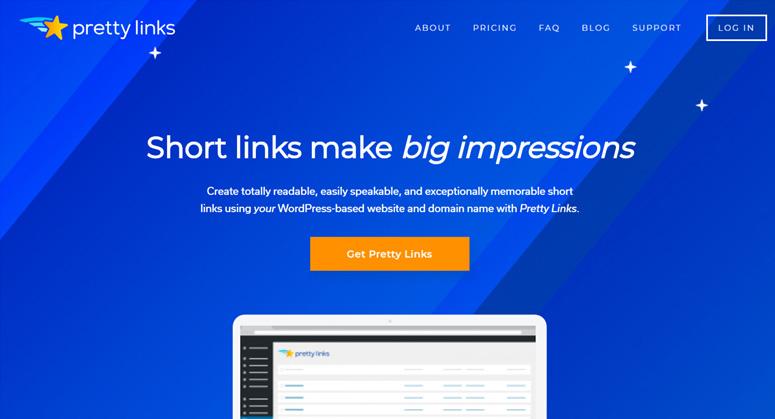
Pretty Links ist ein All-in-One-Link-Management-Plugin, das das Tarnen, Umleiten und Verwalten Ihrer Links super einfach macht. In diesem Tutorial zeigen wir Ihnen mit Pretty Links, wie Sie Ihre Affiliate-Links tarnen. Wenn Sie mehr erfahren möchten, lesen Sie gerne unsere Bewertung von Pretty Links.
Legen wir los.
Schritt 1: Pretty Links in WordPress installieren
Der erste Schritt, um loszulegen, ist die Installation und Aktivierung des Pretty Links Plugins auf Ihrer Website.
Schritt 2: PrettyLinks einrichten
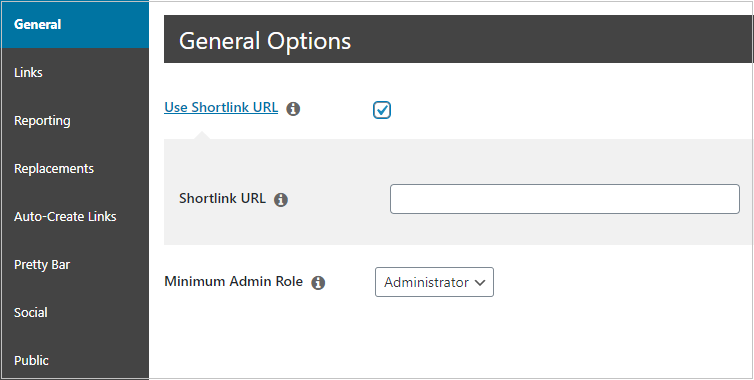
Sobald das Plugin aktiviert ist, ist es an der Zeit, Ihre Einstellungen zu konfigurieren. Gehen Sie dazu zu Pretty Links » Optionen. Hier sehen Sie mehrere Tabs auf der linken Seite. Der erste ist der Tab Allgemein. In diesem Tab sehen Sie eine Option namens Kurze Link-URL verwenden.
Durch die Aktivierung dieses Links können Sie eine kürzere URL hinzufügen, um Ihren ursprünglichen Affiliate-Link zu ersetzen.
Der nächste Tab ist der Tab Links.
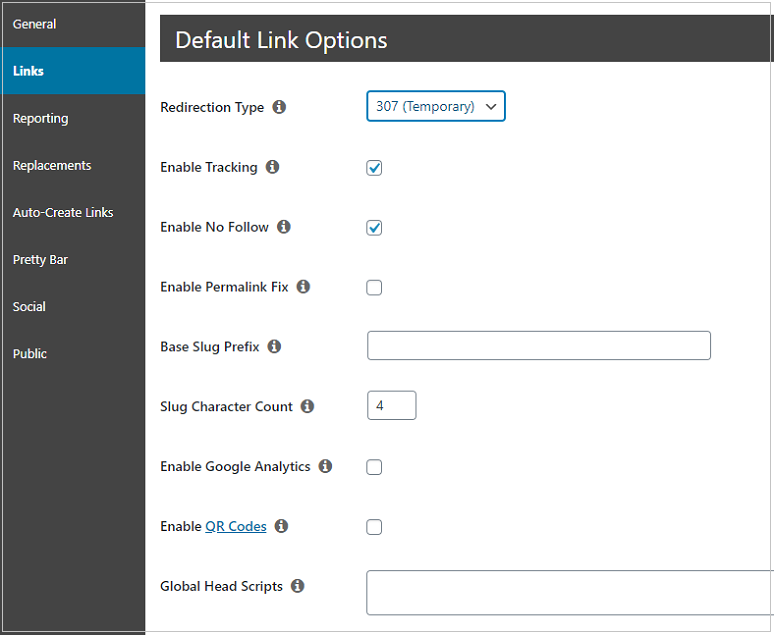
In diesem Tab können Sie einen Weiterleitungstyp, die Aktivierung von Tracking und ein 'no-follow'-Tag hinzufügen. Durch das Hinzufügen eines 'no-follow'-Tags bitten Sie Suchmaschinen im Wesentlichen, diese Links nicht mit Ihrer eigenen Website zu verknüpfen (was sich manchmal negativ auf Ihr SEO auswirken kann).
Sie haben auch die Möglichkeit, Permalinks für Ihre Affiliate-Links zu aktivieren, was einfach bedeutet, dass Ihre Links dauerhaft unverändert bleiben.
Einige andere Optionen umfassen das Hinzufügen eines Basis-Slug-Präfixes, das Hinzufügen der Anzahl der Zeichen, die Sie in Ihrem Slug wünschen (ein bestimmter identifizierender Teil der Webadresse am Ende der URL), oder Google Analytics und QR-Codes zu aktivieren.
Der nächste Tab ist der Tab Berichterstattung. Mit diesem Tab können Sie Klicks auf Ihre Affiliate-Links verfolgen.
Hier gibt es 3 verschiedene Optionen:
- Normale Nachverfolgung
- Erweiterte Nachverfolgung
- Einfache Nachverfolgung
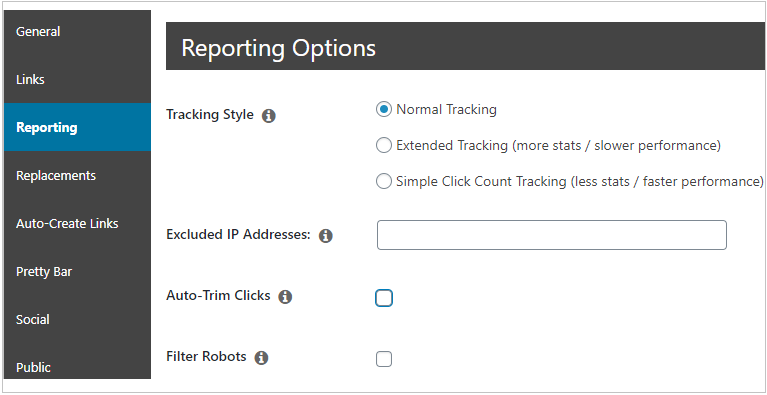
Sie können die Option wählen, die Sie möchten. Die erweiterte Nachverfolgung zeigt Ihnen detaillierte Ergebnisse. Sie kann Ihre Website jedoch etwas verlangsamen. Die beiden anderen Optionen zeigen möglicherweise weniger Daten an, beeinträchtigen aber nicht die Leistung Ihrer Website.
Sie können auch IP-Adressen ausschließen, wenn Sie bestimmte Besucher blockieren möchten. Das Ausschließen von IP-Adressen hilft Ihnen auch, die Anzeige Ihrer Werbung in bestimmten Netzwerken zu begrenzen, von denen Sie glauben, dass sie von potenziellen Kunden wahrscheinlich nicht genutzt werden. Fügen Sie sie einfach im Tab Ausgeschlossene IP-Adressen hinzu und fertig.
Wenn Sie die Option Auto-Trim Clicks aktivieren, löscht das Plugin alle Klicks, die älter als 90 Tage sind. Dies kann Ihnen helfen, die Leistung Ihrer Website zu verbessern.
Zuletzt haben Sie die Option Roboter filtern. Diese Option hilft Ihnen, Bots aus Ihren Linkberichten herauszufiltern, um einen genaueren Analysebericht zu gewährleisten. Sie schließt automatisch die Klicks aus Ihren Website-Statistiken aus, die nicht von menschlichen Besuchern stammen. Diese Einstellung funktioniert gut, wenn Sie die Option Erweiterte Nachverfolgung aktivieren. Da die Aktivierung dieser Funktion Ihre Website verlangsamen kann, empfehlen wir, diese Funktion nicht zu verwenden.
Die nächste Registerkarte ist die Registerkarte Ersetzungen. Wenn Sie das Kontrollkästchen neben Ersetzungen aktivieren aktivieren, sehen Sie mehrere Funktionen auf Ihrem Bildschirm, wie z. B. das Hinzufügen von Schwellenwerten, das Öffnen in einem neuen Fenster, das Hinzufügen von „no follow“ und mehr.
Wenn Sie sich jemals nicht sicher sind, was diese Funktionen bewirken, klicken Sie einfach auf das winzige Symbol neben jedem Feld.
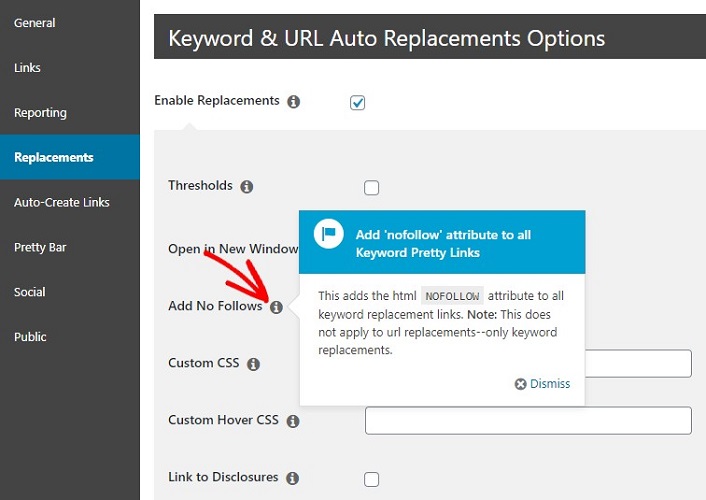
Dort ist alles detaillierter erklärt.
Die nächste Registerkarte ist die Registerkarte Links automatisch erstellen. Genau wie die obige Registerkarte sehen Sie auch hier verschiedene Optionen. Unter dieser Option können Sie im Grunde kurze Links erstellen.
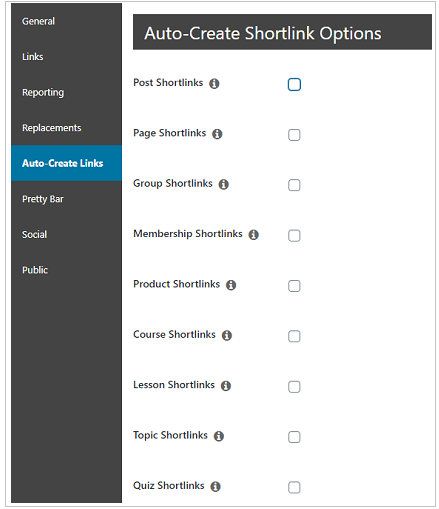
Auch hier gilt: Wenn Sie sich nicht sicher sind, was diese Optionen bedeuten, können Sie auf das Informationssymbol klicken, um mehr zu erfahren (wie wir es im obigen Bild getan haben).
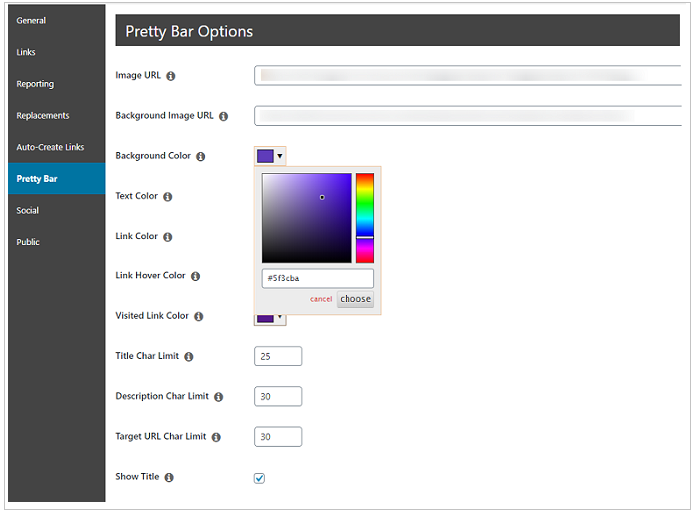
Als Nächstes kommt die Registerkarte Pretty Bar. Hier können Sie das Erscheinungsbild Ihrer Links bearbeiten. Das bedeutet, Sie können die Textfarbe, Linkfarbe, Link-Hover-Farbe und mehr anpassen.
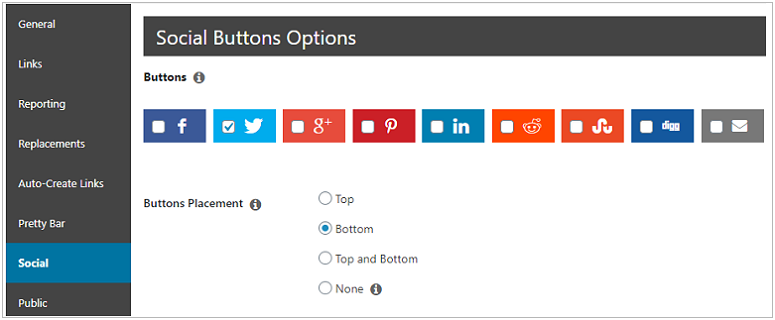
Dann gibt es die Registerkarte Social Bar. Hier können Sie die Platzierung Ihrer Schaltflächen bearbeiten. Mit dieser Funktion können Sie Ihren Beiträgen und Seiten eine Social-Share-Schaltfläche hinzufügen, um Ihre Benutzer zum Teilen Ihrer Inhalte zu ermutigen. Dies ist eine großartige Möglichkeit, das Engagement zu steigern und Ihren Website-Traffic zu erhöhen. Sie können die Option auswählen, die Ihren Bedürfnissen entspricht.
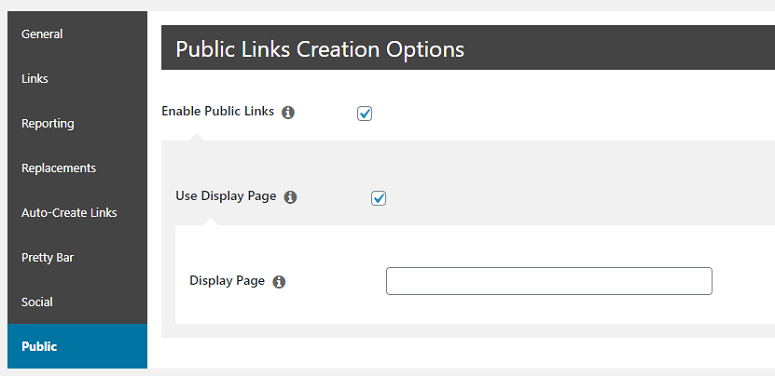
Die letzte Option ist die Registerkarte Öffentlich. Diese Registerkarte ist hilfreich für diejenigen, die ihre Website in einen Anbieter von Link-Kürzungs-/Verschleierungsdiensten verwandeln möchten. Das bedeutet, dass Ihre Website-Besucher vorbeikommen und mit Ihrer Website einen kurzen Link erstellen können. Wenn Sie Link-Verschleierungsdienste für Ihre Benutzer anbieten möchten, können Sie diese Registerkarte verwenden. Andernfalls können Sie sie gerne überspringen.
Schritt 3: Verschleiern Sie Ihre Affiliate-Links mit Pretty Links
Um Ihre Affiliate-Links mit Pretty Links zu verschleiern, gehen Sie zu Pretty Link » Neuen Link hinzufügen. Hier sehen Sie verschiedene Optionen. Die erste ist Weiterleitung.
Wenn Sie auf den Dropdown-Pfeil daneben klicken, sehen Sie verschiedene Optionen wie 301, 302, 307 und mehr. Als Faustregel gilt: Sie sollten immer bei 307 bleiben, wenn Sie denken, dass sich der Link in Zukunft ändern könnte.
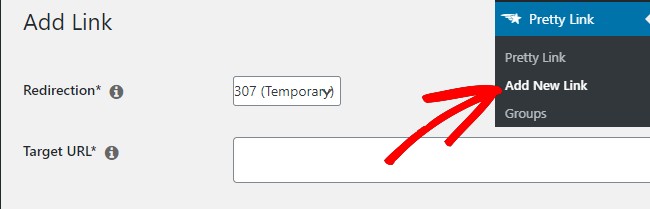
Wenn Sie jedoch sicher sind, dass der Link lange auf Ihrer Website bleibt, können Sie eine 301-Weiterleitung wählen. Fügen Sie dann einfach die Ziel-URL hinzu, die Ihre Affiliate-URL ist.
Im nächsten Tab können Sie einen kurzen Link hinzufügen, den Sie anstelle des ursprünglichen Affiliate-Links verwenden möchten.
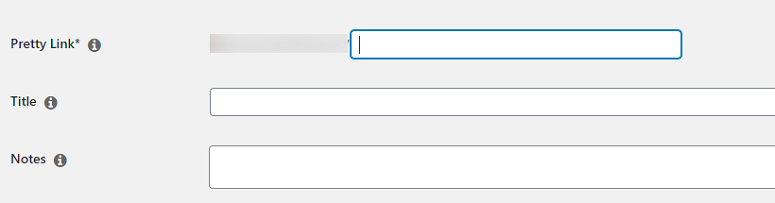
Fügen Sie als Nächstes einen Titel und Notizen zu Ihrem Link hinzu, wenn Sie möchten. Dies hilft Ihnen, Ihre Links besser zu verwalten.
Schritt 4: Hinzufügen von erweiterten Einstellungen zu Ihren verschleierten Links
Sobald Sie die Grundeinstellungen vorgenommen haben, scrollen Sie nach unten zur Registerkarte Erweiterte Option.
Unter dieser Option können Sie Ihren Link zur einfachen Verwaltung einer bestimmten Gruppe hinzufügen. Wenn Ihr Link beispielsweise in eine bestimmte Kategorie fällt, können Sie ihn mit anderen Links in derselben Kategorie gruppieren.
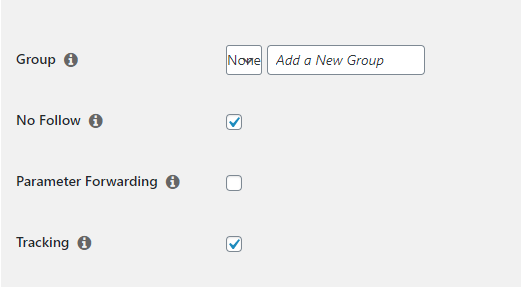
Sie haben auch die Möglichkeit, ein No Follow-Tag hinzuzufügen. Durch die Aktivierung dieser Option teilen Sie Suchmaschinen mit, den Link nicht mit Ihrer Website zu verknüpfen, damit er Ihre Rankings nicht beeinträchtigt.
Die Aktivierung der No Follow-Option ist wichtig, insbesondere wenn Sie einen temporären Link-Cloak erstellen. Dies ist jedoch für permanente Weiterleitungen optional.
Die letzte Option ist die Aktivierung der Tracking-Option. Es liegt an Ihnen, ob Sie Ihre Links verfolgen möchten oder nicht. Wenn ja, dann aktivieren Sie sie.
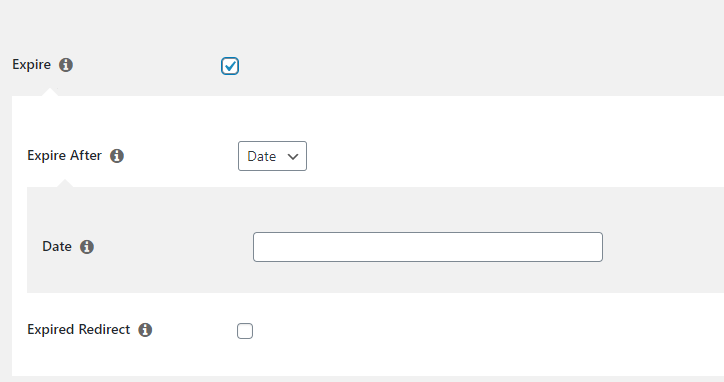
Scrollen Sie nun weiter nach unten auf dem Bildschirm, um die Pro-Optionen zu finden. Hier können Sie Ihrem Link ein Ablaufdatum hinzufügen. Aktivieren Sie einfach die Ablaufoption, und Sie sehen weitere Optionen, die sich auf Ihrem Bildschirm erweitern. Wählen Sie dann einfach ein Datum aus, an dem Ihr Link ablaufen soll.
Die nächste Option ist das Hinzufügen von Schlüsselwörtern. Wenn Sie Ihren Links Schlüsselwörter hinzufügen möchten, ist diese Funktion sehr nützlich. Fügen Sie einfach Ihre Schlüsselwörter in dieses Feld ein, getrennt durch Kommas.
Fügen Sie als Nächstes die Links hinzu, die Sie durch den oben hinzugefügten Kurzlink ersetzen möchten. Dadurch ersetzt das Plugin alle diese Links durch den gerade erstellten getarnten Link. Das bedeutet, dass Sie sie nicht einzeln suchen und ersetzen müssen.
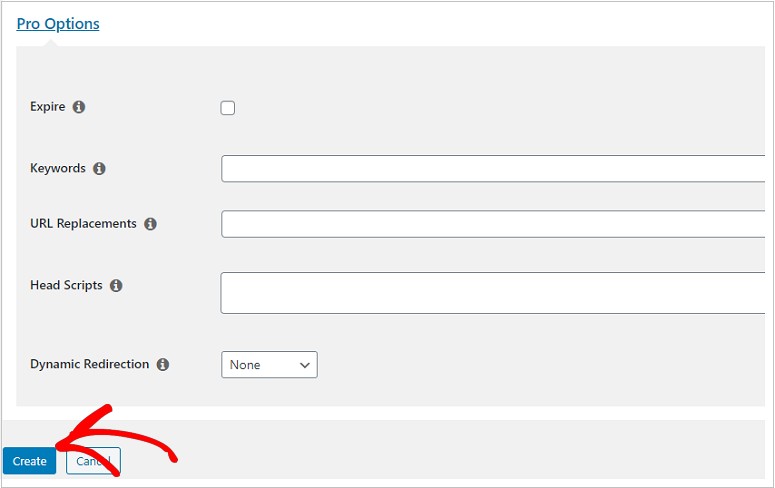
Sobald Sie all diese Optionen hinzugefügt haben, klicken Sie unten auf dem Bildschirm auf die Schaltfläche „Erstellen“. Und das war’s! Ihr getarnter Link ist nun einsatzbereit.
So einfach ist es, Ihre Links mit Pretty Links zu tarnen. Wir hoffen, dieser Artikel hilft Ihnen dabei, Ihre Affiliate-Links gut aussehen zu lassen.
In der Zwischenzeit möchten Sie vielleicht auch daran arbeiten, Ihre Website gut aussehen zu lassen. In diesem Fall möchten Sie vielleicht unsere kuratierte Liste von Themes, die speziell für Affiliate-Vermarkter entwickelt wurden, ansehen.
Sie möchten vielleicht auch Thirsty Affiliates ansehen. Ähnlich wie Pretty Links lässt Sie dieses Plugin lange Affiliate-Links tarnen. Es erleichtert auch das Einfügen von Affiliate-Links in Blogbeiträge und schützt Ihre Provisionen vor Diebstahl. Sehen Sie unseren Beitrag: ThirstyAffiliates Review.

Kommentare Hinterlasse eine Antwort