
Suchen Sie ein Plugin, um Ihre Affiliate-Links, Weiterleitungen und Social-Links in WordPress zu verwalten? Das Pretty Links Plugin erledigt genau das (und noch viel mehr!), um Ihnen bei der Verwaltung Ihrer Links zu helfen. Mit diesem Plugin können Sie Ihre WordPress-Links einfach kürzen, verschleiern, verfolgen und teilen.
In dieser Pretty Links-Bewertung werfen wir einen Blick auf seine Funktionen, Möglichkeiten, Preise und mehr.
Über Pretty Links

Pretty Links ist ein leistungsstarkes All-in-One-Plugin zur Verwaltung von Links in WordPress. Es ermöglicht Ihnen, saubere, einfache URLs auf Ihrer WordPress-Site zu erstellen, von denen aus Sie zu jeder anderen URL weiterleiten können. Sie können Weiterleitungen für Ihre vorhandenen Website-Inhalte oder für externe Links wie Affiliate-Links erstellen, diese gruppieren und mit diesem Plugin einfach auf mehreren Plattformen teilen.
Es ermöglicht Ihnen, Ihre langen, unansehnlichen Affiliate-Links in hübsche Links zu verwandeln. Wenn Sie Blogger oder Affiliate-Marketer sind, bietet dieses Plugin eine Reihe von Funktionen, mit denen Sie Affiliate-Links in WordPress hinzufügen und organisieren können.
Es ist auch ein Link-Verkürzer-Tool, mit dem Sie die URLs Ihrer Beiträge und Seiten kürzen können, die Sie auf Social-Media-Plattformen und in Ihren E-Mail-Kampagnen teilen können. Im Gegensatz zu anderen URL-Verkürzungsdiensten wie TinyURL, budurl und bit.ly können Sie mit diesem Plugin Kurzlinks erstellen, die von Ihrer eigenen Domain stammen.
Pretty Links ist mehr als nur ein Link-Management-Tool; es verfügt auch über eine Link-Tracking-Funktion. Es verfolgt jeden Aufruf Ihrer Pretty-URL und liefert einen vollständigen Bericht über die Traffic-Quelle, den Browser, das Betriebssystem, den Host usw.
Pretty Links Bewertung: Erste Schritte mit Pretty Links
Pretty Links ist ein einfaches und benutzerfreundliches WordPress-Plugin mit einer übersichtlichen Oberfläche.
Um loszulegen, müssen Sie das Plugin auf Ihrer WordPress-Site installieren. Wenn Sie eine Schritt-für-Schritt-Anleitung benötigen, finden Sie hier unser Tutorial, wie man ein WordPress-Plugin installiert.
Nachdem das Plugin auf Ihrer Website installiert wurde, müssen Sie die Plugin-Lizenz aktivieren. Besuchen Sie Pretty Link » Pro aktivieren in Ihrem WordPress-Dashboard und geben Sie Ihre Plugin-Lizenz ein.
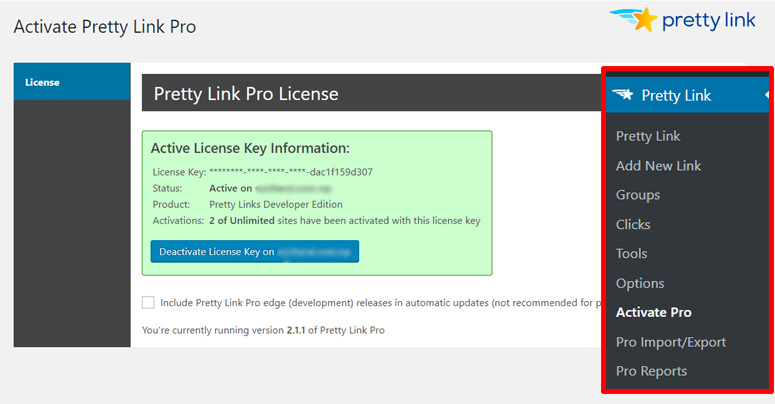
Nachdem Sie Ihre Plugin-Lizenz aktiviert haben, können Sie die Einstellungen des Plugins überprüfen, indem Sie Pretty Link » Optionen aufrufen.
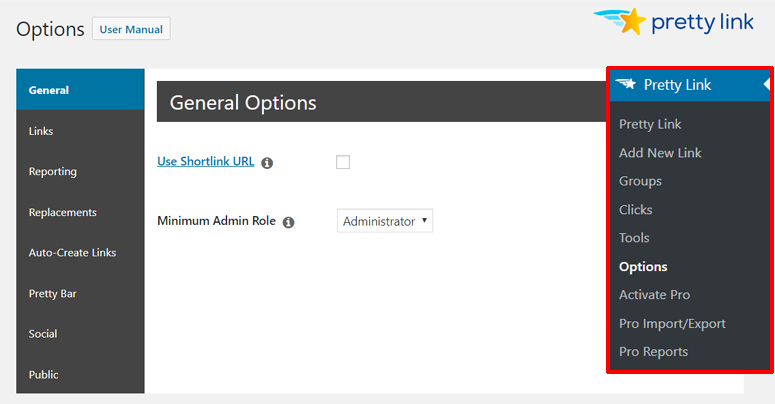
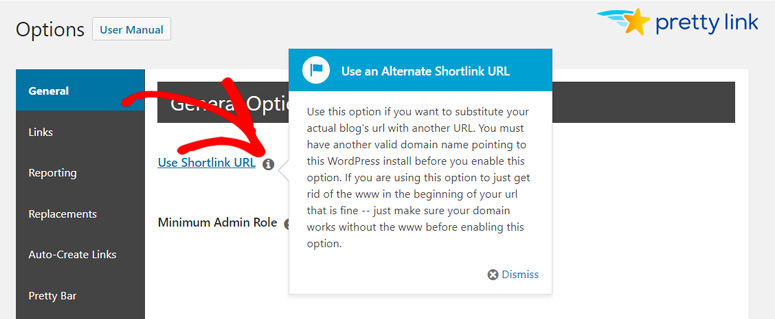
Die erste Option, Allgemein, ermöglicht es Ihnen, eine Ersatz-URL für Ihre Website hinzuzufügen. Wenn Sie eine andere Domain haben, die auf Ihre WordPress-Installation verweist, können Sie diese Option aktivieren, indem Sie dort ein Häkchen setzen.
Nach jedem Optionspunkt gibt es ein Schnellinfo-Symbol, auf das Sie klicken können, um mehr darüber zu erfahren, was die Option ermöglicht.
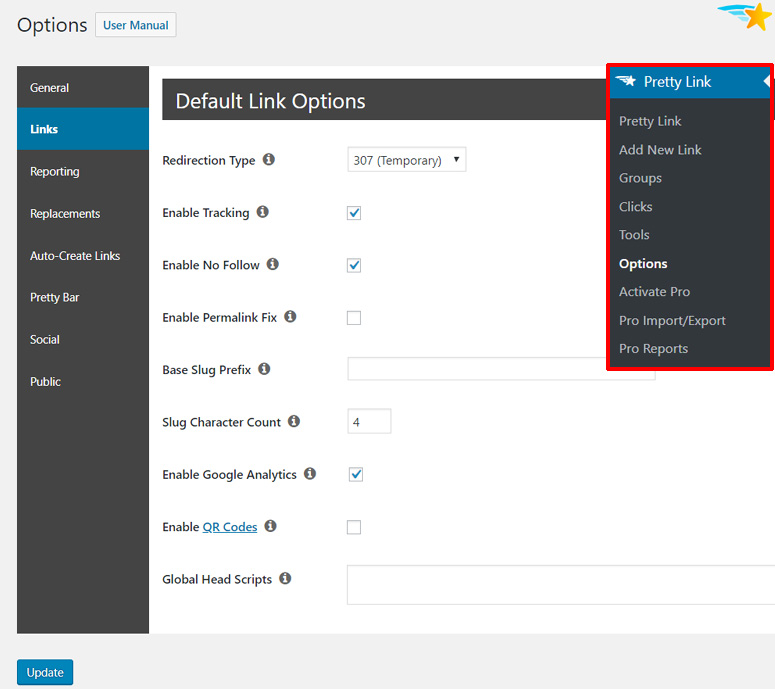
Die zweite Option, Links, ermöglicht es Ihnen, Ihre Standard-Linkoptionen zu konfigurieren.
Sie können einen Standard-Weiterleitungstyp auswählen, Tracking aktivieren, Nofollow aktivieren, die Anzahl der Slug-Zeichen festlegen, Google Analytics aktivieren und mehr über diese Option. Um Google Analytics zu aktivieren, benötigen Sie entweder MonsterInsights oder Google Analyticator auf Ihrer Website installiert.
Als Nächstes können Sie alle Plugin-Optionen überprüfen.
Erstellen Ihres ersten Pretty Links
Um Ihren ersten Pretty Link zu erstellen, gehen Sie zu Pretty Link » Neuer Link.
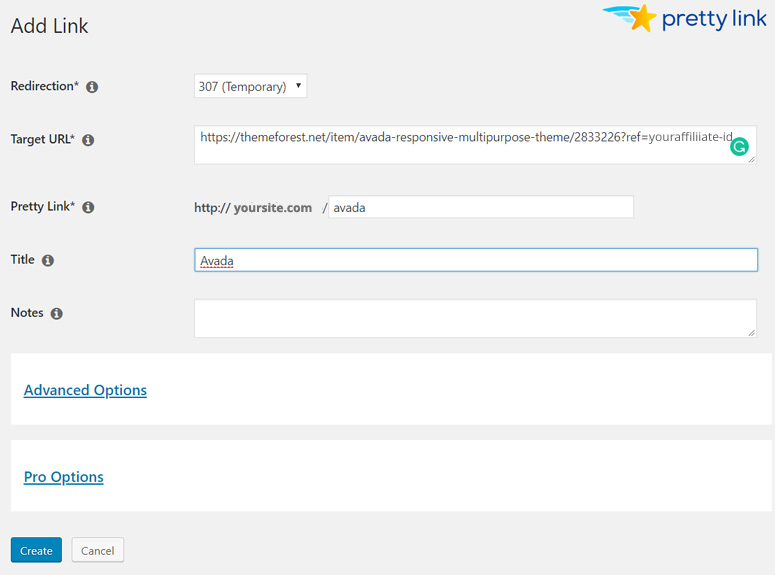
Zuerst können Sie einen Weiterleitungstyp wählen. Es unterstützt verschiedene Weiterleitungs-Typen, einschließlich 301 permanent, 302 temporär, 307 temporär, Pretty Bar usw. Als Beispiel haben wir im obigen Screenshot eine 307 temporäre Weiterleitung gewählt, da wir einen Pretty Link für einen Affiliate-Link hinzufügen werden.
Als Nächstes müssen Sie Ihre Ziel-URL eingeben. Sie können einen internen Link auf Ihrer Website oder einen externen Affiliate-Link dort hinzufügen. Zum Beispiel haben wir im obigen Screenshot die Affiliate-URL des Avada WordPress Themes hinzugefügt.
Dann sehen Sie einen Pretty Link Slug, der automatisch vom Plugin generiert wird. Der automatisch generierte Slug ist eine zufällige Kombination von Buchstaben, sodass Sie ihn bearbeiten und einen einprägsamen, leicht lesbaren Namen vergeben können. Im obigen Beispiel haben wir den Namen des Themes, avada, als Pretty Link Slug verwendet.
Als Nächstes können Sie einen Titel für Ihren Pretty Link hinzufügen. In diesem Beispiel haben wir den Namen des Themes, Avada, als Titel hinzugefügt.
Sie können Ihrem Link auch Notizen hinzufügen.
Klicken Sie dann auf den Link Erweiterte Optionen, um erweiterte Link-Optionen zu konfigurieren.
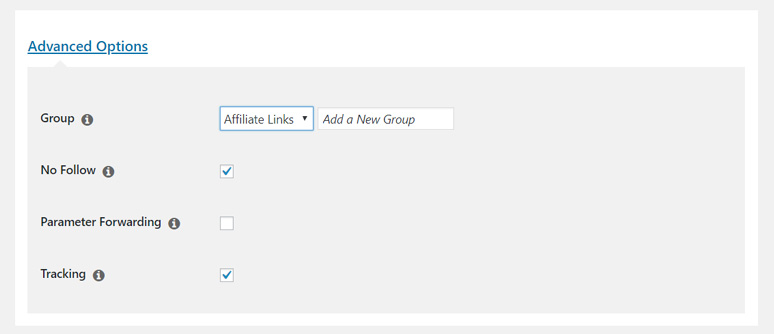
Zuerst können Sie Ihren Link zu einer Gruppe hinzufügen. Pretty Links ermöglicht es Ihnen, Ihre Links zu organisieren, indem Sie sie Gruppen hinzufügen. Wenn Sie vordefinierte Gruppen haben, können Sie einfach eine aus den Optionen auswählen oder einfach eine neue erstellen, indem Sie auf die Schaltfläche Neue Gruppe hinzufügen klicken.
In diesem Beispiel haben wir die vordefinierte Gruppe Affiliate Links ausgewählt. Um Gruppen vor den Links zu erstellen und zu konfigurieren, können Sie zu Pretty Link » Gruppen gehen.
Als Nächstes können Sie die Option No Follow überprüfen. Sie ist standardmäßig aktiviert, da wir sie aus den Standard-Link-Optionen festgelegt haben.
Dann können Sie Parameter-Weiterleitungs- und Tracking-Optionen auswählen.
Unter den erweiterten Optionen sehen Sie Pro-Optionen. Diese Option beinhaltet Link-Automatisierungsfunktionen.
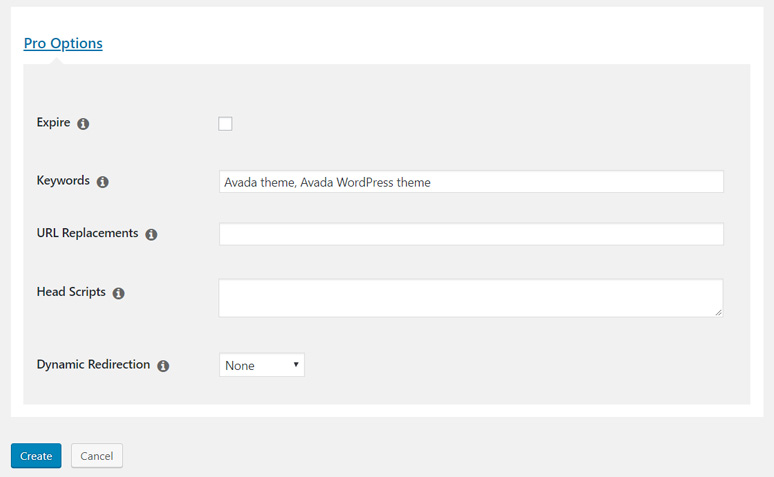
Sie können die Option für ablaufende Links festlegen, aber Sie müssen sehr vorsichtig sein, einen ablaufenden Weiterleitungslink festzulegen, nachdem die Links abgelaufen sind. Sie können eine Liste von Schlüsselwörtern hinzufügen, die Sie in Ihren Beiträgen und Seiten durch diesen Link ersetzen möchten.
In diesem Beispiel haben wir 2 Schlüsselwörter hinzugefügt, die sich auf das Theme beziehen. Die Anzahl der Keyword-Ersetzungen kann in den Plugin-Optionen festgelegt werden.
Nachdem Sie alle Link-Optionen konfiguriert haben, klicken Sie auf die Schaltfläche Erstellen, um Ihren Link zu speichern.
Pretty Links zu Ihren WordPress-Beiträgen hinzufügen
Pretty Links ermöglicht es Ihnen, Ihre Pretty Links direkt in Ihre Beiträge einzufügen. Sie können entweder einen neuen Pretty Link in einem Beitrag erstellen oder einen vorhandenen Pretty Link verwenden.
Um einen Pretty Link in Ihren Beitrag einzufügen, öffnen Sie Ihren Beitragseditor im visuellen Modus. Dort sehen Sie ein Symbol Pretty Link einfügen in der Symbolleiste.
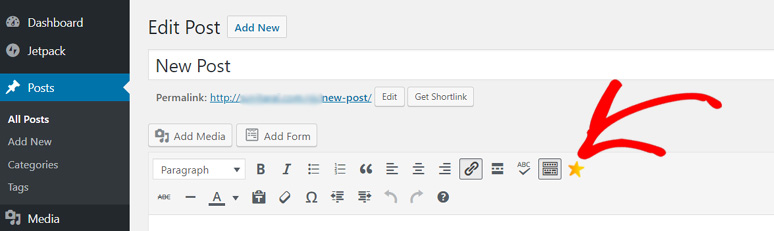
Nachdem Sie auf das Symbol geklickt haben, sehen Sie Optionen, um einen neuen Pretty Link hinzuzufügen.
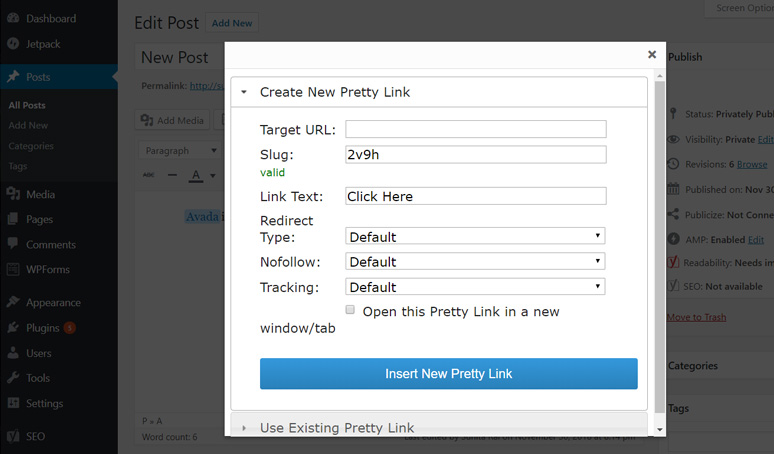
Wenn Sie einen vorhandenen Pretty Link verwenden möchten, können Sie die Option Vorhandenen Pretty Link verwenden auswählen.
Es ist einfach, Pretty Links zu Ihren WordPress-Beiträgen und -Seiten hinzuzufügen.
Nachdem Sie viele Pretty Links hinzugefügt, Inhalte geschrieben und Ihren Beitrag veröffentlicht haben, möchten Sie vielleicht einen Shortlink für den Beitrag erstellen, den Sie in sozialen Medien und anderen Plattformen teilen können. Pretty Links macht es einfach.
Auf der Beitragseditor-Seite sehen Sie neben der Schaltfläche Bearbeiten Ihres Permalinks eine neue Schaltfläche: Shortlink erhalten.
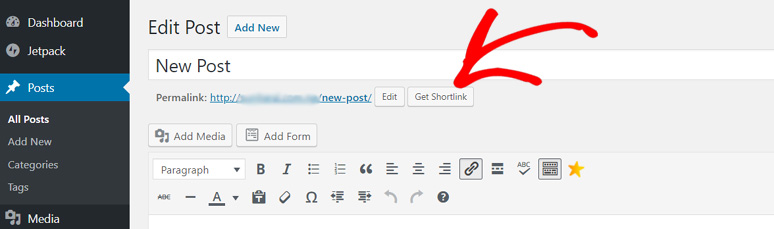
Klicken Sie einfach auf den Link und Sie erhalten einen Shortlink für Ihren Beitrag.
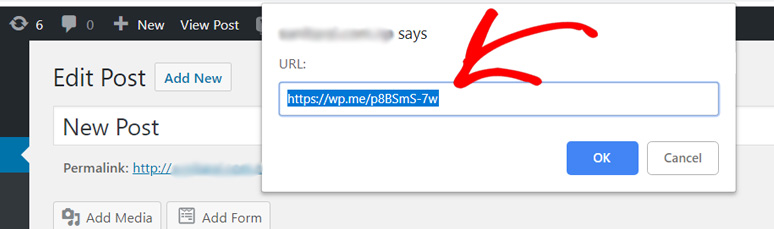
Jetzt können Sie den Link kopieren und auf Ihren sozialen Plattformen teilen oder an Ihre E-Mail-Abonnenten senden.
Ihre Pretty Links anzeigen und teilen
Um die von Ihnen erstellten Pretty Links anzuzeigen, können Sie in Ihrem Dashboard zu Pretty Links » Pretty Links navigieren. Dort sehen Sie Ihre Liste von Pretty Links.
Wenn Sie mit der Maus über einen Link fahren, sehen Sie verschiedene Optionen, darunter das Twitter-Freigabesymbol, das E-Mail-Symbol, Statistiken zu Link-Klicks, Link-Bearbeitung und mehr.
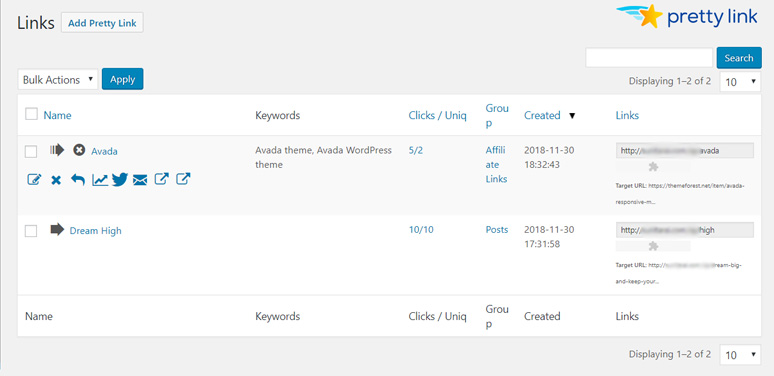
Wenn Sie einen Pretty Link teilen möchten, der zu einem Beitrag führt, können Sie auf das Twitter-Symbol darunter klicken und ihn teilen. Ebenso können Sie den Pretty Link auch per E-Mail teilen.
Pretty Links: Preise und Support
Pretty Links ist ein kostenloses Premium-WordPress-Plugin. Sie können die kostenlose Version Pretty Links Lite aus dem offiziellen WordPress-Plugin-Repository herunterladen und auf so vielen Websites verwenden, wie Sie möchten.
Für erweiterte Funktionen und Optionen müssen Sie die Premium-Pläne kaufen. Es gibt 3 Preispläne: Beginner, Marketer und Super Affiliate.
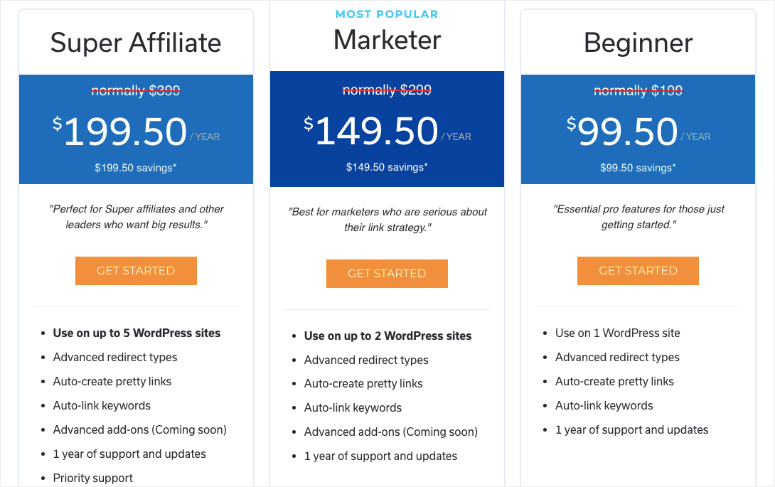
Der Beginner-Plan kostet normalerweise 99,50 $ pro Jahr. Er ermöglicht Ihnen die Nutzung von Pretty Links auf 1 Website. Zu den Funktionen gehören erweiterte Weiterleitungstypen, automatische Erstellung von Pretty Links und automatische Verknüpfung von Schlüsselwörtern.
Der Marketer-Plan kostet normalerweise 149,50 $ pro Jahr. Dieser Plan ermöglicht Ihnen die Nutzung des Plugins auf bis zu 2 Websites. Er beinhaltet alle Funktionen des Beginner-Plans und fügt erweiterte Add-ons hinzu.
Der normale Preis für den Super Affiliate-Plan beträgt 199,50 $ pro Jahr. Mit diesem Plan erhalten Sie die Plugin-Lizenz für bis zu 5 Websites. Er beinhaltet alle Funktionen der Beginner- und Marketer-Pläne und bietet zusätzlich Prioritätsunterstützung.
Lesen Sie auch: Die besten Affiliate-Plugins für WordPress.
Mit allen Plänen erhalten Sie 1 Jahr Support und Updates. Das Tolle an Pretty Links ist, dass Sie eine 100% risikofreie Geld-zurück-Garantie für 14 Tage erhalten, wenn Sie mit dem Plugin nicht zufrieden sind.
Das Plugin verfügt über eine vollständige Sammlung von Artikeln im Benutzerhandbuch, die Ihnen bei der Konfiguration und Verwendung des Plugins helfen. Für Premium-Support müssen Sie eine Supportanfrage senden, indem Sie sich auf der Pretty Links-Website anmelden.
Unser Urteil zur Verwendung von Pretty Links auf Ihrer WordPress-Website
Das Pretty Links Plugin ist ein leistungsstarkes Plugin für Linkverwaltung, Automatisierung, Affiliate-Management und Shortlinks. Es verfügt über einen vollständigen Satz von Funktionen, mit denen Sie Affiliate-Links hinzufügen, andere Links organisieren und verwalten können. Sie können Ihre Links einfach kürzen und zu Pretty Links machen.
Die Verwendung von Pretty Links ist ziemlich einfach. Jeder, der mit der WordPress-Oberfläche vertraut ist, kann dieses Plugin verwenden. Sie benötigen keine Programmierkenntnisse, um dieses Plugin zu verwenden und Ihre Links wie ein Profi zu verwalten.
Wir glauben, dass Pretty Links ein All-in-One-Linkverwaltungs-Plugin ist, das sich perfekt für Affiliate-Vermarkter, Blogger, Social-Media-Vermarkter und alle anderen eignet, die WordPress-Links attraktiv und einprägsam gestalten möchten.
Wir geben ihm 5 von 5 Sternen. Hier ist die Aufschlüsselung unserer Bewertungsnote:
 5,0 / 5,0 5,0 / 5,0 5,0 / 5,0 5,0 / 5,0 5,0 / 5,0 5,0 / 5,0
Hallo!
Ich suche nach Informationen, wie ich Daten aus meinen Pretty Links abrufen oder meine Daten lesen kann. Ich habe Pretty Links und Monster Insight. Ich finde jedoch keine Daten darüber, ob Kunden Einkäufe auf den Seiten meiner Kooperationspartner getätigt haben, nachdem sie über meinen Affiliate-/Pretty-Link dorthin gelangt sind... wo sollte ich diese Daten sehen oder ist das mit Pretty Links überhaupt möglich?
Was ist der Unterschied zwischen diesen? „Parameterweiterleitung“ und „Tracking-Optionen“?
Vielen Dank!
Mit freundlichen Grüßen
Heini
Wie kommt es, dass Pretty Links Lite mir nicht erlaubt, einen neuen Link hinzuzufügen oder bestehende Links zu ändern? Es erscheint nur ein leerer Bildschirm, wenn ich klicke.
Kim, ich denke, du solltest dich an deren Support-Team wenden.
Ich wechsle von einer WordPress-Site zu Kajabi, gibt es Optionen für Pretty-Link-ähnliche Tools für Nicht-WordPress-Sites?