Ich betreibe über ein Dutzend WordPress-Websites für verschiedene Kunden und Projekte.
Die Überprüfung der Leistung jeder Website trieb mich absolut in den Wahnsinn. Ich musste mich für jede einzelne Website separat bei Google Analytics anmelden.
Dann verbrachte ich Ewigkeiten damit, mich zu erinnern, welche Property zu welcher Website gehörte. Das ständige Wechseln zwischen Tabs fraß Stunden meiner Woche. Außerdem war ich mir oft unsicher, welche Daten ich gerade betrachtete.
Aber das eigentliche Problem ging tiefer als nur Bequemlichkeit.
Jede meiner Websites hat unterschiedliche Ziele und Metriken, die wirklich wichtig sind. Meine E-Commerce-Website benötigt Conversion-Tracking, während sich mein Blog auf Seitenaufrufe und Engagement-Metriken konzentriert.
Die Realität ist, dass Google Analytics 4 jede Website-Statistik anzeigt, aber ich benötige nur spezifische Daten für jede Website.
Zuerst versuchte ich, jedes Google Analytics-Konto zu bookmarken.
Das funktionierte nicht, da ich immer noch zwischen verschiedenen Dashboards wechseln und irrelevante Berichte durchsuchen musste. Dann versuchte ich, die mobile App von Google zu verwenden, aber sie war umständlich für die Verwaltung mehrerer Properties.
Ich wurde frustriert und verschwendete wertvolle Zeit, die ich für das Wachstum meiner Websites hätte nutzen können. Ich brauchte etwas, das die Daten nicht nur in WordPress integriert, sondern es mir auch ermöglicht, anzupassen, was ich für jede Website sehe.
Also begann ich, nach WordPress-Plugins zu suchen, die die Google Analytics-Daten vereinfachen und nur das anzeigen, was wichtig ist. Ich habe mehrere Monate lang Dutzende von Analyse-Plugins getestet.
Ich wollte etwas, mit dem ich wichtige Metriken sehen kann, ohne WordPress zu verlassen, und Dashboards für die individuellen Bedürfnisse jeder Website anpassen kann.
Nach umfangreichen Tests entdeckte ich, dass MonsterInsights die Lösung sein könnte, nach der ich gesucht hatte.
Daher zeige ich Ihnen in dieser MonsterInsights-Bewertung genau, was ich herausgefunden habe und ob es sich für Ihre Investition lohnt.
Wichtige Punkte, die Sie lernen werden:
- Ob MonsterInsights tatsächlich Zeit für Besitzer mehrerer Websites spart
- Wie man Analyse-Dashboards für verschiedene Website-Ziele anpasst
- Die tatsächlichen Kosten im Vergleich zum Wert für die Verwaltung mehrerer WordPress-Websites
- Welche Funktionen für vielbeschäftigte Website-Besitzer am wichtigsten sind
- Meine ehrliche Empfehlung nach Monaten des Testens
Was ist MonsterInsights?

Wie erwähnt, ist MonsterInsights das beste Google Analytics 4 WordPress-Plugin. Es ermöglicht Ihnen, komplexe GA-4-Daten in einfache, leicht verständliche Daten umzuwandeln, die Sie schnell interpretieren können.
Sie können die Google Analytics 4-Daten anpassen, um sich auf das zu konzentrieren, was Ihnen am wichtigsten ist, und sie direkt in Ihrem WordPress-Dashboard analysieren.
Das bedeutet, dass Sie die Plattform nicht wechseln müssen, um Ihre Daten zu analysieren, was Ihren Workflow optimiert und Verwirrung vermeidet.
Sie können MonsterInsights einrichten, um Echtzeit-Analysen, SEO-Rankings, Affiliate-Links, Formularanmeldungen, Video-Engagements und mehr zu verfolgen.
Da MonsterInsights benutzerdefinierte Analyseberichte erstellt, kann es Ihnen helfen, sehr spezifische Aspekte Ihrer Website zu verbessern.
Sie können die Informationen beispielsweise nutzen, um zu erfahren, welche Videos, Affiliate-Links und Formulare gut funktionieren. Dies kann Ihnen bei der Erstellung von Inhalten, Formularen und anderen Lead-Magneten helfen, die tatsächlich Leistung bringen.
Mit MonsterInsights gibt es keine zufälligen Berichte, keine langen Einrichtungsprozesse und keine komplizierten Diagramme.
Wenn dieses GA-4-Plugin für Sie richtig klingt, besuchen Sie unsere MonsterInsights Gutscheinseite für die besten Angebote.
Was ist MonsterInsights Lite?
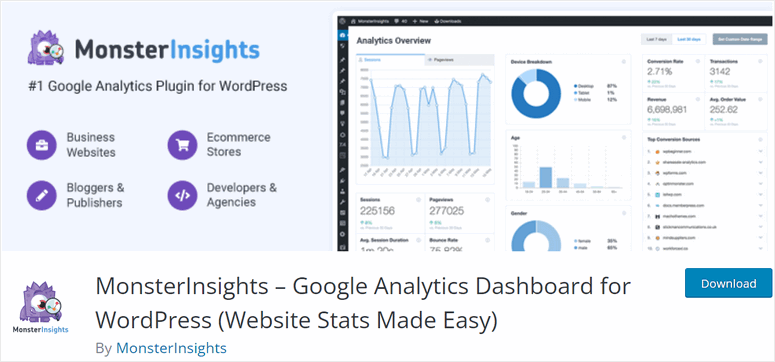
MonsterInsights bietet jetzt sowohl eine Premium- als auch eine kostenlose Version des Plugins an. Die kostenlose Version des Plugins ermöglicht es Ihnen, es auszuprobieren und sicherzustellen, dass Sie volles Vertrauen in das Produkt haben, bevor Sie einen Kauf tätigen.
Es kann Ihnen helfen, schnell grundlegende, aber spezifische Daten über Ihre Website zu erhalten. Einige der Informationen, die Sie mit MonsterInsights Lite erhalten können, umfassen:
- Sitzungen
- Seitenaufrufe
- Neue und wiederkehrende Besucher
- Am besten funktionierende Seiten und Beiträge
- Top-Referrer-Domains
- Und mehr…
Daher ist MonsterInsights Lite großartig für kleine Unternehmen, Freiberufler und mehr.
Um die kostenlose Version von MonsterInsights einzurichten, gehen Sie einfach zu Ihrem WordPress-Plugin-Repository und installieren Sie es wie jedes andere Plugin.
Wenn Sie Probleme haben, finden Sie hier eine Schritt-für-Schritt-Anleitung, wie man ein Plugin installiert.
MonsterInsights Testbericht

Für diesen MonsterInsights-Test konzentrieren wir uns auf die Pro-Version. Dies wird uns helfen, dieses Google Analytics-Plugin gründlich zu analysieren, damit Sie alle Informationen zur Hand haben.
Damit Sie dieser Überprüfung leicht folgen können, haben wir sie in mehrere Abschnitte unterteilt. Sie können auf die unten stehenden Links klicken, um zu dem Abschnitt der Überprüfung zu springen, den Sie lesen möchten.
- Installation & Einrichtung
- Anpassung
- Benutzerfreundlichkeit
- Funktionen
- Support & Dokumentation
- Preise
- Vorteile & Nachteile
- FAQs
- Endgültiges Urteil
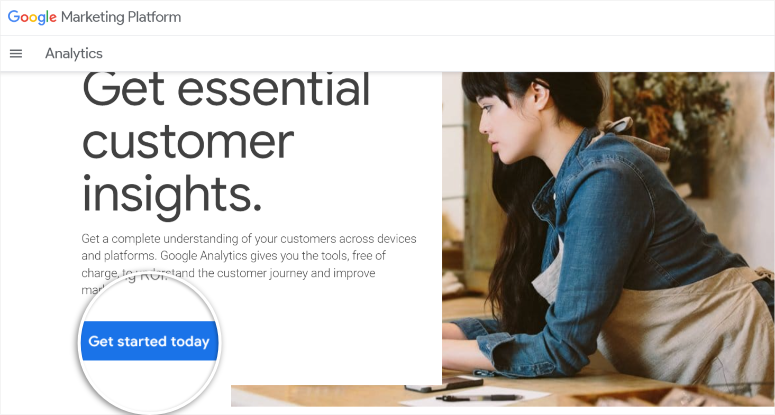
Hinweis: Bevor Sie MonsterInsights installieren und einrichten, stellen Sie sicher, dass Sie ein Google Analytics 4-Konto haben. Aber keine Sorge; es ist super einfach, ein Konto zu erstellen. Sie benötigen Ihr Gmail-Konto, um loszulegen. Gehen Sie einfach zur Google Analytics-Anmeldeseite und wählen Sie „Heute starten“.
Wenn Sie noch keines haben, finden Sie hier einen Artikel darüber, wie Sie Google Analytics 4 einrichten können, um loszulegen.
Damit wollen wir uns nun dieser MonsterInsights-Überprüfung widmen.
Installation & Einrichtung
Eine Sache, die wir an MonsterInsights lieben, ist, wie einfach es zu installieren und einzurichten ist.
Um loszulegen, besuchen Sie die offizielle Website des Plugins und registrieren Sie sich. MonsterInsights bietet 3 Pläne an, was bedeutet, dass Sie schnell ein Paket finden können, das Ihrem Budget entspricht.
Sie erhalten außerdem eine 14-tägige Geld-zurück-Garantie ohne Fragen, was Ihnen ein zusätzliches Sicherheitsnetz bietet. Darüber hinaus können Sie einen Plan sicher mit einer Vielzahl von Kreditkarten oder PayPal bezahlen, was Ihnen viele Optionen für den Einstieg bietet.
Sobald Sie einen Plan ausgewählt und gekauft haben, gehen Sie zum Tab Download in Ihrem MonsterInsights-Konto. Laden Sie dann die ZIP-Datei des Plugins herunter und kopieren Sie den Lizenzschlüssel, um MonsterInsights Pro in WordPress zu aktivieren.

Gehen Sie nun zu Ihrem WordPress-Dashboard und fahren Sie mit Plugins » Neues Plugin hinzufügen fort. Laden Sie hier Ihre MonsterInsights-ZIP-Datei hoch und aktivieren Sie sie wie jedes andere Plugin.
Danach werden Sie automatisch zum MonsterInsights-Assistenten weitergeleitet. Wenn Sie nicht automatisch zum Einrichtungsassistenten weitergeleitet werden, gehen Sie zu Insights » Setup Checklist und wählen Sie Launch Wizard.
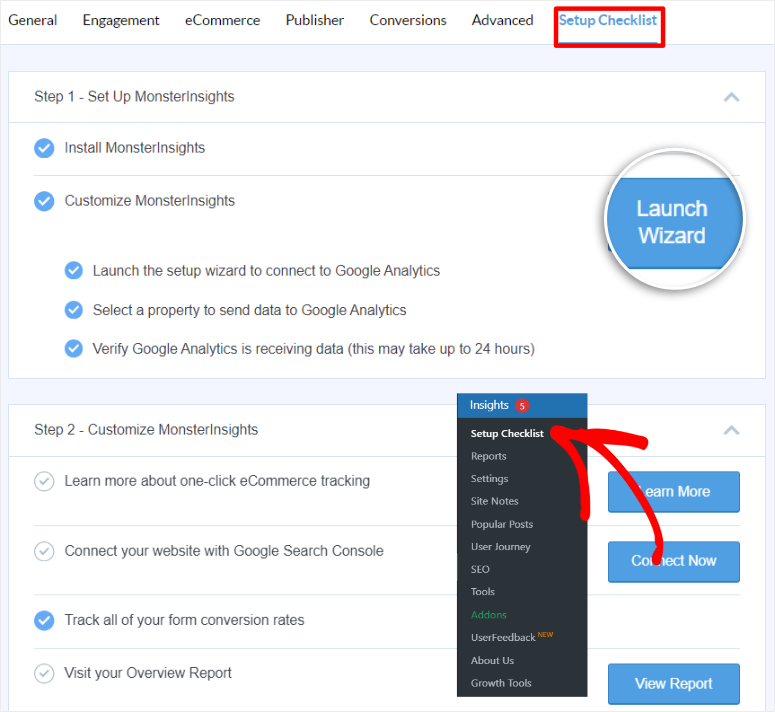
Dieser Assistent hilft Ihnen, den Einrichtungsprozess und die Anpassung des Plugins unkompliziert abzuschließen. So stellen Sie sicher, dass Sie das Plugin personalisieren und alle Funktionen einsatzbereit haben, bevor Sie es verwenden.
Geben Sie auf dem ersten Bildschirm an, ob Ihre Website eine Geschäftswebsite, ein Blog oder ein E-Commerce-Shop ist. Dies hilft dem Plugin, die Funktionen entsprechend Ihren spezifischen Bedürfnissen einfacher einzurichten.

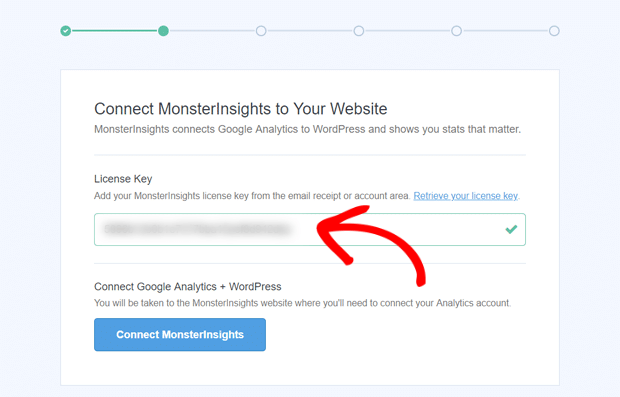
Fügen Sie danach einfach den zuvor kopierten Lizenzschlüssel ein, um MonsterInsights Pro zu aktivieren. Klicken Sie dann auf MonsterInsights verbinden, um Ihr WordPress-Dashboard mit Google Analytics zu verknüplfen.
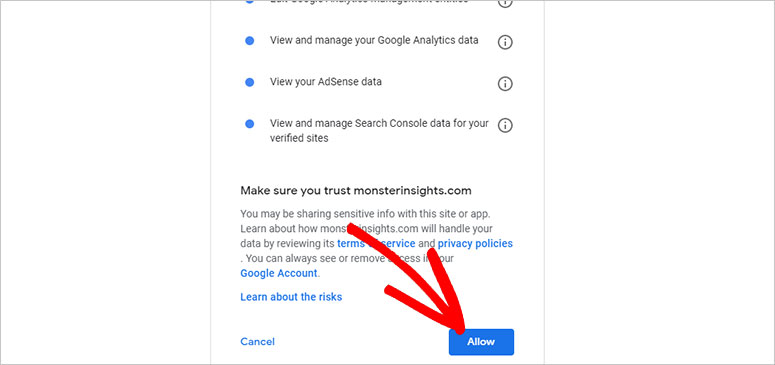
Wählen Sie dann im nächsten Popup-Fenster das Gmail-Konto aus, mit dem Sie sich bei Google Analytics angemeldet haben. Wählen Sie schließlich Zulassen, um MonsterInsights Berechtigungen zu erteilen.
Auf den nächsten Bildschirmen des Einrichtungsassistenten aktivieren Sie nun mit Umschaltflächen und Kontrollkästchen die verschiedenen MonsterInsights-Funktionen.
Lassen Sie uns diese Anpassungsoptionen und mehr unten besprechen.
Anpassung
Wie bereits erwähnt, können Sie mit dem Einrichtungsassistenten MonsterInsights auch von Ihrem WordPress-Dashboard aus anpassen.
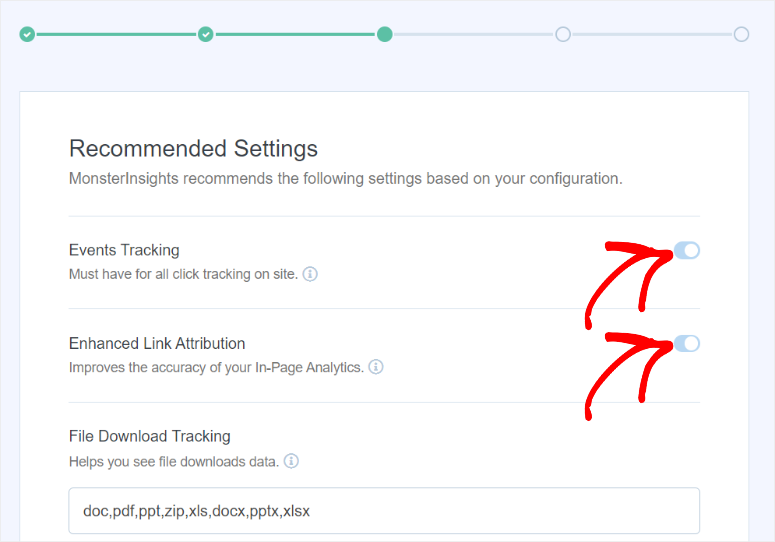
Aktivieren Sie auf der ersten Anpassungsseite im Einrichtungsassistenten Ereignisverfolgung und Erweiterte Link-Attribution mit Umschaltflächen. Darunter sehen Sie alle Standard-Dateitypen, die MonsterInsights verfolgt. Sie können hier problemlos weitere zu verfolgende Dateitypen hinzufügen.
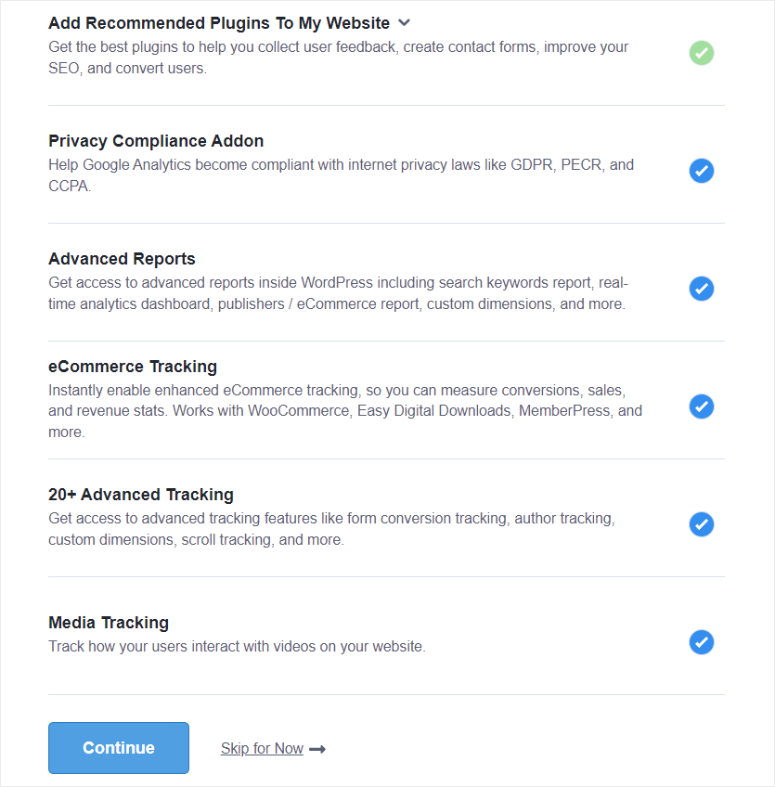
Auf dem nächsten Bildschirm können Sie ebenfalls die folgenden Funktionen mit Umschaltflächen aktivieren.
- Über 20 erweiterte Tracking-Funktionen, einschließlich Conversion-Tracking, Autoren-Tracking, benutzerdefinierte Dimensionen, Scroll-Tracking und mehr
- Empfohlene Plugins zu meiner Website hinzufügen
- Addon für Datenschutzkonformität
- Erweiterte Berichte
- E-Commerce-Tracking
- Medien-Tracking
Nachdem Sie den Einrichtungsassistenten abgeschlossen haben, zeigt der letzte Bildschirm alles an, was Sie gerade eingerichtet haben, und teilt Ihnen mit, ob eine Funktion fehlerhaft ist.
Aber mit MonsterInsights können Sie diese und weitere Funktionen nach dem anfänglichen Einrichtungsassistenten-Prozess bearbeiten oder weiter personalisieren.
Eine weitere interessante Sache, die wir bei der Überprüfung von Monsterinsights entdeckt haben, ist, wie praktisch diese Anpassungsoptionen platziert sind.
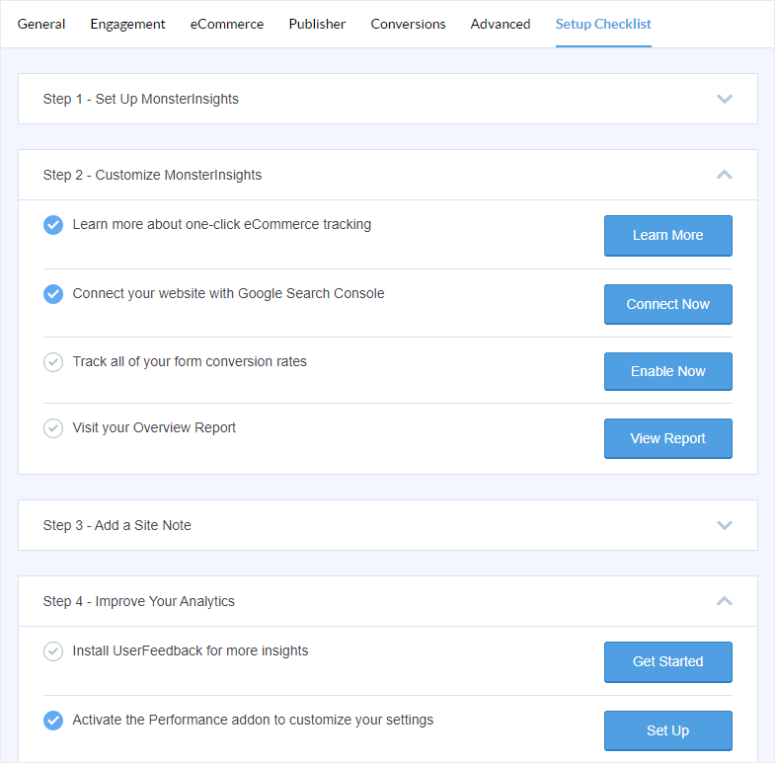
Beginnen wir mit den Anpassungsoptionen, die Sie auf der Seite „Insights » Setup Checklist“ finden.
Unter dem Einrichtungsassistenten finden Sie verschiedene Tabs, die so angeordnet sind, dass Sie MonsterInsights schnell personalisieren können, was es zu Ihrer Anpassungszentrale macht.
Sie können diese Funktionen schnell aktivieren, indem Sie auf die Schaltfläche neben dem Tab klicken oder auf „Mehr erfahren“ klicken, um zu der Seite weitergeleitet zu werden, auf der Sie sie aktivieren können.
Zum Beispiel können Sie auf dieser Seite Folgendes aktivieren:
- WordPress mit Google Search Console verbinden
- Formular-Conversions verfolgen
- Seitennotizen hinzufügen
- Das Performance-Addon aktivieren
- Benutzerdefinierte Dimensionen einrichten
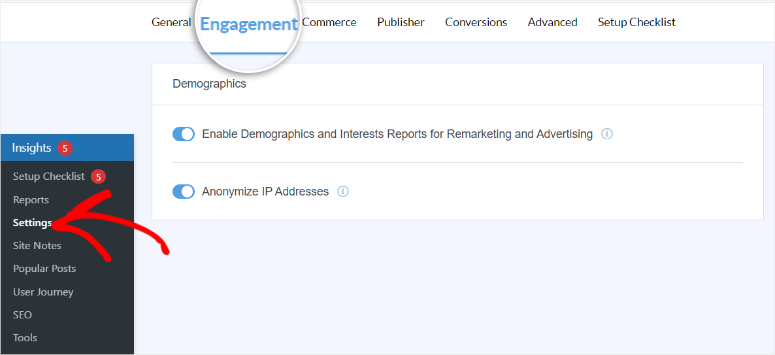
Wenn Sie noch mehr Anpassungen mit MonsterInsights vornehmen möchten, gehen Sie in WordPress zu Insights » Einstellungen.
Hier finden Sie verschiedene Analyse-Tabs, die nach dem gemessenen Wert aufgeführt sind.
Zum Beispiel können Sie im Tab „Engagement“ die Schalter verwenden, um Demografie und Interessenberichte für Remarketing und Werbung zu aktivieren.
Darunter können Sie dann die IP-Adresse anonymisieren mit einem Schalter. Dies gewährleistet die Privatsphäre der Nutzer und die Einhaltung der Datenschutz-Grundverordnung (DSGVO).
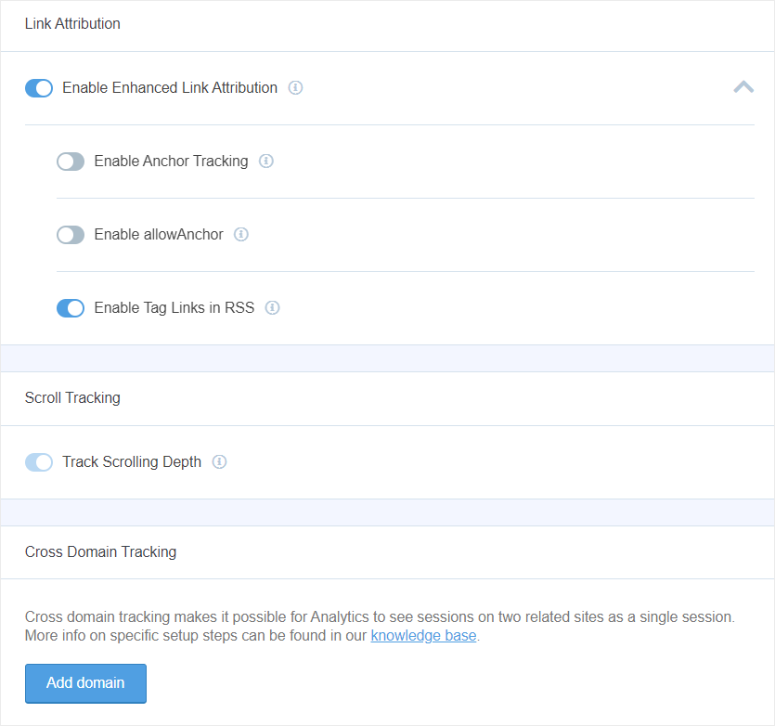
Danach können Sie auch Schalter verwenden, um spezifischere Link-Attribution zu aktivieren, einschließlich „Anker-Tracking“ und „Links in RSS-Feed verfolgen“.
Dann haben Sie Optionen, um Scroll-Tiefe-Tracking zu aktivieren, eine Domain für Cross-Domain-Tracking hinzuzufügen und Datei-Tracking einzurichten, indem Sie die Abkürzungen für Dateitypen hinzufügen.
Wenn Sie eine Affiliate-Seite betreiben, wechseln Sie zum Tab „Publisher“.
Hier können Sie den Pfad für „Affiliate-Links“ an Ihre Marke und Ihren Stil anpassen. Dies kann Ihnen helfen, Affiliate-Links zu verschleiern, damit sie weniger spamartig aussehen und Ihre Konversionsrate erhöhen.
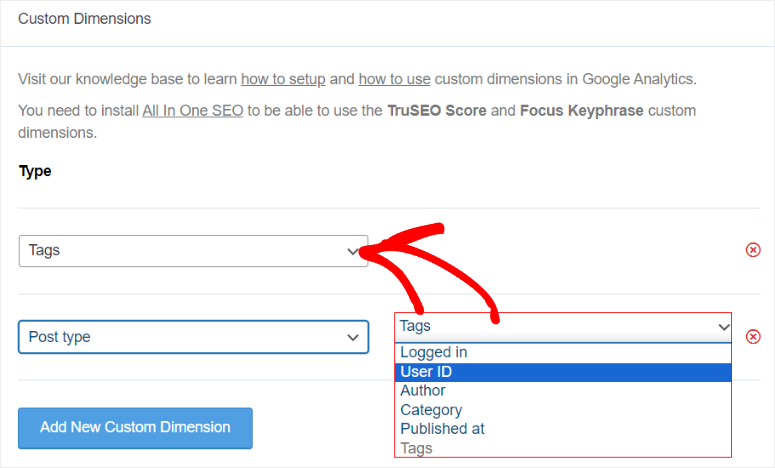
Zusätzlich können Sie zum Tab Conversions wechseln, wo Sie benutzerdefinierte Dimensionen hinzufügen können. Verwenden Sie hier das Dropdown-Menü, um zwischen Tags, Angemeldet, Kategorie, Autor, Benutzer-ID und Beitragstyp zu wählen und fügen Sie sie Ihrer benutzerdefinierten Dimension hinzu.
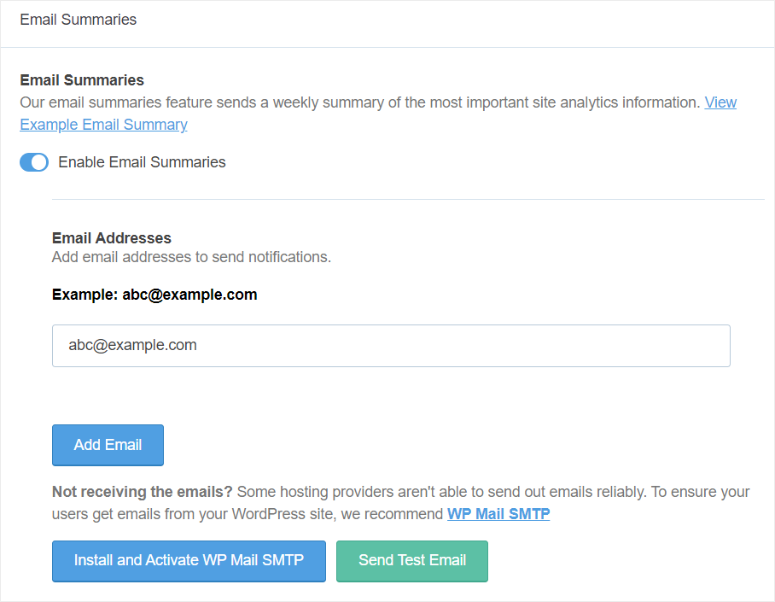
Nun können Sie im Rahmen Ihres Tracking-Prozesses MonsterInsights bitten, Ihnen einen wöchentlichen Bericht zu senden. Alles, was Sie tun müssen, ist zum Tab „Erweitert“ zu wechseln und E-Mail-Zusammenfassungen aktivieren mit einem Schalter.
Geben Sie darunter die E-Mail-Adresse ein, an die Sie die Zusammenfassung erhalten möchten, und Sie sind fertig.
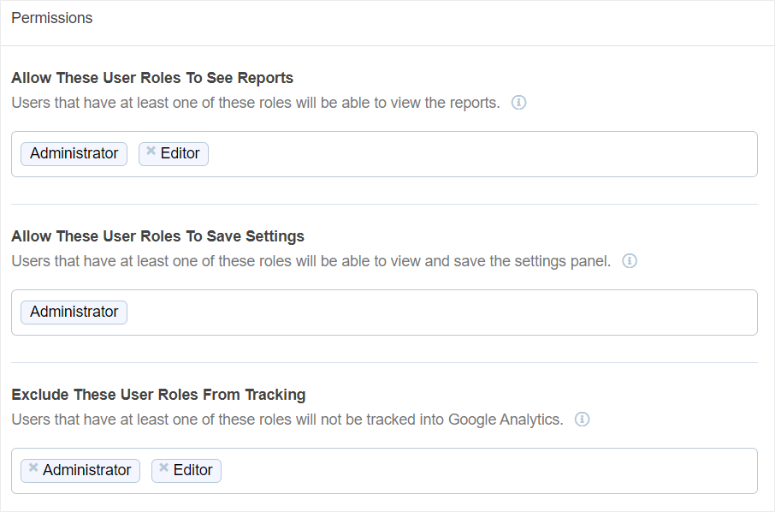
Auf derselben Seite können Sie Berechtigungen für Ihr Team aktivieren, um sicherzustellen, dass nur autorisierte Personen bestimmte Aufgaben ausführen können.
Wählen Sie zuerst über die Dropdown-Menüs aus, wer die Berichte sehen darf, und speichern Sie die Einstellungen. Verwenden Sie dann ein weiteres Dropdown-Menü, um zu definieren, wer vom Analyse-Tracking ausgeschlossen werden soll, z. B. Ihre WordPress-Administratoren und -Redakteure.
Dies stellt sicher, dass Sie genauere Ergebnisse erhalten, ohne die Interaktionen Ihres Teams auf der Website zu verfolgen.
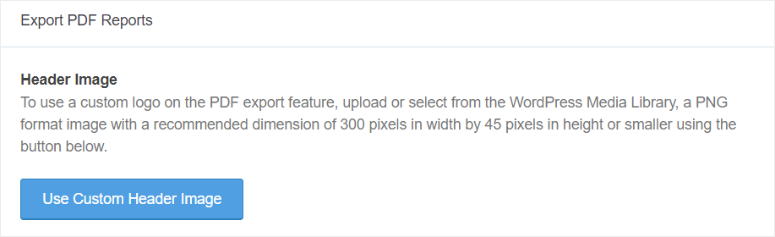
Wenn Sie ein White-Label-Unternehmen oder eine Agentur betreiben, können Sie jetzt personalisiertere PDF-Berichte von MonsterInsights teilen. Auf derselben Seite finden Sie den Abschnitt PDF-Berichte exportieren und wählen „Benutzerdefiniertes Kopfzeilenbild verwenden“.
Sie können Ihr Firmenlogo hinzufügen, damit Sie alle Ihre detaillierten Berichte branden können, bevor Sie sie teilen.
Benutzerfreundlichkeit
Wie erwähnt, ist eine der Stärken von MonsterInsights, dass Sie Ihre Google Analytics-Berichte in WordPress anzeigen können. Dies macht die Nutzung einfach und ermöglicht es auch Anfängern, ihre Website-Daten zu analysieren.
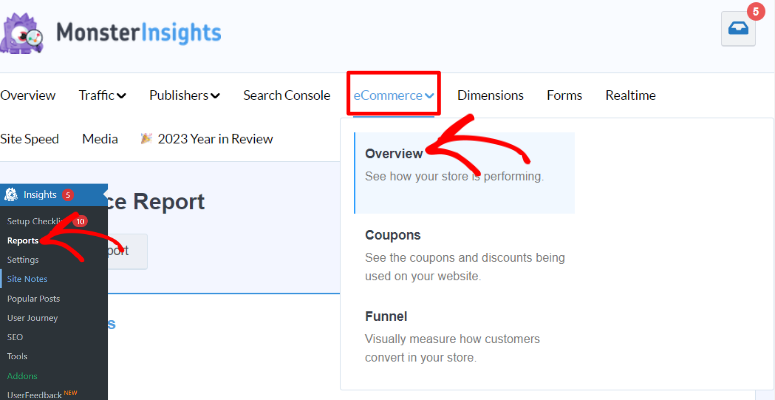
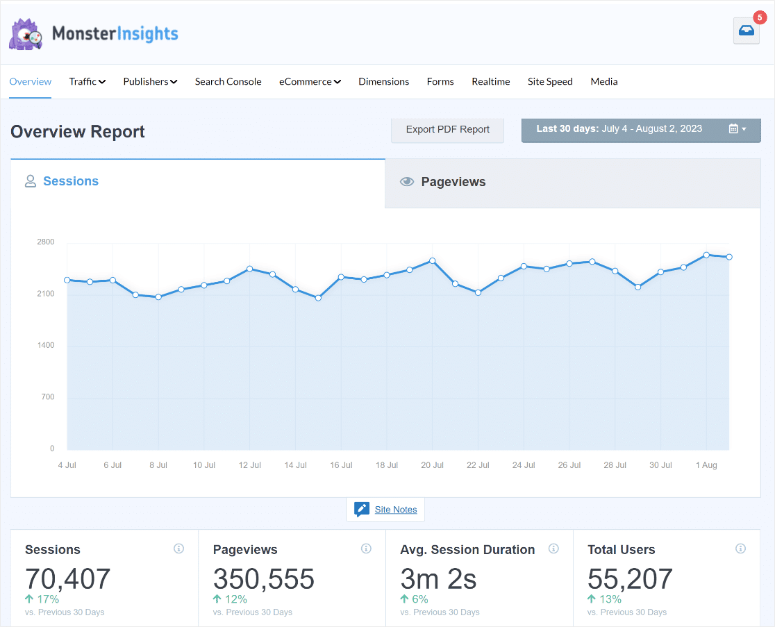
Sie können Ihre WordPress-Website-Analysen schnell finden, indem Sie zu Insights » Berichte navigieren.
Hier sehen Sie verschiedene Tabs, die unterschiedliche Metriken verfolgen.
Sie erhalten Registerkarten wie Übersicht, Traffic, Search Console, E-Commerce, Formulare, Echtzeit und mehr. Wählen Sie einfach eine dieser Registerkarten aus, um eine Aufschlüsselung der Daten in dieser Kategorie zu erhalten. Zusätzlich verfügen Registerkarten wie Traffic, Publisher und E-Commerce über Dropdown-Menüs, um noch spezifischere Daten anzuzeigen.
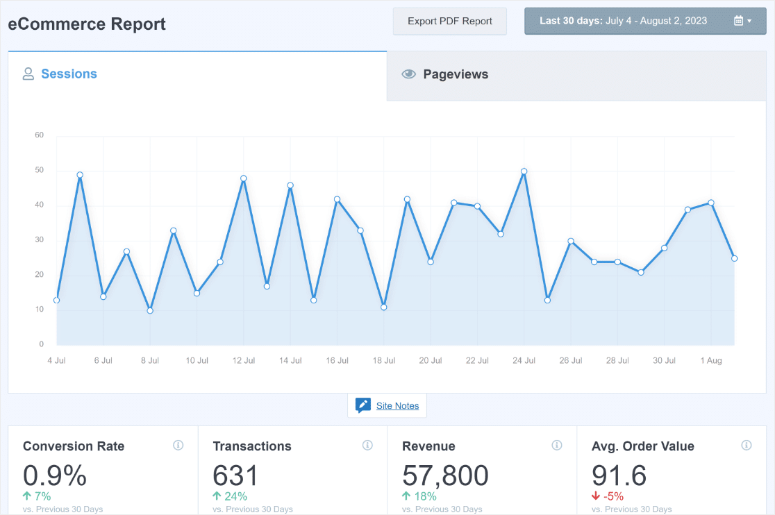
Unter den Analyse-Registerkarten befindet sich eine Grafik, die Ihnen Ihre Daten visuell darstellt und zwischen Sitzungen und Seitenaufrufen umgeschaltet werden kann.
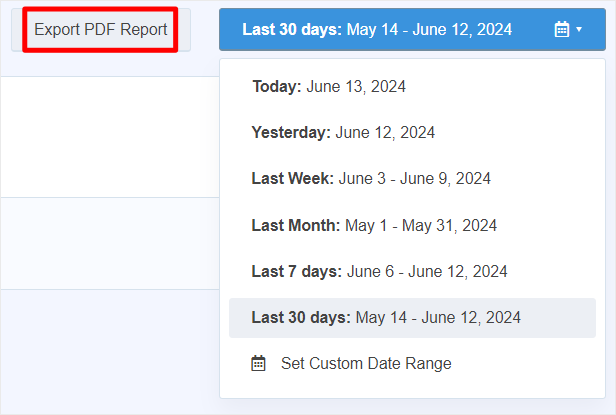
Sie können den Datumsbereich für die Daten aus einem Dropdown-Menü festlegen, das Heute, Gestern, Letzte Woche, Letzter Monat, Letzte 7 Tage und Letzte 30 Tage enthält. Darüber hinaus können Sie einen benutzerdefinierten Datumsbereich festlegen, um das genaue Tracking-Fenster zu finden, das Sie suchen.
Wenn Sie die Daten schnell herunterladen oder teilen möchten, verwenden Sie die Schaltfläche „PDF-Bericht exportieren“. Dies ermöglicht es Ihnen auch, Ihre Daten als zusätzliche Sicherheitsmaßnahme lokal als PDF-Dateien zu speichern.
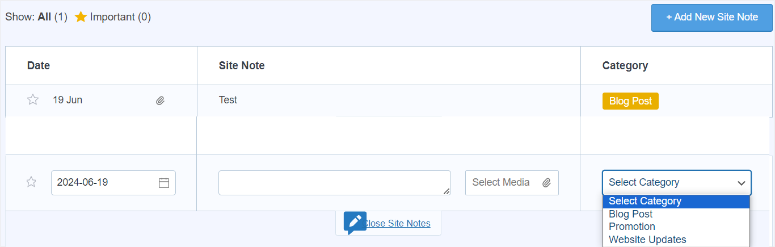
Unter der Grafik befindet sich der Abschnitt Seitennotiz.
Hier können Sie das Datum und die Kategorie neben den von Ihnen erstellten Seitennotizen hinzufügen. Sie können auch einen Stern neben Ihre Notizen setzen, um sie als „Wichtig“ zu markieren. Dies kann besonders wichtig sein, wenn Sie eine große Website oder viele Websites mit vielen Tracking-Variablen betreiben.
Neben der Grafik ermöglicht Ihnen MonsterInsights, die tatsächlichen Metrikzahlen anzuzeigen.
Unter der Grafik sehen Sie die Anzahl der Sitzungen und Seitenaufrufe. Auf derselben Registerkarte finden Sie die Durchschnittliche Sitzungsdauer in Minuten und die Absprungrate in Prozent. Unter jeder dieser Zahlen steht die prozentuale Veränderung im Vergleich zu den vorherigen Metriken.
Wenn Sie beispielsweise Ihren Daten-Datumsbereich auf „Letzte 30 Tage“ einstellen, zeigt Ihnen der Prozentsatz an, ob Ihre Metriken im Vergleich zum vorherigen 30-Tage-Zeitraum gestiegen oder gefallen sind.
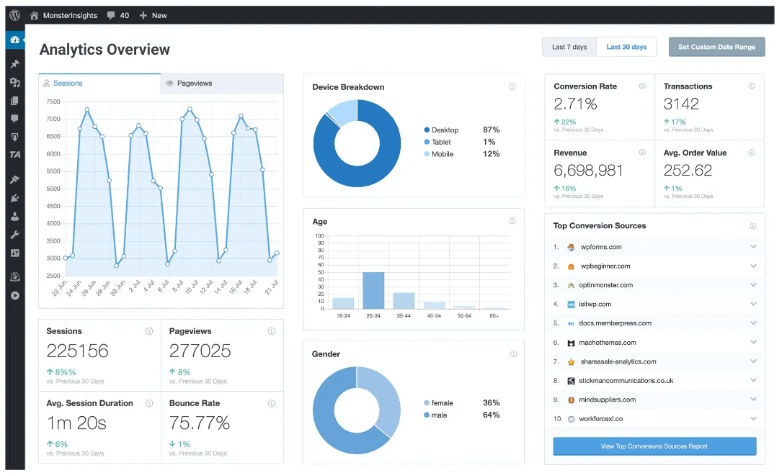
Als Nächstes bietet MonsterInsights ein Diagramm, das neue vs. wiederkehrende Besucher anzeigt, und hilft Ihnen, diese Daten zu visualisieren.
Zusätzlich erhalten Sie ein Geräte-Aufschlüsselungs-Diagramm, das anzeigt, welche Benutzer einen Desktop, ein Tablet oder ein Mobilgerät verwendet haben. Sie erhalten auch die Prozentsätze dieser Zahlen neben den Diagrammen.
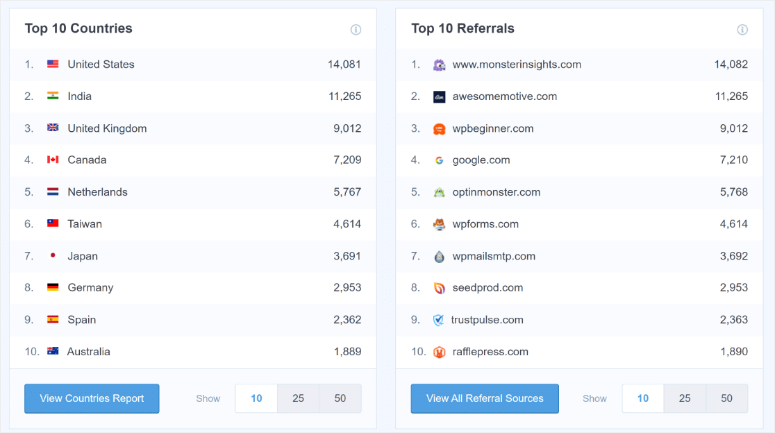
Darüber hinaus können Sie mit MonsterInsights schnell die Top 10 Länder sehen, die Ihnen Traffic senden, die Top 10 Referral-Domains und die Top 10 Beiträge und Seiten. Dies gibt Ihnen einen schnellen Überblick über die Leistung Ihrer Website, ohne Zeilen von Daten durchsuchen zu müssen.
Nun, die meiste Zeit reichen die Daten, die Sie von MonsterInsights erhalten, aus, um eine ordnungsgemäße Website-Analyse durchzuführen. Wenn Sie jedoch die Rohdaten in Google Analytics anzeigen möchten, wählen Sie einfach die Schaltfläche unter diesen Listen aus.
Wenn Sie beispielsweise die Metriken aller Referral-Quellen Ihrer Website anzeigen möchten, wählen Sie „Alle Referral-Quellen anzeigen“ und MonsterInsights leitet Sie zu GA-4 unter diesem spezifischen Bericht weiter.
Funktionen
Auch wenn wir in den Abschnitten Benutzerfreundlichkeit, Anpassung und Installation bereits einige Funktionen besprochen haben, lassen Sie uns diese nun im Detail betrachten.
1. Formular-Conversions verfolgen
Formulare sind für jede WordPress-Website ein Muss. Sie können Ihnen helfen, einen einfachen Zwei-Wege-Kommunikationskanal zwischen Ihnen und Ihren Benutzern zu schaffen.
Formulare sind hervorragend geeignet, um Feedback durch Kontaktformulare, Umfragen und mehr zu erhalten. Sie können Ihnen auch helfen, Ihre E-Mail-Liste zu erweitern, da sie ausgezeichnete Lead-Magnete sind.
Da sie so wichtig sind, ist es wichtig, Formulare zu verfolgen, und MonsterInsights ist die perfekte Lösung.
MonsterInsights kann Ihnen Einblicke in jede Art von Formular geben, die von den meisten beliebten Formular-Buildern erstellt wurden. Sie können Formulare verfolgen, die mit WPForms, Formidable Forms, Gravity Forms und mehr erstellt wurden.
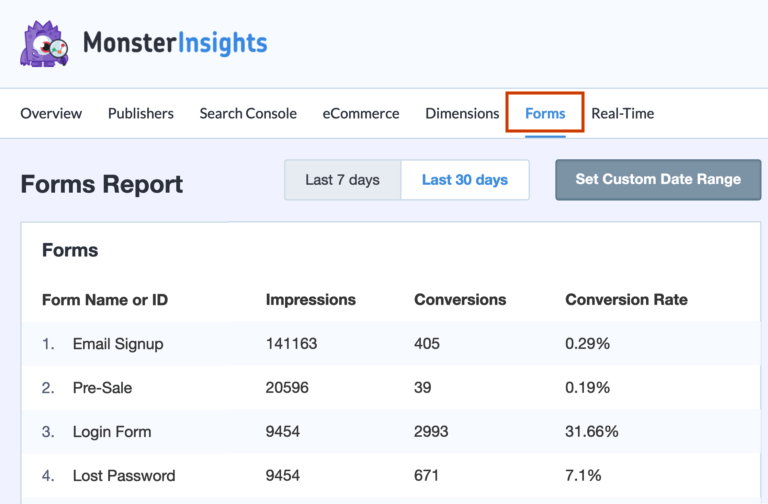
Dieses Google Analytics-Plugin für WordPress macht es super einfach, auf Ihre Formularanalysen zuzugreifen, indem Sie zu Insights » Reports » Forms gehen. Hier können Sie die Formular-ID, Impressionen, Konversionsrate und mehr überprüfen.
Diese Informationen können Ihnen helfen, die Benutzererfahrung zu verbessern, indem Sie Formulare identifizieren, deren Vervollständigung Ihren Benutzern Schwierigkeiten bereitet. Sie können auch die leistungsstärksten Formulare identifizieren und weitere mit ähnlichen Layouts, Längen und Feldern erstellen.
2. E-Commerce-Tracking
Eine der Stärken von MonsterInsights ist die Verbindung mit einer breiten Palette von Tools und WordPress-Plugins. An erster Stelle stehen hier E-Commerce WordPress Tools.
Sie können MonsterInsights mit WooCoomerce verbinden, um sowohl physische als auch digitale Produkte zu verfolgen. Es integriert sich mit Easy Digital Downloads, um digitale Produkte zu verfolgen. Darüber hinaus können Sie dieses Analyse-Plugin auch mit MemberPress und LifterLMS verbinden, um Kurskäufe zu verfolgen.
Da E-Commerce eine so breite Nische ist, teilt MonsterInsights den Tab E-Commerce-Tracking in Reporting auf Übersicht, Funnels und Coupons auf.
Sie können die Coupon-Metriken verwenden, um zu sehen, wie gut Ihre Werbeaktionen laufen, und Funnels, um Konversionen zu messen. Während die Übersichtsoptionen Ihnen helfen, das Gesamtbild davon zu sehen, wie Ihr gesamter Online-Shop abschneidet.
Darüber hinaus hilft Ihnen MonsterInsights, die Gesamtzahl der "In den Warenkorb legen"-Aktionen und die Gesamtzahl der "Aus dem Warenkorb entfernen"-Aktionen zu verfolgen. Dies kann Ihnen helfen zu identifizieren, wie viele Benutzer den Warenkorb abgebrochen haben, damit Sie Wege finden können, die Konversionen zu verbessern.
3. Benutzerdefinierte Dimensionen
Nun, einer der Hauptgründe, warum Sie die Verwendung von MonsterInsights in Betracht ziehen sollten, ist die einfache Einrichtung benutzerdefinierter Dimensionen. Wie bereits erwähnt, kann es schwierig sein, benutzerdefinierte Dimensionen im Google Analytics 4-Dashboard einzurichten. Sie müssen sich mit GA4-Ereignissen, Zeilen, Spalten und mehr befassen.
Mit Monsterinsights müssen Sie nur die benutzerdefinierten Dimensionen auswählen, die Sie verfolgen möchten, aus einem Dropdown-Menü, und das war's. Das Plugin fügt die zusätzlichen GA-4-Filter für Sie hinzu.
MonsterInsights kann Ihnen helfen, hyper-spezifische benutzerdefinierte Dimensionen zu verfolgen und Ihnen helfen, Dinge herauszufinden wie:
- Welcher Autor erstellt die besten Inhalte
- Welcher Inhaltstyp ist am beliebtesten
- Welche Zeit ist am besten, um Ihre Inhalte zu veröffentlichen
- Aktivität von angemeldeten Benutzern verfolgen
- Kategorien und Tags, die den meisten Traffic generieren
4. Scrolltiefe
Auch wenn benutzerdefinierte Dimensionen Ihnen helfen können zu sehen, welche Beiträge den meisten Traffic bringen, können Sie immer noch herausfinden, wie interessiert Ihre Benutzer an einem bestimmten Beitrag sind.
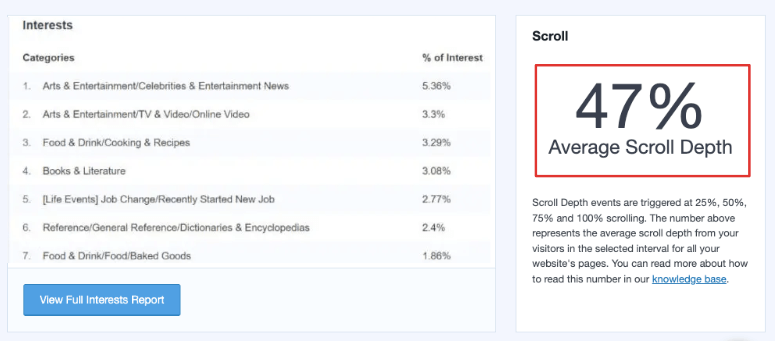
Eine Möglichkeit, dies zu tun, ist die Verwendung von Scroll-Depth-Analysen. Diese Metrik hilft Ihnen zu verstehen, wie tief Ihre Benutzer den Inhalt in Prozent gescrollt haben. MonsterInsights zeigt Kategorien und den durchschnittlichen Scroll-Prozentsatz jeder einzelnen an. Sie erhalten auch einen Gesamt-Scroll-Prozentsatz für Ihre gesamte Website.
Diese Informationen können Ihnen helfen, die Benutzererfahrung zu verbessern, indem sie Ihnen die beste Inhaltslänge und das beste Layout für Ihre Beiträge aufzeigen. Sie können auch die Konversionen verbessern, indem sie Ihnen helfen zu entscheiden, wo Ihre Call-to-Action (CTA)-Schaltflächen am besten platziert werden.
Je besser Ihre Scroll-Rate-Prozentsatz ist, desto besser ist Ihre Absprungrate, was ein wichtiges SEO-Signal ist. Darüber hinaus ist der Scroll-Prozentsatz ein eigenständiges SEO-Signal, und die Verbesserung dieser Metrik kann Ihre Sichtbarkeit in den Suchergebnissen verbessern.
Hier sind weitere Funktionen, die Sie von MonsterInsights erwarten können.
- Datei-Download-Tracking: MonsterInsights kann Downloads automatisch verfolgen. Sie können sehen, wie oft Besucher Dateien von Ihrer Website herunterladen, wie z. B. E-Books, PDFs und mehr. Sie können anpassen, welche Dateitypen verfolgt werden sollen, und so Einblicke gewinnen, was Ihre Zielgruppe bevorzugt. Diese Einblicke können Ihnen helfen, ansprechende Inhalte zu erstellen, die Benutzerinteraktion zu erhöhen und Ihre E-Mail-Liste zu erweitern.
- Video- & Medien-Tracking: Wenn Sie Videos auf Ihrer Website haben, können Sie MonsterInsights verwenden, um zu verfolgen, wie viele Personen sie ansehen und wie lange. Sie können Videos von YouTube, Vimeo oder direkt über die WordPress-Mediathek ohne jegliche Codierung verfolgen. Dies kann Ihnen helfen zu sehen, welche Videos am ansprechendsten sind und welche möglicherweise verbessert werden müssen. Sie können auch sehen, wie weit die Leute in die Videos hineinschauen, was Ihnen helfen kann zu verstehen, ob Ihre Videos zu lang sind oder ob sie die Aufmerksamkeit der Leute nicht fesseln.
- Affiliate-Link-Tracking: Wenn Sie die Produkte anderer Leute auf Ihrer Website bewerben, können Sie MonsterInsights verwenden, um zu verfolgen, wie viele Leute auf Ihre Affiliate-Links klicken. Dies kann Ihnen helfen zu sehen, welche Produkte für Ihre Besucher am interessantesten sind und welche Affiliate-Programme am besten funktionieren. Sie können sich dann darauf konzentrieren, die Produkte zu bewerben, die am wahrscheinlichsten Einnahmen generieren.
- Echtzeit-Analysen: Bietet sofortige Einblicke in die Aktivität Ihrer Website. Mit dieser Funktion können Sie sehen, wie viele Benutzer sich gerade auf Ihrer Website befinden, die Leistung laufender Marketingkampagnen verfolgen und die besten Zeiten für die Veröffentlichung neuer Inhalte ermitteln. Diese Echtzeitdaten sind entscheidend für schnelle Entscheidungen und die Optimierung Ihrer Content-Strategie.
- Tracking ausgehender Links: Dies hilft Ihnen, die Links zu überwachen, die Besucher von Ihrer Website wegführen, wie z. B. Affiliate-Links, Social-Media-Links oder externe Ressourcen. Durch die Verfolgung dieser ausgehenden Klicks können Sie sehen, welche externen Links bei Ihrem Publikum am beliebtesten sind. Dies kann Ihnen helfen, Möglichkeiten zu finden, ähnliche Inhalte oder neue Partnerschaften zu schaffen. Es ist besonders nützlich für Affiliate-Vermarkter, die ihre Linkstrategien für eine bessere Leistung optimieren möchten.
- Erweiterte Link-Attribution hilft Ihnen zu sehen, welche Links auf Landingpages genau angeklickt werden. Dies ist hilfreich, wenn Sie mehrere Links zum selben Ort haben oder verstehen möchten, welche Inhalte am ansprechendsten sind.
Obwohl MonsterInsights das beste WordPress-Plugin für Google Analytics ist, bietet es dennoch einige zusätzliche Funktionen, um die Verwendung zu erleichtern und Ihre Benutzererfahrung zu verbessern.
1. Beliebteste Inhalte anzeigen
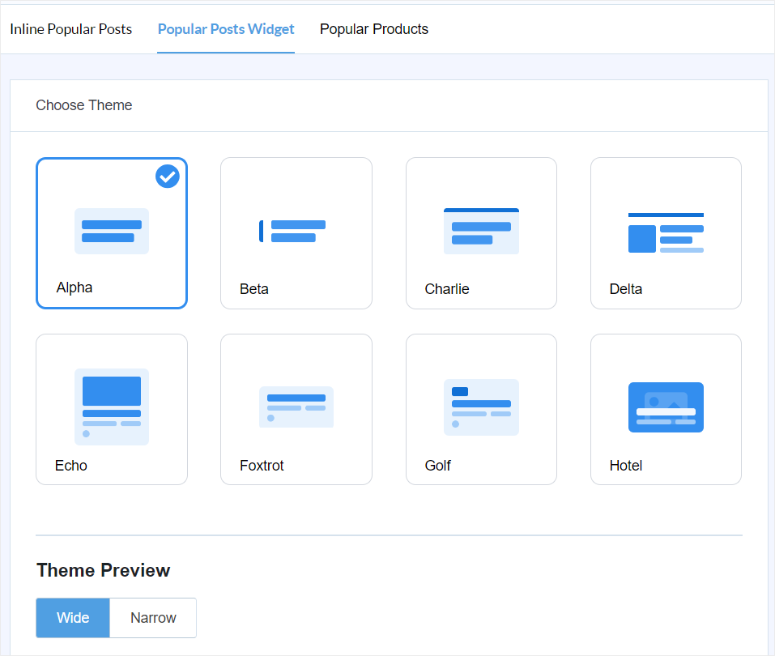
Das MonsterInsights-Plugin wird mit einem Widget für beliebte Beiträge geliefert. Sie können diese Funktion verwenden, um Ihre leistungsstärksten Artikel und Produkte überall auf Ihrer Website zu präsentieren. Sie können dieses Widget in der Seitenleiste, am Ende eines Beitrags oder innerhalb des Inhalts hinzufügen, um es für Ihr Publikum benutzerfreundlicher zu gestalten.
Diese Funktion hilft Besuchern, ansprechende Inhalte zu entdecken, erhöht die Seitenaufrufe und reduziert die Absprungraten. Sie haben auch Anpassungsoptionen, mit denen Sie das Erscheinungsbild des Widgets ändern können. Außerdem können Sie auswählen, wie beliebte Beiträge bestimmt werden, sodass Sie Ihr Publikum leicht fesseln können.
2. Ansprechende Überschriften erstellen
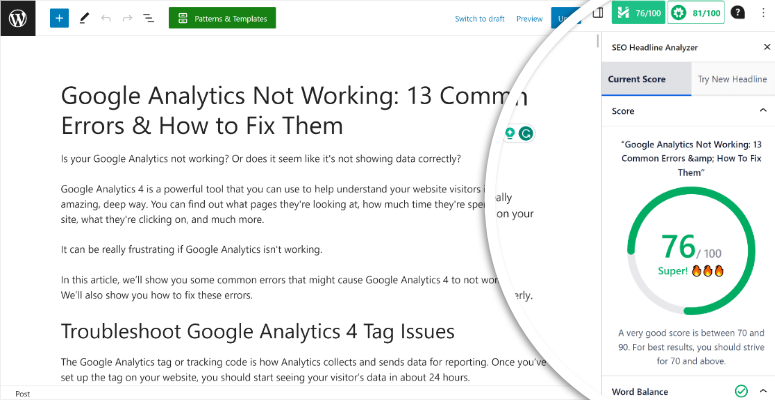
Der integrierte Headline Analyzer von MonsterInsights hilft Ihnen, überzeugende, SEO-freundliche Titel zu schreiben, die mehr Traffic und Social-Media-Shares generieren. Er bewertet Ihre Überschriften anhand von Wortbalance, Stimmung und Zeichenanzahl und gibt Vorschläge, um sie wirkungsvoller zu gestalten.
Durch die Optimierung Ihrer Überschriften können Sie mehr Klicks erzielen und die Leistung Ihrer Inhalte verbessern.
3. Website-Geschwindigkeit
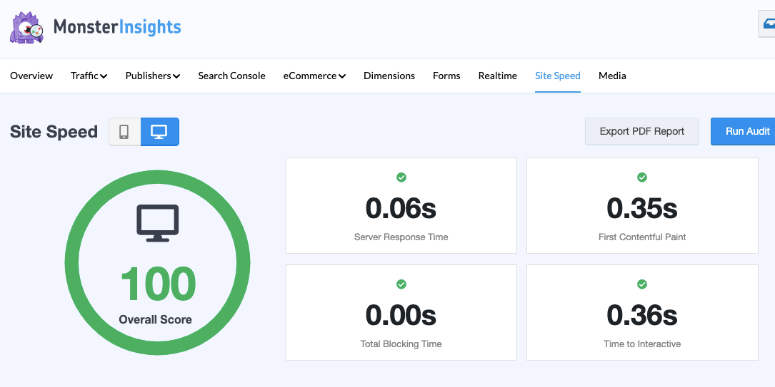
MonsterInsights bietet einen Bericht zur Website-Geschwindigkeit, der die Ladezeiten Ihrer Website für Mobilgeräte und Desktops misst. Er bietet eine Gesamtleistungspunktzahl und umsetzbare Empfehlungen zur Verbesserung der Geschwindigkeit Ihrer Website. Schnellere Ladezeiten verbessern die Benutzererfahrung und steigern die Suchmaschinenrankings, was Ihnen hilft, Besucher zu halten und Absprungraten zu reduzieren.
4. Kampagnenwarnungen & E-Mail-Benachrichtigungen
Bleiben Sie mit den Kampagnenwarnungen und E-Mail-Benachrichtigungen von MonsterInsights auf dem Laufenden. Diese Funktionen halten Sie über die Leistung Ihrer Website auf dem Laufenden, helfen Ihnen, wichtige Metriken zu verfolgen und schnell auf Probleme zu reagieren. Dieser proaktive Ansatz stellt sicher, dass Sie die Effektivität Ihrer Website im Laufe der Zeit aufrechterhalten und verbessern können.
Support & Dokumentation
Zunächst leistet die MonsterInsights-Homepage hervorragende Arbeit bei der Beschreibung dessen, was das Plugin tut, mit Screenshots, einem FAQ-Bereich und leicht verständlichen Inhaltsausschnitten. Dies stellt sicher, dass Sie MonsterInsights schnell verstehen, bevor Sie die Dokumentation durchlesen oder den Support kontaktieren.
Wenn Sie jetzt von der Homepage aus auf die Dokumentation des MonsterInsights-Plugins zugreifen möchten, scrollen Sie zum Fußzeilenbereich, und Sie finden den Link dort. Dies leitet Sie zu einer umfangreichen Liste von MonsterInsights-Dokumentationen, Referenzmaterialien und Anleitungen.
Die Dokumentationsseite ist in Kategorien unterteilt, die in Kacheln mit einer klaren Angabe, wie viele Artikel in jeder Kategorie zu finden sind, angeordnet sind. Sie finden Kategorien wie Erste Schritte, Häufig gestellte Fragen, Add-ons, Account Manager und mehr.
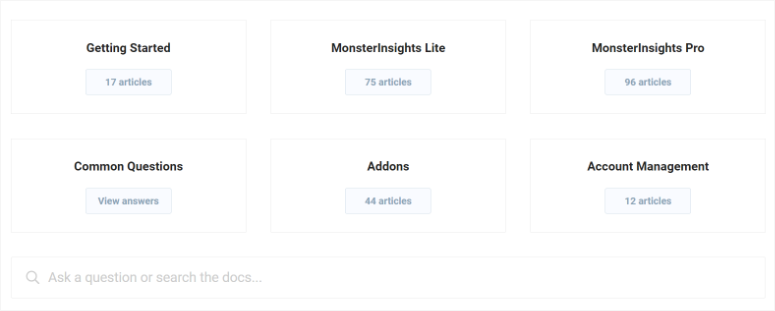
Wenn Sie eine dieser Kacheln auswählen, zum Beispiel „Erste Schritte“, werden Sie zu einer Seite weitergeleitet, auf der alle Artikel dieser Kategorie in Listenform aufgeführt sind. Die aufgeführten Ressourcen sind so angeordnet, dass Sie schnell finden, wonach Sie suchen.
Um die Benutzerfreundlichkeit der Dokumentationsseite weiter zu verbessern, zeigt MonsterInsights die Kategorien und die beliebtesten Beiträge in der Kategorie auf der linken Seite an. Sie erhalten auch eine Suchleiste, die Ihnen hilft, Inhalte schneller zu finden.
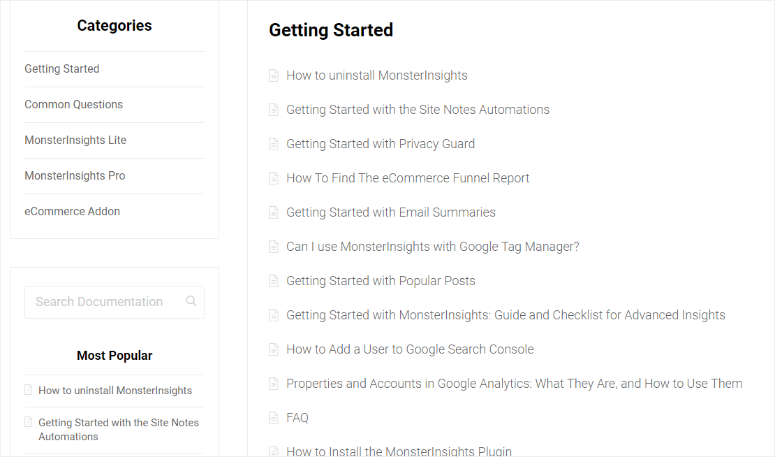
Darüber hinaus sind die Artikel selbst leicht zu lesen, kurz und prägnant. Diese Ressourcen enthalten Screenshots, um Ihnen ein visuelles Verständnis der zu befolgenden Schritte zu vermitteln.
Nun gibt es 2 Hauptwege, um MonsterInsights zu kontaktieren.
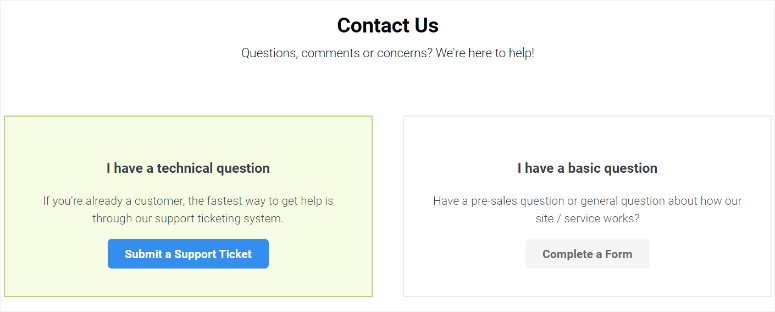
Die erste Methode richtet sich an Nicht-Kunden, die allgemeine Fragen stellen oder Vorverkaufsanfragen tätigen möchten. Sie müssen ein kurzes Kontaktformular mit Ihren Daten, der MonsterInsights-Plugin-Version, nach der Sie fragen, und Ihrer WordPress-Version ausfüllen.
Sie wählen auch eine Option aus dem Dropdown-Menü „Wie können wir Ihnen heute helfen?“ aus, damit Ihre Anfrage an die richtige Abteilung gesendet werden kann, um eine schnellere Unterstützung zu erhalten. Fügen Sie schließlich die Nachricht in das bereitgestellte Textfeld ein, bevor Sie das Formular absenden.
Wenn Sie ein Kunde sind, reichen Sie das Ticket zur Unterstützung ein, um schnellere Hilfe zu erhalten.
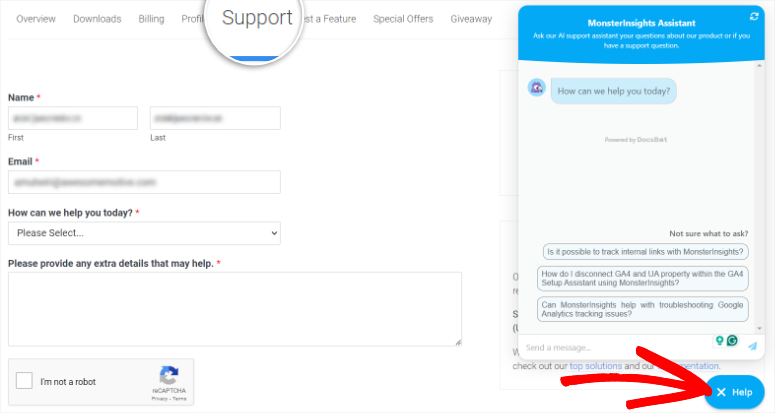
Sie können das Ticketsystem nur aufrufen, wenn Sie sich in Ihrem MonsterInsights-Konto unter Support angemeldet haben. Hier finden Sie das Formular, das mit den Informationen vorausgefüllt ist, die Sie für die Anmeldung für das Plugin verwendet haben, was den Vorgang sehr einfach macht.
Alles, was Sie tun müssen, ist, eine Option aus dem Dropdown-Menü „Wie können wir Ihnen heute helfen?“ auszuwählen und das Nachrichtenfeld auszufüllen. Sie können auch den KI-gestützten Chatbot nutzen, um bequem weitere Informationen zu erhalten.
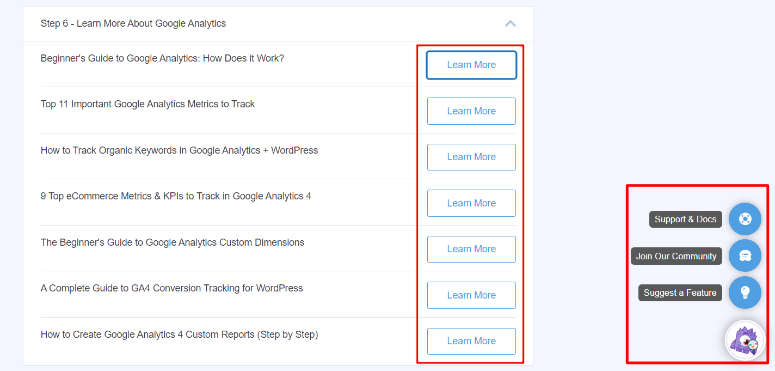
Sie können auch von Ihrem WordPress-Dashboard aus auf den MonsterInsights-Support und die Dokumentation zugreifen. Gehen Sie einfach zu Insights » Setup Checklist und scrollen Sie zum letzten Teil der Seite. Hier finden Sie eine Liste der Artikel, die Sie besuchen können, und ein Popup-Widget zum Öffnen der Dokumentation, unter anderem.
Denken Sie daran, dass das MonsterInsights-Supportteam an Werktagen innerhalb von 24 Stunden antwortet und von 9 bis 17 Uhr UTC -5 erreichbar ist.
Preise
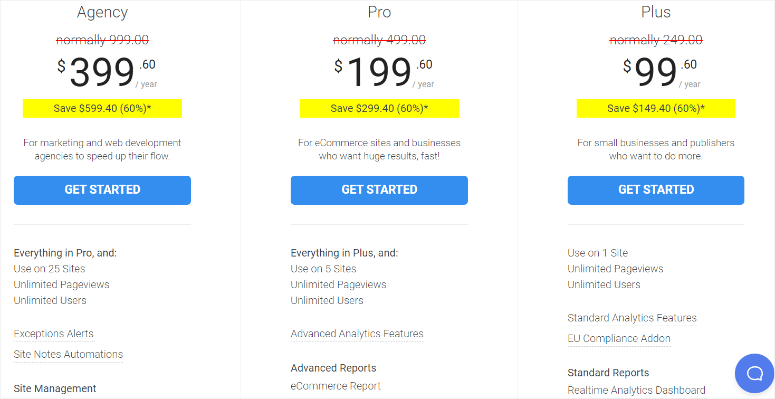
Wie erwähnt, bietet MonsterInsights eine kostenlose Version an, die Sie testen können, bevor Sie die Pro-Version kaufen. Mit der kostenlosen Version können Sie sich ohne Programmierkenntnisse mit Google Analytics 4 verbinden, Ihre Berichte in WordPress anpassen und vieles mehr.
Nun bietet MonsterInsights 3 Pro-Tarife an:
- Plus Plan: Dieses Paket beginnt bei 99,60 $/Jahr und deckt 1 Website ab. Sie können die Metriken für unbegrenzte Seitenaufrufe und Benutzer einsehen. Sie erhalten Standardberichte wie Echtzeit-Analysen, Publisher-Berichte, Website-Geschwindigkeit, Suchbegriffberichte und mehr. Es beinhaltet Standard-Analyse-Tracking wie Scroll-Tracking, Medien-Tracking und mehr. Sie können auch Wachstumstools wie den Headline Analyzer und beliebte Beitrags-Widgets mit über 20 Vorlagen nutzen.
- Pro Plan: Dieser Plan beginnt bei 199,60 $/Jahr und deckt 5 Websites ab. Sie erhalten alles aus dem Plus Plan und erweiterte Berichte wie E-Commerce-Berichte, Formular-Konversionsberichte, Gutscheinberichte und mehr. Sie können das Plugin mit WooComerce, Easy Digital Downloads und mehr integrieren. Außerdem erhalten Sie zusätzliche Wachstumstools wie User Journey.
- Agentur Plan: Dieser Plan beginnt bei 399,60 $/Jahr und deckt 25 Websites ab. Sie erhalten alles aus den Pro- und Plus-Plänen sowie zusätzliche Funktionen, die Ihnen helfen, Ihre Kunden zu bedienen. Diese Funktionen umfassen automatische Benachrichtigungen über signifikante Analyseänderungen auf den von Ihnen verwalteten Websites. Die Funktion für automatische Website-Notizen kann Ihnen auch helfen, alle Metrik-Ereignisse auf verschiedenen Websites im Auge zu behalten. Darüber hinaus erhalten Sie Website-Management-Tools wie Client License Management, Advanced Access Control und WordPress Multisite Support.
Vorteile & Nachteile
Vorteile:
- Einfache Installation und Einrichtung mit einem einfachen Assistenten
- Analysen direkt im WordPress-Dashboard anzeigen
- Berichte anpassen, um sich auf wichtige Metriken zu konzentrieren
- Integriert mit WooCommerce und anderen E-Commerce-Plugins
- Umfangreicher, benutzerfreundlicher Support und Anleitungen
- Bietet Analysen für verschiedene Arten von Metriken
- Intuitives, anfängerfreundliches Dashboard und Einstellungen
- Echtzeit-Analysen
Nachteile:
- Premium-Version erforderlich, um auf alle Funktionen zugreifen zu können
FAQs: MonsterInsights Testbericht
Ist MonsterInsights kostenlos?
Ja, MonsterInsights bietet eine kostenlose Version namens MonsterInsights Lite an. Diese kostenlose Version bietet grundlegende Funktionen wie die Verbindung mit Google Analytics, die Anzeige wesentlicher Metriken und die Anpassung einfacher Berichte. Für erweiterte Funktionen können Sie auf die Premium-Pläne upgraden.
Was ist der Unterschied zwischen MonsterInsights und Google Analytics?
MonsterInsights ist ein WordPress-Plugin, das Google Analytics-Daten vereinfacht und sie in WordPress anzeigt, ohne einen Tracking-Code hinzuzufügen. Es bietet Funktionalitäten wie E-Commerce-Analyse-Tracking und benutzerdefinierte Dimensionen, ohne dass Sie das Google Analytics-Dashboard durchsuchen müssen. Auf der anderen Seite ist Google Analytics eine Google-eigene Eigenschaft, die detaillierte Berichte und Daten liefert.
Wie genau ist MonsterInsights?
MonsterInsights ist sehr genau, da es direkt mit Google Analytics verbunden ist. Dieses WordPress-Plugin für Google Analytics vereinfacht die Daten, damit Sie sie leicht verstehen können. Es stützt sich jedoch auf Google Analytics für die Datenerfassung und -verarbeitung. Dies gewährleistet die Genauigkeit und Zuverlässigkeit der angezeigten Metriken.
Wie lange dauert es, bis Google Analytics Daten sammelt?
Google Analytics beginnt in der Regel innerhalb weniger Minuten nach der Einrichtung auf Ihrer Website mit der Datenerfassung. Es dauert jedoch etwa 24 bis 48 Stunden, bis alle Funktionen und Berichte mit Daten für eine bessere Analyse gefüllt sind.
Endgültiges Urteil: MonsterInsights
MonsterInsights erfüllt sein Ziel, Analysen für Anfänger einfach zu machen. Es bietet Ihnen die leistungsstarken Einblicke von Google Analytics, ohne Sie zu überfordern. Sie können es ohne Code einrichten und die Metriken an die Bedürfnisse Ihrer Website anpassen. Es ermöglicht Ihnen auch, verschiedene Arten von Metriken ohne langen Einrichtungsprozess zu überprüfen.
Daher ist MonsterInsights problemlos das beste Google Analytics-Plugin für WordPress.
Herzlichen Glückwunsch! Sie haben jetzt ein besseres Verständnis von MonsterInsights. Wenn Sie nach Alternativen suchen, finden Sie hier einen Artikel über ExactMetrics vs MonsterInsights.
Darüber hinaus finden Sie hier weitere Artikel, die Sie möglicherweise interessieren.
- So richten Sie die WordPress-Formularverfolgung in Google Analytics ein
- 7 leistungsstarke Google Analytics-Alternativen für WordPress
- So richten Sie die WordPress-Conversion-Verfolgung ein (Schritt für Schritt)
Der erste Artikel führt Sie durch die Einrichtung des Formular-Trackings in Google Analytics. Der nächste Beitrag listet die 7 besten Alternativen zu Google Analytics auf. Während der letzte Beitrag zeigt, wie Sie die Conversion-Verfolgung in WordPress einrichten.
Damit sind wir zuversichtlich, MonsterInsights 5 von 5 Sternen zu geben. Hier ist die Aufschlüsselung unserer Bewertungsnoten:
 5,0 / 5,0 5,0 / 5,0 5,0 / 5,0 5,0 / 5,0 5,0 / 5,0 5,0 / 5,0
Hallo, Sie haben damit begonnen, dass Google Analytics zu komplex war (ich stimme zu, wie die meisten Dinge von Google) und dass Monster Insights dies überwunden hat.
Dann sagten Sie, Schritt 1 sei die Erstellung Ihres Google Analytics-Kontos, was ich nach stundenlangem Ausprobieren gestern sicherlich bestätigen kann?
Klingt nach einem Non-Sequitur!
Hallo David, die Verbindung Ihres Google Analytics-Kontos mit Ihrer Website ist knifflig. MonsterInsights kann Ihnen helfen, dies ohne Code zu tun. Sie können sich auch an das Kundensupport-Team von MonsterInsights wenden, um Hilfe bei der Erstellung Ihres Google Analytics-Kontos zu erhalten.
Bitte wissen Sie, warum Monsterinsight diese seltsamen Zeilen zu meiner URL hinzufügt? utm_source=rss&utm_medium=rss&utm_campaign=
Es verursacht doppelte Inhalte auf meiner Website
Hallo Joe, der RSS-Feed wird aufgrund der Natur von RSS nicht verfolgt, daher werden UTM-Links automatisch zu den Links im RSS-Feed hinzugefügt, damit Benutzer die Klicks durch sie zur Website verfolgen können. Sie sollten sich diesen Leitfaden zu UTM-Links für weitere Details ansehen.
Was ist mit Google Sitekit? Sie erhalten die Analysen selbst direkt... + Seitengeschwindigkeit und AdSense?
Werden die von MonsterInsights verfolgten Daten auch in Ihrem Google Analytics-Dashboard angezeigt, oder müssen Sie jedes Mal WordPress öffnen, wenn Sie Ihre Analysen überprüfen möchten?
Die Daten werden in Google Analytics und Ihrem WordPress-Dashboard verfügbar sein
Ich habe die kostenlose Version dieses Plugins installiert, und ja, es war einfach zu implementieren. Aber damit endet der Spaß.
Der einzige Bericht, den Sie aus der kostenlosen Version erhalten, ist eine Übersicht. Detaillierte Berichte erfordern ein Graben in Ihrer Brieftasche. Und ich investiere nicht in eine Website, bis sie in der Lage ist, ihre eigenen Rechnungen zu bezahlen.
Es lässt mich fragen, wenn alles, was ich wirklich bekomme, eine Verbindung zu GA ist, und ich immer noch zu Google gehen muss, um die wichtigen Statistiken zu sehen, warum brauchte ich dann all diesen Ballast, um das zu erreichen?
Ich bin dankbar für das Plugin, danke, Aber wie es in der Plugin-Welt üblich ist, eine Hand gibt und die andere nimmt.
Hallo Charles,
Danke, dass du vorbeigeschaut hast.
Es geht nicht nur um Statistiken, die in Ihrem WordPress-Dashboard angezeigt werden. Die kostenlose Version von MonsterInsights bietet mehr Funktionen als jeder seiner Konkurrenten, wie z. B. Download-Tracking, Affiliate-Tracking und vieles mehr.
Ohne das Plugin müssen Sie den Tracking-Code manuell einbetten, um diese benutzerdefinierten Tracking-Funktionen zu aktivieren, was mühsam sein kann.
Hallo, wie ist die Leistung mit installiertem Monsterinsights im Vergleich zur Einbindung von Analytics in den Code?
Danke