Möchten Sie Download-Tracking in WordPress einrichten?
Downloadbare Inhalte sind ein großartiges Lead-Magnet-Tool, da sie Ihren Benutzern im Austausch für ihre Informationen etwas Wertvolles bieten.
Durch die Verfolgung dieser Downloads können Sie erkennen, welche Art von Inhalten Ihre Benutzer mögen, und so darauf aufbauen und ähnliche Inhalte anbieten.
Dadurch hilft Ihnen das Download-Tracking, Ihre Zielgruppe besser zu verstehen und fundiertere datengesteuerte Entscheidungen zu treffen.
In diesem Artikel zeigen wir Ihnen, wie Sie mit Google Analytics ganz einfach Download-Tracking in WordPress einrichten.
Dieses Tutorial lehrt Sie auch, wie Sie Downloads direkt von Ihrem WordPress-Dashboard aus verfolgen. Sie müssen nicht zwischen verschiedenen Plattformen wechseln, was es Ihnen erleichtert.
Bedeutung des Download-Trackings
Wie erwähnt, hilft Ihnen das Verfolgen von Downloads als Administrator, mehr Einblicke in die beliebtesten Inhalte zu gewinnen, die Ihre Benutzer mögen. Aber davor hilft es Ihnen zu bestimmen, ob herunterladbare Inhalte auf Ihrer Website tatsächlich von Vorteil sind.
Tatsächlich kostet die Erstellung von herunterladbaren Inhalten Zeit und Mühe. Möglicherweise müssen Sie sogar einen Experten beauftragen, um Inhalte wie E-Books, Whitepapers, Tools, Vorlagen, Infografiken usw. zu erstellen.
Durch die Verfolgung dieser Downloads können Sie sicher sein, dass Ihre Benutzer tatsächlich an den Inhalten interessiert sind und in welche Art von Inhalten Sie investieren sollten.
Hier sind weitere Gründe, warum Sie Downloads verfolgen sollten.
- Engagement messen: Downloads sind eine Form des Nutzerengagements. Das Verfolgen von Downloads ermöglicht es Ihnen zu berechnen, wie viele Besucher aktiv mit Ihren Inhalten interagieren, indem sie diese herunterladen.
- Marketingstrategien verbessern: Sie können diese Daten verwenden, um Ihre beliebtesten Downloads prominenter zu bewerben oder gezielte Marketingkampagnen rund um bestimmte Inhaltstypen zu optimieren.
- Leads generieren: Wie bereits erwähnt, schaffen Downloads einen Konversionspunkt, an dem Besucher bereit sind, ihre Kontaktinformationen gegen wertvolle Inhalte einzutauschen. Das Verfolgen von Downloads ermöglicht es Ihnen, die Effektivität Ihrer Lead-Generierungsbemühungen zu messen und Ihre Strategien zur Gewinnung von mehr Leads zu verfeinern.
- Leistung von Kampagnen verfolgen: Wenn Sie Marketingkampagnen mit herunterladbaren Ressourcen durchführen, kann das Verfolgen von Downloads Ihnen helfen, deren Effektivität zu bewerten. Durch den Vergleich von Download-Metriken über verschiedene Kampagnen hinweg können Sie feststellen, welche die meisten Interaktionen, Seitenaufrufe und Konversionen erzielen.
- Defekte Downloads identifizieren: Sie können Download-Versuche verfolgen, um defekte Download-Links auf Ihrer Website zu identifizieren und zu beheben. Dies kann dazu beitragen, Ihre Benutzererfahrung zu verbessern, indem sichergestellt wird, dass Benutzer immer die herunterladbaren Inhalte erhalten, die sie auswählen.
- Content Repurposing: Sobald Sie beliebte Inhalte identifiziert haben, können Sie diese in verschiedene Formate wie Videos, Blogbeiträge usw. umwandeln. Dies ermöglicht es Ihnen, die Lebensdauer Ihrer Content-Assets zu verlängern und Ihrer Zielgruppe im Laufe der Zeit weiterhin Werte in dem für sie ansprechendsten Content-Typ zu bieten.
Nachdem Sie nun die Bedeutung des Download-Trackings verstehen, führen wir Sie Schritt für Schritt durch die Einrichtung in WordPress mit Google Analytics 4.
Schritt 1: MonsterInsights installieren und aktivieren
Die Verbindung Ihrer WordPress-Website mit Google Analytics ist entscheidend für die Erfassung von Download-Daten.
Während Sie den Google Analytics Tracking-Code manuell zu Ihrer Website hinzufügen könnten, bietet MonsterInsights einen besser integrierten und anfängerfreundlicheren Ansatz.

Dies liegt daran, dass MonsterInsights das beste Google Analytics-Plugin ist. Es ermöglicht Ihnen, Ihre Downloads oder jedes andere Ereignis auf Ihrer Website zu verfolgen, ohne eine einzige Codezeile hinzufügen oder Google Tag verwenden zu müssen.
Sehen Sie sich hier die neueste MonsterInsights-Bewertung an.
Gehen Sie zunächst auf die offizielle MonsterInsights-Website und melden Sie sich für einen Plan an. Im Gegensatz zu vielen Traffic-Monitoring-Plugins bietet MonsterInsights „File tracking“ für alle seine Pakete an, selbst für den Basisplan (Plus Plan).
Sobald Sie einen Plan gekauft haben, melden Sie sich bei Ihrem MonsterInsights-Konto an und gehen Sie zum Tab „Downloads“.
Laden Sie hier die ZIP-Datei des Plugins auf Ihren Computer herunter und kopieren Sie auch den Lizenzschlüssel. Sie werden ihn später zur Aktivierung des Plugins benötigen.

Gehen Sie als Nächstes zu Ihrem WordPress-Dashboard und wählen Sie Plugins » Neues Plugin hinzufügen. Laden Sie die zuvor heruntergeladene MonsterInsights ZIP-Datei in Ihr WordPress-Dashboard hoch und klicken Sie auf „Installieren“.
Wenn Sie Probleme haben, können Sie diesen Artikel über die Installation eines Plugins lesen.
Sobald es installiert ist, aktivieren Sie das Plugin, und eine neue Menüoption namens „Insights“ sollte in Ihren WordPress-Menüoptionen erscheinen.
Gehen Sie dann zu Insights » Einstellungen und wählen Sie den Tab „Allgemein“. Fügen Sie als Nächstes den Code ein, den Sie von Ihrem MonsterInsights-Dashboard kopiert haben, und klicken Sie auf „Überprüfen“.
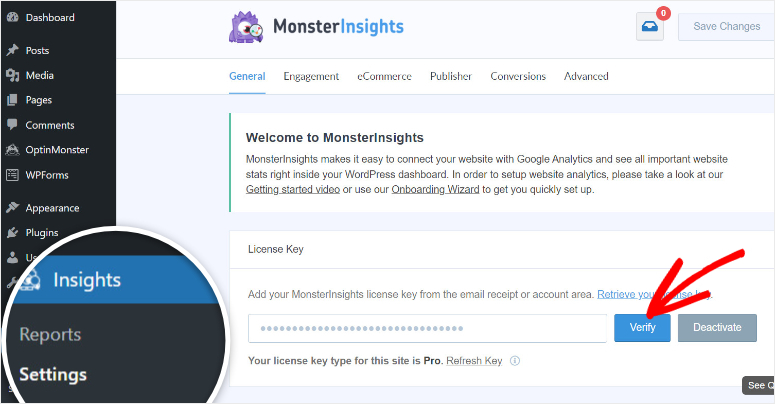
Das war's! Sie haben das MonsterInsights-Plugin vollständig auf Ihrem WordPress installiert. Der nächste Schritt ist die Verbindung mit GA4.
Schritt 2: Google Analytics abonnieren & mit MonsterInsights verbinden
Nachdem MonsterInsights auf Ihrer WordPress-Website installiert und aktiviert wurde, besteht der nächste Schritt darin, ein Google Analytics-Konto zu abonnieren und es mit MonsterInsights zu verbinden.
Google Analytics bietet leistungsstarke Tools zur Verfolgung von Website-Traffic, Nutzerverhalten und Engagement-Metriken. Aufgrund all der Daten, die es liefert, kann es für Anfänger jedoch verwirrend sein.
MonsterInsights ermöglicht es Ihnen nicht nur, alle Google Analytics-Daten von Ihrem WordPress-Dashboard aus anzuzeigen, sondern vereinfacht auch die Daten. Dazu gehört auch das Download-Tracking!
Um sich anzumelden, besuchen Sie die Google Analytics-Website und wählen Sie „Get Started Today“, um ein Konto zu erstellen. Die Erstellung eines Kontos ist unkompliziert, und Sie müssen lediglich die Schritte befolgen, die Google Analytics bereitstellt.

Wenn Sie Probleme haben, lesen Sie diesen Artikel darüber, wie Sie Google Analytics 4 auf Ihrer WordPress-Website einrichten.
Sobald Ihr Konto eingerichtet ist, erhalten Sie einen Tracking-Code, den Sie benötigen, wenn Sie sich manuell mit Ihrer WordPress-Website verbinden möchten.
Die ausgezeichnete Nachricht ist, dass MonsterInsights diesen Prozess vereinfacht, indem es nahtlos in Google Analytics integriert wird, ohne diesen Code zu verwenden.
Um Google Analytics mit MonsterInsights zu verbinden, gehen Sie in Ihrem WordPress-Dashboard zu Einstellungen » Allgemein, scrollen Sie dann nach unten und wählen Sie „Setup-Assistent starten“.

Der MonsterInsights Setup-Assistent hilft Ihnen, die ersten Schritte schnell zu erledigen und eine bestimmte Reihenfolge einzuhalten, damit Sie nichts vergessen.
Teilen Sie MonsterInsights im Setup-Assistenten auf der ersten Seite mit, welche Art von Website Sie betreiben.

Wählen Sie dann auf der nächsten Seite „MonsterInsights verbinden“. Dies öffnet ein Popup-Fenster mit allen Google-Konten, die auf dem Computer angemeldet sind.
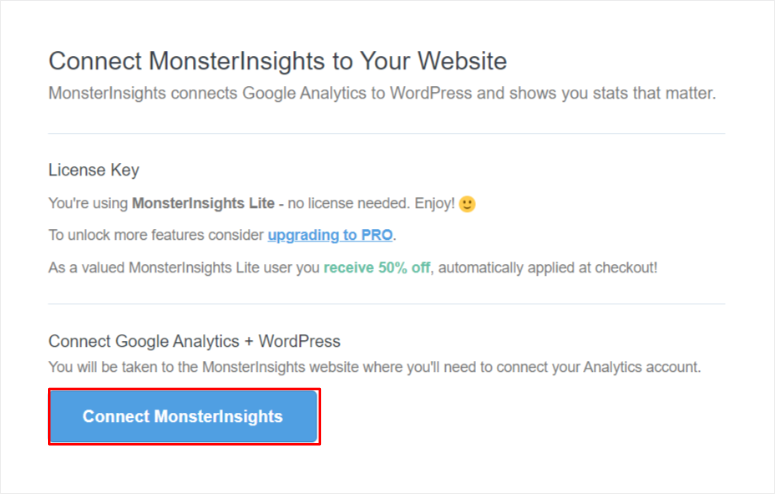
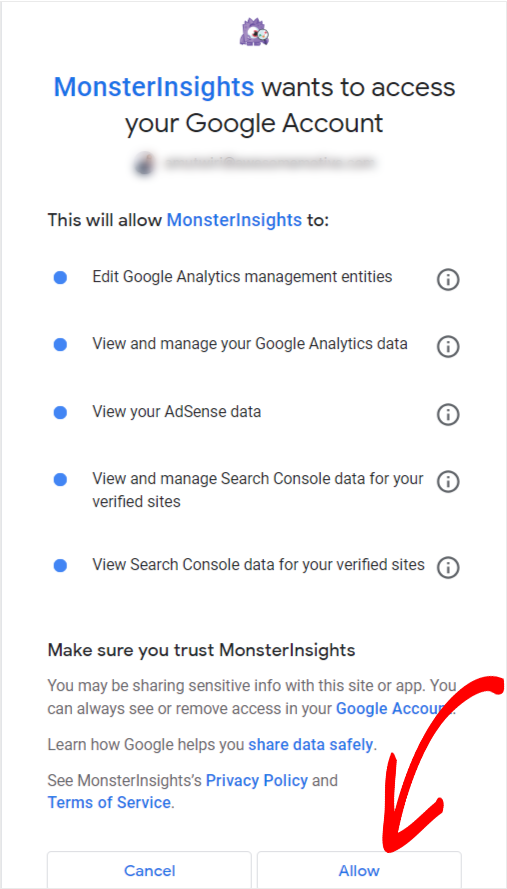
Wählen Sie das Gmail-Konto, mit dem Sie sich bei Google Analytics angemeldet haben. Klicken Sie dann auf „Zulassen“, um MonsterInsights den Zugriff auf Ihr Google-Konto zu gestatten.
Schließlich können Sie auf der letzten Seite des MonsterInsights Setup-Assistenten mit den Kontrollkästchen definieren, was Sie verfolgen möchten, abgesehen vom Tracking von Downloads auf WordPress.
Wählen Sie dann Weiter, um die Einrichtung abzuschließen.
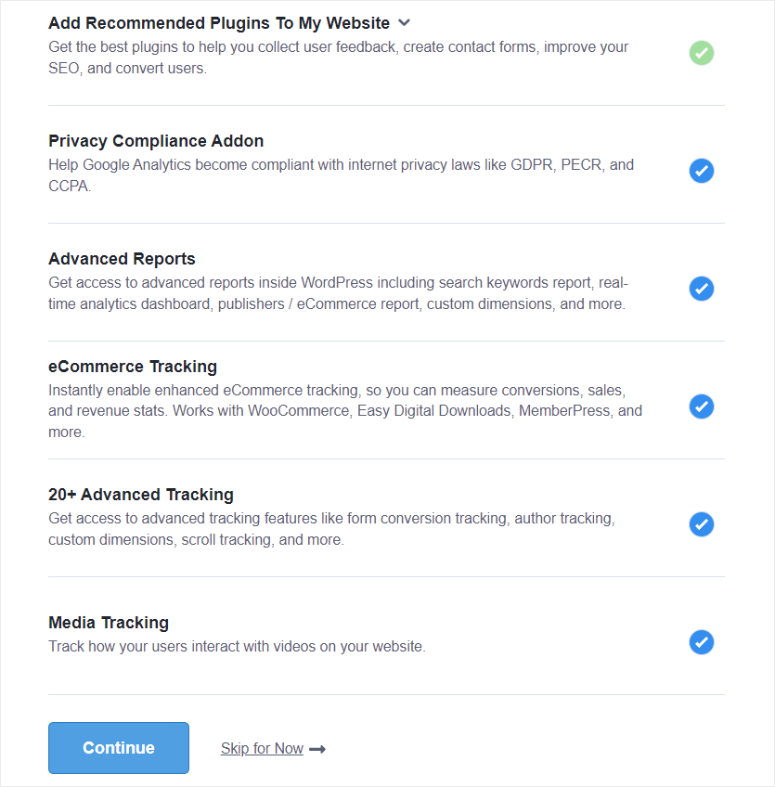
Nach der Verbindung beginnt MonsterInsights automatisch mit der Verfolgung von Website-Daten mithilfe von Google Analytics, einschließlich Dateidownloads.
Schritt 3: Weitere Dateierweiterungen zum Verfolgen von Downloads hinzufügen
Standardmäßig verfolgt MonsterInsights auch automatisch Downloads für gängige Dateitypen wie PDFs, Dokumente, Tabellenkalkulationen, Präsentationen und ZIP-Dateien.
Dies deckt den größten Teil der herunterladbaren Inhalte ab, die auf den meisten WordPress-Websites angeboten werden. Wenn Sie jedoch Ressourcen in weniger gängigen Formaten bereitstellen, sollten Sie Ihre Download-Tracking-Funktionen erweitern.
MonsterInsights ermöglicht es Ihnen, zusätzliche Dateierweiterungen hinzuzufügen, die Sie über die Standardliste hinaus verfolgen möchten. So stellen Sie sicher, dass Sie Daten zu allen herunterladbaren Ressourcen erfassen, unabhängig vom Format.
Gehen Sie dazu in Ihr WordPress-Dashboard und navigieren Sie zu Insights » Einstellungen.
Suchen Sie dann den Tab „Engagement“ im Einstellungsmenü und wählen Sie ihn aus. Scrollen Sie anschließend nach unten, bis Sie den Abschnitt „Dateidownloads“ sehen.
Hier sehen Sie ein Textfeld, das die Standard-Dateierweiterungen anzeigt, die MonsterInsights verfolgt. Geben Sie einfach zusätzliche Dateierweiterungen ein, die Sie verfolgen möchten, und trennen Sie diese durch Kommas.
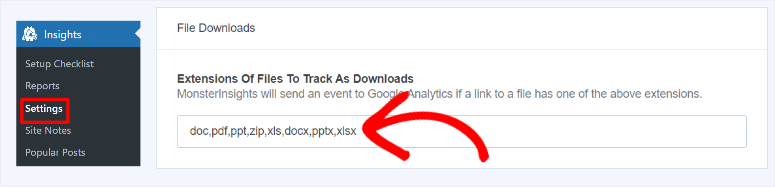
Um beispielsweise MP4-Downloads zu verfolgen, fügen Sie der vorhandenen Liste „,mp4“ hinzu.
Nachdem Sie alle gewünschten Dateiformate hinzugefügt haben, klicken Sie auf „Änderungen speichern“. Dadurch wird sichergestellt, dass MonsterInsights mit der Verfolgung von Downloads für Ihre neu hinzugefügten Dateierweiterungen beginnt.
Schritt 4: Top-Downloads direkt in WordPress analysieren
Sobald Ihre Tracking-Einrichtung abgeschlossen ist, können Sie Dateidownload-Berichte direkt in Ihrem WordPress-Dashboard einfach aufrufen und analysieren.
Um den Download-Bericht anzuzeigen, navigieren Sie zum Tab Insights in Ihrem WordPress-Dashboard und wählen Sie Reports.
Klicken Sie von dort auf „Publisher“ und scrollen Sie nach unten zum Abschnitt Top Download Links.
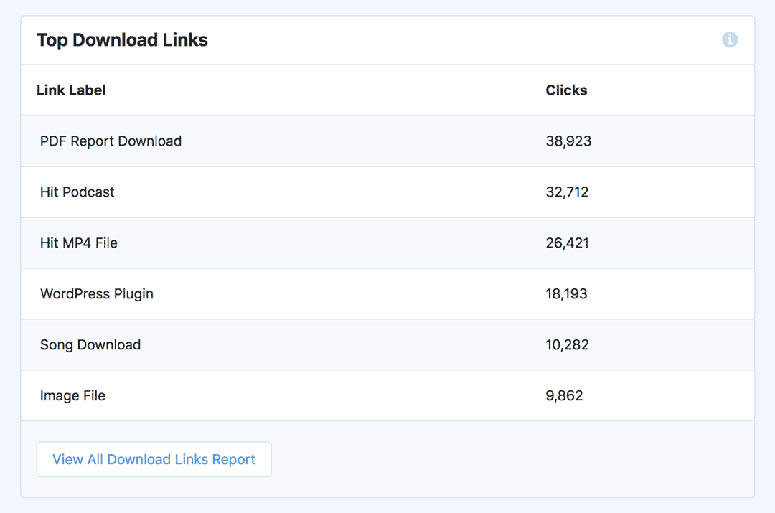
Dieser Bericht listet die am häufigsten heruntergeladenen Dateien Ihrer Website auf. Jeder Eintrag zeigt den Dateinamen und die Anzahl der Klicks an, die jeder Download erhalten hat.
Die Überprüfung dieser Daten liefert wertvolle Einblicke, welche Dateien bei Ihren Website-Besuchern am beliebtesten sind.
Wie erwähnt, können diese Informationen verwendet werden, um Ihre Content-Erstellungsstrategie zu analysieren und ähnliche Inhalte zu produzieren, die bei Ihrem Publikum am besten ankommen.
Sie können die Download-Einblicke aber auch direkt in Ihrem GA4 einsehen.
Während MonsterInsights eine praktische Übersicht Ihrer Top-Downloads innerhalb von WordPress bietet, liefert Google Analytics 4 (GA4) noch detailliertere Berichte über Ihre Datei-Download-Aktivitäten.
Dazu können Sie einfach „Alle Download-Links-Bericht anzeigen“ auswählen, was Sie zu Ihrem Google Analytics 4-Dashboard unter Downloads weiterleitet.
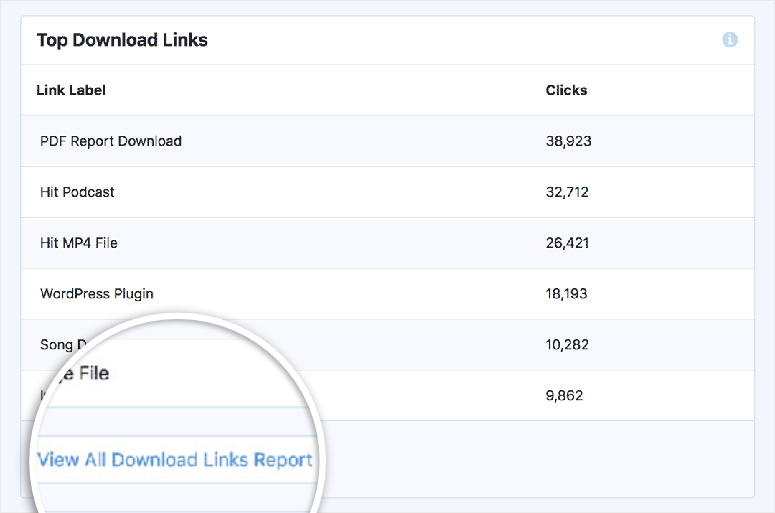
Sie können diese Daten aber auch direkt in Ihrem GA-4-Dashboard einsehen.
Gehen Sie zunächst zu Ihrer Google Analytics 4-Property und navigieren Sie zum Abschnitt „Explore“, um Ihren benutzerdefinierten Bericht zu erstellen.
Wählen Sie dann das Pluszeichen (+) im Abschnitt „Dimensionen“ aus, um die folgenden Dimensionen zu importieren:
- Dateiname: Dies sind die tatsächlichen Dateinamen der heruntergeladenen Ressourcen.
- Linktext: Dies zeigt den Text an, auf den Benutzer klicken, um den Download zu starten.
- Seitenstandort: Dies zeigt Ihnen die spezifische Seite an, auf der sich der Download-Link befindet.
- Ereignisname: Dies stellt sicher, dass Sie sich auf „file_download“-Ereignisse konzentrieren.
Sobald Sie die Dimensionen importiert haben, können Sie Ihren Bericht per Drag & Drop organisieren, um ihn benutzerfreundlicher zu gestalten und Ihren Anforderungen anzupassen.
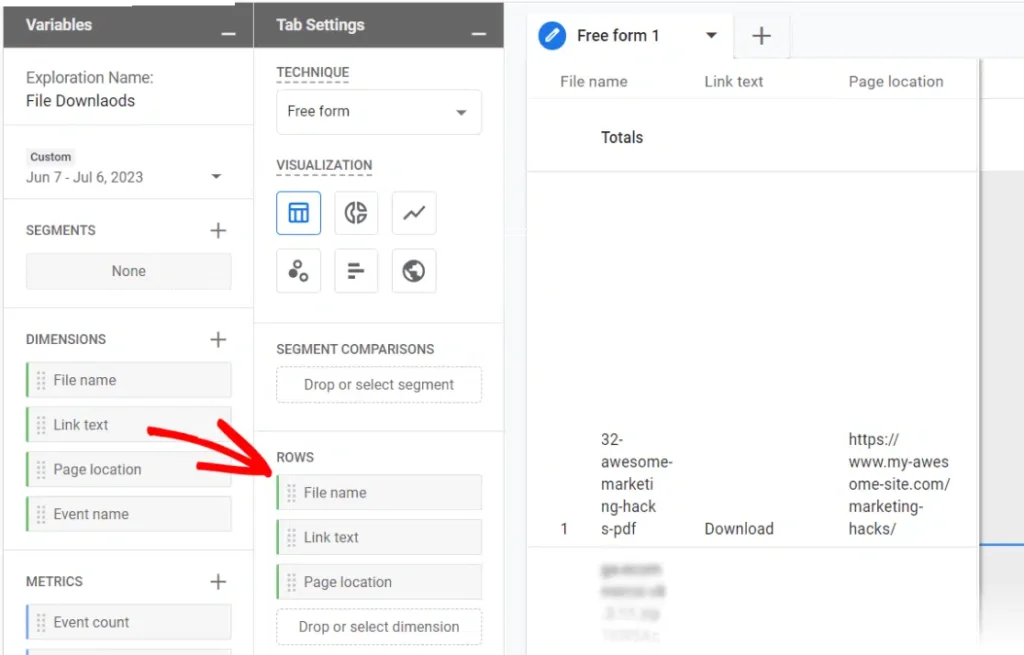
Ziehen Sie Dateiname, Linktext und Seitenstandort in den Abschnitt Zeilen. Dadurch wird sichergestellt, dass Google Analytics jede Download-Metrik mit ihren Details in separaten Zeilen anzeigt.
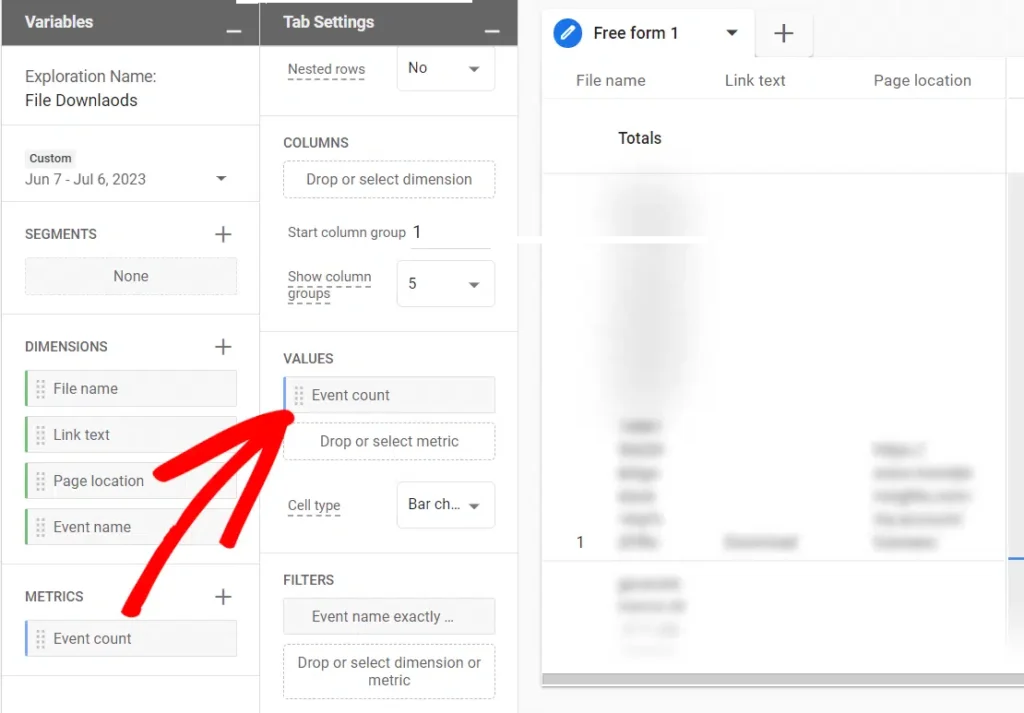
Wählen Sie dann das Pluszeichen (+) im Abschnitt „Metriken“ aus und fügen Sie den Block „Ereignisanzahl“ mit der Drag & Drop-Funktion zum Abschnitt Werte hinzu. Dies stellt sicher, dass Google Analytics die Anzahl der Downloads für jede Datei anzeigt.
Suchen Sie schließlich „Ereignisname“ in der Box Dimensionen und ziehen Sie ihn in die Box Filter. Wählen Sie „stimmt genau überein“ und geben Sie „file_download“ als Wert ein.
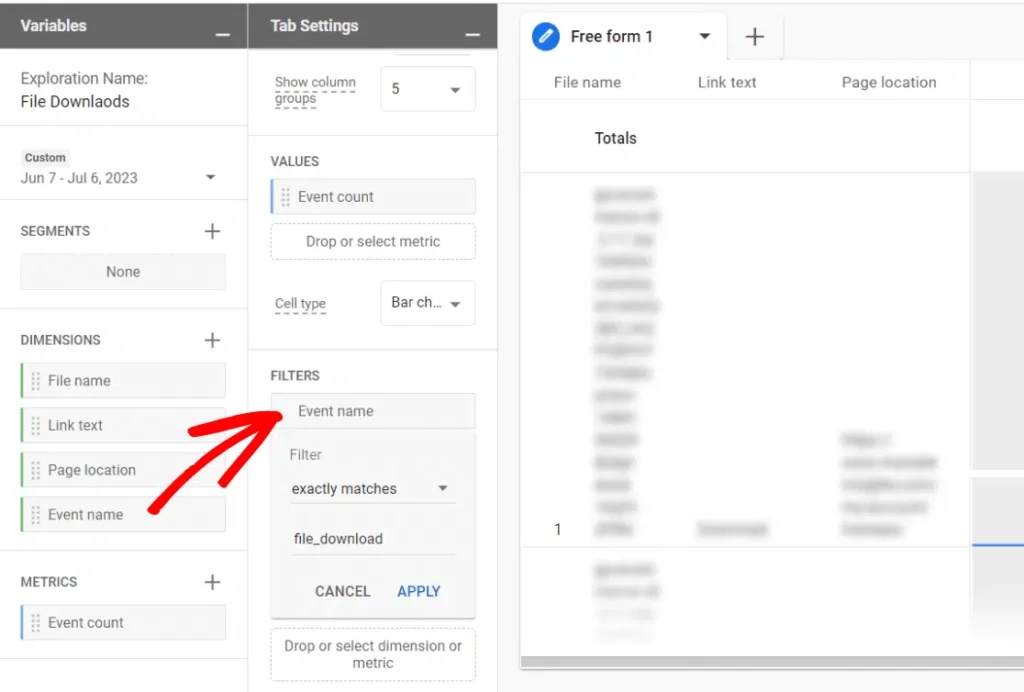
Klicken Sie dann auf Anwenden, um den Filter zu Ihrem GA4 hinzuzufügen.
Großartig! Sie können jetzt einen benutzerdefinierten GA4-Bericht erstellen, der sich auf Datei-Downloads konzentriert. Dies ermöglicht es Ihnen, tiefere Einblicke in Ihre Datei-Download-Aktivitäten aus Ihrem Google Analytics-Konto zu gewinnen.
Damit können Sie nun die Nachverfolgung für Ihre WordPress-Downloads direkt in Ihrem Dashboard einrichten und Filter einrichten, um Ihre Download-Analysen in GA4 anzuzeigen. Wenn Sie weitere Fragen haben, lesen Sie unsere FAQs unten.
FAQs: So richten Sie die Download-Nachverfolgung in WordPress mit Google Analytics ein
Welcher MonsterInsights-Plan verfolgt Downloads?
Alle! Jeder MonsterInsights-Plan, den Sie kaufen, ermöglicht es Ihnen, die Download-Verfolgung einzurichten. Dies ist eine Kernfunktionalität, die MonsterInsights für alle seine Premium-Pläne anbietet. Wenn Sie jedoch erweiterte Google Analytics-Metriken wie Formular- und E-Commerce-Conversions verfolgen möchten, benötigen Sie die Pro- oder Agentur-Pläne.
Bietet MonsterInsights ein kostenloses Plugin an?
Ja! MonsterInsights bietet ein kostenloses Plugin an. Alles, was Sie tun müssen, ist zu Ihrem WordPress-Repository zu gehen und danach zu suchen. Sobald Sie es gefunden haben, installieren und aktivieren Sie es wie jedes andere Plugin. Verbinden Sie es schließlich mit Ihrem Google Analytics-Konto, und Sie können mit der Verfolgung Ihrer WordPress-Daten beginnen.
Wie lange dauert es, bis Google Analytics 4 funktioniert?
Es dauert etwa 24-48 Stunden, bis die Berichte von Google Analytics 4 angezeigt werden. Aber es beginnt sofort mit dem Sammeln von Daten (funktioniert), nachdem Sie den Tracking-Code hinzugefügt oder MonsterInsights eingerichtet haben. Diese Verzögerung tritt auf, wenn GA4 die gesammelten Daten bereinigt, organisiert und aggregiert.
Was ist das beste Google Analytics WordPress-Plugin?
MonsterInsights ist zweifellos das beste Google Analytics-Plugin. Es macht es super einfach, GA4 mit Ihrem WordPress-Dashboard zu verbinden und die Daten dort anzuzeigen. Außerdem können Sie, sobald Sie die beiden Plattformen verbunden haben, automatisch Metriken wie Traffic und Downloads überwachen, ohne eine einzige Codezeile hinzufügen zu müssen.
Das ist alles! Wir hoffen, Sie haben es genossen, zu lernen, wie Sie die Download-Verfolgung in WordPress mit Google Analytics einrichten. Wenn Sie nach einer anderen Möglichkeit suchen, Google Analytics einzurichten, schauen Sie sich diesen Vergleichsartikel an: ExactMetrics vs MonsterInsights: Welches ist besser?
Zusätzlich dazu finden Sie hier weitere Artikel, die Sie möglicherweise interessieren.
- So richten Sie die Google Analytics E-Commerce-Tracking für WooCommerce ein
- Einrichten von WordPress Conversion Tracking (Schritt-für-Schritt-Anleitung)
- Der beste Weg, Google Analytics zu WordPress hinzuzufügen (mit & ohne Plugin)
Der erste Artikel zeigt Ihnen, wie Sie die E-Commerce-Verfolgung für WooCommerce in WordPress einrichten. Der nächste Beitrag führt Sie durch die Einrichtung der Conversion-Verfolgung. Während der letzte Artikel Ihnen Einblicke gibt, wie Sie Google Analytics mit und ohne Plugin hinzufügen.

Kommentare Hinterlasse eine Antwort