
Möchten Sie Google Tag Manager einfach auf Ihrer WordPress-Website installieren?
Google Tag Manager (GTM) ermöglicht es Ihnen, verschiedene Tracking-Codes auf Ihrer Website hinzuzufügen und zu aktualisieren. Das Beste an diesem Tool ist, dass Sie nicht an der Programmierung Ihrer Website herumfummeln müssen, um erweiterte Daten zu verfolgen.
Wenn Sie jedoch neu hier sind, kann GTM schwer zu bedienen sein, da es eine steile Lernkurve hat.
Wir verwenden eine viel einfachere Methode, um erweiterte Statistiken in WordPress zu verfolgen, und diese werden wir Ihnen heute vorstellen.
Um zu beginnen, lassen Sie uns verstehen, was Google Tag Manager tut.
Was ist Google Tag Manager?
Google Tag Manager (GTM) ist ein Traumtool für Vermarkter, Blogger, SEO-Spezialisten und Website-Besitzer, die verschiedene Aspekte ihrer Websites verfolgen möchten. Es ermöglicht Ihnen, über die in Google Analytics verfügbaren Daten hinauszugehen.
Ein Tag ist ein Code-Snippet oder Tracking-Pixel, das von Drittanbieter-Tools erstellt wird. Wenn dieser zu Ihrer Website hinzugefügt wird, teilt er Google Tag Manager mit, was zu tun ist.
Sie können also zum Beispiel Tags von Google Adwords, Facebook und Heatmap-Tools verwenden. Der Tag teilt GTM mit, was verfolgt werden soll, wie zum Beispiel:
- Seitenaufrufe
- Link-Klicks
- Scrolltiefe
- Formularübermittlungen
- Benutzerdefinierte Ereignisse
Mit GTM können Sie Ereignisse wie PDF-Downloads, Button-Klicks und ausgehende Link-Klicks verfolgen. Es gibt eine Reihe von Dingen, die Sie mit diesem Tool tun können, und es ist ziemlich erstaunlich.
Warum eine Alternative zu Google Tag Manager verwenden?
Google Tag Manager hat eine riesige Lernkurve. Jeder Fehltritt kann zu ungenauen Tracking-Ergebnissen führen.
Sie müssen auch vorsichtig sein, wie viele Tags Sie hinzufügen, damit Sie Ihre Website nicht mit zusätzlichen Code-Snippets überladen, die Ihre Seitenladezeit beeinträchtigen könnten.
Um mit Google Tag Manager zu beginnen, stellen Sie sicher, dass Sie für ein Google Analytics-Konto angemeldet sind.
Sie können unseren Leitfaden verwenden: So richten Sie Google Analytics 4 in WordPress ein. Falls Sie Universal Analytics einrichten möchten, empfehlen wir dies jetzt nicht.
Hier ist der Grund: Google Analytics 4 vs. Universal Analytics.
Als Nächstes müssen Sie sich für ein Google Tag Manager-Konto anmelden. Geben Sie dann Ihre Informationen ein und wählen Sie Ihre Einstellungen.
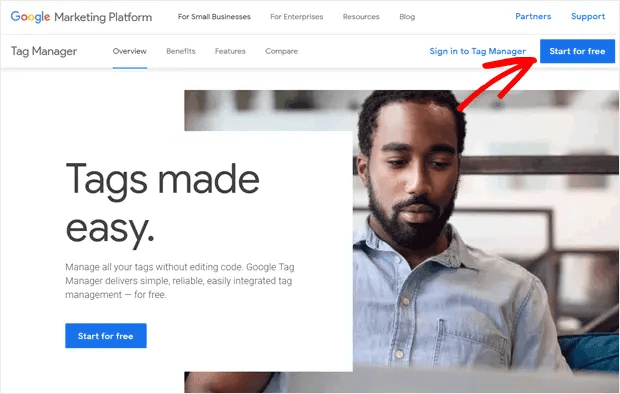
Nach der Anmeldung erhalten Sie 2 Tracking-Code-Snippets, die Sie manuell in den Code Ihrer WordPress-Website einfügen müssen. Sie müssten die Datei header.php aufrufen, um diesen Code einzufügen.
Wenn Sie nicht wissen, wie das geht, empfehlen wir die Verwendung eines Plugins wie Insert Headers & Footers oder WPCode, um einfach auf den Code Ihrer Website zuzugreifen, wo Sie diese Tracking-Codes einfügen müssen.
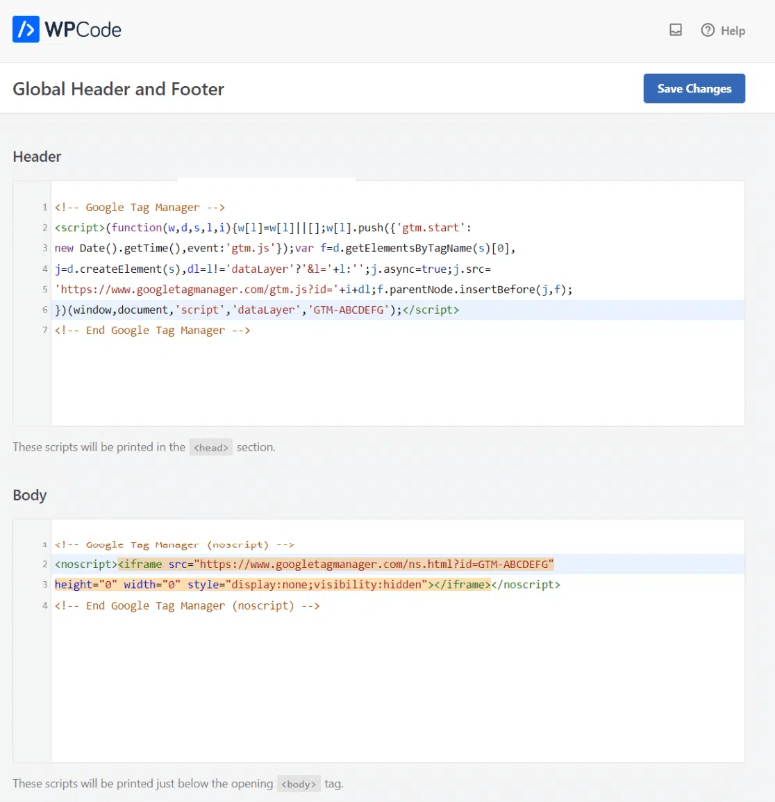
Der erste Code muss in die Header-Box und der zweite in die Body-Box eingefügt werden.
Sobald Sie Ihre Änderungen gespeichert haben, können Sie Google Tag Manager verwenden. Sie müssen zu Ihrem GTM-Dashboard gehen, um neue Tags zu installieren und mit der Verfolgung neuer Daten zu beginnen.
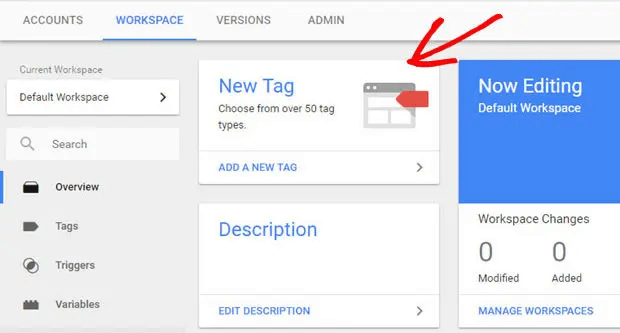
Es gibt einen Tag Manager zur Organisation und Optimierung von Tags. Er unterstützt auch Versionskontrolle, von Drittanbietern und der Community entwickelte Tag-Vorlagen sowie Sicherheitsfunktionen.
Sie können den Tag Manager auch verwenden, um Google Ads-, Google Analytics-, Floodlight- und Drittanbieter-Tags hinzuzufügen und zu aktualisieren.
Der beste Weg, GTM zu lernen, ist die Nutzung von Online-Tutorials. Dies hilft Ihnen, sich mit Ihrem GTM-Konto vertraut zu machen, damit Sie dessen Funktionalität voll ausschöpfen können. Sie lernen alles über Datalayer-Variablen, Tag-Typen, Marketing-Tags, Trigger, Tracking-IDs, Facebook-Pixel, GTM-Container-Code und mehr.
Sie werden auch lernen wollen, wie man den Google Tag Assistant Manager verwendet. Es ist eine Erweiterung zur Fehlerbehebung bei Problemen mit Google Analytics-Tags, GTM-Tags, Google Ads und mehr.
Wenn Sie Anfänger sind oder einfach nicht technikaffin, kann dies wirklich kompliziert und nervenaufreibend sein. Stellen Sie jederzeit sicher, dass Sie ein Backup Ihrer Website erstellen, wenn Sie Änderungen am Code Ihrer Website vornehmen.
Ein kleiner Fehler könnte zu einer kaputten Website führen.
Sie möchten auch sicherstellen, dass Ihre Website bei der Erfassung von Kunden- und persönlichen Daten DSGVO-konform ist.
Mehr dazu: 11 beste WordPress-DSGVO-Plugins zur Erstellung einer DSGVO-konformen Website.
Während Google Tag Manager Ihnen ermöglicht, neue Daten zu verfolgen, gibt es tatsächlich einen viel einfacheren Weg, dasselbe zu tun.
Sie können das Kopieren und Einfügen von Code und das Erlernen der Verwendung von GTM komplett vermeiden. Im Folgenden teilen wir den Prozess, den wir verwenden, der so viel einfacher und einfach großartig ist.
Das BESTE WordPress Google Tag Manager Plugin
Wenn Sie nach einer schnellen Möglichkeit suchen, sofort mit dem Tracking erweiterter Statistiken zu beginnen, dann ist MonsterInsights das richtige Tool für Sie.
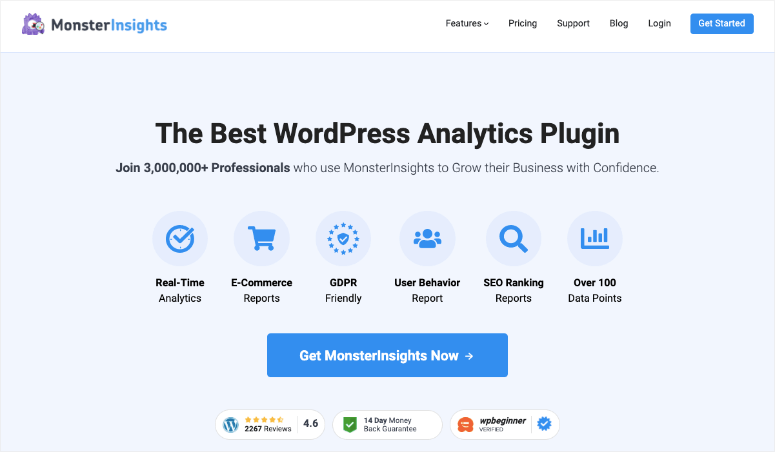
MonsterInsights ist das beste Google Analytics-Plugin für WordPress. Es macht es unglaublich einfach, Ihre WordPress-Website mit Google Analytics zu verbinden. Dann ruft es automatisch Daten von Google Analytics ab und wandelt sie in Berichte um, die leicht zu lesen und zu verstehen sind.
Mit MonsterInsights können Sie erweitertes Tracking einrichten, um Daten wie diese zu erhalten:
- E-Commerce-Statistiken
- Link-Klicks
- Button-Klicks
- Formular-Konversionen
- und mehr!
Sie können diese Funktionen mit nur wenigen Klicks aktivieren und benötigen niemals einen zusätzlichen Google Tag Manager. Auf all diese Daten können Sie direkt in Ihrem WordPress-Dashboard zugreifen.
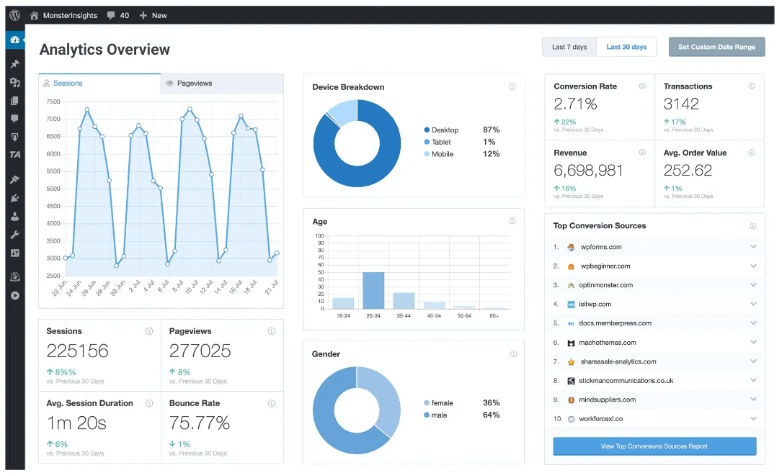
Hier sind die Gründe, warum wir die Verwendung von MonsterInsights empfehlen:
- Sie können erweitertes Tracking einrichten, ohne eine Zeile Code anfassen zu müssen
- Sie müssen keine Stunden damit verbringen, zu lernen, wie man Google Tag Manager benutzt
- Es ist nicht notwendig, den langwierigen Prozess der Einrichtung einzelner Tags auf Ihrer WordPress-Website zu durchlaufen
- Beseitigt jedes Risiko, einen Fehler zu machen und das Tracking zu vermasseln
- Sie benötigen niemals benutzerdefiniertes HTML, PHP, Javascript, nichts davon
Dennoch zeigen wir Ihnen, wie Sie MonsterInsights auf Ihrer Website einrichten.
So richten Sie MonsterInsights ein
Schritt 1: Installieren Sie MonsterInsights auf Ihrer Website
Um loszulegen, besuchen Sie die MonsterInsights-Website und melden Sie sich für ein Konto an. Es gibt eine kostenlose Version von MonsterInsights im WordPress-Plugin-Repository.
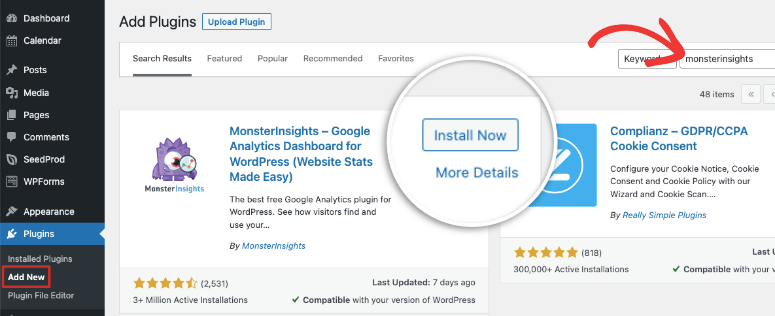
Es ist ziemlich großartig, Ihre Website kostenlos mit Google Analytics zu verbinden, aber wenn Sie erweitertes Tracking wünschen, benötigen Sie die Pro-Version.
In Ihrem MonsterInsights-Konto erhalten Sie eine Plugin-Download-Datei und einen Lizenzschlüssel.

Sie müssen dieses Plugin auf Ihre WordPress-Website hochladen. Haben Sie das noch nie gemacht? Folgen Sie unserer Anleitung: So installieren Sie ein WordPress-Plugin – 3 Methoden (Schritt für Schritt)
Schritt 2: Mit Google Analytics verbinden
Sie benötigen zuerst ein Google Analytics-Konto. Wenn Sie keines haben, können Sie sich für ein kostenloses Google Analytics-Konto anmelden. Das dauert nur eine Minute.
Zurück auf Ihrer WordPress-Website wird nach der Aktivierung des MonsterInsights-Plugins der Einrichtungsassistent gestartet. Er ist sehr einfach zu befolgen und wir empfehlen die Verwendung des Assistenten, damit Sie alle Grundlagen abdecken.

Sie haben auch die Möglichkeit, den Lizenzschlüssel einzugeben, um sich mit Ihrem Pro-Konto zu verbinden.
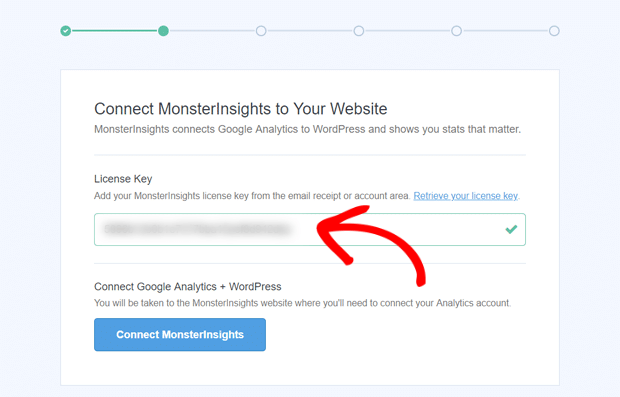
Sobald die Kontoeinrichtung abgeschlossen ist, klicken Sie einfach auf die Schaltfläche MonsterInsights verbinden hier im Assistenten. Stellen Sie sicher, dass Sie denselben Google-Kontonamen auswählen, den Sie zum Erstellen Ihres Google Analytics-Kontos verwendet haben.
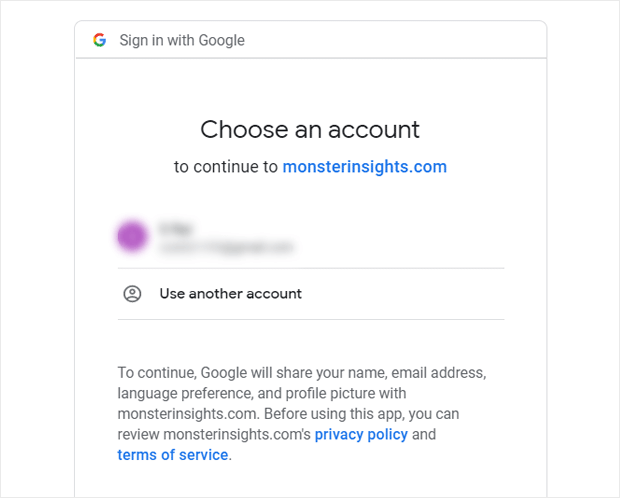
Erteilen Sie dann die erforderlichen Berechtigungen und der Rest wird für Sie erledigt.
Schritt 3: Erweitertes Tracking einrichten
Jetzt kommt der beste Teil! Sobald Sie Ihre Website mit MonsterInsights verbunden haben, müssen Sie Ihre Website nie verlassen, um die Leistung Ihrer Website zu sehen.
In Ihrem WordPress-Dashboard sehen Sie alle Ihre Daten und Metriken direkt dort. Sie können den Tab Insights im linken Menü öffnen, um mehr zu sehen.
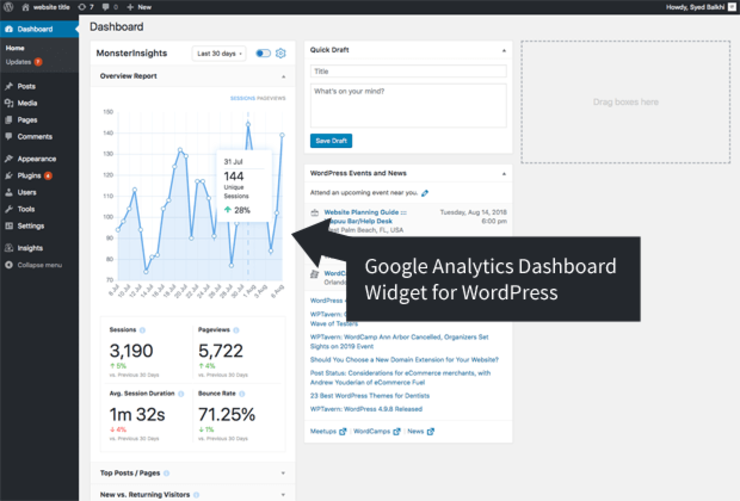
Sie können Statistiken anzeigen, die Folgendes umfassen:
- Sitzungen
- Seitenaufrufe
- Absprungrate
- Konversionsrate
- Konversionsquellen
- Standort
- Alter
- Geschlecht
- Gerät
...und vieles mehr.
Dies hilft Ihnen herauszufinden, welche Seiten mehr Aufmerksamkeit erhalten, ob Ihre Homepage richtig gestaltet ist oder Verbesserungen benötigt, welche Formulare am besten funktionieren und so weiter.
Mit MonsterInsights haben Sie die Möglichkeit, mit wenigen Klicks erweitertes Tracking einzurichten. Sie müssen Google Tag Manager nicht installieren, keine komplexen Setups durchführen und auch nichts Neues lernen!
MonsterInsights ist anfängerfreundlich, sodass Ihre Daten in einfachen Worten und übersichtlichen Berichten dargestellt werden. Es ist perfekt für kleine Blogger bis hin zu großen Unternehmen.
Lassen Sie uns Ihnen zeigen, wie einfach es ist, hier erweiterte Tracker einzurichten.
1. Links und Schaltflächenklicks verfolgen
Standardmäßig verfolgt Google Analytics keine Klicks auf Links und Schaltflächen. Mit Google Tag Manager müssen Sie für jeden Link und jede Schaltfläche, die Sie verfolgen möchten, manuell einen Tracking-Code einrichten.
Das ist nicht nur mühsam, sondern kann Ihre Website auch mit unnötigem Code aufblähen.
Mit MonsterInsights ist kein zusätzliches Tracking und keine zusätzliche Codierung erforderlich.
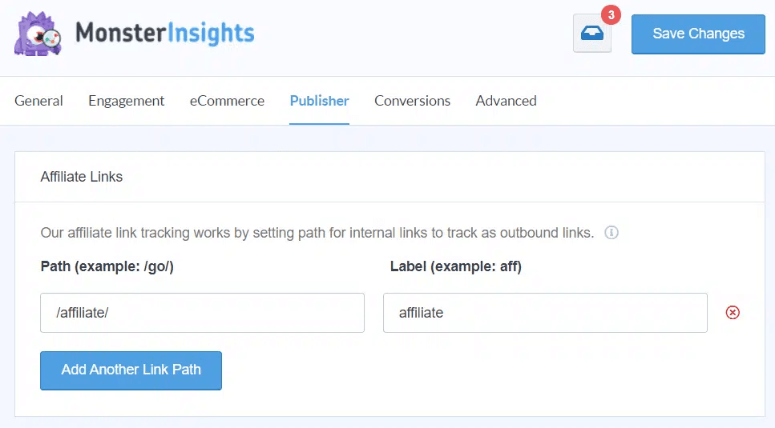
Sie finden zahlreiche Add-ons, um alles zu verfolgen, was Sie in Google Analytics benötigen.
Sie können sogar benutzerdefinierte Links verfolgen. Weitere Informationen finden Sie in dieser Anleitung von MonsterInsights: So verfolgen Sie Linkklicks in Google Analytics 4 und WordPress.
2. E-Commerce verfolgen
Um erweiterte E-Commerce-Daten zu verfolgen, müssen Sie normalerweise ein paar Tage aufwenden, um die komplexen Tracking-Anforderungen in Google Analytics einzurichten.
Nicht mit MonsterInsights. Es kommt mit einem E-Commerce-Addon, das Sie einfach aktivieren müssen, und der Rest wird erledigt.
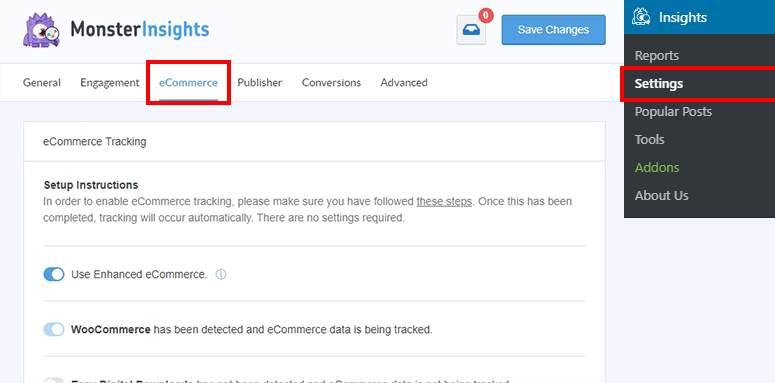
Sie können auf diese Daten unter dem Tab E-Commerce zugreifen. Sie sehen dann Daten zu Umsatz, Konversionsraten, beliebten Produkten, Konversionsquellen und vielem mehr.
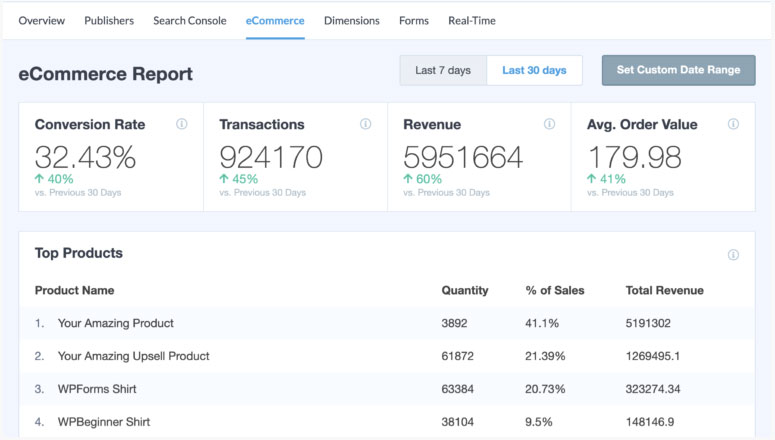
Dies hilft Ihnen zu verstehen, wie Ihre Benutzer mit Ihren Websites interagieren. Sie können sehen, welche Produkte beliebt sind, welche Produkte zum Warenkorb hinzugefügt und daraus entfernt werden und wie viel Zeit sie bis zum Abschluss einer Transaktion verbringen.
- Einrichtung der Affiliate-Link-Verfolgung, um Ihren Umsatz zu steigern
- Dateidownloads auf Ihrer Website verfolgen
- Sehen Sie, welche ausgehenden Links die meisten Klicks erhalten
- Sehen Sie, welche Produkte die Leute viel kaufen, indem Sie die Schaltflächen zum Warenkorb hinzufügen verfolgen
- Fügen Sie Call-to-Action (CTA)-Schaltflächen-Tracking hinzu, um Konversionen zu steigern
- Finden Sie heraus, ob Leute auf einen E-Mail- oder Telefonlink klicken
Folgen Sie unserer Anleitung: So richten Sie die Google Analytics E-Commerce-Verfolgung für WooCommerce ein
3. Formulare verfolgen
Das Verfolgen all Ihrer Website-Formulare ist mit MonsterInsights super einfach. Aktivieren Sie einfach das Formular-Addon und das Plugin verfolgt automatisch jedes Formular, das Sie auf Ihrer Website veröffentlichen. Sie müssen das Tracking nicht für jedes von Ihnen erstellte Formular einrichten.
Öffnen Sie in Ihrem MonsterInsights-Dashboard den Tab Formulare und Sie sehen alle Ihre Formulare mit Impressionen, Konversionen und Konversionsraten aufgelistet.
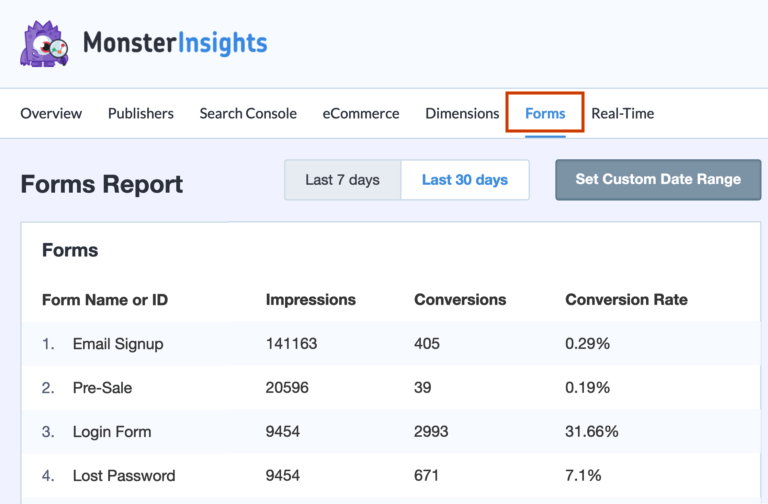
Sie können Kontaktformulare, Popup-Formulare, Anmeldeformulare und vieles mehr verfolgen. Folgen Sie unserer Anleitung: So richten Sie die WordPress-Formularverfolgung in Google Analytics ein
4. Scroll-Tracking
Möchten Sie wissen, wie weit Ihre Benutzer auf Ihren Seiten scrollen, bevor sie aufhören zu lesen? Diese Details zu kennen, hilft Ihnen, Konversionen zu steigern. Sie können CTAs an der richtigen Stelle platzieren, um sicherzustellen, dass Ihre Benutzer sie sehen.
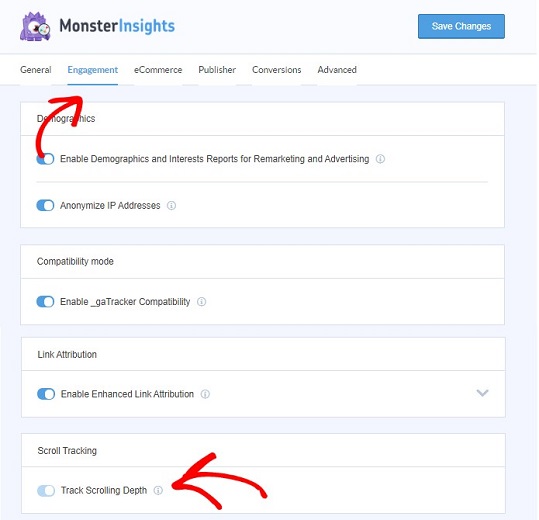
Dieses Tracking ist automatisch für Sie aktiviert. Sie können es in Ihrem MonsterInsights-Dashboard deaktivieren.
Sehen Sie unsere Anleitung: So aktivieren Sie das Scroll-Tracking in WordPress mit Google Analytics
Damit sind wir zuversichtlich, dass Sie wissen, wie Sie MonsterInsights installieren und verwenden, um erweiterte Daten ähnlich wie Google Tag Manager zu verfolgen.
Sie können weitere Berichte und Addons auf eigene Faust erkunden. Es ist wirklich so einfach, Sie brauchen kein Tutorial. Aber wenn doch, finden Sie viele MonsterInsights-Tutorials auf dem MonsterInsights YouTube-Kanal.
Wenn man bedenkt, was MonsterInsights zu bieten hat, ist es kein Wunder, dass das Plugin über 3 Millionen aktive Installationen auf WordPress hat.
Lesen Sie hier die neueste MonsterInsights-Bewertung.
Wenn Sie nach ähnlichen Tools suchen, sehen Sie sich diesen Artikel über 7 leistungsstarke Google Analytics-Alternativen für WordPress an.
BONUS: Alternative zu Google Tag Manager Plugin
Wenn Sie nach weiteren Optionen suchen, empfehlen wir ExactMetrics.
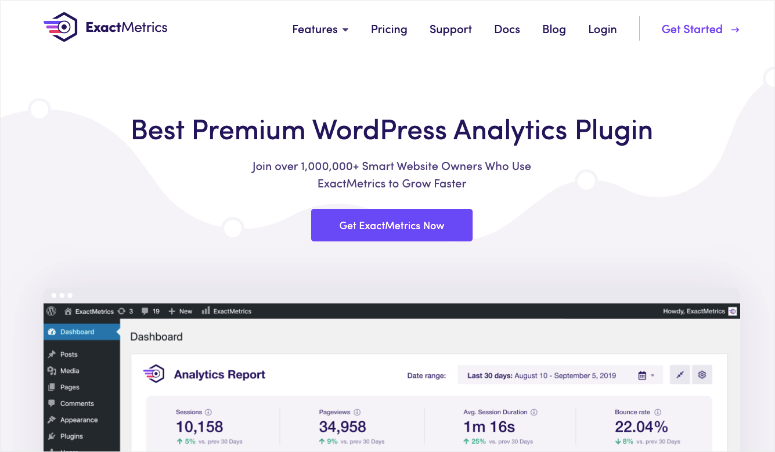
ExactMetrics ist ein Premium-Google-Analytics-Plugin für WordPress und eine sehr gute Alternative zu MonsterInsights.
Es ist vollgepackt mit leistungsstarken Funktionen und einem benutzerfreundlichen Dashboard. Sie können alle Arten von erweiterten Daten verfolgen, einschließlich:
- E-Commerce
- Affiliate-Links
- Anzeigen
- Formulare
- SEO und Keywords
- Datei-Downloads
- Benutzerdefinierte Ereignisse
Sie erhalten auch automatisierte E-Mail-Zusammenfassungen direkt in Ihren Posteingang, damit Sie über den Fortschritt Ihrer Website auf dem Laufenden bleiben.
Erfahren Sie hier mehr über dieses Plugin: ExactMetrics Review.
Vielleicht möchten Sie auch unseren Vergleich sehen: ExactMetrics vs MonsterInsights: Welches ist besser?
Es gibt auch GTM-Plugins wie Duracelltomi, aber wir empfehlen MonsterInsights, da es einfach alles für Sie vereinfacht und Ihnen genau das gibt, was Sie brauchen, um Ihre Website zu verfolgen, zu optimieren und zu erweitern.
Das ist alles für heute. Wir hoffen, dieser Leitfaden war hilfreich für Sie.
Als Nächstes haben wir weitere hilfreiche Anleitungen für Sie:
- So richten Sie Google Analytics 4 in WordPress ein
- So verfolgen Sie die Benutzerreise, bevor ein Benutzer ein Formular übermittelt
- So erstellen Sie UTM-Codes, um Ihre URLs in WordPress zu verfolgen
Dies hilft Ihnen, mehr Optionen zur Verfolgung der Leistung und Aktivität Ihrer Website zu haben.

Kommentare Hinterlasse eine Antwort