Möchten Sie die Leistung Ihrer Marketingkampagnen mit UTM-Codes verfolgen?
Wenn Sie mehrere Marketingkampagnen durchführen, Links in E-Mails einfügen und Ihre Blogs in sozialen Netzwerken teilen, ist es schwierig, Traffic-Quellen auf Ihrer Website zu verfolgen. Hier kommen UTM-Codes ins Spiel, die Ihnen helfen, die Quelle Ihrer Besucher zu identifizieren, damit Sie sehen können, welche Kampagnen gut funktionieren.
In diesem Artikel zeigen wir Ihnen, wie Sie UTM-Codes erstellen, um Ihre URLs in WordPress zu verfolgen.
Was sind UTM-Codes?
UTM-Codes sind einfache Code-Schnipsel, die am Ende Ihrer Seiten-URL erscheinen. Sie dienen als Referenz, um die Aktivität auf Ihrer Website zu verfolgen.
Wenn Sie beispielsweise einen Blogbeitrag in Ihrem wöchentlichen E-Mail-Newsletter bewerben, können Sie am Ende der URL einen UTM-Code wie diesen hinzufügen:

Wenn Benutzer diese URL besuchen, erscheint sie in Ihren Analysen, und Sie wissen, wie viele Benutzer Ihren Beitrag über diesen speziellen Link besucht haben.
Kurz gesagt, UTM-Codes helfen dabei, die Traffic-Quellen zu finden, die Benutzer auf Ihre Website senden. Wenn Sie die besten Orte kennen, um Ihre Inhalte zu teilen, können Sie Ihre Arbeit mit mehr Zuversicht bewerben und neue Benutzer auf Ihre Website locken.
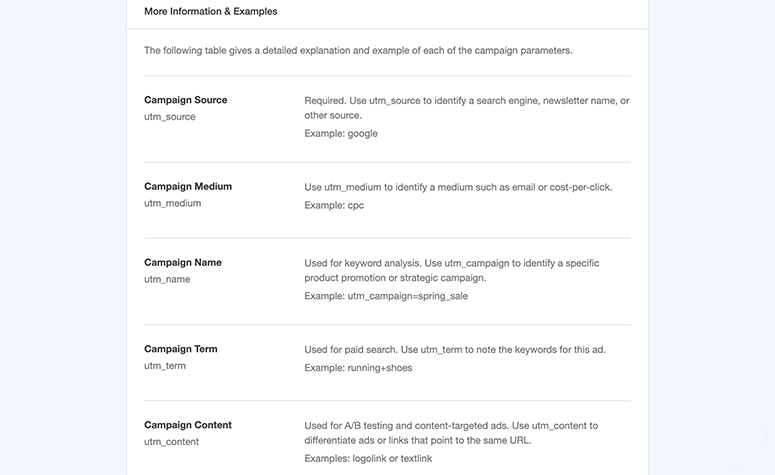
Im Allgemeinen haben UTM-Codes die folgenden Parameter:
- Kampagnenquelle: Wie E-Mail, Suchmaschine oder bezahlte Anzeige
- Kampagnenmedium: Wie eine E-Mail-Serie oder eine Cost-per-Click-Kampagne
- Kampagnenname: Bezieht sich auf ein bestimmtes Produkt, einen Verkauf, eine Aktion oder eine E-Mail
- Kampagnenbegriff: Wird für bezahlte Suchanfragen verwendet, um das verwendete Schlüsselwort zu identifizieren
- Kampagneninhalt: Wird für A/B-Tests und inhaltszielgerichtete Anzeigen verwendet
Sie können für jeden Link auf Ihrer Website einen anderen UTM-Code erstellen. Dies hilft Google Analytics, jeden Link als eindeutige Quelle zu verfolgen, und Sie können auch Berichte separat generieren.
Was benötigen Sie, um UTM-Codes zu erstellen?
Es mag schwierig klingen, UTM-Codes zu erstellen, aber das ist es wirklich nicht. Sie benötigen das richtige WordPress-Plugin, mit dem Sie den Traffic auf Ihrer Website überwachen und Traffic-Quellen mithilfe von UTM-Codes verfolgen können.
Wir empfehlen die Verwendung von MonsterInsights, dem besten WordPress Google Analytics-Plugin auf dem Markt.

MonsterInsights ermöglicht es Ihnen, Google Analytics mit wenigen Klicks zu Ihrem WordPress-Admin-Dashboard hinzuzufügen. Sie können dieses Plugin auch verwenden, um UTM-Codes zu erstellen und URLs in WordPress zu verfolgen.
Das Beste an MonsterInsights ist, dass es anfängerfreundlich und einfach einzurichten ist. Es macht das Hinzufügen von Google Analytics 4 zu Ihrer Website zum Kinderspiel. Es ermöglicht Ihnen auch, benutzerdefinierte Analyseberichte, Benutzerverhaltensberichte, SEO-Ranking-Berichte und mehr innerhalb Ihres WordPress-Dashboards zu erstellen.
Ohne weitere Verzögerung beginnen wir mit der Erstellung von UTM-Codes in WordPress mit MonsterInsights.
Erstellen Sie UTM-Codes, um Ihre URLs in WordPress zu verfolgen
Nachfolgend finden Sie die schrittweise Anleitung zur Erstellung von UTM-Codes mit dem MonsterInsights-Plugin. Der Prozess ist einfach und für jeden leicht nachvollziehbar, um URLs zu verfolgen, ohne Code bearbeiten zu müssen.
Schritt 1. Installieren und aktivieren Sie das MonsterInsights Plugin
Das erste, was Sie tun müssen, ist, sich für ein MonsterInsights-Konto anzumelden. Dann können Sie das MonsterInsights-Plugin in WordPress installieren und aktivieren.
Weitere Details finden Sie in unserem vollständigen Leitfaden zur Installation eines WordPress-Plugins.
Nach der Aktivierung müssen Sie die Seite Insights » Einstellungen in Ihrem WordPress-Admin-Dashboard aufrufen und den Lizenzschlüssel eingeben.
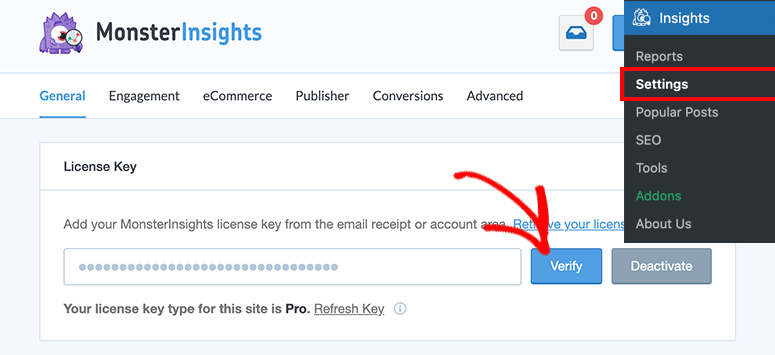
Sie finden den Lizenzschlüssel in Ihrem MonsterInsights-Konto.
Klicken Sie auf die Schaltfläche Überprüfen, und Sie sehen eine Erfolgsmeldung auf Ihrem Bildschirm. Das bedeutet, dass MonsterInsights erfolgreich mit WordPress verbunden ist.
Schritt 2. Google Analytics mit WordPress verbinden
Als Nächstes müssen Sie Ihre Website mit Google Analytics verbinden. MonsterInsights macht dies mit wenigen Klicks ganz einfach.
Scrollen Sie auf derselben Seite ein wenig nach unten zum Abschnitt Google-Authentifizierung und klicken Sie auf die Schaltfläche MonsterInsights verbinden.
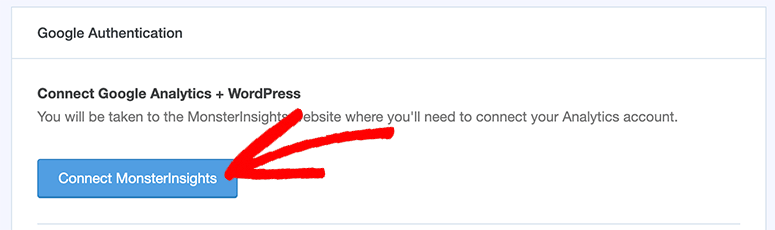
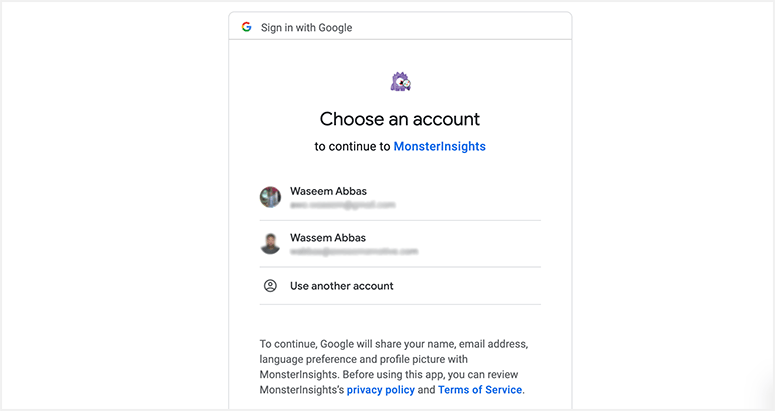
Es dauert ein paar Sekunden, bis Sie zur Seite mit den Kontoberechtigungen von Google weitergeleitet werden. Wenn Sie bereits angemeldet sind, können Sie mit Ihrem Konto fortfahren.
Andernfalls müssen Sie sich in Ihr Google-Konto einloggen, um fortzufahren.
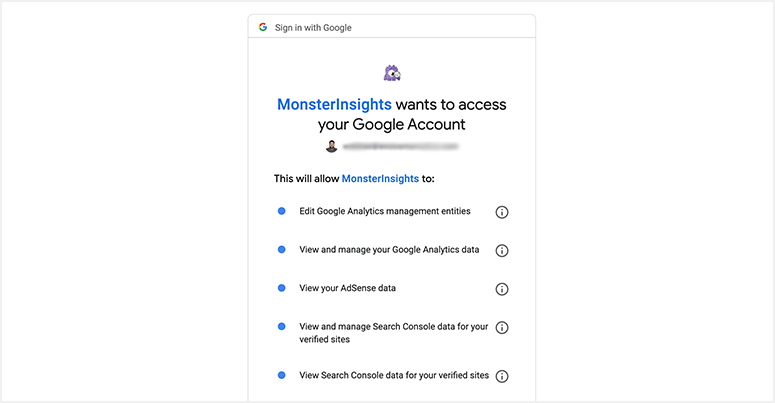
Auf der nächsten Seite müssen Sie MonsterInsights die Berechtigung erteilen, Google Analytics-Daten zu bearbeiten. Dies hilft MonsterInsights, Google Analytics mit WordPress zu verbinden, und ist völlig sicher.
Wählen Sie nun Ihre Website aus, um Analysedaten und Berichte in WordPress anzuzeigen.
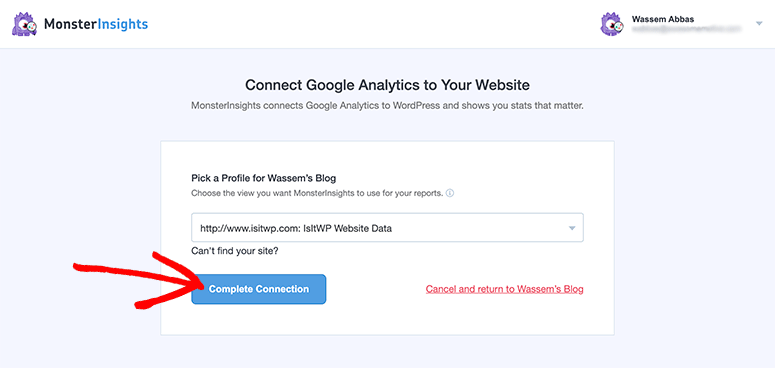
Klicken Sie auf die Schaltfläche Verbindung abschließen, und Sie werden zurück zu Ihrem WordPress-Admin-Dashboard weitergeleitet, wo Sie den Google Analytics-Bericht sehen können.
Schritt 3. UTM-Informationen eingeben, um eine URL zu verfolgen
Nachdem Sie Google Analytics erfolgreich verbunden haben, müssen Sie die Seite Insights » Tools aufrufen, um UTM-Codes für Ihre URLs zu erstellen.
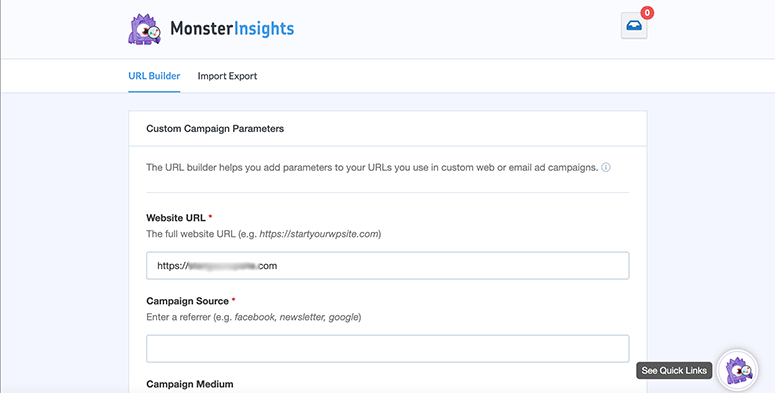
Sie sollten damit beginnen, die URL einzugeben, für die Sie den UTM-Code erstellen müssen.
Als Nächstes müssen Sie Informationen für Ihre Kampagne hinzufügen, einschließlich Quelle, Medium, Name, Begriff und Inhalt.
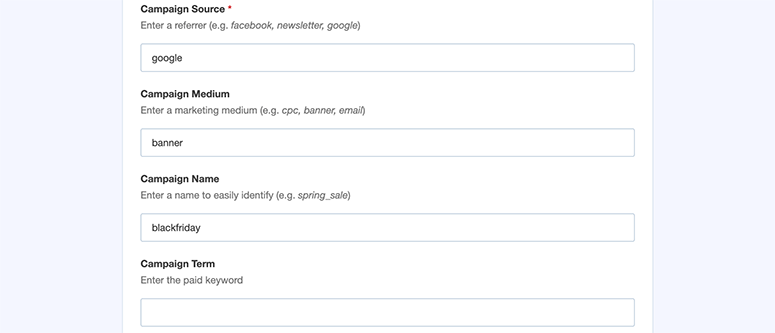
Bei jedem Feld finden Sie Beispiele für die Verwendung in Ihrem UTM-Code. Dies hilft, Ihre URLs nahtlos in WordPress zu verfolgen.
Nachdem Sie die UTM-Code-Daten eingegeben haben, können Sie zum Abschnitt URL zur Verwendung scrollen. Hier wird Ihre URL mit einem UTM-Code angezeigt, der automatisch aus den oben eingegebenen Informationen generiert wurde.
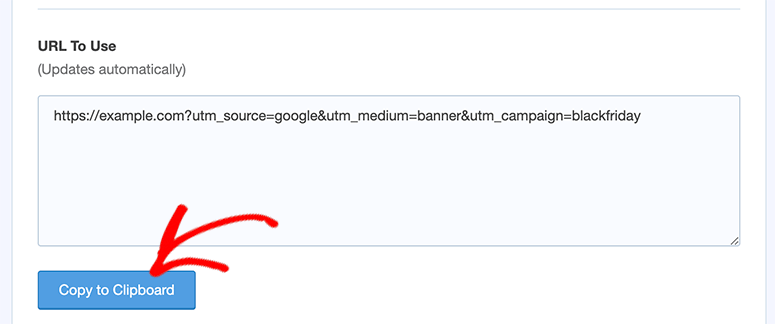
Klicken Sie auf die Schaltfläche In die Zwischenablage kopieren und verwenden Sie diese verfolgbare URL gerne in Ihren Werbekampagnen, E-Mails und fast überall.
Sie können den gleichen Prozess befolgen, um mehrere UTM-Codes für verschiedene/gleiche URLs zu erstellen.
Nach ein paar Tagen können Sie das Google Analytics-Dashboard von MonsterInsights in Ihrem WordPress-Adminbereich aufrufen, um Einblicke zu erhalten, wie viel Traffic über Ihren Link generiert wird.
Die vollständigen Details zu Seitenaufrufen, Kampagne, Quelle und mehr finden Sie jedoch in Google Analytics.
Schritt 4. URLs mit UTM-Codes in Google Analytics verfolgen
Es ist einfach, Ihre Links mit UTM-Codes in Google Analytics zu verfolgen. Dies kann abweichen, wenn Sie Google Analytics 4 verwenden.
Sie müssen Akquisition » Kampagnen » Alle Kampagnen in Google Analytics besuchen, um Kampagne, Quelle, Medium und andere Details anzuzeigen.
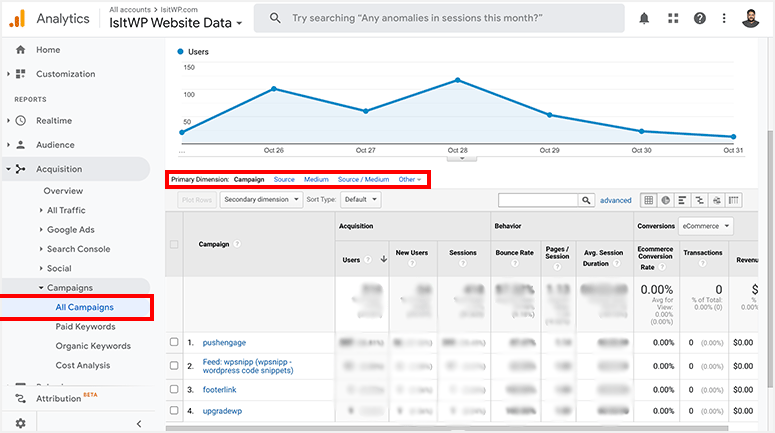
Sie können auch eine sekundäre Dimension auswählen, um spezifischere Details anzuzeigen. Wenn Sie beispielsweise „Seite“ auswählen, werden Ihnen alle Seiten angezeigt, die Nutzer von jeder URL aus besucht haben.
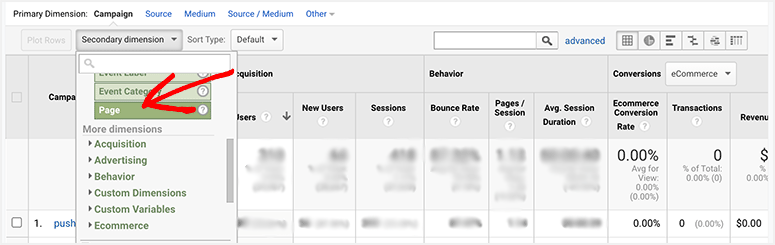
Die beste Vorgehensweise ist, die primären und sekundären Dimensionen anzupassen, um einen klaren Überblick über den Traffic zu erhalten, der von UTM-Kampagnen auf Ihre Website gelangt.
Das ist alles für jetzt. Wir hoffen, dieser Artikel hat Ihnen geholfen zu lernen, wie Sie UTM-Codes erstellen, um URLs in WordPress zu verfolgen.
Im Folgenden empfehlen wir Ihnen, sich auch diese Anleitungen anzusehen:
- So verfolgen und überwachen Sie Benutzeraktivitäten in WordPress
- So richten Sie die WordPress-Conversion-Verfolgung ein (Schritt für Schritt)
- So richten Sie die Benutzerverfolgung in WordPress mit Google Analytics ein
Diese Anleitungen helfen Ihnen weiter, Benutzeraktivitäten zu verfolgen, den Conversion-Pfad von Benutzern zu verfolgen und Google Analytics-Daten in Ihrem WordPress-Admin-Konto zu überwachen. Übernehmen Sie die volle Kontrolle über Ihren Traffic mit MonsterInsights und steigern Sie Ihr Geschäft!

Kommentare Hinterlasse eine Antwort