Möchten Sie User-Tracking in WordPress einrichten? Das Tracking von Nutzern kann Ihnen Einblicke geben, wie Ihre Nutzer mit Ihrer Website interagieren, die Benutzererfahrung verbessern und insgesamt mehr Traffic und Umsatz generieren.
Es gibt verschiedene Tools, um das Engagement der Nutzer auf Ihrer WordPress-Website zu überwachen. All diese Tools bieten eigene Funktionen und Optionen, mit denen Sie die Reise der Besucher leicht verfolgen können.
In diesem Artikel zeigen wir Ihnen, wie Sie User-Tracking in WordPress mit Google Analytics einrichten.
Warum sollten Sie Nutzer in WordPress verfolgen?
Es kann viele Gründe geben, Ihre Website-Nutzer in WordPress zu verfolgen. Wenn Sie eine Mitgliedschaftsseite betreiben, ist es wichtig, Ihre beliebtesten Seiten unter Ihren angemeldeten Nutzern zu kennen, damit Sie diese für neue Besucher verbessern können.
Wenn Sie eine E-Commerce-Website betreiben, können Sie den Traffic überwachen und verstehen, welche Produkte von Nutzern am ehesten gekauft werden. Auf diese Weise können Sie Ihren Umsatz maximieren, indem Sie die meistbesuchten Produktseiten verbessern.
Insgesamt gibt Ihnen das User-Tracking Einblicke in das Interesse und die Vorlieben Ihrer angemeldeten Nutzer. So können Sie Ihre Website ansprechender gestalten und möglicherweise mehr Verkäufe und Umsatz erzielen.
Der einfachste Weg, User-Tracking auf Ihrer Website einzurichten, ist die Kombination von Google Analytics mit MonsterInsights.
Obwohl Google Analytics viele Tracking-Funktionen bietet, einschließlich User-Tracking, kann deren Aktivierung einschüchternd sein, besonders wenn Sie kein Entwickler oder Analytics-Experte sind.
Mit MonsterInsights müssen Sie jedoch nur auf eine Schaltfläche klicken, um das User-Tracking zu aktivieren. Mit User-Tracking können Sie verfolgen
- Erkennen Sie, wie Ihre registrierten Nutzer Ihre Website auf verschiedenen Geräten nutzen.
- Verfolgen Sie genau einzelne Besuche und Interaktionen, die Ihnen helfen, die individuelle Käuferreise abzubilden.
- Klicks auf Anzeigen und Affiliate-Links
- Seitenaufrufe für einzelne Nutzer
- Und mehr..
User-Tracking in WordPress mit MonsterInsights
Nachdem Sie nun wissen, warum Sie User-Tracking in WordPress einrichten sollten, lassen Sie uns nun Schritt für Schritt sehen, wie es gemacht werden kann.
Schritt 1: Installation von MonsterInsights in WordPress
Das erste, was Sie tun müssen, ist das Plugin MonsterInsights zu installieren und zu aktivieren. Weitere Details finden Sie in unserem Leitfaden zur Installation eines WordPress-Plugins.
Um User-Tracking einzurichten, benötigen Sie den MonsterInsights Pro Plan. Er bietet viele Optionen, um ausgehende Links, Produktseiten, Affiliate-Links, Anzeigen und Formulare automatisch zu verfolgen.
Nach der Installation müssen Sie Google Analytics mit MonsterInsights verbinden. Dazu müssen Sie sich in Ihr Google Analytics-Konto einloggen. Wenn Sie noch kein Konto haben, lesen Sie diesen vollständigen Leitfaden zur Installation von Google Analytics in WordPress.
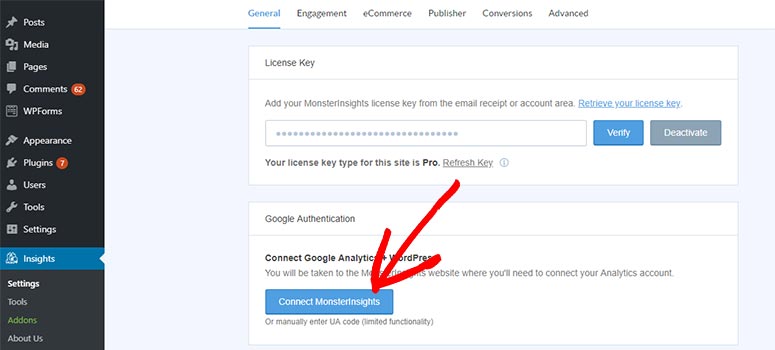
Nach dem Einloggen müssen Sie in Ihrem WordPress-Adminbereich zu Insights » Einstellungen navigieren.
Von dort aus müssen Sie auf die Schaltfläche MonsterInsights verbinden klicken, um es mit Ihrem Google Analytics-Konto zu authentifizieren.
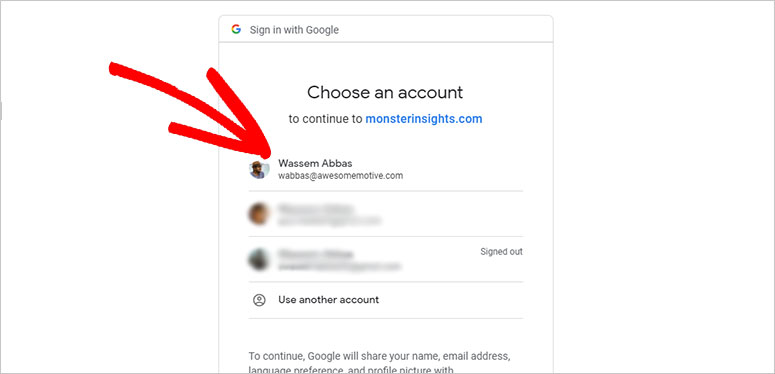
Wählen Sie als Nächstes ein Google-Profil aus, mit dem Sie MonsterInsights verbinden möchten.
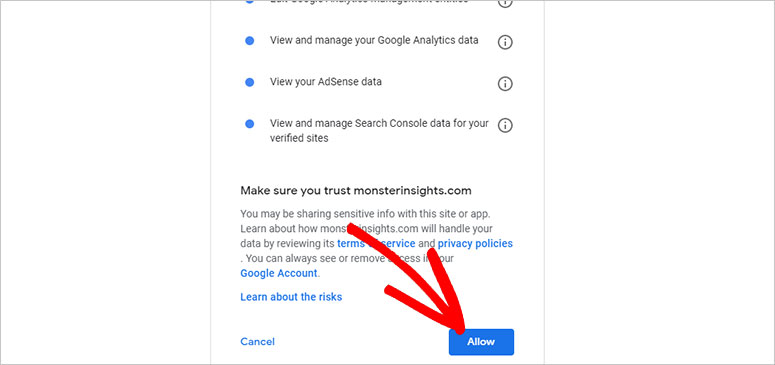
Danach müssen Sie MonsterInsights die Erfassung von Daten aus Google Analytics gestatten. Es dauert bis zu 24 Stunden, bis die Analysedaten in Ihrem WordPress-Dashboard angezeigt werden.
MonsterInsights fügt den Google Analytics-Code automatisch in die Fußzeile Ihrer WordPress-Website ein, und Sie müssen keinen Code bearbeiten.
Schritt 2: Benutzerverfolgung in WordPress mit MonsterInsights aktivieren
Sobald Sie erfolgreich verbunden sind, rufen Sie Insights » Einstellungen auf und klicken Sie auf die Registerkarte Tracking. Von dort aus müssen Sie im linken Menü auf die Registerkarte Demografie klicken.
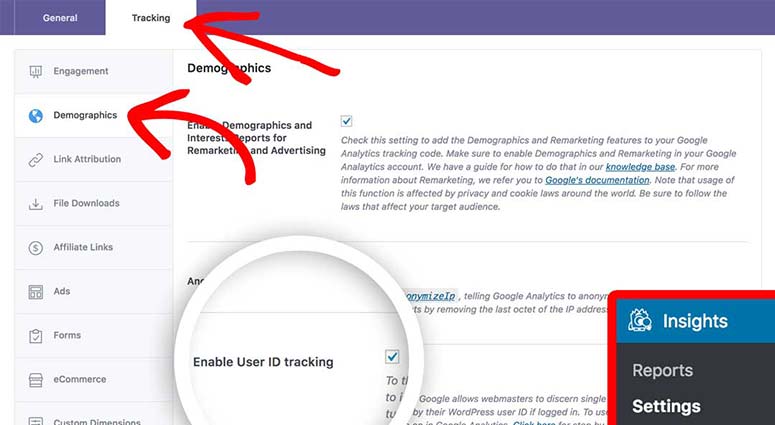
Auf dieser Seite müssen Sie die Option Benutzer-ID-Tracking aktivieren aktivieren.
Schritt 3: Benutzerverfolgung in Google Analytics aktivieren
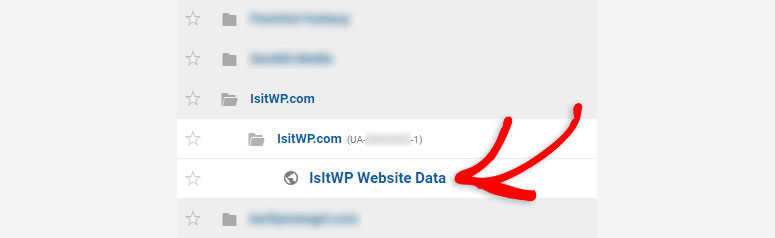
Um den Benutzerverfolgungsbericht in Google Analytics zu aktivieren, melden Sie sich bei Ihrem Konto an und wählen Sie die Website aus.
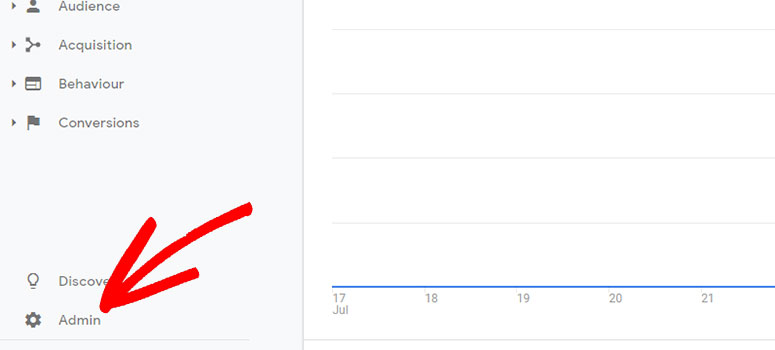
Besuchen Sie als Nächstes die Admin-Einstellungen.
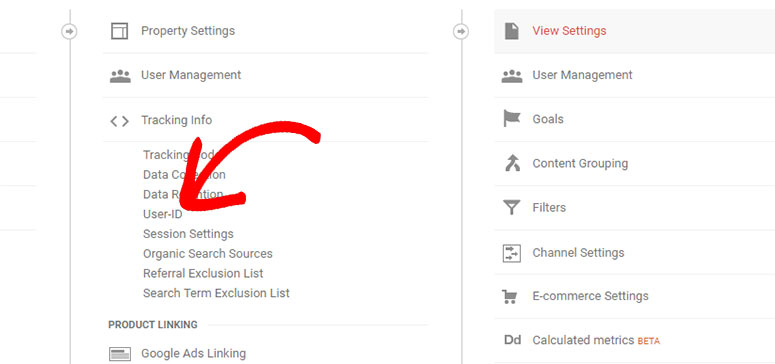
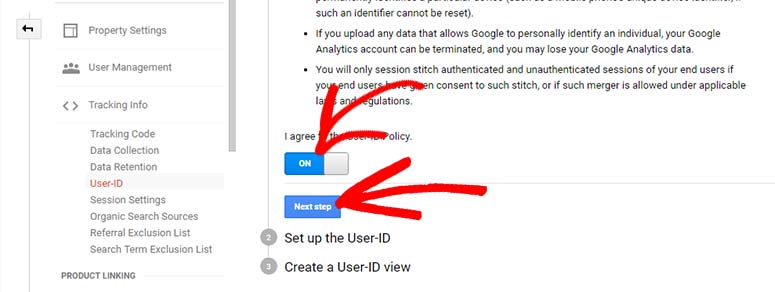
Erweitern Sie dort die Option Tracking-Informationen und klicken Sie dann auf die darunter liegende Einstellung Nutzer-ID.
Schalten Sie anschließend die Nutzer-ID-Funktion ein und klicken Sie auf die Schaltfläche Nächster Schritt.
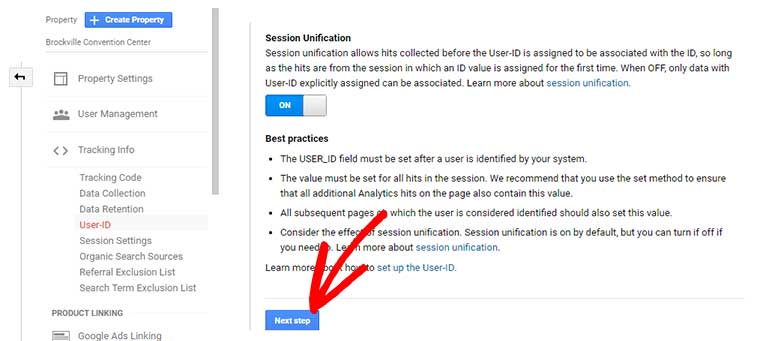
Klicken Sie nun erneut auf die Schaltfläche Nächster Schritt, ohne etwas zu ändern.
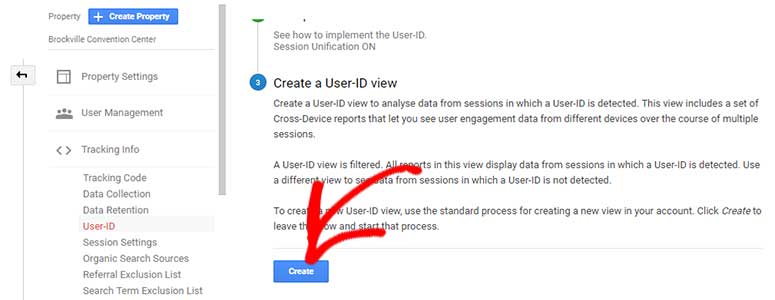
Klicken Sie abschließend auf die Schaltfläche Erstellen, um die Nutzer-ID zu erstellen.
Auf der nächsten Seite müssen Sie im Feld Name der Berichtsansicht einen Namen eingeben. Sie sollten USERID als Namen eingeben, um die Benutzer leicht verfolgen zu können.
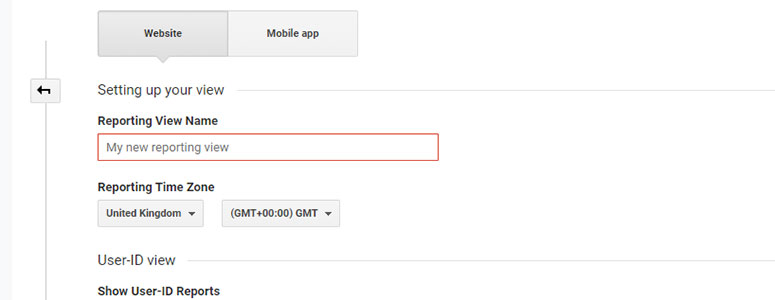
Scrollen Sie anschließend nach unten und klicken Sie auf die Schaltfläche Ansicht erstellen.
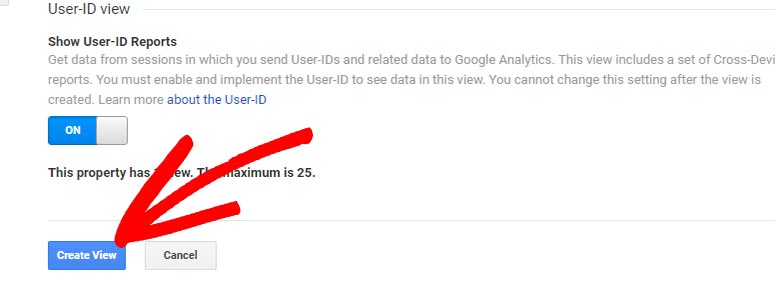
Dadurch wird die Benutzerverfolgung in Google Analytics aktiviert. Sie können auf das Google Analytics-Logo klicken, um fortzufahren.
Wo finden Sie den Benutzerverfolgungsbericht in Google Analytics?
Sie können nun die Nutzer-ID-Ansicht mit anderen Website-Daten überprüfen.
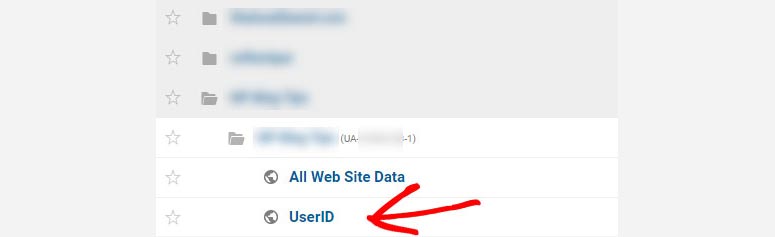
Besuchen Sie einfach Zielgruppe » Nutzer-Explorer auf der linken Seite, um die Benutzerdaten anzuzeigen. Dort werden alle Benutzer mit der Nutzer-ID angezeigt.
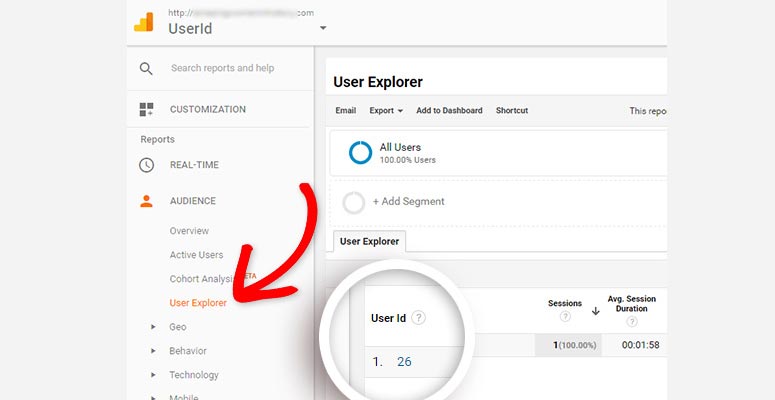
Um weitere Details zu einem bestimmten Benutzer anzuzeigen, sollten Sie auf die Nutzer-ID klicken, um sie zu erweitern.
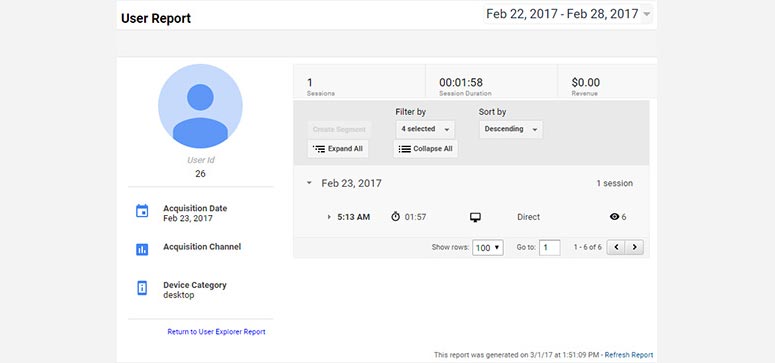
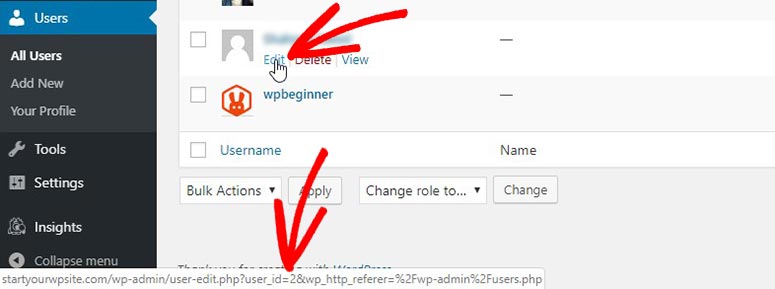
Sie können die Nutzer-ID-Informationen in WordPress überprüfen, um herauszufinden, welche ID mit welchem Benutzer verknüpft ist. Besuchen Sie in Ihrem WordPress-Adminbereich Benutzer » Alle Benutzer. Bewegen Sie die Maus über den Link Bearbeiten unter einem Benutzernamen, und am unteren Bildschirmrand wird ein Link mit user_id= angezeigt.
Das ist alles.
Siehe auch: Die besten WordPress-Analyse-Plugins im Vergleich.
Wir hoffen, dieser Artikel hat Ihnen geholfen zu lernen, wie Sie die Benutzerverfolgung in WordPress einrichten. Möglicherweise möchten Sie auch unseren Leitfaden lesen, wie Sie die Autorenverfolgung in WordPress mit Google Analytics einrichten.
Zusätzlich können Sie unseren Leitfaden zur Einrichtung der Formularverfolgung in WordPress lesen. Dies hilft Ihnen, die Formular-Conversion-Verfolgung mit Google Analytics einfach zu aktivieren.

Kommentare Hinterlasse eine Antwort