Möchten Sie Ihre Blog-Autoren mit Google Analytics verfolgen? Wenn mehrere Autoren Inhalte auf Ihrem Blog schreiben, müssen Sie sie einzeln verfolgen, um die besten Leistungsträger zu ermitteln und umgekehrt.
In diesem Artikel zeigen wir Ihnen, wie Sie die Autorenverfolgung in WordPress mit Google Analytics einrichten.
Installieren Sie MonsterInsights für die Autorenverfolgung in Google Analytics
Standardmäßig gibt es in Google Analytics keine Einstellungen, um Ihre Blog-Autoren zu verfolgen. Sie müssen benutzerdefinierte Einstellungen hinzufügen, um die Autorenverfolgung zu aktivieren.
Die Verwendung des MonsterInsights-Plugins ist der einfachste Weg, die Autorenverfolgung auf Ihrer WordPress-Website zu aktivieren. MonsterInsights ist das beste Google Analytics-Plugin für WordPress.
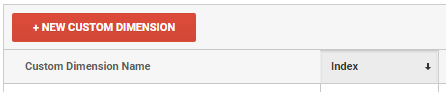
Klicken Sie nun in der Tabelle auf die Schaltfläche Neue benutzerdefinierte Dimension.
Einrichtung der Autorenverfolgung in WordPress mit Google Analytics
Das erste, was Sie tun müssen, ist die Installation und Aktivierung des MonsterInsights Pro-Plugins. Weitere Details finden Sie in unserer Schritt-für-Schritt-Anleitung zur Installation eines Plugins in WordPress.
Nach der Aktivierung gehen Sie zu Insights » Addons, um das Dimensions-Addon zu installieren und zu aktivieren.
Nun müssen Sie Google Analytics mit WordPress verbinden.
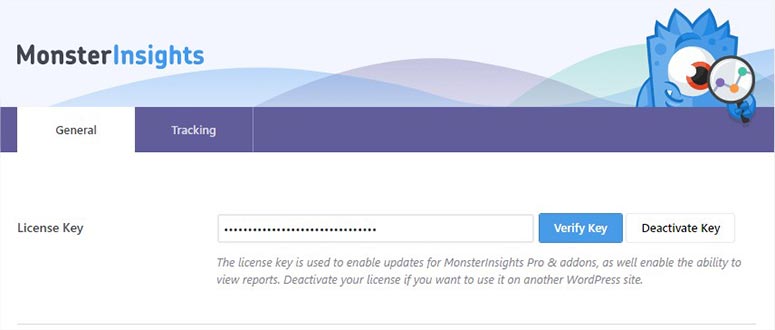
Gehen Sie einfach zu Ihrem MonsterInsights-Konto und kopieren Sie den Lizenzschlüssel. Gehen Sie dann in Ihrem WordPress-Blog zu Insights » Einstellungen.
Fügen Sie den Schlüssel in das Feld Lizenzschlüssel ein und klicken Sie auf die Schaltfläche Schlüssel überprüfen.
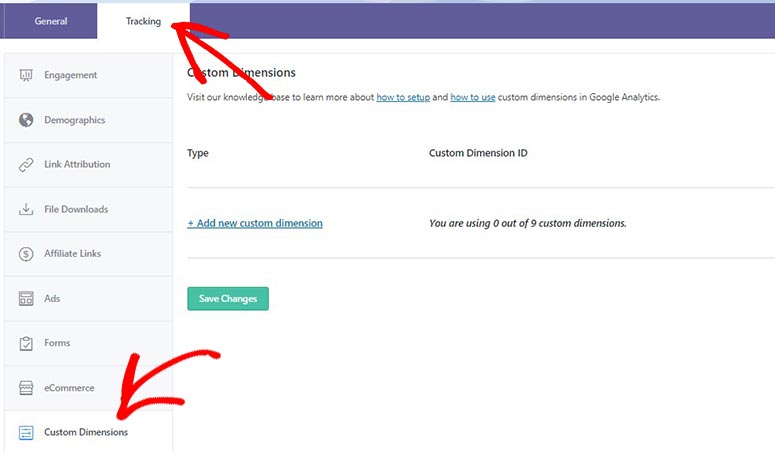
Nach der Überprüfung klicken Sie im oberen Bereich auf die Registerkarte Tracking. Von dort aus müssen Sie im linken Menü zu Benutzerdefinierte Dimensionen navigieren.
Klicken Sie auf dieser Seite auf den Link Neue benutzerdefinierte Dimensionen hinzufügen, und es wird ein Dropdown-Menü angezeigt. In diesem Dropdown-Menü müssen Sie Autor als Ihre benutzerdefinierte Dimension auswählen.
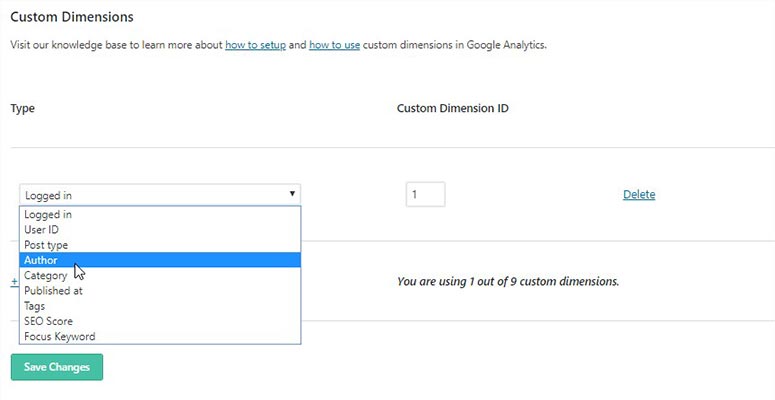
Klicken Sie auf die Schaltfläche Änderungen speichern, um diese Einstellungen zu speichern.
Melden Sie sich als Nächstes bei Ihrem Google Analytics-Konto an und öffnen Sie den Link zu Ihrem Blog, um benutzerdefinierte Dimensionen für die Autorenverfolgung hinzuzufügen.
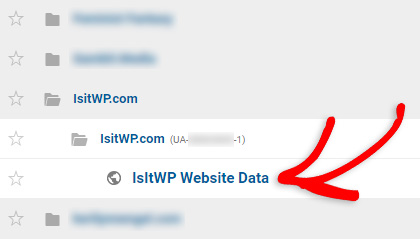
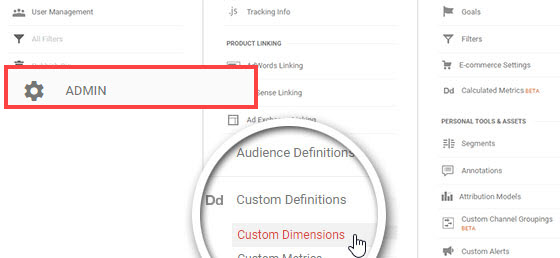
Nach dem Öffnen müssen Sie im linken Menü zur Registerkarte Admin gehen. Unter der Spalte Benutzerdefinierte Definitionen müssen Sie auf Benutzerdefinierte Dimensionen klicken.
Klicken Sie nun in der Tabelle auf die Schaltfläche Neue benutzerdefinierte Dimension.
Dadurch wird das Formular zum Erstellen einer neuen benutzerdefinierten Dimension geöffnet. Geben Sie im Feld Name Autor ein und klicken Sie auf die Schaltfläche Erstellen. Behalten Sie alle anderen Einstellungen bei.
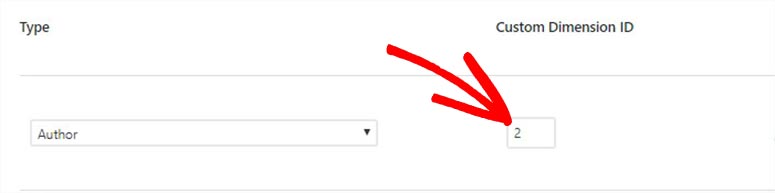
Zuletzt müssen Sie die Indexnummer von Google Analytics mit der Benutzerdefinierte Dimension ID abgleichen, die in Ihren WordPress MonsterInsights-Einstellungen verfügbar ist.
Sie können die Indexnummer für den Autor in der Spalte Index in Google Analytics sehen. Notieren Sie sich einfach diese Indexnummer.

Besuchen Sie nun die Seite Insights » Einstellungen in Ihrem WordPress-Adminbereich. Unter der Registerkarte Tracking müssen Sie im linken Menü zu Benutzerdefinierte Dimensionen navigieren.
Wenn die ID der benutzerdefinierten Dimension mit der Indexnummer in Google Analytics übereinstimmt, müssen Sie nichts weiter tun. Wenn die ID unterschiedlich ist, stellen Sie sicher, dass Sie dieselbe Nummer eingeben, die Sie aus der Indexspalte von Google Analytics für die Autor-Dimension notiert haben, und klicken Sie auf die Schaltfläche „Änderungen speichern“.
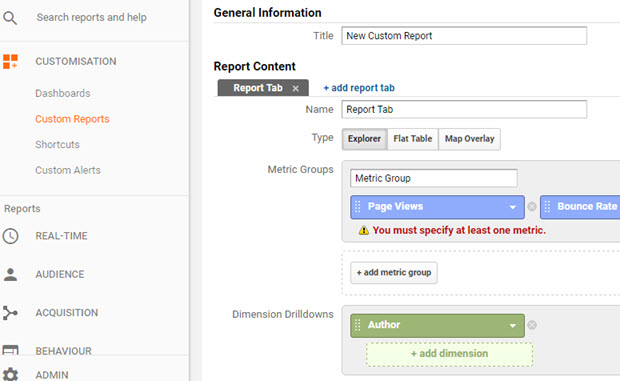
Nun müssen Sie in Ihrem Google Analytics-Konto einen benutzerdefinierten Bericht hinzufügen, um die Blog-Autoren richtig zu verfolgen. In Google Analytics müssen Sie im linken Menü zu Anpassung » Benutzerdefinierte Berichte navigieren. Suchen Sie die Felder Berichtsinhalt und definieren Sie die Metrikgruppen.
Sie müssen Autor unter Dimensionen-Drilldowns hinzufügen und auf die Schaltfläche Speichern klicken.
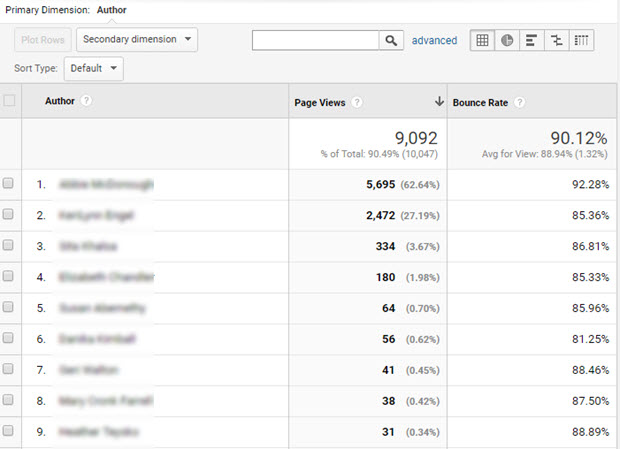
Dadurch wird der Traffic-Bericht für Ihre Autor-Dimension angezeigt. Sie können die Seitenaufrufe und Absprungraten nach den Blog-Autoren überwachen.
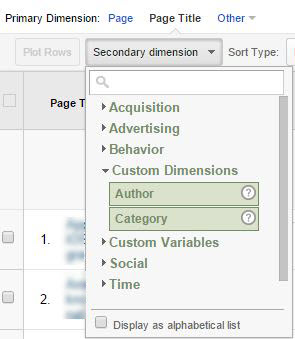
Um weitere benutzerdefinierte Autorenberichte anzuzeigen, wählen Sie Autor als sekundäre Dimension in Google Analytics aus.
Zuerst müssen Sie Verhalten » Websiteinhalt » Alle Seiten besuchen. Wählen Sie hier eine beliebige primäre Dimension (z. B. Seitentitel) und gehen Sie zum Dropdown-Menü Sekundäre Dimension darunter.
Klicken Sie unter Benutzerdefinierte Dimensionen auf die Option Autor, um die benutzerdefinierten Berichte mit anderen primären Dimensionen anzuzeigen.
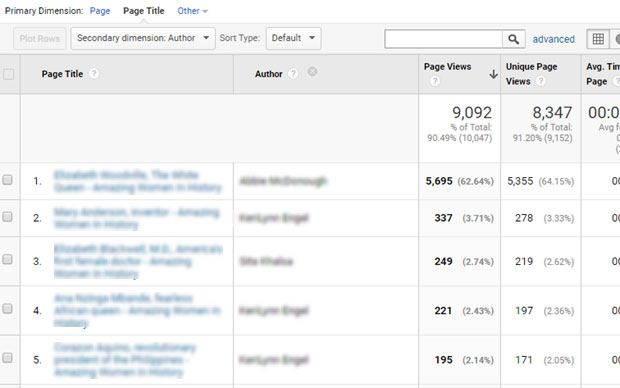
Dadurch wird die neue Autorenspalte hinzugefügt und der Autorenname neben jedem Blogtitel angezeigt. So können Sie personalisiertere Berichte für Autoren anzeigen.
In Google Analytics haben Sie verschiedene Möglichkeiten, die Einstellungen zu ändern und benutzerdefinierte Berichte nach Bedarf anzuzeigen. Google Analytics ermöglicht es Ihnen auch, Ihre Berichte als Tabellenkalkulationen zu exportieren.
Wir hoffen, dieser Artikel hat Ihnen geholfen zu lernen, wie Sie die Autorenverfolgung in WordPress mit Google Analytics einrichten.
Wenn Ihnen dieser Artikel gefallen hat, gefällt Ihnen vielleicht auch unser Leitfaden zum Einrichten der Download-Verfolgung in WordPress mit Google Analytics.

Kommentare Hinterlasse eine Antwort