Suchen Sie nach der besten Methode, um Conversions in Ihrem WordPress-Dashboard zu verfolgen?
Als Geschäftsinhaber gibt es viele Kennzahlen, die Sie überprüfen sollten. Die Conversion ist jedoch eine der wichtigsten.
Conversion-Tracking identifiziert die besten Marketingkanäle, die zu einer Kapitalrendite führen.
Dies kann Ihnen wiederum helfen, Produkte zu identifizieren, die herausragen, sodass Sie diese nutzen können. Mit diesen Informationen können Sie auch Produkte identifizieren, die mehr Marketingaufmerksamkeit benötigen, oder feststellen, ob einige ganz verworfen werden sollten.
In diesem Artikel erfahren Sie, wie Sie verschiedene Conversion-Typen direkt von Ihrem WordPress-Dashboard aus verfolgen können.
Die Conversion-Tracking-Themen, die wir behandeln werden, umfassen:
- Was ist Conversion-Tracking?
- MonsterInsights einrichten
- E-Commerce Conversion Tracking einrichten
- Formular-Conversion-Tracking einrichten
- Affiliate-Link-Tracking einrichten
- Google Ads Tracking einrichten
- Meta (Facebook) Conversion Ad Tracking einrichten
- UTM-Parameter einrichten
- Twitter Conversion Tracking einrichten
- OptinMonster für Conversion-Optimierung einrichten
Verwenden Sie das Inhaltsverzeichnis oben, um zur gewünschten Methode zu springen.
Was ist Conversion-Tracking?
Betrachten Sie Conversion-Tracking als eine Möglichkeit, die Ergebnisse für Ihre Website zu erfassen.
Kurz gesagt, es ist die Art und Weise, wie Sie messen, wie erfolgreich Sie darin sind, den Leuten zu sagen, was sie auf Ihrer Website tun sollen.
Dies ist wichtig, da es Ihnen hilft zu verstehen, was auf Ihrer Website funktioniert und was nicht.
Indem Sie wissen, welche Aktionen konvertieren und welche nicht, können Sie datengesteuerte Entscheidungen treffen, um die Leistung Ihrer Website zu verbessern. Infolgedessen kann Conversion-Tracking Ihnen helfen, Ihren Online-Shop auszubauen und glücklichere Kunden zu haben.
Aber letztendlich kann eine Conversion für verschiedene Unternehmen unterschiedliche Dinge bedeuten. Zum Beispiel können es Downloads, Verkäufe, Veranstaltungsanmeldungen, Videoaufrufe, Formularübermittlungen und vieles mehr sein.
Die gute Nachricht ist jedoch, dass Google Analytics (jetzt Google Analytics 4) Ihnen helfen kann, all diese Metriken zu verfolgen. Dies liegt daran, dass Google Analytics das beste und umfassendste Tracking-Tool ist.
Aber denken Sie daran, dass die Standard-Google-Analytics-Website-Verbindung Programmierkenntnisse erfordert.
Der Nachteil ist, dass jeder Programmierfehler dazu führen kann, dass Ihre Website abstürzt. Selbst nachdem Sie die beiden Plattformen per Code verbunden haben, müssen Sie immer noch zwischen Google Analytics und Ihrem WordPress-Dashboard hin und her wechseln, um Ihre Metriken zu überprüfen.
Das kann verwirrend und zeitaufwändig sein.
Die Lösung? Google Analytics über MonsterInsights zu Ihrem WordPress-Dashboard hinzufügen.

MonsterInsights ist das leistungsstärkste Plugin, mit dem Sie alle Ihre Website-Metriken direkt in Ihrem WordPress-Dashboard sehen können. Es wandelt komplexe Google Analytics-Daten in einfache, leicht verständliche Informationen um, die selbst ein Anfänger schnell erfassen kann.
MonsterInsights bietet außerdem:
- Über 100 Datenpunkte
- Echtzeit-Analysen
- leicht verständliche E-Commerce-Berichte
- Nutzerverhaltensberichte
- SEO-Ranking-Berichte
- Affiliate- und Link-Tracking
- Formularverfolgung
- Seitenanalysen
- Metriken zur Videointeraktion
- Benutzerpfade
Das Beste daran? Sie können Ihre Berichte an Ihre genauen Bedürfnisse anpassen und dieses Plugin ohne Programmierkenntnisse oder technischen Support verwenden.
Wenn Sie weitere Informationen zu diesem erstaunlichen Tracking-Plugin benötigen, lesen Sie hier unsere MonsterInsights-Bewertung.
MonsterInsights einrichten
Bevor wir darüber sprechen, wie verschiedene Conversion-Elemente verfolgt werden, sehen wir uns zunächst an, wie MonsterInsights eingerichtet wird.
Dazu müssen Sie zuerst die offizielle Website von MonsterInsights besuchen. Dort melden Sie sich an und wählen dann einen Plan, der Ihren Bedürfnissen am besten entspricht.
Für dieses Tutorial wählen wir den MonsterInsights Pro-Plan, da er alle Conversion-Tracking-Funktionen enthält, die wir in diesem Artikel besprechen werden. Aber denken Sie daran, es gibt noch weitere Pläne, aus denen Sie wählen können, also wählen Sie einen, der zu Ihrem Budget passt.
Sobald Sie einen Plan ausgewählt und bezahlt haben, laden Sie die ZIP-Datei des Plugins auf Ihren PC herunter und kopieren Sie den Lizenzschlüssel; Sie werden ihn später benötigen.

Gehen Sie als Nächstes zu Ihrem WordPress-Dashboard und laden Sie das Plugin hoch und aktivieren Sie es, wie Sie es mit jedem anderen Plugin tun würden.
Wenn Sie Hilfe benötigen, lesen Sie diesen Artikel über die Installation eines Plugins.
Nachdem Sie das Plugin installiert und aktiviert haben, werden Sie eine neue Menüoption auf der linken Seite mit der Bezeichnung „Insights“ bemerken.
Gehen Sie also zu Insights » Einstellungen und finden Sie die Leiste für den Lizenzschlüssel im Tab „Allgemein“. Fügen Sie hier den Code ein, den Sie von Ihrem MonsterInsights-Dashboard kopiert haben, und klicken Sie auf Überprüfen.
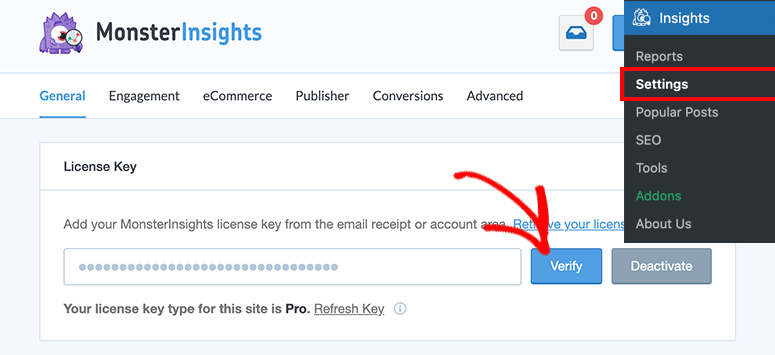
Sobald Sie fertig sind, scrollen Sie auf derselben Seite nach unten zu „Setup-Assistent starten“. Wenn Sie den Setup-Assistenten starten, folgen Sie den Schritten, um das Plugin vollständig einzurichten.

Der Setup-Assistent wird Sie auffordern, Ihr Google Analytics-Konto zu verbinden.
Das Erstaunliche an der Verbindung von Google Analytics mit MonsterInsights ist, dass Sie auch Google Tag Manager automatisch mit Ihrer WordPress-Website verbinden. Dies ist eine Aufgabe, die oft zeitaufwendig ist und Programmierkenntnisse erfordert.
Um nun zu überprüfen, ob Google Tag Manager tatsächlich mit Ihrer Website verbunden ist, gehen Sie nach Abschluss des Setup-Assistenten zu Insights » Einstellungen. Überprüfen Sie dann im Tab „Allgemein“ direkt unter der Schaltfläche des Setup-Assistenten, ob der Google-Authentifizierungscode bereits hinzugefügt wurde.
Im folgenden Screenshot sehen Sie, dass wir Google Tag Manager während des MonsterInsights-Setup-Prozesses erfolgreich hinzugefügt haben.
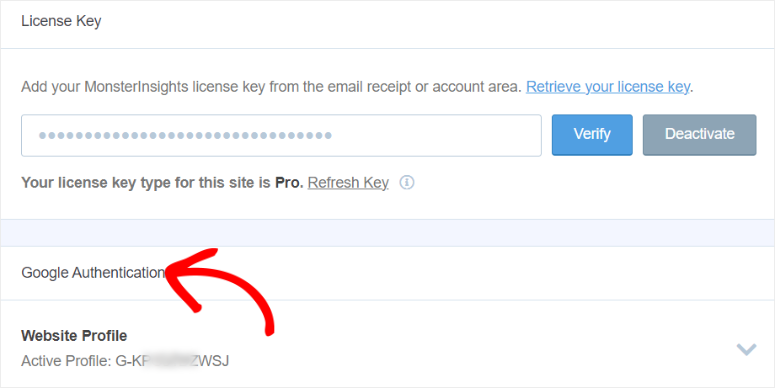
Herzlichen Glückwunsch! Sie haben gerade MonsterInsights eingerichtet und Google Tag Manager in einem Schritt zu Ihrer WordPress-Website hinzugefügt. Sie sind nun bereit, das Conversion-Tracking einzurichten.
Wenn Sie weitere Hilfe benötigen, finden Sie hier einen Artikel darüber, wie Sie MonsterInsights installieren und einrichten.
Zusätzlich bietet MonsterInsights eine Checkliste und zusätzliche Ressourcen für andere Installationsprozesse im Untermenü Setup Checklist in Ihrem WordPress-Dashboard.
Hier können Sie einfach mehrere Tracking-Elemente konfigurieren oder lernen, wie Sie diese einrichten.
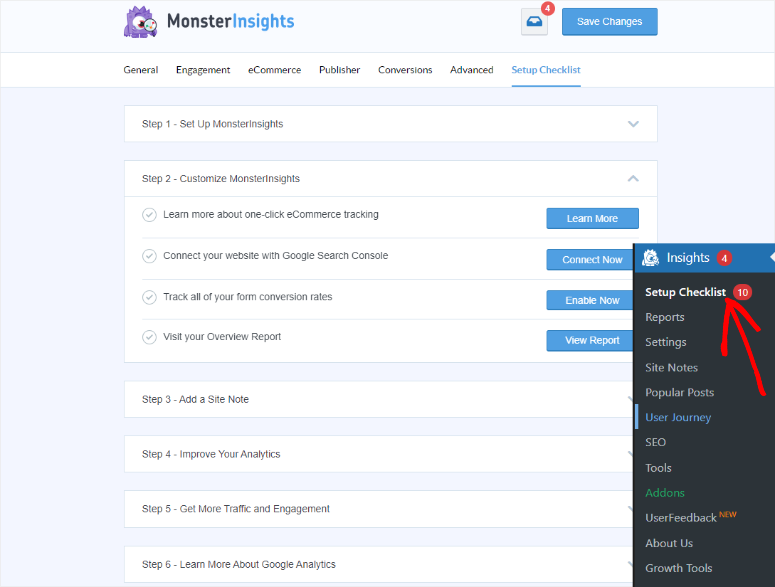
Nachdem Sie nun gelernt haben, wie Sie MonsterInsights einrichten, können wir besprechen, wie Sie verschiedene Tracking-Elemente einrichten.
eCommerce-Conversion-Tracking einrichten
Der eCommerce-Bereich ist hart umkämpft. Sie müssen alles nutzen, was Sie können, um wettbewerbsfähig zu bleiben.
Richtiges Conversion-Tracking könnte Ihnen den entscheidenden Vorteil verschaffen, den Sie suchen.
Schritt 1. Verbesserte Messung in Google Analytics aktivieren
Zuerst benötigen Sie ein Google Analytics-Konto, damit Sie Ihre Website (Property) damit verbinden können. Wenn Sie keines haben und nicht wissen, wie Sie eine Property verbinden, folgen Sie dieser Anleitung, wie Sie ein Google Analytics-Konto einrichten.
Sobald Sie Ihr Google Analytics-Konto erstellt und mit Ihrer Website verbunden haben, gehen Sie zu Alle Konten und wählen Sie die Website aus, die Sie gerade verbunden haben.

Wählen Sie als Nächstes Admin unten links aus. Dies öffnet eine neue Seite, auf der Sie die Tabs „Property-Einstellungen“ und „Konto-Einstellungen“ sehen.
Wählen Sie dann im Tab Property-Einstellungen „Datenströme“ aus, um die Seite Webstream-Details zu öffnen.
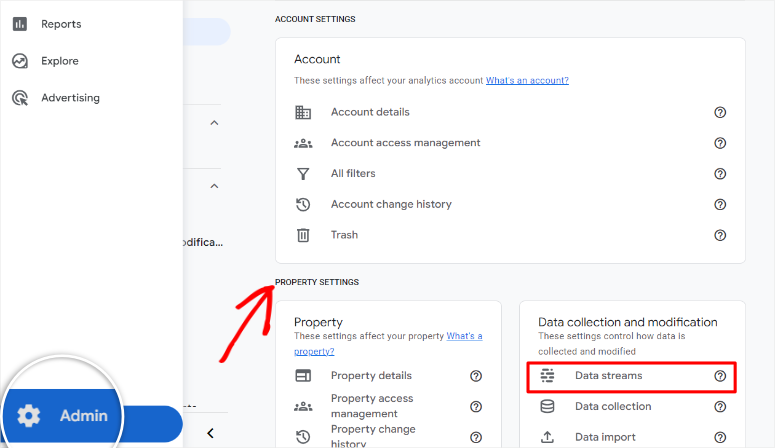
Wählen Sie auf der Seite Webstream-Details den Datenstrom aus, den Sie verwenden möchten, aus der Liste der Properties. Dies sollte die Website sein, die Sie mit Google Analytics verbunden haben.
Auf der nächsten Seite sehen Sie den Stream-Namen, die Stream-URL, die Stream-ID und die Mess-ID. Direkt unter diesen Details sehen Sie auch den Tab Ereignisse, wo wir das erweiterte Tracking aktivieren werden.
Schalten Sie als Nächstes den Schalter Verbesserte Messung ein. Denn wenn dieser ausgeschaltet ist, erhalten Sie nur Standard-Seitenaufrufe-Metriken.
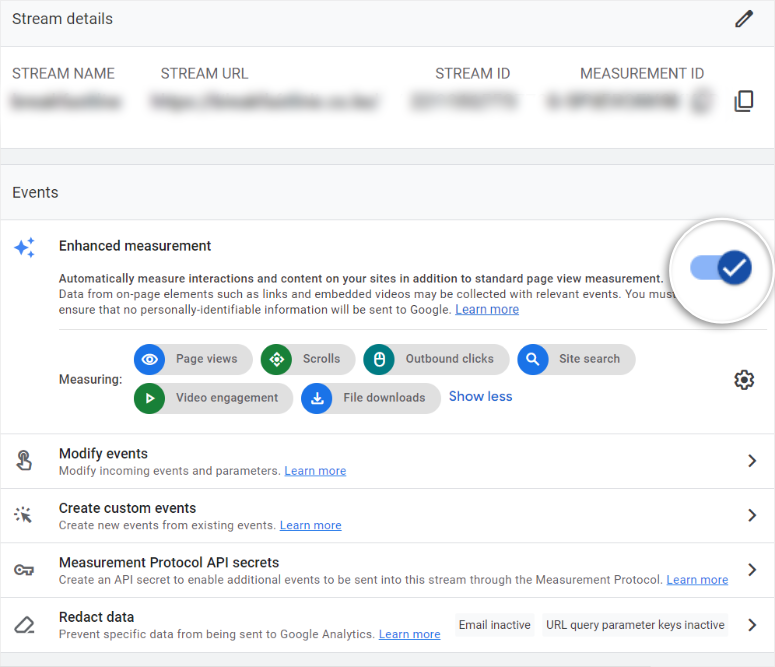
Denken Sie daran, dass Sie die Option haben, alle Tracking-Elemente so zu belassen, wie sie sind, sobald Sie den Schalter Verbesserte Messung eingeschaltet haben.
Sie können die verfolgten Ereignisse jedoch über eine Checkbox ändern. Dazu wählen Sie das Symbol „Einstellung Zahnrad“ aus, das unter dem Schalter „Verbesserte Messung“ erscheint.
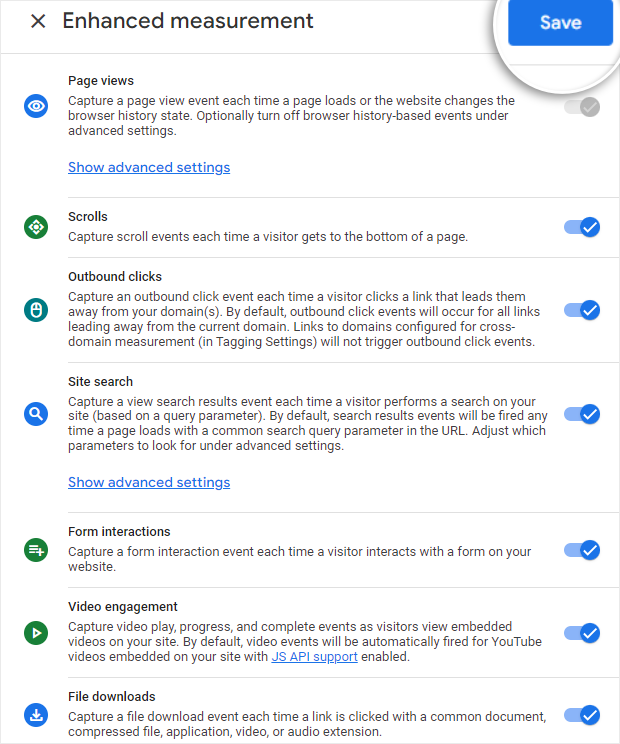
Sobald Sie die verbesserten Messungen ausgewählt haben, die Sie verfolgen möchten, müssen Sie nur noch auf „Speichern“ klicken.
Schritt 2. eCommerce-Addon in MonsterInsights installieren
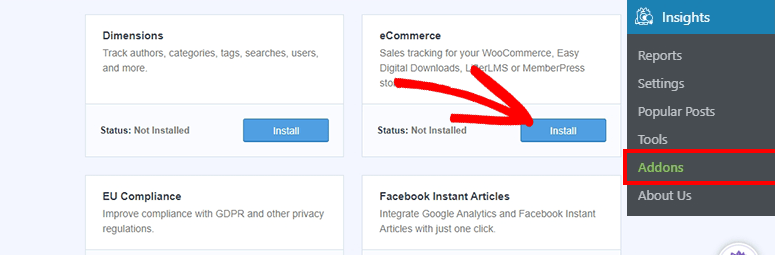
Nun, da Google Analytics, MonsterInsights und Google Tag Manager alle eingerichtet und bereit sind, gehen Sie zu Ihrem WordPress-Dashboard und navigieren Sie zu Insights » Addons.
Finden Sie auf dieser Seite das „eCommerce“-Addon. Installieren und aktivieren Sie es dann, um loszulegen.
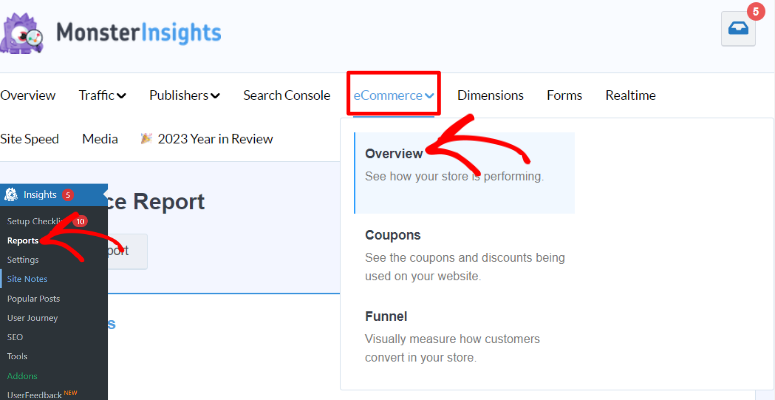
Gehen Sie als Nächstes zum Untermenü Berichte und fahren Sie mit dem Tab „eCommerce“ fort. Sobald Sie ihn auswählen, sehen Sie ein Dropdown-Menü mit den Optionen Übersicht, Trichter und Gutscheine.
Hier wählen Sie „Übersicht“ aus, um die gesamte Landschaft Ihres Website-E-Commerce-Trackings zu sehen.
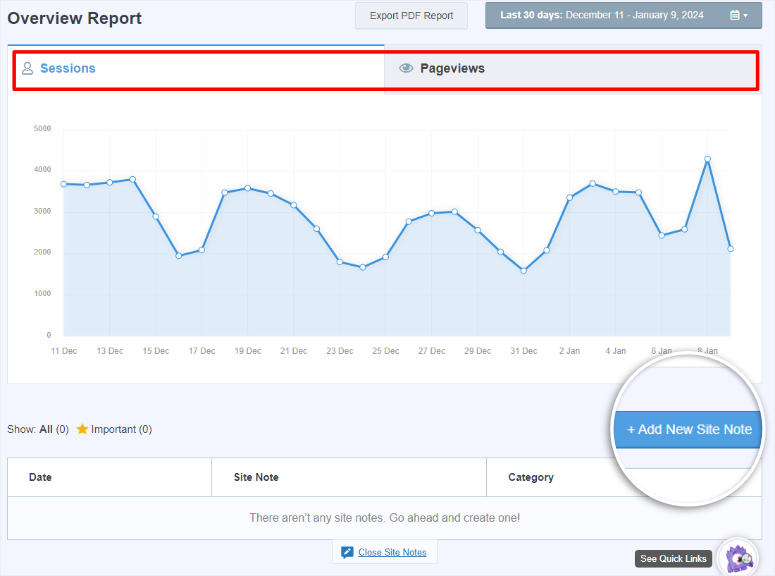
Auf dieser Seite sehen Sie zunächst oben den E-Commerce-Übersichtsbericht für Sitzungen und Seitenaufrufe. Dies kann Ihnen helfen zu verstehen, wie viele Personen Ihre Website besucht haben und wie viele Seiten sie angesehen haben.
Unterhalb des Diagramms können Sie Website-Notizen hinzufügen. Dies kann Ihnen helfen, die Metriken Ihres E-Commerce-Shops für einen bestimmten Zeitraum einfach aufzuzeichnen, ohne Stift und Papier oder andere externe Tools.
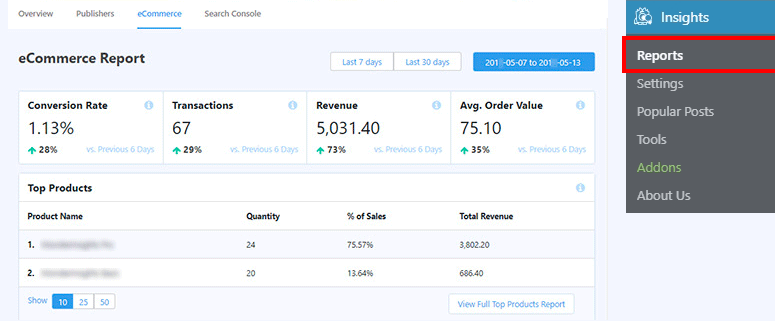
Weiter unten auf der Seite sehen Sie die Conversion Rate, Transaktionen, Umsatz und durchschnittlichen Bestellwert.
Diese Metriken sind beim E-Commerce-Conversion-Tracking sehr wichtig.
Zum Beispiel sagt Ihnen der Prozentsatz der „Conversion Rate“, wie viele Personen von allen Personen, die Ihre Website besucht haben, tatsächlich einen Kauf getätigt haben.
Andererseits gibt Ihnen der „durchschnittliche Bestellwert“ den geschätzten Betrag an, den jeder Kunde pro Kauf ausgibt. Wenn Sie wissen, wie viel Ihre Kunden im Durchschnitt ausgeben, können Sie Ihre Preise anpassen, was Ihnen helfen kann, mehr Besucher zu konvertieren.
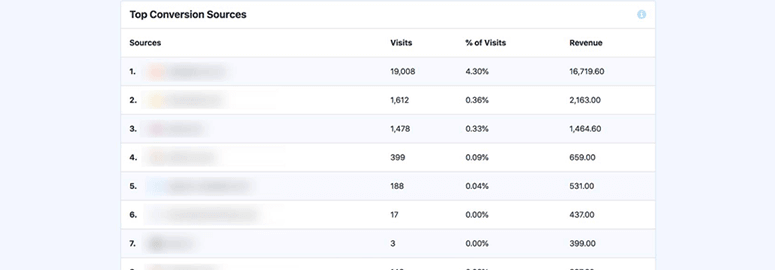
Wenn Sie weiter nach unten scrollen, sehen Sie Ihre Top-Produkte und Top-Conversion-Quellen.
Hier sehen Sie auch Website-spezifische Metriken, einschließlich Gesamtzahl der hinzugefügten Artikel in den Warenkorb, Gesamtzahl der entfernten Artikel aus dem Warenkorb, Neukunden und abgebrochene Warenkörbe.
Wie Sie gesehen haben, bietet das E-Commerce-Plugin vereinfachte Daten, die Sie leicht verstehen können.
Wenn Sie jedoch eine doppelte Überprüfung wünschen, weitere Metrikdetails anzeigen oder Ihre Daten in einem anderen Stil anzeigen möchten, können Sie ganz unten auf der E-Commerce-Berichtsseite „Vollständigen Top-Produkte-Bericht anzeigen“ auswählen.
Dies leitet Sie zu Ihrem Google Analytics-Konto unter der Menüoption E-Commerce weiter.
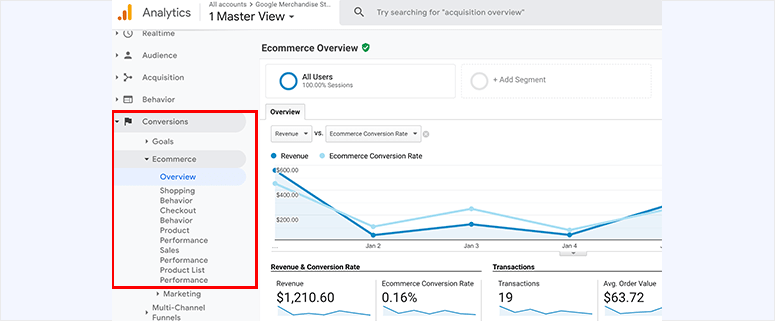
Damit können Sie jetzt das E-Commerce-Tracking einrichten.
Formular-Conversion-Tracking einrichten
Wie bereits erwähnt, geht es beim Conversion-Tracking nicht nur um Verkäufe. Einige Geschäftsinhaber messen möglicherweise einen Besucher, der ein Formular ausgefüllt hat, als eine Art Conversion.
Auch hier ist MonsterInsight die beste Lösung für das Formular-Conversion-Tracking.
Es ist kompatibel mit verschiedenen Formular-Buildern, darunter WPForms, Contact Form 7, Formidable Forms und viele mehr.
Wenn Sie beispielsweise WPForms verwenden möchten, um Benutzerinformationen zu sammeln, gehen Sie zuerst zu Plugins » Neues hinzufügen. Suchen Sie dann in Ihrem WordPress-Plugin-Repository nach „WPForms“, um die Lite-Version des Plugins zu erhalten.
Installieren und aktivieren Sie das Plugin als Nächstes wie jedes andere Plugin.

Denken Sie daran, dass WPForms eine Premium-Version des Plugins mit erstaunlichen Funktionen wie Geolocation, Smart Workflows, digitalen Signaturen und vielem mehr anbietet. Aber für dieses Tutorial verwenden wir die kostenlose Version des Plugins, da sie uns immer noch helfen kann, das Formular-Conversion-Tracking abzuschließen.
Nachdem Sie WPForms installiert haben, gehen Sie zu Insights » Addons unter dem MonsterInsights-Menü in Ihrem WordPress-Dashboard. Suchen Sie als Nächstes das Forms Addon und installieren Sie es.
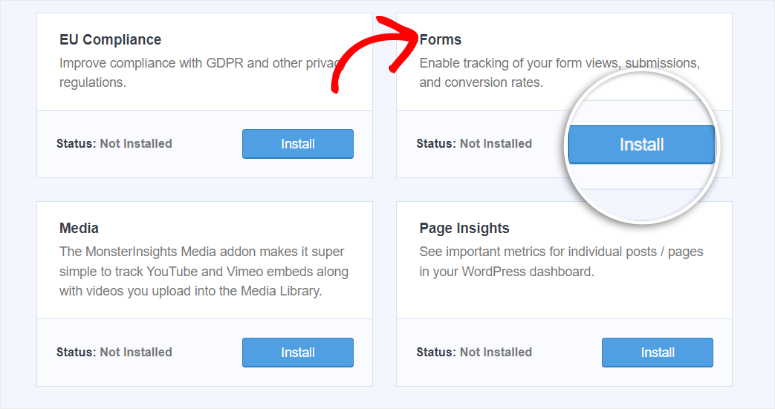
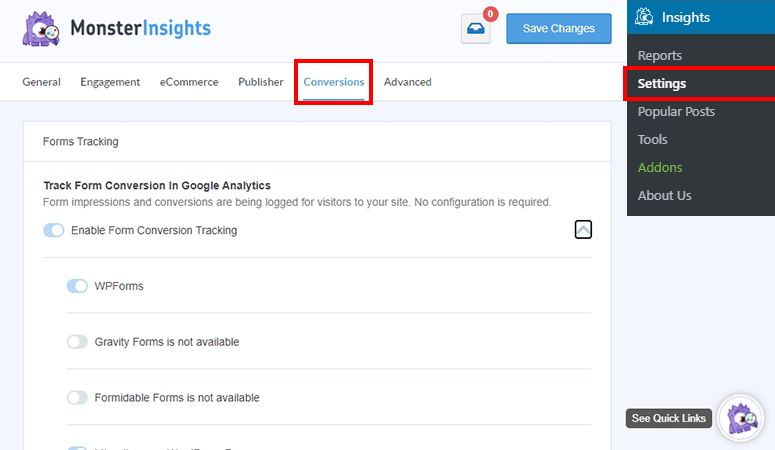
Um zu bestätigen, dass das Addon korrekt funktioniert, gehen Sie zu Insights » Einstellungen. Unter dem Tab „Conversions“ sehen Sie dann Formularverfolgung und darunter WPForms automatisch aktiviert mit einem Schalter.
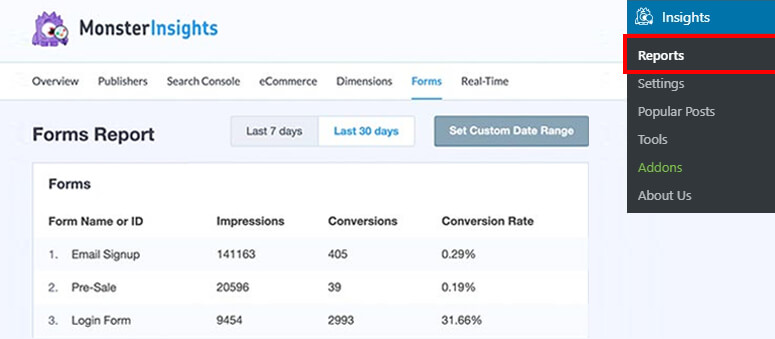
Um die Formularmetriken tatsächlich zu sehen, gehen Sie zum Untermenü „Berichte“ unter dem Menü „Insights“ MonsterInsights. Dann gehen Sie zum Tab Formulare.
Hier sollten Sie formularspezifische Metriken wie E-Mail-Anmeldung, Vorverkauf, Anmeldeformular usw. sehen.
Das ist alles! Sie können jetzt die Conversions Ihrer Formulare mit dem MonsterInsights Forms Addon und Google Analytics verfolgen.
Einrichtung der Affiliate-Link-Verfolgung
Schritt 1: Pretty Links einrichten
Affiliate-Link-Verfolgung ist ein weiteres beliebtes Conversion-Element, das Sie mit MonsterInsights verfolgen können.
Die Verfolgung von Affiliate-Links ist schwierig, da Ihr Werbepartner lange brauchen kann, um Ihre Linkklicks und Einnahmen zu bestätigen. Daher ist es wichtig, einen schnellen Weg zu finden, dies selbst zu tun.
Installieren Sie zunächst ein URL-Verkürzungs-Plugin wie Pretty Links, um Ihre Affiliate-URLs mit Ihrem Markennamen oder etwas Professionellem zu tarnen.
Sie können auch die kostenlose Version von Pretty Links installieren, indem Sie zum Plugin-Repository in Ihrem WordPress-Dashboard gehen.
Nach der Installation und Aktivierung des Plugins gehen Sie zu Pretty Links » Neu hinzufügen, um Ihren Affiliate-Link einzugeben.
Auf dieser Seite benennen Sie zuerst Ihren Pretty Link. Als Nächstes fügen Sie Ihren Affiliate-Link in das dafür vorgesehene Feld neben „Ziel-URL“ ein.
Das Gute an Pretty Links ist, dass es Ihnen erlaubt, Ihren Link und Pfad nach Belieben anzupassen, indem Sie den Link-Slug bearbeiten. Dazu geben Sie in das Pretty Link-Textfeld ein, wie Ihr Link für Ihre Benutzer erscheinen soll.
Sobald Sie Ihren Affiliate-Link und den Pretty Links Slug hinzugefügt haben, wählen Sie „Aktualisieren“, um Ihren neuen gekürzten Link hinzuzufügen.
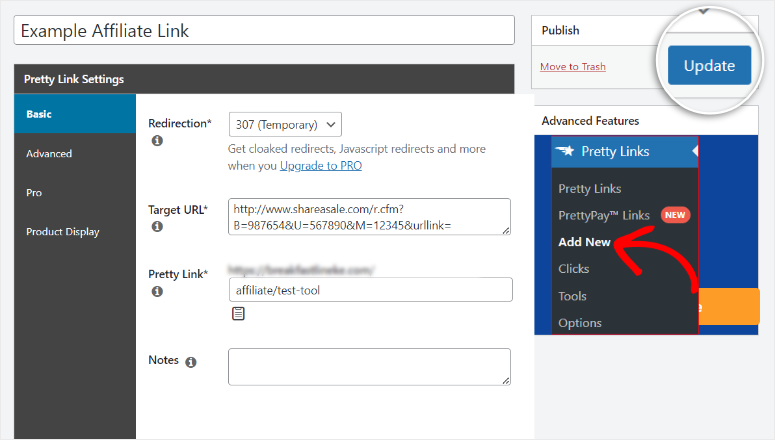
Damit wird Ihr langer oder hässlicher Link in eine URL umgewandelt, die angepasst, kürzer oder gebrandet ist.
Es verwandelt eine lange URL wie: http://www.shareasale.com/r.cfm?B=987654&U=567890&M=12345&urllink=
In etwas wie: mysite.com/affiliate/test-tool.
Denken Sie daran, einen einheitlichen Pfad für alle Ihre Affiliate-Links festzulegen.
In diesem Fall haben wir /affiliate/ als Pfad verwendet. Fügen Sie nach dem Pfad den Produktnamen hinzu. Für dieses Tutorial haben wir den Produktnamen als /test-tool verwendet. Y
Diese vereinfachte URL bietet eine bessere Struktur, was zu mehr Klicks und besseren Conversions führt.
Schritt 2: Affiliate-Links einrichten
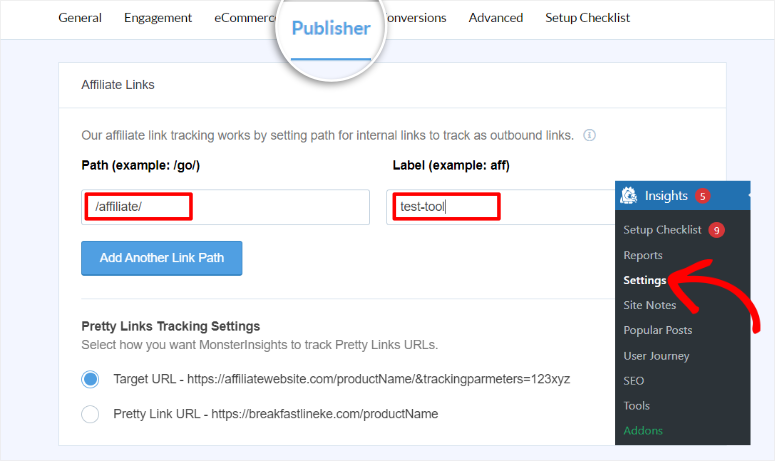
Navigieren Sie in MonsterInsights zu Insights » Einstellungen und gehen Sie zum Tab „Publisher“.
Geben Sie dann auf der Seite Affiliate-Links den URL-Pfad (für unser Tutorial haben wir /affiliate/ verwendet) und ein „Label“ (in diesem Fall haben wir „test-tool“ verwendet) für die Verfolgung in Google Analytics ein.
Es ist wichtig, auch ein Label zu erstellen, an das Sie sich erinnern werden, da dies das ist, was in Google Analytics angezeigt wird.
Klicken Sie als Nächstes auf Änderungen speichern, und MonsterInsights verfolgt nun automatisch Ihre Affiliate-Links.
Um Ihren Affiliate-Tracking-Bericht in WordPress anzuzeigen, gehen Sie zu Insights » Berichte » Publisher und wählen Sie „Übersicht“.
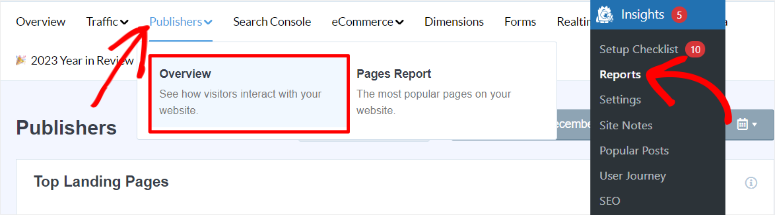
Hier können Sie Tracking-Elemente wie Top-Landingpages, Top-Outbound-Links, Top-Affiliate-Links und Top-Download-Links anzeigen.
Diese Daten können weiter nach Alter, Geschlecht und Interessen segmentiert werden. Zusätzlich können Sie auf dieser Seite auch die durchschnittliche Scrolltiefe einsehen.
Google Ads-Tracking einrichten
Das Tracking von Google Ads (früher Google AdWords) über Google Analytics ist oft kompliziert, da es Code erfordert. Mit MonsterInsights können Sie es jedoch mit wenigen Klicks hinzufügen.
Schritt 1: Google Analytics mit Google Ads verbinden
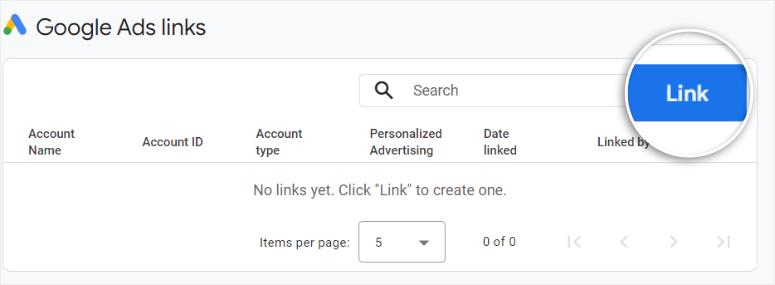
Um das Google Ads-Conversion-Tracking einzurichten, gehen Sie zuerst zu Ihrem Google Analytics-Konto und wählen Sie „Admin“. Wählen Sie dann im Tab Produktlinks „Google Ads-Links“.
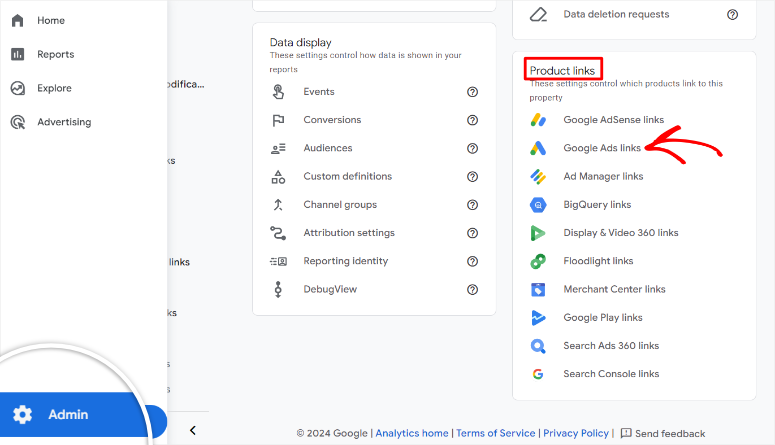
Auf der neuen Seite klicken Sie auf „Verknüpfen“, um die Verbindung zwischen Google Ads und Google Analytics zu starten.
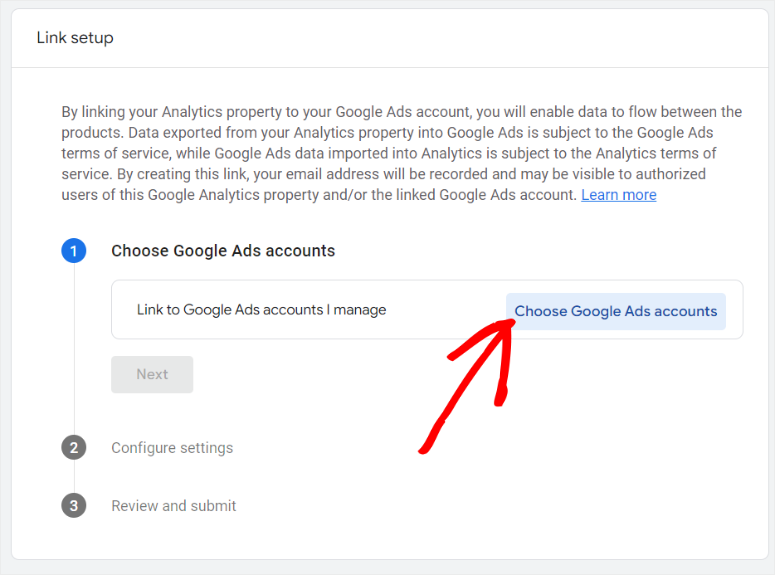
Klicken Sie als Nächstes auf der Seite „Link-Einrichtung“ auf „Google Ads-Konten auswählen“.
Auf der nächsten Seite sehen Sie eine Liste der Google Ads-Konten, die mit der E-Mail-Adresse verknüpft sind, mit der Sie sich für Google Analytics angemeldet haben.
Denken Sie daran, dass Sie bis zu 20 Google Ads-Konten auswählen können, um sie mit Ihrem Google Analytics-Konto zu verknüpfen.
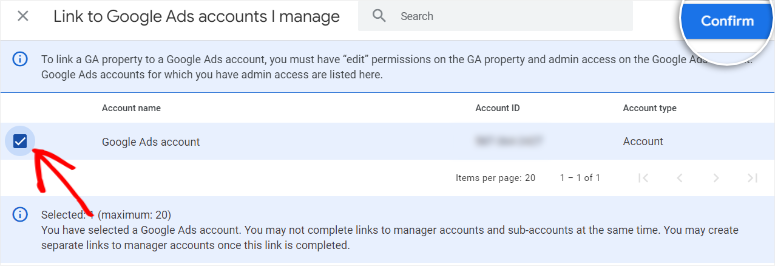
Sobald Sie auf Bestätigen klicken, werden Sie zur Seite „Link-Einrichtung“ zurückgeleitet. Wählen Sie dann Weiter, um zu „Einstellungen konfigurieren“ zu gelangen.
Auf der Seite Einstellungen konfigurieren aktivieren Sie „Personalisierte Werbung“ mit einem Schalter. Sie aktivieren auch „Auto-Tagging“ und „Zugriff auf Analysefunktionen innerhalb von Google Ads zulassen“ mit Schaltern. Wenn Sie fertig sind, klicken Sie auf Weiter, um fortzufahren.
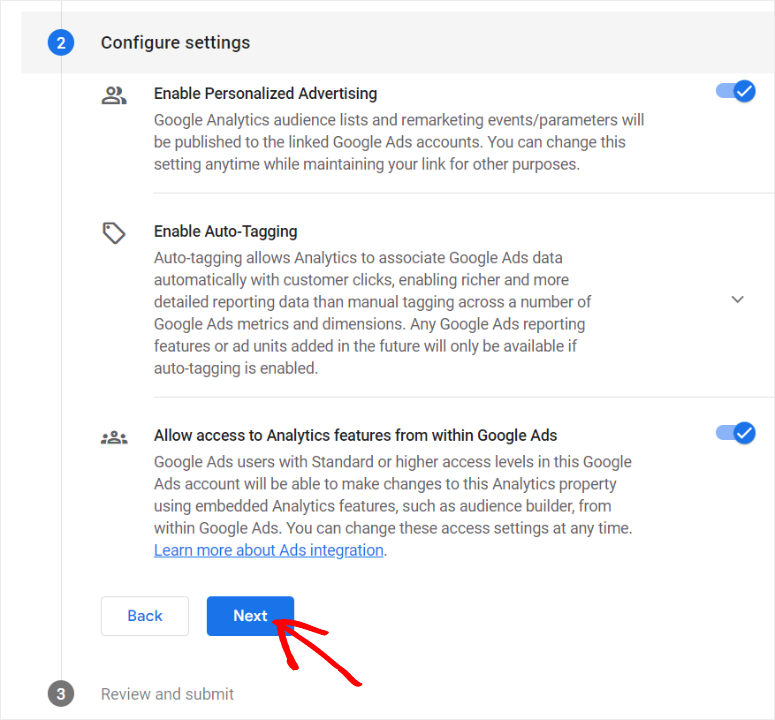
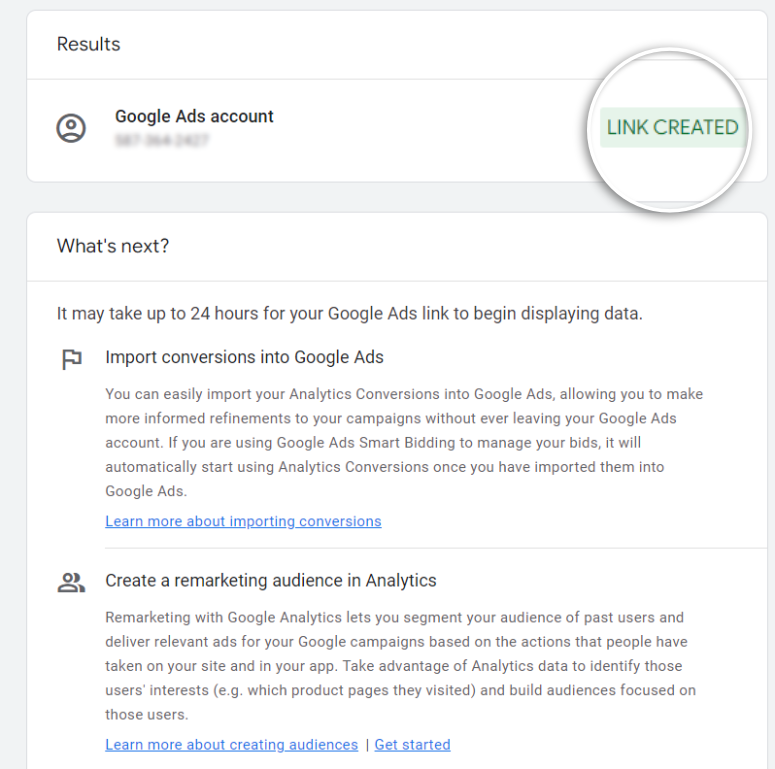
Damit sollten Sie Ihr Google Ads-Konto mit Ihrem Google Analytics-Konto verknüpft haben.
Google weist jedoch darauf hin, dass es bis zu 24 Stunden dauern kann, bis die Google Ads-Verknüpfung Daten anzeigt. Es ist daher wichtig, zu diesem Zeitpunkt etwas Geduld zu haben.
Schritt 2: MonsterInsights Ad Addon einrichten
Um Google Ads mit MonsterInsights zu verfolgen, gehen Sie zunächst zu Ihrem WordPress-Dashboard und navigieren Sie zu Insights » Addons.
Hier finden Sie das „Ads“-Addon. Installieren und aktivieren Sie es dann.
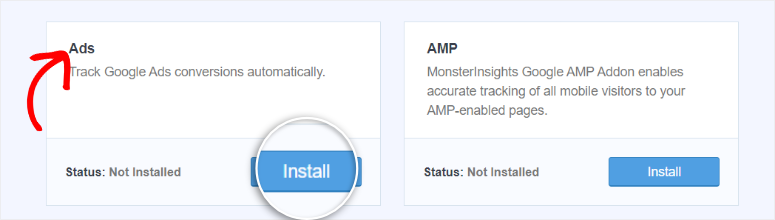
Gehen Sie nun zu Ihrem Google Ads-Konto und erstellen Sie eine Conversion-Aktion.
Schritt 3: Conversion-Aktion erstellen
Um eine Conversion-Aktion hinzuzufügen, gehen Sie zu Ihrem ads.google.com-Konto und klicken Sie auf die Schaltfläche „Erstellen“.
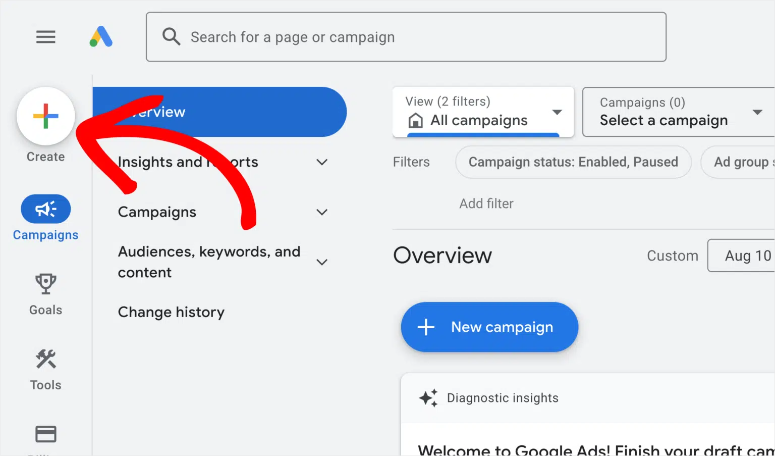
Wählen Sie dann „Conversion-Aktion“. Auf der nächsten Seite wählen Sie „Website“ als die Tracking-Aktion, die Sie hinzufügen möchten.
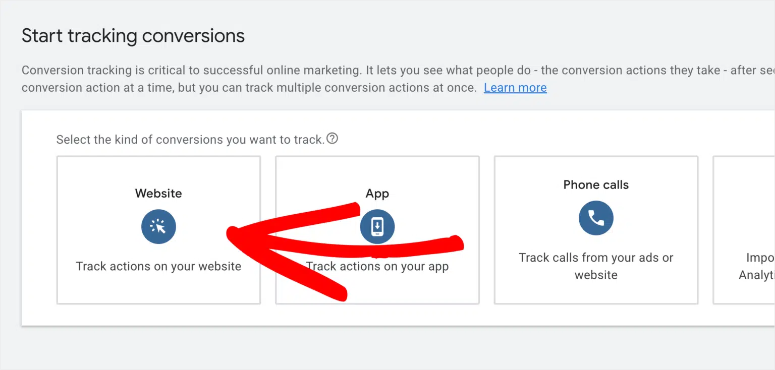
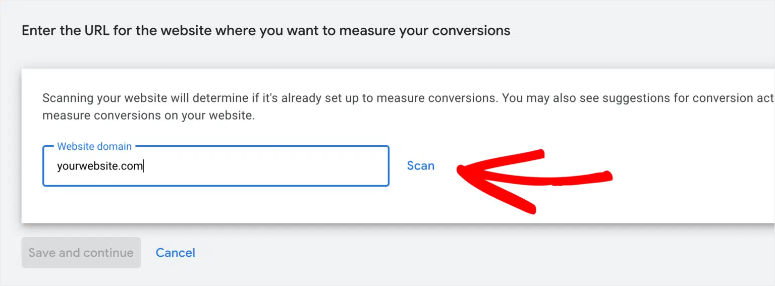
Als Nächstes stellt Google Ads ein Textfeld bereit, in das Sie die URL der Website eingeben, für die Sie Conversions messen möchten. Sobald Sie Ihren Link eingegeben haben, klicken Sie auf „Scannen“, damit Google Ads prüfen kann, ob Sie bereits ein Conversion-Tracking für Ihre Anzeigenkampagne eingerichtet haben.
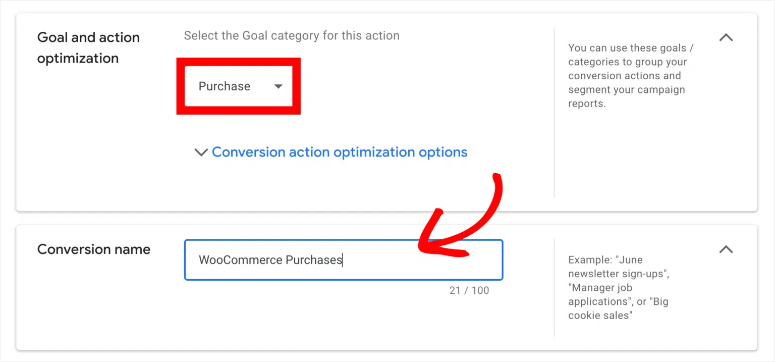
Wählen Sie nach dem Scannen Ihrer Website „Manuell eine Conversion-Aktion hinzufügen“. Danach setzen Sie „Ziel und Aktionsoptimierung“ auf Kauf.
Darunter benennen Sie die Conversion so, dass Sie sie sich merken können. In diesem Beispiel haben wir sie „Woocommerce Käufe“ genannt.
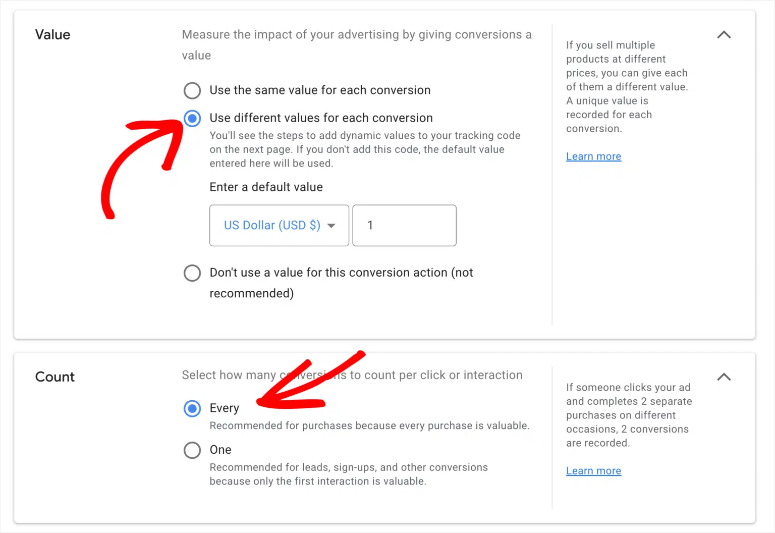
Wenn dies erledigt ist, setzen Sie Wert auf „Unterschiedliche Werte für jede Conversion verwenden“ und stellen Sie darunter sicher, dass Anzahl auf „jede“ gesetzt ist. Dies ermöglicht es Ihnen, jeden Kauf einzeln zu verfolgen.
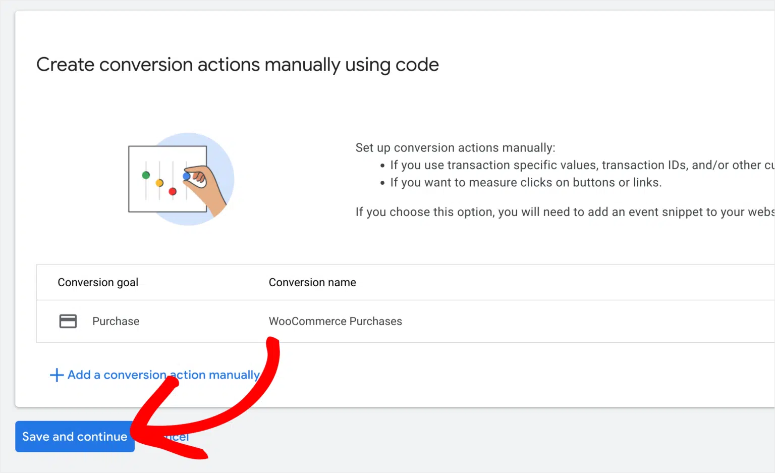
Überprüfen Sie abschließend die gerade erstellte Conversion-Aktion und klicken Sie auf „Speichern und fortfahren“.
Gehen Sie dann auf der nächsten Seite zum Tab Google Tag Manager verwenden und kopieren Sie sowohl die „Conversion-ID“ als auch die „Conversion-Labels“.
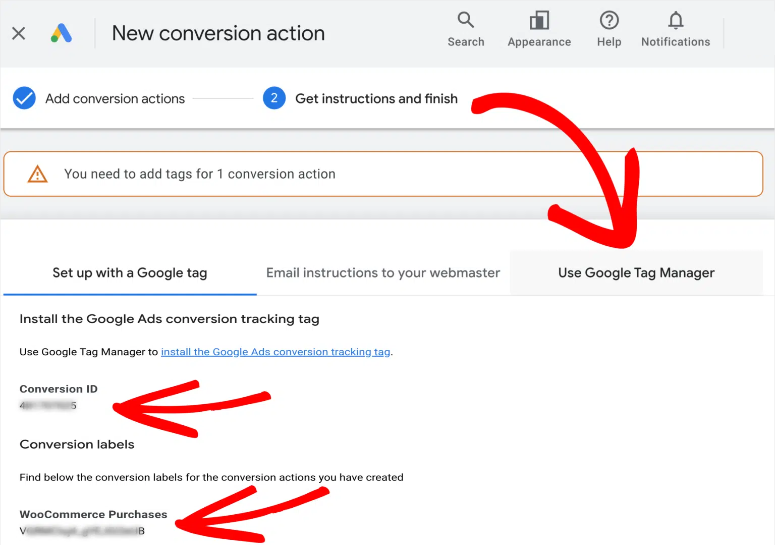
Schritt 4: Conversion-ID und Label zu MonsterInsights hinzufügen
Kehren Sie nun mit Ihrer kopierten Conversion-ID und dem Conversion-Label zu Ihrem WordPress-Dashboard zurück. Gehen Sie dann zu Insights » Einstellungen und fahren Sie mit dem Tab „Conversion“ fort.
Scrollen Sie als Nächstes zum Abschnitt „Anzeigentracking“.
Hier geben Sie die Conversion-ID und das Conversion-Label ein, die Sie zuvor kopiert haben. Stellen Sie sicher, dass Sie sie im richtigen Format eingeben (z. B. AW-4384020529). Denken Sie daran, dass MonsterInsights nur mit dem „AW-“ Format funktioniert.
Wenn Sie also nur eine Zahl haben, stellen Sie sicher, dass Sie „AW-“ vor die Zahl setzen, wenn Sie den Tracking-Code in das Textfeld für die Conversion-ID eingeben.
Die Conversion-ID sollte ausreichen, wenn Sie nur Google Ads verfolgen.
Wenn Sie jedoch Easy Digital Downloads, WooCommerce oder MemberPress verfolgen, sollten Sie das Conversion-Label in das entsprechende Feld eingeben.
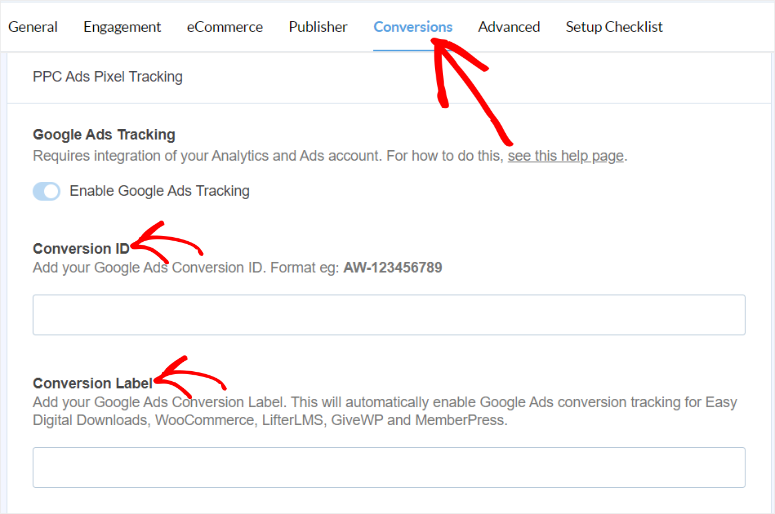
Klicken Sie abschließend oben rechts auf der Seite des Conversions-Tabs auf „Änderungen speichern“.
Wenn Sie nun Google Ads-Metriken direkt in Google Analytics anzeigen möchten, gehen Sie zu Akquisition » Kampagnen » Bezahlte Keywords. Hier können Sie Ihre Keywords, Nutzer, neue Nutzer, Sitzungen, Absprungrate und mehr anzeigen.
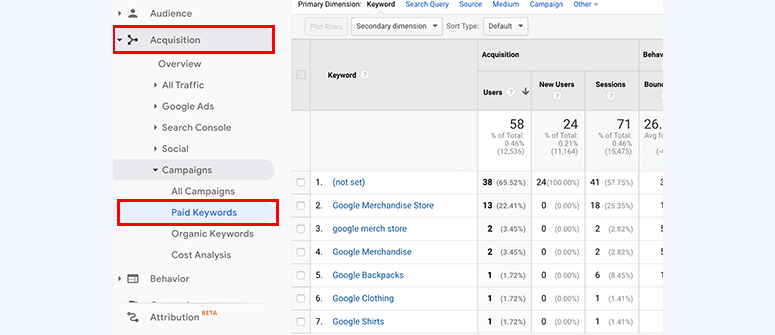
Herzlichen Glückwunsch! Sie können nun Google Ads (früher Google AdWords) mit MonsterInsights verfolgen.
Meta (Facebook) Conversion-Anzeigen-Tracking einrichten
Wenn Sie Anzeigen auf Meta (früher bekannt als Facebook) schalten, können Sie Ihre Conversions mühelos mit MonsterInsights überwachen. Dieses WordPress-Plugin kann sowohl Seitenaufrufe als auch Kaufereignisse im Zusammenhang mit Ihren Meta-Anzeigen verfolgen.
Schritt 1: Meta Pixel-Code abrufen
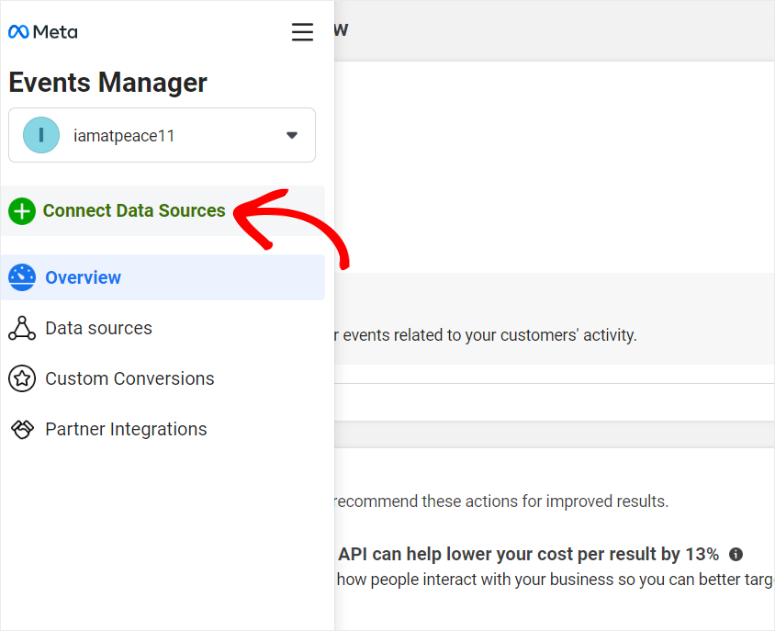
Um zu beginnen, besuchen Sie zuerst den Facebook Ads Manager. Gehen Sie dann im Navigationsmenü zu Kampagnen » Ereignisverwaltung.
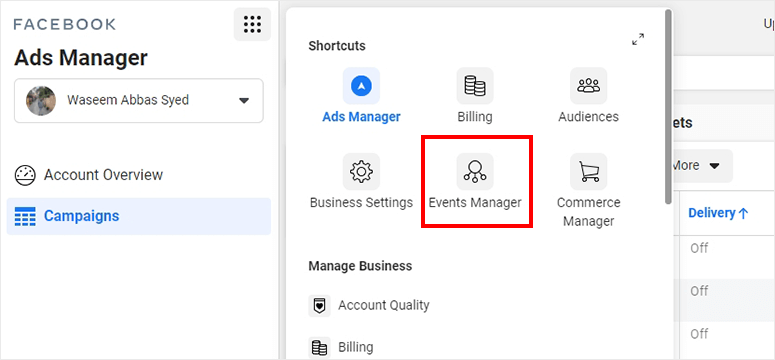
Wählen Sie hier Datenquellen verbinden aus den Menüoptionen auf der linken Seite.
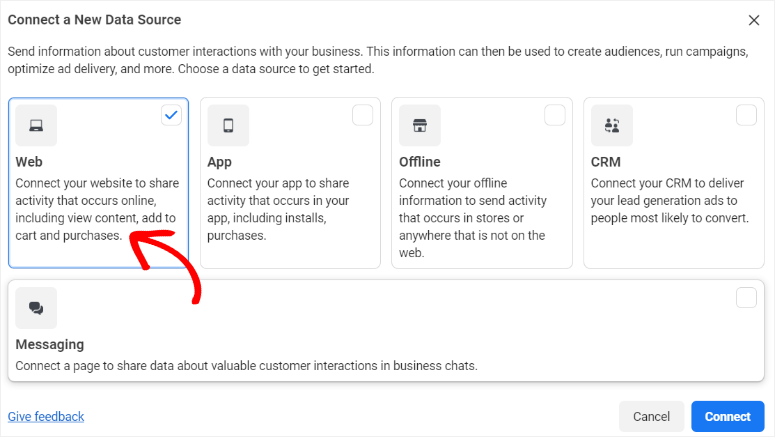
Als Nächstes erscheint ein Popup-Fenster mit Optionen zum Verbinden von Web, App, Offline, CRM oder Messaging über den Facebook Pixel.
Für dieses Tutorial verbinden wir uns mit „Web“.
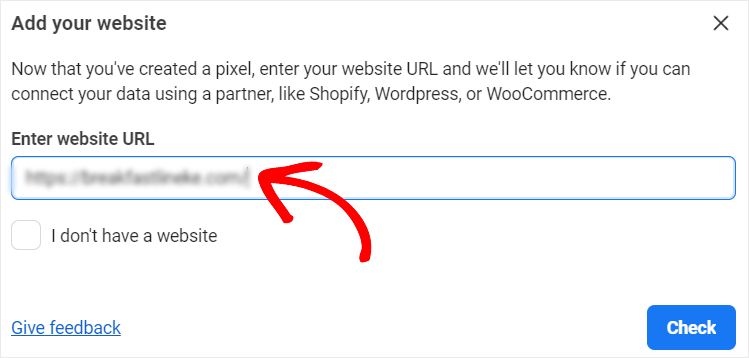
Geben Sie dann Ihrem Datensatz einen Namen, bevor Sie fortfahren. Geben Sie auf der nächsten Seite Ihre Website-URL ein und klicken Sie auf „Prüfen“, damit Facebook Ihnen mitteilen kann, ob Sie Pixel mit einem seiner Partner verbinden können.
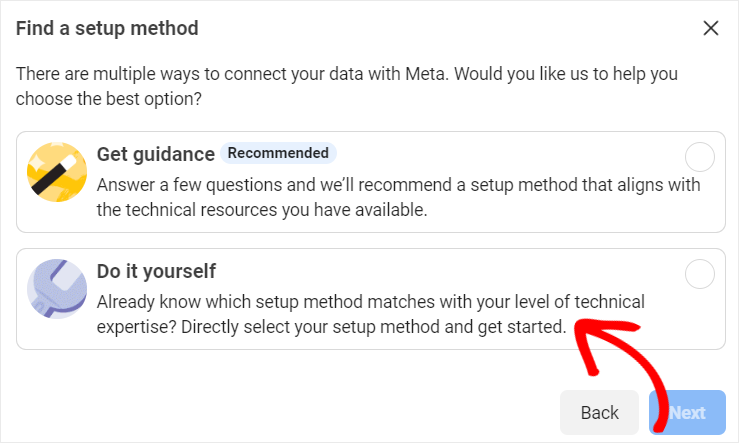
Dann wird Facebook Sie bitten, eine Einrichtungsmethode zu finden.
Sie können entweder Anleitung erhalten auswählen, wobei Facebook Ihnen Fragen stellt, um eine Einrichtungsmethode zu empfehlen, oder Selbst machen wählen.
Da wir bereits wissen, wie wir den Pixel-Code hinzufügen möchten, wählen wir „Selbst machen“.
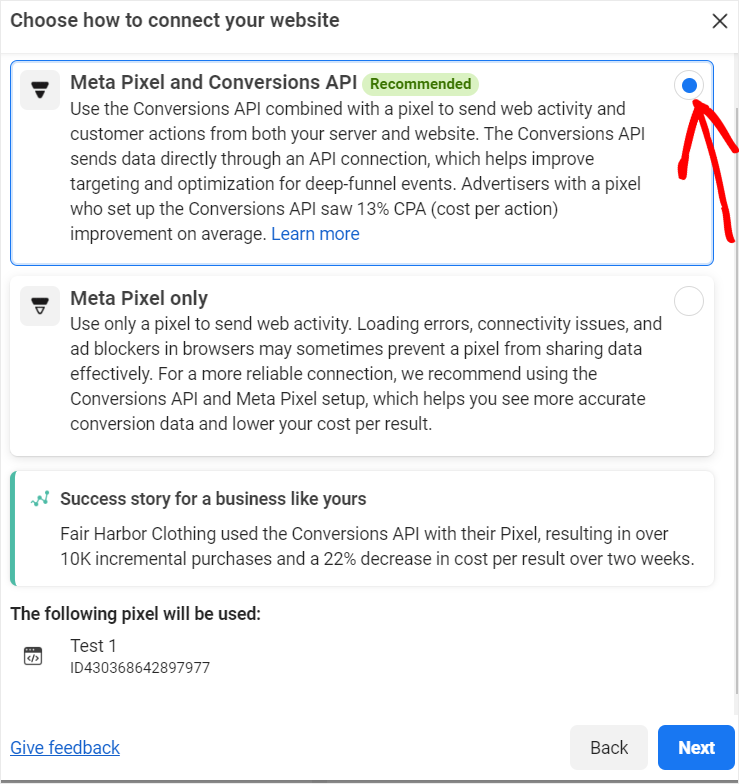
Als Nächstes wählen Sie aus, wie Sie Ihre Facebook-Anzeigen verfolgen möchten.
Sie können sowohl das „Meta Pixel als auch die Conversion API“ zusammen hinzufügen, um Kundenaktionen und Webaktivitäten zu verfolgen. Oder Sie können nur das „Meta Pixel“ hinzufügen, das nur Webaktivitäten verfolgt.
Aber unser Fokus in diesem Artikel liegt auf Conversions, daher wählen wir Meta Pixel und Conversions API.
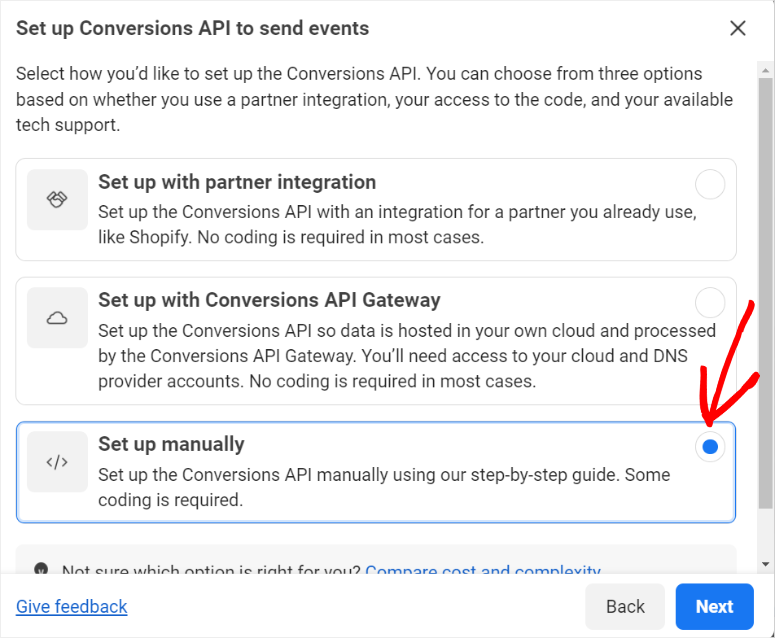
Im nächsten Popup-Fenster bietet Ihnen Facebook verschiedene Optionen zur Einrichtung der API. Sie können „Einrichtung mit Partnerintegration“, „Einrichtung mit Conversions API Gateway“ oder „Manuell einrichten“ wählen.
Auch hier wählen wir „Manuell einrichten“.
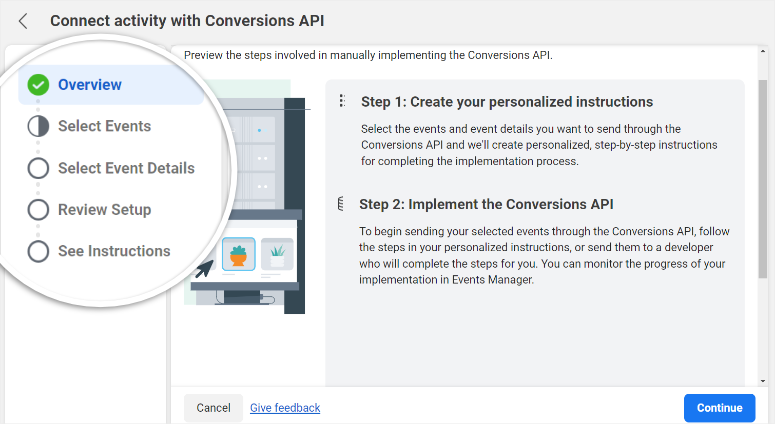
Nun, obwohl wir den Code manuell hinzufügen möchten, möchte Facebook dennoch sicherstellen, dass der Prozess so reibungslos wie möglich verläuft. Um diesen Prozess zu unterstützen, stellt es eine Übersichtsseite für die Verbindung bereit.
Um den Vorgang abzuschließen, müssen Sie nur die Schritte befolgen. Sie wählen zuerst die Ereignisse aus, die Sie verfolgen möchten, dann wählen Sie die Ereignisdetails aus, gefolgt von der Überprüfung der Einrichtung. Schließlich gibt Ihnen Facebook Anweisungen, um die Einrichtung abzuschließen.
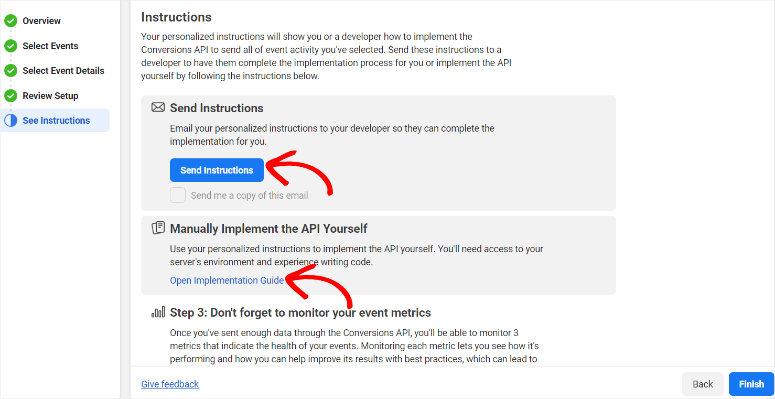
Nachdem Sie die obigen Schritte abgeschlossen haben, sollten Sie wissen, dass der nächste Schritt Programmierkenntnisse erfordert. Facebook lässt Sie entweder die Anweisungen an Ihren Entwickler senden oder es selbst tun.
Da wir jedoch eine schnelle Möglichkeit haben, den Code ohne Programmierung hinzuzufügen (siehe Schritt 2 unten), wählen wir „Implementierungsleitfaden öffnen“.
Auf der Implementierungsseite bietet Facebook eine Schritt-für-Schritt-Anleitung, der Sie schnell folgen können. Wählen Sie also „Los geht’s“ und folgen Sie den Anweisungen.
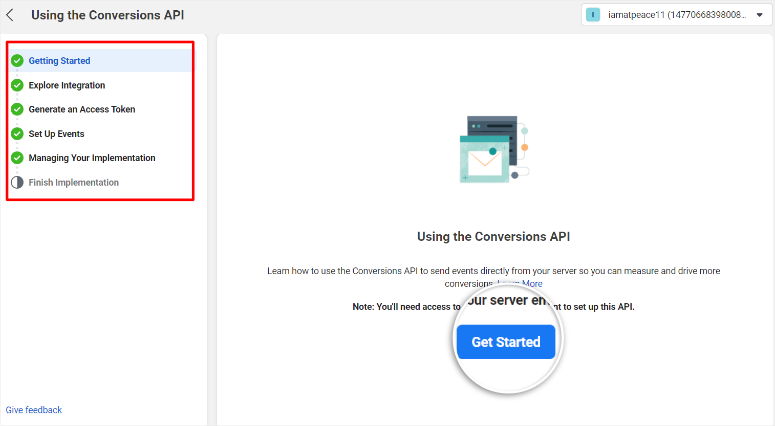
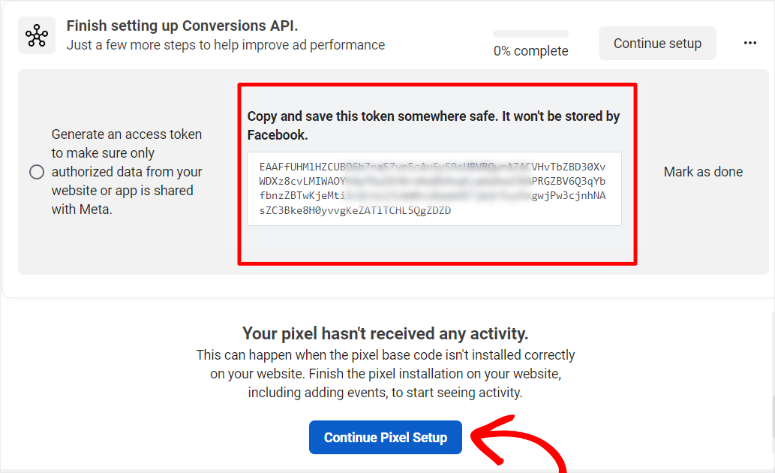
Gehen Sie als Nächstes zum Ende der Seite, nachdem Sie alle Anweisungen von Facebook befolgt haben. Kopieren und speichern Sie dann zuerst das bereitgestellte „Zugriffstoken“.
Nachdem Sie das Zugriffstoken irgendwo sicher gespeichert haben, wählen Sie Pixel-Einrichtung fortsetzen.
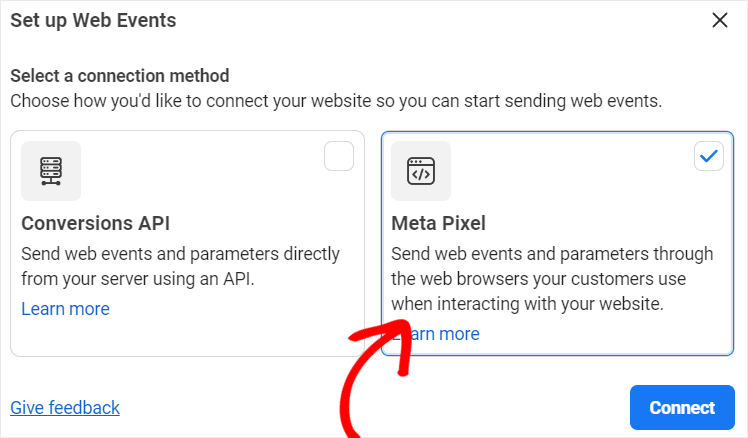
Als Nächstes gibt Ihnen Facebook zwei Optionen für die Konfiguration von Web-Ereignissen. Für dieses Tutorial wählen wir „Meta Pixel“.
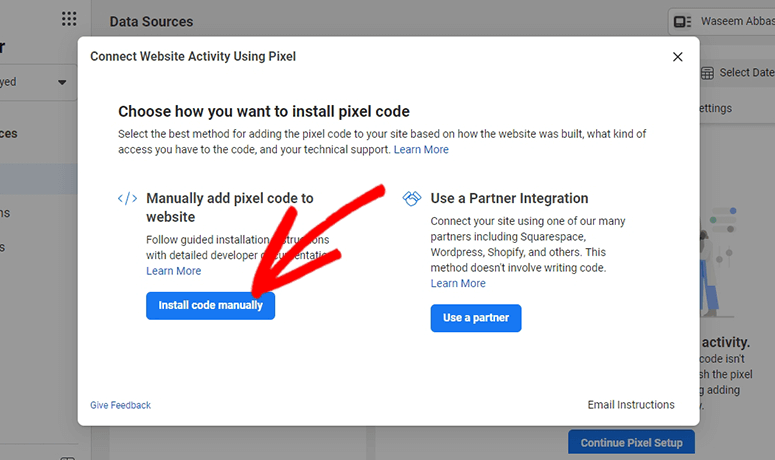
Dann wählen Sie auf dem nächsten Bildschirm Code manuell installieren.
Auf der nächsten Seite kopieren Sie den Code manuell und fahren fort, indem Sie auf „Weiter“ klicken.
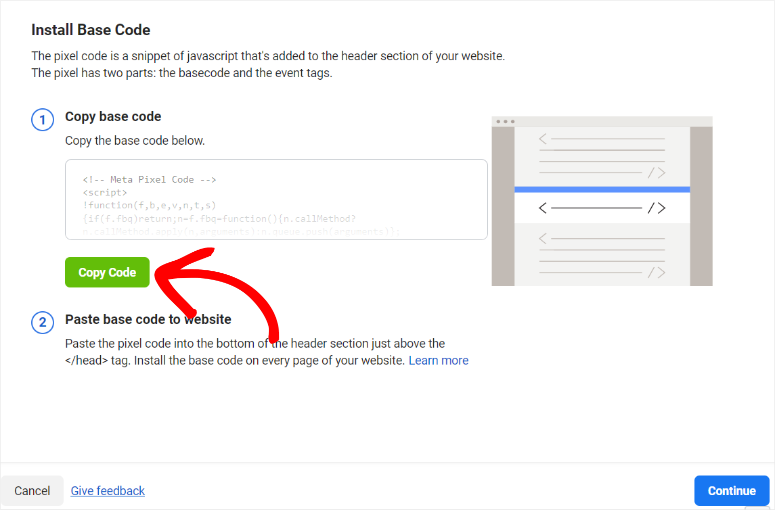
Mit Ihrer kopierten Pixel-ID sind Sie nun bereit, sie zu Ihrer WordPress-Website hinzuzufügen.
Schritt 2: Meta Pixel zu WordPress hinzufügen
Wechseln Sie nun zurück zu Ihrem WordPress-Backend, wo Sie den Code in die Kopfzeile Ihrer Website einfügen. Um dies manuell zu tun, müssen Sie die Kopfzeile Ihres Themes bearbeiten. Wenn Sie jedoch keine Programmiererfahrung haben, kann die Bearbeitung des Website-Codes diese beschädigen.
Wir werden also WPCode verwenden, das beste WordPress-Plugin für Code-Snippets. Wie in Schritt 1 versprochen, ermöglicht Ihnen dieses Plugin, den Facebook Pixel mit nur wenigen Klicks zu platzieren, ohne Ihren Website-Code anzufassen.

Sie können auch WPCode Lite verwenden, indem Sie zu Ihrem WordPress-Plugin-Repository gehen und es installieren. Diese kostenlose Version des Plugins kann Ihnen auch helfen, den Pixel-Code hinzuzufügen, hat aber eingeschränkte Funktionen.
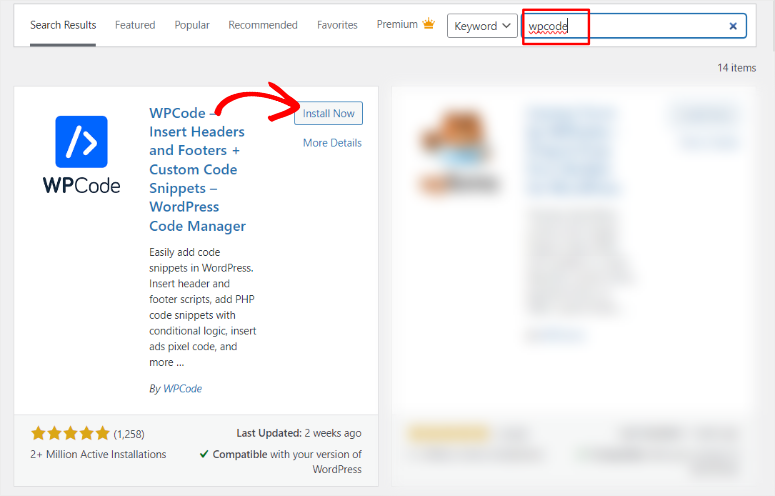
Sobald Sie WPCode eingerichtet haben, gehen Sie zu Code-Snippets » + Neues Snippet hinzufügen. Hier wählen Sie „Eigene Codes hinzufügen“, damit Sie Ihren Facebook-Code auf einer leeren Leinwand hinzufügen können.

Fügen Sie dann im Feld Code-Vorschau den Meta-Pixel-Code ein und klicken Sie auf „Snippet speichern“.
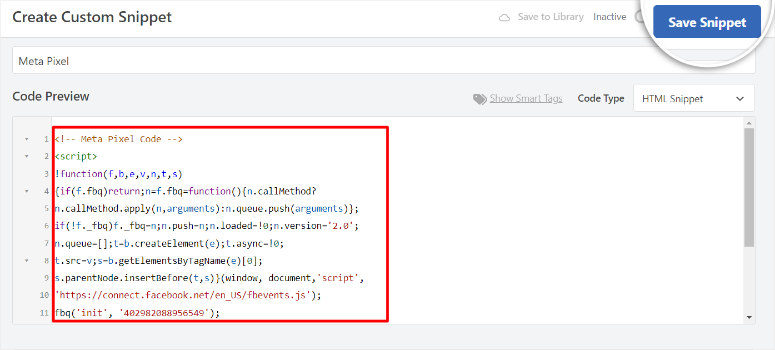
Und schon haben Sie Facebook mit Ihrer Website verbunden.
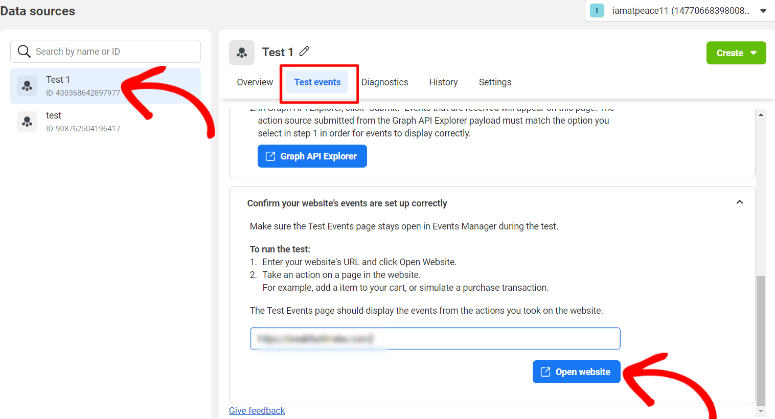
Wenn Sie die Verbindung testen möchten, gehen Sie einfach in Ihrem Facebook Ads Manager-Konto zu Datenquellen und wählen Sie die zuvor verbundene „Datenquelle“ aus.
Gehen Sie dann zum Tab „Test-Events“ und scrollen Sie nach unten. Fügen Sie hier Ihre URL in das vorgesehene Feld ein und klicken Sie schließlich auf Website öffnen.
Facebook leitet Sie zu Ihrer Website weiter, wo Sie eines der Events ausprobieren können, die Sie zu Ihrem Pixel hinzugefügt haben, z. B. einen Kauf tätigen.
Wie sehen Sie also Berichte zur Conversion-Verfolgung von Facebook-Anzeigen?
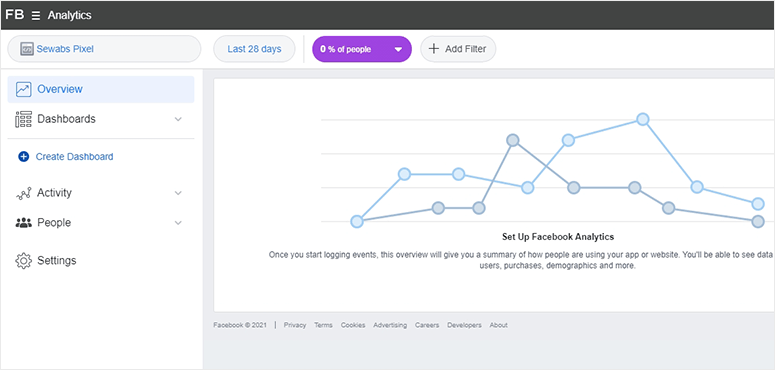
Besuchen Sie einfach Facebook Analytics und wählen Sie den Pixel aus, für den Sie die Metriken sehen möchten.
UTM-Parameter einrichten
UTM-Parameter sind Codes, die am Ende von URLs hinzugefügt werden, um Kampagnenquellen mit Google Analytics zu verfolgen.
Die gute Nachricht ist, dass Sie Kampagnenquellen in Google Analytics einfach verfolgen können, indem Sie Ihrer URLs UTM-Parameter mit MonsterInsights hinzufügen.
Gehen Sie dazu einfach zu Ihrem WordPress-Dashboard und wählen Sie Insights » Tools aus Ihren MonsterInsights-Menüoptionen. Fügen Sie dann im Tab URL-Builder Ihre Parameter in das vorgesehene Feld ein.
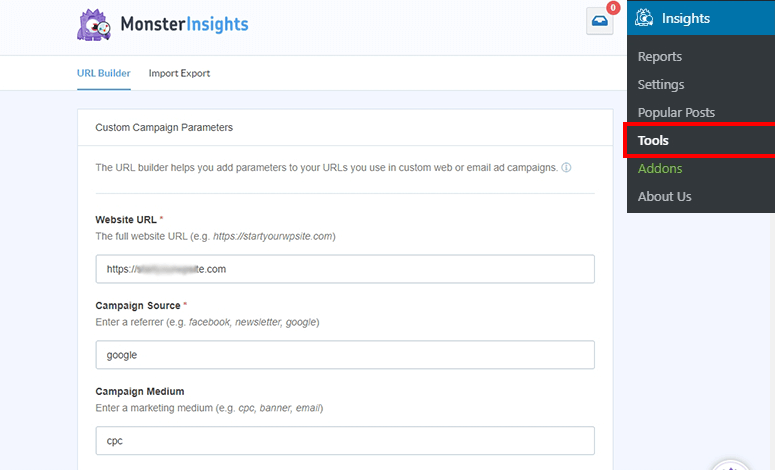
Sobald Sie dies getan haben, können Sie die resultierende URL überall teilen, um Ihre Traffic-Quellen mühelos zu überwachen.
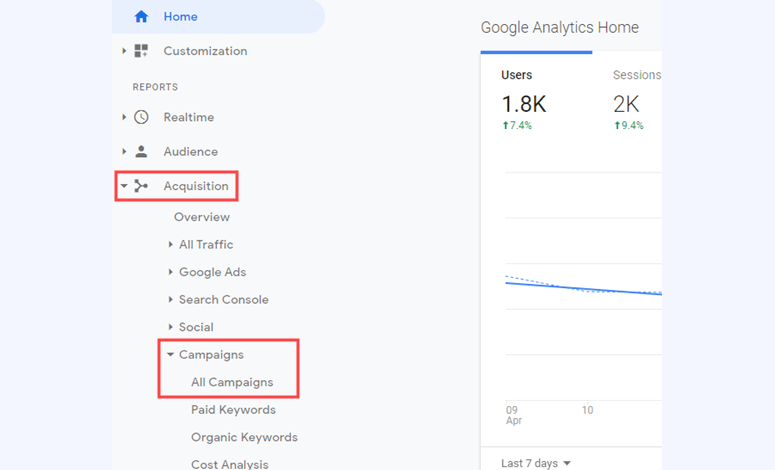
Um UTM-Berichte in Google Analytics aufzurufen, gehen Sie zu Akquisition » Kampagnen » Alle Kampagnen.
Hier können Sie alle Ihre Kampagnendetails anzeigen, einschließlich der UTM-Parameter.
Das war's! Sie können jetzt UTM-Parameter einrichten und überwachen.
Twitter Conversion-Tracking einrichten
Sie können Ihre Marke mit gesponserten Twitter-Anzeigen (jetzt X) einfach steigern und diese durch die Einrichtung von Conversion-Tracking in WordPress verfolgen.
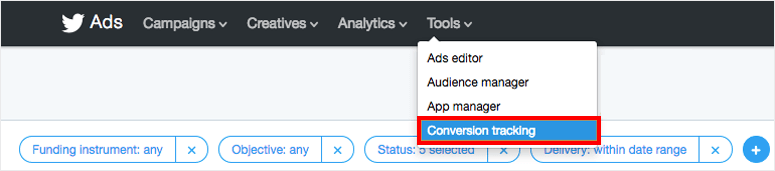
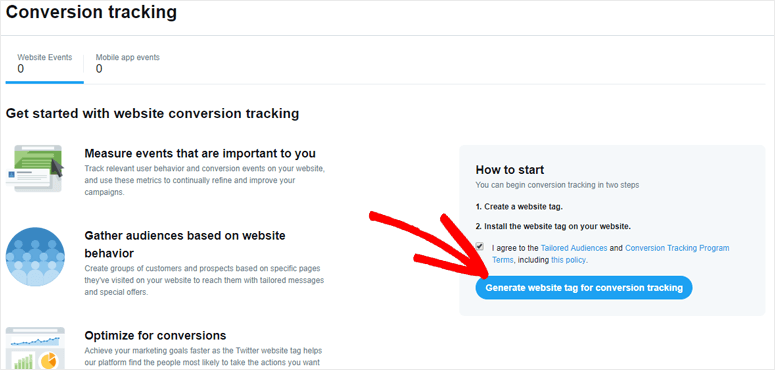
Melden Sie sich dazu zuerst in Ihrem Twitter Ads-Konto an und navigieren Sie zu Tools » Conversion-Tracking. Wählen Sie hier „Website-Tag generieren“ aus.
Auf der nächsten Seite müssen Sie nur auf die Schaltfläche Website-Tag für das Conversion-Tracking generieren klicken.
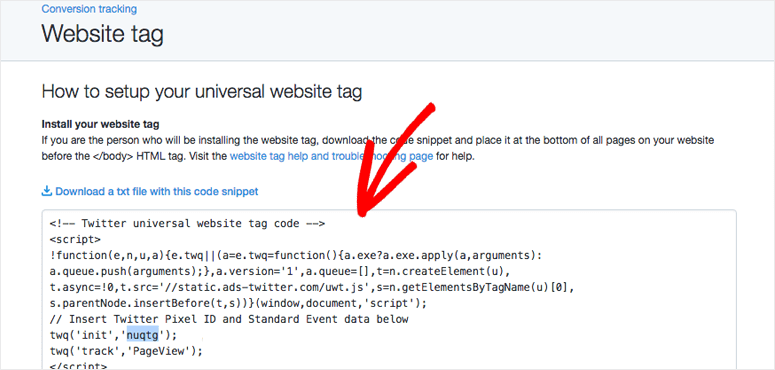
Als Nächstes zeigt Twitter den Universellen Website-Tag an, den Sie verwenden werden, um die Social-Media-Seite mit Ihrer Website zu verbinden. Auf dieser Seite müssen Sie also nur diesen Code kopieren.
Kehren Sie als Nächstes zu Ihrem WordPress-Dashboard zurück und verwenden Sie das WPCode-Plugin (stellen Sie sicher, dass es installiert ist), um den Code einzufügen.
Gehen Sie dazu in WPCode zu Einstellungen » Header und Footer einfügen in den Menüoptionen. Fügen Sie dann unter „Skripte im Body“ den zuvor kopierten Code ein.
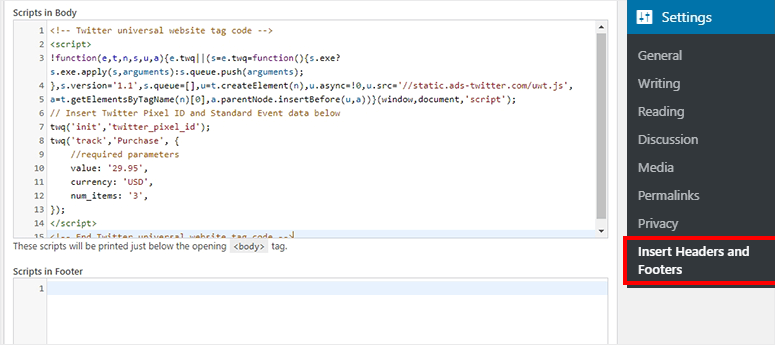
Klicken Sie abschließend auf Speichern, um die Änderungen zu übernehmen und Sie sind fertig!
OptinMonster für Conversion-Optimierung einrichten
Nachdem Sie Website-Conversions verfolgt haben, sollten Sie als nächstes Ihre Conversion-Raten verbessern.
Dafür präsentieren wir Ihnen OptinMonster!
OptinMonster ist das beste Tool zur Lead-Generierung und Konversion. Es bietet Kampagnentypen wie Popups, schwebende Balken, Vollbild, Slide-ins und mehr, um die Aufmerksamkeit Ihrer Leads auf die richtige Weise zu gewinnen.
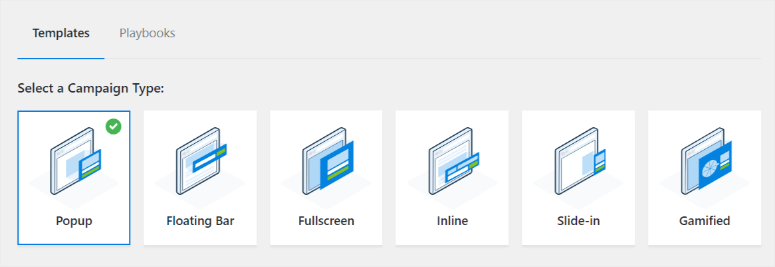
Sie können jede dieser Marketingkampagnen mit einer einfachen Drag-and-Drop-Oberfläche anpassen, damit sie zu Ihrer Marke und Ihrem Stil passen. Außerdem erhalten Sie über 400 Vorlagen für verschiedene Kampagnentypen, die Ihnen den Einstieg erleichtern.
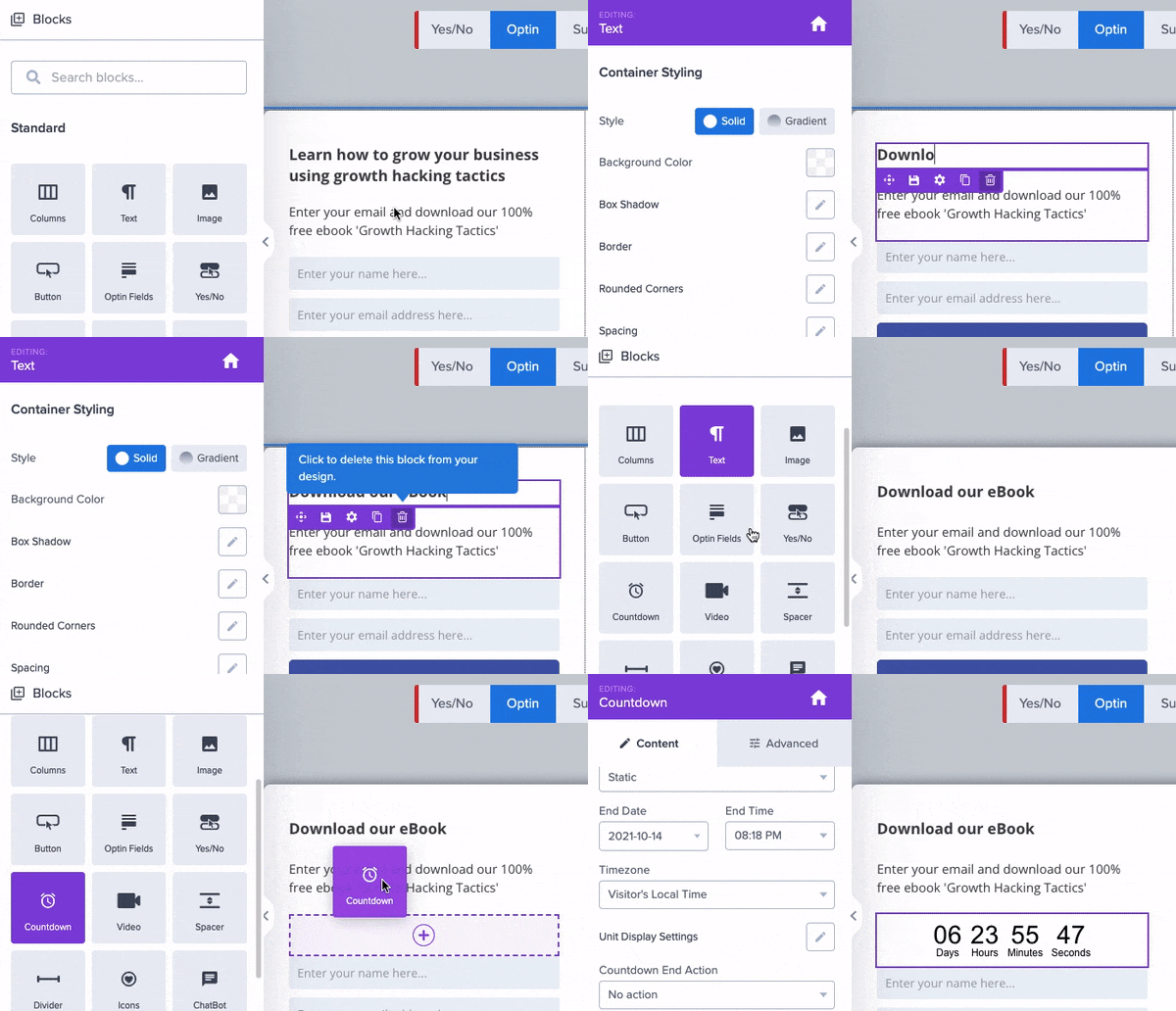
OptinMonster lässt sich nahtlos in E-Mail-Marketingdienste und beliebte E-Commerce-Plattformen integrieren, wie z. B. Constant Contact, MailChimp, HubSpot, Brevo und viele mehr.
Diese Tools können Ihnen helfen, Ihren Workflow zu automatisieren und zu optimieren, wodurch Ihre Marketingbemühungen effizienter werden.
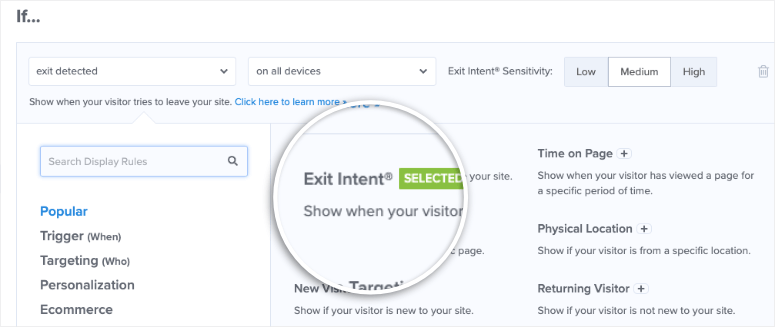
Sie können auch hochgradig zielgerichtete Nachrichten mithilfe von Anzeigeregeln erstellen, um Kunden zu Kaufentscheidungen zu leiten. Darüber hinaus können Sie Besuchern, die Ihre Produktseiten verlassen möchten, mithilfe der Exit-Intent-Technologie Rabatte oder Gutscheine anbieten.
Dies kann wiederum dazu beitragen, Ihre E-Mail-Liste mit Personen zu erweitern, die tatsächlich an Ihrem Angebot interessiert sind.
Wenn Sie mehr über dieses Conversion-Tool erfahren möchten, lesen Sie hier unsere vollständige OptinMonster-Bewertung.
Gut gemacht! Sie haben gerade gelernt, wie Sie verschiedene Conversion-Metriken einrichten. Wenn Sie weitere Fragen haben, werfen Sie einen Blick auf unsere FAQs unten.
FAQs: Einrichten der WordPress Conversion-Verfolgung
Benötige ich MonsterInsights, wenn ich Google Analytics habe?
Nein, aber MonsterInsights vereinfacht alle Google Analytics-Daten in einem einfachen Format, das Sie leicht verstehen können. Außerdem können Sie mit MonsterInsights alle Ihre Metriken direkt in Ihrem WordPress-Dashboard anzeigen, was es bequem macht. Darüber hinaus benötigen Sie keine Programmierkenntnisse, um MonsterInsights einzurichten.
Ist Pretty Links nur für Affiliate-Marketing?
Nein, Pretty Links ist ein beliebter URL-Shortener, den Sie für jeden Link verwenden können. Er wird verwendet, um URLs ansprechender oder markenbezogener zu gestalten, damit sie nicht spamartig aussehen, was die Wahrscheinlichkeit erhöht, dass Leute darauf klicken. Aus diesem Grund wird es im Affiliate-Marketing häufig zur Erstellung sauberer, markenbezogener URLs verwendet.
Gibt es ein besseres Metrik-Tool als Google Analytics?
Google Analytics gilt als das beste Analysetool. Es kann jedoch kompliziert zu bedienen sein, da es so viele Metriken anzeigt, was selbst Experten mit jahrelanger Erfahrung verwirren kann. Um dies zu unterstützen, können Sie MonsterInsights verwenden, das beste Analyse-Plugin, um Google Analytics-Daten zu vereinfachen. Dieses Plugin ermöglicht es Ihnen auch, alle Ihre Google Analytics-Daten direkt in WordPress anzuzeigen.
Was ist der beste Weg, um Conversions zu verbessern?
OptinMonster ist das leistungsstärkste Tool, um Ihre Conversions zu verbessern. Es bietet erstaunliche Kampagnentypen wie Willkommensmatten, Popups und Slide-ins, die Ihnen helfen können, die Aufmerksamkeit Ihrer Nutzer zu gewinnen, ohne aufdringlich zu sein. Sie können auch verschiedene Targeting-Regeln verwenden, wie z. B. Exit-Intent-Technologie und Geotargeting, um die richtigen Leads zur richtigen Zeit zu erfassen.
Wir hoffen, Sie haben das Lernen über Conversion-Tracking genossen. Als Nächstes können Sie sich diese 9+ FOMO-Plugins ansehen, um Conversions in WordPress in die Höhe zu treiben.
Zusätzlich dazu finden Sie hier weitere Artikel, die Sie möglicherweise interessieren.
- 6 Spin The Wheel WordPress Plugins zur Steigerung der Conversions
- So reduzieren Sie Formularabbrüche und steigern die Konversionen
- So verzögern Sie ein Popup, um Conversions zu steigern
Der erste Artikel listet 6 der besten Spin-the-Wheel-Plugins auf, die Ihnen helfen, Conversions zu steigern. Der zweite Beitrag führt Sie dann durch die Reduzierung von Formularabbrüchen. Während sich der letzte Artikel darauf konzentriert, wie Sie Popups verzögern können, um Conversions zu erhöhen.

Kommentare Hinterlasse eine Antwort