Möchten Sie wissen, wie Sie Website-Daten schnell wiederherstellen können?
Technische Fehler, Hacks und Ausfälle können jederzeit auftreten und zum Verlust einiger oder aller Ihrer Website-Daten führen. Es gibt nichts Schlimmeres, als verzweifelt zu versuchen, das wiederherzustellen, dessen Aufbau Sie Stunden investiert haben.
Aber glücklicherweise gibt es eine einfache Möglichkeit, dies zu verhindern!
Der beste Weg, mit diesen Situationen umzugehen, ist, Ihre Website regelmäßig zu sichern und vorbereitet zu sein. Wenn Sie dann aus irgendeinem Grund Ihre Website-Daten verlieren, können Sie Ihr Backup einfach wiederherstellen und das Geschäft dort fortsetzen, wo Sie es verlassen haben.
In diesem Tutorial lernen Sie, wie Sie WordPress-Daten aus einem Backup wiederherstellen. Dazu behandeln wir 4 verschiedene Methoden:
- Wie man eine WordPress-Website mit einem Plugin wiederherstellt
- Wie man eine WordPress-Website über cPanel wiederherstellt
- Wie man eine WordPress-Website über SFTP wiederherstellt
- Wie man eine WordPress-Website aus dem Dashboard wiederherstellt
- Was tun, wenn ich kein Backup habe?
Aber vorher werfen wir einen kurzen Blick auf die verschiedenen Gründe, warum Sie möglicherweise eine Backup-Version Ihrer WordPress-Website wiederherstellen müssen.
Wann man WordPress aus einem Backup wiederherstellt
Es gibt mehrere Situationen, in denen Backup-Dateien nützlich sein können. Wenn Sie ein Backup bereithalten, können Sie Ihre verlorenen Daten leicht wiederherstellen, wenn Sie sich in einer der folgenden Situationen befinden:
- Serverausfälle: Kein Webhosting-Unternehmen auf der Welt kann 100%ige Betriebszeit und Zuverlässigkeit bieten. Manchmal, wenn der Server ausfällt, können Webhosting-Unternehmen Ihre Daten nicht abrufen. Aber wenn Sie ein Backup haben, können Sie das Verlorene leicht wiederherstellen und die aktuellste Version Ihrer Website haben.
- Gehackte Websites: WordPress ist das beliebteste Content-Management-System für die Veröffentlichung von Inhalten, was es zu einem attraktiven Ziel für Hacker und Spammer macht. Wenn Ihre Website angegriffen wird, könnten Sie Daten verlieren. Sie müssen die Malware, Backdoors und Viren von Ihrer Website entfernen und dann eine Backup-Kopie wiederherstellen, um sicherzustellen, dass alle Ihre Daten intakt sind. Sehen Sie sich unseren detaillierten Leitfaden zur Sicherheit von WordPress-Websites an.
- Menschliches Versagen: Manchmal löschen Sie versehentlich wichtige Dateien von Ihrer Website. Das passiert tatsächlich häufiger, als Sie denken. Website-Backups können eine Rettung sein, wenn Sie versehentlich wichtige Daten von Ihrer Website entfernt haben. Sie können Ihre Website zuerst wiederherstellen und mit der Fehlerbehebung fortfahren, damit Ihre Benutzer nicht gestört werden.
Dies sind nur einige Beispiele, wann Sie ein Backup bereithalten möchten, um verlorene Dateien wiederherzustellen. Es kann viele andere Gründe geben.
Aber was auch immer die Situation sein mag, die Wiederherstellung Ihrer Website-Daten ist nur möglich, wenn Sie eine Backup-Version davon haben. Egal, ob Sie eine Website mit tonnenweisem Traffic betreiben oder nur wenige Besucher pro Monat haben, es ist wichtig, dass Sie in ein gutes Backup-Plugin investieren und rechtzeitig Backups durchführen, um Ihre Daten zu schützen.
Jetzt müssen Sie Ihre Dateien nicht mehr jedes Mal manuell kopieren, wenn Sie ein Backup erstellen möchten. Es gibt viele Plugins, die Sie einfach installieren müssen, und diese erstellen automatisch regelmäßige Backups für Sie.
Unsere Top-Empfehlung ist das Duplicator-Plugin. Es ist einfach zu bedienen und bietet Ihnen viele Optionen, um ein Backup zu speichern und Ihre Website wiederherzustellen, wenn Sie es brauchen.
Weitere Optionen für Backup-Plugins finden Sie in unserer Liste: Die 12 besten WordPress-Backup-Plugins im Vergleich.
Vor diesem Hintergrund wollen wir uns ansehen, wie man WordPress aus einem Backup wiederherstellt.
Methode 1: So stellen Sie eine WordPress-Website mit einem Plugin wieder her
Wir beginnen mit der besten und einfachsten Methode.
Aber bevor wir beginnen, müssen Sie wissen, dass dies nur funktioniert, wenn Sie bereits ein Backup-Plugin auf Ihrer Website installiert haben.
Auch hier haben Sie viele Optionen für ein WordPress-Backup-Plugin, aber wir empfehlen Ihnen dringend, Duplicator auszuprobieren.
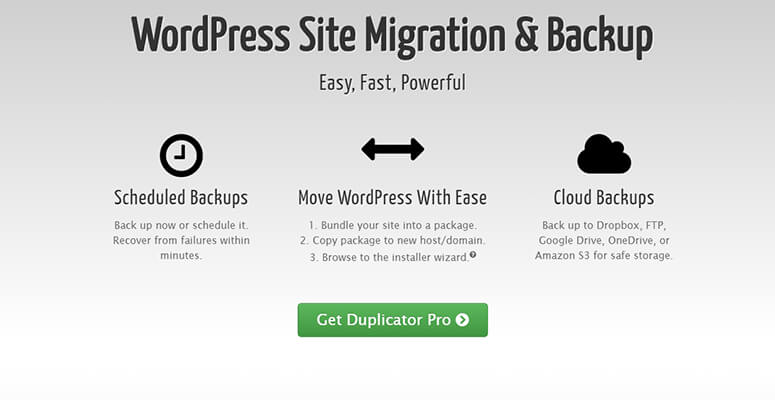
Duplicator ist ein leistungsstarkes Backup-Plugin, das ein vollständiges Backup Ihrer Website erstellt und Ihre Daten in der Cloud speichert. Sie können alle Ihre WordPress-Dateien und WordPress-Datenbanken jederzeit mit Wiederherstellungspunkten in wenigen Minuten wiederherstellen!
Es funktioniert auf kleinen und großen Websites und unterstützt sogar Multisite-Netzwerke. Sie können Ihre Backups auch extern in Cloud-Speichern wie Dropbox, Google Drive, Microsoft OneDrive und Amazon S3 speichern.
Wenn Sie noch nie ein Plugin installiert haben, machen Sie sich keine Sorgen. Lesen Sie einfach unsere hilfreiche Anleitung zum Installieren eines WordPress-Plugins.
Nach der Installation können Sie manuelle Backups durchführen oder einen automatisierten Zeitplan einrichten. Gehen Sie zu Duplicator Pro » Zeitpläne, um diese Optionen zu finden:
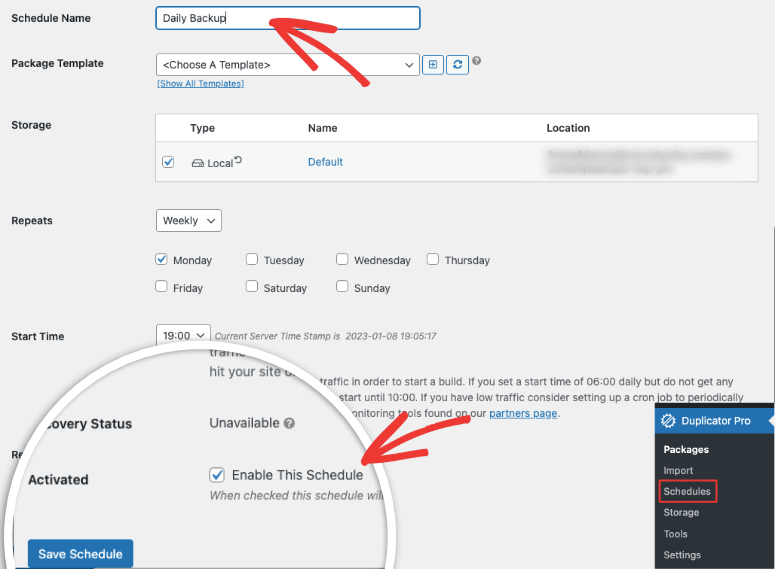
Wenn Sie Duplicator Lite verwenden, müssen Sie ein Backup manuell unter dem Tab "Pakete" erstellen.
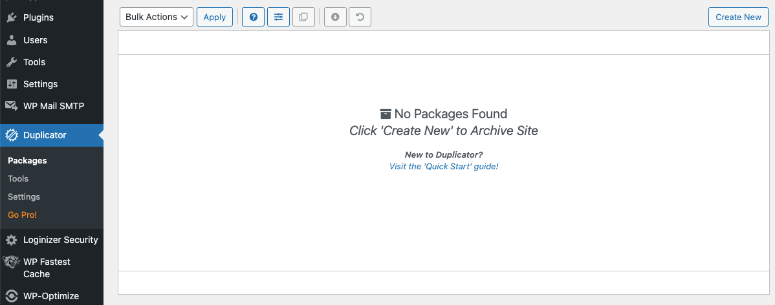
Nachdem Sie Backups erstellt haben, werden diese unter demselben Tab Pakete aufgelistet.
Jetzt ist die Wiederherstellung Ihres Backups wirklich einfach. Wählen Sie das Symbol Wiederherstellungspunkt aus der Taskleiste über der Liste der verfügbaren Backups.
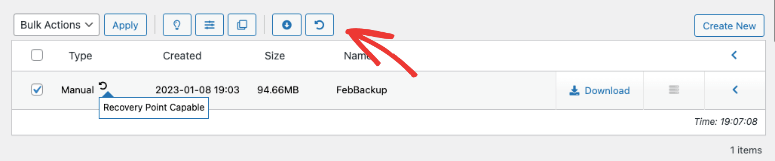
Auf der nächsten Seite sehen Sie die Wiederherstellungsoptionen. Es gibt ein Dropdown-Menü mit der Bezeichnung 'Schritt 1: Archiv des Wiederherstellungspunkts auswählen', aus dem Sie auswählen können, welchen Wiederherstellungspunkt Sie wiederherstellen möchten.
Duplicator empfiehlt, dass Sie eine von ihnen bereitgestellte URL kopieren und an einem sicheren Ort speichern.
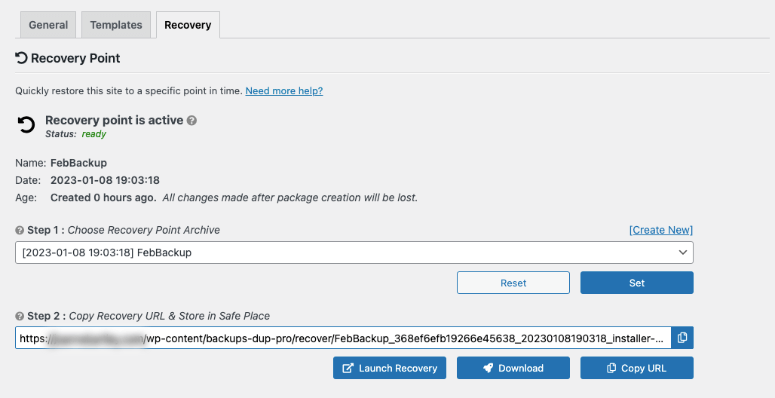
Sie können die aktuellste Backup-Kopie Ihrer Website herunterladen und manuell wiederherstellen oder sie zur Migration Ihrer Website verwenden. Aber Duplicator macht es Ihnen hier wirklich einfach. Sie müssen nur auf die Schaltfläche Wiederherstellung starten klicken.
Eine neue Seite wird mit den Details Ihres Wiederherstellungspunkts geöffnet, zusammen mit einer Warnung, dass dieser Wiederherstellungsprozess nicht rückgängig gemacht werden kann.
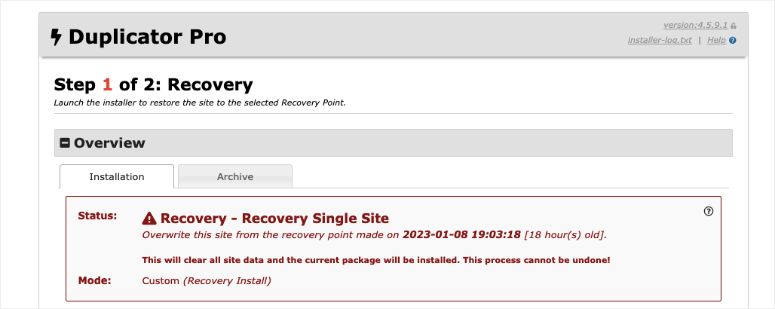
Sie können die Details Ihrer Website anzeigen, die von Duplicator gescannt wurde, und prüfen, ob Probleme gemeldet wurden.
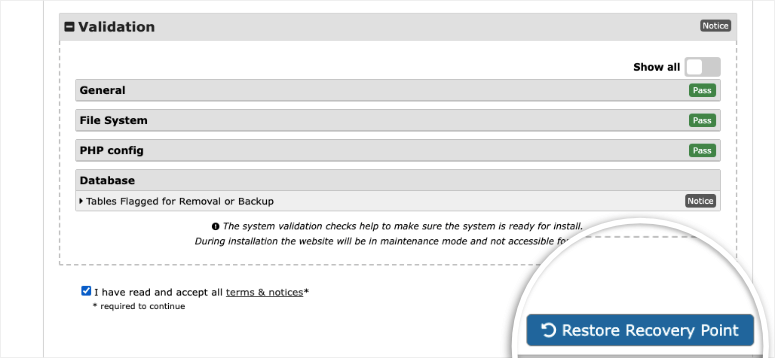
Stimmen Sie dann einfach den Nutzungsbedingungen zu und klicken Sie auf die Schaltfläche Wiederherstellungspunkt wiederherstellen.
Da die Wiederherstellung eines Backups bedeutet, dass alle Ihre aktuellen WordPress-Dateien durch die Backup-Dateien ersetzt werden, bittet Duplicator Sie, noch einmal zu bestätigen, ob Sie sicher sind.
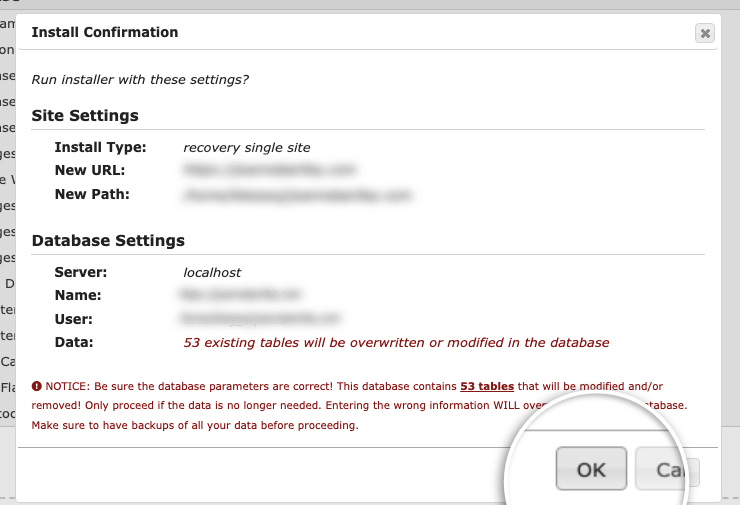
Klicken Sie auf die Schaltfläche OK, um fortzufahren.
Und das ist alles! Ihr Backup wurde gerade wiederhergestellt und die Krise abgewendet.
Sie werden feststellen, dass auf der letzten Seite, die Sie darüber informiert, dass der Wiederherstellungsprozess abgeschlossen ist, ein Kontrollkästchen angezeigt wird, um alle Installationsdateien zu löschen.
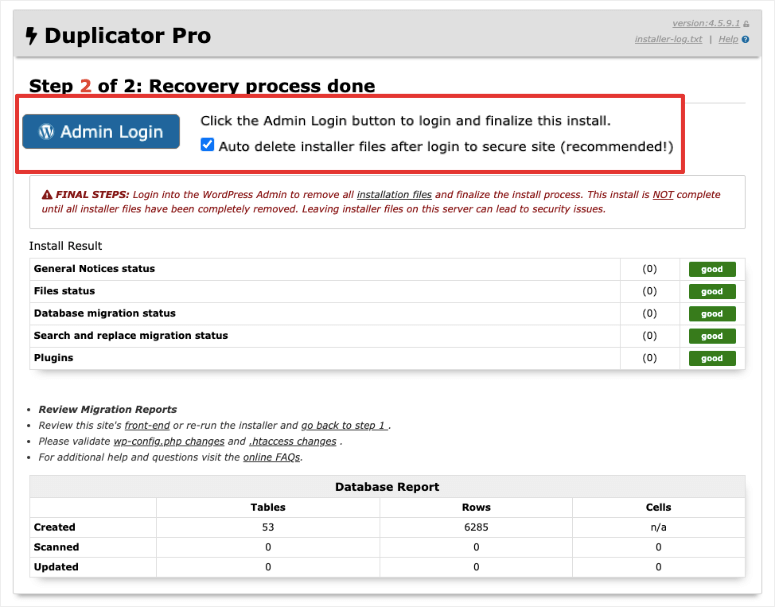
Dies ist automatisch ausgewählt, und wir empfehlen, die Standardeinstellung beizubehalten. Es werden alle Installationsdateien gelöscht, um sicherzustellen, dass Ihre Website keine Sicherheitsprobleme hat.
Sie können sich hier auf Ihrer WordPress-Adminseite anmelden und überprüfen, ob Ihre Live-Website wieder normal funktioniert.
Wenn Sie Ihre Website noch nicht gesichert haben, beginnen Sie jetzt mit Duplicator »
Methode 2: So stellen Sie eine WordPress-Site über cPanel wieder her
In dieser Methode zeigen wir Ihnen, wie Sie Ihr Backup aus dem cPanel (Control Panel) Ihres Webhosting-Anbieters wiederherstellen. Je nach Hosting-Unternehmen und Ihrem verwalteten WordPress-Hosting-Plan kann der Prozess jedoch leicht variieren.
Zu diesem Tutorial zeigen wir Ihnen, wie Sie es von cPanel eines Bluehost Hosting-Kontos aus tun. Beachten Sie, dass die Schritte für die meisten Hoster ähnlich sind.

Bluehost ist einer der beliebtesten Webhosting-Dienstanbieter, der großartige Leistung, erstklassigen Support und hervorragende Betriebszeiten bietet. Wenn Sie mehr über Bluehost erfahren möchten, lesen Sie diese detaillierte Bewertung.
Um Ihr Backup wiederherzustellen, melden Sie sich bei Ihrem Hosting-Konto an und greifen Sie auf cPanel zu. Wenn Sie nicht sicher sind, wo Sie es finden, wenden Sie sich an Ihr Support-Team. Es befindet sich normalerweise unter Ihrem Hosting-Plan.
Scrollen Sie in cPanel nach unten zum Abschnitt Dateien. Hier sehen Sie eine Option namens Backup.
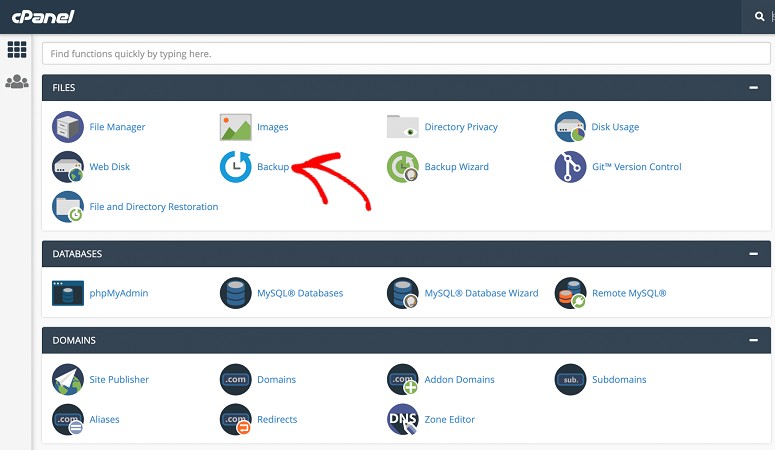
Dies führt Sie zu einem neuen Bildschirm, auf dem Sie Backup-Optionen finden. Nun, je nach Ihrem Webhost und dem gewählten Plan, können Sie hier verschiedene Optionen sehen.
Einige Webhosts erstellen automatisch Backups für Sie, und Sie finden sie hier. Bei anderen müssen Sie manuell ein vollständiges Backup anfordern.
Auf derselben Seite sehen Sie Wiederherstellungsoptionen. Sie können wählen, ob Sie ein Verzeichnis oder eine Datenbank wiederherstellen möchten.
Um die Datenbank wiederherzustellen, gibt es eine Option mit der Bezeichnung MySQL-Datenbank-Backup wiederherstellen. Klicken Sie darunter auf Datei auswählen.
Sie können nun Ihr *.sql-Datei-Backup/Export auswählen und auf die Schaltfläche Hochladen klicken.
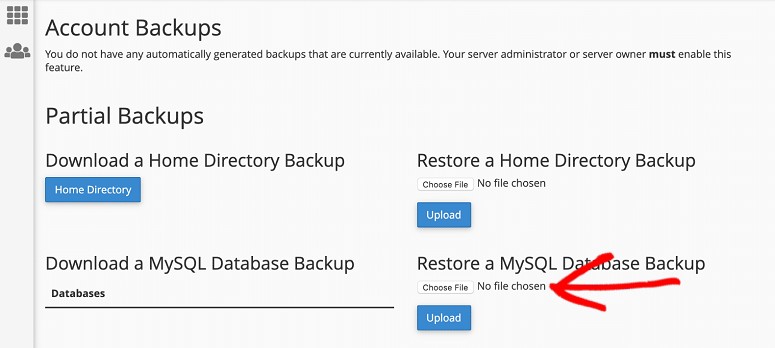
Ihr Backup wird nun hochgeladen und Sie erhalten Ihre verlorene Datenbank zurück.
Um Ihre Datenbanken zu verwalten, müssen Sie phpMyAdmin in Ihrem cPanel-Konto aufrufen. Sie können Datenbanken hier exportieren und importieren. Wir empfehlen dies jedoch nicht, wenn Sie nicht wissen, was Sie tun. Es ist besser, ein Backup-Plugin zu verwenden, das dies für Sie erledigt.
Methode 3: So stellen Sie eine WordPress-Installation über SFTP wieder her
Diese Methode ist nützlich, wenn Sie aus verschiedenen Gründen keinen Zugriff auf Ihr WordPress-Dashboard erhalten. Um diese Methode zu verwenden, müssen Sie einen FTP-Client wie FileZilla installieren und wissen, wie man ihn benutzt.
Sie benötigen auch Ihre FTP-Details, einschließlich Ihres Hostnamens, Ihres FTP-Benutzernamens und Ihres Passworts. Wenn Sie die Details nicht kennen, finden Sie sie unter FTP-Konten in Ihrem Hosting-cPanel. Sie können auch den Kundensupport Ihres Hosters fragen.
Gehen Sie nun zu WordPress.org und laden Sie die neueste Version von WordPress herunter.
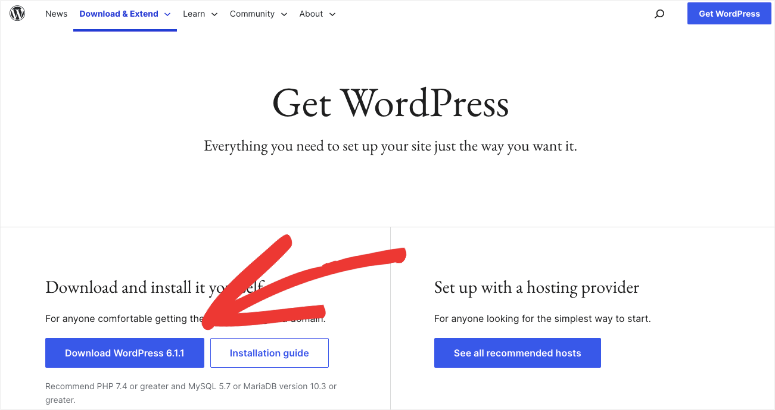
Sie haben nun eine Zip-Datei auf Ihrem Computer heruntergeladen. Wir empfehlen, diese Datei in einem separaten Ordner zu speichern, auf den Sie leicht zugreifen und den Sie leicht identifizieren können, da Sie ihn später benötigen werden.
Extrahieren Sie alle Website-Dateien aus der Zip-Datei. Löschen Sie dann im WordPress-Ordner den Ordner mit der Bezeichnung wp-content.
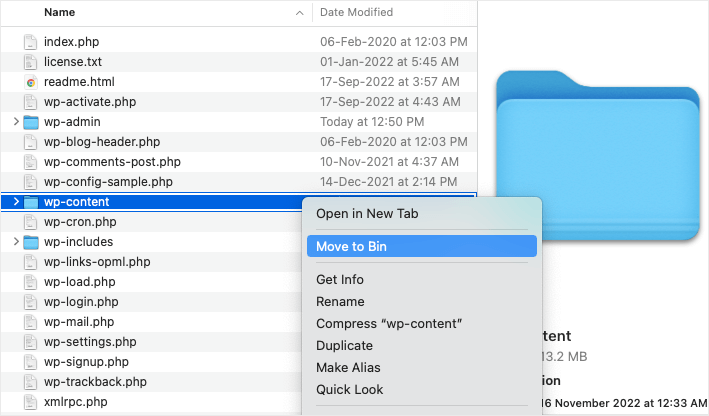
Sie können auch die ursprüngliche Zip-Datei jetzt löschen, da Sie sie nicht mehr benötigen.
Verbinden Sie sich nun mit Ihrem Hoster über SFTP. Sie müssen FileZilla öffnen, den korrekten Hostnamen, Benutzernamen und das Passwort eingeben und sich mit Ihrem Server verbinden.
Sobald eine Verbindung hergestellt ist, sollten Sie Ihre WordPress-Installationsordner, einschließlich wp-content, wp-admin und wp-includes, im rechten Bedienfeld sehen.
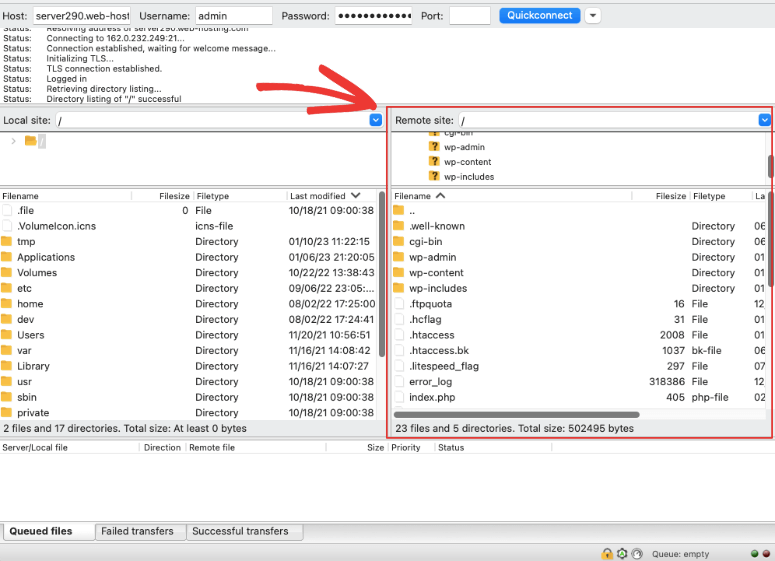
Wenn Sie ihn nicht sehen, müssen Sie einen Ordner namens Public_html finden. Hier befindet sich normalerweise Ihre WordPress-Installation.
Im linken Bedienfeld befindet sich Ihr lokaler Computer. Hier müssen Sie die Dateien auswählen, die Sie gerade auf Ihrem Computer extrahiert haben, dann mit der rechten Maustaste klicken und sie auf Ihren Server hochladen.
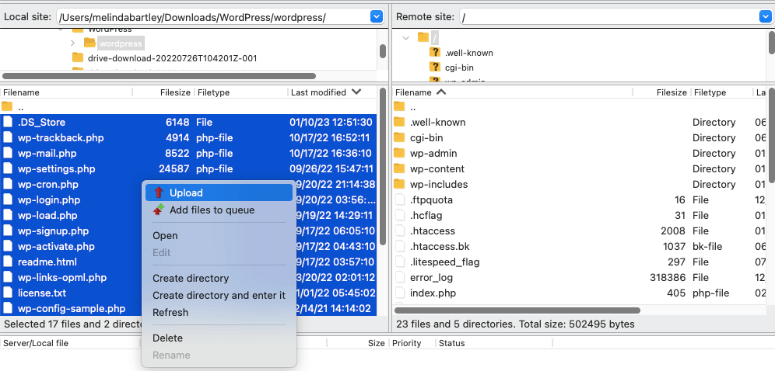
Dann sehen Sie eine Meldung auf Ihrem Bildschirm mit der Aufforderung Ziel-Datei existiert bereits.
Wählen Sie auf der rechten Seite unter Aktion die Option Überschreiben und klicken Sie auf die Schaltfläche Ok.
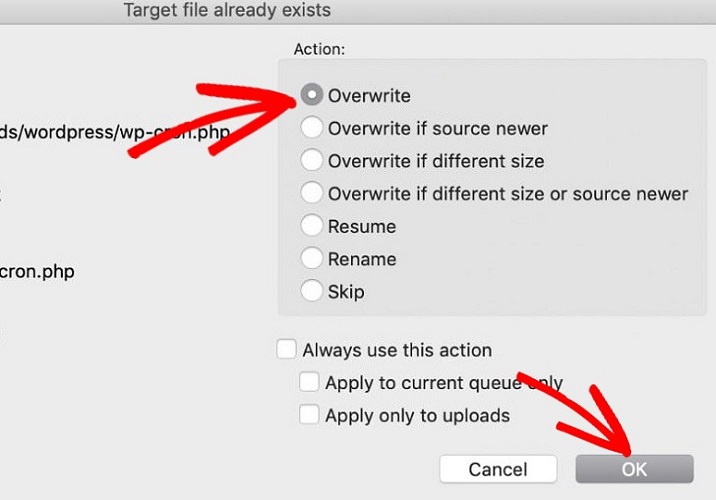
Dieser Vorgang überschreibt alle Kern-WordPress-Dateien.
Da Sie den wp-content-Ordner in der neuen Installation gelöscht haben, bleibt der ursprüngliche wp-content-Ordner intakt. Dieser enthält alle Ihre Mediendateien, Themes, Plugins, Uploads usw. Das Überschreiben der Dateien wird also Ihre WordPress-Themes oder -Plugins nicht beeinträchtigen.
Sobald der Vorgang abgeschlossen ist, werden Ihre WordPress-Kern-Dateien frisch installiert sein.
Falls Sie keinen FTP-Client haben, können Sie sich in Ihr cPanel einloggen und zum Dateimanager gehen.
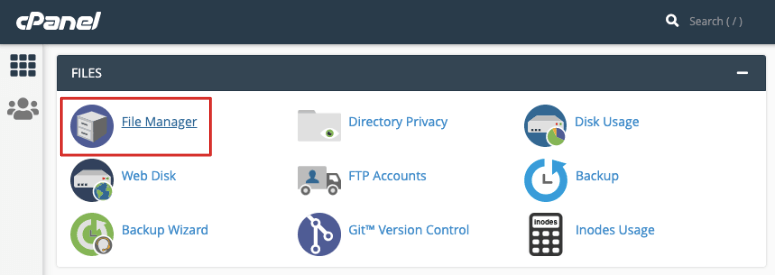
Hier sehen Sie einen Ordner namens public_html, der Ihre Website-Dateien enthält.
Sie können die aktuellen Dateien hier durch Ihre Sicherungskopie ersetzen.
Methode 4: WordPress-Dateien aus Ihrem Dashboard wiederherstellen
Diese Methode ist der einfachste Weg, Ihre WordPress-Kern-Dateien aus einem Backup wiederherzustellen. Und das Beste daran ist, dass Sie dies direkt von Ihrem WordPress-Dashboard aus mit nur einem Klick tun können.
Wenn Sie also noch Zugriff auf Ihr WordPress-Dashboard haben, probieren Sie dies aus. Dies ersetzt nur Ihre WordPress-Kern-Dateien.
Sie können damit beginnen, sich in Ihr WordPress-Dashboard einzuloggen. Gehen Sie nun zu Updates. Hier sehen Sie die Option Jetzt neu installieren. Klicken Sie darauf.
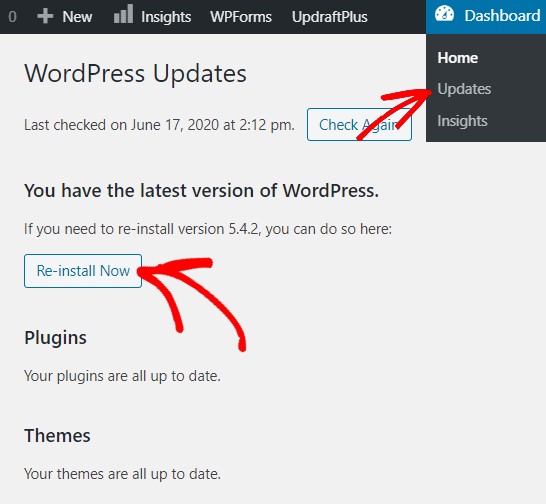
WordPress benötigt nur wenige Sekunden, um die neueste Version für Sie neu zu installieren. Sobald dies geschehen ist, können Sie eine frische Version installiert haben. Damit führen Sie manuell den Update-Prozess durch, den WordPress von Zeit zu Zeit durchführt.
BONUS: Was tun, wenn ich keine Sicherung habe?
Wenn Sie keine Website-Sicherung haben, sind Sie nicht allein. Die meisten Website-Besitzer wissen nicht, dass sie ihre Website sichern müssen. Einige denken, dass ihnen nichts Schlimmes passieren wird.
Unabhängig vom Grund haben Sie möglicherweise keine Sicherung Ihrer Website erstellt, was Sie verärgert, dass Sie Ihre Website nicht wiederherstellen können.
Jetzt gibt es Hoffnung. Dies kann für Sie funktionieren oder auch nicht, und es hängt alles davon ab, ob Ihr Webhost diese Option anbietet. Es hängt auch davon ab, ob dies bei der Installation von WordPress aktiviert wurde.
Gehen Sie in Ihrem Hosting-cPanel zu Softaculous App Installer.
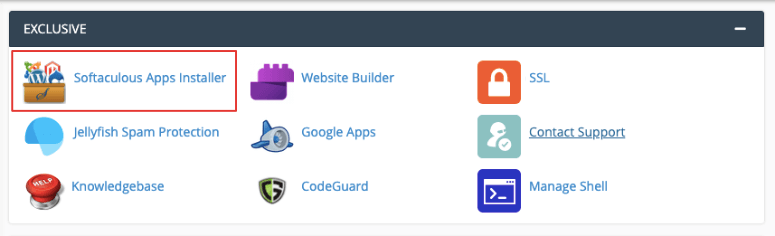
Hier sehen Sie Symbole im oberen Menü. Wählen Sie das Symbol Backup & Restore wie folgt aus:
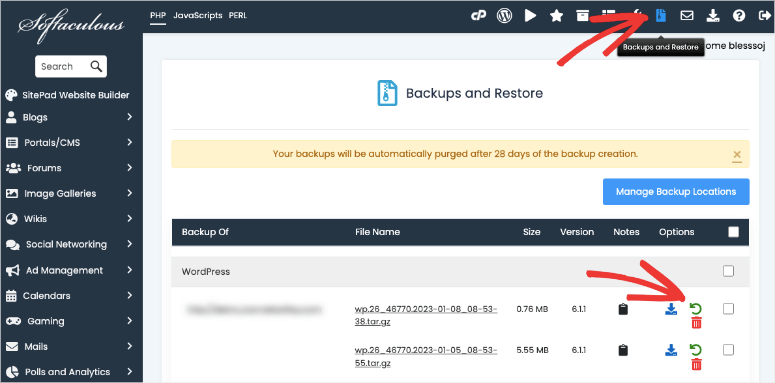
Wenn Sie Glück haben, hat Softaculous möglicherweise Sicherungen für Sie erstellt. Sie erhalten möglicherweise eine vollständige oder teilweise Sicherung, die erstellt wurde, während die Plugins und Themes Ihrer Website aktualisiert wurden.
Sie müssen hier einfach auf die Schaltfläche Wiederherstellen klicken.
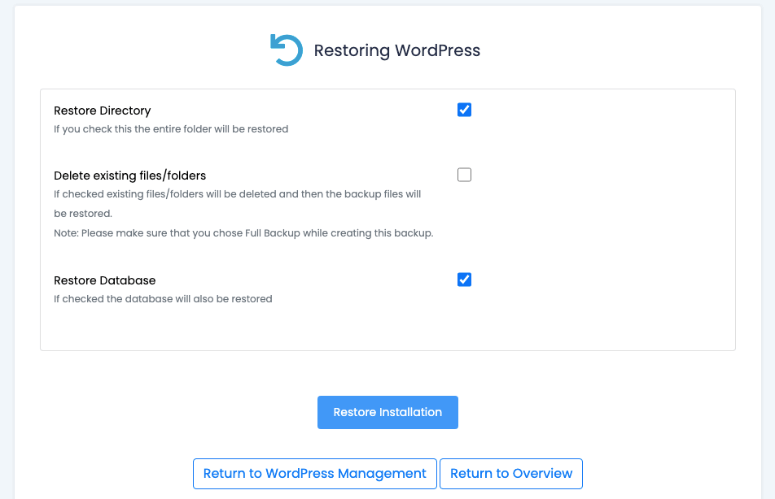
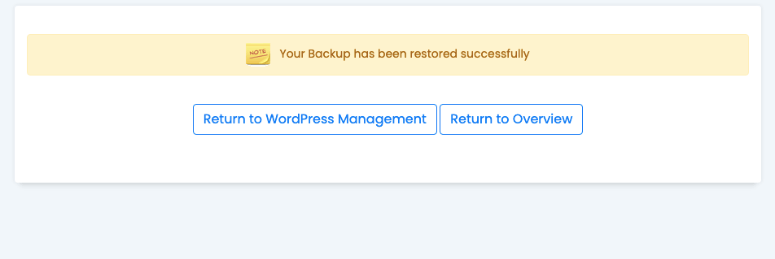
Dies dauert je nach Größe Ihrer Website einige Sekunden bis Minuten. Sobald Ihr Backup wiederhergestellt ist, sehen Sie eine Erfolgsmeldung.
Wir können nicht garantieren, wie viel Ihrer Website mit dieser Methode wiederhergestellt wird. Es ist am besten, regelmäßige Sicherungen Ihrer Website mit einem Backup-Plugin wie Duplicator zu erstellen. Sie könnten auch UpdraftPlus, BackupBuddy oder BlogVault verwenden.
Mit einfachen Ein-Klick-Backup-Wiederherstellungsoptionen können Sie Ihre Website in Sekundenschnelle wiederherstellen.
Wenn Sie eine E-Commerce-Website betreiben, möchten Sie Echtzeit-Website-Backups einrichten, damit jede Bestellung und ihre Details gespeichert werden.
Wir hoffen, diese Anleitung war hilfreich für Sie!
Wir sollten erwähnen, dass eine Methode, mit der Benutzer wichtige Daten von ihrer WordPress-Website verlieren, das Experimentieren mit neuen Funktionen ist. Website-Ersteller fügen Elemente zum Code ihrer Website hinzu, die sich negativ auf ihre gesamte Website auswirken können.
Wenn Sie wissen möchten, wie Sie sicher mit Ihrer Website experimentieren können, ohne wichtige Daten zu verlieren, sollten Sie sich die besten Staging-Plugins für WordPress ansehen.
Diese helfen Ihnen, an Ihrer Website zu arbeiten und gleichzeitig das Risiko zu verringern, dabei Daten zu verlieren. Wenn Sie jedoch einige Daten verlieren, wissen Sie jetzt, wie Sie sie in wenigen Minuten wiederherstellen können!

Kommentare Hinterlasse eine Antwort