Sie fragen sich, wie Sie Links und Button-Klicks auf Ihrer WordPress-Website verfolgen können?
Standardmäßig erlaubt Ihnen Google Analytics nicht, Links und Buttons zu verfolgen. Sie müssen Ihre Links mit einer Reihe von Event-Tracking-Codes anpassen, was mühsam ist.
Mit WordPress ist der einfachste Weg, Links und Buttons mit Google Analytics zu verfolgen, die Verwendung eines Plugins wie MonsterInsights, sodass Sie keinen Code anfassen müssen.
In diesem Artikel zeigen wir Ihnen, wie Sie Ihre Link- und Button-Klicks mit MonsterInsights mühelos in Google Analytics verfolgen können.
Verfolgung von Link- und Button-Klicks in WordPress
Links und Buttons sind wichtige Interaktionspunkte auf Ihrer Website. Durch die Verfolgung von Links und Buttons erfahren Sie, wie gut Ihre Nutzer auf Ihrer Website konvertieren.
Wenn Sie ein Publisher sind, hilft Ihnen die Verfolgung von Links und Buttons dabei, zu identifizieren, an welchen Inhaltstypen Ihre Zielgruppe am meisten interessiert ist.
Wenn beispielsweise ein bestimmter externer Link viele Klicks erhalten hat, bedeutet dies, dass Sie viel Traffic an eine externe Website senden. Sie können diesen Traffic aufrechterhalten, indem Sie ähnliche Inhalte auf Ihrer Website veröffentlichen und auf diese Inhalte verlinken, anstatt auf eine externe Website.
Oder wenn Sie ein Affiliate-Marketer sind, können Sie eine Vereinbarung mit der Website treffen, an die Sie Traffic senden, was Ihnen möglicherweise hilft, etwas Geld zu verdienen.
Wenn Sie ein Produkt verkaufen, hilft Ihnen die Verfolgung von Buttons, Conversions auf Ihrer Website zu verfolgen, ohne komplexe Ziele oder Ereignisverfolgung in Analytics einzurichten.
Lesen Sie mehr: Affiliate-Marketing-Plugins für WordPress.
MonsterInsights: Eine Übersicht
MonsterInsights ist ein leistungsstarkes Analyse-Tool, das Ihnen einen detaillierten Bericht über die Benutzeraktivität auf Ihrer Website liefert. Mit diesem Google Analytics Plugin können Sie entdecken –
- die genaue Anzahl der Besucher, die Ihre Website täglich erhält
- die Websites, die die Besucher weitergeleitet haben
- worauf die Besucher auf der Website klicken
Durch die Bereitstellung dieser Berichte hilft Ihnen das Plugin, an den Bereichen Ihrer Website zu arbeiten, die verbessert werden müssen. Das Beste an diesem Plugin ist, dass es Ihnen ermöglicht, Ihre WordPress-Website mit Google Analytics zu verbinden.
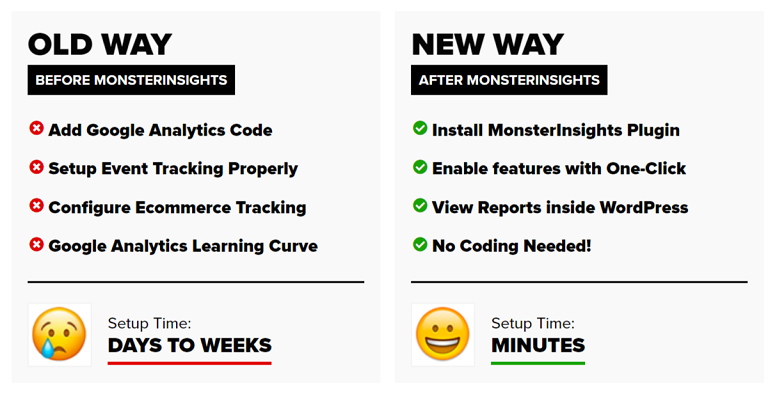
Lassen Sie uns herausfinden, wie Sie MonsterInsights verwenden, um Ihre Link- und Button-Klicks zu verfolgen.
Schritt 1: Installation von MonsterInsights auf WordPress
Der erste Schritt ist die Installation und Aktivierung von MonsterInsights auf Ihrer WordPress-Website.
Sobald das Plugin installiert ist, klicken Sie auf die Schaltfläche Aktivieren, damit es zu funktionieren beginnt. Sie werden nun zur Einrichtungsassistentenseite weitergeleitet, wo Sie Ihre Einstellungen konfigurieren können.
Schritt 2: Verbinden Sie Ihre Website mit Google Analytics
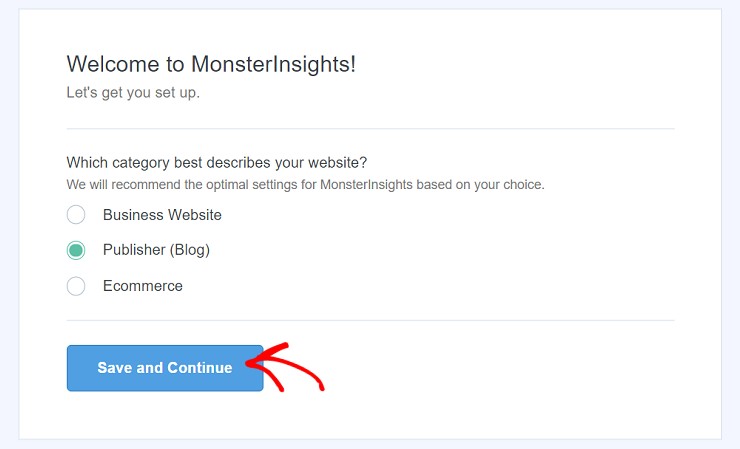
Nach der Installation und Aktivierung des Plugins sehen Sie eine Seite, auf der Sie aufgefordert werden, Ihre Website-Kategorie auszuwählen. Wählen Sie Ihre Option und fahren Sie dann mit dem nächsten Schritt fort, indem Sie auf die Schaltfläche Speichern und fortfahren klicken.
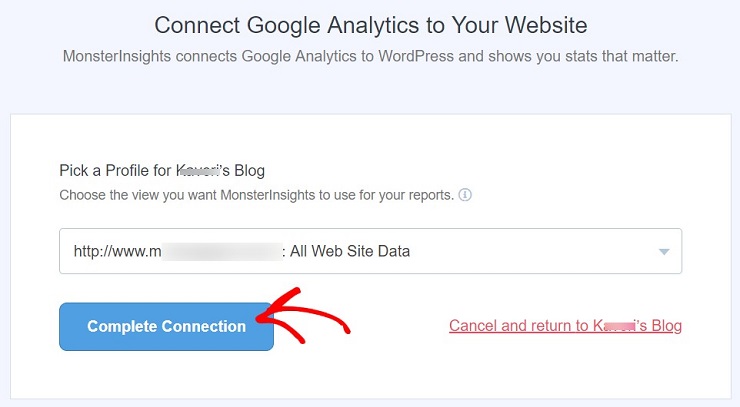
Im nächsten Schritt werden Sie von MonsterInsights aufgefordert, Ihre WordPress-Website mit Ihrem Google Analytics-Konto zu verbinden. Wählen Sie also eine Kategorie aus, indem Sie auf den Dropdown-Pfeil klicken. Klicken Sie abschließend auf die Schaltfläche Verbindung abschließen, um den Vorgang zu beenden.
Sobald Ihre Einrichtung abgeschlossen ist, können Sie einen detaillierten Bericht Ihrer Website auf Ihrem WordPress-Dashboard sehen. Sie können diese Einblicke überprüfen, indem Sie auf Ihrem WordPress-Dashboard zu Einblicke » Berichte gehen.
Schritt 3: Tracking von Links und Button-Klicks mit MonsterInsights
Es ist nun an der Zeit, Ihre Plugin-Einstellungen zu konfigurieren. Sie können dies unter Einblicke » Einstellungen tun. Dies dient dazu, sicherzustellen, dass das Tracking von Links und Buttons problemlos funktioniert. Wenn Sie Affiliate-Links auf Ihrer Website haben, können Sie auch den Pfad für diese Links festlegen.
Dies hilft Ihnen, Ihre Link-Klicks jedes Mal zu verfolgen, wenn ein Benutzer darauf klickt. Sie können auch die Benutzer angeben, die die Tracking-Berichte sehen können. Unter den empfohlenen Einstellungen sollten die Optionen für Ereignis-Tracking und erweiterte Link-Attribuierung aktiviert bleiben.
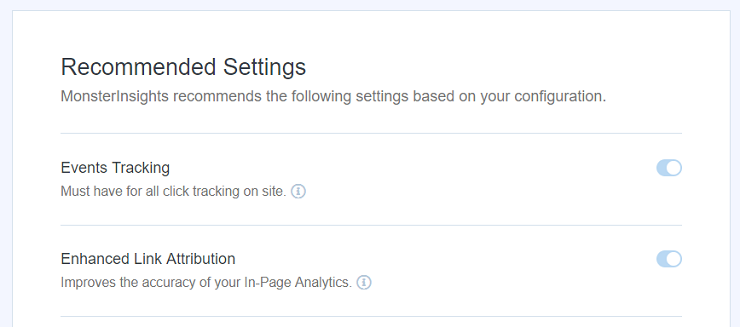
Durch die Aktivierung der Option erweiterte Link-Attribuierung können Sie bestimmen, wie Benutzer mit Ihrer Website interagieren, in Bezug auf Schaltflächen und Links, auf die sie auf Ihrer Seite klicken. Sie unterscheidet zwischen identischen Links zum selben Ziel auf derselben Seite. Wenn Sie 2 oder mehr Links von einer Seite zum selben Ziel haben, zeigt Ihnen die erweiterte Link-Attribuierung, welcher Link die meisten Klicks erhält.
Wenn Sie weiter nach unten scrollen, haben Sie weitere Optionen auf Ihrem Bildschirm. Sie können diese Optionen verwenden, um Ihre Affiliate-Links zu verfolgen.
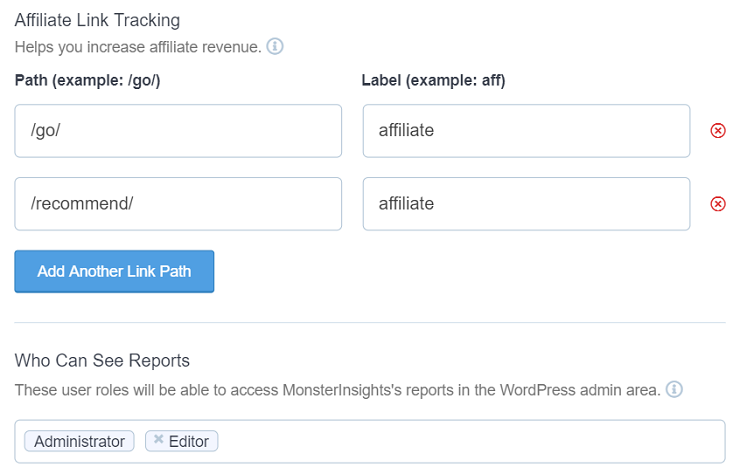
Die Berichte für die Affiliate-Links können unter Einblicke » Berichte » Publisher eingesehen werden. Hier ist eine detaillierte Anleitung zum Tracking von Affiliate-Links mit Google Analytics.
Nachdem Sie Ihre Einstellungen gespeichert haben, ist MonsterInsights einsatzbereit. Klicken Sie auf die Schaltfläche Einrichtung abschließen und Assistenten beenden, um den Vorgang abzuschließen.
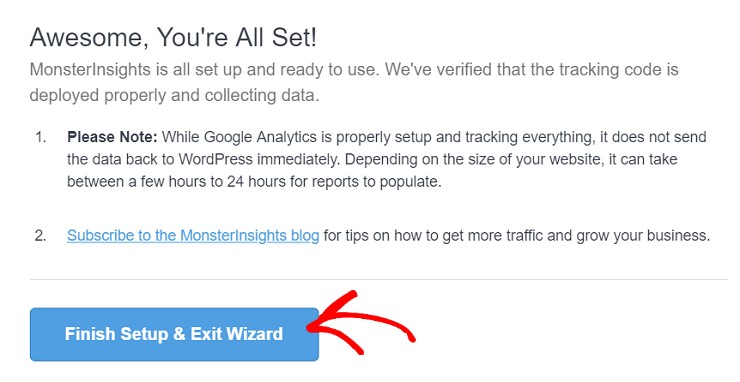
Es beginnt mit dem Tracking und der Sammlung von Daten basierend auf den Benutzeraktivitäten auf der Website. Sobald dies beginnt, können Sie die Ergebnisse entweder in Ihren Analytics-Ereignissen oder direkt auf Ihrem WordPress-Dashboard anzeigen.
MonsterInsights ermöglicht Ihnen sogar das Tracking von Formularübermittlungen mit Google Analytics. Alles, was Sie tun müssen, ist, ihr Forms Addon zu installieren und zu aktivieren.
Schritt 4: Weitere Link-Tracking-Funktionen aktivieren
Nach Abschluss des Einrichtungsassistenten können Sie erweiterte Schritte unternehmen, um weitere Tracking-Funktionen zu aktivieren. Wenn Sie detaillierte Tracking-Berichte wie Benutzerstandort, Interessengruppen usw. wünschen, können diese Einstellungen hilfreich sein.
Um weitere Tracking-Funktionen zu aktivieren, gehen Sie zu Ihrem WordPress-Dashboard, klicken Sie auf Einblicke und dann auf Einstellungen. Klicken Sie auf den Tab Engagement, um weitere Tracking-Funktionen anzuzeigen.
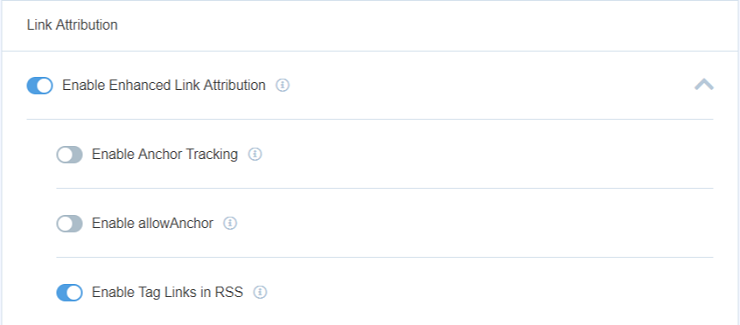
Das Anker-Tracking ist nützlich für eine Website, die ein Single-Page-Theme verwendet und sich auf Anker-Tags stützt. Sie sehen auch eine Option, um Tag-Links in RSS zu aktivieren. Die Aktivierung dieser Funktion ist optional.
Schritt 5: Klickberichte mit MonsterInsights anzeigen
Google Analytics liefert Ihnen eine Fülle von Daten, die Ihnen helfen, fundierte Entscheidungen zu treffen. Mit MonsterInsights erhalten Sie alle wichtigen Daten in Ihrem WordPress-Dashboard, sodass Sie nicht immer tiefer in Analytics graben müssen.
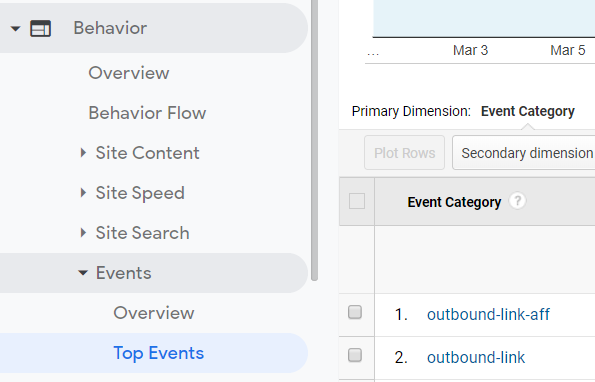
Um Ihre Button- und Linkklicks über Google Analytics zu überprüfen, gehen Sie zu Verhalten » Ereignisse » Top-Ereignisse.
Sie können den Bericht über ausgehende und Affiliate-Linkklicks jetzt in Google Analytics einsehen.
Wir hoffen, dieser Artikel hat Ihnen geholfen zu lernen, wie Sie ausgehende Links in Google Analytics verfolgen. Vielleicht möchten Sie auch lesen, wie Sie die Leistung Ihrer Website in WordPress verbessern können.

Kommentare Hinterlasse eine Antwort