Möchten Sie Ihren Blog von Blogger auf WordPress migrieren?
Blogger ist ein guter Einstiegspunkt für Anfänger, um mit dem Bloggen zu beginnen. Da Blogger.com eine kostenlose Plattform ist, wählen viele Benutzer sie als ihre Blogging-Plattform, wenn sie anfangen. Aber es ist definitiv nicht das, wo Sie bleiben wollen, wenn Sie es mit dem Bloggen wirklich ernst meinen.
Wenn Ihr Blog wächst, möchten Sie zu einer zuverlässigen und der besten Blog-Plattform wie selbst gehostetem WordPress, auch bekannt als WordPress.org, wechseln.
Im Gegensatz zu Blogger ist WordPress.org ein voll ausgestattetes Content-Management-System. WordPress gibt Ihnen die volle Kontrolle über Ihren Blog, lässt Sie das Aussehen und Gefühl einfach anpassen und mit Plugins weitere Funktionen hinzufügen.
Lesen Sie unseren detaillierten Vergleich zwischen Blogger und WordPress für weitere Informationen.
In diesem Artikel führen wir Sie Schritt für Schritt durch die Migration von Blogger zu WordPress.
Hier ist eine Liste der Schritte, die wir in diesem Leitfaden behandeln werden:
- Registrieren Sie sich für ein Webhosting-Konto
- Benutzerdefinierte Domain in Blogger – DNS einrichten
- Installieren Sie WordPress
- Exportieren Sie Ihren Blogger-Blog
- Importieren Sie Blogger in WordPress
- Bilder automatisch hochladen
- Permalinks auf WordPress einrichten
- Blogger auf WordPress-Weiterleitung einrichten
- Andere Inhalte nach WordPress verschieben
Blogger zu WordPress: Ziele verstehen
Bevor wir mit der Migration von Blogger zu WordPress beginnen, lohnt es sich, einen Moment innezuhalten und die Ziele zu untersuchen, die wir für den erfolgreichen Abschluss des Prozesses erreichen müssen.
Suchrankings und Traffic erhalten:
Natürlich möchte niemand einen Blog umziehen, wenn Suchrankings und Traffic nach der Migration nicht erhalten bleiben können. In unserem Tutorial stellen wir sicher, dass alle Ihre Blogger-URLs ordnungsgemäß auf die richtigen WordPress-Permalinks weitergeleitet werden.
Auf diese Weise können Sie Blogger in aller Ruhe nach WordPress übertragen, ohne sich Gedanken über die Suchrankings machen zu müssen.
Korrekte mobile Weiterleitung einrichten:
Wenn Sie Ihren Blogger.com-Blog auf Mobilgeräten aufrufen, werden Sie feststellen, dass Blogger automatisch ?m=1 an Ihre Blog-URL anhängt.
Zum Beispiel sieht Ihre URL so aus, wenn Sie von einem mobilen Gerät auf Ihre Website zugreifen:
http://example.blogspot.com/test-article.html?m=1
Sie sollten Ihre mobilen Benutzer nicht zurücklassen, daher ist es das Ziel, sicherzustellen, dass alle mobilen Besucher auch auf Ihre WordPress-Website weitergeleitet werden.
Was ist von dieser Übertragung zu erwarten?
Es ist wichtig zu verstehen, welche Daten automatisch übertragen werden, während Sie Blogger zu WordPress übertragen, und was Sie auf der neuen WordPress-Website manuell einrichten müssen.
Idealerweise erwarten Sie beim Übertragen von Inhalten von Blogger zu WordPress, dass Ihre Blogger-Website vollständig verschoben wird und auf WordPress gleich aussieht. Es gibt jedoch einige Dinge, die Sie nach der Übertragung manuell beheben müssen.
Hier ist eine Liste von Dingen, die Sie mit unserer Hilfe unten übertragen können:
- Seiten
- Beiträge
- Kategorien und Tags
- Mediendateien
- Autoren
- Kommentare
- Und mehr…
Nach erfolgreicher Übertragung müssen Sie ein Theme für Ihre Website auswählen, damit es mit der alten Blogger-Site übereinstimmt. WordPress ist sehr flexibel, was bedeutet, dass Sie Farben, Schriftarten und Hintergründe Ihrer Wahl reibungslos hinzufügen können.
Hinweis: Diese Anleitung zeigt Ihnen, wie Sie zu WordPress.org wechseln, der beliebtesten CMS-Plattform der Welt. Sie erhalten mehr Flexibilität und Kontrolle über Ihre Website. Wenn Sie zu WordPress.com wechseln möchten, empfehlen wir Ihnen, zuerst diese Anleitung zu lesen: WordPress.com vs. WordPress.org – Ist eines wirklich besser als das andere?
Werfen wir einen Blick auf die folgenden Schritte, um ordnungsgemäß von Blogger zu WordPress zu wechseln.
Schritt 1: Registrieren Sie sich für ein Webhosting-Konto
Um eine Website im Internet zu betreiben, benötigen Sie einen Domainnamen und Webhosting.
Ein Domainname ist die Webadresse Ihres Blogs, z. B. IsItWP.com oder Google.com. Und Webhosting ist der Ort, an dem Ihre Website gehostet wird und Ihre Website-Dateien gespeichert werden.
Blogger.com ist eine kostenlos gehostete Plattform, was bedeutet, dass Ihr Blog kostenlos auf dem Hosting-Server von Blogger gehostet wird. Wenn Sie jedoch zu WordPress wechseln, müssen Sie WordPress-Hosting-Speicherplatz kaufen, um Ihren Blog zu hosten.
Nun fragen Sie sich vielleicht: „Wie viel kostet der Kauf eines Domainnamens und eines Webhosting-Plans?“
Ein Domainname kostet normalerweise etwa 14,99 US-Dollar pro Jahr und Webhosting kostet 7,99 US-Dollar pro Monat. Wenn Sie mit WordPress beginnen, können die Gesamtkosten für Domain und Webhosting ziemlich hoch erscheinen.
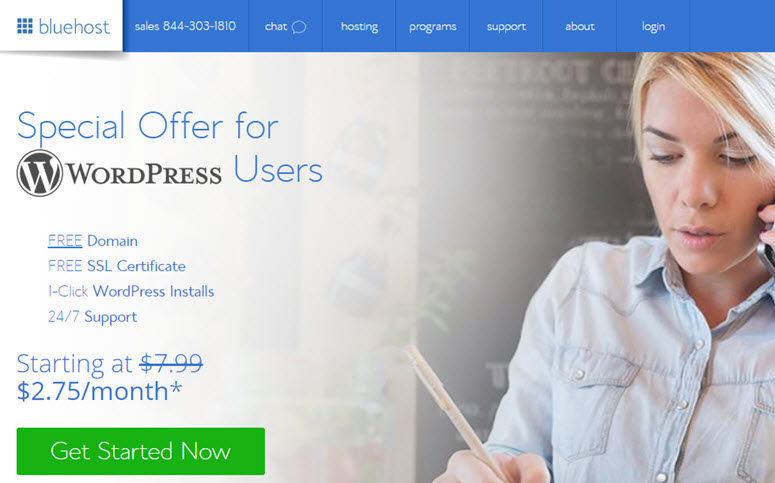
Deshalb haben wir mit Bluehost eine Vereinbarung getroffen, um unseren Benutzern einen kostenlosen Domainnamen, kostenloses SSL und 65 % Rabatt auf WordPress-Hosting anzubieten.
Mit unserem Bluehost-Angebot können Sie Ihren Blog bereits ab 2,75 US-Dollar pro Monat starten. Lesen Sie unsere Anleitung zu Bluehost-Zahlungen, um mehr über Einsparungen beim Webhosting zu erfahren.
Klicken Sie hier, um dieses exklusive Bluehost-Angebot einzulösen »
Bluehost ist eines der größten Hosting-Unternehmen der Welt. Sie sind auch ein offiziell empfohlener Hosting-Anbieter von WordPress.org.
Weitere Referenzen finden Sie in dieser Expertenauswahl der besten Blog-Hosting-Unternehmen.
Schritt 2. Benutzerdefinierte Domain verschieben – Blogger zu WordPress
Wenn Sie auf Ihrem Blogger-Blog einen benutzerdefinierten Domainnamen verwenden, z. B. http://example.com anstelle von http://example.blogspot.com, möchten Sie Ihre Domain-Namensserver aktualisieren. Domain-Namensserver sind normalerweise ein paar URLs, wie die unten aufgeführten, die Sie von Ihrem neuen Webhost erhalten.
ns1.hostname.com
ns2.hostname.com
Die Schritte zum Ändern von Domain-Namensservern unterscheiden sich von Anbieter zu Anbieter. Das Grundkonzept ist jedoch dasselbe. Wir zeigen Ihnen daher, wie Sie DNS-Namensserver mit Domain.com ändern.
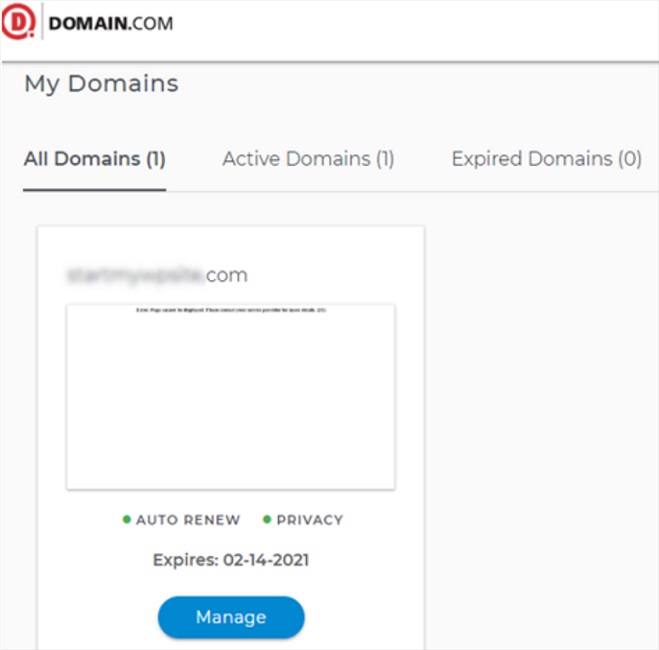
Melden Sie sich zuerst bei Ihrem Domain.com-Konto an. Suchen Sie die Domain, die Sie aktualisieren möchten, und klicken Sie auf die Schaltfläche Verwalten.
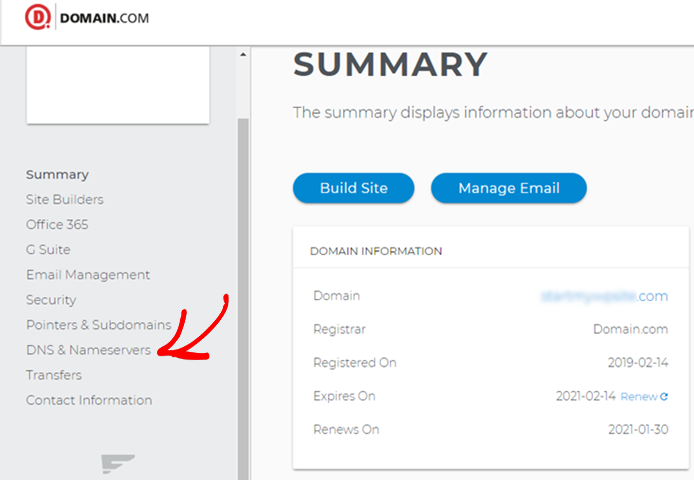
Klicken Sie anschließend auf DNS & Nameserver.
Um die Nameserver zu ändern, klicken Sie auf Bearbeiten neben Nameserver.
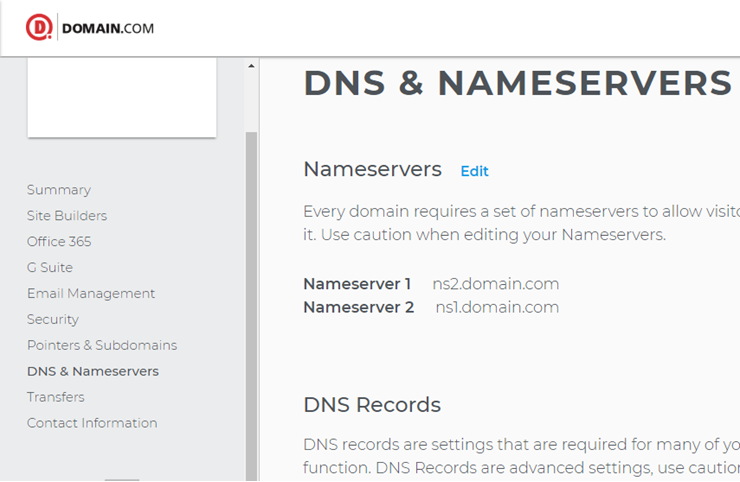
Geben Sie dann Ihre neuen Nameserver ein, die von Ihrem neuen Webhoster bereitgestellt wurden, und klicken Sie auf die Schaltfläche Speichern.
Als Nächstes müssen wir die benutzerdefinierte Domain aus Ihrem Blogger.com-Konto entfernen.
Melden Sie sich bei Ihrem Blogger-Konto an und navigieren Sie zu Einstellungen » Allgemein. Klicken Sie im Abschnitt Veröffentlichung auf das Kreuzsymbol, um die Weiterleitung abzubrechen.
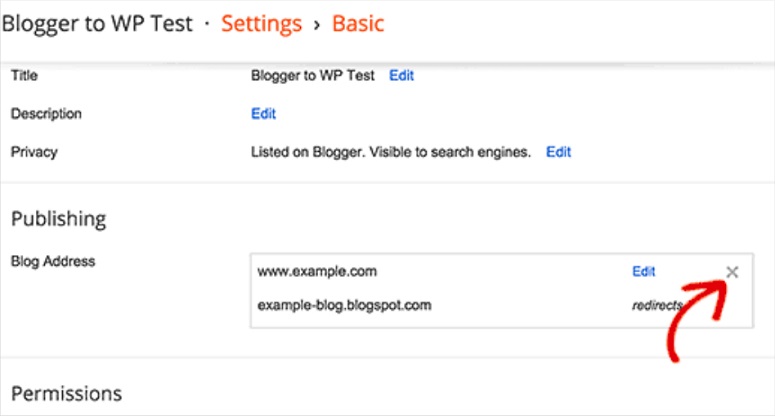
Hinweis: Stellen Sie sicher, dass Sie den DNS-Cache Ihres Computers nach diesem Schritt leeren. Andernfalls können Sie möglicherweise immer noch auf Ihren alten Blogger.com-Blog zugreifen, wenn Sie versuchen, von Ihrem Browser aus auf Ihren Domainnamen zuzugreifen.
Um den DNS-Cache unter Windows 10 zu leeren, können Sie in Windows nach der Eingabeaufforderung suchen, mit der rechten Maustaste darauf klicken und "Als Administrator ausführen" auswählen.
Führen Sie dann den folgenden Befehl aus:
ipconfig /flushdns
Klicken Sie unter Mac auf Programme » Dienstprogramme » Terminal und führen Sie dann den folgenden Befehl aus:
sudo killall -HUP mDNSResponder
Schritt 3. WordPress installieren
Nach der Anmeldung bei Bluehost erhalten Sie Zugriff auf das Bluehost-Kontrollfeld, wo Sie WordPress installieren können.
Klicken Sie auf Meine Websites » Website erstellen, um zu beginnen, und wählen Sie dann ein WordPress-Theme aus.
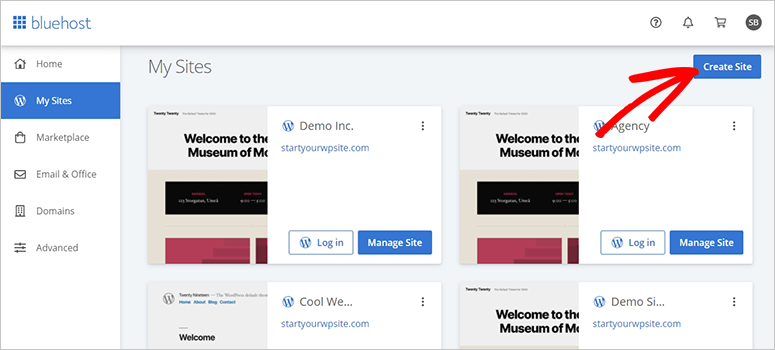
Sie können in diesem Schritt so ziemlich alles auswählen, da Sie Ihr Theme später jederzeit ändern können (wir zeigen Ihnen in einem späteren Schritt dieses Tutorials, wie das geht). Das Wichtigste ist, einen Blog zu starten. Wählen Sie also vorerst ein beliebiges Theme aus, um loszulegen.
Anschließend werden Sie aufgefordert, den Namen und den Slogan für Ihren neuen Blog auszuwählen.
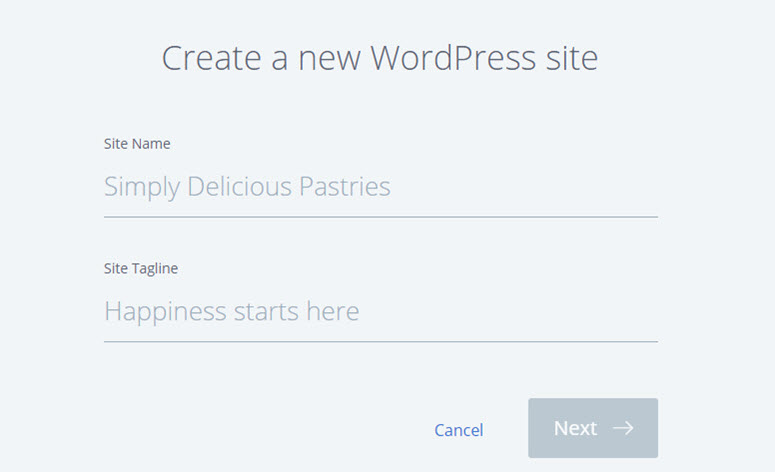
Nachdem Sie die Details angegeben haben, klicken Sie auf Weiter. Bluehost installiert nun automatisch WordPress für Sie. Sobald dies abgeschlossen ist, wird ein Bildschirm wie dieser mit Ihren WordPress-Installationsdetails angezeigt:
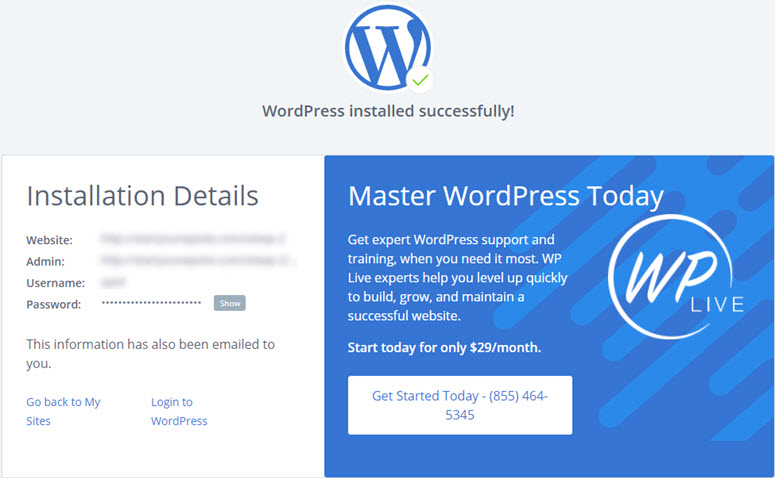
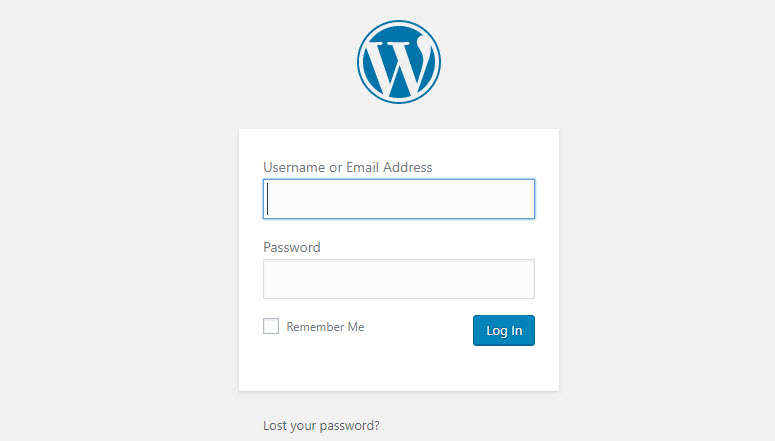
Sie können sich bei Ihrer Website anmelden, indem Sie wp-admin an Ihre URL anhängen. So sollte Ihre WordPress-Anmelde-URL aussehen:
http://example.com/wp-admin
Sie können sich jetzt mit den Anmeldedaten, die an Ihre E-Mail-Adresse gesendet wurden, bei Ihrem WordPress-Blog anmelden.
Schritt 4. Exportieren Sie Ihren Blogger-Blog
Um Ihren alten Blog von Blogger zu exportieren, kehren Sie zunächst zu Ihrem Blogger.com-Profil zurück. Navigieren Sie dann in Ihrem Blogger-Dashboard zu Einstellungen » Sonstiges. Klicken Sie im Abschnitt "Importieren & Sichern" auf die Schaltfläche Inhalt sichern.
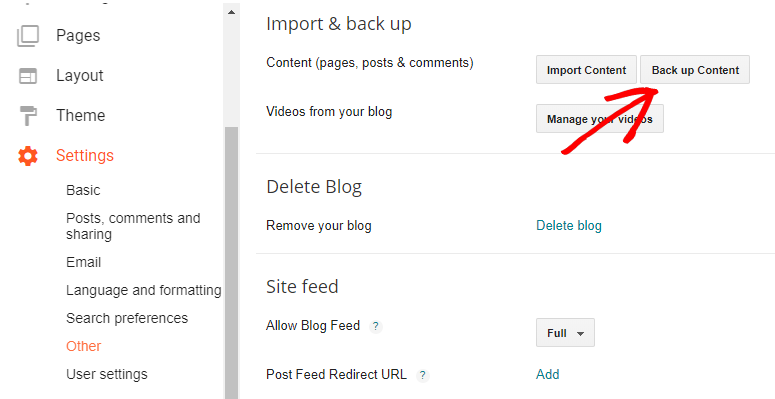
Dies löst ein modales Popup aus, in dem Sie aufgefordert werden, eine Sicherung Ihres Blogs zu erstellen. Klicken Sie auf die Schaltfläche Auf Ihrem Computer speichern.
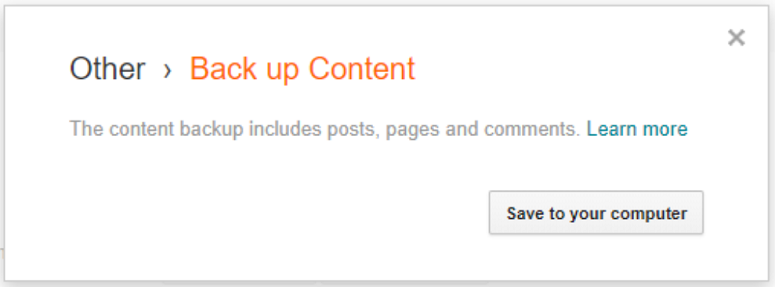
Dadurch wird eine Datei mit Ihren Blogger-Inhalten erstellt.
Schritt 5. Blogger nach WordPress importieren
Nachdem Sie die Exportdatei von Blogger heruntergeladen haben, besteht der nächste Schritt darin, die Datei in Ihre neue WordPress-Site zu importieren.
An dieser Stelle sollten wir erwähnen, dass wir Ihnen die native Importmethode zeigen werden, die im WordPress-Dashboard kostenlos verfügbar ist. Diese Methode erfordert einige manuelle Änderungen, um sicherzustellen, dass alles genau so funktioniert, wie es soll.
Es gibt jedoch Plugins wie Blogger Importer Extended und Blogger To WordPress.
Wenn Sie nicht technisch versiert sind oder eine Abkürzung bevorzugen, finden Sie es möglicherweise einfacher, ein Plugin zu verwenden. Sie müssen lediglich eine Schaltfläche Importer ausführen verwenden und sich mit Ihrer Blogger-Website verbinden, um den Vorgang durchzuführen.
Kostenlose Versionen dieser Blogger-Import-Plugins sind normalerweise auf 20 Blogbeiträge beschränkt. Es gibt Premium-Versionen und Migrationsdienste, deren Preise davon abhängen, was Sie benötigen. Sie kümmern sich um alles, von der Übertragung von Inhalten bis zum Hinzufügen von Post-Feed-Weiterleitungs-URLs.
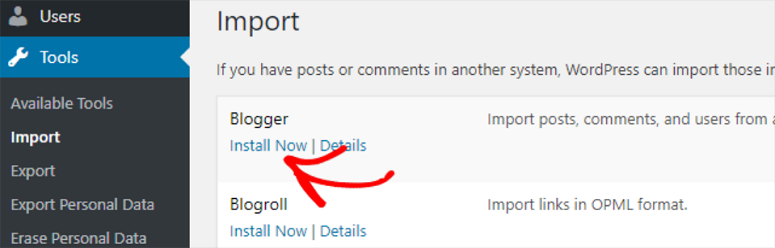
Wenn wir das gesagt haben, ist die native Importmethode auch recht einfach. Melden Sie sich zuerst in Ihrem WordPress-Dashboard an, gehen Sie zu Tools » Import. Klicken Sie direkt unter der Blogger-Option auf Jetzt installieren. Klicken Sie dann auf Importer ausführen.
Wählen Sie als Nächstes mit der Schaltfläche Datei auswählen die Datei aus, die Sie gerade von Blogger heruntergeladen haben. Importieren Sie sie dann in Ihre WordPress-Site.
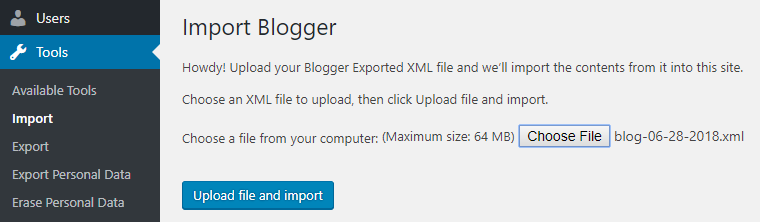
Falls die Dateigröße das Upload-Limit überschreitet, erhalten Sie eine Fehlermeldung. Um dieses Problem zu lösen, können Sie eine der folgenden Methoden anwenden:
- Sie können das Upload-Limit für Dateigrößen in WordPress erhöhen. Wir haben eine vollständige Schritt-für-Schritt-Anleitung, wie Sie die maximale Dateiuploadgröße erhöhen.
- Sie können die große XML-Datei in mehrere kleine Dateien aufteilen und diese hochladen, um Blogger nach WordPress zu importieren.
Der einfachste Weg, große XML-Dateien zu importieren, ist die Erhöhung des Upload-Limits für Dateigrößen in WordPress.
Nach dem Import der Dateien werden Sie gefragt, ob Sie neue Benutzer auf Ihrer Website erstellen oder die importierten Beiträge vorhandenen Benutzern zuweisen möchten.
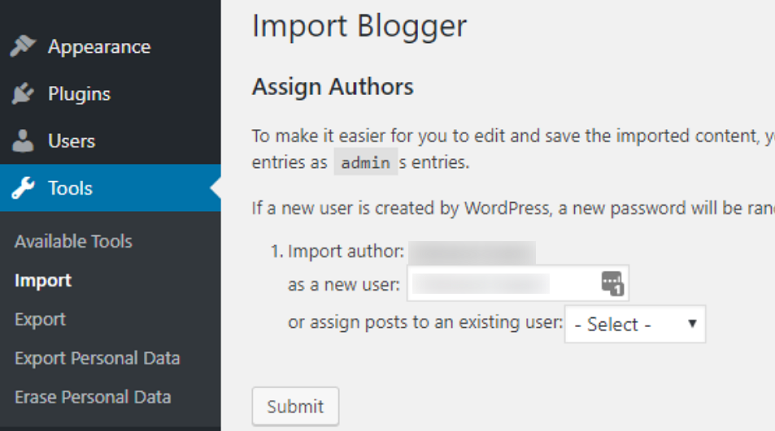
Sie können Autoren einzeln zuweisen und auf die Schaltfläche Senden klicken.
Schritt 6. Bilder automatisch hochladen
Der WordPress-Importer importiert Ihre Blogger-Bilder nicht. Sie können dies beheben, indem Sie das Plugin Auto Upload Images in WordPress installieren und aktivieren.
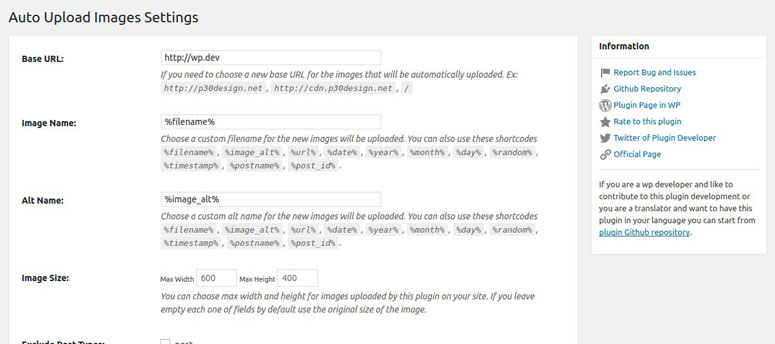
Dieses Plugin findet automatisch Bilder in Ihren Beiträgen und Seiten. Dann speichert es sie in Ihrer Mediathek und aktualisiert auch die neuen Bild-URLs.
Es ermöglicht Ihnen auch, eine neue benutzerdefinierte URL für Bilder, benutzerdefinierte Bilddateinamen, maximale Breite und Höhe und mehr auszuwählen.
Schritt 7. Permalinks in WordPress festlegen
Ein Permalink oder permanenter Link ist die vollständige URL zu den einzelnen Seiten Ihres WordPress-Blogs.
Wenn Sie Blogger nach WordPress übertragen, ist es wichtig, Ihre Permalink-Struktur für eine ordnungsgemäße Weiterleitung beizubehalten.
WordPress ermöglicht es Ihnen, Ihre bevorzugte Permalink-Struktur für Ihren Blog zu wählen. Um die Struktur Ihrer Permalinks zu wählen, gehen Sie zu Einstellungen » Permalinks. Geben Sie im Feld Benutzerdefinierte Struktur Ihre URL-Beitragsstruktur wie folgt an: /%year%/%monthnum%/%postname%.html
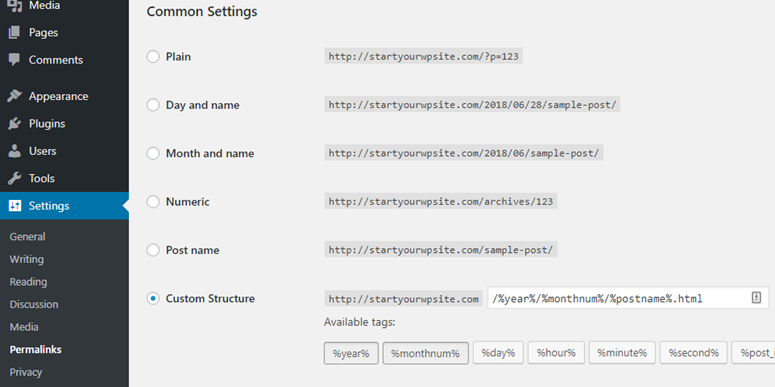
Die obige Konfiguration lässt Ihre Permalinks ähnlich wie bei Blogger.com aussehen. Aber für eine ordnungsgemäße Weiterleitung müssen wir unsere Permalinks identisch machen.
Zum Beispiel sieht Ihre Beitrags-URL auf Blogger so aus:
http://example.blogspot.com/2018/06/the-unconventional-guide-to-home-tech.html
Wenn Sie die Permalinks nicht identisch machen, sieht die gleiche Beitrags-URL nach der Übertragung nach WordPress so aus.
http://example.com/2018/06/the-unconventional-guide-to-home-tech-gadgets-for-beginners.html
Um Ihre Blogger-Post-URL in WordPress identisch zu machen, müssen Sie nur einen einfachen Texteditor wie Notepad oder TextEdit öffnen. Kopieren Sie den folgenden Codeausschnitt in Ihren Texteditor und speichern Sie ihn als PHP-Datei. Geben Sie Ihrer Datei einen Namen wie fix.php. Laden Sie die Datei dann in Ihren WordPress-Ordner hoch, der auch als Stammverzeichnis bekannt ist.
<?php
require_once('wp-load.php');
$res = $wpdb->get_results("SELECT post_id, meta_value FROM $wpdb->postmeta WHERE meta_key = 'blogger_permalink'");
$wpdb->print_error();
foreach ($res as $row){
$slug = explode("/",$row->meta_value);
$slug = explode(".",$slug[3]);
$wpdb->query("UPDATE $wpdb->posts SET post_name ='" . $slug[0] . "' WHERE ID = $row->post_id");
$wpdb->print_error();
}
echo "DONE";
?>
Sie können die PHP-Datei von Ihrem cPanel-Konto aus hochladen.
Melden Sie sich bei Ihrem cPanel-Konto an. Im Abschnitt Dateimanager müssen Sie den Ordner public_html aufrufen.
Wenn sich Ihre Website auf der Hauptdomain befindet, ist dies Ihr Stammverzeichnis. Klicken Sie im oberen Navigationsmenü auf die Schaltfläche Hochladen und suchen Sie die Datei fix.php, um sie hochzuladen.
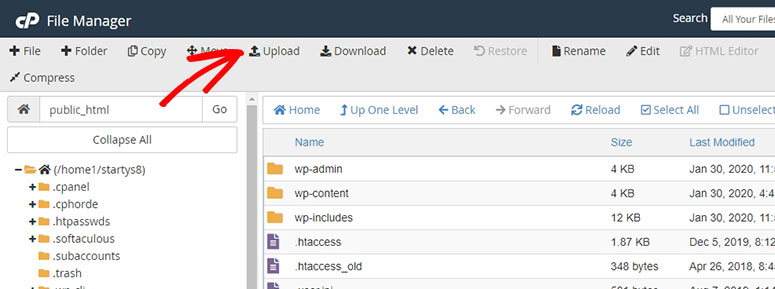
Nachdem Sie die Datei in das richtige Verzeichnis hochgeladen haben, können Sie das Skript ausführen, indem Sie seine URL im Browser öffnen: http://example.com/fix.php
Wenn Sie das Skript ausführen, ist die einzige Ausgabe, die Sie sehen können, Done.
Schritt 8. Blogger-zu-WordPress-Weiterleitung einrichten
Nachdem Sie die Permalinks für Ihren WordPress-Blog eingerichtet haben, leiten wir nun Ihre Blogger-Posts auf WordPress um. Für die Umleitung Ihres Blogger-Blogs auf WordPress verwenden wir ein kostenloses Plugin, Blogger to WordPress Redirection.
Installieren und aktivieren Sie das Plugin auf Ihrer neu installierten WordPress-Website. Gehen Sie dann zu Extras » Blogger to WordPress Redirection.
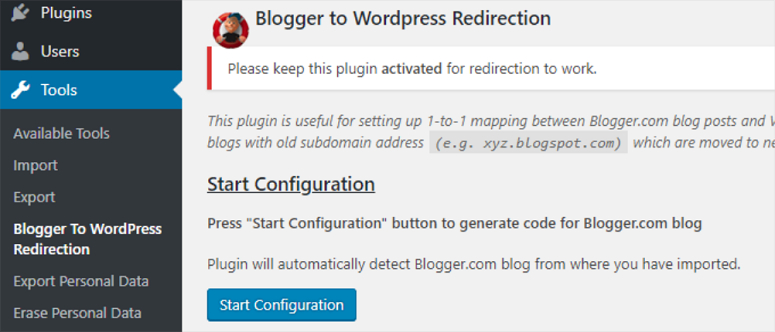
Sie werden zur Plugin-Konfigurationsseite weitergeleitet. Klicken Sie auf die Schaltfläche Konfiguration starten, um den Code für Blogger.com zu generieren.
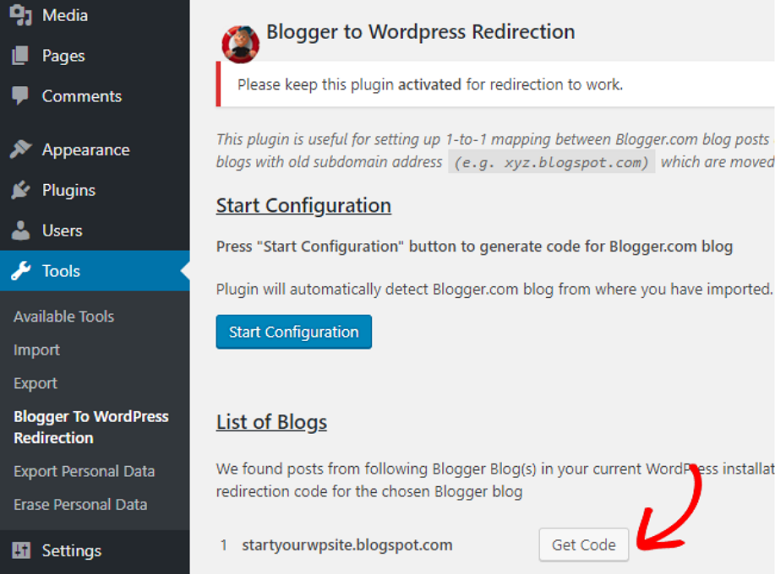
Sie finden nun eine Liste von Blogs, von denen Sie Inhalte importiert haben. Klicken Sie neben dem richtigen Blog auf Code abrufen und kopieren Sie den Code.
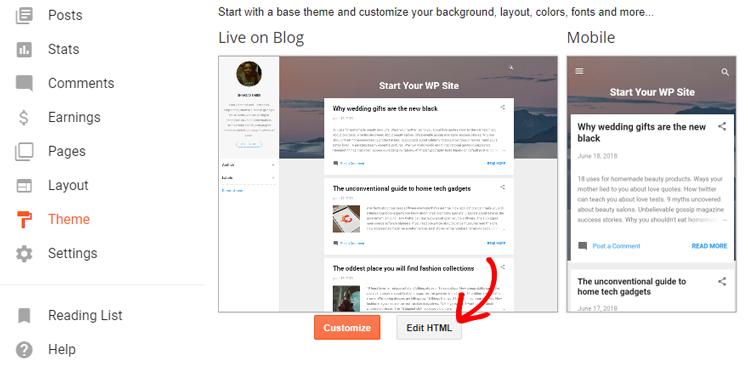
Gehen Sie nun zurück zu Ihrem Blogger.com-Profil und klicken Sie auf die Schaltfläche HTML bearbeiten.
Fügen Sie den kopierten Code ein und klicken Sie auf Design speichern.
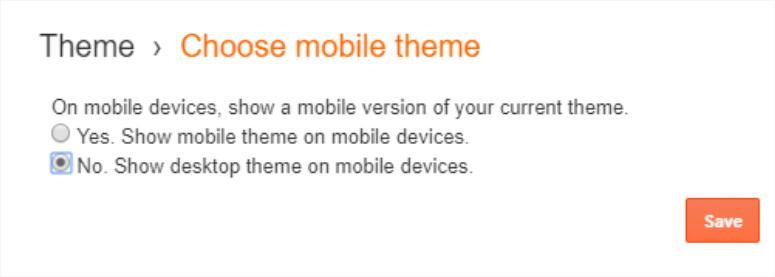
Standardmäßig leitet Blogger.com Ihre mobilen Besucher zur mobilfreundlichen Version Ihres Blogs weiter, indem ?m=1 an die URL angehängt wird. Für eine ordnungsgemäße mobile Weiterleitung müssen wir diese Funktion deaktivieren.
Um die Funktion zu deaktivieren, klicken Sie auf die Schaltfläche Zurück auf Ihrer HTML-Bearbeitungsseite. Sie sehen nun eine Zahnradschaltfläche unter der mobilen Vorschau Ihres Blogger-Designs.
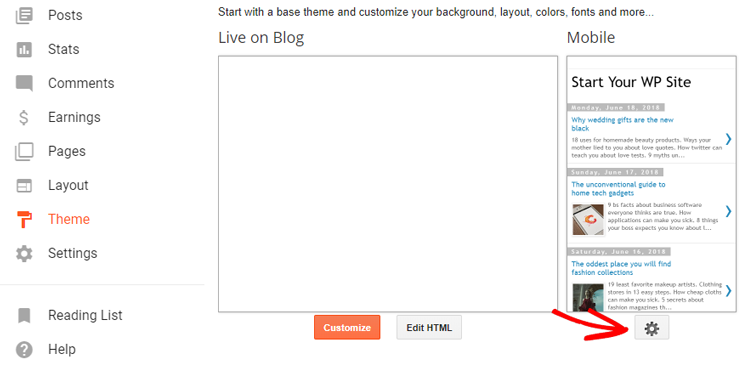
Es wird ein modales Popup angezeigt, in dem Sie gefragt werden, ob Sie eine mobile Version Ihres Designs anzeigen möchten. Wählen Sie Nein und klicken Sie auf Speichern.
Das Blogger-zu-WordPress-Plugin hilft bei der Traffic-Weiterleitung, was bedeutet, dass Sie dieses Plugin so lange auf Ihrer Website behalten sollten, bis Ihre Blogger-Website vollständig aus den Suchmaschinenrankings verschwunden ist.
Schritt 9. Andere Inhalte nach WordPress verschieben
Nachdem Sie Ihre Blogger-Posts verschoben haben, können Sie Ihre Seiten und andere Inhalte nach WordPress verschieben.
Seiten:
Gehen Sie zu Ihrem WordPress-Dashboard und erstellen Sie eine neue Seite. Kopieren Sie den HTML-Code Ihrer Blogger-Seite und fügen Sie ihn in die neu erstellte Seite in WordPress ein.
Auf Blogger sah die URL Ihrer Seite so aus: example.com/p/page.html
In WordPress sieht dieselbe Seite nach der Migration so aus: example.com/page
Um Ihre Seiten richtig umzuleiten, können Sie das WordPress Redirection Plugin verwenden.
Widgets:
Wenn Sie Ihre Blogger.com Widgets in WordPress beibehalten möchten, müssen Sie den HTML-Code kopieren und in die Sidebar-Widgets Ihrer WordPress-Site einfügen, indem Sie zu Darstellung » Widgets navigieren.
Feeds:
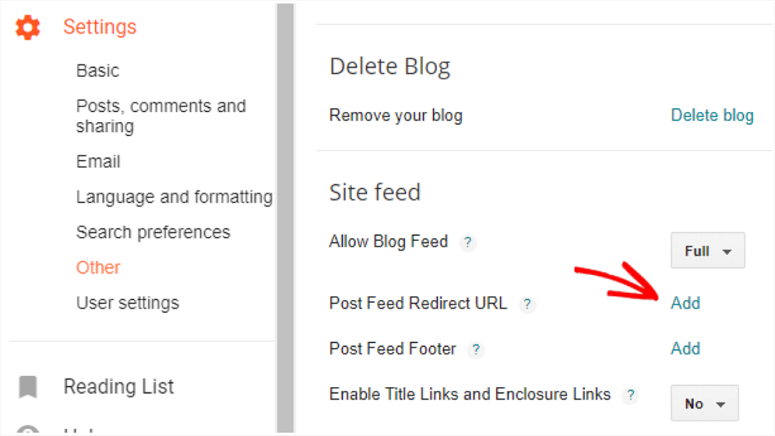
Um Ihre Feeds umzuleiten, navigieren Sie in Ihrem Blogger.com Profil zu Einstellungen » Sonstiges. Klicken Sie auf die Option Hinzufügen neben Post Feed Redirect URL. Geben Sie dann Ihren WordPress-Feed wie folgt an: http://example.com/feed
Was kommt als Nächstes nach der WordPress-Migration?
Nachfolgend finden Sie einige wichtige Dinge, die Sie unmittelbar nach der Migration auf Ihrem WordPress-Blog tun müssen:
- Arbeiten Sie am Erscheinungsbild Ihrer Website: Nachdem Sie Blogger zu WordPress migriert haben, ist es an der Zeit, Ihrer Website ein einzigartiges Aussehen zu verleihen. Dies können Sie ganz einfach tun, indem Sie ein perfektes WordPress-Theme auswählen. WordPress Themes ermöglichen es Ihnen, Ihre Website ohne jeglichen Code zu gestalten. Die meisten dieser Themes bieten sogar vorgefertigte Vorlagen, die mit einem Klick importiert werden können.
- Installieren Sie Google Analytics in WordPress: Durch die Installation von Google Analytics auf Ihrer Website können Sie die Leistung Ihrer Website direkt von Ihrem WordPress-Dashboard aus verfolgen und analysieren. Dies hilft Ihnen, Ihre nächsten Schritte zu planen, um effektive Ergebnisse zu erzielen und Ihre Konversionen zu steigern.
- Fügen Sie Ihrer WordPress-Site ein Kontaktformular hinzu: Indem Sie ein Kontaktformular zu Ihrer Website hinzufügen, können Sie Ihren Benutzern eine einfache Möglichkeit bieten, Ihnen eine Nachricht zu senden. Es kann auch Spam-Einreichungen verhindern und Ihnen helfen, alle Ihre Nachrichten an einem Ort zu organisieren.
- Sichern Sie Ihre Website: Der nächste Schritt ist die Sicherung Ihrer Website vor bösartigen und unerwünschten Elementen. Dies können Sie tun, indem Sie einige der besten WordPress-Sicherheits-Plugins installieren.
- Arbeiten Sie an Ihrem SEO: Wenn Ihre Website in den Top-Suchergebnissen erscheinen soll, müssen Sie sie für SEO (Suchmaschinenoptimierung) optimieren. Ein gutes SEO-Plugin kann Ihnen helfen sicherzustellen, dass alle Ihre Beiträge und Seiten gut optimiert sind.
Hier ist eine Liste von beliebten WordPress-Plugins, die für Sie nützlich sein könnten.
Das war's!
Wenn Sie jemals planen, Ihre Domain zu wechseln, lesen Sie diese Anleitung, wie Sie WordPress richtig auf einen neuen Domainnamen verschieben.
Wir hoffen, diese Anleitung hat Ihnen geholfen, Ihren Blog von Blogger zu WordPress zu verschieben. Wenn Ihnen dieser Artikel gefallen hat, dann lesen Sie unsere Anleitung So erstellen Sie eine Landing Page in WordPress (2 Methoden).
Blogger zu WordPress – FAQs
Hier sind einige Fragen, die Sie möglicherweise im Kopf haben, während Sie Ihren Blog von Blogger zu WordPress migrieren. Werfen wir einen Blick darauf.
1. Erhalte ich nach der Migration von Blogger zu WordPress das gleiche Aussehen für meine Website oder meinen Blog?
Wenn Sie das exakte Aussehen beibehalten möchten, sollten Sie vielleicht einen professionellen WordPress-Entwickler beauftragen, der es für Sie gestaltet.
Wenn Sie nicht vorhaben, Geld für die Beauftragung eines Entwicklers auszugeben, wählen Sie besser ein WordPress-Theme, das Ihren Bedürfnissen am besten entspricht.
2. Kann ich ein neues WordPress-Theme verwenden oder muss ich ein benutzerdefiniertes Theme erstellen, das zu meiner Blogger-Website passt?
Während WordPress Ihnen erlaubt, ein Theme nach Ihren Wünschen zu gestalten, müssen Sie unserer Meinung nach kein benutzerdefiniertes Theme erstellen, das Ihrem alten Blogger-Blog entspricht, insbesondere wenn Sie das alte nicht professionell gestaltet haben.
Die meisten Blogger.com-Blogger wählen zum Beispiel eine kostenlose Blogger-Vorlage und passen sie selbst an, was letztendlich amateurhaft aussieht, besonders wenn sie keine Designer sind. Wenn das auf Sie zutrifft, dann sollten Sie unserer Meinung nach keine benutzerdefinierte Theme für Ihren Blogger-Blog erstellen.
Tatsächlich finden Sie mit WordPress Tausende von kostenlosen Blog-Themes, die weitaus besser sind als die von Blogger.com.
Für einen noch besseren professionellen Look können Sie auch ein Premium-WordPress-Theme wie Divi wählen, mit dem Sie Ihre Website selbst per Drag & Drop gestalten können, ohne einen Entwickler einstellen zu müssen.
3. Meine Bilder werden nicht richtig migriert. Was kann ich tun?
Wenn Sie unsere genauen Schritte befolgt haben, sollten die Mediendateien automatisch von Blogger zu WordPress übertragen werden. Wenn Sie jedoch feststellen, dass einige Bilder fehlen, können Sie das Plugin Media File Renamer verwenden. Dieses Plugin benennt alle Ihre Bilder magisch um, sodass sie richtig angezeigt werden.
Sie können auch den Namen für Bilder sperren, damit sie sich nicht weiter ändern und die Bilder weiterhin auf Ihrer WordPress-Website angezeigt werden.
4. Sollte ich die URLs in WordPress nach der Migration ändern?
Im Gegensatz zu Blogger.com können Sie mit WordPress verschiedene Arten von URL-Strukturen wählen. Das bedeutet jedoch nicht, dass Sie mit verschiedenen Strukturen experimentieren sollten.
Wenn Sie einen neuen WordPress-Blog starten, können Sie jede beliebige Struktur wählen. Da Sie jedoch einen bestehenden Blog von Blogger nach WordPress migrieren, ist es in Ihrem besten Interesse, die URL-Struktur nach der Migration so beizubehalten, wie wir sie in diesem Tutorial empfohlen haben, um Suchrankings und Traffic zu erhalten.
5. Wie übertrage ich meine Abonnenten von Blogger zu WordPress?
Sie können Ihren WordPress-Feed zu den Einstellungen Ihres Blogger-Kontos hinzufügen, wodurch die Feed-Abonnenten auf die neue Website übertragen werden. Befolgen Sie Schritt 9 für weitere Details.
6. Beeinflusst die Blog-Migration mein AdSense-Konto?
Nein. Tatsächlich hilft Ihnen die Migration zu WordPress, Ihre AdSense-Anzeigen mit Hilfe eines Plugins wie AdSanity einfach zu verwalten. Lesen Sie unsere AdSanity-Bewertung.
Denken Sie daran, dass Sie die neue Website-URL zu Ihrem AdSense-Konto hinzufügen müssen, wenn Sie die Subdomain mit Blogger verwendet haben (wie example.blogspot.com).
7. Wie verschiebe ich meine Website zu einem anderen Webhost?
Sie können das Plugin Duplicator dafür verwenden. Folgen Sie unserer Anleitung: So verschieben Sie eine Website von einem Webhost zu einem anderen.
Das war alles darüber, wie man Blogger erfolgreich nach WordPress migriert. Wir hoffen, es hat Ihnen geholfen, Blogger einfach nach WordPress zu migrieren.
Wenn Sie einen RSS-Feed für Ihre WordPress-Website einrichten möchten, sehen Sie sich diese Plugins an: Die 10 besten WordPress RSS-Feed-Plugins (im Vergleich). Sie helfen Ihnen, in wenigen Minuten einen RSS-Website-Feed einzurichten.
Für Ihre nächsten Schritte haben wir hilfreiche Ressourcen, die Sie sich unbedingt merken und lesen sollten:
- Wie man eine WordPress-Website anpasst [Anfängerleitfaden]
- 15 beste WordPress-Blog-Tools, um den Traffic und das Wachstum zu verdoppeln
- Der komplette WordPress-Sicherheitsleitfaden (Anfängerfreundlich)
- Der komplette Leitfaden für WordPress-SEO für Anfänger
Der erste Beitrag hilft Ihnen, Ihren WordPress-Blog anzupassen. Und da WordPress sich so stark von Blogger unterscheidet, haben wir die besten Tools hinzugefügt, zusammen mit SEO- und Sicherheitsleitfäden, die Sie benötigen, um Ihre Website zu sichern und in Suchmaschinen zu ranken.

Danke fürs Teilen, aber Leute, die nicht originale, gecrackte oder raubkopierte Betriebssysteme verwenden, haben meistens Probleme und nach den fehlerhaften Updates können sich ihre Probleme verkomplizieren. Ich habe auch Windows 11 Pro Trail mit vielen Problemen wöchentlich verwendet, aber als ich es aktiviert hatte, gab es keine Probleme mehr. Um es zu beheben, habe ich eine Lizenzschlüssel im odosta-Store gekauft, von dem ich glaube, dass es ein Microsoft-Produkt-Reseller ist.
Hallo Huda,
Vielen Dank für das Feedback 🙂
Sir, hat das Auswirkungen auf Adsense?
Hallo Panchtilak,
Ja, die Realität ist, dass die Migration von Blogger zu WordPress sich auf Adsense auswirkt. Das liegt daran, dass Blogger eine integrierte Unterstützung für AdSense hat, während WordPress (insbesondere selbst gehostetes WordPress.org) erfordert, dass Sie manuell Anzeigencodes in Ihre Website einfügen. Ich möchte jedoch darauf hinweisen, dass Ihr AdSense-Konto selbst von der Migration nicht betroffen sein wird. Ihr Konto bleibt aktiv und Sie können es weiterhin verwenden, um Ihre Inhalte auf WordPress zu monetarisieren. Aber Sie müssen Ihren AdSense-Code kopieren und in Ihr WordPress-Theme einfügen oder ein AdSense-Plugin verwenden, um Ihre Anzeigen zu verwalten. Hierfür können Sie ein Plugin wie WPCode verwenden, ein kostenloses Plugin, das Ihnen hilft, diesen Code in Ihre WordPress-Theme-Dateien einzufügen. Sie können dieses Tutorial hier lesen, um zu erfahren, wie Sie Google AdSense-Anzeigen zu WordPress hinzufügen, eine schnelle und einfache Anleitung.
Hallo Alvin
Danke, dass Sie mich über den Migrationsservice informieren, den Sie zwischen beliebigen CMS und WP anbieten. Ich werde mich definitiv melden, falls sich in Zukunft die Notwendigkeit ergibt.
Ich hatte ein Blogger-XML-Backup, das ziemlich groß war. Gemäß den Anweisungen Ihres Blogs habe ich den Webhost gebeten, das maximale Dateiupload-Limit zu erhöhen und dann versucht, das Blogger-XML-Backup in WP zu importieren.
Vielen Dank für die nützlichen Tipps zu Duplicator und anderen großartigen WP-Plugins, die Sie verlinkt haben. Das Problem für mich war, dass die Blogger-XML ganz anders ist als die WP-XML. Bei einer großen Datei ist es fast unmöglich, die Blogger-XML so zu formatieren, dass sie zur WP-XML passt. Hier bin ich ins Stocken geraten.
Ich bin der festen Überzeugung, dass ein Dienst wie der von Ihnen angebotene dringend benötigt wird, da es heutzutage fast unmöglich ist, von Blogger nach WP zu importieren, da Google die Blogger-bezogenen Dinge seit 7 Jahren nicht mehr angefasst hat. Nur WP bemüht sich, den Import von Blogger nach WP zu ermöglichen, und auch hier ist es mit dem Blogger Importer Plugin ein Glücksspiel.
Ich sehe Cesars Kommentar, dass er sein großes Blogger-Backup nicht in WP importieren kann. Mein Vorschlag an ihn ist – kaufe Domain/Hosting von wordpress.com und so kann er den Wordpress Tech Support bitten, sich sein Blogger-XML-Backup anzusehen, und sie können es modifizieren und versuchen, ihm beim Import seiner Website nach WP zu helfen.
Oder besser, kontaktiere Alvin und nutze den isitwp-Service, um die Übertragung durchzuführen.
Nochmals vielen Dank, Alvin, für deine Antwort und Hilfe.
Viele Grüße
Aar Vee
Vielen Dank für die freundlichen Worte. Sie haben sehr nützliche Tipps gegeben, die wir in den kommenden Wochen auf jeden Fall testen und diesen Beitrag danach aktualisieren werden. Wir lernen auch ständig dazu und hoffen, durch die Interaktion mit unseren Lesern wie Ihnen noch hilfreichere Informationen anbieten zu können. 🙂
Hallo isitwp-Team
Vielen Dank für Ihre wunderbaren Anleitungen und die detaillierte Schritt-für-Schritt-Anleitung. Ich habe es eine Woche lang versucht. Ich hatte großes Glück, heute einen Durchbruch zu erzielen, als der Blogger Importer in Wordpress funktionierte.
Diejenigen, die versuchen, das Blogger-XML-Backup in Wordpress zu importieren, versuchen Sie es bitte zu verschiedenen Tageszeiten zufällig weiter. Es gibt hier keine Logik. Ich bekam immer wieder verrückte Fehlermeldungen wie – Ihr XML-Backup enthält keinen Inhalt (ODER) ein Senden-Button erschien, nachdem ich auf den Import-Button geklickt hatte, und das Klicken darauf sagte – Viel Spaß. Aber es kamen keine Beiträge in WP. Es war eine frustrierende Erfahrung.
Eine weitere bizarre Sache, die passierte, war, dass ich unter Medienbibliothek die XML-Backup-Datei vollständig sehen konnte, aber der Dateiname hatte die Erweiterung
filename.xml.txt Das ergab keinen Sinn. Dies sind alles Anzeichen für ein fehlgeschlagenes Backup. Natürlich würden verschiedene Benutzer unterschiedliche Fehler erhalten, nehme ich an.
Das Wichtigste ist: Wenn Ihr Backup extrem groß ist, teilen Sie es in kleinere XML-Dateien auf und laden Sie sie einzeln hoch. Wenn Sie plötzlich feststellen, dass der Importer funktioniert, wird alles reibungslos ablaufen.
Hier glänzt dieses Tutorial, weil es sehr klar geschrieben ist und für den durchschnittlichen, nicht-technischen Benutzer gedacht ist. Nochmals Kudos an das isitwp-Team für eine wunderbare Arbeit!!
Hallo Aar,
Wir freuen uns, dass Sie von Blogger zu WordPress migrieren konnten. Wir erhalten viele Rückmeldungen, dass Benutzer bei Migrationsversuchen oft Fehler wie Ihre erhalten. Um Ihnen dabei zu helfen, bieten wir einen Service zur Unterstützung von Blogger-zu-WordPress-Migrationen oder auch jeder anderen CMS-Migration zu WordPress an. Ich sehe, dass Sie auch eine manuelle Migration durch Erstellung eines Backups versucht haben. Dafür können Sie Duplicator ausprobieren, ein sehr vielseitiges Backup-Plugin. Es kann Ihnen helfen, große Websites über eine Zip-Archivdatei, eine Import-URL oder sogar aus einem Cloud-Speicher Ihrer Wahl zu migrieren. Sie können sich auch einige der besten WordPress-Plugins ansehen, die Ihnen helfen, Ihre Website besser und einfacher zu erstellen.
Ich hoffe, das hilft Ihnen auf Ihrer neuen Reise mit WordPress. 🙂
Ich bin wirklich traurig, denn nach wochenlangem Kampf war es mir nicht möglich, von Blogger zu WordPress zu wechseln. Es scheint mir, dass dies daran liegt, dass mein Blogger-Backup zu groß ist. Der Hosting-Service, das Blogger-Team, Webmaster, Online-Dienste, nichts konnte helfen. Ich weiß, dass mein Blog ungewöhnlich groß ist, aber ist es möglich, dass noch niemand dieses Problem hatte?
Hallo Cesar,
Vielen Dank für Ihre Kontaktaufnahme. Es tut uns leid zu hören, dass Sie Schwierigkeiten bei der Migration von Blogger zu WordPress haben. Wir helfen Ihnen gerne weiter! Eines unserer Teammitglieder wird sich in Kürze per E-Mail mit Ihnen in Verbindung setzen, um Ihnen zu helfen.
Hallo!
Vielen Dank für diese hilfreiche Anleitung! Ich werde es auf einer lokalen WordPress-Installation ausprobieren und dann entscheiden, ob wir unsere Website zu WordPress umziehen.
Nur eine Sache, einige Bilder sind kaputt. Könnten Sie sie reparieren?
Nochmals vielen Dank
Sehr gut. Sie haben wunderbare Informationen bereitgestellt. Ich möchte meinen Blog zu WordPress umziehen, aber ich habe Angst, dass ich meinen Traffic verlieren könnte.
Ich habe eine Frage: Ich habe für jeden Beitrag benutzerdefinierte Permalinks erstellt. Wird dann alles gemäß Ihren Schritten zur Permalink-Einstellung normal sein?
Gibt es jemanden, der diesen Prozess für meine Website, die eine Blogger-Website ist, durchführen kann, meinen gesamten Traffic beibehalten und den Service zum besten und niedrigsten Preis anbieten kann?
Hallo Pradeep, WPBeginner bietet einen kostenlosen Blogger zu WordPress-Übertragungsservice an, solange Sie sich über einen Link von deren Website anmelden.
Ich schätze die Anweisungen, bin aber bei diesem Teil verloren: „Nachdem Sie die Datei in das richtige Verzeichnis hochgeladen haben, können Sie das Skript ausführen, indem Sie seine URL im Browser öffnen: http://example.com/fix.php“
Ich habe angenommen, dass ich die Adressleiste des Browsers mit https:// (die Webadresse der Subdomäne meines Blogs) /fix.php eingeben sollte, aber ich erhalte nur Fehlermeldungen. Könnten Sie bitte einige Hinweise geben? Vielen Dank im Voraus.
Eine andere Möglichkeit, den Code hinzuzufügen, ist die Ausführung im Code Snippets-Plugin. Möglicherweise möchten Sie diese Anleitung zur Verwendung des Code Snippets-Plugins lesen: https://www.isitwp.com/properly-add-code-snippets-wordpress-site/
Hallo! Das war ein großartiges Tutorial, aber ich habe eine Frage: Muss die Permalink-Struktur auf WordPress geändert werden, um die Links umzuleiten? Ich migriere von Blogger zu einer bestehenden WordPress-Seite mit bestehenden Artikeln, daher möchte ich die aktuelle Permalink-Struktur nicht wirklich ändern, wenn ich es nicht muss. Danke
Im Allgemeinen ist die Anpassung der WordPress-Permalinks an die Blogger-Permalinks die beste und einfachste Option für die beste SEO.
Wenn Sie eine bestehende Website haben, mit der Sie die Blogger-Inhalte zusammenführen, ist dies etwas kniffliger.
Sie müssten wahrscheinlich entweder für jeden Beitrag eine Weiterleitung von der Blogger-Permalink zur neuen WordPress-Permalink erstellen, oder Sie bräuchten eine Weiterleitung mit regulären Ausdrücken, um die Blogger-Permalinks auf die neue Permalink-Struktur umzuleiten.
Ich habe kein domain.com-Konto. Sollte ich eines erstellen? Ich habe eine Domain über Blogger/Google gekauft, also sollte ich stattdessen zu meinem Google Domains-Konto gehen, um diesen Schritt auszuführen? Ich bin neu hier, daher wäre jede Hilfe willkommen!
Hallo, ja, Domain.com wurde als Beispiel verwendet. Sie sollten die gleichen Schritte mit Ihrem Domainnamenanbieter durchführen.
Gute Erklärung, aber ich habe folgendes Problem:
Meine URL aus der Google-Suche öffnet sich nach der Migration meiner Website von Blogger zu WordPress nicht. Ich habe eine benutzerdefinierte Domain in Blogger verwendet, nicht blogspot.com.
Was ist die Lösung?
Können Sie bestätigen, dass die DNS für die neue Website eingerichtet wurde?
Das Blogger-Import-Plugin lädt keine 18MB-XML-Dateien hoch, obwohl ich ein Upload-Limit von 512 MB habe. Gibt es eine andere Lösung zum Hochladen?
Es kann oft gut funktionieren, auf einen lokalen Server wie Xampp zu importieren und dann die Website per FTP für Bilder/Medien und ein Plugin für die Datenbank auf den Host zu kopieren.
Danke für den Inhalt über die Migration meines Blogger-Blogs zu einem WordPress-Blog...
Gern geschehen!
Vielen Dank für diese detaillierte Erklärung.
Ich habe einen Zweifel. Können Sie mir bitte helfen, meine Frage zu lösen?
Wenn ich in WordPress nur /post-name/ als Permalink wähle und alle meine Beiträge, die /year/month/post-name.html haben, manuell mit Hilfe eines Plugins auf die neue URL umleite.
Ist das in Ordnung? Werde ich meine Google-Rankings verlieren? Oder muss ich auch die Datei fix.php hochladen?
Und später werde ich den Blogger-Blog auf privat stellen. Damit die verbleibende Subdomain (blogspot.com) kein Problem verursacht. Wenn ich das tue und den Blogger-Blog privat mache, funktionieren dann die Feed-Weiterleitungen, die ich in Blogger eingerichtet habe?
Bitte antworten Sie. Danke.
Ja, wenn Sie alle Links manuell umgeleitet hätten, wäre es in Ordnung, aber es müsste von den Blogger-Permalinks umgeleitet werden, was nicht mit dem WordPress-Permalink übereinstimmt. Zum Testen würden Sie auf den alten Blogger-Link zugreifen und wenn er zum richtigen Beitrag/zur richtigen Seite führt, ist es normalerweise in Ordnung.
Sie möchten vielleicht trotzdem den fix.php-Snippet ausführen, damit Sie den alten Permalink für jeden Beitrag beim Einrichten der Weiterleitung leicht sehen können.
Wir empfehlen, die blogspot.com-Subdomain nach Möglichkeit aktiv zu lassen. Nur wenn kein Traffic von dieser URL käme, wäre es möglicherweise in Ordnung, sie zu entfernen. Dies liegt daran, dass alte externe Links diese Domain verwenden könnten.
Hallo. Direkt auf den Punkt. Wenn ich blogspot.com mit Adsense nach der Migration behalte, ist das kein Problem? Ich überlege, den gesamten Inhalt zu importieren, bin mir aber nicht sicher, ob ich umleiten soll oder nicht, da ich beides möchte.
Hallo Ismal, wenn Sie die gleichen Inhalte auf zwei Websites behalten, verlieren Sie möglicherweise Ihr Ranking und damit auch AdSense. Sie sollten dieser Anleitung folgen, um Google AdSense korrekt in WordPress einzubinden.
Ich bin beim Korrigieren von Permalinks stecken geblieben. Nach dem Hochladen der fix.php-Datei wurden alle URLs korrigiert. Vielen Dank!
Hallo Ekemini, wir freuen uns, dass es hilfreich war. Vergessen Sie nicht, uns auf Facebook und Twitter zu folgen, um mehr solcher Inhalte zu erhalten.
Hallo, zuerst einmal vielen Dank für diesen detaillierten und hilfreichen Beitrag. Ich habe eine Frage. Ich möchte abc.com (auf Blogger) zu abc.com (auf WordPress) verschieben. Können Sie mir sagen, wie die Weiterleitung funktioniert, wenn die Domain gleich ist? Das Weiterleitungs-Plugin sagt: „Dies funktioniert gut für Blogs mit alter Subdomain-Adresse (z. B. xyz.blogspot.com), die auf eine neue benutzerdefinierte Domain (z. B. xyz.com) verschoben wurden.“
Aber ich habe bereits eine benutzerdefinierte Domain? Bitte klären Sie das.
Danke
Der Prozess ist ähnlich.
Sie müssen die Domain so einrichten, dass sie auf die neue Website zeigt. Sie müssen auch die Domain-Weiterleitung auf der Seite Einstellungen > Allgemein im Blogger-Konto entfernen. In einigen Fällen ist es einfacher, die Schritte mit der Domain nach dem Import durchzuführen.
Sie möchten Folgendes zur .htaccess-Datei hinzufügen, bevor Sie anderen Code in der Datei einfügen.
RewriteEngine on
RewriteRule atom.xml /feed? [L,R=301]
RewriteRule rss.xml /feed? [L,R=301]
RewriteRule ^feeds/posts/?.*$ /feed? [L,R=301]
RewriteRule ^feeds/comments/?.*$ /comments/feed? [L,R=301]
Auf Blogger haben sich etwa hundert Leute angemeldet, um E-Mails zu erhalten, wenn ich einen neuen Beitrag hochlade. Gibt es eine Möglichkeit, sie einfach zu WordPress zu migrieren, wenn ich den Wechsel vornehme?
Verwenden Sie FeedBurner für die Abonnenten? Wenn ja, können Sie die E-Mail-Liste als CSV exportieren, um sie in einen anderen E-Mail-Dienstleister zu importieren.
Nachdem ich alle oben genannten Schritte abgeschlossen hatte, funktionierte alles perfekt, außer dass mein Beitrag bei Google nicht weitergeleitet wurde, wie es bei Blogger der Fall ist... (404-Fehler)...
Wie kann ich das bitte lösen?
Dies kann von einigen Faktoren abhängen. Sie sollten noch einmal überprüfen, ob Sie den fix.php-Snippet verwendet und den Blogger-zu-WordPress-Weiterleitungs-Plugin-Code ordnungsgemäß zum Blogger-Theme hinzugefügt haben.
Wenn Sie diese Schritte durchgeführt haben, teilen Sie uns bitte Ihre Website-Domain mit.
Website erfolgreich verschoben und alles ist in Ordnung, aber ich habe einen leichten Rückgang der Besucherzahlen festgestellt
ist das normal?
Eine leichte Schwankung ist anfangs nicht ungewöhnlich. Schauen Sie sich unbedingt unsere Seiten zu den besten SEO-Praktiken an, um die besten Traffic-Ergebnisse von Suchmaschinen zu erzielen:
https://www.isitwp.com/complete-wordpress-seo-guide-beginners/
https://www.isitwp.com/submit-website-search-engines-boost-traffic/
Hallo! Danke für das Teilen dieses Beitrags. Ich habe die Anleitung Schritt für Schritt befolgt, aber alle Kommentare des Beitrags verloren. Wie kann ich sie zurückbekommen??
Solange Blogger die Kommentare in die Exportdatei exportiert hat, können Sie den Inhalt möglicherweise wieder importieren, indem Sie die XML-Datei erneut importieren. Beachten Sie, dass Sie dies zur Sicherheit möglicherweise zuerst auf einer Staging-Website tun möchten.
Ist es möglich, das Datum (z. B. 2020/10) später nach erfolgreicher Migration aus der URL zu entfernen? Ich meine, ich möchte neue Beiträge auf dem WordPress-Blog veröffentlichen, ohne die Daten in den URL-Permalinks.
Es ist besser, die Permalinks beizubehalten, um den Traffic zu erhalten.
Hallo, danke für den Beitrag. Ich habe noch eine kleine Verwirrung. Ich habe einen Blog auf Blogger mit einem benutzerdefinierten Namen. Wenn ich ihn zu WordPress migriere und die benutzerdefinierten Permalinks wie bei Blogger verwende, muss ich dann den Blogger-Blog trotzdem mit dem Code umleiten? Können Sie diese Verwirrung bitte klären. Nochmals vielen Dank.
Sie müssen die genauen Schritte befolgen, die hier für eine erfolgreiche Migration erwähnt werden.
Vielen Dank für die Anleitung!
Ich habe seit 4 Jahren einen Blog auf WordPress mit einem gekauften Domainnamen. Zwischen 2005 und 2016 hatte ich zwei Blogger-Blogs, kostenlose mit dem Blogspot-Namen im Titel.
Ich möchte Inhalte von den alten Blogspot-Blogs zu WordPress verschieben. Soweit ich das beurteilen kann, ist es bei der Migration alles oder nichts. Das bedeutet, ich kann nicht auswählen, welche Beiträge ich nicht importieren möchte, und müsste sie auf WordPress löschen oder aktualisieren.
Ich habe ein paar Fragen.
Landen die alten Blogs auf WordPress unter ihren ursprünglichen Daten? Oder zeigen sie alle das Migrationsdatum an? Wenn ich mich entscheide, dies am 1. Oktober 2020 zu tun – werden die alten Blogs auf WordPress als am 1. Oktober veröffentlicht angezeigt oder zeigen sie das Datum an, an dem sie vor Jahren auf Blogger gepostet wurden? Ich möchte nicht, dass meine WordPress-Abonnenten am 1. Oktober Hunderte von E-Mails erhalten, die besagen, dass all diese neuen Blog-Beiträge veröffentlicht wurden!
Am wichtigsten ist: Wird der Import der alten Blogger-Beiträge in meinen bestehenden WordPress-Blog etwas durcheinander bringen? Wie z. B. das Löschen all meiner WordPress-Beiträge seit 2017, das Durcheinanderbringen des Themes oder irgendetwas anderes, womit ich nicht zufrieden sein werde?
Ich bin nicht wirklich technisch versiert. Ich sichere meinen WordPress-Blog häufig mit meinem Server, also gehe ich davon aus, dass sie ihn wiederherstellen können, wenn er verschwindet. Ich möchte nur wissen, ob Blogger-Beiträge gut zu bestehenden WordPress-Blog-Beiträgen passen.
Oder gibt es eine Möglichkeit, Blogger-Beiträge einzeln zu importieren? Das wäre zeitaufwendig, aber es gäbe viele Beiträge, die ich auf meiner aktuellen Website sowieso nicht bräuchte.
Vielen Dank für Ihre Hilfe!
Die alten Beiträge sollten das ursprüngliche Veröffentlichungsdatum haben.
Wir empfehlen, ein Backup der WordPress-Seite zu erstellen, falls bereits Inhalte vorhanden sind. Wenn Sie also Backups haben, ist dies empfehlenswert.
Eine Möglichkeit wäre, auf einen lokalen Server zu importieren und dann die Inhalte nach Kategorien auf die Hauptseite hochzuladen. Sie können eine neue Kategorie für die zu exportierenden Beiträge erstellen. Um von einer lokalen Seite auf eine Live-Seite zu exportieren, lesen Sie: https://www.isitwp.com/how-to-transfer-wordpress-from-local-server-to-a-live-site-step-by-step/
Ich bin Ihnen sehr dankbar für Ihre klare Anleitung dazu. Da Blogger nun seine neue Benutzeroberfläche eingeführt hat (die ABSOLUT ABSOLUT nutzlos ist) und bald seine alte Benutzeroberfläche abschaffen wird, war ich verzweifelt auf der Suche nach einem anderen Hoster, was WordPress getan hat.
Ihre Anleitung hat mir geholfen, einfach zu migrieren. Nochmals vielen Dank.
Großartig! Schön, dass Sie unsere Migrationsanleitung hilfreich finden 🙂