Als erfahrener WordPress-Experte werde ich nie vergessen, als ich versehentlich die Website eines Kunden kaputt gemacht habe.
Ich habe versucht, einen einfachen Tracking-Code zur functions.php-Datei hinzuzufügen. Ein falsch platzierter Semikolon später zeigte ihre gesamte Website einen weißen Bildschirm des Todes.
Diese Katastrophe lehrte mich die Bedeutung eines sicheren Code-Managements.
Im Laufe der Jahre habe ich Hunderten von Kunden geholfen, benutzerdefinierte Snippets zu ihren WordPress-Websites hinzuzufügen. Von Google Analytics-Tracking bis hin zu benutzerdefinierten CSS-Anpassungen sind Code-Snippets für die meisten WordPress-Projekte unerlässlich.
Anfangs verließ ich mich auf manuelle Dateibearbeitung und einfache Snippet-Plugins. Aber diese Methoden waren riskant und verursachten oft Konflikte. Ich brauchte eine Lösung, die sowohl leistungsstark als auch narrensicher für meine Kunden war.
Nachdem ich Dutzende von Code-Snippet-Plugins getestet hatte, entdeckte ich WPCode.
Dieses Plugin hat die Art und Weise, wie ich benutzerdefinierten Code auf WordPress-Websites verwalte, revolutioniert. In dieser Rezension zeige ich Ihnen genau, warum WPCode die sicherste und benutzerfreundlichste Methode ist, benutzerdefinierten Code zu Ihrer WordPress-Website hinzuzufügen.
Wichtige Punkte, die Sie lernen werden:
- Wie WPCode die Risiken der manuellen Codebearbeitung eliminiert
- Schritt-für-Schritt-Anleitung zur sicheren Installation und Verwendung von WPCode
- Warum die integrierte Snippet-Bibliothek von WPCode Stunden Arbeit spart
- Ob die Pro-Version die Investition wert ist
Damit ist das aus dem Weg geräumt, lassen Sie uns diese detaillierte WPCode-Rezension beginnen.
Risiken beim Hinzufügen von benutzerdefiniertem Code zu WordPress
Bei der Bearbeitung von functions.php riskieren Sie, Ihre gesamte Website zu beschädigen. Ein kleiner Fehler könnte dazu führen, dass Ihre Website abstürzt und Sie alle ihre Daten verlieren.
Obwohl Sie Ihre Website schützen können, indem Sie Backups erstellen, um sie nach einem Absturz wiederherzustellen, ist dies eine zusätzliche Hürde, die die Verwaltung Ihrer WordPress-Website erheblich erschweren kann.
Außerdem veröffentlichen Entwickler ziemlich häufig Updates für WordPress-Themes, was es schwierig macht, Code-Snippets in die functions.php-Datei Ihres Themes einzufügen.
Darüber hinaus müssen Sie bei einem Theme-Wechsel den Code auch auf das neue Theme migrieren. Beachten Sie, dass sich jedes Update Ihres WordPress-Themes auf jede Seite auswirkt. Das bedeutet, dass eine einfache Änderung Ihre gesamte Website beschädigen kann.
Da die meisten manuellen WordPress-Benutzerdefinierungen von Codern durchgeführt werden, fehlt es an leicht verständlicher Dokumentation.
Deshalb sind Websites wie WPBeginner, erstellt von Syed Balkhi, so beliebt geworden.
Immer mehr Menschen suchten nach einfacheren Möglichkeiten, ihre WordPress-Websites zu bearbeiten, fanden aber nicht die benötigten Ressourcen.
Der Mangel an benutzerfreundlicher WordPress-Code-Dokumentation erschwert es, Änderungen zu verfolgen, den Zweck bestimmter Bearbeitungen zu verstehen und eine gut dokumentierte Codebasis zu pflegen.
Hier sind weitere Risiken bei der manuellen Bearbeitung von WordPress-Code.
- Schwierigkeit bei der Nachverfolgung von Änderungen: Wenn Sie WordPress-Code manuell bearbeiten, ist es schwierig, frühere Versionen einzusehen, was die Nachverfolgung von Änderungen im Laufe der Zeit erschwert. Dies erschwert die Identifizierung der Ursache von Problemen oder die Rückkehr zu früheren Versionen, falls erforderlich.
- Theme Lock-In: Anpassungen, die direkt an Theme-Dateien vorgenommen werden, binden Sie an dieses spezielle Theme. Wenn Sie sich entscheiden, zu einem anderen Theme zu wechseln, müssen Sie alle Anpassungen erneut vornehmen, was zusätzlichen Zeit- und Arbeitsaufwand bedeutet.
- Potenzielle Sicherheitsrisiken: Die Bearbeitung von WordPress-Code kann Sicherheitslücken schaffen, wodurch Ihre Website anfällig für Angriffe wird. Beispielsweise können Programmierfehler oder das Umgehen von Sicherheitsprüfungen die Integrität Ihrer Website gefährden und sensible Daten preisgeben.
- Schwierigkeiten bei der Zusammenarbeit: Wenn mehrere Benutzer an der Verwaltung der WordPress-Website beteiligt sind, kann manuell bearbeiteter Code die Zusammenarbeit erschweren. Ohne ein zentralisiertes System zur Verwaltung von Code-Anpassungen wird die Zusammenarbeit und die Gewährleistung von Konsistenz schwierig.
- Tippfehler und Syntaxfehler: Die manuelle Bearbeitung von Code lässt mehr Raum für Tippfehler und Syntaxfehler. Diese können die Funktionalität Ihrer Website beeinträchtigen.
Mit WPCode können Sie den Code auf eine viel sicherere Weise anpassen. Lassen Sie uns erklären, wie.
Warum WPCode verwenden, um Code zu Ihrer Website hinzuzufügen

WPCode bietet Ihnen eine einfache Möglichkeit, Code-Snippets von Ihrem WordPress-Dashboard aus einzufügen. Und das alles, ohne eine Zeile Code anzufassen, WordPress-Dateien manuell zu ändern oder Ihr Kern-Theme zu verändern.
Einfach ausgedrückt, ermöglicht Ihnen WPCode, kleine Codeblöcke hinzuzufügen, um die Funktionalität Ihrer WordPress-Website zu verbessern.
Und wie uns Gutenberg-Blöcke gezeigt haben, ist die Bearbeitung Ihrer Website mit Blöcken viel einfacher, als sie Element für Element zu bearbeiten oder ein ganzes Skript zu verwenden.
Das Beste daran ist, dass der neue Code genauso funktioniert, als hätten Sie die functions.php-Datei Ihres Themes geändert.
Darüber hinaus erhalten Sie mit diesem Snippet-Plugin eine intelligente Code-Snippet-Validierung, die Sie vor häufigen Codefehlern warnt. Dies hilft Ihnen, Ihre Website stabil zu halten, wenn Sie Skripte für Kopf- und Fußzeilen einfügen.
Wenn Sie kein Coder sind, müssen Sie mehrere Plugins installieren, um Aufgaben wie das Hinzufügen von Social-Media-Icons, das Deaktivieren von Kommentaren und Anhängen usw. auszuführen.
Aber wie Sie sich vorstellen können, je mehr Plugins Sie haben, desto größer ist Ihre Website und desto größer sind die Sicherheitsrisiken. Infolgedessen wird es schwieriger, Ihre Website zu verwalten, und sie kann langsamer werden.
WPCode kann Ihnen helfen, mit wenigen Klicks einfache Code-Snippets hinzuzufügen, um solche Aufgaben zu erledigen.
Außerdem ist es viel einfacher und sicherer, ein einziges Plugin zur Verwaltung mehrerer Funktionalitäten zu verwenden, indem Sie benutzerdefinierten Code in Ihr WordPress-Theme einfügen.
Hier sind die wichtigsten Highlights dieses Plugins:
- Über 100 von Experten geprüfte, fertige Snippets
- Intelligente bedingte Logik
- Erweiterte Auto-Insert-Positionen
- Globale Kopf- & Fußzeilen-Skripte
- E-Commerce-Conversion-Pixel
- WordPress Code Generatoren
- Privater Cloud-Speicher
- Einfache Codeverwaltung
- Schnelle Codebearbeitung
- Bedingte Logik
- Versionskontrolle
- Einfacher Theme-Wechsel
- Code-Organisation und -Verwaltung
WPCode ist großartig, wenn Sie nicht viel Ahnung von Code haben. Und wenn Sie ein professioneller Entwickler sind, wird dieses Plugin Ihre Arbeit erheblich erleichtern! Jetzt, da Sie WPCode etwas besser verstehen, lassen Sie uns mit der Überprüfung beginnen.
Wir haben diese WPCode-Überprüfung in mehrere Abschnitte unterteilt, um sicherzustellen, dass sie für Sie leicht verständlich ist.
- Installation & Einrichtung
- Benutzerfreundlichkeit
- Anpassung
- Funktionen
- Support & Dokumentation
- WPCode: Preise
- Vorteile & Nachteile
- Endgültiges Urteil: WPCode
Installation & Einrichtung
WPCode bietet jetzt eine kostenlose und eine Pro-Version des Plugins an. Aber egal, welche Version Sie installieren möchten, Sie können sicher sein, dass der Einrichtungsprozess schnell und einfach ist.
WPCode Lite können Sie schnell aus Ihrem WordPress-Plugin-Repository installieren, genau wie jedes andere kostenlose Plugin.
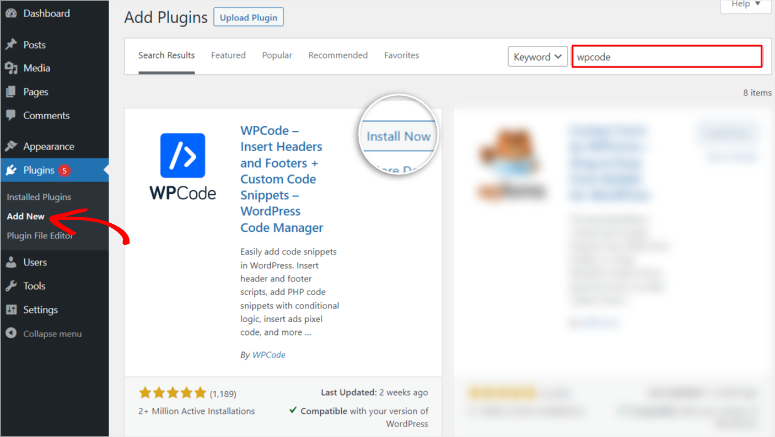
Gehen Sie dazu einfach in Ihrem WordPress-Dashboard zu Plugins » Neues Plugin hinzufügen. Verwenden Sie anschließend die Suchleiste, um nach „WPCode“ zu suchen, installieren und aktivieren Sie es. Das war's! Sie können nun WPCode Lite einrichten.
Wenn Sie Probleme haben, lesen Sie diesen Artikel über die Installation eines Plugins.
Die Installation von WPCode Pro ist genauso einfach.
Besuchen Sie die offizielle WPCode-Website und erstellen Sie ein Konto, indem Sie Ihre Kontaktinformationen, einen Benutzernamen und ein Passwort angeben.
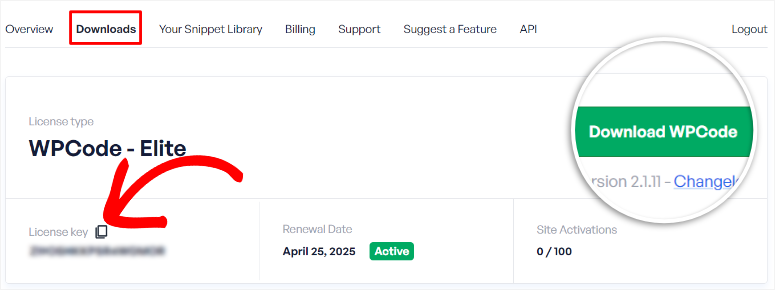
Sobald dies erledigt ist, gehen Sie zu Ihrem WPCode-Dashboard und suchen Sie den Tab Downloads. Laden Sie hier die WPCode ZIP-Datei auf Ihren PC herunter und kopieren Sie auch den Lizenzschlüssel. Sie benötigen diesen Code später, um die Pro-Version des Plugins zu aktivieren.
Gehen Sie dann zurück zu Ihrem WordPress-Dashboard und wählen Sie Plugin » Neues Plugin hinzufügen. Wählen Sie hier die Schaltfläche „Plugin hochladen“ und fügen Sie die zuvor heruntergeladene ZIP-Datei hinzu.
Nach der Aktivierung des Plugins erscheint eine neue Menüoption namens „Code-Snippet“ in Ihrem WordPress-Dashboard. Gehen Sie dann zu Code-Snippet » Einstellungen und suchen Sie den Tab „Allgemeine Einstellungen“.
Fügen Sie hier den zuvor kopierten Aktivierungscode in die Leiste für den Lizenzschlüssel ein und klicken Sie auf „Schlüssel überprüfen“.
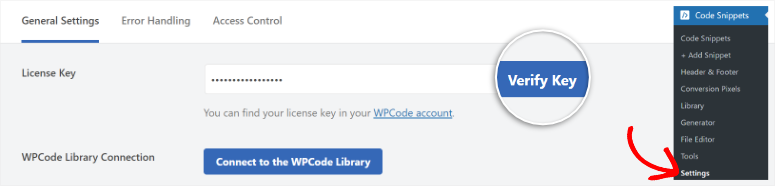
Das war's! Sie können nun WPCode Pro einrichten.
Wie Sie sehen, ist die Installation und Aktivierung von WPCode super einfach. Es dauert nur wenige Minuten, bis es einsatzbereit ist.
Benutzerfreundlichkeit
Einer der Hauptgründe, warum WPCode das beste Snippet-Plugin ist, ist seine Benutzerfreundlichkeit.
Nach der Installation dieses Plugins können Sie einfach auf über 100 vorgefertigte Codeblöcke aus der Code-Snippet-Bibliothek zugreifen. Zugegeben, Sie müssen die Snippet-Bibliothek mit Ihrem WordPress-Dashboard verbinden; die Integration dauert nur wenige Klicks.
Gehen Sie dazu einfach zum Menü Code-Snippet und wählen Sie dann „Einstellungen“. Scrollen Sie dann im Tab Allgemeine Einstellungen nach unten, bis Sie „Mit der WPCode-Bibliothek verbinden“ finden.
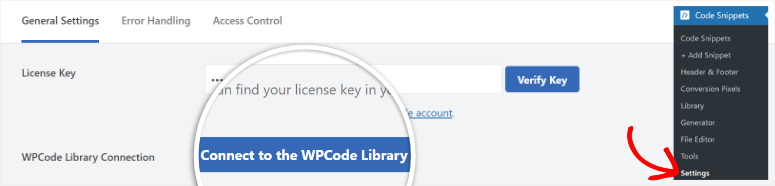
Wenn Sie diese Option auswählen, erscheint ein Popup-Fenster, in dem Sie aufgefordert werden, WPCode mit WordPress zu verbinden.
Danach erscheint eine Menüoption namens „Bibliothek“ unter Code-Snippets, die Ihnen Zugriff auf alle Codeblöcke gibt.
Aufgrund der breiten Sammlung der Bibliothek bietet WPCode mehrere Möglichkeiten, den gesuchten Code zu finden.
Erstens ist jedes Snippet in einem Tab mit einer kurzen Erklärung zur Verwendung des Codes platziert.
Sie erhalten eine Vorschauoption, mit der Sie den Code anzeigen können, um zu sehen, ob er für Sie geeignet ist. Dann sehen Sie auf der linken Seite dieser Seite die WPCode-Snippets, kategorisiert nach Funktionen wie Beliebteste, Admin, Archiv, Anhänge, Kommentare und mehr.
Schließlich gibt es eine Suchleiste, mit der Sie das gesuchte Snippet bequemer finden können.
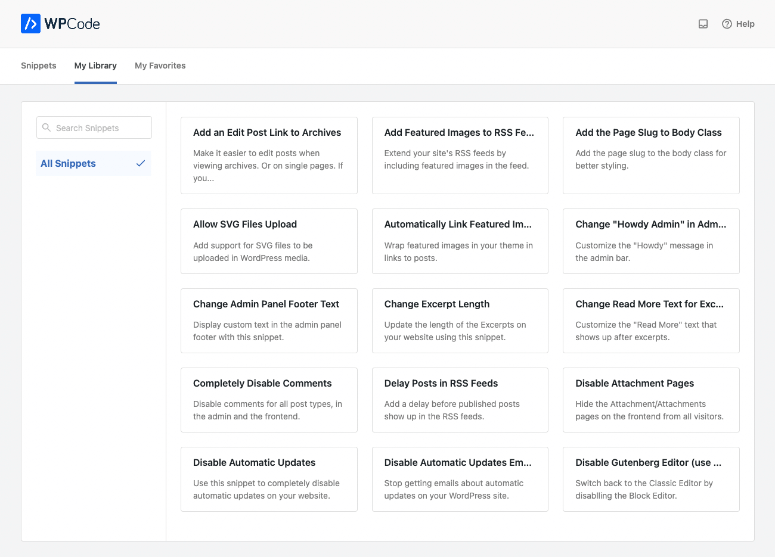
Außerdem können Sie von Ihrem WPCode-Dashboard aus auf Ihre Bibliothek zugreifen und die Snippets direkt herunterladen.
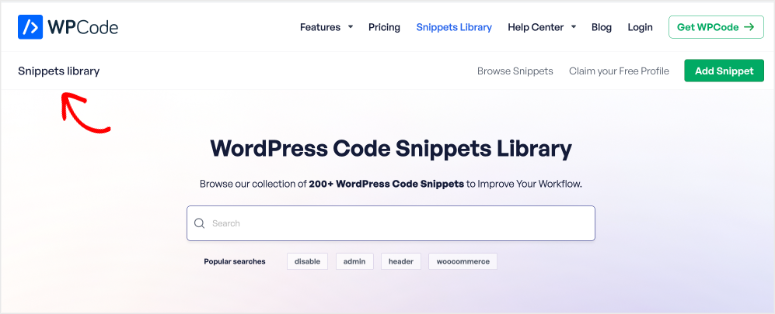
Diese unkomplizierte Code-Snippet-Bibliothek ermöglicht es selbst Anfängern, von Anfang an zu verstehen, wie die verschiedenen Codeblöcke verwendet werden.
Um die vorgefertigten WPCode-Snippets aus der Bibliothek hinzuzufügen, wählen Sie „Snippet verwenden“.
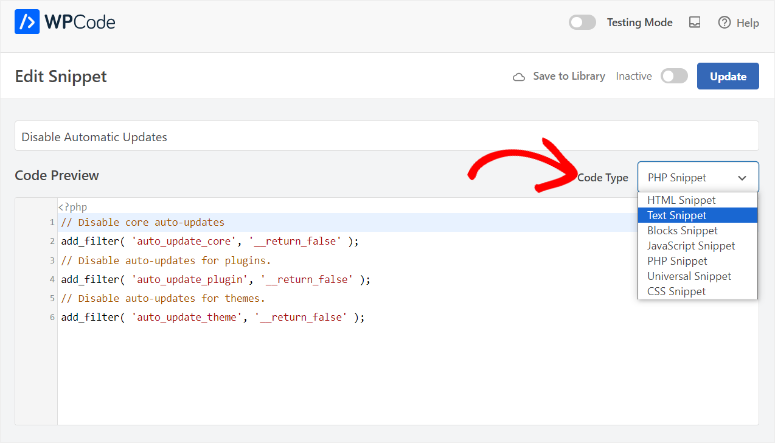
Dies leitet Sie zum Code-Editor weiter, wo Sie zuerst den Bereich „Code-Vorschau“ sehen. Sie können auch den Code-Typ, den Sie verwenden möchten, über ein Dropdown-Menü in der oberen rechten Ecke des Code-Vorschau-Bereichs auswählen.
Die verfügbaren Code-Typen sind die folgenden.
- HTML-Snippet
- PHP-Snippet
- Text-Snippet
- Block-Snippet
- Javascript-Snippet
- Universelles Snippet
- CSS-Snippet
Wenn Sie kein vorgefertigtes Snippet verwenden möchten, wie einfach ist es dann, mit WPCode einen benutzerdefinierten Code hinzuzufügen?
Wählen Sie zu Beginn Code-Snippets, um Ihre Liste der erstellten Snippets zu öffnen. Wählen Sie hier die Schaltfläche „Neu hinzufügen“.
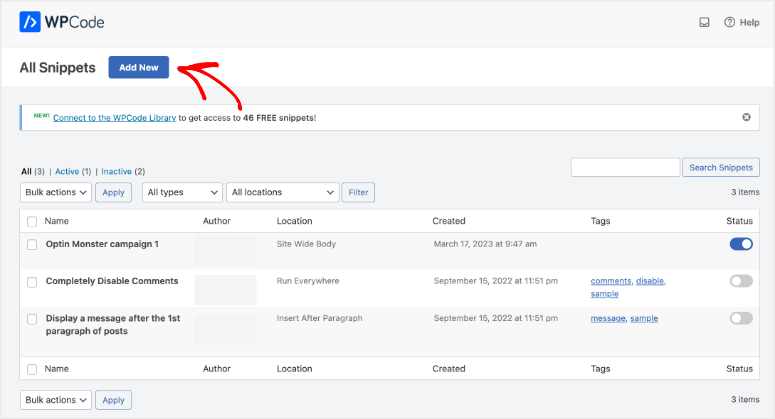
Dies leitet Sie zu einer Seite mit sowohl den vorgefertigten Snippets als auch einem Tab „Benutzerdefinierten Code hinzufügen“ weiter. Wählen Sie dann den Tab „Benutzerdefinierten Code hinzufügen“, um eine leere Leinwand in Ihrem Code-Editor zu öffnen.

Von hier aus können Sie den benutzerdefinierten Code einfügen und ihn nach Belieben einrichten.
Darüber hinaus können Sie seiten-spezifische Code-Snippets direkt aus dem klassischen WordPress-Editor sowie dem Gutenberg-Editor hinzufügen.
Die einfache Benutzeroberfläche von WPCode ermöglicht es Ihnen auch, Code schnell global zum Body, Header oder Footer Ihrer Website hinzuzufügen.
Dies kann für die Einrichtung des Facebook-Pixels, Google Analytics oder benutzerdefiniertes CSS sein. Solche Tools erfordern, dass Sie ihren Code auf jeder Seite hinzufügen, damit sie ordnungsgemäß funktionieren. Aber mit WPCode müssen Sie den Code nur einmal einfügen.
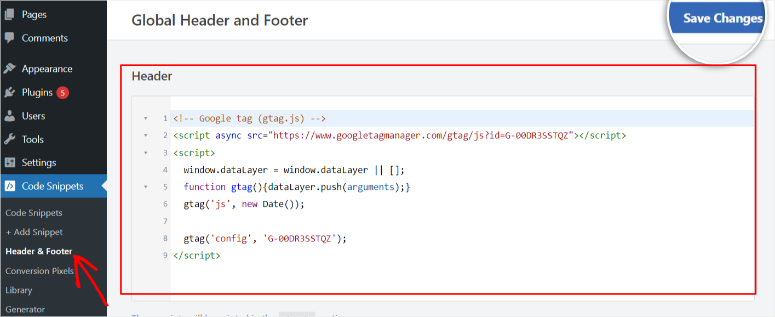
Gehen Sie dazu zur Untermenüoption Header & Footer, die Sie im Menü „Code-Snippet“ in Ihrem WordPress-Dashboard finden.
In dieser Untermenüoption ist der Code-Editor in 3 Abschnitte unterteilt: Header, Body und Footer. Jeder dieser Codebereiche ermöglicht es Ihnen, globalen Code zu Ihrer Website hinzuzufügen, wodurch Sie die gesamte Website auf einmal bearbeiten können.
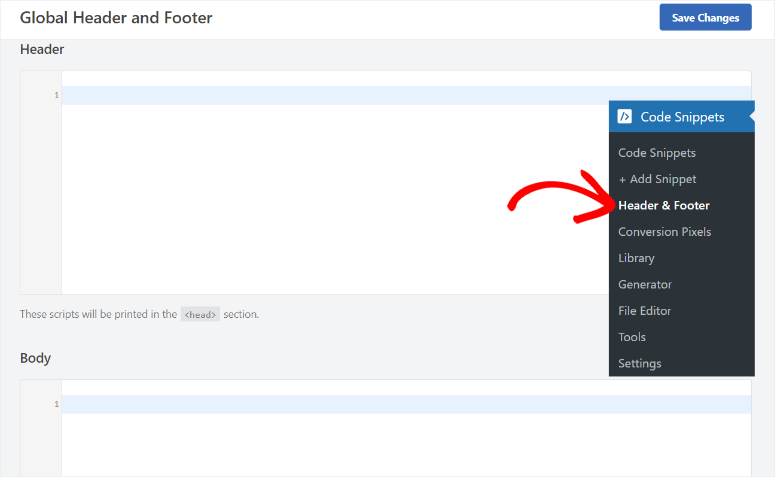
Dies reduziert Ihren Arbeitsaufwand und gewährleistet die Codekonsistenz auf Ihrer gesamten WordPress-Website.
Wie erwähnt, können Fehler wie Tippfehler im Code jedem passieren.
Aber WPCode ermöglicht es Ihnen, Ihre Codeversionen in einem Zeitformat zu verfolgen. Am unteren Rand des Code-Editors finden Sie eine Liste aller Code-Revisionen auf der Seite, zusammen mit den Änderungen, die von wem vorgenommen wurden.
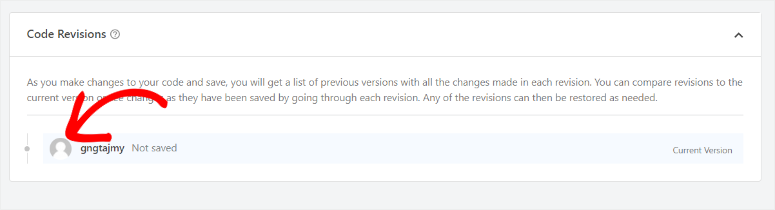
Wenn Sie nach einem Fehler auf eine frühere Version zugreifen möchten, können Sie einfach darauf klicken.
Anpassung
WPCode bietet zahlreiche Anpassungsoptionen, die sowohl die Verwendung bequem machen als auch Ihre Codiererfahrung optimieren.
Zunächst bietet WPCode verschiedene Möglichkeiten, Ihren Code in Ihre Website einzufügen. Dies stellt sicher, dass Sie die Methode verwenden, die für Sie am einfachsten und vertrautesten ist.
Diese Code-Einfügungsmethoden finden Sie auf Ihrer Code-Editor-Seite, sodass Sie diese Optionen leicht finden und verwenden können.
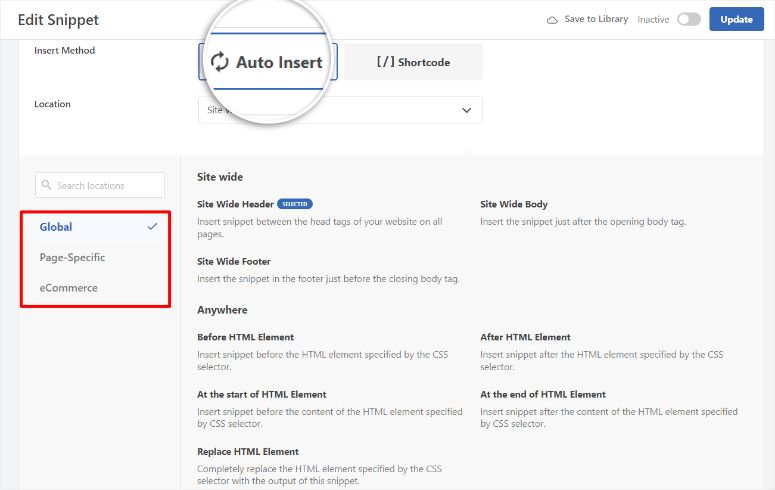
Zuerst können Sie die Option „Automatisch einfügen“ auswählen, um den Code automatisch zu Ihrer Website hinzuzufügen.
Aber selbst mit dieser Option erhalten Sie immer noch Anpassungsoptionen. Sie können den Speicherort auswählen, an dem der Code automatisch hinzugefügt werden soll.
Sie können den Code global hinzufügen, sodass er in die gesamte Website integriert wird, ihn auf einer bestimmten Seite platzieren oder ihn zu Ihrem E-Commerce-Shop hinzufügen.
Um dies zu ergänzen, können Sie spezifischer werden, indem Sie den Code in den website-weiten Header, Footer oder Body einfügen.
Sie können auch granularer vorgehen und den Code-Schnipsel vor, nach, am Anfang oder am Ende eines bestimmten HTML-Elements hinzufügen. Außerdem können Sie das Element vollständig durch einen benutzerdefinierten HTML-WordPress-Schnipsel ersetzen.
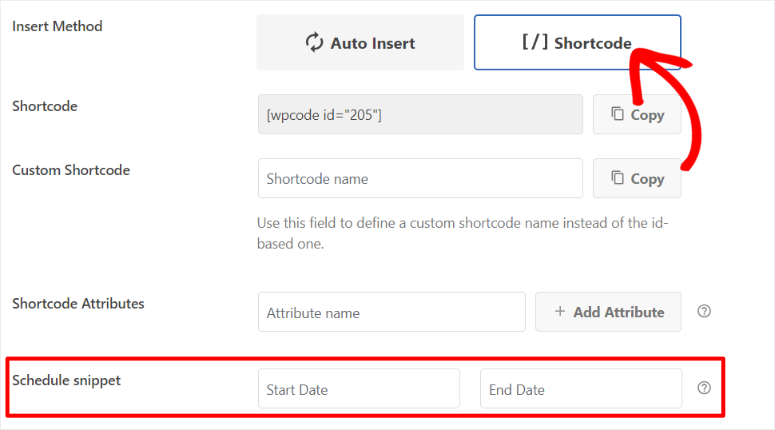
Die andere Code-Einfügungsmethode, die Sie verwenden können, sind Shortcodes.
Die Verwendung von WordPress-Shortcodes ermöglicht es Ihnen, den Schnipsel überall in Ihren Beiträgen, Seiten oder Widgets hinzuzufügen, wodurch Sie mehr Kontrolle darüber erhalten, wo seine Funktionalität erscheint.
Außerdem können Sie mit WPCode wiederverwendbare WordPress-Shortcodes erstellen und so Zeit und Mühe sparen.
Unabhängig von der verwendeten Code-Einfügungsmethode können Sie mit diesem Snippet-Plugin die Zeitplanung festlegen.
Sie können schnell ein Start- und Enddatum für Ihren Schnipsel unter „Speicherort“ auf Ihrer Code-Editor-Seite festlegen. Dies ermöglicht es Ihnen, den Schnipsel automatisch zu aktivieren und zu deaktivieren, was Ihren Arbeitsablauf weiter optimiert.
Eine weitere Möglichkeit, WPCode anzupassen, besteht darin, das Gerät auszuwählen, auf das der Schnipsel angewendet werden soll.
Scrollen Sie auf der Code-Editor-Seite nach unten und suchen Sie nach „Gerätetyp“. Standardmäßig werden Ihre WPCode-Schnipsel auf allen Geräten geladen, sodass Sie sie einfach einrichten können.
Sie können jedoch Tabs in diesem Bereich verwenden, um einzuschränken, wo dieser Schnipsel nach Gerätetyp geladen werden soll.
Denken Sie daran, dass verschiedene Geräte unterschiedliche Bildschirmgrößen und Fähigkeiten haben. Ein für einen Desktop-Browser entwickelter Schnipsel wird daher auf einem Mobilgerät möglicherweise nicht gut angezeigt oder funktioniert nicht richtig.
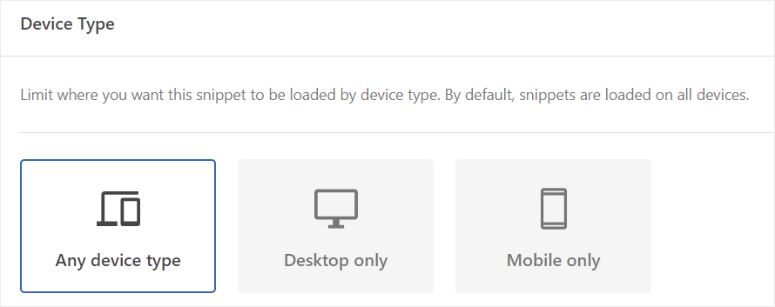
Daher stellt die Einschränkung, wo der Code geladen wird, sicher, dass Benutzer die beste Benutzererfahrung für ihre Geräte erhalten.
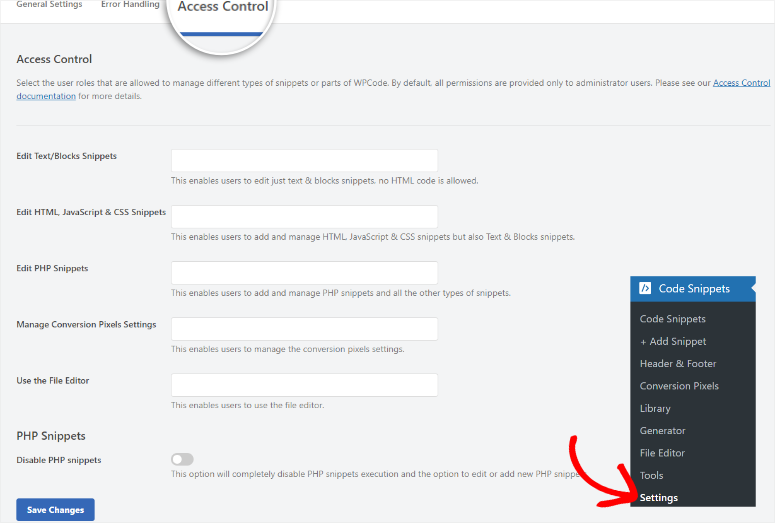
Ein weiteres Anpassungsmerkmal, das WPCode auszeichnet, ist die Zugriffskontrolle.
Sie können Ihren Teammitgliedern je nach ihrer Rolle in Ihrem Unternehmen Zugriff auf bestimmte WPCode-Funktionen gewähren, was die Sicherheit und Verantwortlichkeit verbessert.
Um auf diese Funktion zuzugreifen, gehen Sie zu Code Snippet » Einstellungen und dann zum Tab „Zugriffskontrolle“.
WPCode vereinfacht die Zugriffskontrolle, indem neben jeder Option ein Dropdown-Menü platziert wird. Sie können unterschiedliche Zugriffsrechte für die Bearbeitung von Block-Snippets, HTML-, JavaScript- und CSS-Snippets, PHP-Snippets und mehr gewähren.
Darüber hinaus können Sie benutzerdefinierte PHP-Snippets auch vollständig deaktivieren, da die Fehleranfälligkeit bei dieser Art von Code sehr hoch ist.
Neben der Anpassung von Funktionen können Sie auch das Erscheinungsbild Ihres Code-Editors personalisieren.
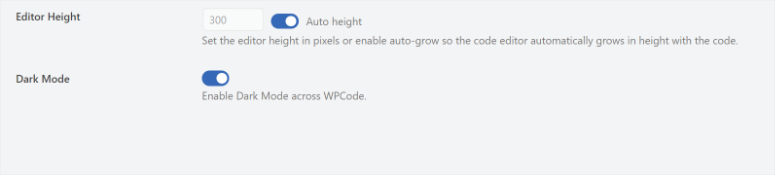
Mit WPCode können Sie den Dark Mode mit einem einfachen Schalter aktivieren. Dies ist eine neue Funktion, die kürzlich vom WPCode-Team nach Anfragen von Entwicklern hinzugefügt wurde.
Während der Dark Mode keine wirkliche Funktionalität hinzufügt, macht er den Code-Editor für Entwickler vertrauter.
Aber der Vorteil ist, dass es die Augenbelastung reduziert und die Konzentration verbessert, sodass Sie länger arbeiten können. Außerdem erleichtert der Dunkelmodus das Erkennen von Fehlern, wenn der Code-Editor sie in einer anderen Farbe hervorhebt, sodass Sie Probleme schneller erkennen.
Sie können auch die Höhe Ihres Code-Editors in Pixeln bearbeiten, sodass Sie den Code besser sehen können. Wenn Sie diese Funktion auf „Automatische Höhe“ einstellen, wächst der Editor in der Höhe, wenn Sie mehr Code hinzufügen, sodass Sie den gesamten Code leichter sehen können.
Funktionen
Wie Sie bisher gesehen haben, ist WPCode vollgepackt mit erstaunlichen Funktionen, die Sie zu einem sofortigen Coder machen, ohne Code anfassen zu müssen. Wir haben vielleicht einige der oben genannten Funktionen bereits besprochen, aber lassen Sie uns alle im Detail betrachten.
WPCode-Bibliothek
Die WPCode Cloud-Bibliothek speichert alle Ihre benutzerdefinierten Code-Snippets in einer Cloud-Bibliothek.
Dies ermöglicht es Ihnen, diese WordPress-Code-Snippets auf mehr als einer Website wiederzuverwenden, ohne sie in Ihren WordPress-Dateien oder auf Ihrem PC zu speichern. Diese Funktion hilft Ihnen, Bloat zu reduzieren, indem Sie Snippets für bestimmte Funktionalitäten verwenden, anstatt ein vollständiges Plugin zu laden, und spart Ihnen Speicherplatz auf Ihrer Festplatte!
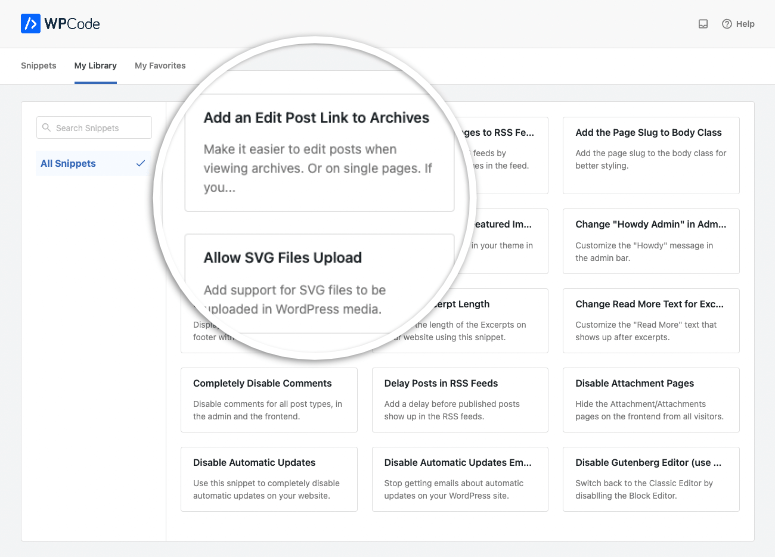
Außerdem können Sie sie mit WPCode mit wem auch immer Sie möchten teilen. Dies könnte die perfekte Gelegenheit für Sie sein, sich mit der WordPress-Community zu vernetzen, etwas zurückzugeben und Ihr soziales Profil zu erweitern.
Code-Generatoren
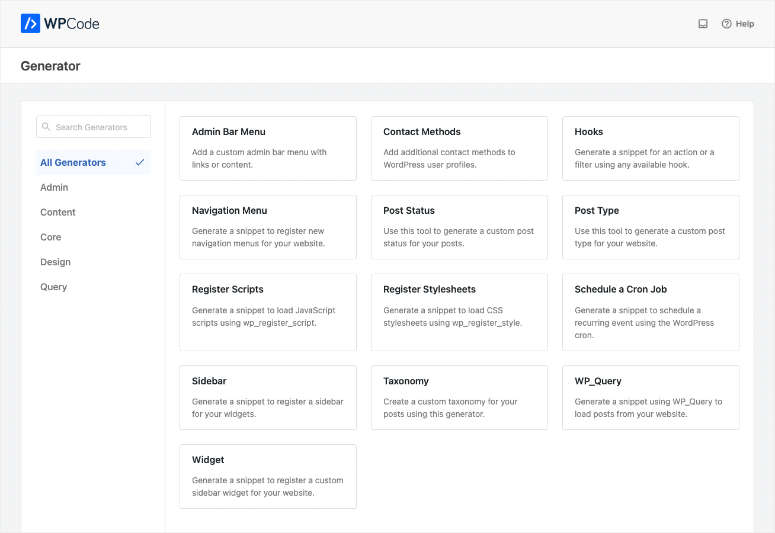
Möchten Sie einen benutzerdefinierten Beitrag oder ein Admin-Menü erstellen? Die benutzerdefinierten Code-Generatoren von WPCode machen dies einfach, ohne jegliche Programmierkenntnisse. Sie können Funktionen erstellen wie:
- Benutzerdefinierter Seitenleisten-Generator
- Benutzerdefinierter Widget-Generator
- WP Query Generator
- Generator für benutzerdefinierte Beitragstypen
- Generator für benutzerdefinierte Taxonomien
Abhängig von der Funktion, die Sie erstellen möchten, können Sie einen bestimmten Generator auswählen, der Ihnen hilft. Dann füllen Sie das Formular des Generators aus, und das WPCode-Plugin erstellt die personalisierte Funktion für Sie.
Sichere Fehlerbehandlung
Eine der herausragenden Funktionen von WPCode ist die sichere Fehlerbehandlung, die verhindern soll, dass Sie sich aufgrund von Codefehlern versehentlich aus Ihrer WordPress-Website aussperren.
Dies ist besonders hilfreich bei der Arbeit mit PHP- oder Universal-Snippets, die komplexe Codeelemente einführen können.
WPCode verwendet ein zweistufiges Fehlererkennungssystem, um Ihre Website zu schützen.
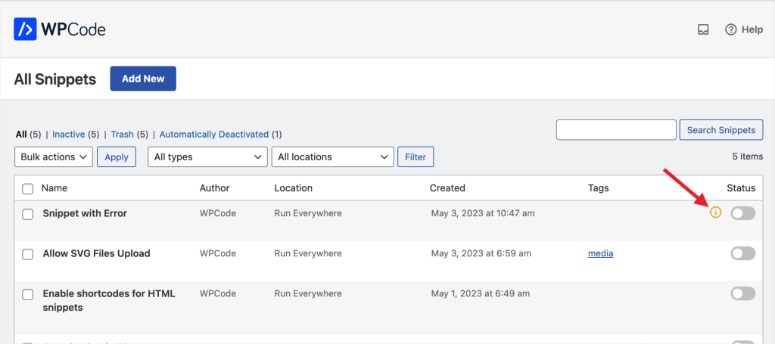
Die erste Ebene greift, wenn Sie ein Snippet aktivieren. Es wird versuchen, den Code auszuführen, und wenn es Fehler feststellt, wird es automatisch verhindern, dass das Snippet aktiviert wird, und potenzielle Probleme stoppen, bevor sie auftreten.
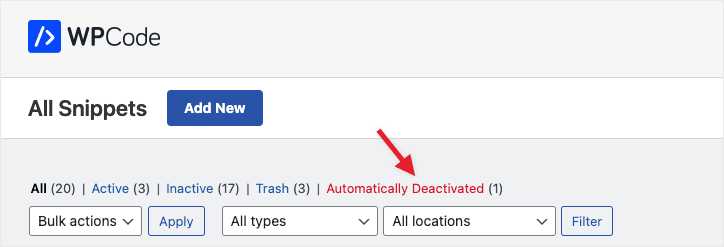
Die zweite Ebene kommt ins Spiel, wann immer das Snippet auf Ihrer Live-Website ausgeführt wird. Selbst wenn ein Snippet zunächst ohne Fehler aktiviert wird, kann es später immer noch Probleme verursachen.
Zum Beispiel durch Aufrufen einer Funktion, die einen Fehler auslöst. Das Sicherheitsnetz von WPCode fängt solche Fehler ab und deaktiviert das Snippet automatisch, um Störungen zu verhindern.
Testmodus
Wie erwähnt, ist es sehr einfach, einen Programmierfehler zu machen. Mit den sicheren Fehlerbehandlungsfunktionen von WPCode können Sie Codefehler einfach und schnell erkennen.
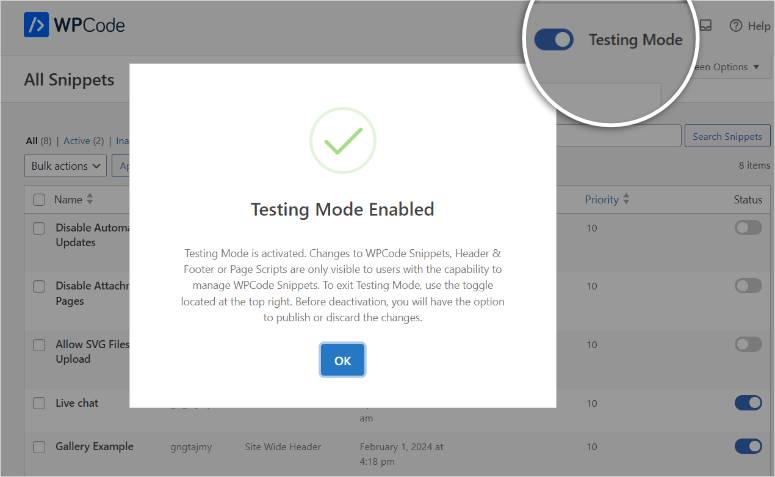
Aber mit dem WPCode-Testmodus können Sie den Code in einer sicheren Umgebung erstellen und überprüfen, bevor Sie ihn zu Ihrer Live-Website hinzufügen. Dadurch fügen Sie eine weitere Sicherheitsebene und Seelenfrieden hinzu, noch bevor Sie die sicheren Fehlerbehandlungsfunktionen nutzen.
Das Beste daran ist, dass Sie den Testmodus sofort mit einem Schalter aktivieren können, der sich auf allen WPCode-Seiten in Ihrem WordPress-Dashboard befindet.
Wenn diese Funktion aktiviert ist, stellt sie sicher, dass Änderungen an Ihren Snippets und Codes nur für Teammitglieder mit Zugriffskontrolle sichtbar sind. Dies ermöglicht es Ihnen und Ihrem Team, den Code intern und ohne Beeinträchtigung zu testen, bevor er live geht.
Fehlerbenachrichtigung
Selbst wenn Sie die Testwerkzeuge des Plugins und die sichere Fehlerbehandlungsfunktion verwenden, können Sie möglicherweise trotzdem einen Fehler feststellen. Dies kann auf Konflikte zwischen WordPress-Plugins, das Hinzufügen einer Codezeile usw. zurückzuführen sein.
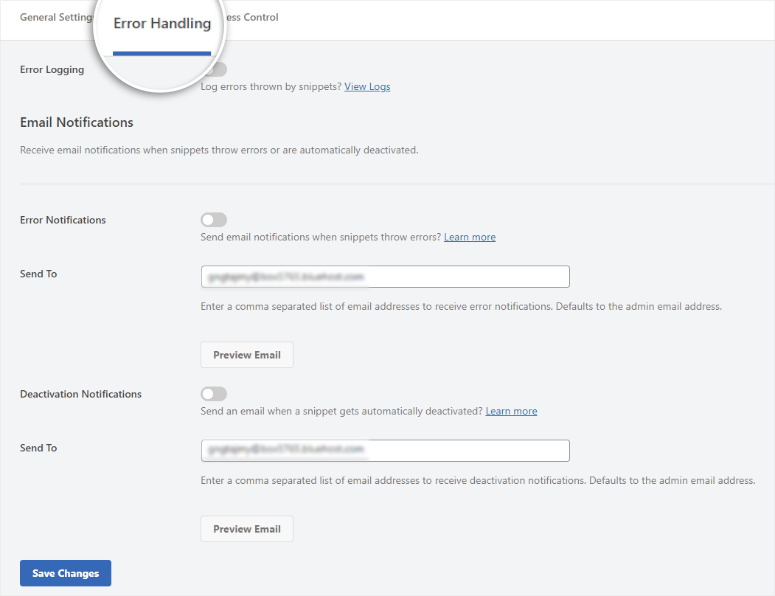
Um Ihnen zu helfen, diese Fehler schnell zu bemerken, verfügt WPCode über eine Fehlerbenachrichtigungsfunktion, die Ihnen eine E-Mail sendet, um Sie auf die Situation aufmerksam zu machen.
Sie können es so einrichten, dass Sie eine Benachrichtigung erhalten, wenn ein Snippet einen Fehler auslöst. Um dies hinzuzufügen, können Sie sich eine Benachrichtigung senden lassen, wenn ein Snippet automatisch deaktiviert wird.
WPCode ermöglicht es Ihnen, separate E-Mails für jedes Szenario hinzuzufügen, da Sie möglicherweise unterschiedliche Teammitglieder haben, die sich um die verschiedenen Probleme kümmern. Dadurch können Sie Ihren Arbeitsablauf besser optimieren, indem Sie die zuständige Person direkt benachrichtigen.
Intelligente bedingte Logik
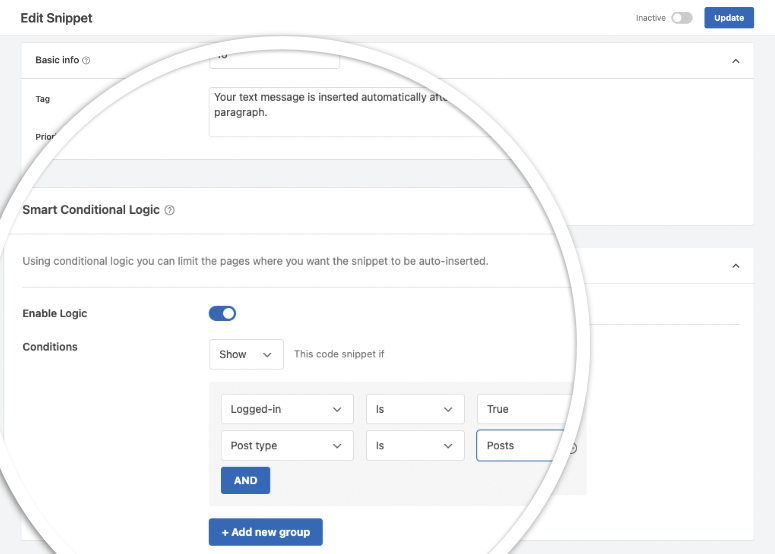
Sie können steuern, wo Ihre Snippets geladen werden, mithilfe des intelligenten bedingten Logik-Regel-Builders. Dies ermöglicht es Ihnen, bestimmte Seiten mithilfe von bedingten Regeln anzusprechen.
Sie können beispielsweise entscheiden, Social-Media-Icons auszuschalten, wenn eine Seite einen 404-Fehler aufweist. Auch wenn dies möglicherweise keine große Sache zu sein scheint, kann es die Benutzererfahrung und das SEO verbessern.
Dies liegt daran, dass die Anzeige von Social-Media-Icons auf Fehlerseiten den Eindruck einer unprofessionellen oder schlecht gepflegten Website erwecken kann. Darüber hinaus sollte eine 404-Fehlerseite Besuchern klare Anweisungen geben. Social-Media-Icons können sie ablenken.
Aber am wichtigsten ist, dass Suchmaschinen wie Google „Crawler“ aussenden, um Ihre Website zu indizieren. Wenn Social-Media-Icons immer noch mit der 404-Fehlerseite verknüpft sind, könnten die Crawler versuchen, diesen Links zu folgen, was Zeit und Ressourcen verschwendet.
Außerdem hilft die intelligente bedingte Logik, ungenutzte Skripte zu vermeiden, sodass Ihre Website-Geschwindigkeit weiter für SEO und Benutzererfahrung optimiert wird.
Hier sind einige Beispiele für die bedingte Logik, die mit WPCode verfügbar ist:
- Code-Snippets nur für eingeloggte Benutzer laden
- PHP-Code-Snippets für bestimmte WordPress-Benutzerrollen ausführen
- PHP-Code-Snippets nur auf bestimmten Seiten-URLs laden
- Code-Snippets nur für bestimmte Post-Typen ausführen
- Code-Snippets basierend auf dem Seitentyp anzeigen
- Header- und Footer-Pixel-Skripte auf bestimmten Seiten einfügen
- Header- und Footer-Code-Snippet basierend auf der Referrer-Quelle laden
Um dies hinzuzufügen, bietet WPCode erweiterte Zielregeln für WooCommerce, Easy Digital Downloads und mehr.
Code-Snippets importieren und exportieren
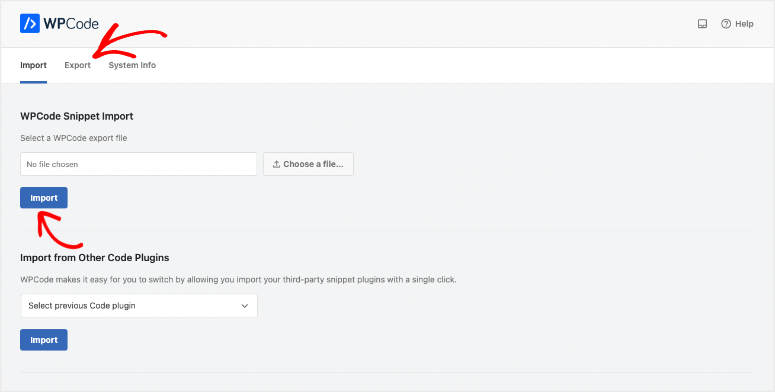
Möchten Sie Code zu mehr als einer Website hinzufügen?
WPCode ermöglicht es Ihnen, Ihre benutzerdefinierten Code-Snippets, Funktionen sowie Header- und Footer-Skripte zu importieren und exportieren. Dies ist eine großartige Möglichkeit, Zeit zu sparen, da Sie nicht bei jeder neuen Website von Grund auf neu beginnen müssen.
Dadurch können Sie organisierter bleiben, ohne Zeit mit der Suche nach Code-Snippets zu verschwenden, was WPCode zu einem äußerst nützlichen Plugin für alle WordPress-Benutzer macht.
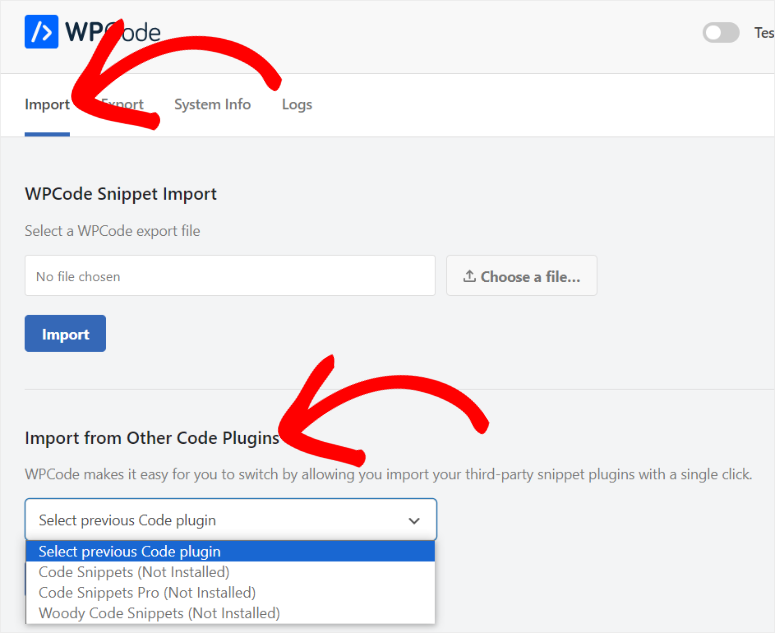
Um es bequemer zu machen, ermöglicht WPCode den Import und Export von Snippets aus anderen Code-Plugins.
Vielleicht möchten Sie von einem anderen Code-Snippet-Plugin zu WPCode wechseln. Möglicherweise finden Sie es auch einfacher, ein anderes Snippet-Plugin zu verwenden, um Ihre Codes zu entwerfen und sie mit WPCode hinzuzufügen.
Dieses Coding-Plugin bietet Ihnen diese Flexibilität mit einer automatischen Import-/Exportfunktion. Es hilft Ihnen, Ihre benutzerdefinierten Code-Snippets schnell und einfach von den Plugins Woody Code Snippets und Code Snippets Pro zu übertragen!
Conversion-Pixel
Wir haben Ihnen bereits gezeigt, wie Sie WPCode verwenden können, um Apps wie Facebook und Google Analytics mithilfe eines Code-Snippets zu integrieren.
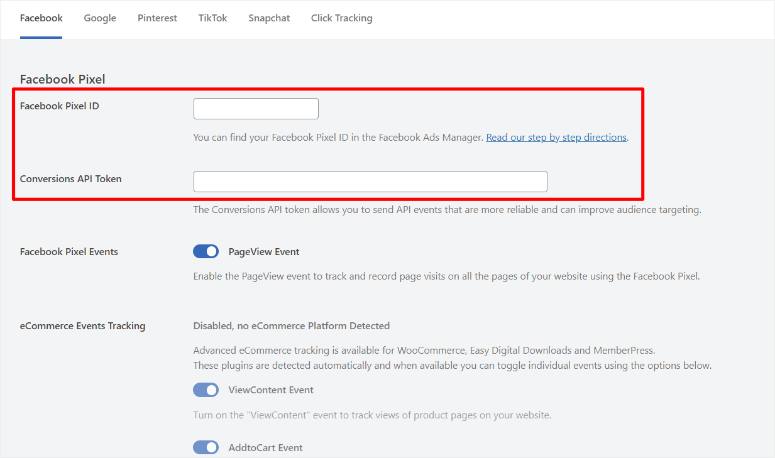
Während diese Methode sehr einfach ist, bietet WPCode Conversion Pixel, um Ihre Social-Media-Konten, Google Analytics und Click Code zu verbinden, ohne Ihre Snippets zu berühren. Außerdem können Sie nach der Verbindung der App weitere Funktionen über die Schalter unter jeder Tool-Verbindung hinzufügen, um eine bessere No-Code-Erfahrung für WordPress zu erzielen.
Für diese Methode benötigen Sie IDs, APIs oder Tokens, je nach App. Das Abrufen dieser Schlüssel ist super einfach, und alle Website-Tools und -Anwendungen werden mit einer Variation dieser Codes geliefert.
Lesen Sie diesen Artikel, um zu erfahren, wie Sie verschiedene App-APIs finden.
Wenn Sie beispielsweise Facebook mit Ihrer WordPress-Website verbinden möchten, benötigen Sie Ihre Facebook Pixel ID und Ihr Conversions API Token. Sie finden diese schnell in Ihrem Facebook Business Manager und fügen sie über WPCode zu WordPress hinzu.
Zusätzlich können Sie E-Commerce-Event-Tracking und Facebook Pixel Events mit Schaltern aktivieren, was es für Sie bequem und einfach macht.
Sie können Google, Pinterest, TikTok, Snapchat und Click Tracking mit einem ähnlichen Prozess verbinden, sodass keine Lernkurve entsteht.
Support & Dokumentation
Wenn Sie sich für WPCode anmelden, erhalten Sie Zugang zu einem freundlichen Support-Team von WordPress-Experten. Sie helfen Ihnen bei allem, was Sie in Bezug auf das Plugin und Ihre Website benötigen.
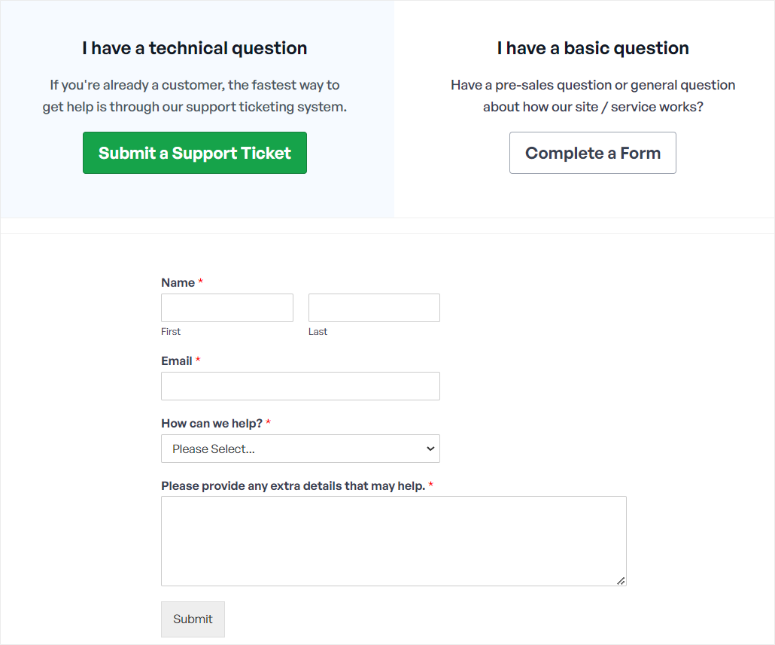
Abhängig von Ihrem Problem können Sie entweder ein Ticket für technische Probleme einreichen oder ein Kontaktformular ausfüllen, wenn Sie eine Frage vor dem Verkauf oder eine allgemeine Frage haben.
Das Ticketformular ist einfach auszufüllen, wobei mehrere Felder mit Ihren Anmeldeinformationen vorausgefüllt sind. Sie müssen nur noch aus einem Dropdown-Menü auswählen, warum Sie Hilfe benötigen, und weitere Details im bereitgestellten Textfeld angeben.
Sie können das Kontaktformular auch dann aufrufen, wenn Sie nicht bei Ihrem WPCode-Konto angemeldet sind. Das bedeutet jedoch, dass die Felder nicht vorausgefüllt sind, wenn Sie das Formular aufrufen, und Sie es manuell ausfüllen müssen. Ansonsten sieht es dem Formular für technische Supportanfragen sehr ähnlich.
Das Support-Team wird sich innerhalb von 24 Stunden bei Ihnen melden. Denken Sie jedoch daran, dass es von Montag bis Freitag von 9 bis 17 Uhr EST (UTC-5) erreichbar ist.
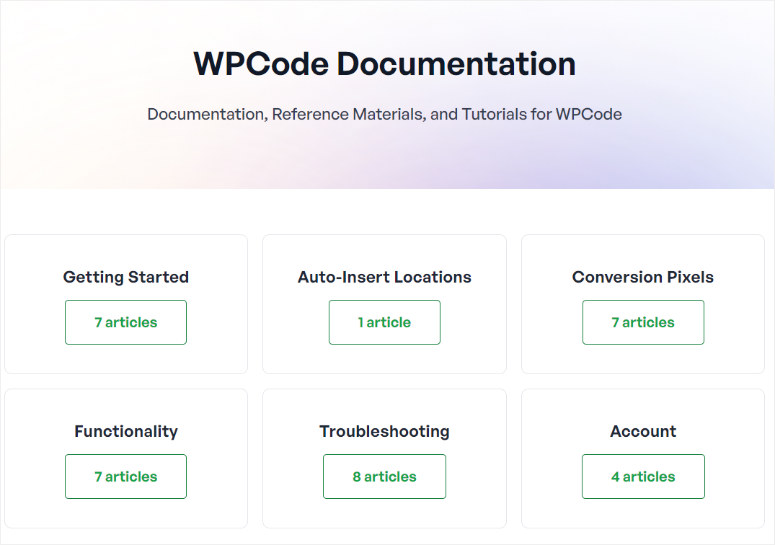
Die Website bietet auch eine umfangreiche Dokumentation, einschließlich vieler Tutorials, wie Sie mit WPCode beginnen und lernen, es zu verwenden.
WPCode gruppiert die Support-Artikel mithilfe von Tabs, um die Navigation zu erleichtern und eine verwandte Ressource zu finden. Der Inhalt ist auch einfach geschrieben, um sicherzustellen, dass Sie die Informationen schnell verstehen.
WPCode: Preise
WPCode bietet eines der besten kostenlosen WordPress-Coding-Plugins, das wir seit langem gesehen haben – wir gehen sogar so weit zu sagen, eines der besten kostenlosen Plugins überhaupt!
Das kostenlose Plugin ermöglicht es Ihnen, Snippets in verschiedenen Sprachen hinzuzufügen, wie z. B. benutzerdefinierte HTML-WordPress-Codes, CSS, JavaScript, PHP und sogar einfachen Text. Dies ermöglicht es Ihnen, verschiedene Aspekte der Funktionalität Ihrer Website kostenlos anzupassen.
Sie können Code-Snippets auch einfach in den Kopf- und Fußzeilenbereich Ihrer Website einfügen, wodurch Sie Facebook- und Google-Pixel-Integrationen hinzufügen können.
Wenn Sie jedoch mehr Funktionalität wünschen, wie z. B. Conversion Pixels Access, Multi-Site-Support, TikTok Ads Tag und mehr, müssen Sie einen Plan erwerben.
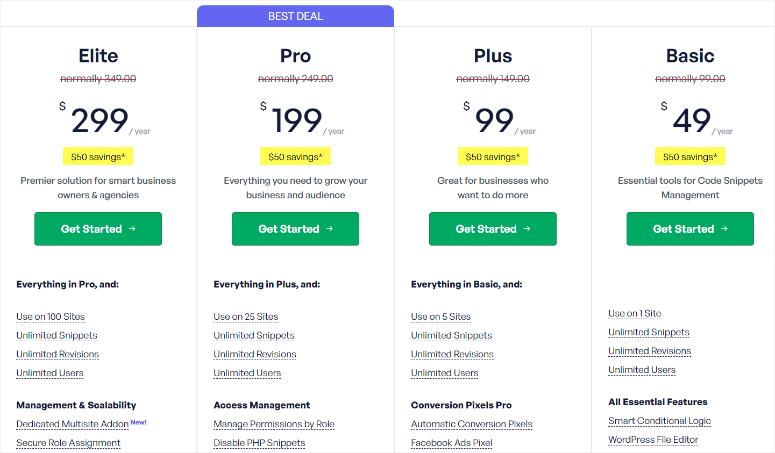
WPCode bietet vier Premium-Pläne: Basic, Plus, Pro und Elite, damit Sie das richtige Paket für Ihre Bedürfnisse finden.
Der WPCode Basic-Plan, der bei 49 US-Dollar pro Jahr beginnt, ist der günstigste Plan.
Er kann nur auf einer Website verwendet werden, was ihn zu einem guten Einstiegspunkt für Anfänger und kleine Unternehmen macht. Er verfügt über Funktionen wie unbegrenzte Snippets, unbegrenzte Code-Revisionen und unbegrenzte Benutzer.
Sie können auch intelligente bedingte Logik, automatische Einfügung von Snippets, sichere Fehlerbehandlung und mehr genießen, was Ihnen eine bessere No-Code-WordPress-Erfahrung bietet.
Alternativ können Sie WPCode Elite ab 299 US-Dollar pro Jahr ausprobieren.
Dieser Plan kann auf bis zu 100 Websites verwendet werden, was ihn ideal für Agenturen macht. Sie erhalten alle Funktionen, die Sie in jedem anderen Plan erhalten, plus Secure Role Assignment, Client Management, Full PHP User Role Control, Text-Only Snippet Access und vieles mehr.
Vorteile & Nachteile
Vorteile:
- Einfach zu bedienen mit vorgefertigten Snippets
- Sichere Code-Bearbeitung mit Revisionshistorie und Fehlerbehandlung
- Benutzerfreundliche und praktische Anpassungsoptionen
- Bedingte Logik mit Geräte-Targeting
- Snippet-Bibliothek mit über 100 Codeblöcken
- Kollaborationsfunktionen mit Zugriffskontrolle
- Cloud-Speicher, um Speicherplatz auf Ihrem Laufwerk zu sparen
- Import & Export zur Verwendung von Snippets auf mehreren Websites und Plugins.
- Kostenlose Version verfügbar
Nachteile:
- Benötigt einen Pro-Plan, um auf alle Funktionen zugreifen zu können
- Bei komplexen Funktionen kann eine gewisse Lernkurve auftreten
Endgültiges Urteil: WPCode
WPCode ist unsere Top-Wahl für ein Code-Snippets-Plugin, da es in Bezug auf die Auswahl eines Plugins für WordPress-Coding allen anderen überlegen ist. Mit seinem einfachen Plug-and-Play-Design und den Anpassungsfunktionen ist WPCode unsere Top-Wahl.
Mit WPCode können Sie Code-Schnipsel wie benutzerdefinierte HTML-WordPress-Codes erstellen und speichern, um sie auf Ihrer gesamten Website zu verwenden. Plus, mit einer Schnipselbibliothek genießen Sie ein erstaunliches WordPress-No-Code-Erlebnis.
Wofür kann WPCode verwendet werden?
Nachdem Sie nun gesehen haben, was WPCode zu bieten hat, geben wir Ihnen eine bessere Vorstellung davon, wie Sie dieses Code-Plugin auf Ihrer Website verwenden können.
Hier sind einige Anwendungsfälle:
- Marketing-Skripte hinzufügen: Fügen Sie Facebook Pixel-Code, Google Conversion Pixel-Code und andere Werbe-Conversion-Pixel-Skripte mit bedingter Logik in den Header und Footer von WordPress ein. Dies ermöglicht es Ihnen, alle Ihre Marketing-Skripte von einem Ort aus zu verwalten und die volle Kontrolle zu haben, ohne auf Drittanbieter-Integrationen angewiesen zu sein.
- Conversion-Tracking in WordPress hinzufügen: Fügen Sie Website-Verifizierungs-Meta-Tags für soziale Medien, Google Search Console, Google Analytics Tracking-Code im Header und Footer sowie andere Domain-Verifizierungen im Header und Footer Ihrer Website ein.
- Fügen Sie Ihren eigenen benutzerdefinierten Code hinzu: Fügen Sie PHP-, CSS-, HTML- und JavaScript-Code-Schnipsel hinzu, ohne die functions.php bearbeiten zu müssen.
- WordPress-Funktionalität anpassen: Deaktivieren Sie XML-RPC, deaktivieren Sie die Rest API, deaktivieren Sie Kommentare, erlauben Sie SVG-Datei-Uploads, deaktivieren Sie Gutenberg und aktivieren Sie den Classic Editor, ohne zusätzliche Plugins hinzuzufügen.
- Schnipsel wiederverwenden: Fügen Sie wiederverwendbare benutzerdefinierte PHP-Code-Schnipsel und Inhaltsblöcke ein. Sie können Ihre Favoriten in der Schnipselbibliothek speichern, diese Codes auf mehreren Websites verwenden und sie einfach einfügen. Dies erleichtert die Einrichtung neuer Websites mit benutzerdefiniertem WordPress-Code erheblich.
- Werbecodes hinzufügen: Fügen Sie Anzeigencodes nach bestimmten Absätzen in den Inhalt ein. Google AdSense Anzeigen-Code einfügen, Amazon Native Contextual Ads-Code und andere Media Ads-Codes.
Dies sind nur einige Anwendungsfälle. Wenn Sie erkunden und lernen, wie dieses Plugin funktioniert, werden Sie feststellen, dass Sie noch viel mehr tun können. Wenn Sie weitere Fragen haben, lesen Sie unsere FAQs unten.
FAQs: WPCode-Bewertung
Ist es legal, benutzerdefinierten WordPress-Code hinzuzufügen?
Ja, es ist legal, benutzerdefinierten Code zu Ihrer WordPress-Website hinzuzufügen. WordPress ist eine Open-Source-Plattform, die es Benutzern ermöglicht, ihre Websites nach ihren Bedürfnissen zu modifizieren und anzupassen.
Welches ist das beste Code-Schnipsel-Plugin für WordPress?
WPCode ist das beste Code-Schnipsel-Plugin für WordPress. Mit seiner benutzerfreundlichen Oberfläche, der umfangreichen Bibliothek vorgefertigter Schnipsel und praktischen Anpassungsoptionen erleichtert WPCode den Benutzern die Verbesserung ihrer Websites, ohne dass sie benutzerdefinierten WordPress-Code kennen müssen.
Was ist der Unterschied zwischen Schnipsel und Code?
Ein Schnipsel ist ein kleines Stück Code, das eine bestimmte Funktion oder Aufgabe innerhalb einer Website ausführt. Code hingegen ist ein allgemeinerer Begriff, der alle Programmierbefehle umfasst, einschließlich Schnipsel, die zum Erstellen und Anpassen von Websites verwendet werden.
Ist WPCode kostenlos?
Ja, WPCode hat eine kostenlose Version, mit der Sie Code-Snippets in verschiedenen Sprachen hinzufügen und Code-Snippets in die Kopf- und Fußzeilenbereiche Ihrer Website einfügen können. Ein Upgrade auf einen kostenpflichtigen Plan schaltet zusätzliche Funktionen frei, wie z. B. 1-Klick-E-Commerce-Tracking, Zugriff auf reine Text-Snippets, Zugriff auf den Dateieditor und mehr.
Herzlichen Glückwunsch! Wir hoffen, Sie haben gelernt, wie Sie WordPress-Custom-Coding mit dieser WPCode-Bewertung durchführen können. Hier ist eine umfangreiche Liste von 27 unverzichtbaren WordPress-Plugins, die Ihnen bei der Verwaltung Ihrer Website helfen können, wie z. B. WPCode.
Darüber hinaus finden Sie hier weitere Ressourcen, die Ihnen gefallen könnten.
- WordPress-Staging-Seite einrichten (Anfängerleitfaden)
- 15 beste WordPress-Plugins für Seitenleisten und Widgets
- So fügen Sie Google Analytics zu WordPress hinzu (mit & ohne Plugin)
Der erste Artikel zeigt Ihnen, wie Sie eine WordPress-Staging-Site ohne Programmierung erstellen. Der nächste Beitrag listet die 15 besten Plugins für Seitenleisten und Widgets auf. Der letzte Artikel führt Sie durch die Einrichtung von Google Analytics mit und ohne Plugin.
Wir geben WPCode eine 5-Sterne-Bewertung. Sehen Sie sich die vollständige Aufschlüsselung unserer Bewertung unten an:
 5,0 / 5,0 5,0 / 5,0 5,0 / 5,0 5,0 / 5,0 5,0 / 5,0 5,0 / 5,0
Kommentare Hinterlasse eine Antwort