Möchten Sie den richtigen Weg kennenlernen, um benutzerdefinierte Code-Snippets zu Ihrer WordPress-Website hinzuzufügen? Das Hinzufügen von Code-Snippets zu WordPress ist keine Raketenwissenschaft, aber selbst der kleinste Fehler kann Ihre Website zum Absturz bringen. Wenn Sie ohne Wissen vorgehen, kann dies fatale Folgen für Ihr Unternehmen haben.
Wenn Sie also benutzerdefinierten Code zu Ihrer Website hinzufügen, müssen Sie sicherstellen, dass Sie dies auf die RICHTIGE WEISE tun.
In diesem Artikel erklären wir, wie Sie Code-Snippets richtig in Ihre WordPress-Website kopieren und einfügen. Nach der Lektüre verfügen Sie über das Wissen und die Zuversicht, Ihre Website nach Belieben zu ändern. Vielleicht haben Sie sogar ein bisschen SPASS!
Warum Code-Snippets zu WordPress hinzufügen?
Das Hinzufügen von Code-Snippets zu Ihrer Website ist eine der einfachsten Möglichkeiten, die Funktionen Ihrer Website zu erweitern. Obwohl die Installation eines Plugins der offensichtliche Weg ist, die integrierten Funktionen von WordPress zu verbessern, insbesondere für Nicht-Entwickler, ist es manchmal schwierig, ein Plugin zu finden, das Ihren Anforderungen genau entspricht. Andererseits finden Sie im Web Hunderte von WordPress-Tutorials, die empfehlen, Code-Snippets hinzuzufügen, um Ihre Bedürfnisse zu erfüllen.
Daher ist es wichtig, dass Sie die benutzerdefinierten Code-Snippets korrekt in die richtige Datei und an die richtige Stelle einfügen. Andernfalls könnte Ihre Website abstürzen, was wiederum Ihr Geschäft und Ihren Ruf sabotiert.
Lassen Sie uns dieses Tutorial in 2 verschiedene Abschnitte unterteilen:
- Anpassung von WordPress-Template-Dateien
- Anpassung der functions.php-Datei
I. Anpassung von WordPress-Template-Dateien
Bevor wir beginnen, werfen wir einen Blick darauf, was eine WordPress-Template-Datei ist.
Was ist ein WordPress-Template?
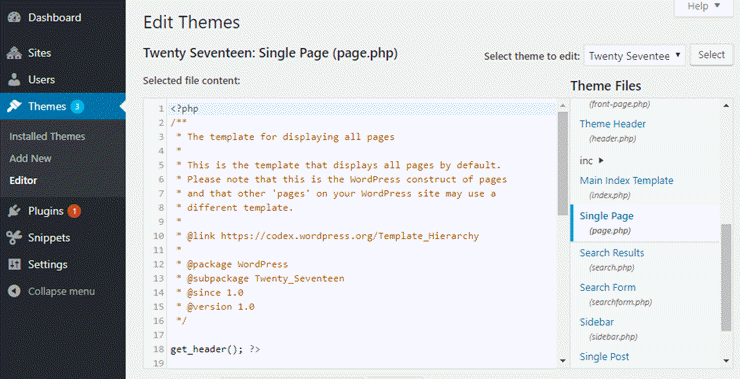
Jedes WordPress-Theme besteht aus Template-Dateien. Die Template-Dateien Ihres Themes bestimmen, wie Ihre Website angezeigt wird. Zum Beispiel ist header.php ein Standard-Template, das in den meisten WordPress-Themes verwendet wird, um den Kopfbereich Ihrer von WordPress generierten Webseiten zu definieren, wie z. B. Ihre Blogartikel und eigenständigen Seiten.
Werfen wir einen Blick auf einige Standard-WordPress-Templates, die von den meisten WordPress-Themes verwendet werden.
- php – definiert die Hauptseite
- php – definiert den Kopfbereich
- php – definiert den Fußbereich
- php – definiert die im Theme verwendeten Funktionen
- php – definiert den einzelnen Beitrag / Blogbeitrag
- php – definiert die eigenständige Seite
- php – definiert den Kommentarbereich
Wie fügt man Snippets in eine beliebige Template-Datei ein
Sie können Code-Snippets in jede Template-Datei, wie z. B. functions.php, single.php usw., mit einer der folgenden 2 Methoden einfügen: durch Verwendung eines Child-Themes oder durch direktes Hinzufügen des Codes zu Ihrem vorhandenen Parent-Theme.
Es wird jedoch davon abgeraten, das Template direkt im Parent-Theme anzupassen, da Sie bei einem Upgrade Ihres Themes alle vorgenommenen Anpassungen verlieren. Um die Änderungen auch nach einem Theme-Upgrade zu erhalten, sollten Sie ein Child-Theme erstellen und die Anpassungen darin vornehmen.
Ein Child-Theme ist ein WordPress-Theme, das seine Funktionalität von einem anderen WordPress-Theme (dem Parent-Theme) erbt. Die Verwendung eines Child-Themes ist die richtige Wahl, wenn Sie viele Anpassungen an Ihren Template-Dateien vornehmen möchten.
Werfen wir einen Blick darauf, wie man ein Child-Theme erstellt und Code-Schnipsel in Ihre Vorlagendatei einfügt.
Eine detaillierte Anleitung finden Sie unter Erstellen eines Child-Themes auf WordPress.
II. Anpassen der functions.php-Datei
Was ist die functions.php-Datei?
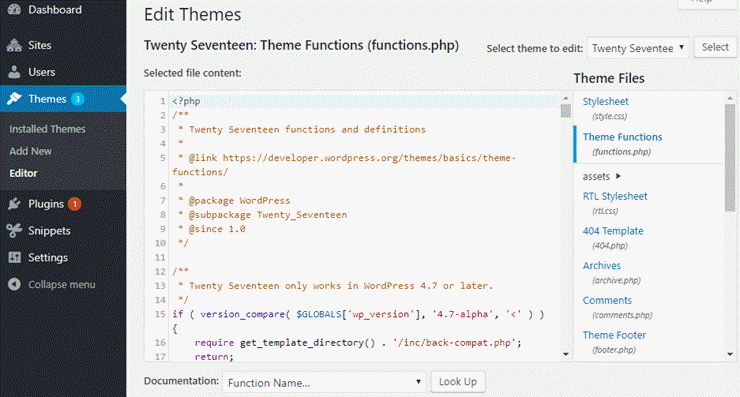
functions.php ist eine Vorlagendatei in Ihrem WordPress-Theme, mit der Sie die Funktionen Ihres Themes und Ihrer WordPress-Installation einfach erweitern können. Um die Funktionen zu erweitern, müssen Sie lediglich bestimmte Code-Schnipsel zu Ihrer functions.php-Datei hinzufügen.
Genau wie bei anderen Vorlagendateien können Sie Schnipsel direkt in Ihre functions.php-Datei einfügen. Um die Anpassungen auch nach einem Theme-Upgrade beizubehalten, können Sie außerdem ein Child-Theme erstellen und den Code darin einfügen.
Der Nachteil ist jedoch, dass Sie alle Anpassungen, die Sie an einem Child-Theme vorgenommen haben, verlieren, wenn Sie zu einem neuen/anderen Theme wechseln. Hier kommt ein standortspezifisches Plugin ins Spiel.
Ein standortspezifisches WordPress-Plugin ist unabhängig von Ihrem Theme und ermöglicht es Ihnen, benutzerdefinierte Schnipsel zu Ihrer Website hinzuzufügen. Sie können ein standortspezifisches Plugin auf 2 Arten verwenden:
- Methode Nr. 1: Verwendung eines fertigen Plugins wie WPCode
- Methode Nr. 2: Manuelles Erstellen eines standortspezifischen Plugins
Methode Nr. 1: Verwendung eines fertigen Plugins
WPCode ist das beste WordPress-Plugin zum Hinzufügen von Code-Schnipseln, da es eine visuelle Oberfläche zur Verwaltung dieser auf Ihrer Website bietet.
Es beseitigt die Notwendigkeit, benutzerdefinierte Schnipsel in die functions.php-Datei Ihres Themes einzufügen. Da Sie keine Theme-Dateien bearbeiten, können Sie Ihre Anpassungen auch nach dem Wechsel des Themes beibehalten.
Außerdem enthält WPCode eine integrierte Schnipsel-Bibliothek mit vorgefertigtem Code für gängige Aufgaben. Das bedeutet, dass Sie Funktionalität mit nur wenigen Klicks hinzufügen können, ohne online nach Code suchen zu müssen.
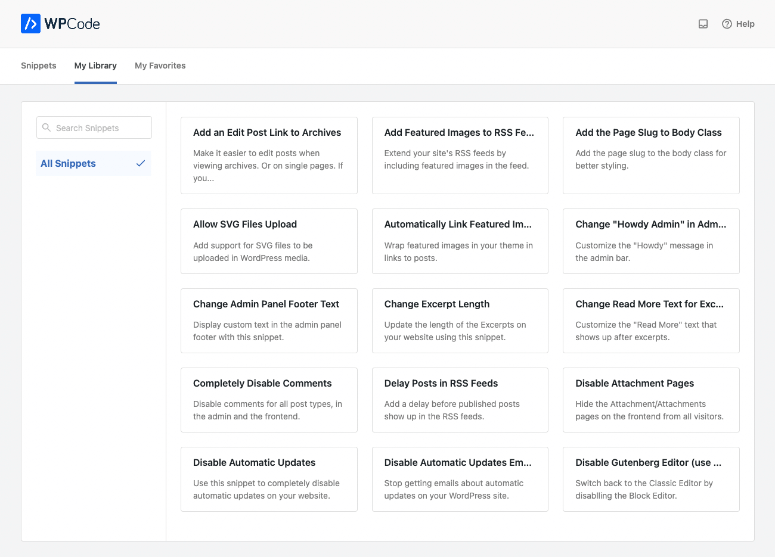
Es enthält auch eine Code-Validierung, die Ihre Schnipsel vor der Aktivierung auf Fehler prüft. Dies verhindert den gefürchteten „White Screen of Death“, der auftritt, wenn fehlerhafter Code Ihre Website lahmlegt.
Mit WPCode können Sie Schnipsel mit Umschaltflächen aktivieren oder deaktivieren, genau wie Plugins, was die Verwendung erleichtert.
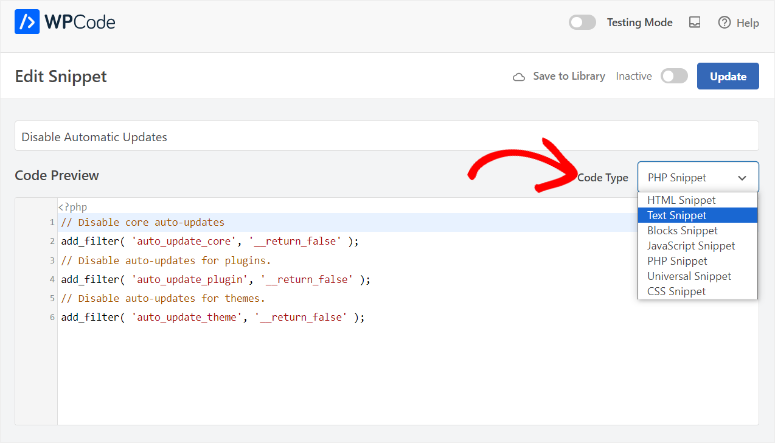
Nachdem Sie das WPCode-Plugin aktiviert haben, können Sie benutzerdefinierte Schnipsel hinzufügen und den Code-Typ, einen Titel, eine Beschreibung und Tags zur Referenz angeben.
Auf diese Weise können Sie in Zukunft leicht den Zweck jedes von Ihnen hinzugefügten Schnipsels ermitteln.
Weitere Details finden Sie in unserem Beitrag über das Erstellen eines standortspezifischen Plugins.
Sehen Sie sich auch meinen vollständigen WPCode-Testbericht an, um alles zu erfahren, was es kann.
2. Erstellen Sie einen standortspezifischen Plan und fügen Sie den Code ein
Sie können manuell ein standortspezifisches Plugin erstellen und den Code darin einfügen.
Im Gegensatz zu einem fertigen Plugin ist ein manuell erstelltes standortspezifisches Plugin normalerweise ein einfaches, leichtgewichtiges Plugin, das keine grafische Benutzeroberfläche zur Verwaltung von Schnipseln hat.
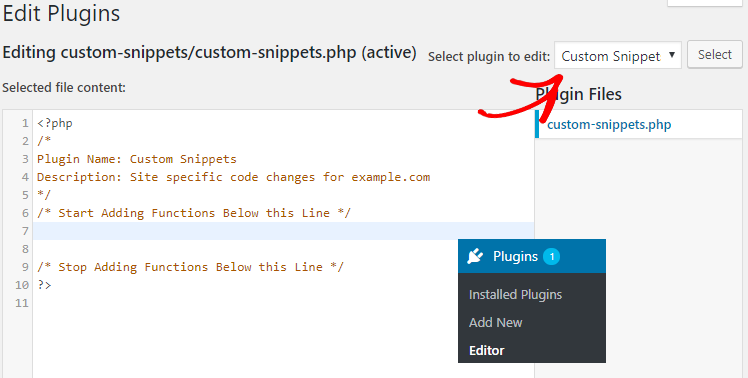
Um Anpassungen vorzunehmen, können Sie zum Plugin-Editor gehen und den Code dort einfügen.
Eine Schritt-für-Schritt-Anleitung finden Sie unter Erstellen eines standortspezifischen Plugins.
Das war's!
Wir hoffen, diese Anleitung hat Ihnen geholfen, Code-Schnipsel zu Ihrer WordPress-Website hinzuzufügen.
Suchen Sie nun nach Code-Snippets, die Sie hinzufügen können, um die Funktionalität Ihrer WordPress-Website zu erweitern.
Wenn Ihnen dieser Artikel gefallen hat, sollten Sie sich auch unverzichtbare Plugins für Geschäftswebsites ansehen.

Es ist erstaunlich für mich, eine Website zu haben, die für meine Erfahrung hilfreich ist.
Danke Admin