Möchten Sie ein standortspezifisches WordPress-Plugin auf Ihrer Website erstellen? Die Erstellung eines standortspezifischen Plugins ist eine der besten Möglichkeiten, benutzerdefinierte Funktionen zu Ihrer WordPress-Website hinzuzufügen.
In diesem Artikel erklären wir Ihnen alles, was Sie über die Verwendung eines standortspezifischen WordPress-Plugins wissen müssen.
Erweitern Sie Ihre Website-Funktionen mit einem standortspezifischen Plugin
WordPress ist so flexibel, dass es Ihnen ermöglicht, die Funktionalität Ihrer Website einfach selbst zu erweitern, ohne einen Entwickler einstellen zu müssen. Sie können die Funktionalität auf zwei Arten erweitern: entweder durch die Installation eines Plugins oder durch das Hinzufügen eines benutzerdefinierten Code-Snippets zu Ihrer Website.
Obwohl die Installation eines Plugins ein offensichtlicher Weg ist (insbesondere für Nicht-Entwickler), die Funktionalität Ihrer Website zu erweitern, ist es manchmal schwierig, ein Plugin zu finden, das genau Ihren Bedürfnissen entspricht. Auf der anderen Seite finden Sie WordPress-Tutorials, die empfehlen, ein Code-Snippet hinzuzufügen, um Ihre spezifischen Bedürfnisse zu erfüllen.
Es gibt 2 Möglichkeiten, ein Code-Snippet zu Ihrer WordPress-Website hinzuzufügen, um die Funktionalität zu erweitern:
- Erstellen Sie ein standortspezifisches Plugin und fügen Sie ihm ein benutzerdefiniertes Code-Snippet hinzu.
- Fügen Sie ein Snippet in Ihre functions.php-Datei ein.
Der Hauptnachteil des Kopierens eines Snippets in Ihre functions.php-Datei ist, dass die Funktionalität verschwindet, wenn Sie zu einem neuen WordPress-Theme wechseln. Hier kommt ein standortspezifisches Plugin ins Spiel.
Ein standortspezifisches WordPress-Plugin ist unabhängig von Ihrem Theme und ermöglicht es Ihnen, benutzerdefinierte Snippets zu Ihrer Website hinzuzufügen.
Werfen wir einen Blick darauf, wie Sie ein standortspezifisches WordPress-Plugin auf Ihrer Website verwenden.
- Methode 1: Verwendung des Code Snippets Plugins (der einfache Weg)
- Methode 2: Verwendung eines standortspezifischen Plugins (manuelle Erstellung)
Methode Nr. 1: Verwendung des Code Snippets Plugins (Der einfache Weg)
Wenn Sie kein standortspezifisches Plugin manuell erstellen möchten, was zeitaufwändig sein kann, dann ist diese Methode genau das Richtige für Sie.
Installieren und aktivieren Sie einfach das WPCode Plugin auf Ihrer WordPress-Website. Dieses Plugin bietet eine visuelle Oberfläche zur Verwaltung von Code-Snippets, ähnlich dem Plugins-Menü.
Dadurch können Sie Snippets wie Plugins aktivieren oder deaktivieren.
Sobald das Plugin aktiviert ist, finden Sie ein WordPress-Admin-Menü namens Code Snippets.
Um ein benutzerdefiniertes Code-Snippet hinzuzufügen, gehen Sie zu Code Snippets » Snippet hinzufügen und wählen Sie dann „Eigene benutzerdefinierte Code hinzufügen (Neues Snippet)“.

Kopieren Sie Ihr Snippet in das Feld Code-Vorschau und wählen Sie den Code-Typ (PHP-Snippet, HTML-Snippet, CSS-Snippet, Block-Snippet und mehr).
Stellen Sie sicher, dass Sie einen Titel und eine Beschreibung für Ihr Snippet angeben, damit Sie sich später darauf beziehen können.
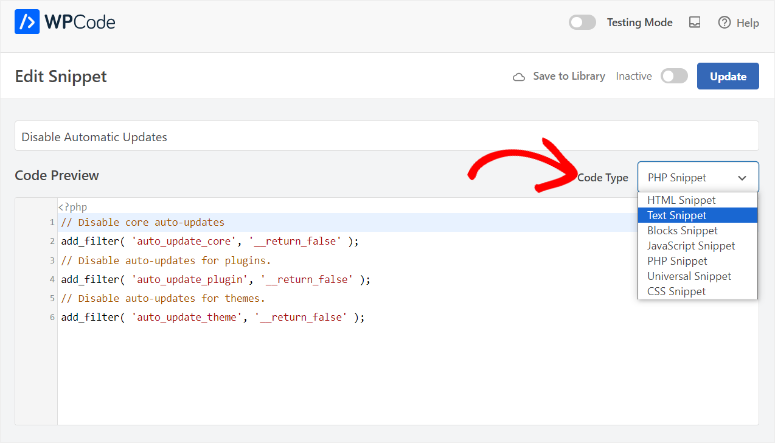
Sobald Sie fertig sind, schalten Sie den Schalter auf Aktiv und klicken Sie auf Snippet speichern.
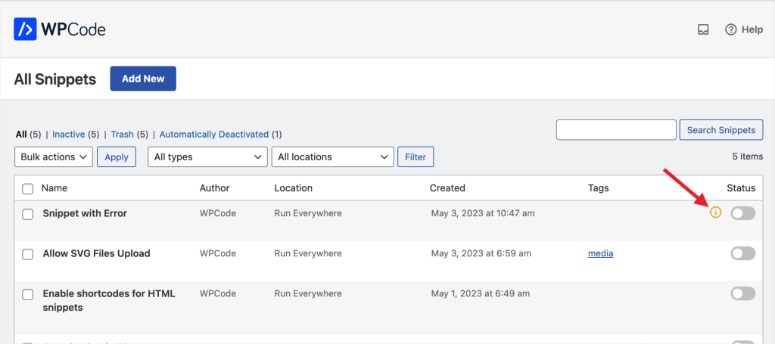
Um Ihre Snippets zu verwalten, können Sie nun auf das Menü Code Snippets klicken. Hier können Sie die Snippets mit Schaltern aktivieren oder deaktivieren.
Lesen Sie diese aktualisierte WPCode-Bewertung für weitere Details.
Methode Nr. 2: Verwendung eines standortspezifischen Plugins (Manuelle Erstellung)
Schritt 1: Erstellen Sie ein standortspezifisches Plugin
Öffnen Sie einen Texteditor auf Ihrem Computer, z. B. Notepad oder TextEdit. Ihre Plugin-Datei benötigt einen bestimmten Header-Code, damit WordPress sie als Plugin erkennen kann. Kopieren Sie den folgenden Header-Code in Ihr Notepad:
<?php
/*
Plugin Name: Site Plugin for example.com
Description: Site specific code changes for example.com
*/
/* Start Adding Functions Below this Line */

/* Stop Adding Functions Below this Line */
?>
Nennen wir Ihre standortspezifische Plugin-Datei custom-snippets.php. Beachten Sie, dass Sie, um Ihre Datei als PHP-Datei zu speichern, Alle Dateien als Dateityp auswählen müssen.
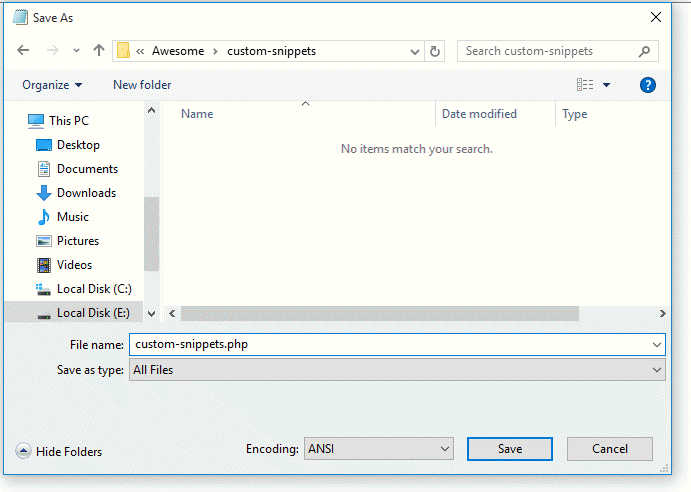
Erstellen Sie nun einen neuen Ordner namens custom-snippets und verschieben Sie die gerade erstellte PHP-Datei in den Ordner.
Als Nächstes müssen Sie Ihren standortspezifischen Plugin-Ordner, custom-snippets, komprimieren. Hier ist, wie Sie es tun:
Windows-Benutzer können mit der rechten Maustaste auf den Ordner klicken und dann Senden an » Komprimierter (gezippter) Ordner auswählen.
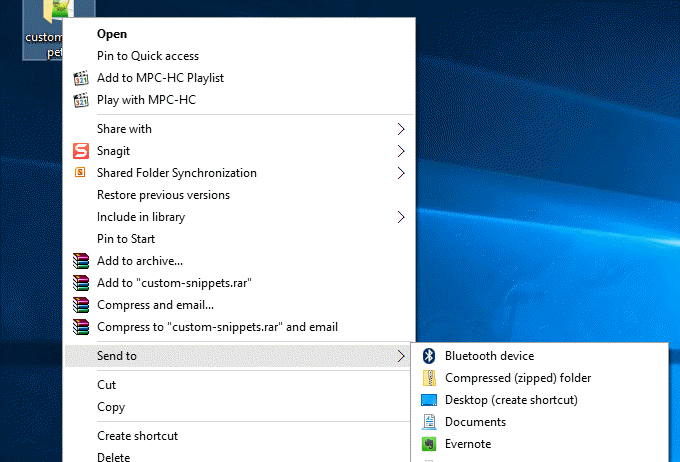
Wenn Sie auf einem Mac sind, klicken Sie mit der rechten Maustaste und wählen Sie „custom-snippets“ komprimieren.
Schritt 2: Installieren Sie das standortspezifische Plugin
Nachdem Sie die Zip-Datei des Plugins erstellt haben, gehen Sie zu Ihrem WordPress-Dashboard und laden Sie sie hoch, indem Sie zu Plugins » Neues Plugin hinzufügen navigieren. Klicken Sie dann auf Plugin hochladen. Sie werden nun aufgefordert, die richtige Plugin-Datei auszuwählen und zu installieren.
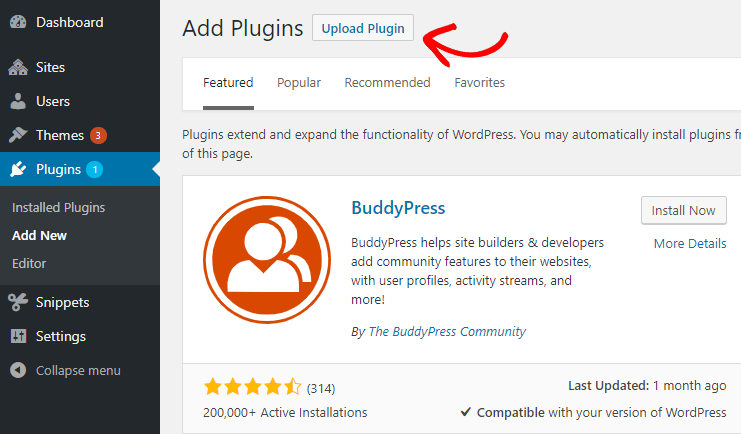
Nach der Installation des Plugins aktivieren Sie es, damit Sie das standortspezifische Plugin verwenden können.
Schritt 3: Verwenden Sie das standortspezifische Plugin
Um einen Snippet zu Ihrem kürzlich hochgeladenen standortspezifischen Plugin hinzuzufügen, gehen Sie zu Plugins » Editor. Auf der rechten Seite sehen Sie ein Dropdown-Menü Plugin zum Bearbeiten auswählen.
Wählen wir Custom Snippet und klicken dann auf Auswählen. Sie werden nun zur Datei custom-snippets.php Ihres Plugins weitergeleitet.
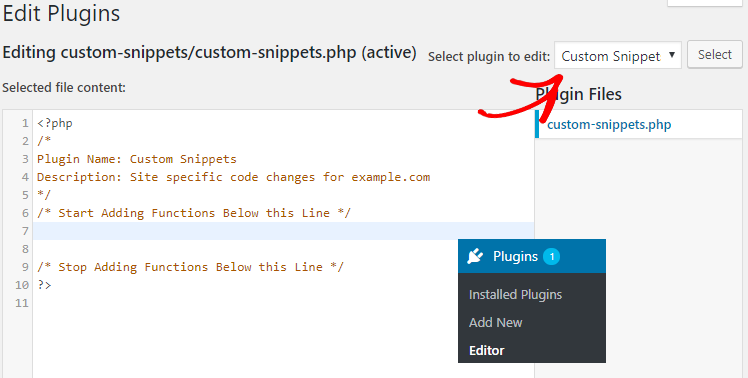
Hier können Sie den Snippet Ihrer Wahl unterhalb der Zeile einfügen: /* Start Adding Functions Below this Line */
Nachdem Sie Ihren Snippet eingefügt haben, klicken Sie auf Datei aktualisieren.
Das war's!
Wir hoffen, dieser Artikel hat Ihnen geholfen, zu lernen, wie Sie ein standortspezifisches Plugin auf Ihrer WordPress-Website erstellen und verwenden. Finden Sie jetzt einige Code-Snippets, die Sie hinzufügen können, um Ihre WordPress-Funktionalitäten zu erweitern.
Sie möchten vielleicht auch unseren Leitfaden zum Beheben des Fehlers beim Herstellen einer Datenbankverbindung in WordPress lesen.

Vielen Dank für dieses Tutorial!
Empfehlen Sie diese direktere Methode gegenüber der Verwendung des eigentlichen Code-Snippets-Plugins?
Es scheint, als ob weniger schiefgehen kann, wenn man seine eigene benutzerdefinierte Funktionen-Datei erstellt, wie Sie hier angegeben haben.
Ich würde mich über eine Antwort freuen, wenn Sie Zeit haben, vielen Dank
Das Code Snippets Plugin ist im Allgemeinen der sicherere Weg für ein kurzes Snippet. Selbst wenn Sie ein standortspezifisches Plugin erstellen, kann das Code Snippets Plugin eine großartige Möglichkeit sein, den Code schnell zu testen.
Für eine größere Code-Menge kann ein benutzerdefiniertes Plugin eine bessere Option sein.
Was für ein großartiger Tutor. Vielen Dank für die Hilfe, es ist lebensrettend 😊.
Für diejenigen, die Probleme mit nicht angezeigten Plugins haben, stellen Sie sicher, dass Sie die Anweisungen richtig befolgen, den Plugin-Namen und die Beschreibung in der PHP-Datei ändern, neu installieren und aktivieren. Bei mir hat es funktioniert. Segen 🙏
Schön, dass Sie es hilfreich finden
Hallo,
Ich habe das Plugin erstellt, es hochgeladen und auf meiner Website aktiviert, aber es erscheint weder in der Plugin-Liste noch im Plugin-Editor.
Hat jemand eine Idee, warum es nicht angezeigt wird?
Danke
Vielen Dank für diesen hilfreichen Artikel, Shahzad. Ich habe manuell ein Plugin für Code-Schnipsel erstellt und hoffe, Sie können mir bei einer Folgefrage helfen. Wenn ich mehrere Schnipsel hinzufügen möchte, sollte ich sie alle in dieselbe PHP-Datei einfügen und ein einziges Plugin für alles verwenden? Oder sollte ich für jeden Schnipsel ein neues Plugin erstellen, um den Code einfacher zu organisieren? Der Vorteil der Verwendung von Code Snippets ist die übersichtliche Organisation, und ich könnte diesen Ansatz übernehmen, bin aber etwas zurückhaltend, da ich in verschiedenen Foren gesehen habe, dass viele Leute mit ihren Websites zu kämpfen haben und viel Fehlerbehebung mit Code Snippets betreiben müssen. Ihr Rat ist willkommen. Danke.
Hallo Leslie,
Schön, dass Sie diesen Artikel hilfreich finden.
Ja, Sie können so viele Schnipsel hinzufügen, wie Sie möchten, in dieselbe PHP-Datei.
Hallo Sir
Ich bin wirklich glücklich, solche Informationen hier gefunden zu haben. Könnten Sie erklären, wie viele Websites Update-Plugins für die GPL-Themes und Plugins erstellen, die sie auf ihren Websites verkaufen. Können wir ein solches Plugin erstellen und wie? Die Bereitstellung von Code wäre sehr willkommen.
Danke, Bruder! Es ist wirklich hilfreich. Ich habe es mit einer anderen Methode von woanders versucht, sie hat nicht funktioniert. Jetzt funktioniert es.
Schön, dass Sie es hilfreich finden
Danke, dass Sie all diese Informationen in einfacher Form zusammengestellt haben.
Gern geschehen, Sushant