Möchten Sie eine WordPress-Staging-Site einrichten?
Eine WordPress-Staging-Site ist eine exakte Kopie Ihrer Live-Site, auf der Sie neue Funktionen, Themes und Plugins testen können, bevor Sie sie auf der Live-Site bereitstellen. Auf diese Weise können Sie Fehler beheben und Änderungen testen, bevor Sie sie zu Ihrer Live-Site hinzufügen.
In diesem Tutorial zeigen wir Ihnen, wie Sie eine WordPress-Staging-Site richtig einrichten.
Einrichten einer WordPress-Staging-Site
Einige Webhosting-Anbieter bieten eine 1-Klick-Staging-Einrichtung an, was der einfachste und empfohlene Weg ist, eine Staging-Site einzurichten.
Bluehost, WP Engine und SiteGround gehören zu den wenigen Hosting-Anbietern, die eine 1-Klick-Staging-Einrichtung anbieten. Wenn Ihr Webhosting-Anbieter keine 1-Klick-Staging-Einrichtung anbietet, sollten Sie Ihr Hosting zu einem Webhost migrieren, der eine Staging-Option anbietet. Alternativ können Sie auch eine Staging-Site mit einem WordPress-Plugin oder sogar manuell erstellen.
Hier ist ein Inhaltsverzeichnis dessen, was wir in diesem Tutorial behandeln werden:
- So erstellen Sie eine Staging-Site mit einem WordPress-Plugin
- So erstellen Sie eine Staging-Site bei Bluehost
- So erstellen Sie eine Staging-Site bei WP Engine
- So erstellen Sie eine Staging-Site bei SiteGround
So erstellen Sie eine Staging-Site mit einem WordPress-Plugin
Duplicator ist ein leistungsstarkes WordPress-Backup-Plugin, das zum Erstellen eines Backups oder zum Migrieren Ihrer Website verwendet werden kann.
Es verwendet einen Prozess zur Erstellung eines Pakets der Dateien und der Datenbank Ihrer Website. Sie können dieses Paket dann sicher in der Cloud oder auf Ihrem lokalen Computer speichern, sodass Sie immer eine Kopie Ihrer Website haben.
Sie können dieses Paket auch verwenden, um eine Kopie oder eine Staging-Site zu erstellen.
Um eine Staging-Site mit Duplicator zu erstellen, benötigen Sie Zugriff auf das cPanel Ihres Webhostings.
Dennoch zeigen wir Ihnen, wie Sie eine Staging-Site erstellen, bei der Sie die volle Kontrolle über die Umgebung haben.
Schritt 1: Erstellen Sie eine Subdomain
Zuerst müssen Sie für Ihre Staging-Site bei Ihrem Hosting-Anbieter eine Subdomain erstellen. Für dieses Tutorial verwenden wir Bluehost.
Gehen Sie in Ihrem Bluehost-Dashboard zu Domains » Subdomains. Geben Sie auf der nächsten Seite einen neuen Subdomain-Namen für Ihre Staging-Site ein. Verwenden Sie etwas Unterscheidbares und Aufgabenspezifisches wie „staging“ und klicken Sie dann auf Subdomain hinzufügen.
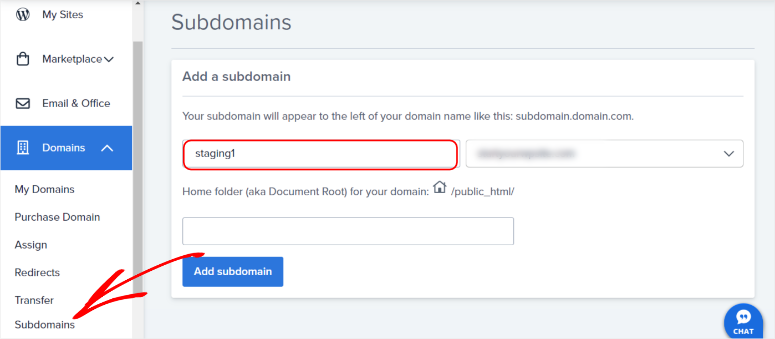
Ihre Staging-Site-URL wird etwa so aussehen: „staging.mysite.com“. Sobald Sie eine Subdomain erstellt haben, werden Sie zur Liste der Subdomains Ihrer Website weitergeleitet.
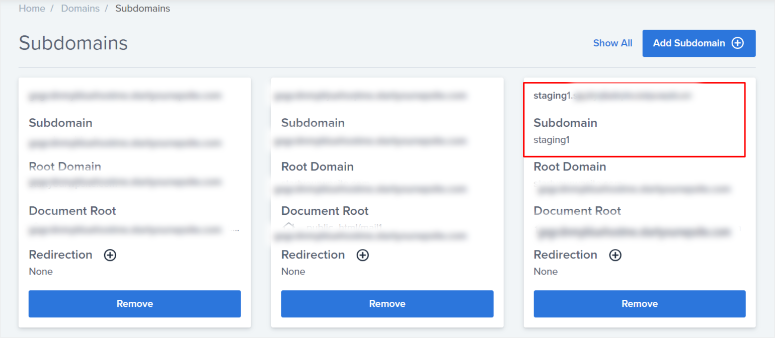
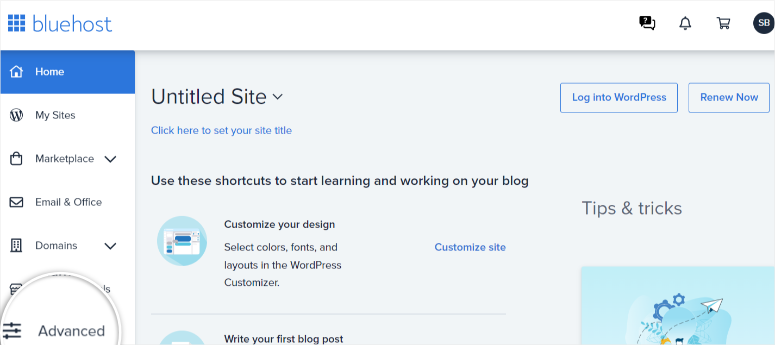
Als Nächstes gehen Sie im Bluehost-Dashboard zum Menü Erweitert, das Sie zu Ihrem cPanel weiterleitet.
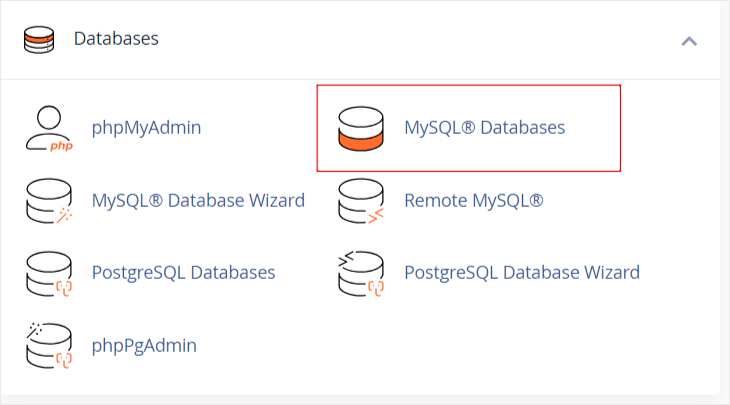
Navigieren Sie in Ihrem cPanel zum Tab Datenbanken und dann zu MySQL-Datenbanken.
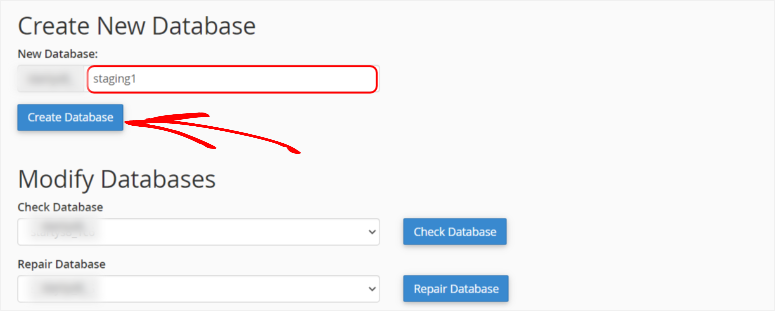
Erstellen Sie hier eine neue Datenbank. Wir empfehlen, ihr einen Namen zu geben, den Sie schnell mit Ihrer Staging-Site in Verbindung bringen können, z. B. „staging“. Klicken Sie auf Datenbank erstellen und lassen Sie die Seite neu laden.
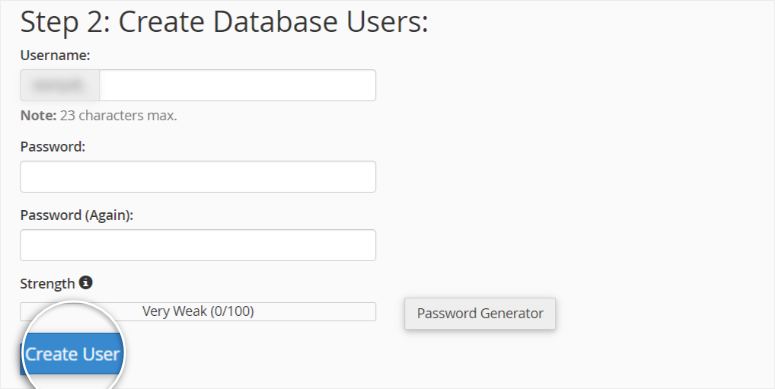
Fügen Sie als Nächstes einen neuen Benutzernamen und ein neues Passwort für Ihr neues Profil hinzu. Klicken Sie auf Erstellen und lassen Sie die Seite erneut neu laden.
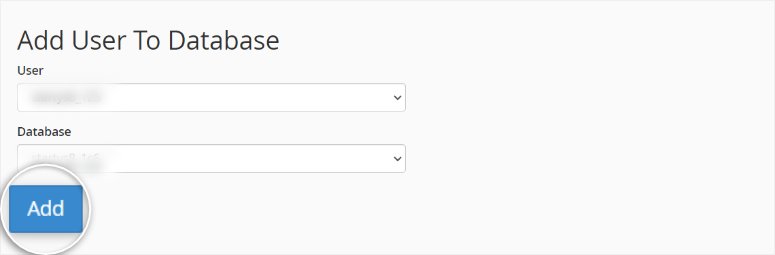
Scrollen Sie auf dieser Seite nach unten, um eine Option zum Verbinden des Benutzers und der Datenbank zu sehen. Sie sollten eine Liste von Benutzernamen und Datenbanken, die Sie erstellt haben, in einem Dropdown-Menü sehen. Wählen Sie den Benutzernamen und die Datenbank aus, die Sie gerade erstellt haben, und klicken Sie auf Hinzufügen.
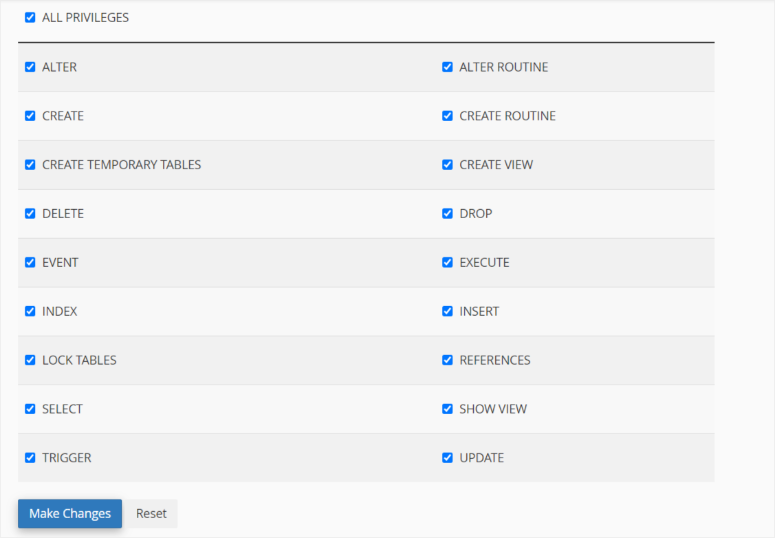
Als Nächstes werden Sie auf eine Berechtigungsseite weitergeleitet. Erteilen Sie Alle Berechtigungen und fahren Sie mit Änderungen vornehmen fort.
Glückwunsch! Sie haben erfolgreich eine Subdomain eingerichtet.
Schritt 2: Duplicator einrichten
Nachdem Ihr Subdomain bereit ist, wechseln wir zum WordPress-Dashboard, um Duplicator einzurichten. Beachten Sie, dass sowohl die kostenlose als auch die Premium-Version von Duplicator Ihnen bei der Erstellung einer Staging-Site helfen können, da diese Funktion in beiden verfügbar ist.
Die Einrichtung sowohl der kostenlosen als auch der Premium-Versionen von Duplicator ist schnell und unkompliziert. Folgen Sie unserer Anleitung zur Einrichtung eines Plugins, wenn Sie dabei Hilfe benötigen.
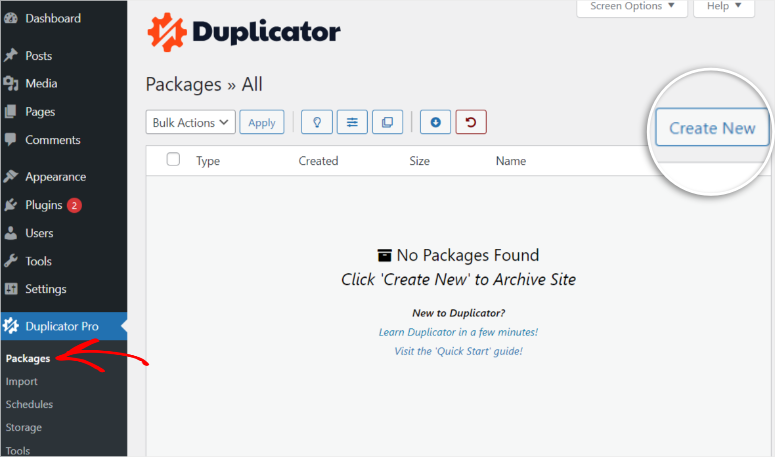
Sobald Sie das Plugin installiert und aktiviert haben, gehen Sie zu Duplicator » Pakete und erstellen Sie ein neues Paket.
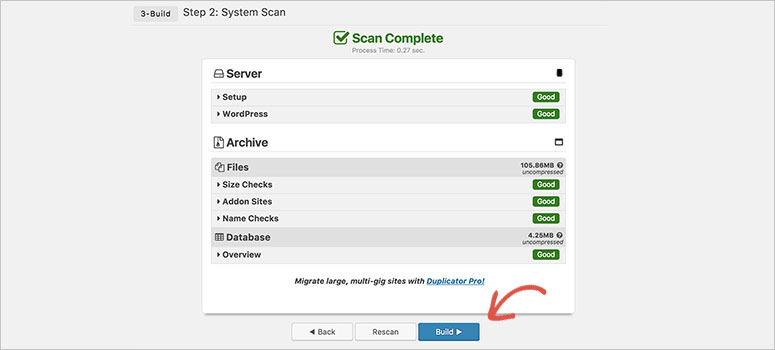
Auf der nächsten Seite führt Duplicator Tests durch, um sicherzustellen, dass keine Fehler auftreten und Ihre Website für das Klonen bereit ist. Wenn alle Tests erfolgreich sind, sollten Sie neben jeder Textzeile „Gut“ in Grün sehen. Fahren Sie nun mit Erstellen fort.
Warten Sie einige Minuten, bis Duplicator die Dateien erstellt hat. Die Seite sollte nach Abschluss automatisch neu geladen werden. Laden Sie dann sowohl die Archivdatei als auch den Archiv-Installer herunter.
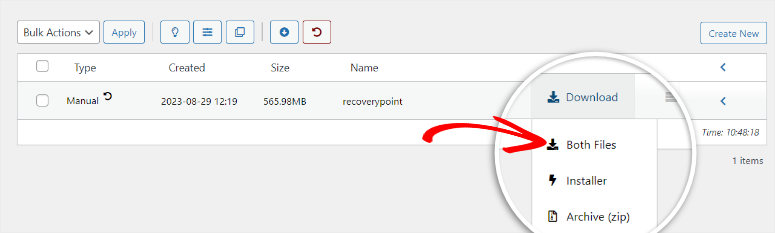
Nur eine kurze Übersicht: Ihre Website-Dateien befinden sich in der Archivdatei. Der Archiv-Installer hilft uns andererseits bei der Installation der Staging-Site, ohne WordPress einrichten oder etwas konfigurieren zu müssen. Dies erleichtert die manuelle Erstellung einer Staging-Site erheblich. Solche Funktionen sind nur einige der Vorteile der Verwendung von Duplicator zur Erstellung einer Staging-Site und in der Tat für die Migration und Sicherung einer Website.
Schritt 3: Staging-Site einrichten
Mit unserer Archivdatei und dem Archiv-Installer bereit, müssen wir sie als Nächstes auf die Subdomain unserer Staging-Site hochladen.
Wir können entweder cPanel oder einen FTP-Client verwenden. Die Verwendung eines FTP-Clients wie Filezilla erfordert möglicherweise mehr Erfahrung mit WordPress. Ein FTP-Client ist jedoch eine hervorragende Möglichkeit, große Datenbanken ohne Fehlermeldung hochzuladen.
Für dieses Tutorial verwenden wir cPanel. Wenn Sie jedoch erfahren möchten, wie Sie ein FTP-Portal verwenden, um die Dateien stattdessen zu verschieben, lesen Sie diese Anleitung.
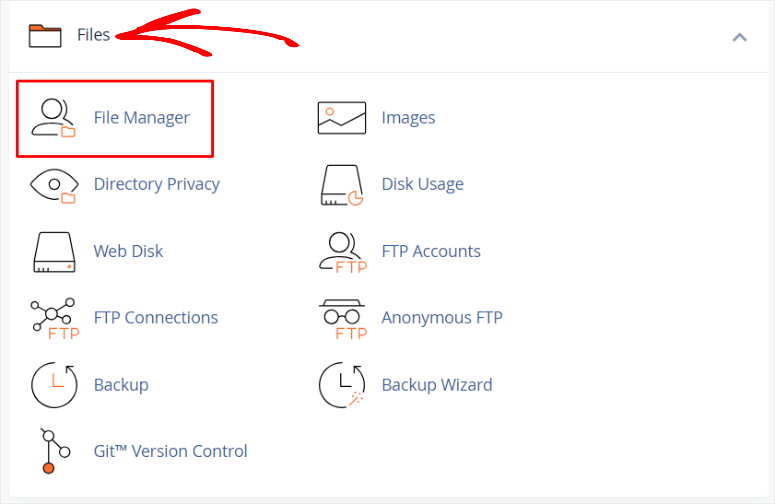
Melden Sie sich direkt in Ihrem cPanel an oder über Ihr Hosting-Dashboard, indem Sie Erweitert auswählen. Gehen Sie als Nächstes zum Tab Datei und finden Sie Dateimanager, der eine Liste von Dateien öffnet.
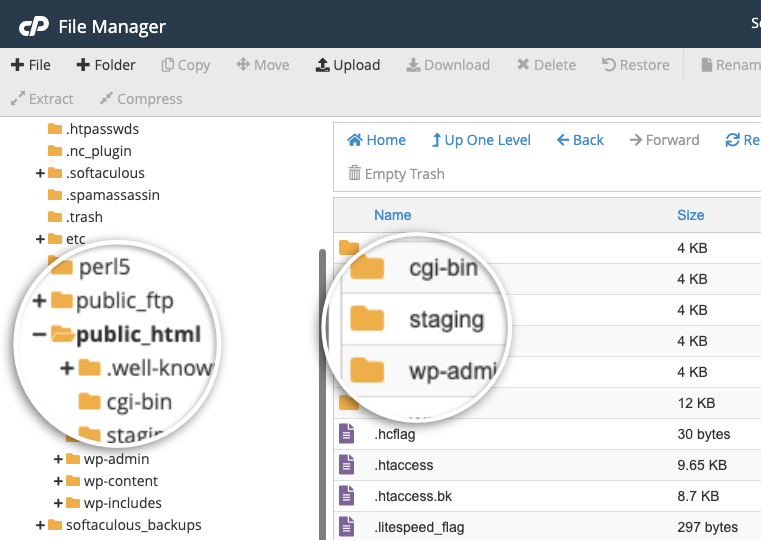
Finden Sie in der Dateiliste auf der linken Seite den Stammordner „public_html“. Scrollen Sie in diesem Ordner und finden Sie den Ordner der Staging-Site.
Löschen Sie alles in diesem Ordner und suchen Sie dann oben auf der Seite den Tab Hochladen. Sobald Sie ihn auswählen, werden Sie zum Hochladen der Archivdatei und des Archiv-Installers weitergeleitet.
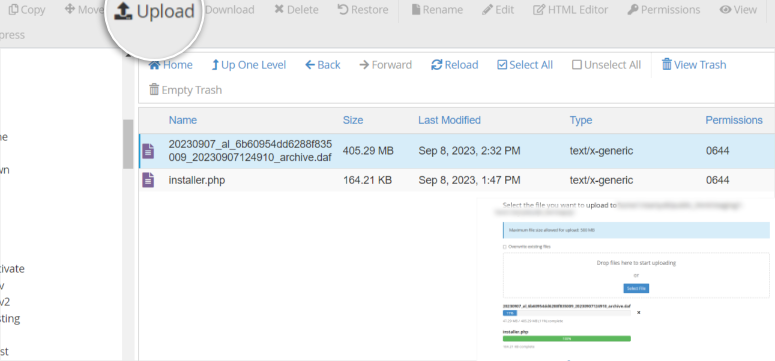
Und das war's! Sie haben erfolgreich eine Staging-Site erstellt.
Alternative Route über FTP-Client: Denken Sie daran, dass die Prozesse der Verwendung Ihres cPanel und eines FTP-Client-Portals beim Übertragen von Staging-Dateien gleich sind. Sie gehen immer noch zur Stammdatei public_HTML, finden den Subdomain-Ordner, löschen alles und laden schließlich die Archivdatei und den Archiv-Installer über ein FTP-Portal auf Ihre Staging-Site hoch.
Schritt 4: Staging-Site-Bereitstellung
Wenn die Staging-Site bereit ist, öffnen Sie ihre Subdomain-URL in einem neuen Tab. Geben Sie in die URL ein:
„https://ihre-subdomain.example.com/installer.php“
Für das Beispiel, das wir in diesem Tutorial verwendet haben, sollte es ungefähr so aussehen:
„https://staging.meineseite.com/installer.php“
Ersetzen Sie „staging“ durch den Namen der von Ihnen erstellten Subdomain und „meineseite“ durch Ihren Domainnamen. Sobald Sie Enter drücken, sollte diese URL Sie zum Duplicator-Installationsassistenten weiterleiten.
Gehen Sie zur Einrichtung und verwenden Sie die zuvor erstellten Datenbankinformationen, um diesen Abschnitt auszufüllen, und klicken Sie auf Validieren.
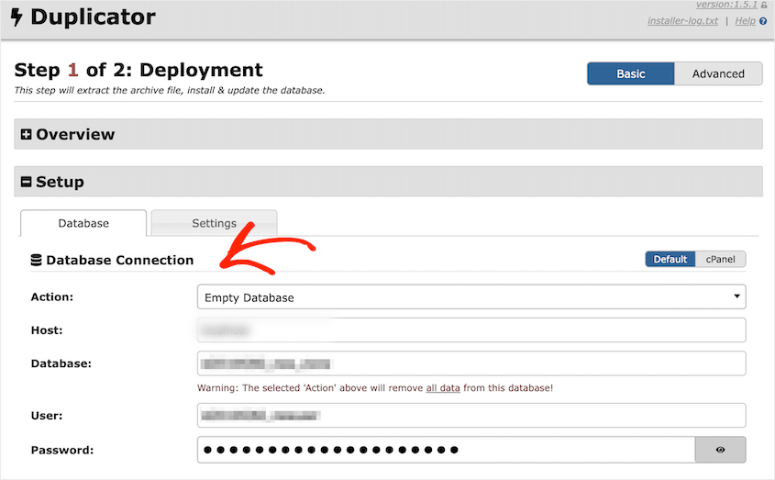
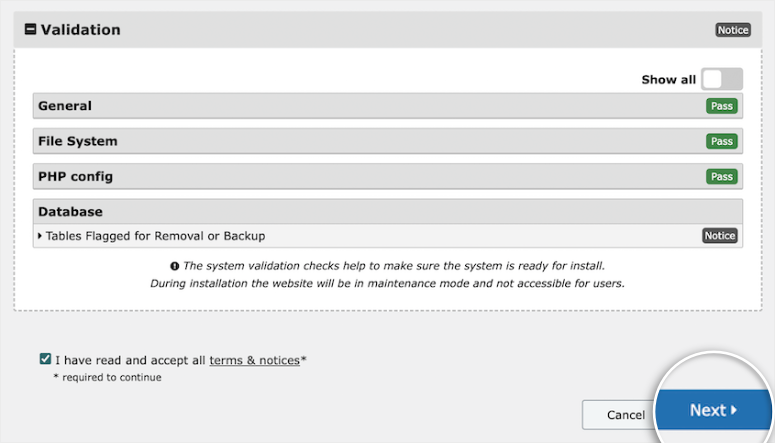
Duplicator führt seinen Validierungsprozess durch, um auf Fehler zu prüfen. Sobald dies abgeschlossen ist und alle Tests bestanden wurden, fahren Sie mit Weiter fort.
Der nächste Schritt ist automatisiert; Duplicator entpackt Ihre WordPress-Dateien und lädt Ihre Datenbank auf Ihre Staging-Site hoch. Sobald dies abgeschlossen ist, sehen Sie eine Seite mit Ihren Installationsergebnissen.
Melden Sie sich als Nächstes im WordPress-Dashboard Ihrer Staging-Site an und führen Sie Tests durch.
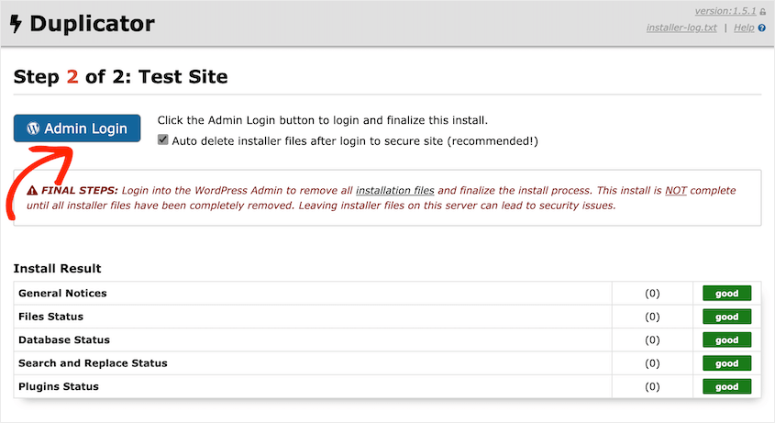
Sie haben die manuelle Einrichtung einer Staging-Site mit Duplicator abgeschlossen.
Testen Sie neue Plugins, prüfen Sie auf Sicherheitsbedrohungen, testen Sie die Benutzererfahrung und führen Sie alle anderen Tests durch, die Sie auf Ihrer Staging-Site benötigen.
Aber denken Sie daran, wir haben erwähnt, dass die manuelle Einrichtung einer Staging-Site eine bessere Sicherheit bietet. Daher werden wir unserer Staging-Subdomain und dem Verzeichnis ein Passwort hinzufügen, um sie zu schützen.
Gehen Sie zu cPanel; wählen Sie im Abschnitt Dateien die Option Verzeichnisschutz.
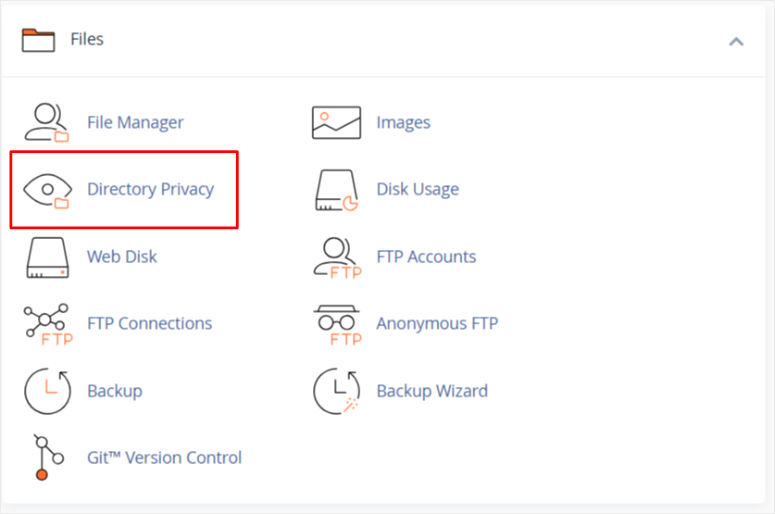
Öffnen Sie als Nächstes die Stammdatei „public_html“ und suchen Sie Ihre Subdomain-Datei. Wählen Sie Bearbeiten und fahren Sie fort.
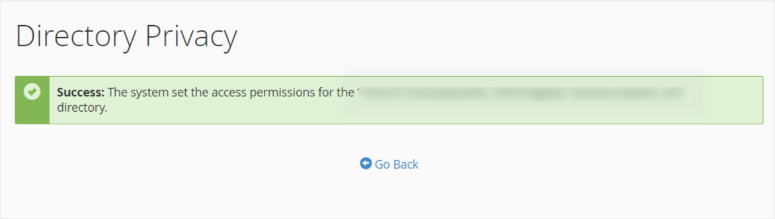
Auf der nächsten Seite aktivieren Sie das Kontrollkästchen „Dieses Verzeichnis mit einem Passwort schützen“. Der Ordnername der Staging-Subdomain sollte automatisch in der Leiste unter dem Kontrollkästchen angezeigt werden. Klicken Sie auf Speichern.
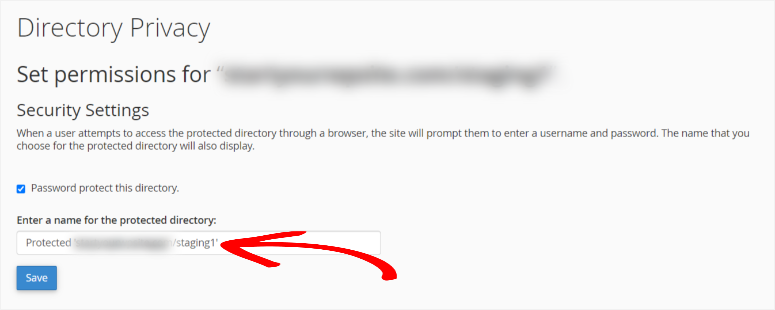
Wenn nun jemand versucht, über einen Browser auf Ihr Verzeichnis zuzugreifen, wird er aufgefordert, den Benutzernamen und das Passwort für das Profil einzugeben.
Schritt 5: Änderungen von Staging nach Live übertragen
Es ist wichtig, ein Backup Ihrer Live-Site zu erstellen, bevor Sie Änderungen von Staging übernehmen. Dies stellt sicher, dass Sie Ihre Website im Notfall wiederherstellen können.
Sehen Sie sich dieses Tutorial an, wenn Sie lernen möchten, wie Sie Ihre Website mit Duplicator sichern können ».
Um Ihre Staging-Änderungen auf Ihre Live-Site zu übertragen, müssen Sie zuerst ein Backup Ihrer Staging-Site erstellen.
Stellen Sie auf der Staging-Site sicher, dass Sie Duplicator installiert haben. Gehen Sie dann zu Duplicator » Pakete und erstellen Sie ein Paket.
Sobald Sie fertig sind, laden Sie das Paket herunter, das sowohl die Archivdatei als auch den Archiv-Installer enthält
Wechseln Sie zum WordPress-Dashboard Ihrer Live-Website. Gehen Sie zur Seite Duplicator Pro » Import.
Ziehen Sie die heruntergeladene Archivdatei per Drag & Drop in diese Importbox.
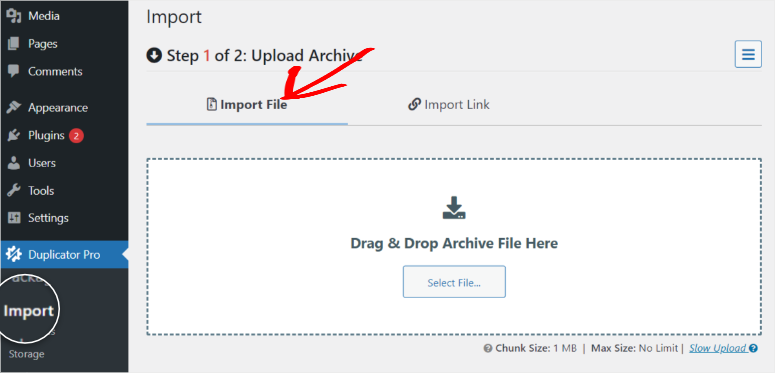
Anschließend können Sie Details über das hochgeladene Paket einsehen. Um es zu importieren, klicken Sie auf Weiter.
Und Sie sind fertig! Sie haben Ihre Staging-Site erstellt und bereitgestellt und schließlich Änderungen auf Ihrer Live-Site hochgeladen.
So erstellen Sie eine Staging-Site auf Bluehost
Bluehost ist heute eines der größten Hosting-Unternehmen, das einen 1-Klick-Prozess zur Erstellung von Staging-Sites anbietet. Diese 1-Klick-Staging-Lösung ist auf allen Bluehost-Paketen verfügbar.

Mit einem Bluehost-Plan können Sie sich in Ihr Konto-Dashboard einloggen. Hier sollten Sie ein Bluehost-Menü auf der linken Seite Ihres WordPress-Dashboards sehen. Gehen Sie dann zu Staging.
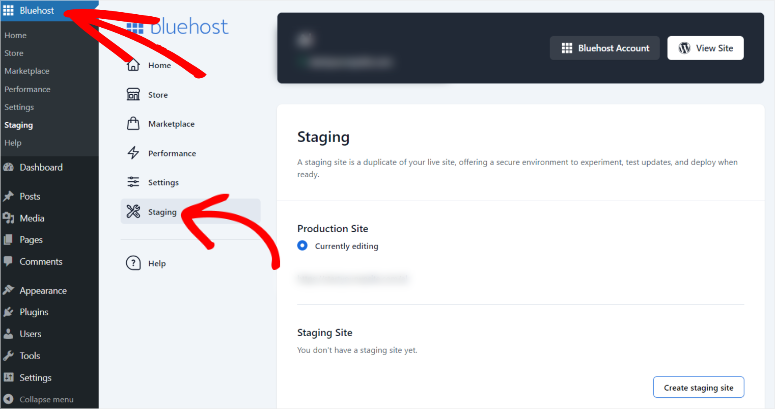
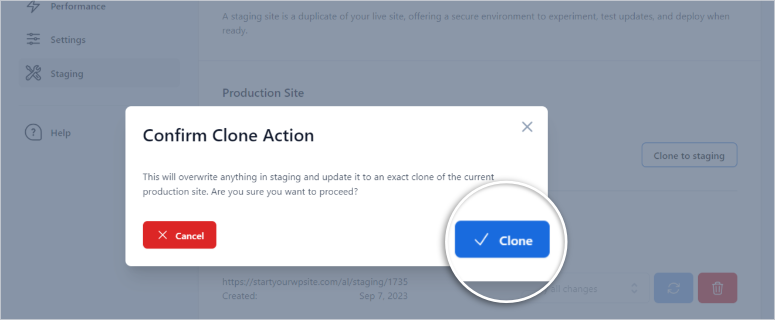
Unter dem Abschnitt Produktions-Site gibt es einen Abschnitt Staging-Site mit einer Schaltfläche „Staging-Site erstellen“. Wenn Sie darauf klicken, erscheint ein neues Popup-Fenster.
Hier werden Sie gefragt, ob Sie einen Klon Ihrer Website erstellen möchten.
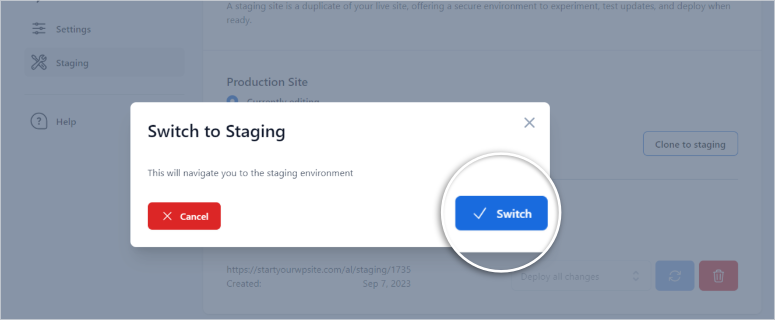
Als Nächstes fragt ein weiteres Popup, ob Sie von der aktuellen Produktions-Site zu Staging wechseln möchten.
Bluehost führt Sie durch den Staging-Assistenten und erstellt die Staging-Umgebung für Sie. Nach Abschluss des Vorgangs sollte sich Ihr WordPress-Dashboard neu laden.
Nun sollten Sie eine rote Schaltfläche oben in Ihrem WordPress-Dashboard bemerken, die anzeigt, dass Sie sich auf der Staging-Site befinden.
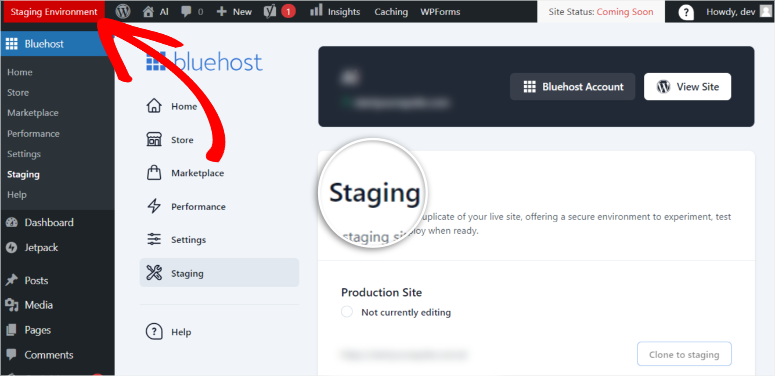
In diesem Stadium können Sie diesen Klon verwenden, um Änderungen vorzunehmen und zu testen, was Sie benötigen. Versuchen Sie beruhigt neue Funktionen, ändern Sie Ihre Website-Struktur, testen Sie Updates und prüfen Sie auf Sicherheitsprobleme, ohne Ihre Hauptseite zu beeinträchtigen.
Wenn Sie bereit sind, diese Änderungen zu implementieren, gehen Sie wie zuvor zu Bluehost » Staging in Ihrem WordPress-Dashboard und wählen Sie die Schaltfläche „Produktions-Site“.
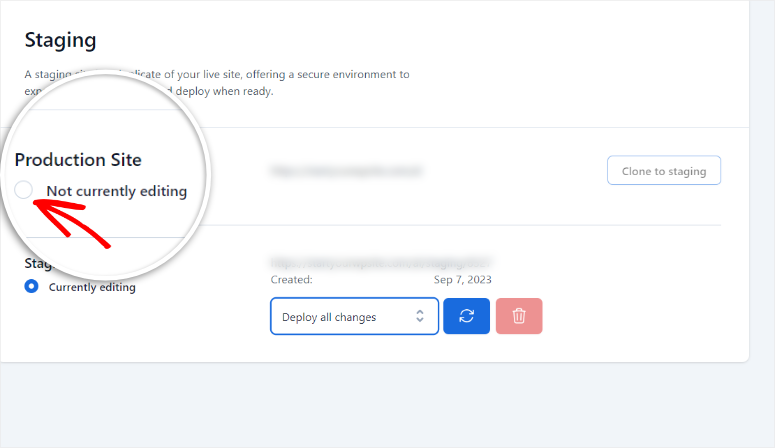
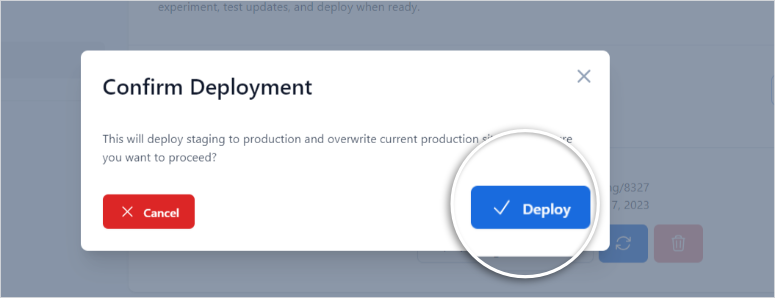
Als Nächstes erscheint ein Popup-Fenster, in dem Sie aufgefordert werden, die Bereitstellung zu bestätigen.
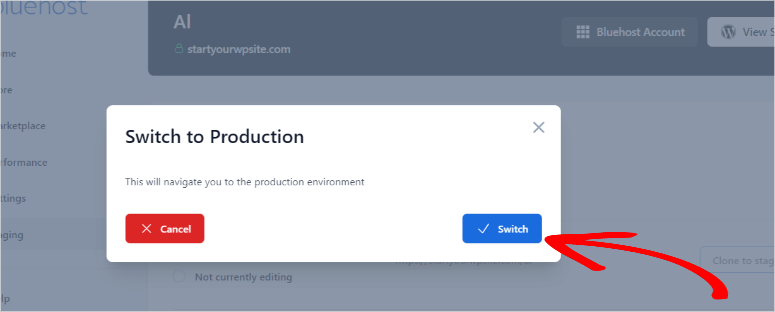
Als Nächstes fragt ein weiteres Popup, ob Sie zur Produktionsumgebung wechseln möchten, um den Vorgang abzuschließen.
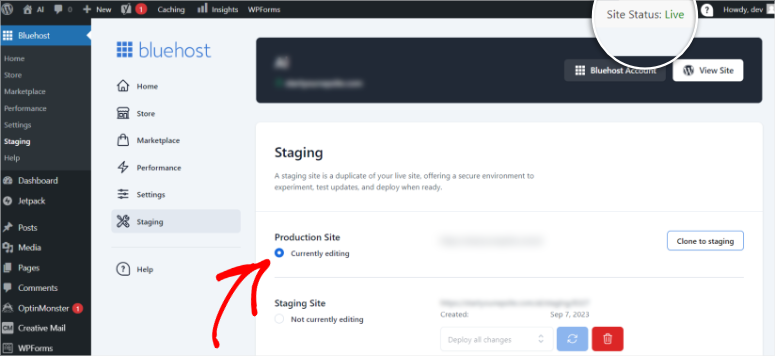
Lassen Sie Ihr WordPress-Dashboard neu laden. Sie werden feststellen, dass die rote Staging-Schaltfläche oben in Ihrem WordPress-Dashboard verschwindet, was anzeigt, dass Sie sich wieder auf der Live-Site befinden.
Alle Änderungen, die Sie während des Stagings vorgenommen haben, sollten nun auch live sein!
Gut gemacht! Sie haben nun Bluehost verwendet, um eine Staging-Site zu erstellen.
So erstellen Sie eine Staging-Site auf WP Engine
WP Engine ist eines der besten Managed-WordPress-Hosting-Unternehmen. Mit WP Engine müssen Sie sich keine Sorgen um die Sicherheit, Leistung, Geschwindigkeit und Sicherung Ihrer Website machen, da ihre Plattform mit all diesen Funktionen gebündelt ist.
Abgesehen davon bietet jeder WP Engine-Plan auch eine 1-Klick-Einrichtung der Staging-Umgebung.
Um die Staging-Site auf WP Engine einzurichten, müssen Sie sich in Ihr WP Engine-Dashboard einloggen und auf Ihre Website klicken, für die Sie eine Staging-Website erstellen möchten.
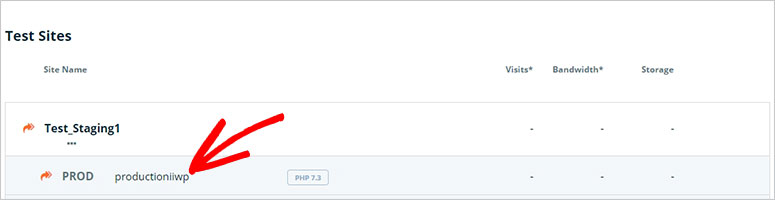
Klicken Sie anschließend auf die Option Staging hinzufügen, um eine Staging-Umgebung zu erstellen.
Beginnen Sie mit der Eingabe eines Namens für Ihre neue Staging-Site. Klicken Sie auf die Schaltfläche Umgebung erstellen, um Ihre Staging-Site zu starten.
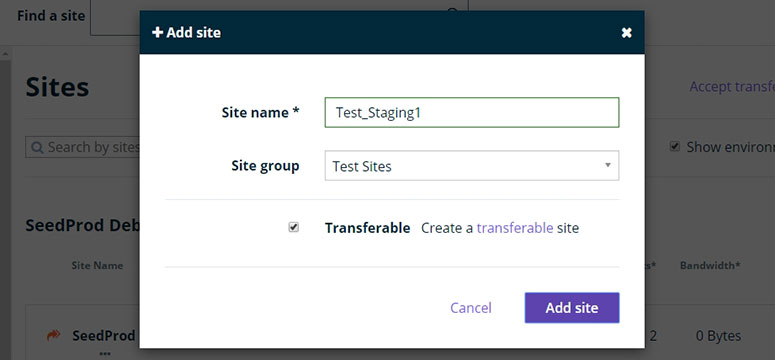
Die neue Staging-Site ist eine leere WordPress-Website. Sie können im linken Menü zu Ihrer Produktions-Site wechseln.
Um den Inhalt Ihrer Produktionswebsite auf Ihrer Staging-Website zu klonen, müssen Sie auf die Schaltfläche Kopieren nach klicken und die Option Staging auswählen.
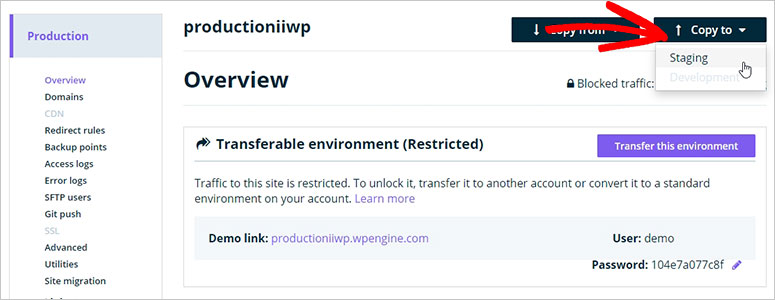
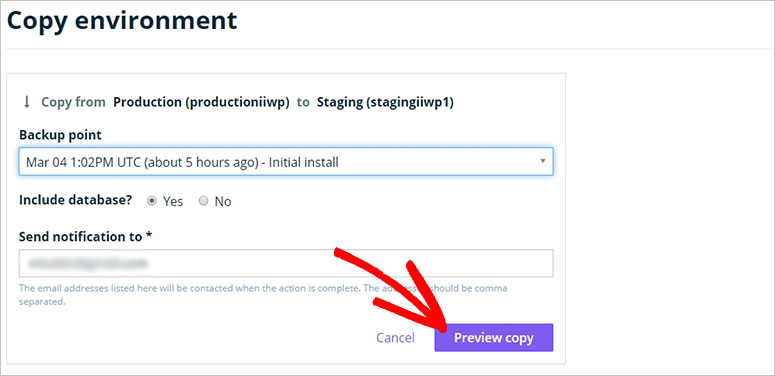
Wählen Sie dann einen Backup-Punkt aus und klicken Sie auf die Schaltfläche Kopie vorschau, um mit dem nächsten Schritt fortzufahren.
Als Nächstes sehen Sie ein Popup, das Sie auffordert zu bestätigen, dass Sie den Inhalt der Live-Website in die Staging-Umgebung kopieren möchten. Klicken Sie auf die Schaltfläche Umgebung kopieren.
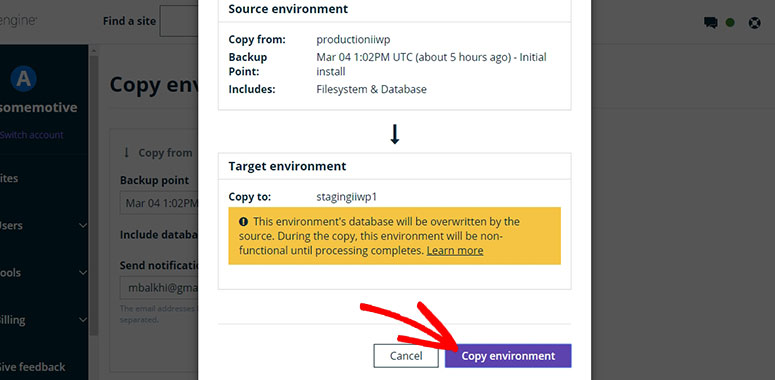
Das war's! Sie haben eine Staging-Website auf WP Engine eingerichtet und den Inhalt Ihrer Produktionswebsite erfolgreich geklont.
Migrieren Sie Ihre Staging-Website zur Live-Website auf WP Engine
Navigieren Sie zunächst über das linke Menü zu Staging » Backup-Punkte. Klicken Sie dann auf die Schaltfläche Jetzt sichern.
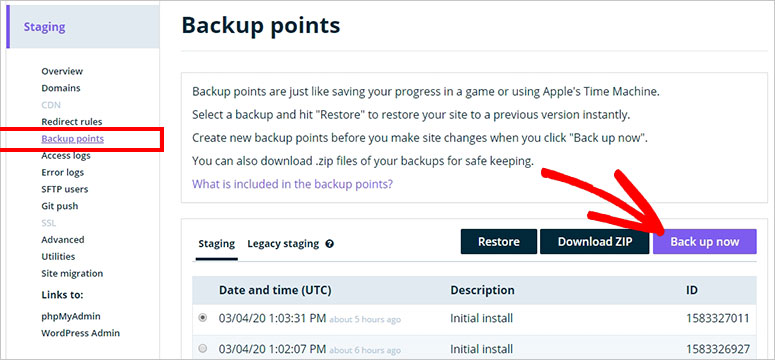
Ein Popup fordert Sie auf, eine Beschreibung für das Backup und eine E-Mail-Adresse für eine Benachrichtigung einzugeben, sobald das Backup bereit ist.
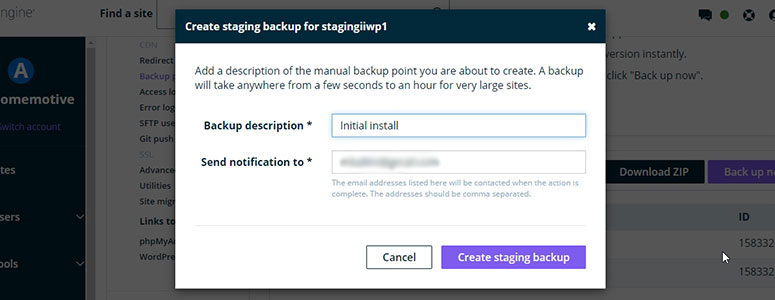
Klicken Sie auf die Schaltfläche Staging-Backup erstellen, um fortzufahren.
Sobald das Backup verarbeitet wurde, können Sie auf die Option Kopieren nach klicken.
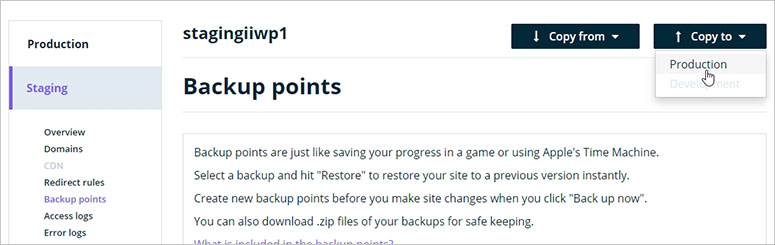
Wählen Sie nun den Backup-Punkt aus, den Sie beim Einrichten der Staging-Umgebung hinzugefügt haben, und klicken Sie auf die Schaltfläche Kopie vorschau.
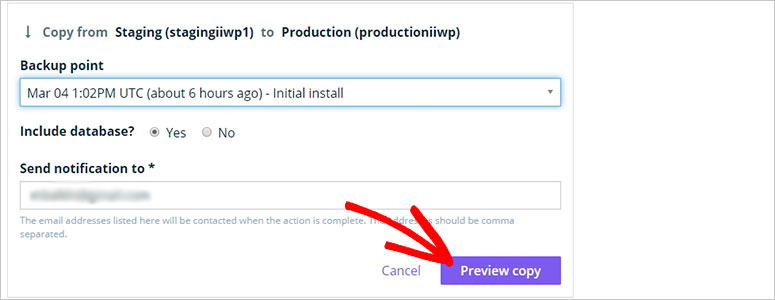
Ein Popup wird geöffnet, in dem Sie bestätigen müssen, dass Sie Ihre Staging-Website zur Live-Website verschieben möchten. Klicken Sie auf die Schaltfläche Umgebung kopieren, um fortzufahren.
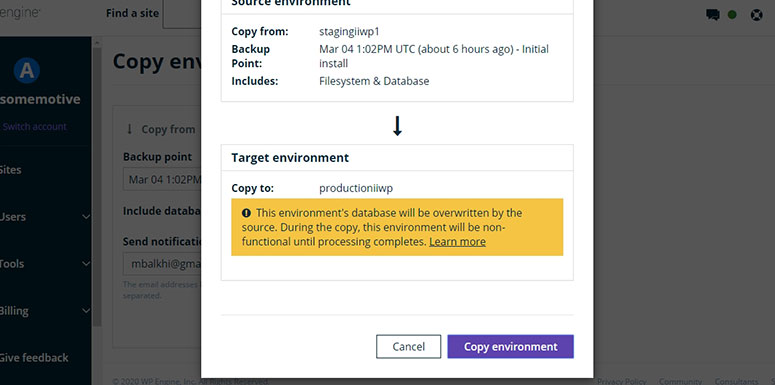
Sie erhalten eine Benachrichtigung per E-Mail, wenn der Migrationsprozess abgeschlossen ist.
So erstellen Sie eine Staging-Website auf SiteGround
SiteGround ist ein führendes Webhosting-Unternehmen auf dem Markt, das mit seinen Premium-Plänen GrowBig und GoGeek auch eine 1-Klick-Staging-Website-Einrichtung bietet.
Wenn Sie SiteGround mit einem dieser Hosting-Pläne abonniert haben, ist es einfach, eine Staging-Website für Sie einzurichten.
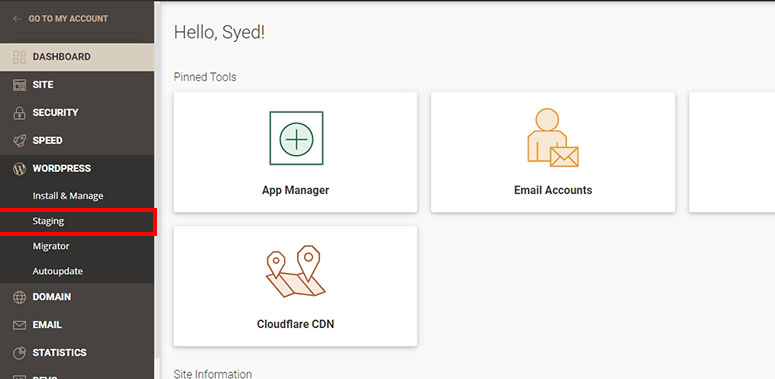
Beginnen Sie, indem Sie sich in Ihr SiteGround-Konto einloggen und auf die Schaltfläche Site Tools klicken. Von dort aus müssen Sie im linken Menü zu WordPress » Staging navigieren.
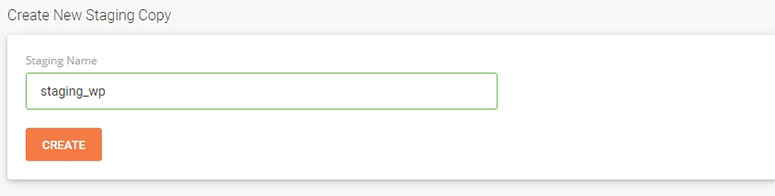
Geben Sie als Nächstes den Namen Ihrer Staging-Website ein und klicken Sie auf die Schaltfläche Erstellen.
In wenigen Sekunden sehen Sie eine Erfolgsmeldung und Ihre Staging-Website ist bereit. Sie können nach unten zum Abschnitt Staging-Kopien verwalten scrollen und auf das Pfeilsymbol klicken, um sich im WordPress-Adminbereich Ihrer Staging-Website anzumelden.
Das war's! Sie haben erfolgreich eine Staging-Website erstellt. Sie sind bereit, neue Funktionen zu implementieren und nach Fehlern zu suchen.
Migrieren Sie Ihre Staging-Website zur Live-Website auf SiteGround
Wenn Sie mit den Änderungen in der Staging-Umgebung fertig sind, können Sie Ihre Staging-Website zur Live-Website migrieren.
Gehen Sie dazu in Ihrem SiteGround Site Tools Dashboard zu WordPress » Staging. Scrollen Sie dann nach unten, bis Sie den Abschnitt Staging-Kopien verwalten finden.
Suchen Sie die Staging-Kopie, die Sie im vorherigen Schritt erstellt haben, und klicken Sie auf die 3 vertikalen Punkte daneben. Klicken Sie nun auf die Option Vollständige Bereitstellung.
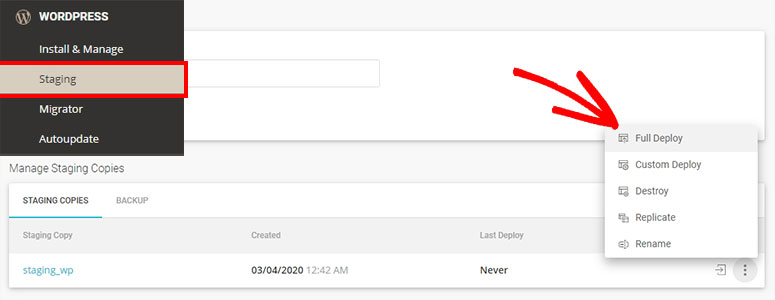
Nun müssen Sie die Bereitstellung bestätigen. Klicken Sie dann auf die Schaltfläche Bestätigen, um fortzufahren.
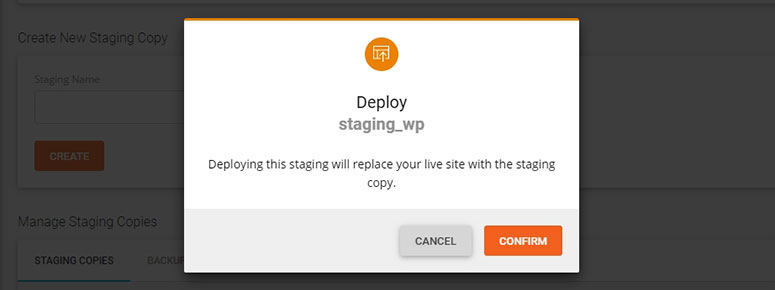
Sie müssen einige Minuten warten, bis der Vorgang abgeschlossen ist. Anschließend sehen Sie eine Erfolgsmeldung.
Wir hoffen, dieser Artikel hat Ihnen geholfen zu lernen, wie Sie eine WordPress-Staging-Site einrichten. Als Nächstes beantworten wir einige häufig gestellte Fragen
FAQ: So richten Sie eine WordPress-Staging-Site ein
Sind eine Staging-Site und eine Entwicklungs-Site dasselbe?
Eine Staging-Site ist im Wesentlichen eine Kopie Ihrer Live-Website, auf der Sie Änderungen, Updates oder neue Funktionen testen können, bevor Sie sie auf der Live-Site implementieren. Sie ist eine Absicherung gegen potenzielle Fehler oder Probleme, die Ihre Live-Site beeinträchtigen könnten. Eine Entwicklungs-Site wird hauptsächlich von Entwicklern zum Codieren und Erstellen völlig neuer Funktionen oder Funktionalitäten verwendet. Dort finden die ersten Arbeiten statt, bevor sie für das Testen auf der Staging-Site bereit sind.
Was ist besser, lokal stagen oder eine Live-Site stagen?
Wenn Sie eine Live-Site stagen, replizieren Sie die tatsächliche Serverumgebung und die Bedingungen, wodurch es wahrscheinlicher wird, dass serverbezogene Probleme oder Konflikte aufgedeckt werden, die auftreten könnten, wenn die Änderungen live gehen. Lokales Staging kann zwar für einige Tests nützlich sein, erfasst jedoch möglicherweise nicht alle potenziellen Probleme, die in der Live-Umgebung auftreten könnten.
Was ist der Unterschied zwischen UAT und einer Staging-Umgebung?
Die Staging-Umgebung ist der Ort, an dem Änderungen und Updates vom Entwicklungsteam gründlich getestet werden, bevor sie auf der Live-Site bereitgestellt werden. Es ist hauptsächlich eine interne Testphase, um Probleme zu erkennen und zu beheben. UAT hingegen ist die User Acceptance Testing-Phase, in der echte Benutzer oder Stakeholder die gestagte Website auf Benutzerfreundlichkeit und Funktionalität bewerten. UAT stellt sicher, dass die Website die Erwartungen und Anforderungen der Endbenutzer erfüllt, bevor sie live geht. Das Duplicator-Plugin kann für die Einrichtung und Verwaltung von Staging- und UAT-Umgebungen von unschätzbarem Wert sein.
Sind QA und Staging dasselbe?
Staging ist eine Phase, in der Änderungen oder Updates in einer Umgebung, die die Live-Site widerspiegelt, rigoros getestet werden, mit dem Ziel, Probleme oder Fehler zu identifizieren und zu beheben. QA hingegen ist ein breiterer Prozess, der verschiedene Testphasen umfasst, einschließlich Staging. QA umfasst Aktivitäten wie Funktionstests, Regressionstests, Leistungstests und mehr, um die Gesamtqualität und Zuverlässigkeit der Website sicherzustellen. Staging ist Teil des QA-Prozesses. Es konzentriert sich auf die technischen Aspekte des Testens von Änderungen, bevor sie für breitere QA-Tests akzeptiert werden. Das Duplicator-Plugin kann ein wertvolles Werkzeug für die Erstellung stabiler und sicherer Staging-Umgebungen sein und zu einem großartigen QA-Prozess beitragen.
Kann ein Backup als Alternative zu einer Staging-Site verwendet werden?
Ein Backup kann in bestimmten Szenarien als Teilalternative zu einer Staging-Site betrachtet werden. Backups erfassen einen Schnappschuss Ihrer Live-Site zu einem bestimmten Zeitpunkt und ermöglichen es Ihnen, sie wiederherzustellen, wenn bei Änderungen etwas schief geht. Backups fehlen jedoch die interaktiven Testfunktionen einer Staging-Site. Staging-Sites bieten eine kontrollierte Umgebung zum aktiven Testen und Verfeinern von Änderungen, ohne Ihre Live-Site zu beeinträchtigen. Während Backups ein Sicherheitsnetz bieten, sind Staging-Sites für umfassende Tests und die Entwicklung vorzuziehen. Sie ermöglichen es Ihnen, Änderungen vorzunehmen, zu bewerten und zu perfektionieren, bevor Sie sie auf die Live-Site anwenden.
Wir hoffen, Sie haben mehr darüber erfahren, wie Sie eine Staging-Site erstellen können. Hier sind 8+ beste WordPress-Seitenersteller & Theme-Builder, die Ihre WordPress-Erfahrung verbessern.
Außerdem finden Sie hier einige zusätzliche Ressourcen, die unserer Meinung nach für Sie von Vorteil sind.
- 9 beste Staging-Plugins für Ihre WordPress-Website (im Vergleich)
- WordPress-Testseite erstellen? (3 einfache Wege)
- Duplicator vs. UpdraftPlus vs. BackupBuddy – Welches ist besser?
Die ersten beiden Artikel werden Ihnen mehr über Test- und Staging-Sites beibringen. Der letzte Artikel hilft Ihnen, spezifische Backup-Funktionen einiger der besten Backup-Plugins von heute zu vergleichen.

Kommentare Hinterlasse eine Antwort