
Ich habe jahrelang mit Social-Media-Feeds auf WordPress-Seiten gerungen.
Jedes Mal, wenn ein Kunde mich bat, seine Instagram-Fotos oder Facebook-Posts anzuzeigen, spürte ich diesen vertrauten Knoten im Magen. Die manuellen Einbettungsoptionen waren umständlich.
Die kostenlosen Plugins sahen schrecklich aus, und fangen wir gar nicht erst mit denen an, die ganze Websites zum Absturz brachten.
Im Laufe der Jahre habe ich gelernt, dass Social-Media-Integration die Interaktion einer Website ausmachen oder zerstören kann. Ihre Besucher möchten frische, dynamische Inhalte sehen, die beweisen, dass Sie online aktiv sind.
Aber die meisten WordPress-Social-Media-Lösungen verlangsamen Ihre Website oder sehen aus, als wären sie im Jahr 2010 entworfen worden.
Früher habe ich Einbettungscodes von Social-Plattformen kopiert und eingefügt, was dazu führte, dass die Feeds auf jedem Gerät anders aussahen. Einige wurden gar nicht geladen.
Andere ließen die Homepage meines Kunden langsamer als eine Schnecke kriechen. Ich habe Stunden damit verbracht, kaputte Layouts und inkonsistente Stile zu reparieren.
Da entdeckte ich Smash Balloon.
Nachdem ich es auf Dutzenden von Kunden-Websites getestet hatte, bin ich endlich bereit, dieses Social-Feeds-Plugin zu rezensieren.
Ich führe Sie durch alles, was ich gelernt habe, damit Sie die Kopfschmerzen überspringen und direkt zum Wesentlichen kommen können. Am Ende werden Sie genau wissen, ob dieses Plugin Ihre Zeit und Ihr Geld wert ist.
Hier erfahren Sie in dieser umfassenden Rezension:
- Wie die verschiedenen Plugins von Smash Balloon funktionieren und welches Sie benötigen
- Schritt-für-Schritt-Einrichtungsanleitungen für Instagram- und Facebook-Feeds
- Ergebnisse von realen Leistungstests auf tatsächlichen Websites
- Ehrliche Vor- und Nachteile basierend auf umfangreicher Praxiserfahrung
- Preisaufschlüsselung und Wertanalyse für jeden Plan
Damit wollen wir uns nun befassen.
Übersicht: Smash Balloon?
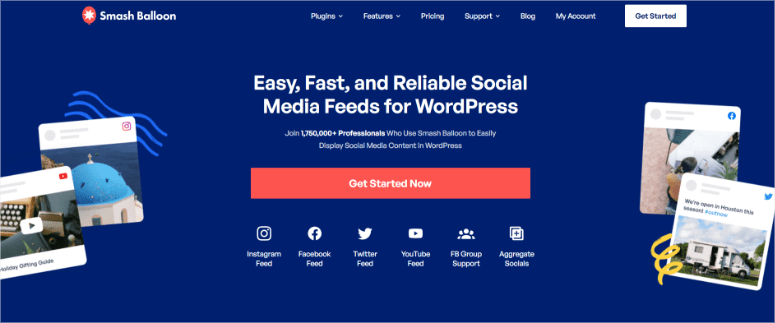
Von mehr als 1.750.000+ Nutzern weltweit verwendet, hat sich Smash Balloon zum #1 Social-Aggregate-Plugin für WordPress-Nutzer entwickelt.
Seine leistungsstarken Funktionen und eine anfängerfreundliche Oberfläche machen es zur perfekten Lösung für Website-Besitzer, Unternehmer, Blogger und mehr.
Sie können es schnell einrichten, die zahlreichen Vorlagen verwenden, um Ihre Feeds zu erstellen, und sie mit einem Drag-and-Drop-Builder anpassen.
Dieses automatische Feeds-Plugin kann Ihnen helfen, schnell Social Proof durch Feeds auf Ihrer WordPress-Website hinzuzufügen.
Um Conversions zu verbessern und den Umsatz zu steigern, müssen Sie Ihre Website-Besucher davon überzeugen, dass Ihre Marke ihre Investition wert ist.
Der einfachste Weg, dies zu tun, ist die Integration von Social Proof auf Ihrer Website, einschließlich Bewertungen, Rezensionen, Testimonials und nutzergenerierten Inhalten.
Das Hinzufügen dieser Inhalte mit Smash Balloon zu Ihrer Website stärkt die Glaubwürdigkeit der Marke und verbessert die Bekanntheit Ihres Unternehmens.
Darüber hinaus fördert die Anzeige von Social-Media-Inhalten mit Smash Balloon die Benutzerinteraktion.
Ihre Zielgruppe hält sich bereits in den sozialen Medien auf, was Ihnen die perfekte Gelegenheit gibt, ihnen Ihre sozialen Inhalte zu zeigen und ein Gespräch zu beginnen.
Menschen sind auf sozialen Plattformen von Natur aus aktiver und eher bereit, dort mit Marken und Unternehmen zu interagieren.
Smash Balloon hilft Ihnen, dieses Publikum nahtlos mit Ihrer Website zu verbinden und die Benutzererfahrung beizubehalten, die sie auf diesen sozialen Plattformen hätten.
Außerdem kann dieses Social-Media-Feeds-Plugin helfen, Zeit zu sparen.
Mit dem nativen Social-Media-Feeds-Tool von WordPress müssten Sie neue soziale Inhalte manuell auf Ihrer Website veröffentlichen, wann immer Sie einen neuen Beitrag erstellen.
Aber mit Smash Balloon werden Social Feeds direkt auf Ihre Website hochgeladen, sobald Sie sie posten. So müssen Sie sich keine Sorgen machen, Ihrem Publikum das Neueste zu liefern.
Es spart Ihnen auch Zeit, die Sie klüger anderswo verbringen können, damit Sie jede Minute nutzen können, um Ihr Geschäft zu verbessern.
Aber Effizienz und Komfort sind nicht die einzigen Gründe für die Verwendung von Smash Balloon. Hier sind weitere Gründe, dieses Social-Media-Feeds-Plugin zu verwenden.
- Einfach einzurichten: Es dauert weniger als 5 Minuten, Smash Balloon auf Ihrer Website einzurichten und zu installieren.
- Anfängerfreundlich: Da keine technischen Kenntnisse erforderlich sind, müssen Sie keinen Code anfassen.
- Responsiv: Jedes Plugin funktioniert nahtlos mit jedem WordPress-Theme und jedem Gerät, sodass Ihre Inhalte immer gut aussehen.
- Anpassbar: Smash Balloon Feeds übernehmen standardmäßig den Stil Ihrer Website, sodass Ihr Branding und Ihr Look nicht beeinträchtigt werden. Es bietet auch unzählige Anpassungsoptionen, sodass Ihre Feeds genau so aussehen, wie Sie es möchten.
- Echtzeit-Updates: Machen Sie sich keine Sorgen um manuelle Updates und die Veröffentlichung der neuesten sozialen Inhalte auf Ihrer Website, da Smash Balloon Echtzeit-Updates durchführt.
Um Ihnen nun eine eingehende Überprüfung von Smash Balloon zu geben, haben wir jedes seiner Plugins selbst getestet.
Wir haben sie in unseren Projekten und auf den Websites unserer Partner verwendet, um ein besseres Bild davon zu bekommen, wie sie in verschiedenen Situationen funktionieren.
Wir haben uns auch unvoreingenommene Blog- Bewertungen und Testimonials auf WordPress.org angesehen, um zu sehen, was echte Benutzer von den Plugins halten.
Mit diesem gesagt, haben wir diese Überprüfung in verschiedene Abschnitte unterteilt, um Ihnen zu helfen, schnell ein richtiges Verständnis von Smash Balloon zu bekommen. Wenn Sie zu einem Abschnitt springen möchten, klicken Sie auf den Link unten.
- Installation und Einrichtung
- Benutzerfreundlichkeit & Anpassung
- Funktionen
- Smash Balloon Plugins
- Dokumentation & Support
- Preise
- Vorteile & Nachteile
- FAQs
- Endgültiges Urteil
Nachdem Sie nun ein besseres Verständnis von Smash Balloon haben, lassen Sie uns mit der Überprüfung beginnen.
Installation und Einrichtung
Soziale Medien beinhalten viele Videos und Bilder, die Ihre Website schnell aufblähen können. Dies kann die Benutzererfahrung beeinträchtigen und die Konversions- und Bindungsraten senken.
Daher hat Smash Balloon seine Social-Feed-Tools in verschiedene Plugins aufgeteilt. Auf diese Weise laden Sie nur das herunter und installieren nur das, was Sie benötigen, wodurch Ihre Website schlank und effizient bleibt.
Darüber hinaus können Sie Ihre Kosten niedrig halten, indem Sie nur das Smash Balloon Plugin kaufen, das Sie benötigen.
Selbst wenn Sie das Smash Balloon All Access Bundle kaufen, ein Paket, das alle seine Plugins enthält, laden Sie nur das spezifische Plugin herunter und installieren es, das Sie aus Ihrem Smash Balloon-Konto benötigen.
Das Beste an Smash Balloon ist, dass es auch eine kostenlose Version der Plugins anbietet, damit Sie sie zuerst ausprobieren können.
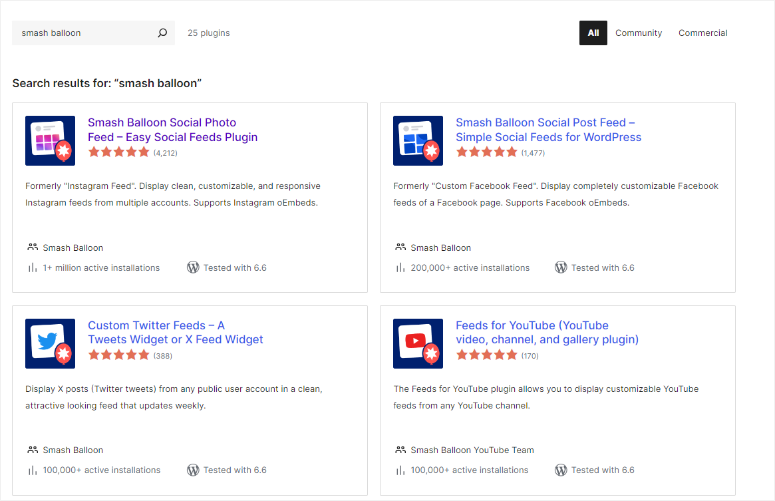
Sie können den Social Photo Feed (früher Instagram Feed), Social Post Feed (früher Facebook Feed), benutzerdefinierte Twitter Feeds, Feeds für YouTube, Feeds für TikTok und Bewertungs-Feed kostenlos ausprobieren.
Suchen Sie einfach nach dem gewünschten Smash Balloon-Plugin in Ihrem WordPress-Repository und installieren und aktivieren Sie es wie jedes andere Plugin.
Sie können das gewünschte Plugin auch auf WordPress.org suchen.
Das ist alles! So einfach ist die Verwendung der kostenlosen Versionen der Smash Balloon-Plugins.
Wenn Sie Probleme bei der Einrichtung dieser kostenlosen Feed-Tools haben, lesen Sie diesen Artikel über die Installation eines Plugins.
Die Pro-Version von Smash Balloon zu installieren ist genauso einfach.
Für dieses Tutorial verwenden wir das All Access Bundle und installieren und richten Instagram Feed Pro ein. Dies gibt Ihnen einen allgemeinen Eindruck davon, was Sie erwartet.
Keine Sorge; unabhängig davon, welches Plugin Sie einrichten möchten, der Prozess ist derselbe.
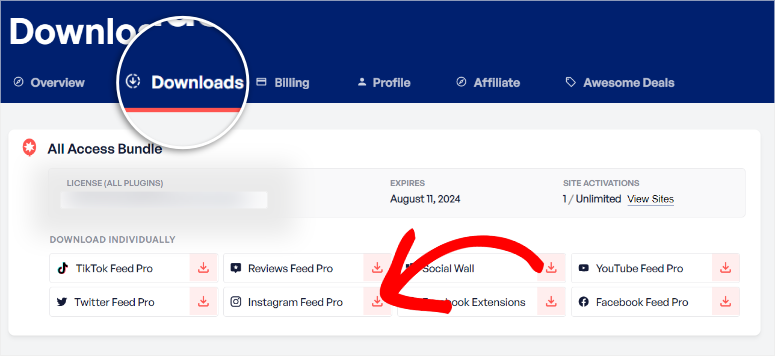
Gehen Sie zunächst auf die offizielle Smash Balloon-Website und kaufen Sie Ihren Plan. Danach melden Sie sich in Ihrem Smash Balloon-Konto an und navigieren Sie zu Downloads.
Hier finden Sie alle Plugins und deren Download-Buttons. Sie erhalten auch Ihren Lizenzschlüssel, mit dem Sie jedes der Plugins aktivieren können.
Laden Sie also das Instagram Feed Pro-Plugin auf Ihren PC herunter. Laden Sie währenddessen auch den „Lizenzschlüssel“ herunter, um die Premium-Version später in Ihrem WordPress-Dashboard zu aktivieren.
Gehen Sie als Nächstes zu Ihrem WordPress-Dashboard und navigieren Sie zu Plugins » Neues Plugin hinzufügen. Laden Sie dann Ihre Plugin-ZIP-Datei hoch und aktivieren Sie sie wie jedes andere Plugin.
Danach sollte das Menü Instagram Feed in Ihren WordPress-Menüoptionen erscheinen.
Gehen Sie danach zu Instagram Feed » Einstellungen und wählen Sie die Registerkarte „Allgemein“. Fügen Sie hier den Lizenzschlüssel ein, den Sie zuvor kopiert haben, und klicken Sie auf „Aktivieren“.
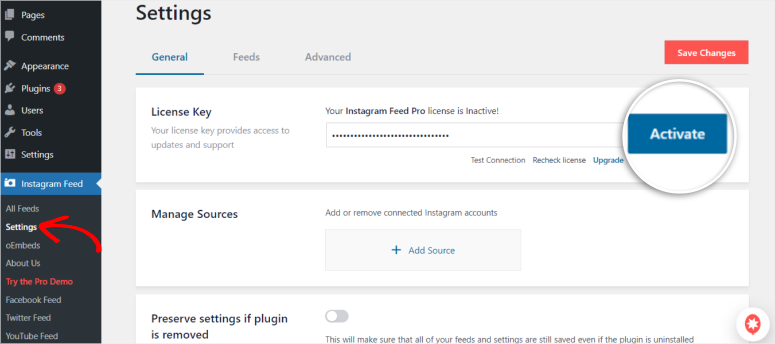
Das ist alles! Instagram Feed Pro von Smash Balloon ist einsatzbereit.
Wie Sie sehen, ist die Installation und Einrichtung eines Smash Balloon-Plugins sehr einfach. Wiederum werden Sie den gleichen Prozess verwenden, um alle Smash Balloon-Plugins zu installieren.
Benutzerfreundlichkeit & Anpassung
Wie erwähnt, bietet Smash Balloon verschiedene Plugins für unterschiedliche Social-Media-Plattformen. Diese Feed-Plugins sind benutzerfreundlich gestaltet.
Infolgedessen verfügt jedes dieser Plugins über eigene, einfach zu bedienende Funktionen und Anpassungsmöglichkeiten.
Erstens ist die Verbindung des Smash Balloon-Plugins mit dem Social-Media-Konto sehr schnell. Tatsächlich werden Sie während des Feed-Erstellungsprozesses eine Verbindung zu Ihrem Social-Media-Konto herstellen.
Dies stellt sicher, dass die Schritte zur Erstellung Ihrer Feeds leicht zu befolgen sind und Sie dabei nicht verwirrt werden.
Auch hier verwenden wir Instagram Feed Pro als Beispiel, um dies zu demonstrieren. Denken Sie daran, dass der Einrichtungsprozess, ähnlich wie der Installationsprozess, für alle Plugins gleich ist.
Je nach Plugin finden Sie jedoch einzigartige Anpassungsfunktionen.
Nachdem dies gesagt ist, gehen Sie zu Instagram Feed » Alle Feeds. Wählen Sie danach die Schaltfläche „+Neu hinzufügen“, um zur Feed-Typ-Seite weitergeleitet zu werden.
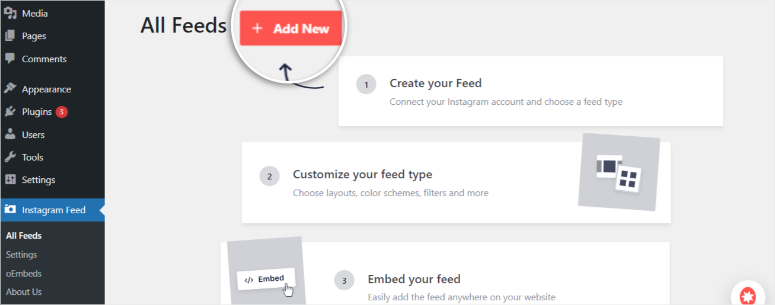
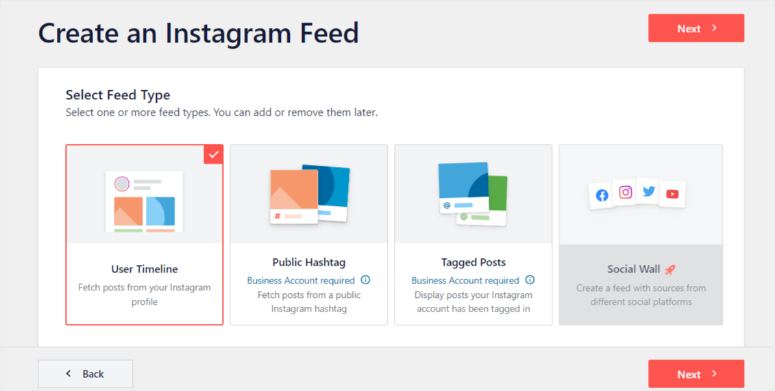
Hier können Sie einen der folgenden Feed-Typen auswählen.
- Benutzer-Timeline: Ermöglicht die Anzeige von Beiträgen Ihrer Instagram-Seite
- Öffentlicher Hashtag: Ruft Beiträge von einem öffentlichen Instagram-Hashtag ab.
- Markierte Beiträge: Zeigt alle Instagram-Beiträge an, in denen Sie markiert wurden.
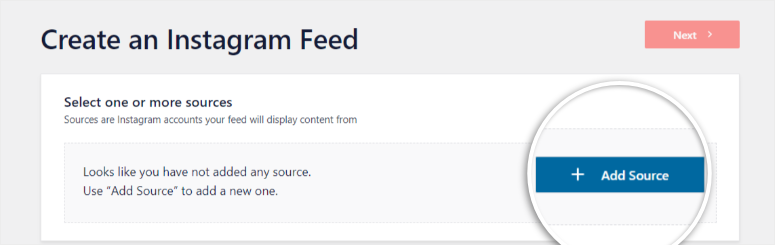
Wählen Sie danach die Schaltfläche „+Quelle hinzufügen“, mit der Sie ein oder mehrere Instagram-Konten verbinden können.
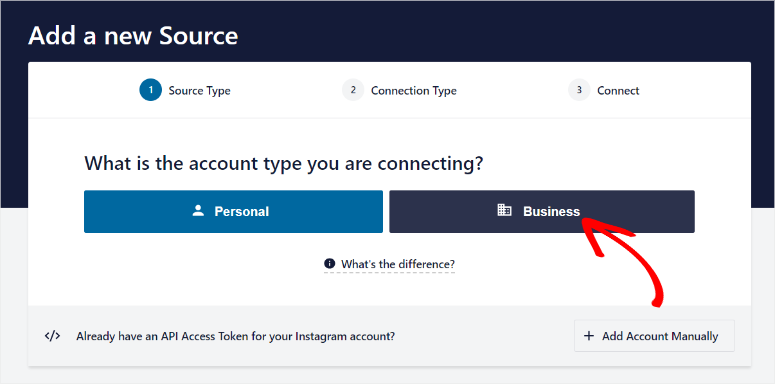
Als Nächstes können Sie entweder „Basic“ auswählen, womit Sie Ihr persönliches oder geschäftliches Instagram-Konto ohne Ihr Avatar- oder Bio-Bild im Feed-Header verbinden können.
Aber selbst mit dieser Option erlaubt Smash Balloon Ihnen, diese Elemente während der Feed-Erstellung manuell hinzuzufügen.
Für dieses Beispiel verwenden wir „Business“ zum Verbinden. Dies ermöglicht Ihnen, Ihre Instagram-Bio und Ihr Avatar automatisch hinzuzufügen und ermöglicht Ihnen, Hashtag- und Erwähnungs-Feeds zu erstellen.
Wenn Sie jedoch Ihren Instagram API Access Token haben, können Sie das Konto manuell hinzufügen.
Folgen Sie danach den Anweisungen des Plugins, um sich mit Ihrem Instagram-Konto zu verbinden.
Sie müssen Ihr Instagram-Konto mit Facebook verbinden. Auf diese Weise haben Sie Zugriff auf Instagram- und Facebook-Seiten, die mit Ihrem Konto verknüpft sind, um sie in Ihrem Feed zu verwenden.
Wählen Sie danach „Weiter als XYZ“, um Smash Balloon den Zugriff auf Ihre Facebook- und Instagram-Konten zu gewähren.
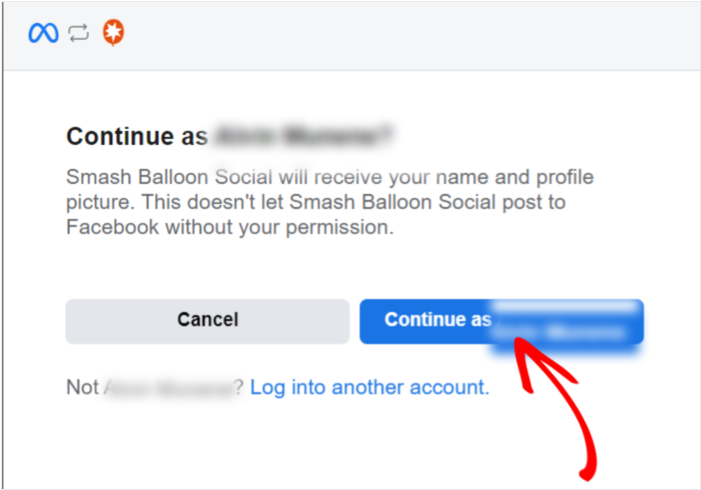
Geben Sie dann Smash Balloon Zugriff auf Ihre Website und Instagram-Informationen und bestätigen Sie, dass es sich um Ihre Domain handelt.
Da Sie möglicherweise mehrere Instagram-Konten mit Ihrem Facebook-Konto verbunden haben, wählen Sie die gewünschten mit Kontrollkästchen aus und klicken Sie auf „Hinzufügen“. Denken Sie daran, dass Sie auch mehrere Instagram-Konten hinzufügen können.
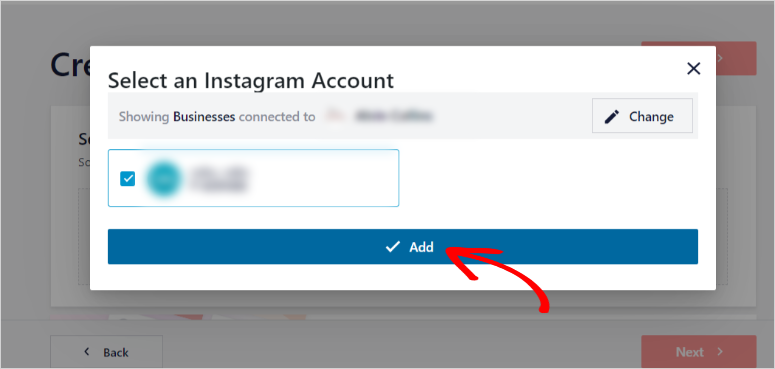
Das war's, Sie haben Ihre Instagram-Seite in Ihrem WordPress-Dashboard mit Smash Balloon verbunden.
Lassen Sie uns nun sehen, wie Sie einen Feed erstellen können.
Wählen Sie auf der nächsten Seite mit einem Kontrollkästchen das Instagram-Konto aus, das Sie verwenden möchten, und klicken Sie auf „Weiter“. Wählen Sie danach den gewünschten Instagram-Feed aus.
Jeder Feed-Typ bietet eine Mini-Vorschau, damit Sie sich von Anfang an vorstellen können, wie Ihr Feed aussehen wird.
Nachdem Sie den Feed-Typ ausgewählt haben, wählen Sie auf der nächsten Seite Designoptionen aus, darunter Standard, Modern, Social Wall, Outline und Overlap.
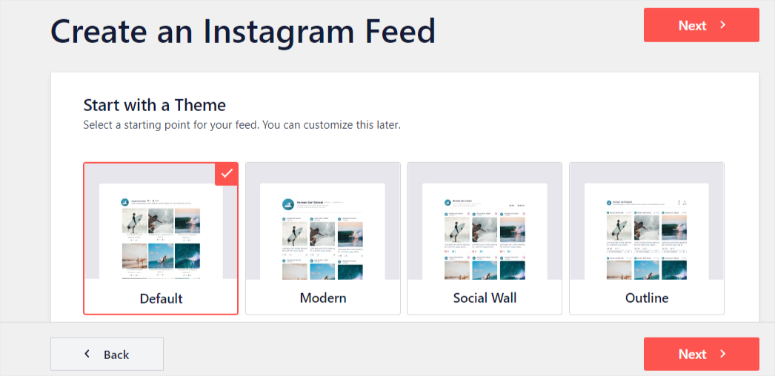
Gehen Sie einen Schritt weiter und wählen Sie auf der nächsten Seite eine Vorlage für Ihren Feed aus. Auch hier erhalten Sie eine Mini-Vorschau, wie die Feed-Vorlage auf Ihrer Live-Website erscheinen wird.
Hier haben Sie Optionen wie Standard, Einfaches Raster, Einfaches Raster XL, Einfache Reihe und mehr.
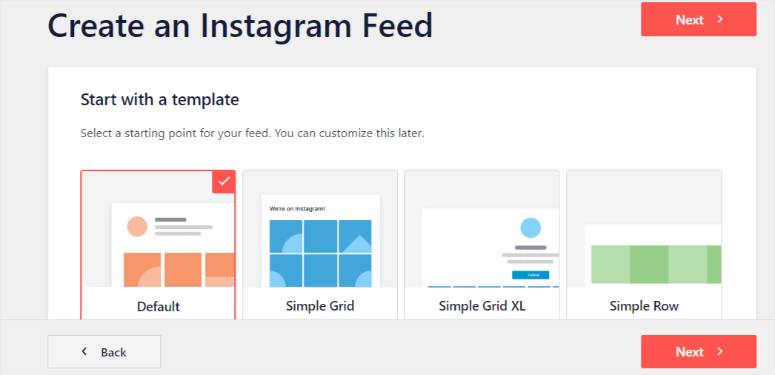
Aber machen Sie sich keine allzu großen Sorgen um das Design und die Vorlage Ihres Feeds; Sie können sie jederzeit auf der Feed-Builder-Seite ändern.
Danach leitet Smash Balloon Sie zu seinem einfachen Drag-and-Drop-Visual-Feed-Builder weiter.
Wenn Sie neu im Umgang mit dem Plugin sind, erhalten Sie eine kurze Einführung, um sicherzustellen, dass Sie verstehen, wie Sie den Feed-Builder verwenden.
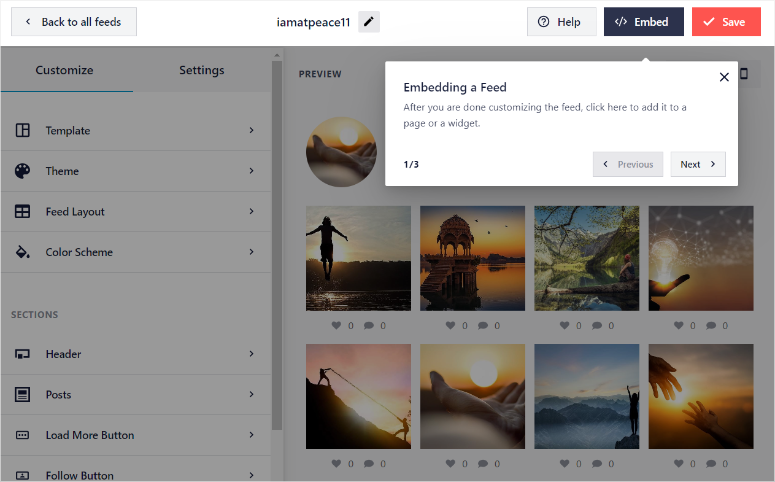
Über die Drag-and-Drop-Oberfläche können Sie schnell erkennen, wie sehr sich das Smash Balloon-Team darauf konzentriert, die Verwendung des Plugins zum Erstellen von Feeds zu vereinfachen.
Zuerst erhalten Sie Anpassungsoptionen auf der linken Seite. Hier können Sie mit wenigen Klicks die Vorlage, das Design, das Feed-Layout und das Farbschema ändern.
Als Nächstes können Sie auch verschiedene Abschnitte des Feeds anpassen.
Dies beinhaltet den Header, wo Sie Ihre Biografie personalisieren, Stories einfügen, die Anzahl der Follower in Ihren Feeds anzeigen, Farben ändern, einen Avatar hinzufügen und mehr.
Darüber hinaus können Sie einzelne Beiträge anpassen, indem Sie die Bildunterschrift, den Beitragsstil, Bilder und Videos personalisieren und mehr.
Im Tab "Anpassen" können Sie auch die Schaltfläche "Mehr laden" aktivieren, eine Schaltfläche "Folgen" hinzufügen und sogar die Lightbox aktivieren.
Im Tab Einstellungen können Sie dann Feed-Quellen hinzufügen oder bearbeiten, Filter erstellen und Ihren Feed sortieren.
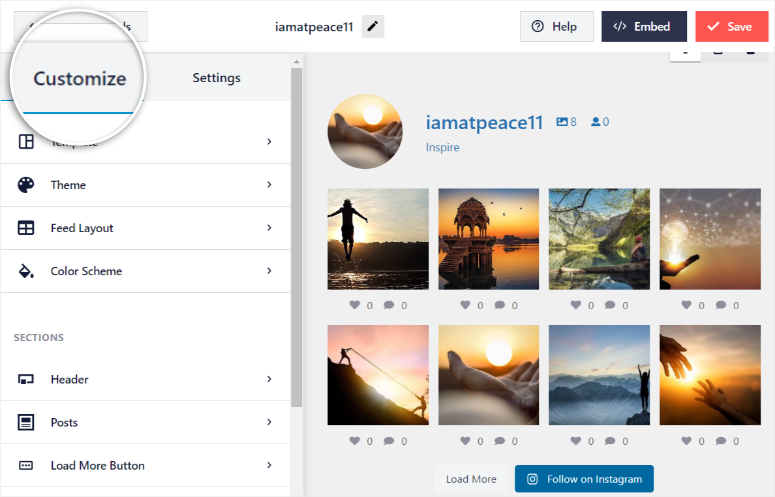
Nun, auf der rechten Seite der Drag-and-Drop-Seite, erhalten Sie ein Vorschaufenster.
Hier können Sie mit den Symbolen oben rechts sehen, wie der Feed auf einem Desktop, Tablet oder Telefon angezeigt wird.
Darunter sehen Sie das Vorschaufenster selbst, wo Sie sehen können, wie sich Ihr Feed entwickelt, während Sie Anpassungen vornehmen. Wenn Sie mit Ihrem Feed zufrieden sind, müssen Sie nur noch auf Speichern klicken.
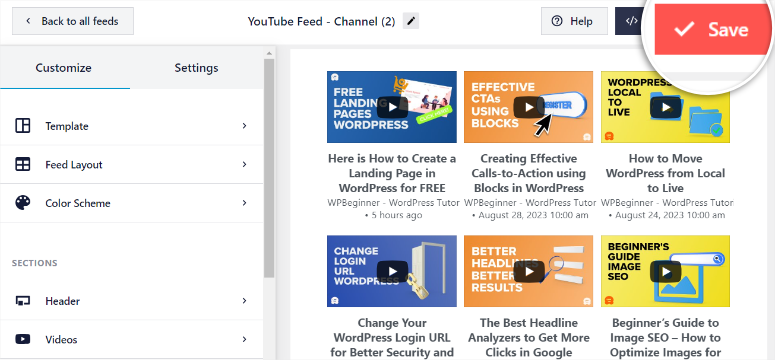
Nun ist das Hinzufügen Ihres Feeds zu Ihrer Website genauso einfach.
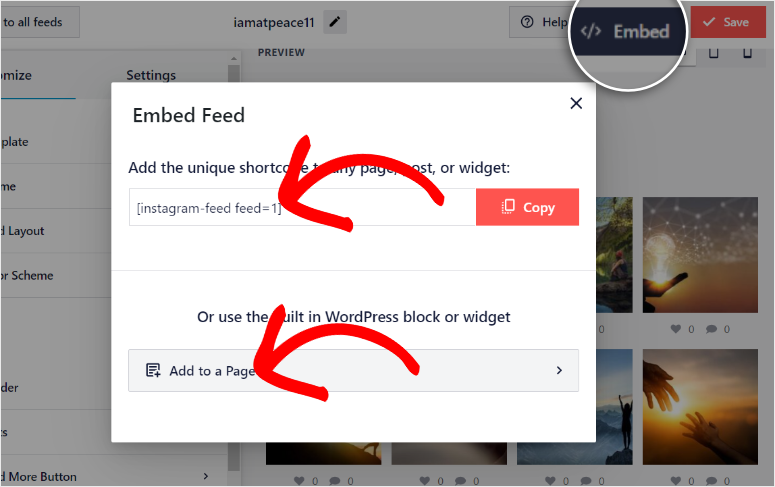
Sie müssen nur auf die Schaltfläche "Einbetten" in der oberen rechten Ecke Ihres visuellen Builders klicken, um ein Popup zu öffnen.
Hier erhalten Sie die Option, einen Shortcode zu verwenden, mit dem Sie Ihren Feed mit wenigen Klicks zu jeder Seite, jedem Beitrag oder Widget-Bereich hinzufügen können. Ihre andere Option ist, Ihren Feed mit einem Smash Balloon-Block hinzuzufügen.
Für dieses Beispiel möchten wir den Feed zu einer Seite hinzufügen.
Klicken Sie also im Popup auf "Zu einer Seite hinzufügen", und Smash Balloon öffnet ein weiteres Popup mit einer Liste aller Seiten Ihrer Website.
Wählen Sie mit einer Checkbox die Seite aus, auf der der Feed erscheinen soll, und klicken Sie auf "Hinzufügen".
Sobald dies geschehen ist, leitet Smash Balloon Sie zu Ihrem nativen WordPress-Block-Builder für die Seite weiter.
Klicken Sie dann auf das Pluszeichen (+), um die Block-Suchleiste zu öffnen. Suchen Sie dann nach "Instagram Feed" und ziehen Sie ihn per Drag & Drop an die Stelle auf der Seite, an der er erscheinen soll.
Wenn Sie einen Smash Balloon-Block für ein anderes Plugin hinzufügen möchten, verwenden Sie ebenfalls die Suchleiste in Ihrem nativen WordPress-Builder, um ihn zu finden.
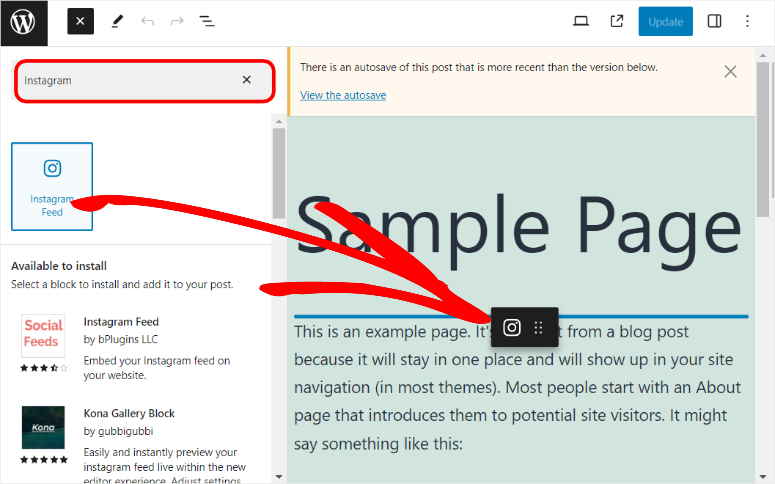
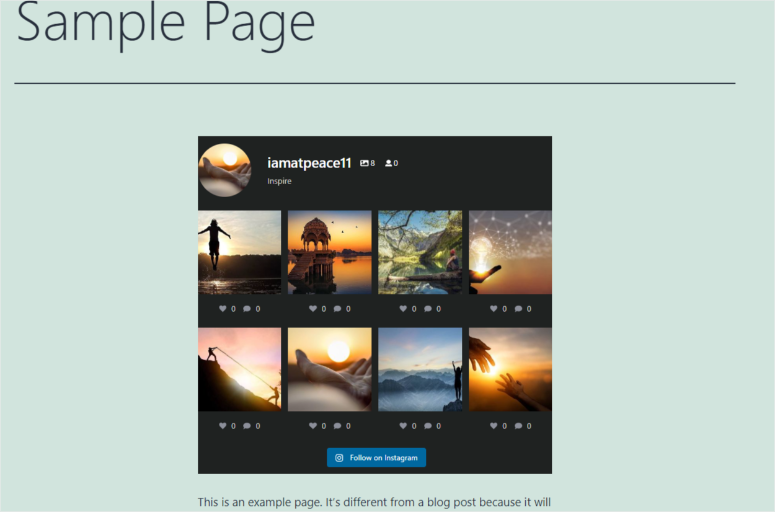
An dieser Stelle sollte der gerade erstellte Instagram-Feed auf der Seite erscheinen. Klicken Sie schließlich auf Speichern, und der Feed sollte auf der Live-Seite erscheinen.
Wie Sie sehen können, sind die Anpassungsoptionen und Funktionen von Smash Balloon einfach und unkompliziert, sodass auch Anfänger die Plugins nutzen können.
Sie installieren das Plugin, verbinden es mit der Social-Media-Plattform, erstellen und laden Ihren Feed in einem reibungslosen und praktischen Erlebnis hoch.
Funktionen
Die Smash Balloon-Plugins sind auch sehr zuverlässig, mit einem Backup- Caching-System, um sicherzustellen, dass Ihre Beiträge angezeigt werden, auch wenn es ein Problem mit den Social-Media-Servern gibt.
Wie erwähnt, können Bilder und Videos schwer sein und die Leistung Ihrer Website beeinträchtigen.
Infolgedessen sind Smash Balloon Plugins für die Seitengeschwindigkeit optimiert, sodass Ihre Website auch mit mehreren Feeds schnell und reaktionsschnell bleibt.
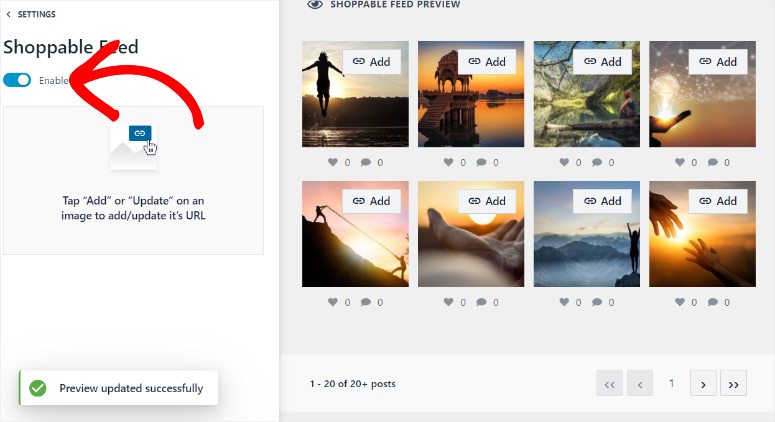
Das Beste daran ist, dass Smash Balloon shoppable Feeds unterstützt, mit denen Sie Social-Media-Posts mit benutzerdefinierten URLs verknüpfen können, was Traffic auf bestimmte Seiten oder Produkte leiten kann.
Das bedeutet, Sie können Ihren Feed wie eine E-Commerce-Website nutzen. Dies ermöglicht es Ihnen, die visuelle Attraktivität und das Engagement von Social-Media-Plattformen zu nutzen. Gleichzeitig können Sie die Anzeige- und Konversionsvorteile von E-Commerce-Plattformen genießen.
Aber die Plugins haben auch andere erstaunliche Funktionen, um sicherzustellen, dass Ihr Publikum ein reibungsloses Feed-Erlebnis genießt. Lassen Sie uns unten alle ihre Funktionen im Detail betrachten.
Geschwindigkeitsoptimierung
Smash Balloon ist mit intelligenten Datenladefunktionen ausgestattet. Daher werden nur die notwendigen Daten zur richtigen Zeit angezeigt, was die Belastung Ihrer Website erheblich reduziert und die Gesamtleistung beschleunigt.
Ihre Besucher genießen im Gegenzug schnellere Ladezeiten, was sie engagiert hält und die Absprungrate reduziert.
Für eine noch bessere Geschwindigkeitsoptimierung optimiert Smash Balloon Bilder, indem es deren Größe und Qualität anpasst, um sicherzustellen, dass sie schnell geladen werden, ohne die visuelle Attraktivität zu beeinträchtigen.
Zusätzlich werden Hintergrundanfragen verwendet, um Daten abzurufen, was die Auswirkungen auf die Frontend-Leistung Ihrer Website minimiert.
Dies stellt sicher, dass Ihre Feeds reibungslos und effizient geladen werden, was zu einem besseren Surferlebnis für den Benutzer führt.
SEO-Funktionen
Eine der herausragenden Funktionen von Smash Balloon ist die Fähigkeit, Feed-Inhalte so darzustellen, dass Suchmaschinen-Bots sie lesen können. Dies verbessert das SEO Ihrer Website, indem es Google-Bots ermöglicht, Ihre Social-Media-Inhalte zu indexieren.
Dadurch profitiert Ihre Website von verbesserten Suchmaschinenrankings und erhöhter Sichtbarkeit.
Als ob das nicht genug wäre, aktualisiert dieses WordPress-Plugin Ihre Feeds automatisch mit neuen Inhalten aus Ihren Social-Media-Konten.
Dieser ständige Zustrom neuer Inhalte signalisiert Suchmaschinen, dass Ihre Website aktiv und relevant ist.
Smash Balloon ist für Google Page Speed optimiert, um sicherzustellen, dass die Präsenz von Social Feeds die Leistung Ihrer Website nicht negativ beeinflusst. Dieser Fokus auf Inhalt und Geschwindigkeit steigert effektiv Ihre SEO-Bemühungen.
Nachfolgend finden Sie weitere Funktionen, die Sie von Smash Balloon erwarten können.
- Unbegrenzte Feeds: Mit Smash Balloon können Sie unbegrenzte Feeds erstellen, was eine unglaubliche Flexibilität für Ihre Website bietet. Sie können verschiedene Feeds von derselben Social-Media-Plattform, wie z. B. mehrere Instagram-Konten, in einer einzigen Ansicht kombinieren.
- Oder Sie können verschiedene Feeds auf derselben Seite anzeigen und Inhalte von Facebook, Twitter und YouTube mischen. Diese Funktion ermöglicht es Ihnen, eine dynamische und umfassende Ansicht Ihrer Social-Media-Aktivitäten zu präsentieren und Ihre Besucher mit vielfältigen und aktuellen Inhalten zu fesseln.
- Übersetzungsunterstützung: Smash Balloon bietet Übersetzungsunterstützung, um ein globales Publikum zu erreichen. Es ist kompatibel mit beliebten Übersetzungstools wie WPML, sodass Sie Feeds in mehreren Sprachen anzeigen können.
- Dadurch können Sie mit internationalen Besuchern in Kontakt treten, indem Sie Ihre Social-Media-Inhalte in deren Muttersprachen präsentieren. Die Übersetzungsunterstützung stellt sicher, dass Sprachbarrieren das Benutzererlebnis nicht beeinträchtigen und Ihre Website zugänglicher und inklusiver machen.
- Echtzeit-Feeds: Die Echtzeit-Feeds-Funktion von Smash Balloon stellt sicher, dass Ihre Website immer die aktuellsten Social-Media-Inhalte anzeigt. Sobald Sie etwas Neues auf Ihren Social-Media-Konten posten, erscheint es sofort und ohne Verzögerung auf Ihrer Website.
- Diese Echtzeitverbindung hält Ihre Inhalte frisch und relevant und versorgt Besucher mit den neuesten Updates und Interaktionen. Echtzeit-Feeds sind besonders nützlich für Live-Events, Werbeaktionen und Ankündigungen, da sie Ihr Publikum mit den neuesten Informationen auf dem Laufenden und engagiert halten.
Nachdem Sie nun eine bessere Vorstellung davon haben, was Sie von Smash Balloon-Plugins erwarten können, führen wir Sie durch die einzelnen Plugins. Im Folgenden erfahren Sie mehr über die Funktionen jedes Plugins.
Smash Balloon Plugins
1. Twitter Feed Pro
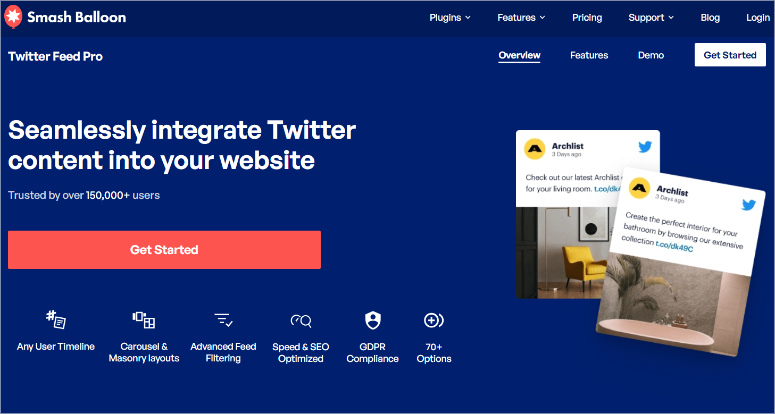
Twitter Feed Pro ist das beste Twitter-Feed-Plugin für WordPress. Es ermöglicht Ihnen, dynamische Twitter- (jetzt X) Inhalte schnell auf Ihrer WordPress-Website einzubetten.
Darüber hinaus können Besucher direkt von Ihrer Website aus mit Tweets interagieren. Sie können Tweets liken, retweeten, folgen und mehr, was dazu beitragen kann, Ihre Twitter-Follower und das Engagement Ihrer Website zu erhöhen.
Twitter Feed Pro kann auch das SEO Ihrer Website verbessern.
Durch die direkte Einbettung von nutzergenerierten Twitter-Inhalten auf Ihrer Website stellen Sie sicher, dass Keyword-reiche Tweets von Suchmaschinen indiziert werden, was die Sichtbarkeit Ihrer Website erhöht.
Gleichzeitig erhalten Sie frische Inhalte auf Ihrer Website, was SEO und Engagement weiter verbessert.
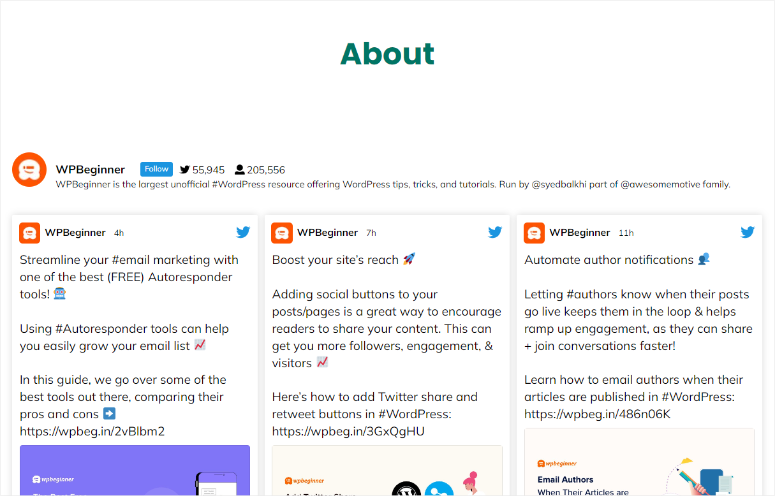
Mit Twitter Feed Pro können Sie verschiedene Arten von Feeds hinzufügen, die zu Ihrer Website und Ihren Bedürfnissen passen. Sie können Tweets aus einer bestimmten Benutzertimeline, einem öffentlichen Hashtag oder Suchergebnissen anzeigen.
Das Beste daran ist, dass Sie all diese Twitter-Feed-Typen in einem kombinieren können, was Ihren Nutzern eine Inhaltsvielfalt in einem einzigen Feed bietet.
Folgen Sie dieser Schritt-für-Schritt-Anleitung, um zu erfahren, wie Sie Tweets in WordPress mit Smash Balloon hinzufügen.
2. Facebook Feed Pro
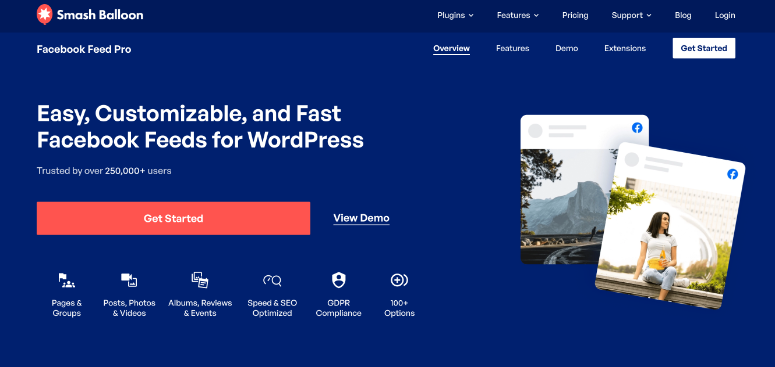
Das Facebook Feed Pro-Plugin ist das beste Facebook-Feed-Plugin. Es ermöglicht Ihnen, Updates von Ihrer Facebook-Seite oder -Gruppe direkt auf Ihrer Website anzuzeigen.
Dies stellt sicher, dass Ihr Publikum mit Ihren neuesten Facebook-Posts, Fotos, Videos, Veranstaltungen und mehr auf dem Laufenden bleibt.
Im Gegensatz zu TikTok und Instagram ist Facebook stärker textorientiert. Facebook Feed Pro bettet diese Inhalte direkt ein und überträgt den SEO-Vorteil Ihrer Social-Media-Seite.
Mit der Rich Media-Funktion von Smash Balloon können Sie auch alle Ihre visuellen Facebook-Inhalte auf Ihrer Website einbetten, um Ihre Textinhalte zu unterstützen.
Dadurch können Besucher mit Ihren Beiträgen interagieren, sie liken, teilen und kommentieren, ohne Ihre Website verlassen zu müssen.
Diese Integration hilft, die Verbindung zwischen Ihrer Website und Ihrer Social-Media-Präsenz zu stärken. Sie kann auch mehr Traffic auf Ihre Facebook-Seite lenken und Ihre Online-Community fördern.
Darüber hinaus kann es Social Proof in Echtzeit durch Facebook-Bewertungen und Community-Beiträge anzeigen, was Ihre Glaubwürdigkeit erhöht und Konversionen fördert.
Sie können auch Facebook Live-Videos in Echtzeit in Ihrem Feed übertragen und Ihrer Website eine weitere Content-Dimension hinzufügen.
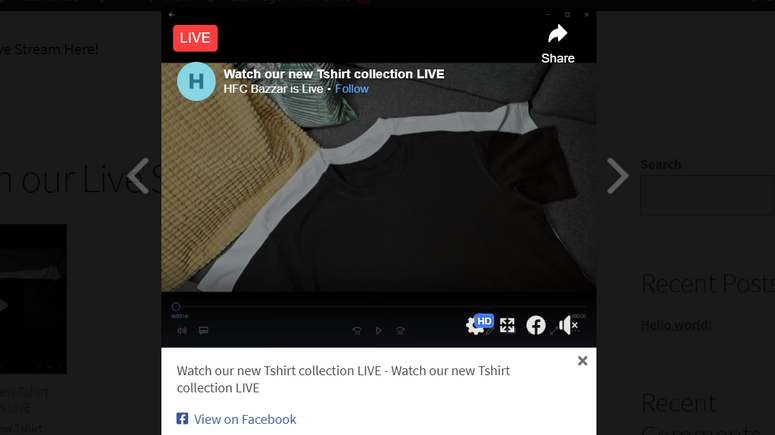
Mit über 100 Anpassungsoptionen können Sie das Erscheinungsbild Ihres Facebook-Feeds ganz einfach an das Design Ihrer Website anpassen und so ein einheitliches und visuell ansprechendes Benutzererlebnis bieten.
Folgen Sie dieser Schritt-für-Schritt-Anleitung, um zu erfahren, wie Sie einen Facebook-Feed in WordPress anzeigen mit Smash Balloon.
3. YouTube Feed Pro
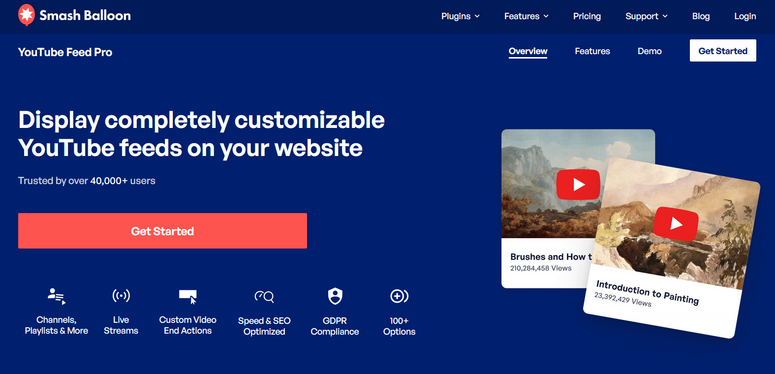
YouTube Feed Pro ist das beste YouTube-Plugin, da es Ihnen ermöglicht, einfach anpassbare YouTube-Feeds in Ihre WordPress-Website zu integrieren.
Sie können Inhalte von Ihrem YouTube-Kanal, Ihren Playlists oder Live-Streams automatisch anzeigen lassen, ohne manuelle Updates.
Darüber hinaus können Sie nach Kanal oder Playlist filtern, sodass Sie sehr spezifische YouTube-Inhalte anzeigen können.
Das bedeutet auch, dass Sie YouTube Feed Pro verwenden können, um Videos anzuzeigen, die Ihnen nicht gehören. So können Ihre Zuschauer Inhalte zu einem bestimmten Thema von einer Vielzahl von Erstellern direkt auf Ihrer Website sehen.
Aber was dieses YouTube-Feeds-Plugin wirklich auszeichnet, ist die einfache Handhabung von Live-Streams. Sie können Live-Videos direkt in Ihren Feed einbinden und so Besucher mit Echtzeit-Inhalten fesseln.
Viele YouTube-Ersteller stehen oft vor dem Problem, Nutzer in Kunden umzuwandeln. Als Lösung bietet dieses Plugin benutzerdefinierte End-Screen-Aktionen für Videos.
Sie können jedem Video maßgeschneiderte Handlungsaufforderungen oder Abonnement-Schaltflächen hinzufügen, was die Interaktion der Zuschauer und Kanalabonnements weiter erhöht.
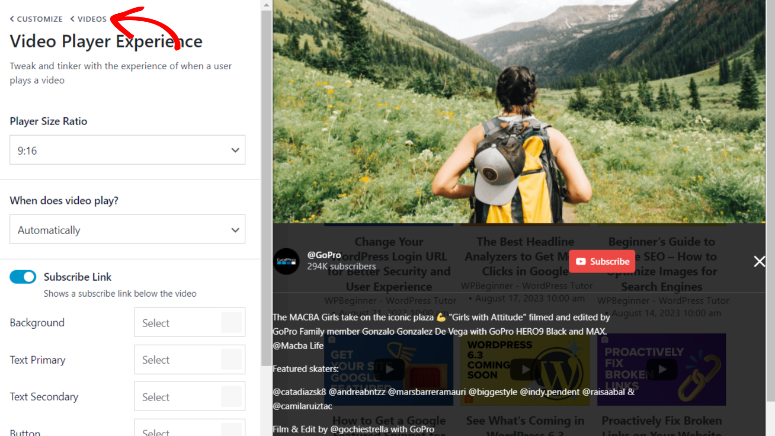
Mit YouTube Feed Pro können Sie das Erscheinungsbild des Feeds anpassen, um sicherzustellen, dass Ihre eingebetteten Inhalte perfekt zu Design und Anforderungen Ihrer Website passen.
Außerdem machen die benutzerfreundliche Oberfläche und die Live-Vorschau es einfach, Änderungen in Echtzeit zu sehen, sodass Ihr Feed genau so aussieht, wie Sie ihn haben möchten, bevor er live geht.
Dieser dynamische Ansatz steigert das YouTube-Engagement und hält die Website-Inhalte frisch und aktuell, was sich positiv auf die SEO auswirken kann.
Folgen Sie dieser Schritt-für-Schritt-Anleitung, um zu erfahren, wie Sie einen YouTube-Feed in WordPress einbetten mit Smash Balloon.
4. TikTok Feeds Pro
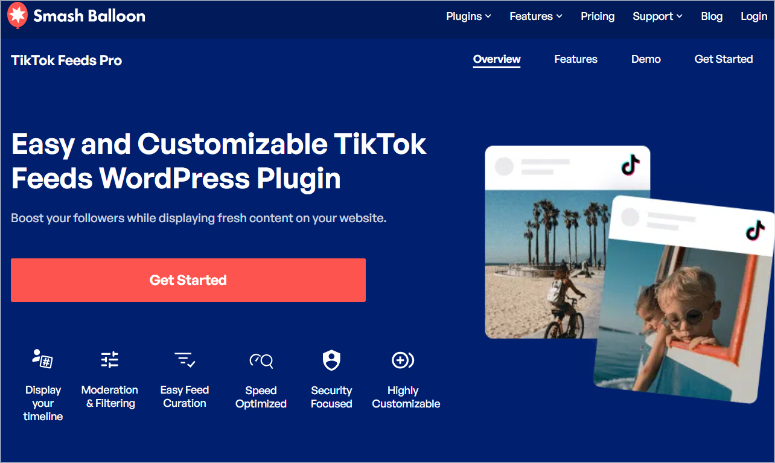
Das TikTok Feeds Pro Plugin ist ein fantastisches Werkzeug für WordPress-Benutzer, die TikTok-Inhalte einfach in ihre Websites integrieren möchten.
Dieses Plugin ermöglicht es Ihnen, Ihre TikTok-Feeds wunderschön anzuzeigen und Ihren Besuchern frische, dynamische Inhalte direkt von Ihrem TikTok-Profil bereitzustellen.
Darüber hinaus bietet es leistungsstarke Filteroptionen, um Videos mit bestimmten Wörtern oder Hashtags anzuzeigen, sodass Sie Inhalte von anderen Erstellern anzeigen können.
Dies stellt auch sicher, dass Ihr Feed nur die relevantesten Inhalte anzeigt, auch über Ihre eigenen Inhalte hinaus.
TikTok Feeds Pro wurde mit Blick auf Benutzerfreundlichkeit entwickelt und erfordert keine Programmierkenntnisse.
Dies macht es perfekt für Anfänger und Kleinunternehmer, die ihre Online-Präsenz mit ansprechenden Videoinhalten aufbauen möchten.
Sie können aus verschiedenen Feed-Vorlagen wählen, wie z. B. Standard, Karten, Liste und Neuestes Video, um einen Feed zu erstellen, der perfekt zu Ihrer Website passt.
Der visuelle Feed-Anpasser ist besonders nützlich und ermöglicht es Ihnen, das Layout, den Abstand, den Text und mehr in Echtzeit zu personalisieren.
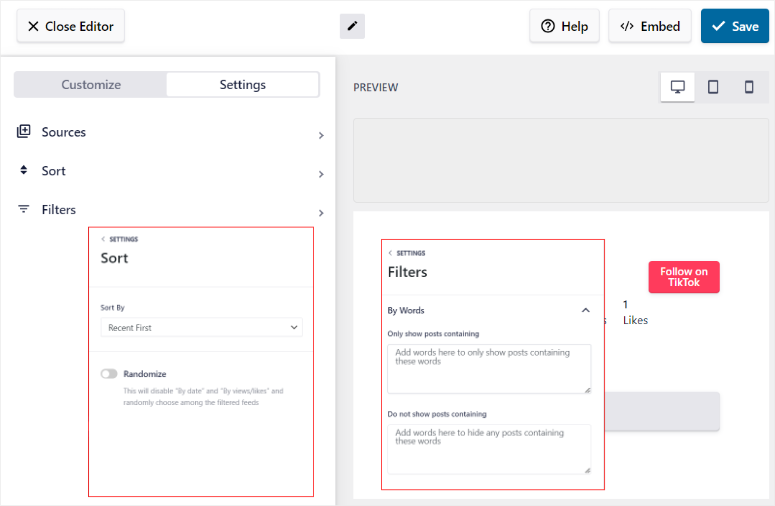
Dieses TikTok Feeds Plugin ist auch sehr reaktionsschnell für Mobilgeräte. Dies ist wichtig, um sicherzustellen, dass Ihre TikTok-Inhalte auf jedem Gerät gut aussehen und ein konsistentes Benutzererlebnis bieten.
Schauen Sie sich diese Anleitung an, wie Sie TikTok-Feeds mit Smash Balloon einrichten, um mehr zu erfahren.
5. Reviews Feed Pro
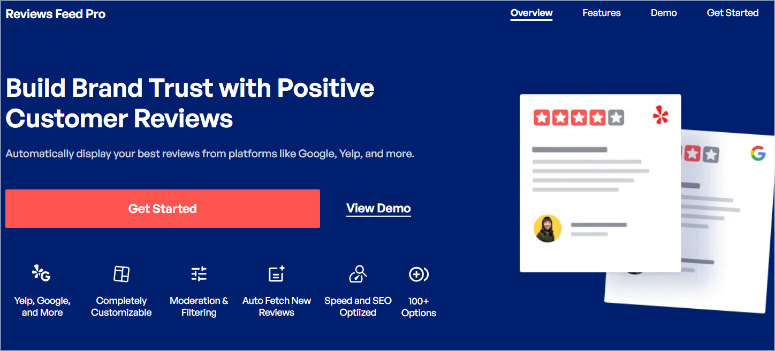
Reviews Feed Pro ist das beste Bewertungs-Plugin für WordPress. Es hilft Ihnen, Kundenbewertungen von verschiedenen Plattformen direkt auf Ihrer Website anzuzeigen.
Es unterstützt mehrere Bewertungsquellen, darunter Yelp, Google, Trustpilot, WordPress.org, TripAdvisor und Facebook.
Infolgedessen kann es Bewertungen von Profilen anzeigen, die Sie nicht verwalten. Sie können zum Beispiel Yelp-Bewertungen von lokalen Unternehmen oder WordPress.org-Bewertungen von Plugins anzeigen und so wertvolle Inhalte für Ihre Leser hinzufügen.
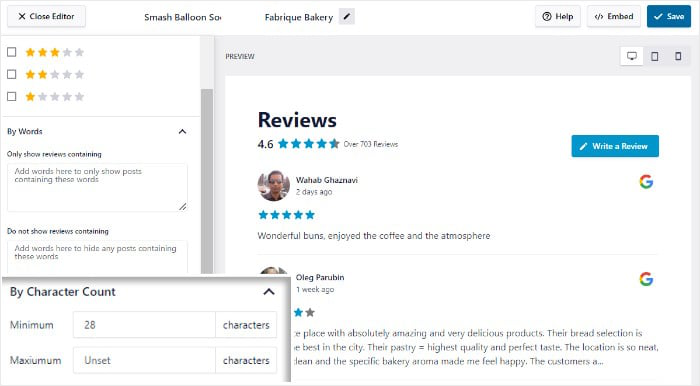
Darüber hinaus können Sie mit Reviews Feed Pro Bewertungen nach bestimmten Schlüsselwörtern und Plattformen filtern, um sicherzustellen, dass Sie die relevantesten oder positivsten Rückmeldungen für Ihr Publikum hinzufügen.
Diese Vielseitigkeit ermöglicht es Ihnen, Testimonials aus verschiedenen Quellen hervorzuheben, was Ihnen hilft, Vertrauen aufzubauen und potenzielle Kunden zum Kauf zu ermutigen.
Solche Bewertungen können ein Game-Changer sein, besonders wenn Sie einen E-Commerce-Shop oder ein lokales Unternehmen betreiben. Ihre Benutzer können schnell sehen, was andere Kunden über Ihr Unternehmen auf Ihrer Website sagen, und die Absprungrate verbessern.
Reviews Feed Pro bietet viele gebrauchsfertige Vorlagen, die Bewertungen in das Design Ihrer Website integrieren.
Sie können aus verschiedenen Layouts wie Shows, responsiven Slidern und Grids wählen, um sicherzustellen, dass die Bewertungen das Design Ihrer Website ergänzen.
Außerdem passt sich Reviews Feed Pro an das Design Ihrer Website an, sodass die eingebetteten Bewertungen wie ein natürlicher Teil Ihres Inhalts und nicht wie eine separate Einheit aussehen.
Diese Integration hilft, ein einheitliches Erscheinungsbild auf Ihrer gesamten Website beizubehalten und einen vertrauenswürdigeren Eindruck zu hinterlassen.
6. Instagram Feed Pro
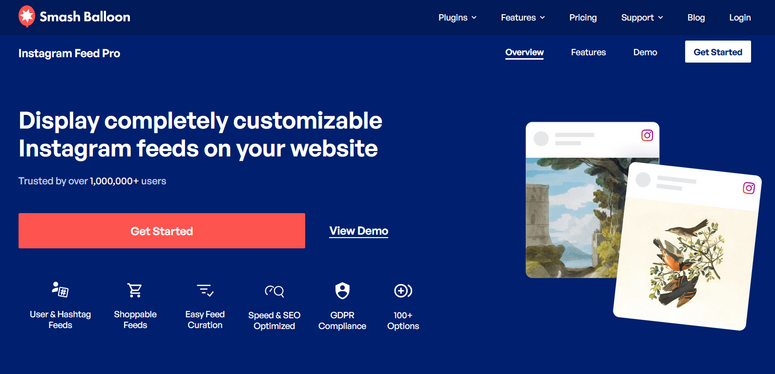
Instagram Feed Pro ermöglicht es Ihnen, Instagram-Inhalte in Echtzeit auf Ihrer Website hinzuzufügen. Wie bereits erwähnt, können Sie Feeds von Ihrem Profil, markierten Beiträgen und Hashtags hinzufügen.
Sie können diese Feed-Typen zu einem kombinieren oder sogar mehrere Instagram-Feeds zur selben Seite hinzufügen.
Folgen Sie dieser Schritt-für-Schritt-Anleitung, um zu erfahren, wie Sie Instagram-Feeds in WordPress einbetten mit Smash Balloon.
7. Social Wall
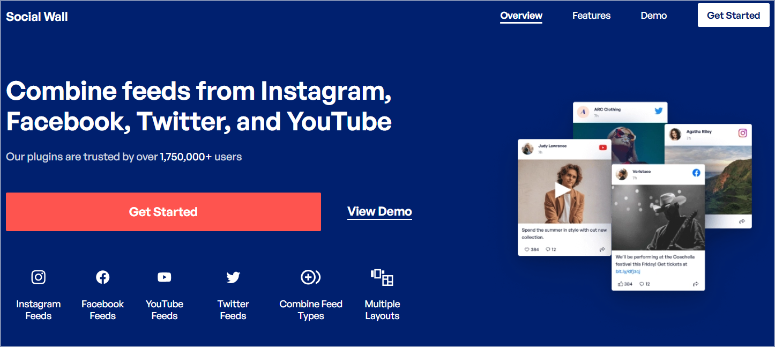
Smash Balloons Social Wall kombiniert mehrere Social-Media-Feeds zu einer einzigen, ansprechenden Anzeige auf Ihrer WordPress-Website. Sie können schnell Instagram-, Facebook-, TikTok-, Twitter- und YouTube-Beiträge zu einem vielfältigen Feed integrieren.
Dies kann Ihnen helfen, Ihre gesamte Social-Media-Aktivität an einem Ort zu präsentieren, sodass Besucher einfacher mit Ihren Inhalten interagieren und Ihren Konten auf ihren bevorzugten Plattformen folgen können.
Sie können filterbare Raster, Listen und Karussells erstellen, um Ihre Feeds genau so anzuzeigen, wie Sie es möchten.
Zusätzlich können Sie auswählen, welche Beiträge ein- oder ausgeschlossen werden sollen, um sicherzustellen, dass Ihre Social Wall mit dem Image und der Botschaft Ihrer Marke übereinstimmt.
Durch die Kombination Ihrer Social-Media-Inhalte in einem einzigen Feed bauen Sie eine vielfältige Bandbreite an Social Proof für Ihre Produkte und Dienstleistungen auf.
Dies kann dazu beitragen, Ihren Nutzern zu zeigen, wie vielseitig Sie sind, Ihre Vertrauensbewertung zu erhöhen und Ihre Social-Media-Follower zu steigern.

Das Beste daran ist, dass Social Wall unbegrenzte Nutzung unterstützt, was bedeutet, dass Sie so viele Social Walls erstellen können, wie Sie auf verschiedenen Seiten Ihrer Website benötigen.
Dokumentation & Support
Eine Sache, die wir an der Smash Balloon-Dokumentation lieben, ist, dass sie auf der Homepage beginnt.
Zuerst erhalten Sie Demos für jedes hier aufgeführte Plugin, die es Ihnen ermöglichen, jedes Plugin vor dem Kauf auszuprobieren.
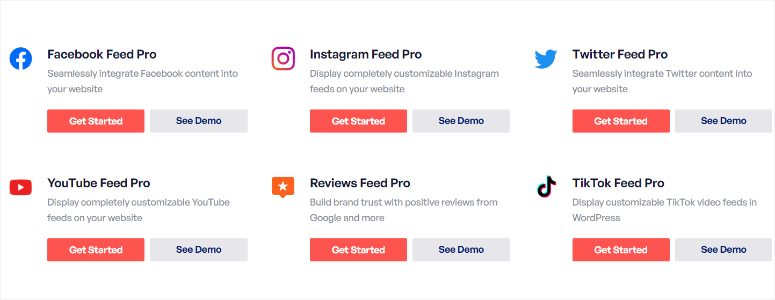
Viele der Funktionen sind auch auf der Homepage gut beschrieben, zusammen mit Screenshots, damit Sie sich ein visuelles Bild davon machen können, was die Plugins leisten können.
Ganz unten auf der Homepage finden Sie dann FAQs mit häufig gestellten Fragen, die Ihnen helfen, informiert zu starten.
Ganz oben auf der Seite finden Sie den Link Support, der sich beim Auswählen erweitert und Ihnen die Optionen Hilfe & Dokumentation und Support kontaktieren bietet.

Beginnen wir mit Hilfe & Dokumentation
Wenn Sie auf den Link Hilfe & Dokumentation klicken, öffnen Sie eine schöne visuelle Seite, auf der verschiedene Ressourcenartikel in Kachelform angeordnet sind.
Jede Kachel enthält das Social-Media-Symbol und die Anzahl der Artikel für die angezeigte Social-Media-Plattform. Darunter sehen Sie auch eine Liste der beliebtesten Artikel für jede Social-Media-Plattform.
In diesem Beispiel wählen wir die Kachel Facebook aus, die eine weitere visuelle Seite öffnet, auf der Symbole für verschiedene Ressourcenkategorien angezeigt werden.
Auch hier ist die Anzahl der Artikel unter jeder Kategorie deutlich gekennzeichnet, damit Sie wissen, wie viel Lesematerial Ihnen zur Verfügung steht.
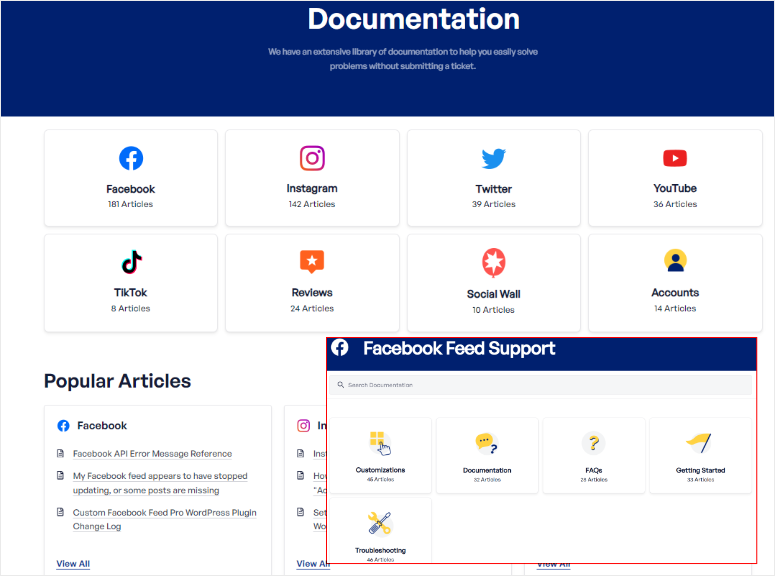
Wenn Sie eine der Kacheln auswählen, öffnen Sie eine Seite, auf der alle Artikel der Kategorie in der richtigen Reihenfolge aufgelistet sind.
Hier bietet Smash Balloon eine Suchleiste oben und Kategorien links, damit Sie die Dokumentationsressourcen schnell durchsuchen können.
Das Beste daran ist, dass jeder Artikel, auf den Sie stoßen, gut geschrieben und leicht verständlich ist. Screenshots und andere visuelle Hilfsmittel begleiten sie, damit Sie die notwendigen Schritte besser verstehen.
Schauen wir uns nun den Link „Support kontaktieren“ auf der Homepage an.
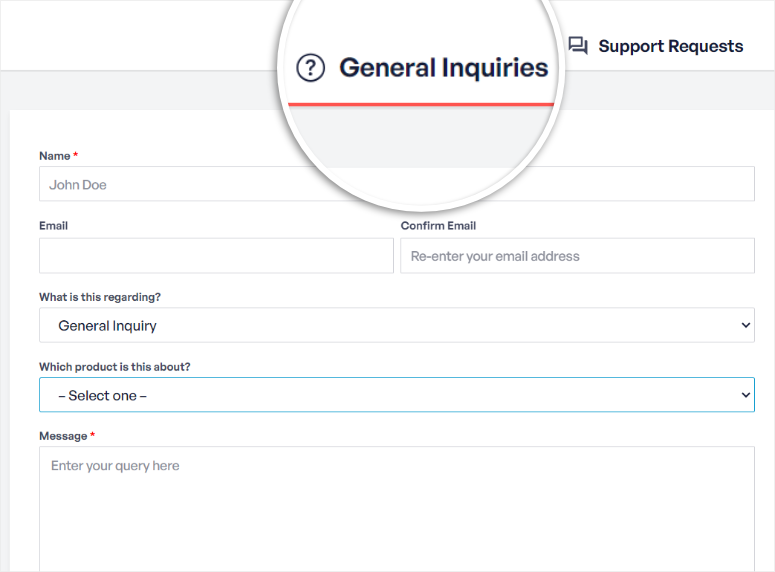
Nach der Auswahl können Sie zum Tab Allgemeine Anfragen navigieren, wo Sie nicht-technische Anfragen wie Vorverkaufsfragen stellen können.
Dieses Kontaktformular ist einfach auszufüllen und abzuschließen.
Sie müssen lediglich Ihre Kontaktinformationen eingeben.
Wählen Sie dann in den Dropdown-Menüs „Worum geht es?“ und „Um welches Produkt geht es?“ eine Option aus, die Ihr Problem am besten beschreibt. Geben Sie schließlich Ihr Problem in das Nachrichtenfeld ein und senden Sie das Formular ab.
Wenn Sie jedoch ein technisches Problem haben, müssen Sie ein Ticket einreichen.
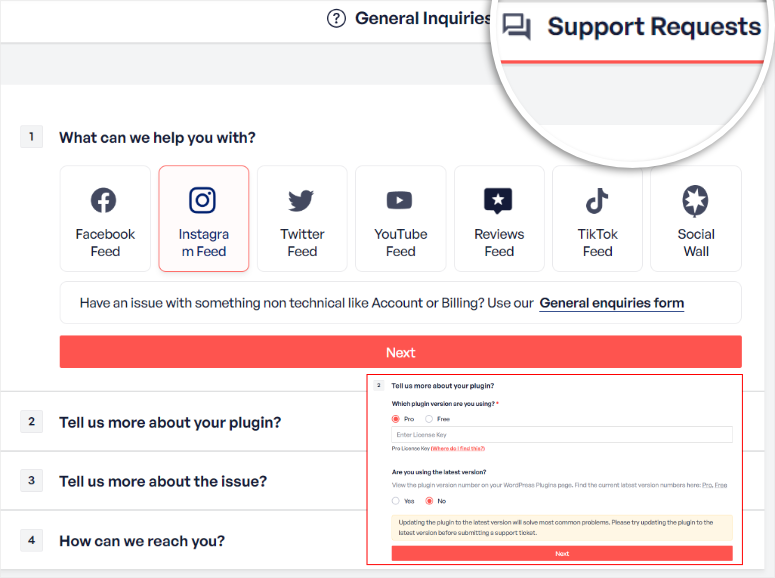
Wählen Sie dazu auf der Seite Support kontaktieren „Supportanfragen“, um ein intelligentes, aufklappbares Ticketformular zu öffnen. Jeder Schritt dieses Ticketformulars klappt ein, hält die Seite übersichtlich und stellt sicher, dass Sie keine notwendigen Informationen vergessen.
Jedes Mal, wenn Sie Informationen hinzufügen und „Weiter“ auswählen, klappt Smash Balloon den Tab ein und öffnet den nächsten. Da es intelligente Abschnitte verwendet, werden zusätzliche Optionen angezeigt, abhängig von den von Ihnen gemachten Angaben.
Wenn Sie beispielsweise angeben, dass Sie eine Pro-Version haben, erscheint ein weiteres Textfeld, in das Sie Ihren Lizenzschlüssel einfügen müssen.
Wenn Sie sagen, dass Sie nicht die neueste Version des Plugins haben, fordert Smash Balloon Sie auf, das Plugin zu aktualisieren, bevor Sie ein Support-Ticket einreichen.
Wählen Sie dann in Schritt 3 eine Option aus dem Dropdown-Menü „Worum geht es?“, damit Ihre Nachricht an die zuständige Abteilung gesendet wird.
Geben Sie danach den Betreff Ihres Problems ein.
Was wir an der Verwendung von Smart Sections durch Smash Balloon sehr interessant fanden, ist, dass beim Eingeben Ihres Betreffs Ressourcen aus seiner Dokumentation vorgeschlagen werden, die Ihnen bei Ihrem Problem helfen könnten.
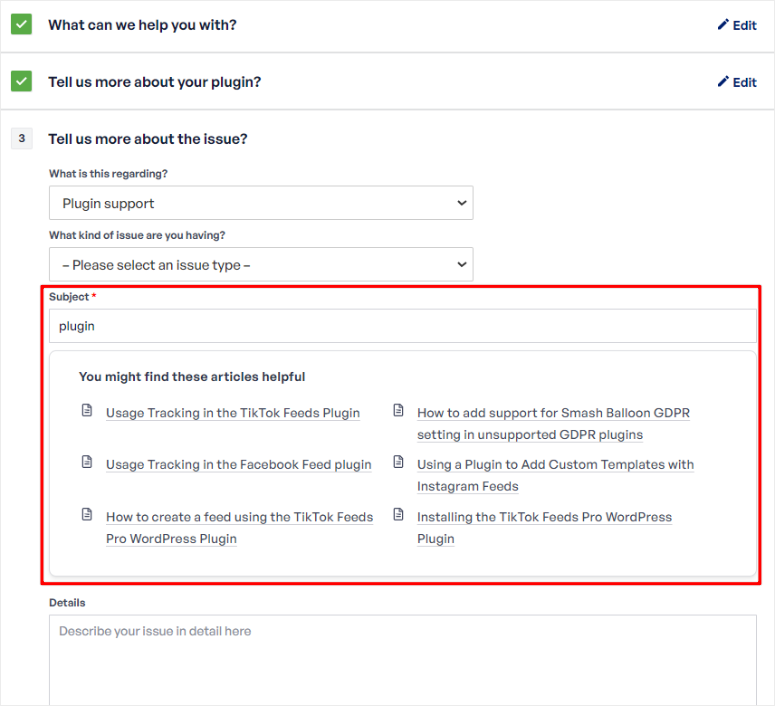
Beschreiben Sie unterhalb der Betreffzeile Ihr Problem im Feld „Details“ und fügen Sie Ihre URL ein. Sie können auch Ihre Plugin-Systeminformationen hinzufügen, damit das Support-Team Ihre Probleme schneller bearbeiten kann.
Geben Sie schließlich im letzten aufklappbaren Abschnitt Ihre Kontaktinformationen an, damit der Support Sie erreichen kann.
Wie Sie sehen können, ist Smash Balloon sowohl bei seinen Dokumentationsressourcen als auch beim Support-Prozess sehr gründlich. Dies stellt sicher, dass Sie Ihre Erfahrung mit dem Plugin genießen und Hilfe erhalten, wenn Sie sie benötigen.
Preise
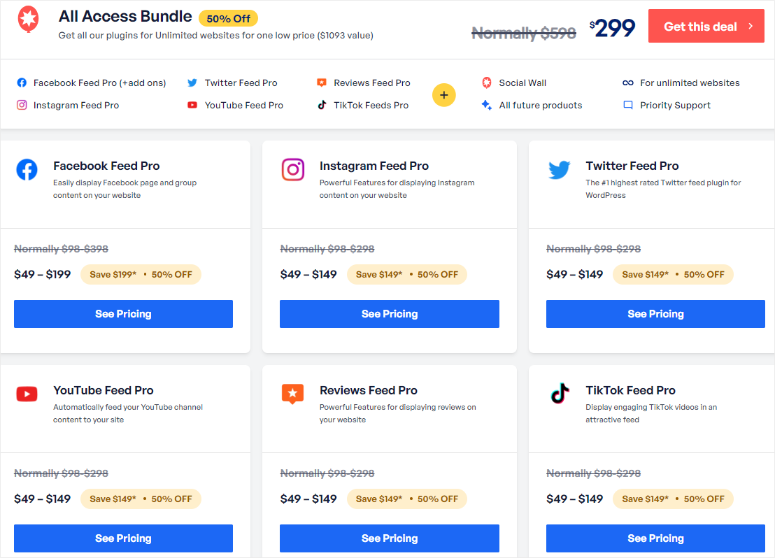
Wie Sie im Artikel gesehen haben, ist Smash Balloon eine Kombination aus verschiedenen Social-Media-Feed-Plugins.
Das Beste daran ist, dass Sie sich entscheiden können, einzelne Plugin-Pläne zu kaufen, die Ihrem Budget und Ihren Bedürfnissen entsprechen. Oder Sie können das All Access Bundle kaufen, das ab 299 US-Dollar pro Jahr erhältlich ist.
Wenn Sie ein Smash Balloon-Produkt einzeln kaufen, gelten die folgenden Preise für jeden Plan:
Facebook Feed Pro
- Basic: 49 USD pro Jahr
- Pro: 99 USD pro Jahr
- Elite: 149 USD pro Jahr
Twitter Feed Pro
- Basic: 49 USD pro Jahr
- Pro: 99 USD pro Jahr
- Elite: 149 USD pro Jahr
Instagram Feed Pro
- Basic: 49 USD pro Jahr
- Pro: 99 USD pro Jahr
- Elite: 149 USD pro Jahr
Feeds für YouTube Pro
- Basic: 49 USD pro Jahr
- Pro: 99 USD pro Jahr
- Elite: 149 USD pro Jahr
Für das Social Wall Plugin beginnen die Preise bei 149 US-Dollar pro Jahr. Sie können es aber auch erhalten, wenn Sie das All Access Bundle kaufen.
Jeder Preisplan gilt für ein Jahr. Am Ende Ihrer Lizenzperiode müssen Sie Ihr Abonnement zum gleichen Preis verlängern.
Darüber hinaus erhalten Sie eine 30-tägige Geld-zurück-Garantie ohne Fragen.
Vorteile & Nachteile
Vorteile:
- SEO-freundlich und Inhalte sind für Suchmaschinen indexierbar
- Viele Design- und Anpassungsoptionen verfügbar
- Installation in unter 5 Minuten
- Keine Programmierkenntnisse erforderlich
- Feeds aktualisieren sich automatisch
- Unterstützt mehrere Plattformen
- Option für lokalen Bildspeicher
- Kann unbegrenzte Feeds erstellen
- Übersetzungsbereit
- Responsives Design
- Kostenloses Plugin verfügbar
Nachteile:
- Kostenlose Plugins haben eingeschränkte Funktionen
- Eingeschränkter Support für kostenlose Plugins
FAQs: Smash Balloon Bewertung
Ist Smash Balloon kostenlos?
Ja, Smash Balloon bietet sowohl kostenlose als auch Premium-Versionen seiner Plugins an. Die kostenlosen Versionen bieten wesentliche Funktionen zur Anzeige von Social-Media-Feeds.
Die Premium-Versionen schalten erweiterte Anpassungsoptionen frei, unterstützen mehrere Feed-Typen und zusätzliche Anzeigeeinstellungen.
Diese erweiterten Optionen helfen, das Erscheinungsbild und die Funktionalität Ihrer Social-Media-Feeds auf Ihrer WordPress-Website zu verbessern.
Bläht Smash Balloon Ihre Website auf?
Nein, Smash Balloon ist darauf ausgelegt, leichtgewichtig und für Leistung optimiert zu sein. Die Plugins verwenden effizienten Code, um schnelle Ladezeiten und minimale Auswirkungen auf die Geschwindigkeit Ihrer Website zu gewährleisten.
Darüber hinaus bieten die Plugins Anpassungsoptionen zur Steuerung der geladenen Inhalte. Dies hilft Ihnen, eine optimale Website-Leistung aufrechtzuerhalten.
Warum sind Feeds für Ihre Website wichtig?
Feeds sind entscheidend, um Ihre Website dynamisch und ansprechend zu halten. Sie liefern frische Inhalte direkt von Ihren Social-Media-Profilen, was das Benutzerengagement und die Verweildauer auf Ihrer Website erhöhen kann.
Zusätzlich helfen Feeds dabei, sozialen Beweis und Vertrauen bei Ihrem Publikum aufzubauen.
Sie tun dies, indem sie Ihre aktive Präsenz auf verschiedenen sozialen Plattformen zeigen und so die allgemeine Attraktivität und Glaubwürdigkeit Ihrer Website verbessern.
Warum hat Smash Balloon so viele Plugins?
Smash Balloon bietet mehrere Plugins an, um sicherzustellen, dass Sie nur das benötigte Werkzeug herunterladen, damit Ihre Website nicht überladen wird.
Es bietet spezielle Plugins für Plattformen wie Facebook, TikTok, Instagram, Twitter und YouTube. Dies stellt auch sicher, dass Sie maßgeschneiderte Funktionen und Optimierungen für jeden Social-Feed-Typ erhalten.
Endgültiges Urteil zur Verwendung von Smash Balloon für Ihre WordPress-Website
Wenn es um Social-Media-Plugins geht, ist Smash Balloon eindeutig die beste Plugin-Option für WordPress.
Für die meisten Website- und Geschäftsinhaber ist es wichtig, soziale Updates mit ihrem Publikum zu teilen. Smash Balloon nimmt Ihnen die Mühe ab und macht es auch für die technisch am wenigsten versierten Personen einfach, eine Website zu erstellen, auf die sie stolz sind.
Seine reibungslose Installation, die anfängerfreundliche Benutzeroberfläche und die Einfachheit machen Smash Balloon zur besten Social-Media-Feed-Lösung auf dem Markt.
Seine verschiedenen Preisplanoptionen machen es zu einer kostengünstigen Lösung für alle, die ihre Sichtbarkeit verbessern, Markenbekanntheit aufbauen und Konversionen steigern möchten.
Wir hoffen, Sie haben diese Smash Balloon-Rezension genossen. Wenn Sie neugierig sind, wie Sie Bilder und Videos als Slider auf Ihrer Website anzeigen können, lesen Sie hier die neueste Soliloquy-Rezension.
Darüber hinaus finden Sie hier weitere Artikel, die Sie möglicherweise interessieren.
- KI-Bilder für Ihre WordPress-Website erstellen
- 9 beste TikTok-Plugins für WordPress
- 12 Wege, Social Media zu nutzen, um E-Mail-Abonnenten zu gewinnen
Der erste Artikel führt Sie durch die Erstellung von KI-Bildern für Ihre WordPress-Website.
Der nächste Beitrag listet die 9 besten TikTok-Plugins auf. Während der letzte Artikel Ihnen 12 Möglichkeiten zeigt, soziale Medien zu nutzen, um E-Mail-Abonnenten zu gewinnen.
Damit das aus dem Weg geräumt ist, finden Sie hier die vollständige Aufschlüsselung der Bewertungen von Smash Balloon.
 5,0 / 5,0 5,0 / 5,0 5,0 / 5,0 5,0 / 5,0 5,0 / 5,0 5,0 / 5,0
Kommentare Hinterlasse eine Antwort