Wussten Sie, dass Google alle mit Google Unternehmensprofil erstellten Websites schließen wird?
Dies sind riesige Neuigkeiten, wenn man bedenkt, dass über 20 Millionen Unternehmen eine Minisite besitzen, die von ihrem Google Unternehmensprofil (GBP) betrieben wird.
In diesem Artikel werden wir die Schritte untersuchen, die Geschäftsinhaber, die auf diese kostenlose Google-Website angewiesen sind, unternehmen sollten, um sich an die Änderungen anzupassen.
Warum die Abschaltung von GBP-Websites eine so bedeutende Änderung darstellt
In der offiziellen Erklärung gab Google an, dass alle Google Unternehmenswebsites bis März 2024 geschlossen werden. Danach werden alle Ihre Nutzer, die versuchen, auf Ihre GBP-Website zuzugreifen, stattdessen auf Ihr Google Unternehmensprofil weitergeleitet.
Aber das ist nur eine Platzhalterlösung.
Dies liegt daran, dass diese Weiterleitung ab dem 10. Juni 2024 nicht mehr funktioniert und Ihre Besucher eine Fehlermeldung „Seite nicht gefunden (404)“ erhalten. Stattdessen müssen Sie auf Ihrer Google Unternehmensprofilseite eine neue Website hinzufügen, um Ihre Nutzer zu Ihrer neuen Website zu leiten.
Einfach ausgedrückt: Google wird alle „business.site“- und „negocio.site“-Websites einstellen. Sie behalten jedoch weiterhin Ihr Google Unternehmensprofil. Wenn Sie bereits eine selbst gehostete Website hinzugefügt haben, müssen Sie nichts ändern.
Warum ist es also eine so große Sache, dass Google GBP-betriebene Websites einstellt?
Wie erwähnt, haben mehr als 20 Millionen Unternehmen eine Google Unternehmensprofil-Website (GBP), früher Google My Business-Website (GMB).
Dies liegt hauptsächlich daran, dass GBP-Websites kostenlos und von Google gehostet werden, was bedeutet, dass sie sicher sind und schnell für lokale Suchanfragen ranken können. Sie sind auch unglaublich einfach zu erstellen, da sie einfach die Inhalte Ihres Google Unternehmensprofils verwenden.
Nun haben nicht viele Unternehmen ein Marketingbudget oder sind technisch versiert genug, um eine Website zu erstellen und zu betreiben. Hinzu kommt, dass die Beauftragung eines Entwicklers teuer und zeitaufwändig sein kann.
Daher nutzen viele kleine Unternehmen ihre Google Unternehmensprofil-Website auch als ihre primäre Geschäftswebsite.
Weitere Vorteile, die lokale Unternehmen von ihrer GBP-Website erhalten, sind die folgenden.
- Großartige Möglichkeit, Bewertungen und Unternehmensbewertungen anzuzeigen
- Einfache Möglichkeit für kleine lokale Unternehmen, zu ranken und Traffic zu generieren
- Kostenlose Werbung, da es sich im Grunde um eine kostenlose Minisite handelt
- Hilft beim Aufbau von Vertrauen, da sie Kundenbewertungen und -ratings anzeigt
- Einfache Möglichkeit, Wegbeschreibungen zu Ihrem physischen Geschäftsstandort anzubieten
Aber es ist wichtig zu bedenken, dass GBP-Websites zwar lokale Geschäfte ankurbeln können, sie aber auch den Einwohnern einer Region helfen können, bessere Dienstleistungen zu erhalten.
Die lokale Gemeinschaft kann sich die Geschäftsrankings, die Meinungen früherer Kunden über das Unternehmen, die Wegbeschreibungen zum Unternehmen usw. ansehen. Diese Informationen können ihnen helfen, schnell und effektiv ein Unternehmen auszuwählen, mit dem sie zusammenarbeiten möchten.
Da GBP-Websites so viele Vorteile für Geschäftsinhaber und lokale Kunden bieten, welche Alternativen gibt es für Ihre Google Unternehmenswebsite, die Sie in Betracht ziehen sollten?
Lösungen für die Abschaltung von Google Unternehmenswebsites
Die Verlagerung Ihres Google Unternehmensprofil-gestützten Standorts auf eine andere kostenlose Hosting-Plattform wie Wix, Weebly oder WordPress.com mag zunächst wie ein guter Ansatz erscheinen. Aber Sie könnten in ein paar Monaten in einer ähnlichen Situation landen.
Das liegt daran, dass Google der Maßstab für die meisten Online-Unternehmen ist, einschließlich derer, die kostenloses Hosting anbieten. Derzeit studieren und beobachten all diese Unternehmen, wie Google-Kunden auf die Nachricht von der Schließung der Google Unternehmensprofil-Standorte reagieren.
Es würde uns nicht überraschen, wenn nach ein paar Monaten auch andere Plattformen, die kostenloses Hosting anbieten, diesen Dienst einstellen würden.
Daher ist die beste Lösung, Ihre Unternehmenswebsite auf einem Self-Hosting-Dienst zu platzieren. Es ist ein sichererer Ansatz, da Sie mehr Kontrolle über Ihr Unternehmen haben und nicht auf Situationen reagieren müssen, wenn Unternehmen wie Google ihre Richtlinien ändern.
Was müssen Sie also tun, um eine Self-Hosting-Website für Ihr lokales Unternehmen zu erstellen?
Domain und Hosting kaufen
Um mit Self-Hosting zu beginnen, ist der erste Schritt der Kauf einer Domain und des Hostings. Hier sind ein paar Hosting-Anbieter, die für Anfänger und Kleinunternehmer geeignet sind.
1. Bluehost
Bluehost ist der beste Hosting-Service, den Sie bekommen können, da er erschwingliche Pläne für jedermanns Bedürfnisse bietet. Das Hosting bietet schnelle Geschwindigkeiten und eine Uptime von 99,99 %. Sie erhalten auch eine kostenlose Domain mit jedem Bluehost-Plan, sodass Sie im Grunde zwei Fliegen mit einer Klappe schlagen.
Auch wenn es vielleicht nicht das benutzerfreundlichste ist, bietet Bluehost einen Drag-and-Drop-Builder, mit dem Sie in wenigen Minuten eine Website erstellen können. Wenn Sie weitere Hilfe benötigen, können Sie sich an die Bluehost-Experten wenden. Dieses Team kann Ihnen gegen eine zusätzliche Gebühr bei der Gestaltung Ihrer Website helfen.
Lesen Sie hier unsere vollständige Bluehost-Bewertung.
Starten Sie hier mit Bluehost.
2. Hostinger
Hostinger ist ebenfalls eine der besten Hosting-Lösungen. Es bietet eine kostenlose Domain mit jedem Hosting-Plan und viele erschwingliche Pakete, aus denen Sie wählen können.
Hostinger hat KI vollständig übernommen, und jetzt können Sie diese Technologie nutzen, um Ihre Website zu erstellen. Alles, was Sie tun müssen, ist zu beschreiben, welche Art von Website Sie suchen, und ihr KI-Website-Builder erledigt den Rest für Sie.
Ihre KI-Integration kann Ihnen auch helfen, einzigartige Texte für Ihre Website zu erstellen und relevante Bilder zu Ihren Inhalten hinzuzufügen. Um das Ganze abzurunden, können Sie nach der Fertigstellung Ihrer KI-gestalteten Website den Drag-and-Drop-Builder von Hostinger nutzen, um Ihre Website weiter anzupassen.
Lesen Sie hier unsere vollständige Hostinger-Bewertung.
Starten Sie hier mit Hostinger.
Wenn Sie nach weiteren Lösungen suchen, finden Sie hier eine Liste der besten Hosting-Unternehmen für kleine Unternehmen, aus denen Sie wählen können.
Wählen Sie einen Drag-and-Drop-Builder
Wie Sie oben gesehen haben, bieten die meisten Hosting-Unternehmen einen Drag-and-Drop-Builder an.
Die beste Option ist jedoch, ein Tool auszuwählen, das speziell dafür entwickelt wurde, Ihnen bei der Erstellung und Anpassung jeder Art von Website zu helfen, die Sie wünschen. Sie sollten einen Website-Builder auswählen, der es Ihnen ermöglicht, verschiedene Arten von Website-Seiten auf benutzerfreundliche Weise zu erstellen.
Denken Sie daran und sehen Sie sich die besten Drag-and-Drop-Website-Builder für Anfänger unten an.
1. SeedProd
SeedProd ist der leistungsstärkste Drag-and-Drop-Website-Builder. Er verfügt über mehr als 300 Landingpage-Vorlagen, mit denen Sie Ihr Website-Design starten können. Er bietet Vorlagen für fast jede Branche, sodass Sie unabhängig von Ihrem Unternehmen ein Design für sich finden werden.
Sie erhalten auch viele One-Page-Website-Vorlagen, die Sie verwenden können, was SeedProd zur perfekten Lösung für den Aufbau einer Alternative zu Google Business Websites macht.
Wenn Sie keine Vorlage finden, die Ihnen gefällt, können Sie außerdem eine benutzerdefinierte Vorlage erstellen und diese wie jede andere Vorlage verwenden. Darüber hinaus können Sie Ihre Website und Vorlage mit einem einfach zu bedienenden Drag-and-Drop-Builder weiter anpassen.
SeedProd verfügt über mehr als 90 vorgefertigte Blöcke, mit denen Sie verschiedene und einzigartige Elemente genau dort platzieren können, wo Sie sie auf einer Seite haben möchten. Sie können die Schriftfarbe, -größe, -abstände und vieles mehr personalisieren, um die Einwohner Ihres Unternehmens besser anzusprechen.
Lesen Sie hier unsere vollständige SeedProd-Bewertung.
Starten Sie hier mit SeedProd.
Thrive Architect ist der beste Landingpage-Builder, der speziell für Vermarkter entwickelt wurde. Dies liegt daran, dass er viele auf Konversionen ausgerichtete Elemente wie Call-to-Action-Buttons, Countdowns und mehr enthält.
Er verfügt außerdem über mehr als 350 vordesignte Layouts, die Ihnen helfen, jede Art von Seite mit wenigen Klicks zu erstellen.
Was Thrive Architect zu einer ausgezeichneten Alternative zu GBP-Websites macht, ist, dass es einen Google Maps-Block enthält. Dieser ermöglicht es Ihnen, eine Karte auf Ihrer Website zu platzieren, ähnlich wie sie in Ihrem Google Business Profile platziert würde, was Ihnen bei der lokalen SEO hilft.
Starten Sie hier mit Thrive Architect.
Wenn Sie sich immer noch nicht sicher sind, welche Sie wählen sollen, finden Sie hier eine Liste der besten WordPress-Seitenersteller & Theme-Builder.
Nachdem Sie eine Domain und Hosting gekauft und Ihre Website mit einem Drag-and-Drop-Builder gestaltet haben, ist Ihre Website fertig.
Viele Kleinunternehmer haben jedoch bereits stark in ihre GBP-Websites investiert und oft Inhalte hinzugefügt, um relevant und aktuell zu bleiben. Dies war zweifellos eine der besten SEO-Taktiken.
Die Frage ist also, was sollen Sie mit all Ihren GBP-Website-Inhalten tun?
Die schlechte Nachricht ist, dass es keine direkte Möglichkeit gibt, alle Ihre Google-Website-Inhalte auf Ihre neue Website zu kopieren. Sie müssen die Inhalte manuell kopieren und einfügen.
Die gute Nachricht ist jedoch, dass sowohl SeedProd-Themes als auch Thrive Architect-Layouts Demo-Inhalte enthalten.
Um Ihre GBP-Website-Inhalte zu Ihrer neuen Website hinzuzufügen, fügen Sie sie einfach in die entsprechenden Abschnitte Ihrer neuen Website ein und ersetzen Sie die Demo-Inhalte. So stellen Sie sicher, dass Ihre harte Arbeit nicht umsonst war.
Es ist auch wichtig darauf hinzuweisen, dass die Erstellung origineller und qualitativ hochwertiger Inhalte dazu beitragen kann, Ihre lokalen Suchrankings zu verbessern. Aus diesem Grund finden Sie hier die 15 besten Content-Marketing-Tools und Plugins, die Ihnen den Einstieg erleichtern.
Fokussieren Sie Ihre Website auf lokale Suchergebnisse (Sehr empfohlen!)
Google Unternehmensprofil-Websites wurden für kleinere Unternehmen erstellt.
Sie halfen kleinen Läden, Ihrem lokalen Geschäft vor Ort und sogar dem Limonadenstand an der Straßenecke eine Chance gegen große Konzerne zu geben.
Diese kostenlosen Google-Minisites gaben solchen Unternehmen die Möglichkeit, in lokalen Suchergebnissen und auf Google Maps zu ranken, was ihnen half, mehr Leads und Conversions zu generieren.
Auch wenn GBP-Websites nicht mehr existieren, haben wir immer noch Google Unternehmensprofile, lokale SEO und Sitemaps, um lokalen Unternehmen gleiche Wettbewerbsbedingungen zu verschaffen. Dies wird jedoch ohne den Schub, den Google-Websites für die lokale Suche bieten, viel schwieriger.
Sie müssen sich möglicherweise mit SEO, Backlinks und sogar grundlegenden Programmierkenntnissen vertraut machen, wenn Sie keinen Experten beauftragen möchten.
Glücklicherweise ist All in One SEO die perfekte Lösung, um Ihre lokale SEO als Anfänger zu verbessern.
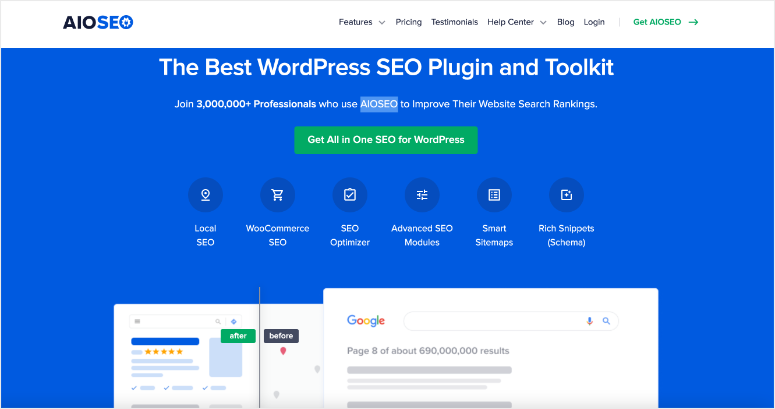
AIOSEO ist zweifellos das beste Plugin für lokale SEO, da es Ihnen ermöglicht, lokale Suchelemente zu Ihren Rich Snippets (Schema) hinzuzufügen. Dies kann Ihnen helfen, in den Rich Results (Google 3-Pack) zu landen und Ihre Klickrate zu verbessern.
Es kann Ihnen auch helfen, Smart Sitemaps zu erstellen, die automatisch aktualisiert und an Google übermittelt werden. Sie können diese Smart Sitemaps bearbeiten, damit sie sich auf die lokale Suche konzentrieren und Ihnen helfen, in den lokalen SERPs zu erscheinen.
Einfach ausgedrückt, verbessert AIOSEO Ihre On-Page- und lokale SEO-Strategie, indem es Ihre Geschäftsinformationen besser strukturiert, damit Google sie verstehen kann.
Lassen Sie uns Ihnen zeigen, wie Sie AIOSEO für die lokale Suche einrichten.
Schritt 1: AIOSEO installieren und einrichten
Um mit diesem All in One SEO zu beginnen, müssen Sie lediglich die offizielle Website besuchen, sich anmelden und einen Plan kaufen. Sehen Sie sich dieses Tutorial an, wie man ein Plugin installiert, falls Sie Probleme haben.
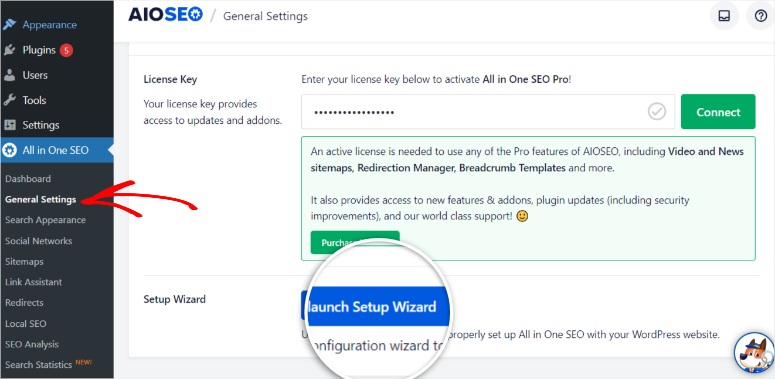
Sobald Sie dieses SEO-Plugin installiert und aktiviert haben, führen Sie den Einrichtungsassistenten unter der Menüoption „Allgemeine Einstellungen“ aus. Dies hilft Ihnen, die notwendigen Einstellungen für den Einstieg in AIOSEO und lokale SEO vorzunehmen.
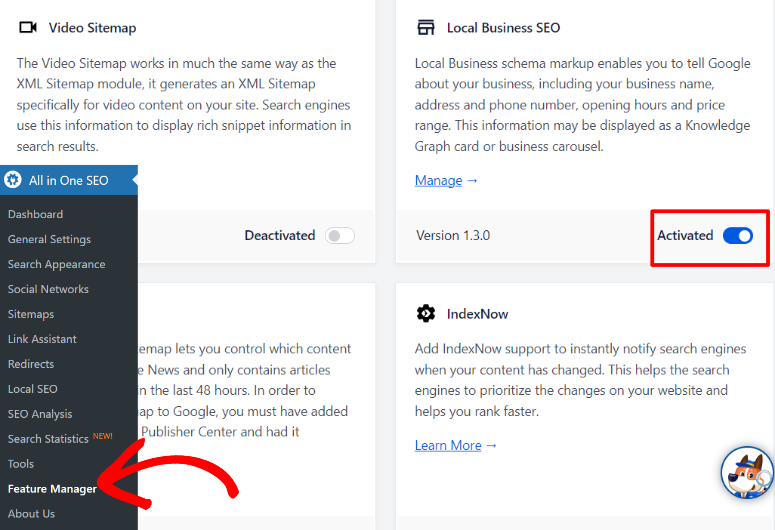
Wenn das Plugin eingerichtet ist, gehen Sie im Menü unter „All in One SEO“ zur Unteroption Feature Manager. Suchen Sie hier nach dem Tab Local Business SEO und aktivieren Sie ihn.
Dadurch wird das Local Business Schema-Markup aktiviert, sodass Sie Google alle Ihre Geschäftsinformationen über Ihren Website-Code mitteilen können.
Schritt 2: Lokale SEO-Optimierung mit AIOSEO einrichten
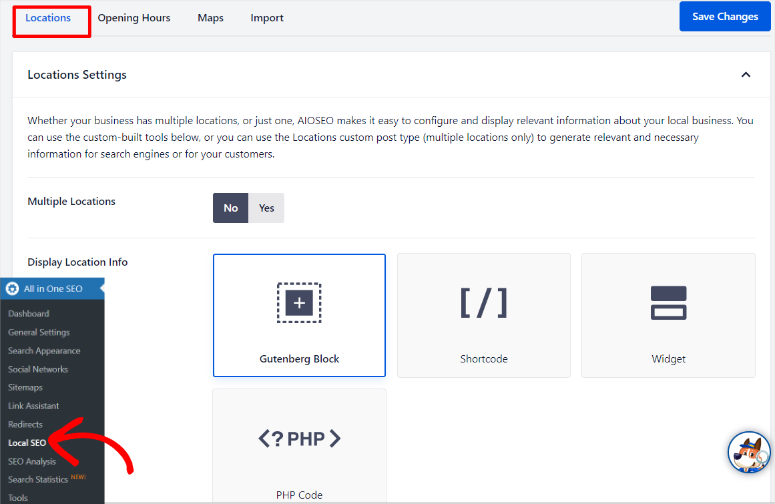
Gehen Sie als Nächstes in Ihrem WordPress-Dashboard zu All in One SEO » Local SEO.
Auf dieser Seite sehen Sie oben 4 Tabs: Standorte, Öffnungszeiten, Karten und Import.
Betrachten wir zuerst den Tab „Standorte“.
Auf diesem Tab ist das Erste, was Sie tun müssen, Mehrere Standorte mit einem Schalter ein- oder auszuschalten.
Darunter bietet AIOSEO Ihnen verschiedene Optionen, um die Informationen zu Ihrem physischen Standort auf Ihrer Website hinzuzufügen. Es ist wichtig, eine auszuwählen, mit der Sie am vertrautesten sind, damit es für Sie einfach ist. Diese Optionen umfassen die Verwendung eines Gutenberg-Blocks, eines Shortcodes, eines Widgets oder eines PHP-Codes.
Füllen Sie als Nächstes Ihren Firmennamen aus, fügen Sie ein Logo hinzu und geben Sie Ihre Geschäftsart ein. Dann wird AIOSEO Sie auffordern, auch Ihre Geschäftsadresse, Kontaktinformationen sowie Steuer- und Mehrwertsteuernummern auszufüllen.
Fügen Sie darunter eine Preisangabe für Ihr Unternehmen, akzeptierte Währungen und Zahlungsmethoden hinzu. Füllen Sie schließlich die „Bediente Gebiete“ aus.
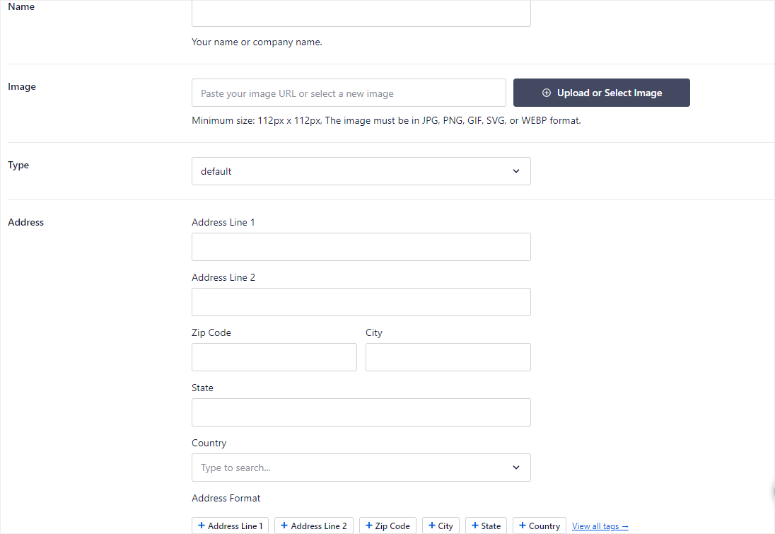
Es ist wichtig, all diese Informationen hinzuzufügen, damit Sie Google so viele Details wie möglich darüber geben, was Sie tun und wem Sie dienen. Dies wird der Suchmaschine helfen, Sie in die relevantesten lokalen Suchanfragen in der Region aufzunehmen.
Als Nächstes werfen wir einen Blick auf den Tab „Öffnungszeiten“.
Hier können Sie mit einem Schalter festlegen, ob Ihre Betriebszeiten angezeigt werden sollen oder nicht.
Dann können Sie eine Nachricht hinzufügen, die angezeigt wird, wenn Ihr Unternehmen geöffnet oder geschlossen ist. Diese Funktion ist großartig, um Ihren potenziellen Kunden eine personalisierte Nachricht darüber zu geben, welche nächsten Schritte sie unternehmen sollten, wenn sie feststellen, dass das Unternehmen geöffnet oder geschlossen ist.
Unter dieser Option legen Sie fest, ob Ihr Unternehmen rund um die Uhr geöffnet ist und ob Sie das 12- oder 24-Stunden-Zeitformat verwenden möchten.
Danach legen Sie über Dropdown-Menüs neben jedem Wochentag Ihre Geschäftsöffnungs- und -schlusszeiten fest. Dann können Sie ganz rechts auch festlegen, ob das Unternehmen rund um die Uhr geöffnet oder an diesem bestimmten Tag geschlossen ist.
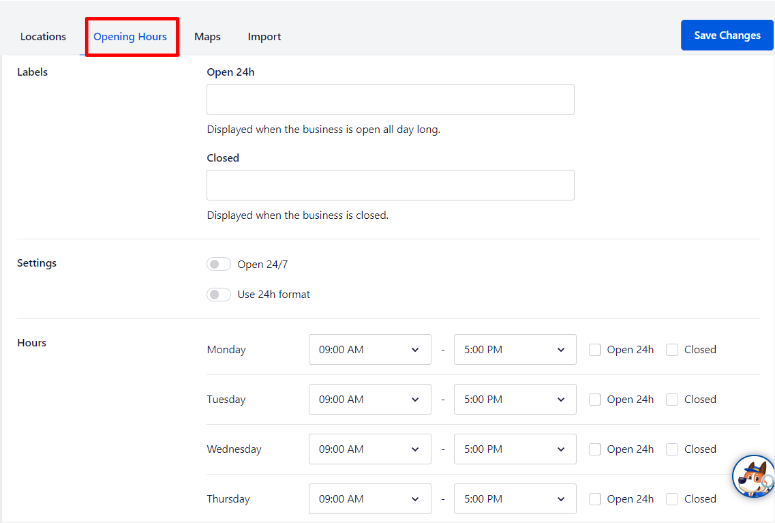
Auch hier ist das Ziel, Google so viele Informationen wie möglich darüber zu geben, wie Ihr Unternehmen im Alltag läuft, ob geschlossen oder geöffnet. Dies wird Google helfen, Sie in lokale Suchanfragen aufzunehmen, die für Ihre Betriebszeiten am relevantesten sind.
Nun werfen wir einen Blick auf den Tab „Karten“.
Für diesen Schritt benötigen Sie einen Google Maps API-Schlüssel. Wenn Sie keinen haben, machen Sie sich keine Sorgen, die Erstellung ist sehr einfach.
Alles, was Sie tun müssen, ist, sich mit Ihrem Gmail-Konto für die Google Cloud Console anzumelden und zu APIs & Dienste zu navigieren. Folgen Sie dann den von Google bereitgestellten Schritten, und Sie sollten Ihren API-Schlüssel problemlos erhalten.
Wenn Sie Probleme haben, folgen Sie diesem Tutorial, wie Sie einen Google Maps API-Schlüssel erstellen.
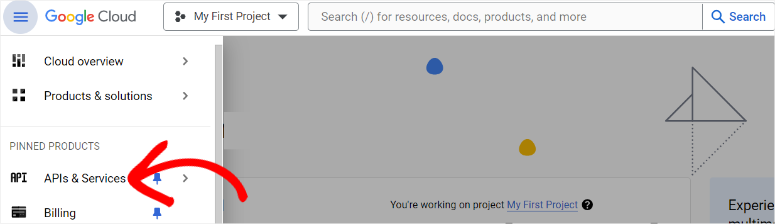
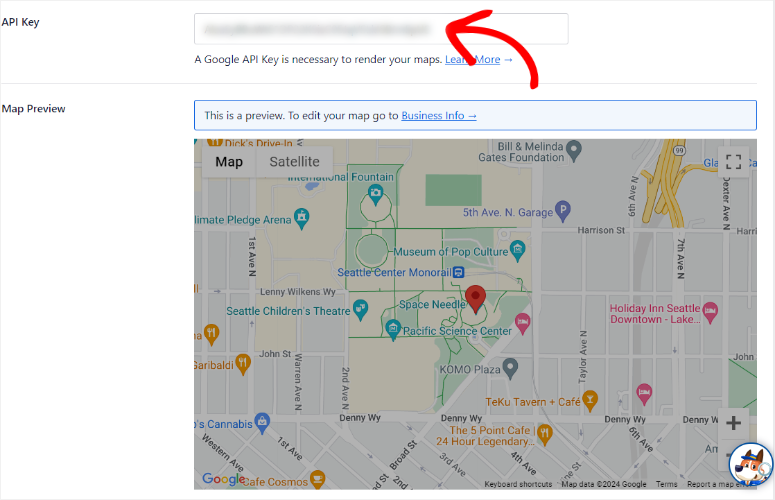
Sobald Sie Ihren Google Maps API-Schlüssel haben, fügen Sie ihn in das dafür vorgesehene Feld im Tab Karten ein.
Nachdem Sie den Code eingefügt haben, sollten Sie sofort eine Vorschau der Karte sehen, die Ihnen zeigt, wie sie auf der Live-Seite aussehen wird.
Um sicherzustellen, dass die Karte Ihres Unternehmensstandorts korrekt angezeigt wird, stellen Sie sicher, dass Sie die richtigen Details im Tab „Standorte“ angeben.
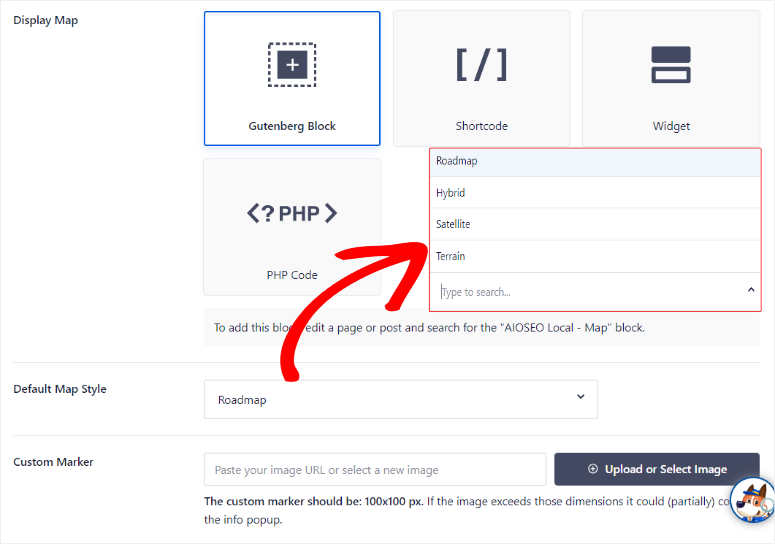
Darunter wählen Sie aus, wie Sie die Anzeige der Karte hinzufügen möchten. Die Optionen, die Sie haben, umfassen einen Gutenberg-Block, einen Shortcode, ein Widget oder PHP-Code.
Wählen Sie als Nächstes im Dropdown-Menü „Standard-Kartenstil“ aus, wie diese auf Ihrer Seite erscheinen soll. Sie haben die Möglichkeit, Roadmap, Hybrid, Satellit oder Gelände zu wählen.
Jede dieser Optionen bietet Ihrem Publikum eine andere Ansicht Ihrer Karte. Stellen Sie also sicher, dass Sie eine auswählen, die für Ihr Publikum am besten geeignet ist.
Wenn Ihnen keine dieser Optionen gefällt, können Sie mit AIOSEO eine benutzerdefinierte Markierung hinzufügen. Hier können Sie ein Bild von 100 x 100 Pixel als Ihre Karte hochladen, mit Ihrem Stil oder Design.
Schauen wir uns schließlich den Import-Tab an.
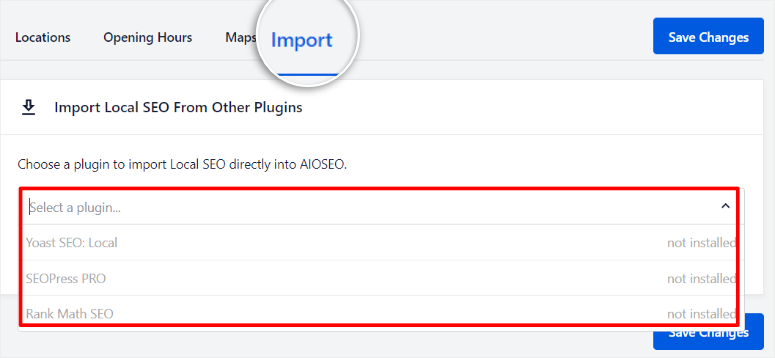
Hier können Sie Local SEO von einem anderen Plugin hinzufügen. Das AIOSEO-Team versteht, dass Sie möglicherweise ein anderes Local SEO-Plugin verwendet haben, bevor Sie gewechselt sind.
Und das größte Problem beim Wechsel von Tools ist, dass Sie all Ihre bisherigen Einstellungen und Daten verlieren. Durch die Verwendung dieser AIOSEO-Funktion können Sie Local SEO direkt in AIOSEO importieren.
Wählen Sie zuerst die Dropdown-Menüoption Import aus, und Sie werden feststellen, dass Sie Local SEO von 3 Plugins importieren können. Diese Plugins sind Yoast SEO: Local, SEO Press Pro und Rank Math SEO.
Obwohl dies nicht alle verfügbaren Local SEO-Plugins sind, sind sie definitiv die beliebtesten, was bedeutet, dass Sie wahrscheinlich eines davon zuvor verwendet haben.
Lesen Sie unseren Artikel über All in One SEO vs. Rank Math hier.
Sobald Sie alle Ihre Geschäftsinformationen eingerichtet haben, klicken Sie auf Änderungen speichern.
Nachdem Sie die Änderungen gespeichert haben, fügt AIOSEO automatisch das lokale Schema-Markup zu Ihrem Website-Code hinzu, damit Suchmaschinen Ihre Geschäftsinformationen finden.
Schritt 3: Zeigen Sie Ihre Geschäftsinformationen an
Um Ihre Geschäftsinformationen anzuzeigen, öffnen Sie die Seite, zu der Sie die Informationen hinzufügen möchten. Viele Websites bevorzugen es, diese Informationen auf ihren Über uns- oder Kontakt-Seiten hinzuzufügen, da potenzielle Kunden sie dort erwarten.
Für dieses Tutorial bearbeiten wir die Seite Über uns. Klicken Sie ganz links im Beitragseditor auf das Plus (+)-Symbol, um die Block-Suchleiste zu öffnen. Suchen Sie hier nach „AIOSEO local“.
Anstatt alle Daten an einem Ort auf der Seite mit einem Block hinzuzufügen, bietet AIOSEO separate Blöcke, damit Sie Ihre Geschäftsinformationen besser für Ihr Publikum aufbereiten können.
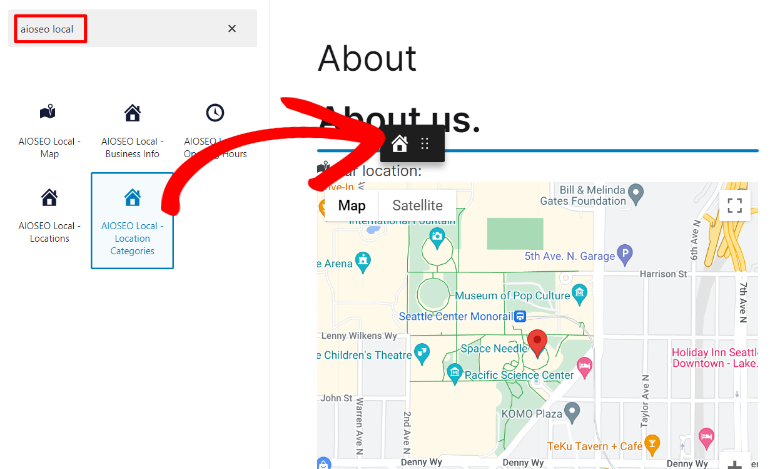
Sie können jeden Block einzeln per Drag & Drop an die genaue Stelle auf Ihrer Seite ziehen, an der die Informationen erscheinen sollen.
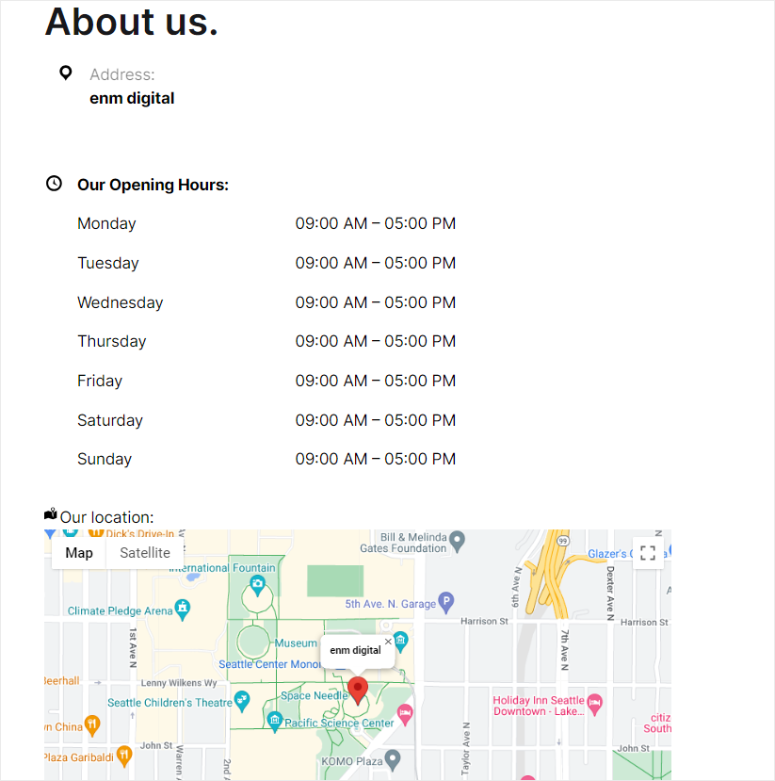
Schritt 4: Fügen Sie Ihre neue Website zu Ihrem Google Business Profile hinzu
Sobald Sie Ihre neue Website erstellt, mit einem Drag & Drop-Builder gestaltet und Local SEO-Elemente mit AIOSEO hinzugefügt haben, besteht der nächste Schritt darin, sie mit Ihrem Google My Business-Profil zu verbinden.
Um zu beginnen, gehen Sie zu Google und suchen Sie nach Ihrem Unternehmen unter dem genauen Namen. Als Nächstes erscheinen direkt unter der Google-Suchleiste verschiedene Tabs unter „Ihr Unternehmen bei Google“.
Wählen Sie als Nächstes „Profil ändern“ aus, und ein Popup-Fenster sollte als Nächstes erscheinen.
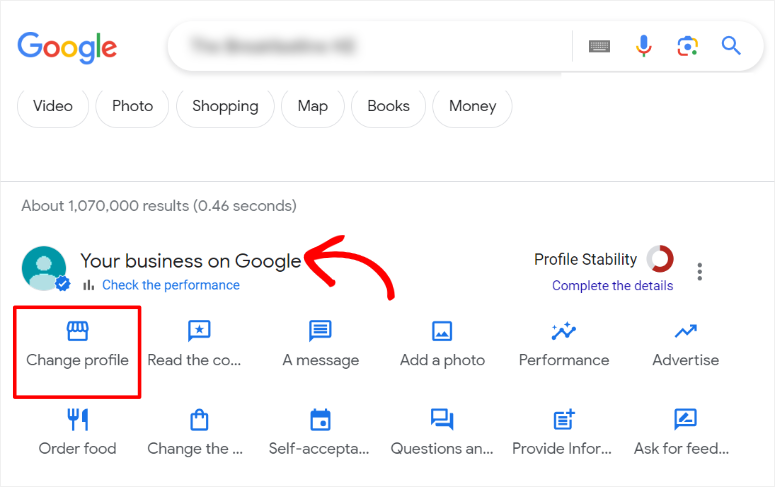
Gehen Sie im Popup-Fenster zum Tab „Adresse“. Finden Sie hier das Feld für die URL Ihrer Unternehmenswebsite. Fügen Sie dann Ihre neue Website-URL ein und klicken Sie auf Speichern.
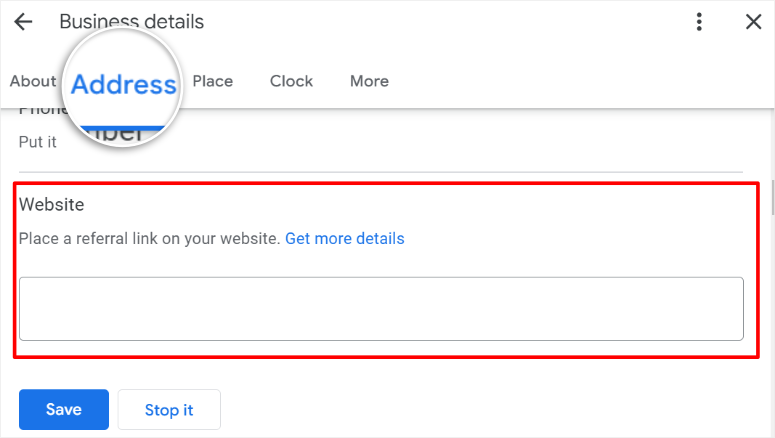
Wenn Personen nun Ihr Google Business-Profil besuchen und auf „Website“ klicken, werden sie zu Ihrer neuen Website weitergeleitet und nicht zu Ihrer business.site-Website von Google.
Das ist alles! Sie können jetzt All in One SEO verwenden, um Ihre lokale Suchmaschinenoptimierung zu maximieren.
Bonus-Tools zur Verbesserung der lokalen SEO
Mit Ihrer lokalen SEO-Einrichtung ist es immer wichtig, proaktiv zu sein, damit Sie sicherstellen können, dass nichts schief geht. Gleichzeitig sollten Sie auch nach zusätzlichen Möglichkeiten suchen, Ihre lokalen Google-Suchergebnisse zu verbessern. Nachfolgend finden Sie einige Plugins, die Ihnen dabei helfen können.
- Duplicator: Duplicator ist das beste Backup-Plugin. Es ist wichtig, ein gutes Backup-System für Ihre Website zu haben, besonders wenn Sie Anfänger sind. Dies stellt sicher, dass Sie zurückgehen und neu beginnen können, wenn beim Einrichten von Local SEO etwas schief geht.
- MonsterInsights: MonsterInsights ist das beste Google Analytics-Plugin. Es kann Ihnen helfen, Ihren gesamten lokalen Traffic und Ihre Conversions direkt von Ihrem WordPress-Dashboard aus zu verfolgen. Dieses Analyse-Plugin kann Ihnen schnell helfen festzustellen, ob die von Ihnen implementierten Local SEO-Praktiken funktionieren.
- WPForms: Für ein lokales Unternehmen können Elemente wie Kontaktformulare, Zahlungsformulare, Registrierungsformulare und mehr Ihnen helfen, mehr Leads und Conversions zu erzielen. WPForms verfügt über über 1400 Formularvorlagen, die Sie mit einem Drag-and-Drop-Builder verwenden und anpassen können.
- OptinMonster: Dies ist das beste Plugin für Conversions und Lead-Generierung. OptinMonster kann Ihnen helfen, ansprechende Opt-in-Formulare zu erstellen, die Leads generieren, ohne aufdringlich zu sein. Es ermöglicht Ihnen, Vollbild-Popups zu erstellen, die Sie als Willkommensmatte für Ihre potenziellen Kunden verwenden können. Aber am wichtigsten ist, dass Sie geografisch gezielte Opt-in-Formulare erstellen können, die die Conversions für lokale Unternehmen erheblich steigern können.
Herzlichen Glückwunsch! Sie können nun die Auswirkungen der Abschaltung Ihrer Google Unternehmensprofil-Website vermeiden. Wenn Sie weitere Fragen haben, lesen Sie unsere FAQs unten.
FAQs: So maximieren Sie Ihr Local SEO nach der Abschaltung von Google Unternehmensprofil-Websites
Wird das Google Unternehmensprofil abgeschaltet?
Nein, das Google Unternehmensprofil wird nicht abgeschaltet. Aber die kostenlosen Google-Minisites, die mit Google Unternehmensprofilen erstellt wurden, werden alle abgeschaltet.
Sollte ich die Domain ändern, die mit meinem Google Unternehmensprofil verknüpft ist?
Glücklicherweise nein. Wenn Sie bereits eine benutzerdefinierte Domain mit Ihrem Google Unternehmensprofil verbunden haben, müssen Sie nichts ändern. Da Google die GBP-Websites auslaufen lässt, müssen Sie Ihr Publikum auf einen anderen Ort verweisen. Eine selbst gehostete Website ist die beste Lösung.
Benötige ich ein Google Unternehmensprofil, um in lokalen SERPs zu erscheinen?
Ja, ein Google Unternehmensprofil ist unerlässlich, um in lokalen Suchergebnissen zu erscheinen. Es hilft Ihnen, wichtige Geschäftsinformationen bereitzustellen und verbessert die Sichtbarkeit im Local Pack.
Ist ein Google Unternehmensprofil kostenlos?
Absolut! Ein Google Unternehmensprofil ist komplett kostenlos. Alles, was Sie tun müssen, ist unter www.google.com/business zu gehen und sich mit Ihrem Gmail-Konto anzumelden.
Wir hoffen, Sie haben es genossen, mehr darüber zu erfahren, was zu tun ist, wenn GBP-Websites abgeschaltet werden. Wenn Sie Hilfe benötigen, um mit Ihrer neuen Website mehr Menschen zu erreichen, finden Sie hier einen Artikel über den vollständigen Leitfaden für Anfänger zur WordPress-SEO.
Darüber hinaus finden Sie hier weitere Artikel, die Sie interessieren könnten.
- So installieren Sie WordPress – Leitfaden für Anfänger
- So passen Sie eine WordPress-Website an
- 27 unverzichtbare WordPress-Plugins für Business-Websites (Expertenauswahl)
Der erste Artikel wird Ihnen zeigen, wie Sie WordPress für Ihre neue Website installieren. Der nächste Beitrag handelt davon, wie Sie Ihre Website anpassen können. Während der letzte Artikel 27 unverzichtbare Plugins auflistet, die eine Geschäftswebsite haben sollte.

„Super hilfreiche Tipps! Die Abschaltung von Google Business Sites hatte mich beunruhigt, aber Ihr Beitrag lieferte klare und umsetzbare Schritte zur Maximierung der lokalen SEO. Die Betonung lokaler Schlüsselwörter, Online-Bewertungen und genauer NAP-Informationen ist genau richtig. Danke, dass Sie uns mit praktischen Ratschlägen durch diesen Übergang geführt haben!“
Ich sehe, Google wird so viele Änderungen in seinem Ökosystem vornehmen. Sie haben zuvor viele Geschäftskonten ohne Benachrichtigung geschlossen. Danke für das Teilen.