
Möchten Sie eine einfache Möglichkeit, eine Instagram-Landingpage zu erstellen?
Instagram ist zu einer großartigen Plattform für Geschäftsinhaber geworden, um ihre Produkte zu bewerben und mit potenziellen Kunden in Kontakt zu treten.
Mit einer Instagram-Landingpage können Sie die Aufmerksamkeit der Nutzer auf sich ziehen und sie überzeugen, sofort zu handeln. Dies wird Ihnen helfen, mehr Leads zu generieren und Besucher in zahlende Kunden zu verwandeln.
In diesem Beitrag zeigen wir Ihnen, wie Sie ganz einfach eine benutzerdefinierte Instagram-Landingpage erstellen, um Ihre Conversions zu steigern.
Aber zuerst erfahren wir, warum Sie eine Landingpage für Instagram erstellen müssen.
Warum eine Instagram-Landingpage erstellen?
Eine Instagram-Landingpage ist eine spezielle Webseite, die speziell dafür erstellt wurde, Besucher von Instagram-Anzeigen und Bio-Links in Kunden und Abonnenten umzuwandeln.
Derzeit erlaubt Instagram nur, einen klickbaren Link in Ihrer Profilbiografie hinzuzufügen. Sie können also eine Landingpage-URL zu Ihrer Biografie hinzufügen, um Traffic auf Ihre Website, Produktseite oder andere Inhalte zu leiten.
Wenn Sie Ihre Marke mit gesponserten Anzeigenbeiträgen bewerben möchten, können Sie sogar eine benutzerdefinierte Landingpage für Instagram erstellen.
Hier ist ein Beispiel für eine Instagram-Anzeige von Cooler Master.

Wenn Nutzer auf den Beitrag klicken, werden sie zur detaillierten Produktseite für das auf dem Bild beworbene Produkt weitergeleitet.
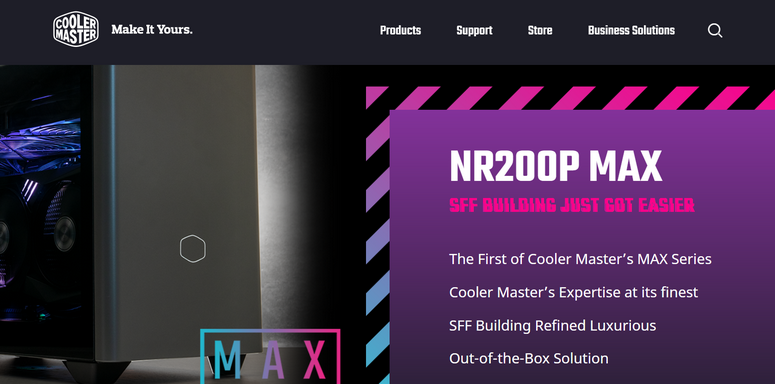
Genau wie diese können Sie eine Landingpage für Instagram erstellen, um Produktverkäufe zu priorisieren und die Markenbekanntheit zu steigern.
Außerdem können Sie mehrere Links zu Ihren Blogs, Anleitungen, YouTube-Videos und anderen Social-Media-Profilen hinzufügen, um Ihr Publikum zu vergrößern. Oder fügen Sie ein Opt-in-Formular hinzu, damit sich Nutzer für einen Newsletter anmelden oder Ihrer E-Mail-Liste beitreten können.
Damit wollen wir lernen, wie man ganz einfach eine Instagram-Landingpage erstellt.
Erstellen einer Instagram-Landingpage in WordPress
Sie denken vielleicht, dass die Erstellung einer Landingpage ohne professionelle Hilfe unmöglich ist. Aber das ist überhaupt nicht der Fall.
Es gibt viele Page-Builder-WordPress-Plugins auf dem Markt. Sie müssen jedoch ein Plugin auswählen, mit dem Sie ganz einfach eine Instagram-Landingpage erstellen können, ohne eine einzige Codezeile anfassen zu müssen.
Unser bevorzugtes Page-Builder-Plugin ist SeedProd.

SeedProd ist das führende Plugin für Landingpages und Website-Builder für WordPress, das über eine integrierte Bibliothek von über 200 Landingpage-Vorlagen verfügt. So können Sie ganz einfach eine auswählen und im Handumdrehen eine beeindruckende Instagram-Landingpage erstellen.
Mit seinem Drag-and-Drop-Page-Builder können Sie Inhaltsblöcke hinzufügen und entfernen und Ihre Landingpage anpassen. Es gibt über 40 Inhaltsblöcke, die einzigartige Seitenelemente wie CTA-Buttons (Call to Action), Testimonials, Countdowns, Opt-in-Formulare und mehr enthalten. Diese Blöcke sind optimiert, um Ihnen zu helfen, so viele Besucher wie möglich zu konvertieren.
Hier sind die Gründe, warum SeedProd die beste Wahl für die Erstellung Ihrer Instagram-Landingpage ist:
- Responsiv: Alle mit SeedProd erstellten Landingpages sind vollständig responsiv, sodass sie auf jeder Bildschirmgröße großartig aussehen.
- Smart Sections: Vorgefertigte Abschnitte wie Hero-Header, Handlungsaufforderungen, Fußzeilen und mehr zur Erstellung professioneller Landingpages.
- SEO-freundlich: Sie können mit SEO-Plugins wie AIOSEO und Google Analytics integrieren, um Ihre Website für bessere Suchrankings zu optimieren.
- E-Mail-Integration: Verbinden Sie sich mit E-Mail-Dienstanbietern wie Constant Contact, AWeber, Active Campaign und mehr, um Ihre E-Mail-Liste zu erweitern.
- Kompatibel mit WooCommerce: Fügen Sie WooCommerce-Blöcke hinzu, um Ihr Produkt zu verkaufen und einen ablenkungsfreien Checkout zu haben.
- Spam-Schutz: Schützen Sie Ihre Instagram-Landingpage mit der Google reCAPTCHA-Option vor Spam und Hackern.
Zusätzlich erhalten Sie unzählige Anpassungsoptionen wie Farbschemata, Google Fonts-Integration und benutzerdefiniertes CSS.
Außerdem bietet SeedPlus einen integrierten Wartungsmodus, eine „Coming Soon“-Seite, eine 404-Seite und einen Login-Seitenmodus. Damit können Sie Ihre Besucher benachrichtigen, wenn Ihre Website im Bau oder in der Wartung ist, und Ihre Besucher umleiten. Sie können benutzerdefinierte Seiten erstellen und diese Modi mit einem einzigen Klick aktivieren/deaktivieren.
Nachdem wir nun wissen, welches Plugin wir zum Erstellen Ihrer Instagram-Landingpage verwenden, beginnen wir mit dem Tutorial.
Schritt 1: SeedProd Plugin installieren und aktivieren
Zuerst müssen Sie sich für ein Konto bei SeedProd registrieren.
Es gibt eine kostenlose Version im WordPress-Repository. Sie bietet Zugriff auf die grundlegenden Funktionen zum Erstellen von Landingpages und zum Aktivieren des Wartungs- oder „Coming Soon“-Modus.
Für erweiterte Funktionen, Integrationen und Zahlungsoptionen sollten Sie sich für den Premium-Plan anmelden. Diese Pro-Pläne beginnen bei 39,50 $ pro Jahr.
Sobald Sie sich angemeldet haben, können Sie die Plugin-Datei herunterladen und Ihren Lizenzschlüssel im Tab Downloads kopieren.

Wechseln Sie dann zu Ihrem WordPress-Dashboard, um das Plugin zu installieren. Wenn Sie weitere Hilfe dazu benötigen, können Sie sich unseren Leitfaden ansehen, wie man ein WordPress-Plugin installiert.
Nachdem Sie das Plugin installiert und aktiviert haben, gehen Sie zum Tab SeedProd » Einstellungen und geben Sie den Lizenzschlüssel ein.

Klicken Sie dann auf die Schaltfläche Schlüssel überprüfen und Sie sehen die Erfolgsmeldung.
Lassen Sie uns nun Ihre benutzerdefinierte Landingpage für Instagram mit SeedProd erstellen.
Schritt 2: Neue Landingpage erstellen
Um eine Landingpage zu erstellen, öffnen Sie den Tab SeedProd » Seiten. Hier sehen Sie die Optionen für Wartungsmodus, Coming Soon-Modus, Login-Seite und 404-Seite.
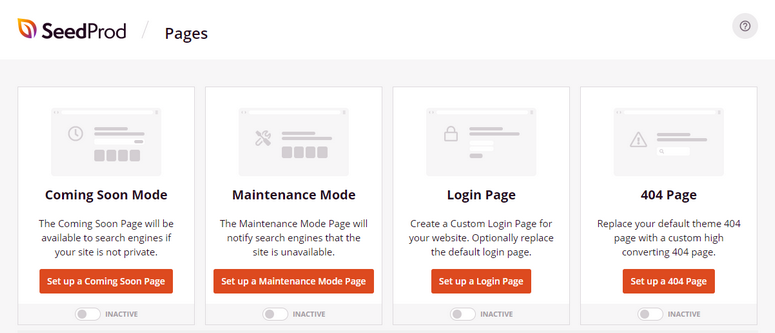
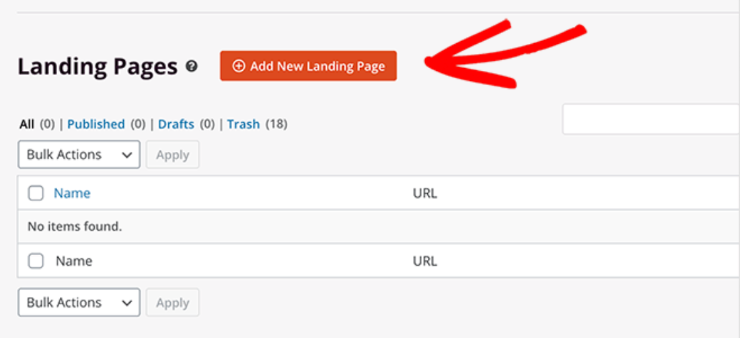
Für Landingpages können Sie nach unten scrollen und auf die Schaltfläche Neue Landingpage hinzufügen klicken.
Danach sehen Sie die Vorlagenbibliothek, in der Sie aus über 100 beeindruckenden Landingpage-Vorlagen wählen können. Es gibt viele Filter, die Ihnen helfen, Vorlagen einfach zu durchsuchen, darunter:
- Demnächst
- Wartungsmodus
- 404-Fehler
- Verkäufe
- Webinar
- Lead-Squeeze
- Danke
- Anmelden
Wenn Sie eine Instagram-Landingpage von Grund auf neu erstellen möchten, können Sie die Vorlage „Leer“ auswählen.
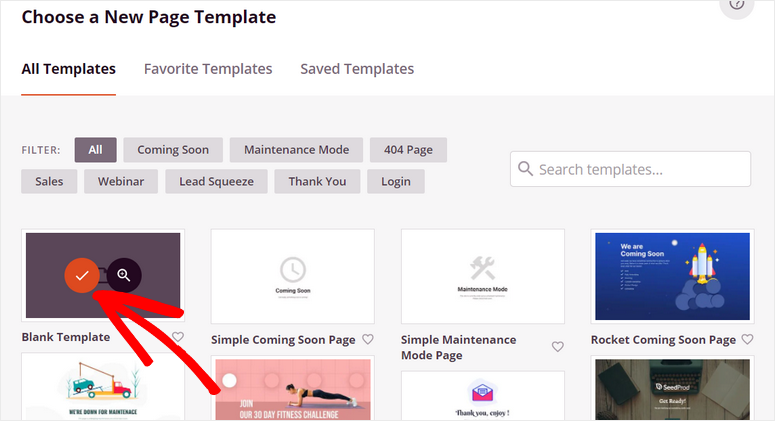
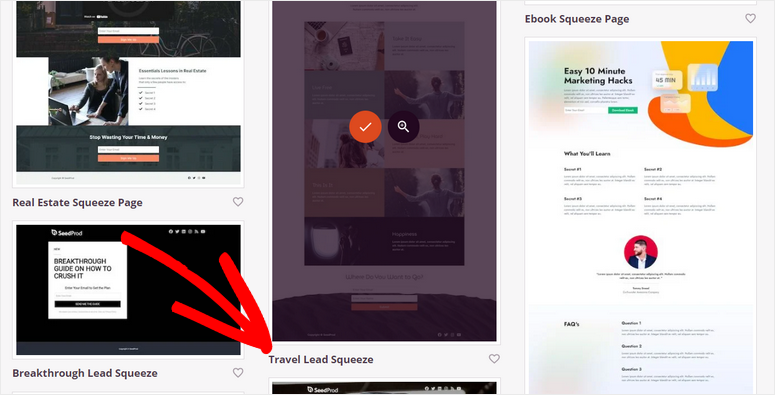
Für dieses Tutorial wählen wir die Vorlage Travel Lead Squeeze. Sie ist bereits mit allen Feldern gefüllt, die wir für die Erstellung einer beeindruckenden Instagram-Landingpage benötigen.
Wählen Sie gerne eine Vorlage, die Ihrem Zweck und Ihrer Marke entspricht. Die Schritte bleiben gleich.
Um eine Vorlage in der Vorschau anzuzeigen, können Sie mit der Maus darüber fahren und auf das Lupensymbol klicken.
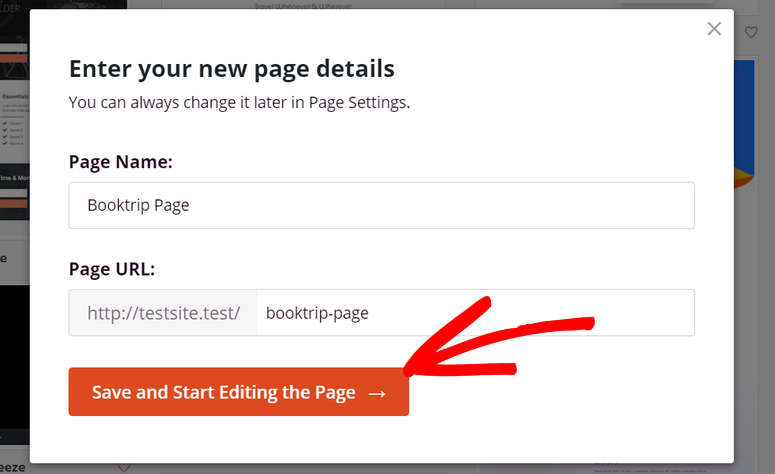
Sobald Sie eine Vorlage ausgewählt haben, geben Sie Ihren Namen und Ihre Seiten-URL ein und klicken Sie dann auf die Schaltfläche Speichern und mit der Bearbeitung der Seite beginnen.
Dies startet den Seitenersteller, mit dem Sie Ihre Landingpage-Vorlage sofort anpassen können.
Schritt 3: Passen Sie Ihre Instagram-Landingpage an
SeedProd bietet einen anfängerfreundlichen Seitenersteller, mit dem Sie Inhaltsblöcke einfügen können, indem Sie sie einfach in den Seiten-Vorschau-Bereich ziehen.
Sie sehen alle Seiteninhaltsblöcke auf der linken Seite und die Live-Vorschau Ihrer Instagram-Landingpage auf der rechten Seite. Die Inhaltsblöcke sind in 3 Abschnitte unterteilt: Standard, Erweitert und WooCommerce.
Im Abschnitt Standard finden Sie Inhaltsblöcke wie Überschriften, Text, Bild, CTA-Schaltfläche und mehr.
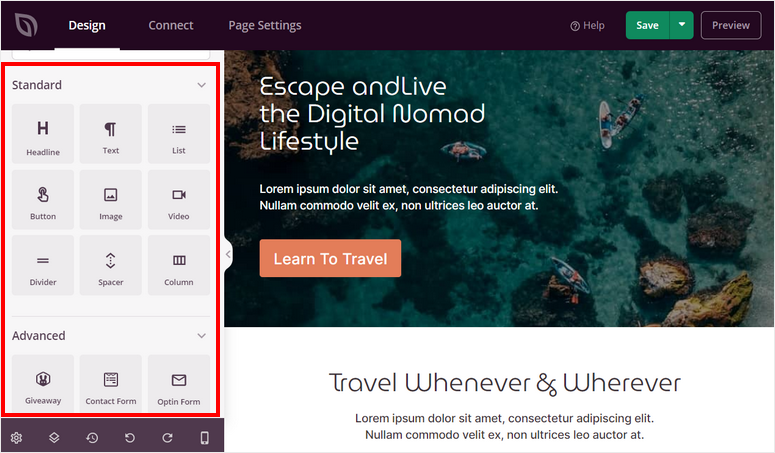
Im Abschnitt Erweitert gibt es hingegen Inhaltsblöcke mit hoher Konversionsrate wie:
- Animierte Überschrift
- Verlosungen
- Countdown
- Opt-in-Formular
- Social Sharing
- Testimonials
- Sternebewertung
- Und mehr
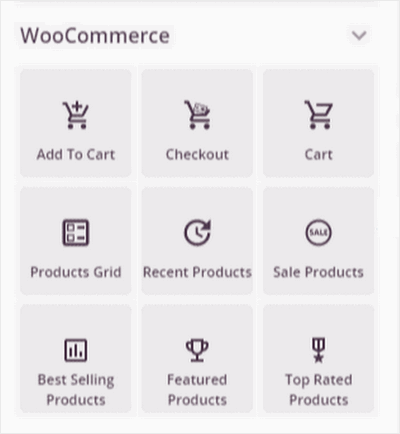
Außerdem gibt es den Abschnitt WooCommerce, der Blöcke wie Produktgitter, In den Warenkorb legen, Kasse, Warenkorb und mehr enthält.
Damit können Sie Ihre Produkte direkt von Ihrer Landingpage aus anzeigen und verkaufen. Instagram-Nutzer, die auf dieser Seite landen, erhalten so sofort Optionen zum Hinzufügen zum Warenkorb und zur Kasse.
Um einen vorhandenen Inhaltsblock zu bearbeiten, klicken Sie einfach darauf und Sie sehen die Blockeinstellungen. Sie können Ihren eigenen Text, Schriftart und weitere Einstellungen hinzufügen.
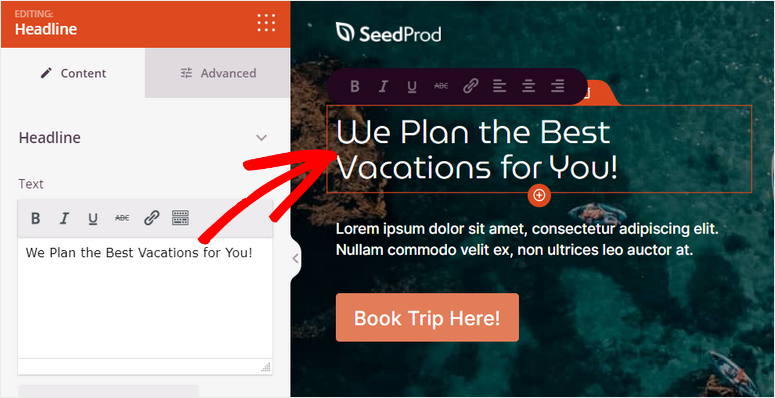
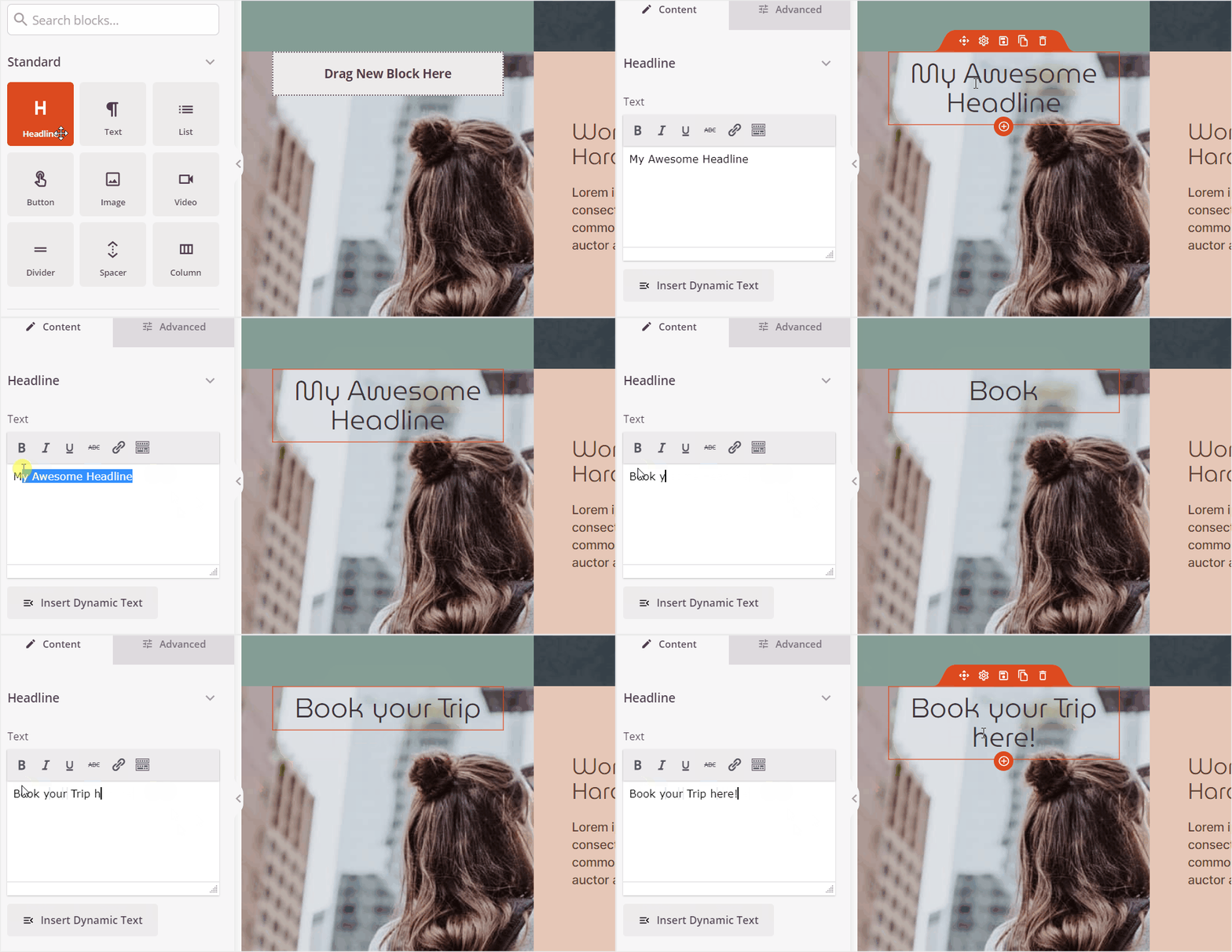
Wenn Sie einen neuen Inhaltsblock hinzufügen möchten, ziehen Sie den Block einfach aus dem linken Menü in die Seiten-Vorschau. Wir fügen hier einen Überschriften-Seitenblock ein.
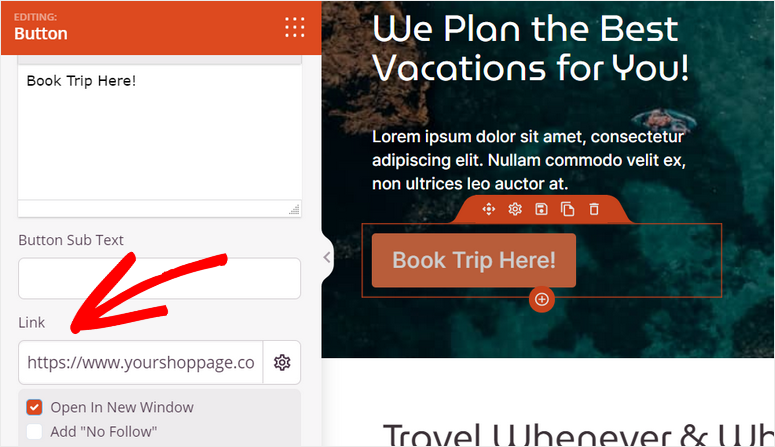
Sie können auch die CTA-Schaltflächen bearbeiten und benutzerdefinierten Text für Ihre Produkte oder Dienstleistungen hinzufügen. In den Schaltflächeneinstellungen sehen Sie Optionen zum Hinzufügen eines benutzerdefinierten Links und zum Weiterleiten der Besucher zu einer beliebigen Seite, einem Blog oder Inhalt.
Außerdem können Sie mit SeedProd eine Vorlage auswählen, um den Stil Ihrer Schaltflächen zu ändern.
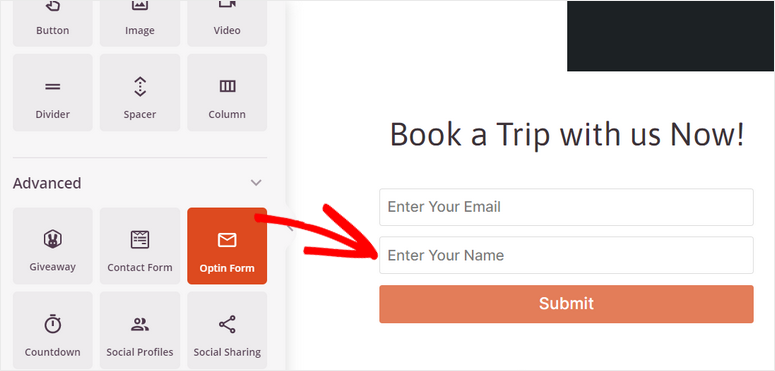
Um die Kontaktinformationen Ihrer Besucher zu sammeln, können Sie den Block Optin-Formular auf Ihrer Instagram-Landingpage hinzufügen.
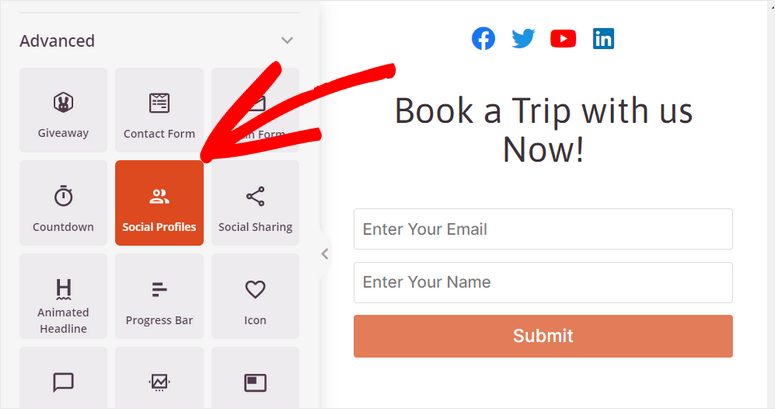
Wenn Ihre Zielgruppe Sie auf anderen Social-Media-Plattformen leicht finden soll, können Sie als Nächstes den Block Social Icons einfügen und Ihre Social-Media-Profile verknüpfen.
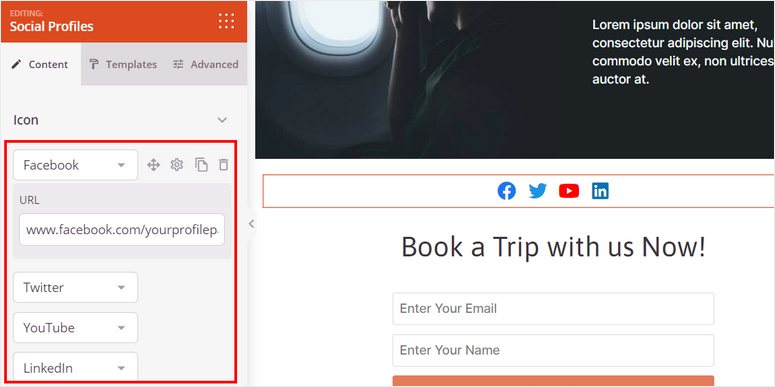
In den Blockeinstellungen können Sie weitere Social-Media-Icons hinzufügen und die Links für jedes Symbol bearbeiten.
Wenn Sie mit dem Hinzufügen und Anpassen Ihrer Inhaltsblöcke fertig sind, klicken Sie auf die Schaltfläche Speichern, damit Sie den Fortschritt nicht verlieren.
Jetzt haben Sie gelernt, wie Sie Ihre Landingpage anpassen, aber es gibt noch mehr.
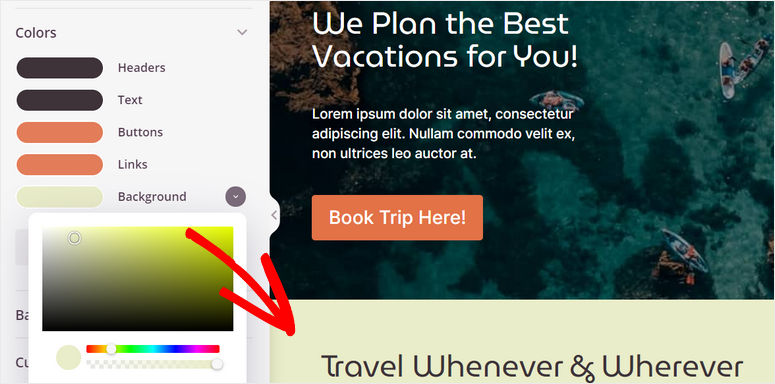
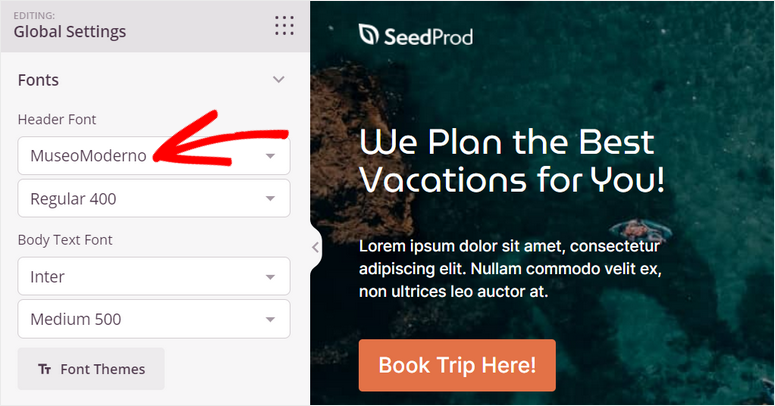
SeedProd ermöglicht es Ihnen, Einstellungen auf Ihrer gesamten Landingpage anzuwenden. Sie können zum Beispiel die Schriftart und Schriftgröße auswählen, die Sie für Überschriften wünschen. SeedProd wendet dies dann universell auf alle Überschriften an, um Konsistenz zu gewährleisten.
Klicken Sie dazu in der linken unteren Ecke des Page Builders auf Globale Einstellungen.
Sie können den E-Mail-Service-Provider Ihrer Wahl auswählen und auf die Schaltfläche Neues Konto verbinden klicken.
- Schriftarten
- Farben
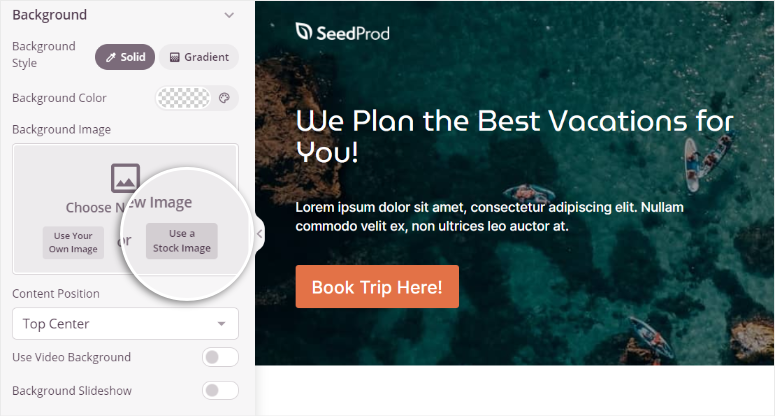
- Hintergrund
- Benutzerdefinierte CSS.
Wenn Sie diese Einstellungen ändern, werden sie auf die gesamte Landingpage angewendet.
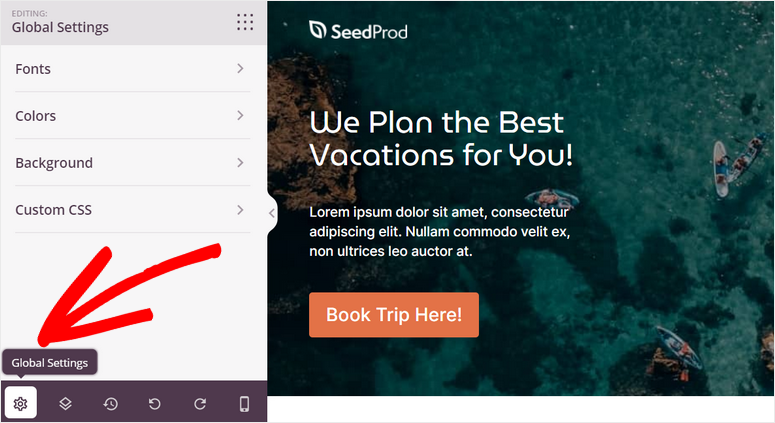
Sie können die Typografie ändern und Google Fonts für alle Texte Ihrer Instagram-Landingpage verwenden.
Darüber hinaus ermöglicht Ihnen SeedProd, urheberrechtsfreie Stockfotos direkt aus dem Seiteneditor zu durchsuchen und zu Ihrer Seite hinzuzufügen.
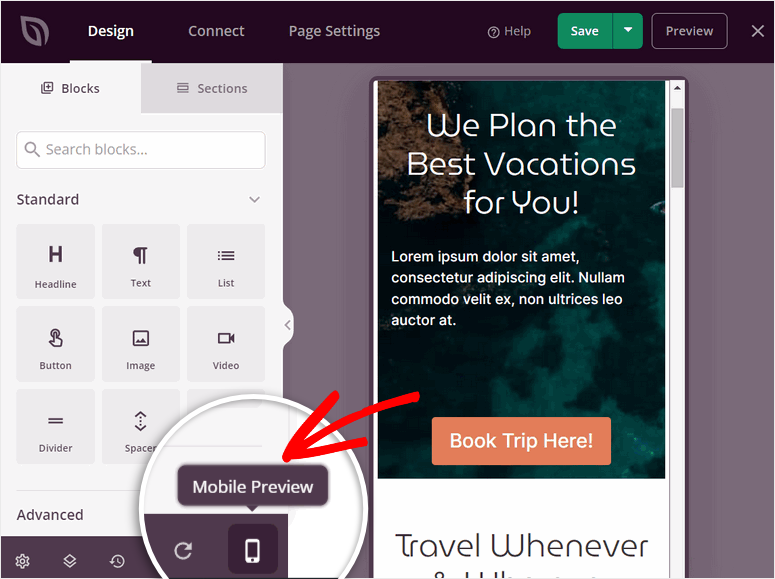
Die meisten Besucher, die auf Ihrer Instagram-Landingpage landen, sind mobile Nutzer. Stellen Sie daher sicher, dass Ihre Seite auf Mobilgeräten gut funktioniert.
SeedProd bietet eine Live-Mobile-Vorschau-Option, mit der Sie überprüfen können, ob Ihr Seitendesign und Layout in der mobilen Ansicht perfekt angezeigt werden oder nicht. Damit können Sie nur für Mobilgeräte spezifische Änderungen vornehmen und Ihre Seite optimieren.
Sobald Sie mit der Anpassung Ihrer Landingpage fertig sind, können Sie sie mit einem E-Mail-Service-Provider verbinden.
Schritt 4: Integration mit Ihrem E-Mail-Service-Provider
Mit SeedProd können Sie Ihre Landingpage mit allen wichtigen E-Mail-Marketingdiensten wie Constant Contact, Aweber, ConvertKit und mehr verbinden.
Dies ermöglicht es Ihnen, Ihre Abonnenten direkt von Ihrer Instagram-Landingpage in Ihre E-Mail-Liste zu importieren. Sie können die Kontakte auch segmentieren und diese Informationen je nach Benutzereingabe in verschiedene Listen importieren.
Um sich mit Ihrem E-Mail-Service-Provider zu verbinden, navigieren Sie im SeedProd zum Tab Verbinden.
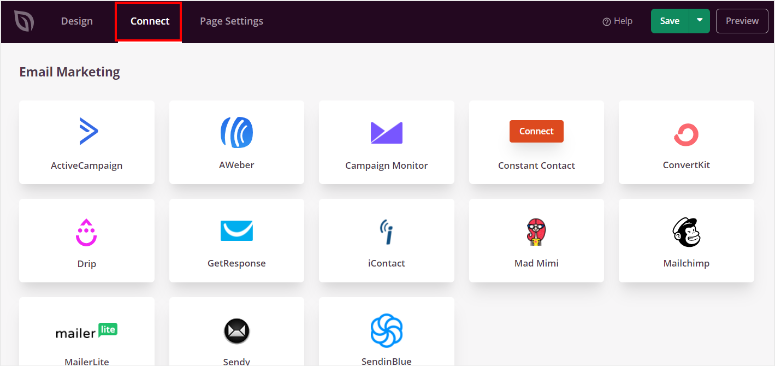
Sie können den E-Mail-Dienstanbieter Ihrer Wahl auswählen und auf die Schaltfläche Neues Konto verbinden klicken.

Die meisten E-Mail-Service-Provider verlangen von Ihnen die Eingabe Ihres API-Schlüssels, um Ihr Konto zu verbinden. Sie erhalten Ihren API-Schlüssel von Ihrem E-Mail-Service-Konto.
Nachdem Sie sich mit Ihrem E-Mail-Service-Provider verbunden haben, vergessen Sie nicht, auf die Schaltfläche Speichern zu klicken.
Als Nächstes müssen Sie die Seiteneinstellungen für Ihre Instagram-Landingpage konfigurieren.
Schritt 5: Seiteneinstellungen konfigurieren
SeedProd ermöglicht Ihnen die Integration mit SEO- und Analysetools, um Einblicke in Ihr Publikum zu erhalten und Ihnen zu helfen, bei Google gut zu ranken.
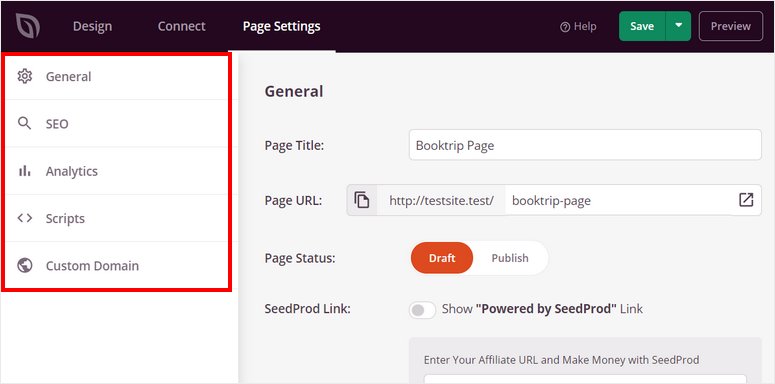
Im Tab Seiteneinstellungen finden Sie Optionen zur Optimierung der SEO und Leistung Ihrer Landingpage. Dazu gehören:
- Allgemeine Einstellungen: Sie können den Titel, die URL und den Status Ihrer Landingpage ändern. Sie können auch den Link „Powered by SeedProd“ auf Ihrer Seite ein- oder ausblenden.
- SEO: Optimieren Sie Ihre Landingpage für ein besseres Ranking in Suchergebnissen, indem Sie sie mit dem All in One SEO-Plugin integrieren.
- Analysen: Verfolgen Sie die Aufrufe und das Engagement auf Ihrer Landingpage mit dem Analyse-Plugin MonsterInsights.
- Skripte: In diesem Abschnitt können Sie benutzerdefinierte Codes hinzufügen, um Ihre Website anzupassen. Wenn Sie keine Programmierkenntnisse haben, können Sie diesen Abschnitt überspringen.
Stellen Sie sicher, dass Sie Ihre Einstellungen speichern, nachdem Sie fertig sind.
Nun ist der letzte Schritt, Ihre Instagram-Landingpage auf Ihrer WordPress-Website zu veröffentlichen.
Schritt 6: Veröffentlichen Sie Ihre Instagram-Landingpage
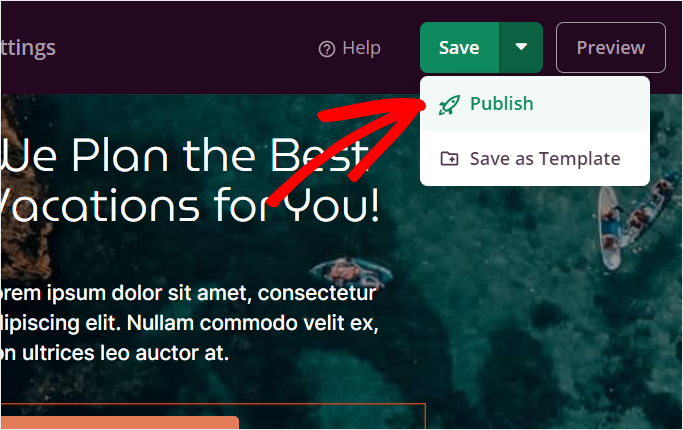
Um Ihre Seite zu veröffentlichen, öffnen Sie die Dropdown-Option neben der Schaltfläche Speichern. Klicken Sie dann auf die Option Veröffentlichen.
Nachdem Ihre Seite veröffentlicht wurde, klicken Sie auf die Schaltfläche Live-Seite anzeigen, um zu sehen, wie Ihre Landingpage aussieht.
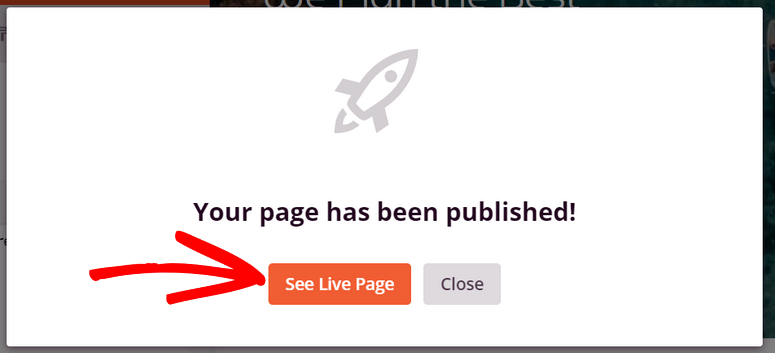
Glückwunsch! Sie haben erfolgreich eine Instagram-Landingpage mit SeedProd erstellt. Sie können sie zu Ihrem Bio-Link hinzufügen oder als Landingpage für Ihre Instagram-Anzeigen verwenden und mehr Traffic generieren.
SeedProd bietet unzählige vorgefertigte Landingpage-Vorlagen und Anpassungsoptionen, mit denen Sie jede Art von Landingpage für Ihre Website erstellen können. Sie können spezielle Seiten für Zielgruppen von Facebook, Twitter, YouTube und mehr erstellen.
Wenn Sie dieselbe Landingpage verwenden möchten, um verschiedene Zielgruppen anzusprechen, dann ist OptinMonster das beste Werkzeug dafür. Lesen Sie unsere OptinMonster-Bewertung für weitere Informationen.
Wir hoffen, dieser Artikel hat Ihnen geholfen zu lernen, wie Sie eine Landingpage für Ihre Instagram-Kampagnen erstellen. Möglicherweise möchten Sie auch Ihre Website mit Instagram verbinden. Dann können Sie einen schönen Instagram-Feed auf Ihrer Website präsentieren. Und das Beste daran ist, dass Sie all das automatisieren können. Schauen Sie es sich an: So betten Sie den Instagram-Feed in WordPress ein.
Als Nächstes sollten Sie sich unbedingt unsere Liste der Besten Instagram-Plugins für WordPress ansehen. Diese Tools helfen Ihnen, Ihre Reichweite zu erhöhen, Aufgaben zu automatisieren und mehr Verkäufe und Leads zu generieren.
Sie sollten sich auch diese Ressourcen ansehen:
- Die besten Link-in-Bio-Tools für Instagram
- 12 Wege, Social Media zu nutzen, um E-Mail-Abonnenten zu gewinnen
- Die besten WordPress Social Media Plugins für Engagement
Diese Beiträge helfen Ihnen, Ihr Social-Media-Marketing auf die nächste Stufe zu heben.

Kommentare Hinterlasse eine Antwort