In der heutigen digitalen Welt sind soziale Medien für Unternehmen unverzichtbar. Wenn Sie es ernst meinen mit dem Wachstum Ihrer WordPress-Website, können Sie soziale Medien nicht ignorieren. Es ist ein Muss.
Sicher, jeder jagt dem Google-Traffic hinterher, und SEO ist super wichtig. Schließlich ist organischer Traffic einer der besten Wege, um konsistente, qualitativ hochwertige Kunden zu gewinnen.
Aber ehrlich gesagt, soziale Medien sind immer noch genauso wichtig!
Denken Sie darüber nach – es ist ein ganz neues Feld, um mit ECHTEN Menschen in Kontakt zu treten. Außerdem ist es fantastisch, eine Marke aufzubauen, die die Leute erkennen und der sie vertrauen. Und seien wir ehrlich, wer will das nicht?
Aber hier ist, was wir von WordPress-Benutzern immer wieder hören: Social-Media-Management ist ein Zeitfresser.
Darüber hinaus kann das Planen von Beiträgen auf verschiedenen Plattformen super repetitiv sein. Es ist also leicht zu verstehen, warum sich so viele Leute nicht zu sehr auf Social-Media-Marketing konzentrieren.
Es wäre vielleicht nicht so schlimm, wenn es nur um die Verwaltung einer oder zwei Social-Media-Plattformen ginge.
Aber heutzutage muss man auf mehreren Plattformen präsent sein, um wirklich wahrgenommen zu werden, wie Facebook, X (ehemals Twitter), Instagram, und so weiter.
Was wäre, wenn Sie die gesamte Social-Media-Planung, -Verwaltung und -Vermarktung von Ihrem WordPress-Dashboard aus erledigen könnten? Stellen Sie sich die Zeit vor, die Sie sparen würden, wenn Sie Ihre Social-Media-Beiträge einfach automatisieren könnten.
Denken Sie daran, das Teilen Ihrer Social-Media-Inhalte ist eine der besten Möglichkeiten, um Leute zum Reden und zur Interaktion mit Ihrer Website zu bringen. Außerdem ist es eine fantastische Möglichkeit, Traffic zu generieren und wirklich eine Verbindung zu Ihrem Publikum aufzubauen.
Deshalb suchen wir bei IsItWP ständig nach den besten WordPress-Social-Tools, um Benutzern wie Ihnen zu helfen.
Wir sind seit Jahren im WordPress-Bereich tätig und testen unzählige Plugins für unsere eigenen Websites und Kundenprojekte.
Wir wissen also, was funktioniert und was nicht.
Bevor wir ein Plugin, ein Theme oder Hosting empfehlen, testen wir es selbst. Wir verlassen uns nicht auf Online-Bewertungen und einen kurzen Blick auf die Features-Seite.
Und heute möchten wir durch diese Bewertung unsere Erfahrungen mit einem unserer Lieblings-WordPress-Plugins für Social-Media-Planung teilen: ClickSocial.
Während wir uns also mit dieser ClickSocial-Bewertung befassen, werden wir Ihnen basierend auf unseren Erfahrungen mitteilen, wie es Ihre Arbeitslast erleichtern und Ihre Online-Social-Media-Präsenz verbessern kann.
Um Ihnen die Navigation in dieser Bewertung zu erleichtern, haben wir sie in verschiedene Abschnitte unterteilt. Sie können schnell zu jedem Abschnitt springen, indem Sie auf die unten stehenden Links klicken.
- Übersicht: ClickSocial
- Installation und Einrichtung
- Anpassung
- Benutzerfreundlichkeit
- Funktionen
- Dokumentation & Support
- Preise
- Vorteile & Nachteile
- FAQs
- Endgültiges Urteil
Übersicht: ClickSocial
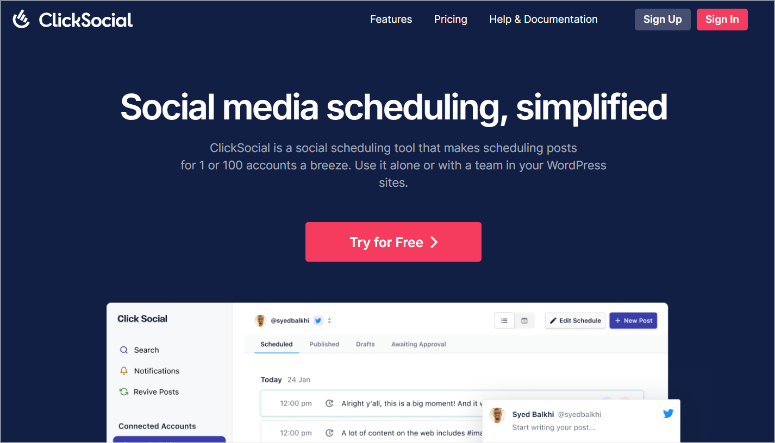
Wissen Sie, es ist interessant, wie viele großartige WordPress-Plugins von Teams stammen, die bereits etwas anderes in der WordPress-Welt gemeistert haben.
Nehmen Sie zum Beispiel ClickSocial. Es wird tatsächlich von denselben Leuten entwickelt, die auch Smash Balloon entwickelt haben.
Und wenn Sie schon eine Weile mit WordPress zu tun haben, haben Sie wahrscheinlich schon von Smash Balloon gehört. Sie sind das Team hinter einigen der besten Social-Media-Feed-Plugins.
Zum Beispiel;
Mit Smash Balloon können Sie Feeds von verschiedenen Social-Media-Konten abrufen und auf Ihrer Website anzeigen.
Darüber hinaus können Sie verschiedene Feeds erstellen und zu verschiedenen Seiten hinzufügen. Oder erstellen Sie eine Social Wall, auf der Sie Feeds von verschiedenen Social-Media-Plattformen auf derselben Seite platzieren.
Außerdem ist Smash Balloon sehr vielseitig. Sie können jeden Feed an Ihr Branding und das Website-Theme Ihres Unternehmens anpassen.
Wir haben es selbst in verschiedenen Projekten verwendet, und es war immer die beste Wahl für das Einbetten von Social-Media-Feeds.
Lesen Sie hier die Smash Balloon Bewertung, um mehr zu erfahren.
Aber hier ist die Sache: Obwohl Smash Balloon großartig für Feeds ist, hat das Team erkannt, dass für WordPress-Benutzer immer noch etwas fehlte.
Es gibt eine Menge Social-Media-Management-Tools da draußen, richtig? Aber viele von ihnen sind einfach... kompliziert.
Sie sind nicht wirklich für den alltäglichen WordPress-Benutzer gemacht, der einfach nur seine Inhalte einfach teilen und seine Social-Media-Präsenz ausbauen möchte, ohne überfordert zu werden.
Also, im typischen Smash Balloon-Stil, gingen sie zu ihrer Kernidee zurück: Halten Sie es einfach. Und so wurde ClickSocial geboren.
ClickSocial wurde speziell für WordPress-Benutzer entwickelt, die eine einfache Möglichkeit suchen, mit ihrem Social-Media-Publikum zu interagieren und mehr Traffic von Social Media auf ihre Website zu lenken.
Es ist vollgepackt mit Funktionen, um dies zu erleichtern. Zum Beispiel gibt es Funktionen wie Ein-Klick-Link-Einbettungen, die sehr praktisch sind.
Außerdem können Sie WordPress-Mediendateien direkt auf Social Media hochladen, was die Erstellung von Inhalten rationalisiert.
Und hier ist eine coole Funktion: automatische Content-Wiederbelebung.
Dies hilft Ihnen, Ihre Social-Media-Präsenz auch dann aktiv zu halten, wenn Sie beschäftigt sind.
Das Beste daran?
All dies ist direkt in Ihrem WordPress-Dashboard verfügbar. Kein Springen mehr zwischen verschiedenen Plattformen – alles ist an einem Ort.
Letztendlich versucht ClickSocial, diese Lücke zwischen Social Media und Geschäftsinhabern zu schließen. Sie möchten Social Media nicht nur zu einer nachträglichen Überlegung machen, sondern zu einem echten, Kernbestandteil Ihrer Marketingstrategie.
Ihre Hauptstärke liegt darin, Ihnen zu helfen, Ihre Inhalte auf Social Media lebendig und zirkulierend zu halten.
Lassen Sie uns dies mit dieser Clicksocial-Bewertung näher erläutern.
ClickSocial Bewertung: Ist dies das richtige Social-Media-Management-Tool für Sie?
In dieser ClickSocial-Bewertung erklären wir genau, wie es Ihnen bei der Planung und Verwaltung von Social Media helfen kann.
Wir gehen jeden Abschnitt durch, um Ihnen alles zu zeigen, was Sie über ClickSocial wissen müssen und ob es das richtige Tool für Sie ist.
Beginnen wir mit der Installation und Einrichtung.
Installation und Einrichtung
Wenn Sie ClickSocial ausprobieren möchten, können Sie tatsächlich mit ihrer kostenlosen Version beginnen. Sie finden sie im WordPress-Plugin-Repository, völlig kostenlos zum Herunterladen und Ausprobieren.
Sehen Sie, selbst die kostenlose Version von ClickSocial ist sehr leistungsfähig.
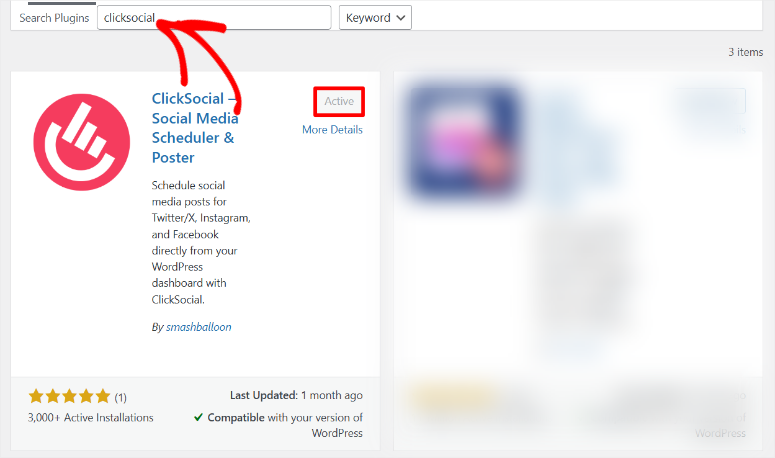
Sie können Ihre Social-Media-Konten verbinden und ein Gefühl für die Planung von Beiträgen bekommen. Hinzu kommt, dass Sie sogar eine Kalenderansicht erhalten, die äußerst praktisch ist, um einen Gesamtüberblick über Ihre Social-Media-Strategie zu erhalten.
Aber für diese Rezension wollten wir ClickSocial wirklich auf die Probe stellen und alle Extras testen.
Daher verwenden wir die ClickSocial Pro-Version.
Und das Coole daran ist, dass Sie auch selbst mit einer 14-tägigen kostenlosen Testversion der Pro-Version loslegen können.
Gehen Sie zunächst auf die offizielle ClickSocial-Website und wählen Sie einen Plan aus. Sobald Sie sich für die Testversion angemeldet haben, werden Sie als Erstes direkt zu Ihrem ClickSocial-Konto-Dashboard weitergeleitet.
Und ich muss Ihnen sagen, das ClickSocial-Dashboard hinterlässt einen großartigen ersten Eindruck. Es ist wirklich schön und modern gestaltet. Alles ist so angeordnet, dass es leicht zu finden und zu navigieren ist.
Sie wissen, wie sich manche Plugin-Dashboards überladen oder verwirrend anfühlen können? Nun, ClickSocial ist definitiv nicht so. Tatsächlich ist es unserer Erfahrung nach überraschend detailliert, was Plugin-Dashboards angeht.
Darüber hinaus werden Sie feststellen, dass viele der Optionen, die Sie im WordPress-Plugin erhalten, hier im Dashboard tatsächlich gespiegelt werden.
Wenn Sie also jemals das Gefühl haben, dass die Verwaltung Ihrer sozialen Medien innerhalb von WordPress überwältigend ist, könnten Sie problemlos zum ClickSocial-Dashboard wechseln und die Dinge von dort aus erledigen.
Aber kommen wir zum Hauptpunkt: So verbinden Sie ClickSocial mit Ihrer WordPress-Website.
Und die gute Nachricht ist, dass sie diesen Prozess unglaublich einfach gestaltet haben.
Direkt auf der Startseite des ClickSocial-Dashboards gibt es eine Anleitung, die Sie durch die Verbindung Ihrer Website führt. Sie müssen sich nicht durch Seiten von Dokumentationen wühlen oder lange Video-Tutorials ansehen.
Alles ist direkt da, super klar.
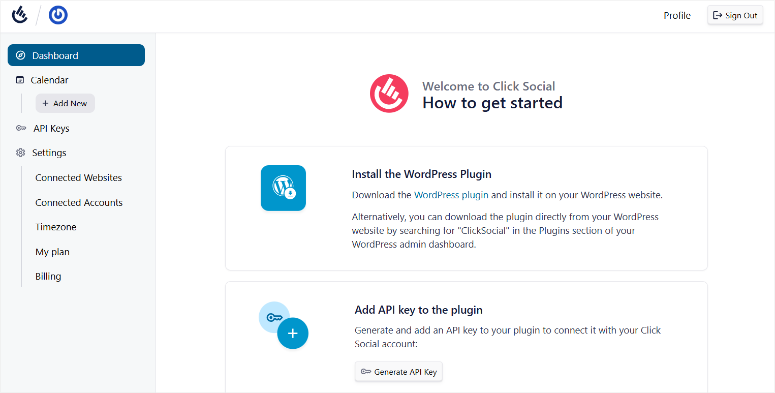
Der erste Schritt in der Anleitung ist die Auswahl von WordPress Plugin unter dem Tab „WordPress Plugin installieren“. Danach ist es an der Zeit, zu Ihrem WordPress-Dashboard zu gehen, um das Plugin tatsächlich zu installieren.
Gehen Sie dazu einfach zu Plugins » Neues Plugin hinzufügen, wie Sie es normalerweise tun würden, wenn Sie ein Plugin installieren.
Dann laden Sie die ClickSocial-Plugin-Datei hoch, die Sie von ihrem Dashboard heruntergeladen haben. Sobald sie hochgeladen ist, klicken Sie einfach auf „Installieren“ und dann auf „Aktivieren“ Sie das Plugin.
Wenn Sie Probleme haben, lesen Sie diesen Beitrag darüber, wie man WordPress-Plugins installiert.
Okay, nachdem Sie ClickSocial aktiviert haben, werden Sie eine brandneue Menüoption in Ihrer WordPress-Seitenleiste bemerken, die mit „ClickSocial“ beschriftet ist. Wählen Sie sie aus, um direkt zur Onboarding-Seite zu gelangen.
Auf dieser Onboarding-Seite sehen Sie eine Option zum Erstellen eines neuen Kontos. Dies ist praktisch, wenn Sie gerade die kostenlose Version aus dem WordPress-Repository heruntergeladen haben und sich noch nicht angemeldet haben.
Da wir jedoch bereits unser Pro-Konto haben und uns angemeldet sind, wählen wir „Ich habe bereits ein Konto“.
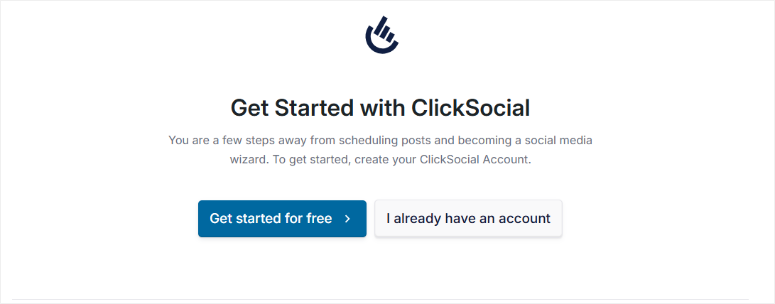
Nun, für den nächsten Schritt müssen Sie zurück zu Ihrem ClickSocial-Konto-Dashboard springen. Suchen Sie dort nach dem Abschnitt „API-Schlüssel zum Plugin hinzufügen“. Sie sehen dort eine Schaltfläche mit der Aufschrift „API-Schlüssel generieren“.
Wählen Sie diese Option, um einen neuen Schlüssel zu erstellen. Auf dem nächsten Bildschirm klicken Sie oben auf die Schaltfläche „+ Hinzufügen“ (Add New). Danach fragt ein Popup, wie Sie Ihren API-Schlüssel benennen möchten.
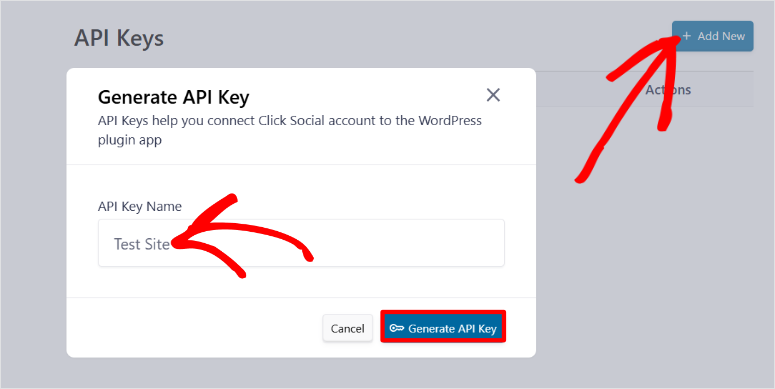
Wenn Sie ClickSocial auf mehreren Websites verwenden möchten, ist es ratsam, ihm einen Namen zu geben, den Sie leicht erkennen und jeder Website zuordnen können.
Sobald Sie ihn benannt haben, generiert ClickSocial Ihren API-Schlüssel. Kopieren Sie diesen Schlüssel. Kehren Sie dann zu Ihrem WordPress-Dashboard und der ClickSocial-Onboarding-Seite zurück, auf der wir uns gerade befanden.
Hier sehen Sie ein Textfeld – fügen Sie den API-Schlüssel ein und wählen Sie dann „Verbinden“ (Connect).
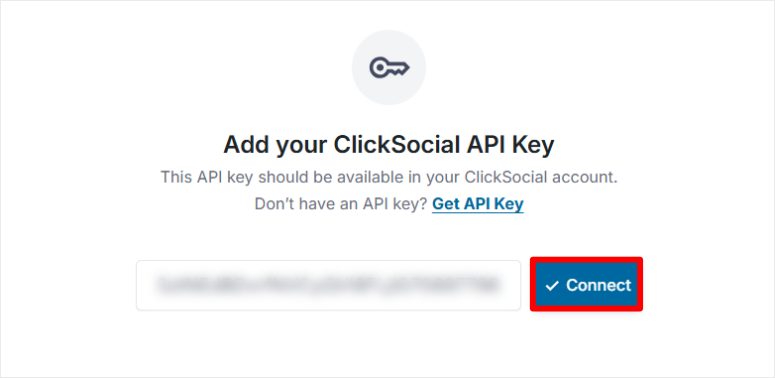
Und schon haben Sie ClickSocial mit Ihrem WordPress-Dashboard verbunden.
Danach werden Sie sofort zur Seite „Erste Schritte“ (Get Started) in Ihrem WordPress-Dashboard weitergeleitet. Was wirklich gut an dieser „Erste Schritte“-Seite ist, ist, dass sie Akkordeons für jeden Einrichtungsschritt verwendet.
Dies sind Abschnitte, die Sie erweitern und reduzieren können. Dadurch fühlt sich die Einrichtung des Plugins geführt und einfach an, da alles in überschaubare Abschnitte unterteilt ist.
Wählen Sie also im Akkordeon „Soziale Konten verbinden“ (Connect Social Accounts). Nachdem es sich erweitert hat, wählen Sie die Schaltfläche „+ Konto hinzufügen“ (+ Add Account).
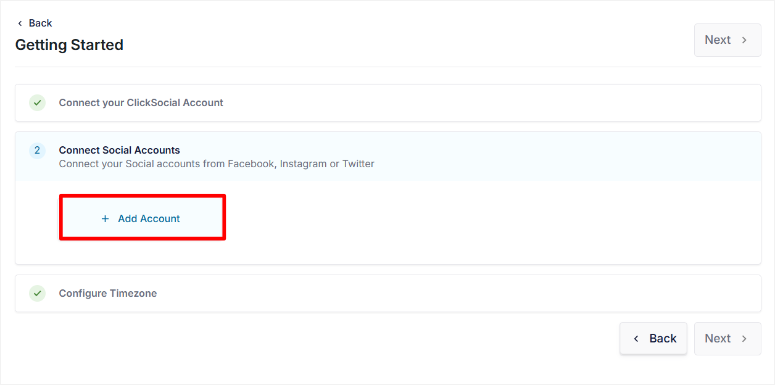
Wählen Sie hier zwischen Social-Media-Plattformen: X (früher Twitter), Facebook oder Instagram.
Nehmen wir für dieses Beispiel Facebook. Wenn Sie „Mit Facebook verbinden“ (Connect to Facebook) auswählen, werden Sie zu einer Facebook-ClickSocial-Anmeldeseite weitergeleitet.
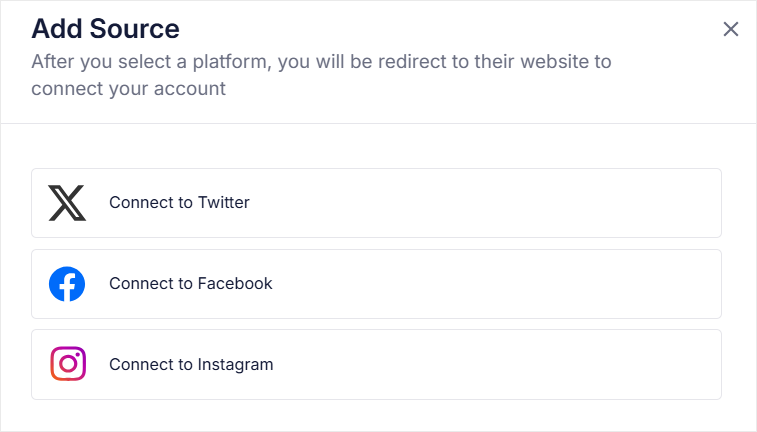
Geben Sie hier Ihre ClickSocial-Anmeldedaten ein und klicken Sie auf „Anmelden“ (Login). Wählen Sie im Popup-Fenster aus, welchen Facebook-Seiten Sie ClickSocial Zugriff gewähren möchten.
Wählen Sie dann auf dem nächsten Bildschirm die Unternehmen aus, denen Sie ClickSocial Zugriff gewähren möchten. Überprüfen Sie schließlich im letzten Popup die Berechtigungen, die Sie erteilen, und speichern Sie Ihre Einstellungen.
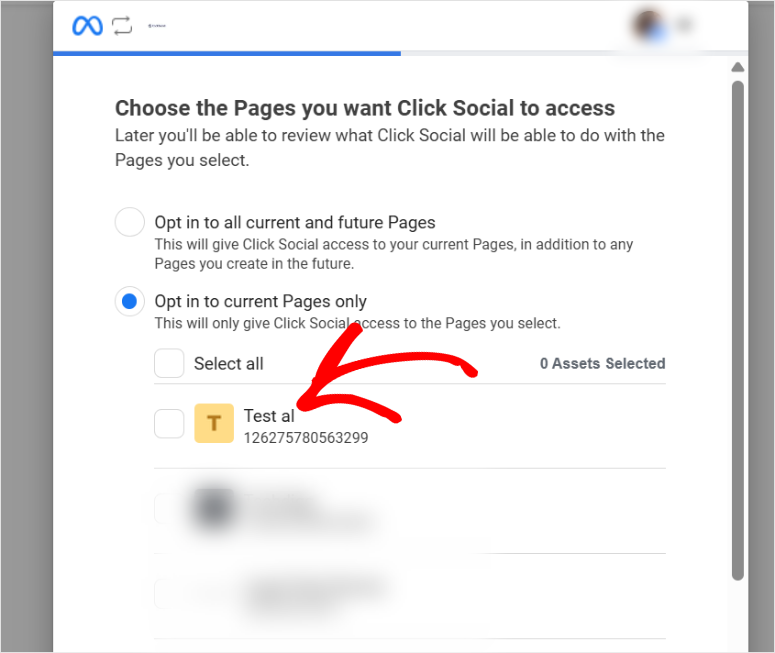
Danach werden Sie direkt zurück zu Ihrem WordPress-Dashboard weitergeleitet. Und wenn Sie weitere Social-Media-Konten hinzufügen möchten, wählen Sie erneut „Konto hinzufügen“ (Add account) und wiederholen Sie den Vorgang für andere Plattformen.
Wenn Sie fertig sind, wählen Sie einfach Weiter (Next).
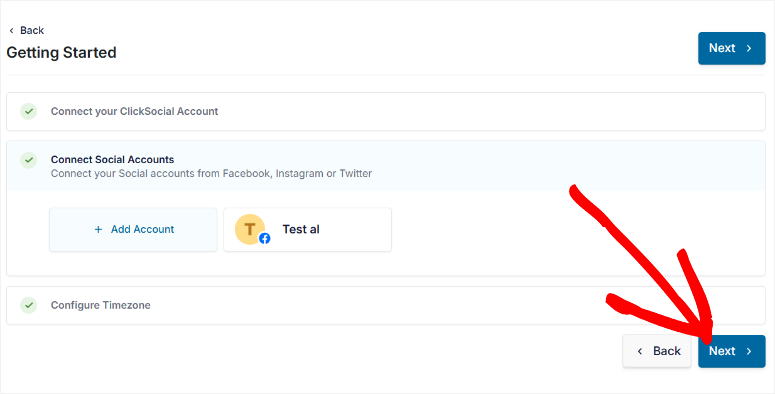
Sobald Sie alle Ihre Konten verbunden haben, klicken Sie auf der Seite „Soziale Konten verbinden“ (Connect Social Accounts) unten auf „Weiter“ (Next). Dies öffnet den Abschnitt „Zeitzone konfigurieren“ (Configure Timezone).
Dies ist wichtig, da die Zeitzoneneinstellung sicherstellt, dass alle Ihre geplanten Beiträge zur richtigen Zeit veröffentlicht werden, sowohl für Sie als auch für eventuelle Teammitglieder.
Sie haben hier zwei Zeitzonenoptionen. Sie können entweder „Zeitzone des verbundenen Kontos von ClickSocial verwenden“ (Use ClickSocial’s connected account timezone) oder „Zeitzone der WordPress-Website verwenden“ (Use WordPress site timezone) wählen. Wählen Sie die Option, die für Sie und Ihr Team am besten geeignet ist.
Sobald Sie Ihre Zeitzone ausgewählt haben, klicken Sie einfach auf „Einrichtung abschließen“ (Finish Setup).
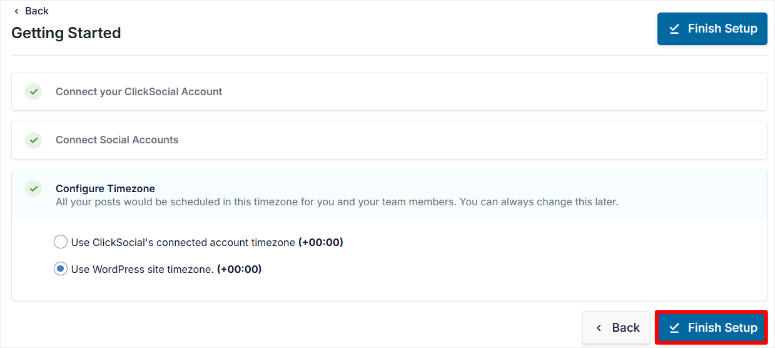
Und das war's! Die Einrichtung ist abgeschlossen und ClickSocial ist bereit, Social-Media-Beiträge zu planen.
Nach der Einrichtung gibt Ihnen ClickSocial sogar eine kurze Tour durch das Dashboard innerhalb von WordPress. Und diese Onboarding-Tour hat uns tatsächlich gut gefallen.
Sehen Sie, es gibt eine kleine Verzögerung, bevor der „Weiter“-Button in jedem Schritt klickbar wird. Zuerst dachten wir, es sei eine Spielerei, aber dann erkannten wir, dass es ein cleverer Schachzug ist.
Es stellt sicher, dass Sie die Informationen in jedem Schritt der Tour tatsächlich lesen, anstatt nur ohne Beachtung durchzuklicken.
Abgesehen davon werden Sie bemerken, worüber wir früher gesprochen haben.
Die WordPress ClickSocial-Oberfläche ähnelt dem tatsächlichen ClickSocial-Dashboard. Daher gibt es keine Lernkurve, wenn Sie zwischen WordPress und dem externen Dashboard wechseln.
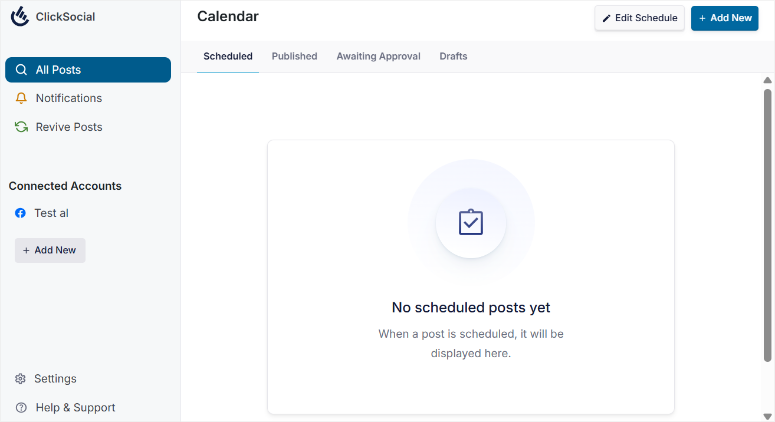
Dadurch wirkt es konsistent und benutzerfreundlich.
Nun wollen wir uns ansehen, wie ClickSocial angepasst werden kann.
Anpassung
Okay, Sie haben also ClickSocial installiert und mit Ihrer WordPress-Website verbunden – das ist großartig!
Aber jetzt kommt der spaßige Teil: Es genau so zum Laufen zu bringen, wie Sie es möchten. Sie wissen schon, es an Ihren Workflow und Ihr Team anzupassen.
Um zu den Anpassungsoptionen zu gelangen, wählen Sie „Einstellungen“ unten im ClickSocial-Menü in Ihrem WordPress-Dashboard.
Eines der ersten Dinge, die Sie vielleicht anpassen möchten, besonders wenn Sie mit einem Team arbeiten, ist der Benutzerzugriff. Navigieren Sie also im Einstellungsmenü zu „Arbeitsbereich“ und dann zu Mitglieder.
Sie sehen eine Liste aller Teammitglieder, die Sie bereits hinzugefügt haben, und deren aktuelle Zugriffsebenen. Wenn Sie weitere Personen einladen möchten, die Sie bei der Verwaltung und Planung Ihrer sozialen Medien unterstützen, klicken Sie einfach auf die Schaltfläche „Einladen“.
Neben dem Teamzugriff können Sie mit ClickSocial auch die „Schnellfreigabe“-Optionen anpassen.
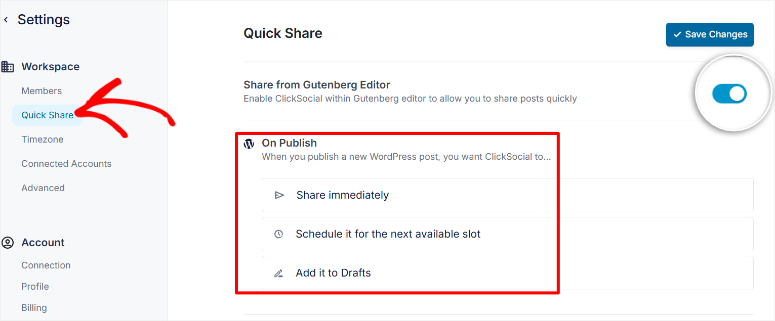
Suchen Sie unter Einstellungen nach „Schnellfreigabe“ und Sie sehen eine Umschaltfläche, um „Von Gutenberg-Editor teilen“ zu aktivieren. Wenn Sie diesen Schalter auf „Ein“ stellen, wird die Schnellfreigabe aktiviert.
Sehen Sie, die Aktivierung von „Von Gutenberg-Editor teilen“ bedeutet, dass Sie Ihre Beiträge direkt in sozialen Medien teilen können, während Sie sie im WordPress-Blockeditor schreiben. Sprechen Sie über die Optimierung Ihres Content-Erstellungsprozesses!
Aber ClickSocial hört damit nicht auf. Sie gehen mit den „Beim Veröffentlichen“-Einstellungen noch einen Schritt weiter.
Gehen Sie zum Abschnitt „Beim Veröffentlichen“ in den Einstellungen, um genau zu entscheiden, was ClickSocial tun soll, jedes Mal, wenn Sie einen neuen Beitrag in WordPress veröffentlichen.
Sie haben folgende Optionen:
- Sofort teilen: ClickSocial teilt einen Beitrag in sozialen Medien, sobald Sie in WordPress auf die Schaltfläche „Veröffentlichen“ klicken.
- Für den nächsten verfügbaren Slot planen: Wählen Sie diese Option, wenn Sie den Beitrag in sozialen Medien Ihrer Planungs-Warteschlange hinzufügen möchten. Dies ist großartig, um Ihren Social-Media-Feed konstant aktiv zu halten.
- Zu Entwürfen hinzufügen: Diese Option gibt Ihnen noch mehr Kontrolle. Sie fügt den Beitrag zu Ihren ClickSocial-Entwürfen hinzu, sodass Sie ihn später manuell planen können, wann immer Sie möchten.
Für noch feinere Abstimmung gibt es den Abschnitt „Erweiterte“ Einstellungen. Hier finden Sie eine Umschaltfläche, mit der Sie „Kurzlinks standardmäßig auf Beitragslinks setzen“ können.
Dies stellt sicher, dass die Links in Ihren Beiträgen in sozialen Medien standardmäßig Kurzlinks sind. Dies hilft Ihnen, besser aussehende Beiträge in sozialen Medien zu erstellen und das Engagement zu verbessern.
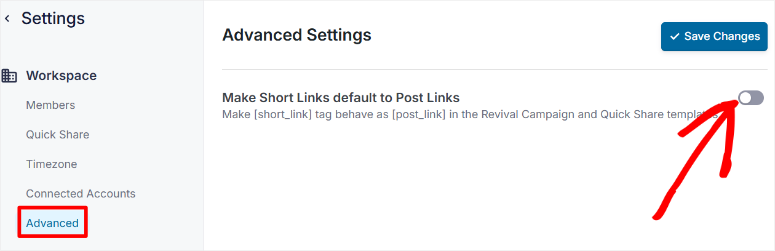
Zusätzlich kann die Verwendung von Post-Links auch die Nachverfolgung verbessern. Sie können Ihnen manchmal genauere Analysen darüber liefern, woher Ihr Social-Media-Traffic stammt.
Und was ist, wenn Sie die Planung von Social-Media-Beiträgen beschleunigen möchten?
ClickSocial verfügt über diese wirklich praktische „Slots“-Funktion. Stellen Sie sich „Slots“ als vordefinierte Zeiten in Ihrem Zeitplan vor, zu denen Ihre Social-Media-Beiträge veröffentlicht werden sollen.
Das Anpassen dieser Slots kann Ihre Planungs- und Veröffentlichungsroutine erheblich rationalisieren.
Um Ihre Slots anzupassen, gehen Sie in Ihrem ClickSocial-Menü in WordPress zu „Alle Beiträge“ und klicken Sie dann auf „Zeitplan bearbeiten“. Wählen Sie dann das Social-Media-Konto aus, für das Sie die Planungs-Slots anpassen möchten.
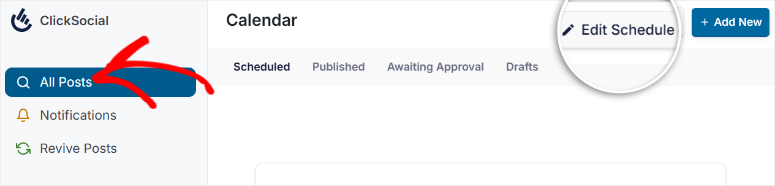
Dadurch wird eine Tabelle geöffnet, die Ihnen die standardmäßigen Tage und Zeitfenster anzeigt, die ClickSocial für dieses Konto eingerichtet hat. Um diese anzupassen, verwenden Sie einfach die Kontrollkästchen, um die spezifischen Tage auszuwählen, für die Sie die Zeitfenster anpassen möchten.
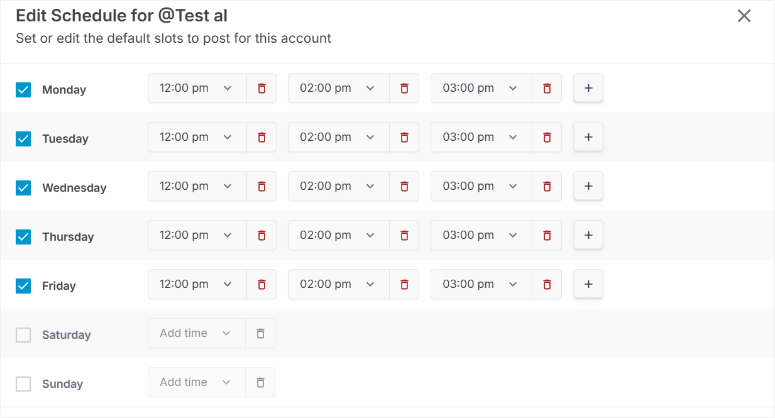
Verwenden Sie dann die Dropdown-Menüs, um die genauen Zeitfenster für diese ausgewählten Tage anzupassen. Und wenn Sie noch mehr Zeitfenster pro Tag benötigen, kein Problem – verwenden Sie die Plus-Schaltfläche, um bei Bedarf zusätzliche Slots hinzuzufügen.
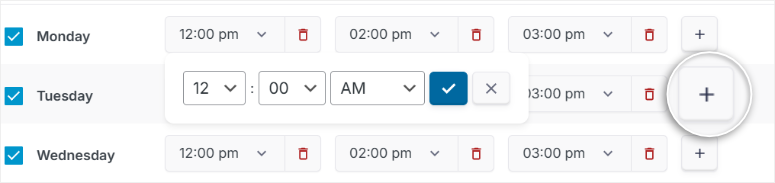
Wie Sie sehen, geht es bei ClickSocial darum, einen Zeitplan einzurichten, der perfekt für Ihr Unternehmen, Ihre Inhalte und Ihr Publikum funktioniert.
Als Nächstes sehen wir, wie einfach Click Social zu verwenden ist.
Benutzerfreundlichkeit
Nachdem wir nun untersucht haben, wie Sie ClickSocial an Ihre Bedürfnisse anpassen können, sprechen wir über etwas sehr Wichtiges: Wie einfach ist es, es täglich zu verwenden?
Denn, wie Sie wissen, ist selbst das funktionsreichste Plugin nicht großartig, wenn es umständlich zu bedienen ist. Und bei ClickSocial merkt man von Anfang an, dass viel Gedanken in die Benutzerfreundlichkeit geflossen sind.
Das Dashboard von ClickSocial ist super einfach zu navigieren, mit Tabs wie Zeitplan, Entwürfe und Veröffentlicht ganz oben, damit Sie schnell den Status Ihrer Beiträge überprüfen können.
In der linken Seitenleiste finden Sie weitere Tools wie Konten verbinden, Alle Beiträge und eine praktische Funktion zum Wiederbeleben von Beiträgen. Alles ist klar strukturiert, sodass Sie mit nur einem Klick leicht finden, was Sie brauchen.
Alles, was Sie brauchen, ist ordentlich organisiert und leicht zugänglich, was die Verwendung erleichtert.
Aber um Ihnen zu zeigen, wie einfach ClickSocial ist, erstellen wir einen Social-Media-Beitrag.
Suchen Sie zunächst nach der Schaltfläche „Neu hinzufügen“ oben auf der Seite und wählen Sie sie aus.
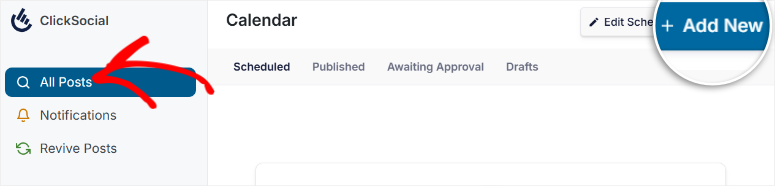
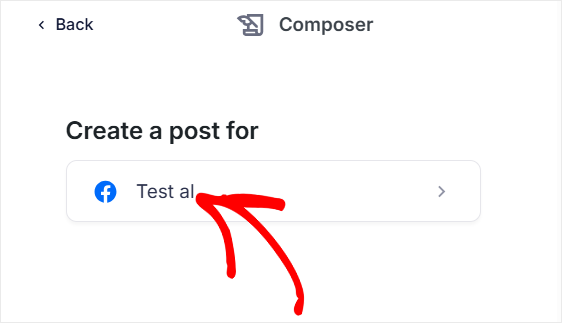
Danach erscheint eine Liste Ihrer verbundenen Social-Media-Konten. In unserem Beispiel haben wir bisher nur unser Facebook-Konto verbunden, daher ist dies das einzige, das wir aufgelistet sehen.
Wir wählen also Facebook aus, um den Social-Media-Beitrag-Editor zu öffnen.
Geben Sie als Nächstes den gewünschten Inhalt für Ihren Social-Media-Beitrag direkt in den Editor ein. Die Benutzeroberfläche ähnelt vielen Social-Media-Plattformen, wodurch sie vertraut wirkt.
Wenn Sie jedoch Inhalte aus einem WordPress-Beitrag teilen möchten und nicht alles neu eingeben möchten, hat ClickSocial Sie abgedeckt. Unter dem Editor sehen Sie ein kleines WordPress-Symbol.
Klicken Sie darauf, um Ihre WordPress-Beitragsbibliothek zu öffnen. Wählen Sie den WordPress-Beitrag aus, den Sie in sozialen Medien teilen möchten, und ClickSocial importiert ihn direkt in Ihren Social-Media-Beitrag-Editor.
Und natürlich ist Social Media visuell, richtig?
ClickSocial macht es also einfach, auch Bilder und Videos hinzuzufügen. Sie sehen ein Bild- und ein Videosymbol neben dem WordPress-Symbol.
Wählen Sie eines davon aus, um auf Ihre WordPress-Mediathek zuzugreifen und die perfekten Bilder für Ihren Social-Media-Beitrag auszuwählen.
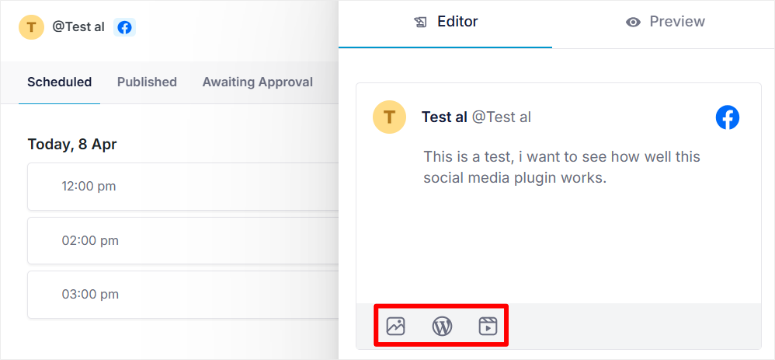
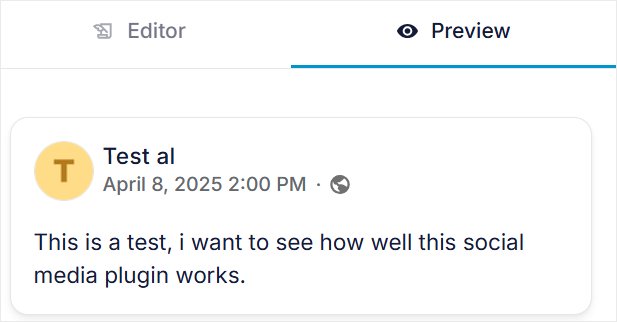
Sobald Sie Ihre Inhalte und Bilder hinzugefügt haben, können Sie sie in der Vorschau anzeigen, bevor sie veröffentlicht werden.
Sie sehen den Tab Vorschau oben im Editor, direkt neben dem Tab „Editor“ . Wählen Sie ihn aus, um genau zu sehen, wie Ihr Beitrag auf der Social-Media-Plattform aussehen wird.
So stellen Sie sicher, dass alles genau richtig aussieht, bevor Sie veröffentlichen.
Wenn Sie mit Ihrer Vorschau zufrieden sind, haben Sie mehrere Optionen. Wenn Sie noch nicht bereit sind zu veröffentlichen oder später zurückkehren und Änderungen vornehmen möchten, klicken Sie einfach auf die Schaltfläche „Entwurf speichern“.
Wenn Ihr Beitrag jedoch fertig ist und Sie ihn sofort veröffentlichen möchten, wählen Sie die Schaltfläche „Veröffentlichen“.
Wenn Sie Ihren Social-Media-Beitrag für einen späteren Zeitpunkt planen möchten, ist das ebenfalls unglaublich einfach. Neben der Schaltfläche „Veröffentlichen“ sehen Sie ein Dropdown-Menü neben Jetzt.
Wählen Sie dieses Dropdown-Menü aus, um einen Kalender zu öffnen. Im Kalender können Sie entweder aus den verfügbaren Zeitfenstern wählen oder Für benutzerdefinierte Zeit planen auswählen, um ein bestimmtes Datum und eine bestimmte Uhrzeit festzulegen.
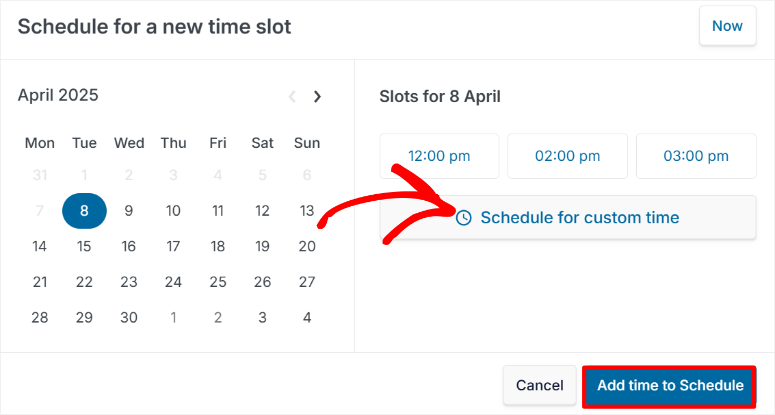
Dies gibt Ihnen viel Flexibilität, wann Ihre Beiträge veröffentlicht werden.
Und hier ist ein cooler Teil: Sie können mehrere Beiträge für denselben Tag und für Tage, Wochen oder sogar Monate in der Zukunft planen.
Wie machen Sie das also?
ClickSocial verfügt über ein Tab-System neben dem Social-Media-Editor, das Ihnen hilft, Ihre Beiträge zu planen.
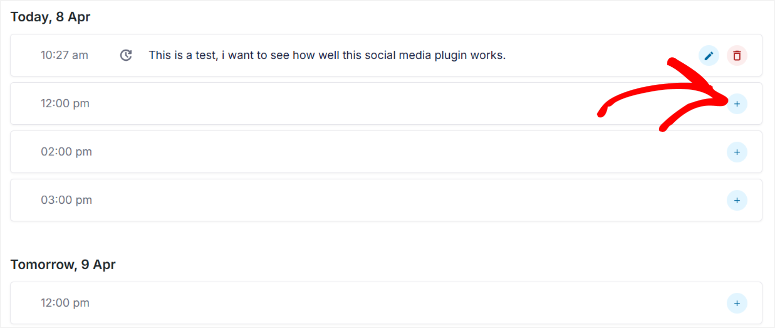
Wählen Sie einen Tages-Tab aus, und Sie sehen die verfügbaren Zeitfenster.
Sie können dann Social-Media-Beiträge für diese Zeitfenster erstellen, genauso wie wir es oben getan haben. Außerdem verfügen diese Zeitfenster über unendliches Scrollen, sodass Sie Beiträge so weit in die Zukunft planen können, wie Sie möchten.
Wenn Sie jedoch eine Kalenderansicht gegenüber dem Listenformat zum Planen bevorzugen, bietet ClickSocial auch hierfür eine Lösung. Oben auf der Seite sehen Sie ein Kalendersymbol. Wählen Sie es aus, um in den „Kalendermodus“ zu wechseln.
Im Kalendermodus erhalten Sie einen visuellen Kalender Ihres gesamten Social-Media-Zeitplans.
Dies erleichtert die Visualisierung Ihrer gesamten Social-Media-Strategie auf einen Blick und zeigt Ihnen, wie Ihre Beiträge über die Zeit verteilt sind. Es ist eine wirklich hilfreiche Möglichkeit, einen Gesamtüberblick über Ihren Social-Media-Plan zu erhalten.
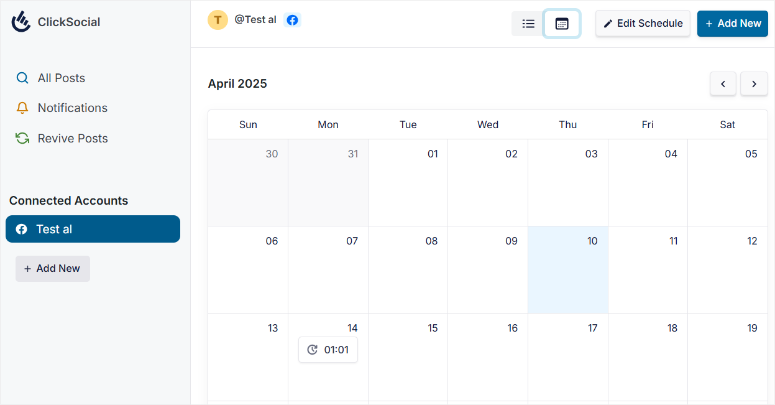
Wie Sie sehen, macht ClickSocial die Verwaltung und Planung Ihrer Social-Media-Aktivitäten wirklich weniger einschüchternd.
Vom übersichtlich gestalteten Dashboard über den intuitiven Beitragseditor bis hin zu flexiblen Planungsoptionen ist es für WordPress-Benutzer aller Fähigkeitsstufen benutzerfreundlich gestaltet.
Nun, abgesehen von den Werkzeugen, die wir oben besprochen haben, lassen Sie uns einige der unterstützenden Funktionen von ClickSocial betrachten.
Funktionen
Wir haben also gesehen, wie benutzerfreundlich ClickSocial ist. Aber Benutzerfreundlichkeit ist nur ein Teil eines guten WordPress-Social-Media-Plugins.
ClickSocial verfügt auch über hilfreiche Funktionen, die seine Hauptwerkzeuge unterstützen. Lassen Sie uns einige dieser leistungsstarken Funktionen untersuchen.
1. Wiederbelebungs-Posts: Geben Sie Ihren alten Inhalten neues Leben
ClickSocial bietet mehr als nur einfaches Posten in sozialen Medien. Es bietet Wege, Ihre Social-Media-Strategie intelligenter zu gestalten.
Zuerst sprechen wir über diese clevere Funktion: Wiederbelebungs-Posts.
Sie können Ihre älteren WordPress-Beiträge automatisch in sozialen Medien erneut teilen. Sie können bestimmte Zeitfenster und Tage festlegen, um den Beitrag erneut zu teilen.
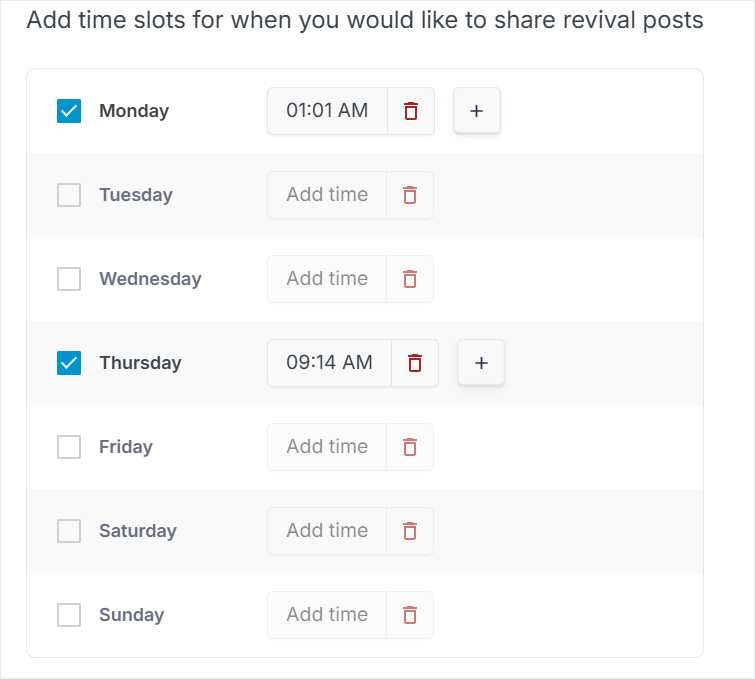
Denken Sie darüber nach. Sie haben wahrscheinlich Blogbeiträge, die immer noch relevant sind, aber in Ihren Archiven vergraben sind. Wiederbelebungs-Posts helfen Ihnen, diese älteren Inhalte wieder zum Leben zu erwecken.
Das Beste daran ist, dass Sie bestimmte WordPress-Beiträge auswählen können, die automatisch erneut geteilt werden sollen.
Vielleicht möchten Sie die Aufrufe älterer Beiträge steigern oder Ihr Publikum mit beliebten Inhalten erneut ansprechen. ClickSocial kann Ihnen dabei helfen.
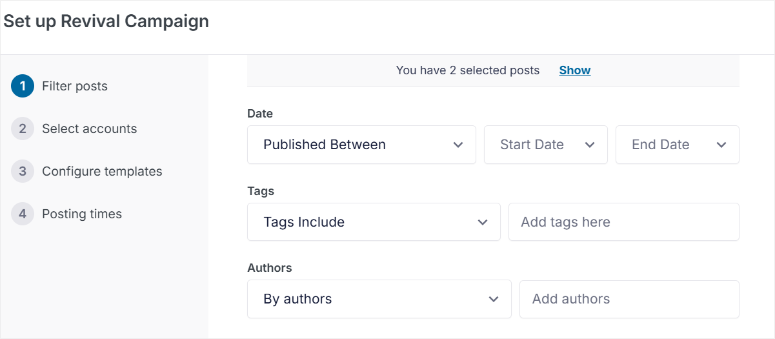
Darüber hinaus können Sie mit ClickSocial filtern, welche Beiträge wiederbelebt werden sollen. Sie können nach Datum, Tags und sogar nach Autor filtern. Dies hilft Ihnen, genau die Art von Inhalten anzusprechen, die Sie erneut teilen möchten.
Und um die Dinge wirklich zu automatisieren, können Sie „Dynamische Variablen“ für Ihre Wiederbelebungs-Posts verwenden. Diese ermöglichen es ClickSocial, automatisch Social-Media-Posts mit Elementen aus Ihren WordPress-Inhalten zu erstellen.
Sie können Variablen wie Titel des Beitrags, Auszug, kurzer Beitragslink, Beitragslink und sogar Kategorien als Hashtags verwenden.
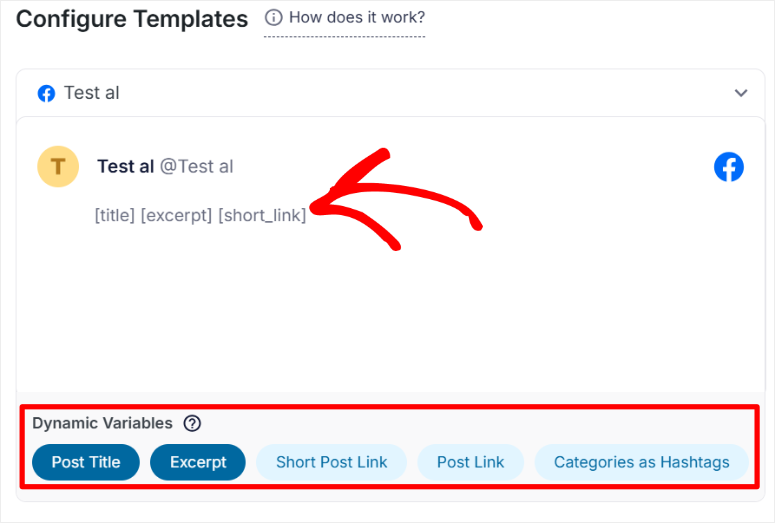
Im Grunde bieten Ihnen Dynamische Variablen alles, was Sie brauchen, um Social-Media-Posts aus Ihren alten Inhalten vollständig zu automatisieren.
Sie richten es einfach einmal ein, und ClickSocial hält Ihre Evergreen-Inhalte im Umlauf. Sie können sogar bestimmte Tage und Zeitfenster auswählen, zu denen diese automatisierten Wiederbelebungs-Posts geteilt werden sollen.
2. Gutenberg Builder Integration: Direkt aus Ihrem Editor teilen
Jetzt ist die Optimierung Ihres Workflows entscheidend, und ClickSocial versteht das.
Sehen wir uns an, wie sie das Teilen von Inhalten mit der „Gutenberg Builder Integration“, auch bekannt als Funktion „Schnell teilen“, noch einfacher machen.
Erinnern Sie sich, als wir „Schnell teilen“ im Anpassungsbereich aktiviert haben?
Nun, lassen Sie uns das im Detail besprechen.
Mit „Schnell teilen“ können Sie Ihre Inhalte direkt aus dem Standard-WordPress-Gutenberg-Editor teilen. Das macht die Verwendung von ClickSocial unglaublich bequem.
Es passt direkt in Ihren Workflow zur Inhaltserstellung. Es ist effizient, da Sie Ihren Beitrag nicht verlassen müssen, um ihn zu teilen. Außerdem optimiert es Ihren gesamten Prozess der Inhaltserstellung und hält alles an einem Ort.
Um diese Funktion zu nutzen, müssen Sie zunächst sicherstellen, dass Sie sie in den Einstellungen aktiviert haben, wie wir besprochen haben. Öffnen Sie dann einen beliebigen WordPress-Beitrag im Gutenberg-Editor.
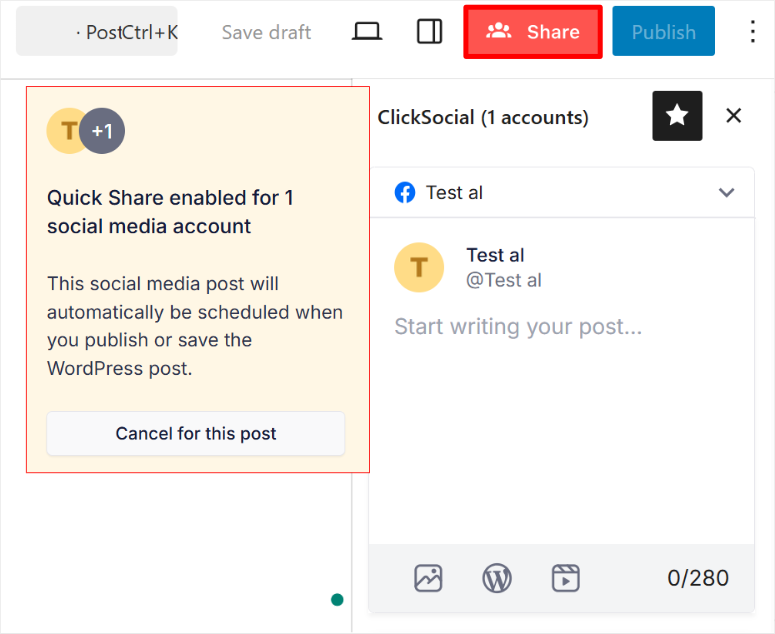
Danach sehen Sie neben der Schaltfläche „Veröffentlichen“ eine neue Schaltfläche „Teilen“.
Wählen Sie hier die Schaltfläche „Teilen“, und es erscheinen Optionen zum Teilen in sozialen Medien. Eine Liste Ihrer Social-Media-Konten wird dort angezeigt, übersichtlich in Akkordeons angeordnet.
Wählen Sie einfach die Konten aus, an die Sie teilen möchten. Sie können Ihren Social-Media-Post direkt im Editor anpassen, genau wie wir Ihnen im Abschnitt „Benutzerfreundlichkeit“ gezeigt haben.
Und das Beste daran?
Wenn Sie auf „Veröffentlichen“ oder „Speichern“ für Ihren WordPress-Beitrag klicken, wird Ihr Social-Media-Post automatisch geplant. Alles ist synchronisiert.
Wenn Sie entscheiden, dass Sie einen bestimmten Beitrag nicht in sozialen Medien teilen möchten, ist das kein Problem. Klicken Sie einfach im Menü „Schnell teilen“ auf die Schaltfläche „Für diesen Beitrag abbrechen“.
3. Benachrichtigungen: Bleiben Sie über Ihre Social-Media-Aktivitäten auf dem Laufenden
Es kann schwierig sein, den Überblick über alle Ihre Social-Media-Beiträge zu behalten, oder? Die ClickSocial-Benachrichtigungsfunktion hilft Ihnen, organisiert zu bleiben.
Dies gibt Ihnen einen klaren Überblick über alle Ihre Social-Media-Beitragsaktivitäten. In Benachrichtigungen können Sie schnell Beiträge zur Überprüfung, geteilte Beiträge, Entwurfsbeiträge und vieles mehr sehen.
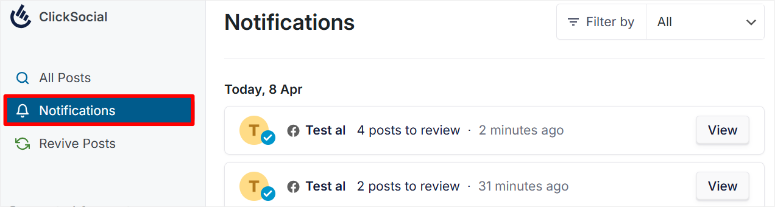
Sie enthalten sogar einen Filter, der die Benachrichtigungen eingrenzt, sodass Sie schnell finden, wonach Sie suchen.
4. Beiträge einreichen und genehmigen: Teamwork macht den Traum wahr
Die Aufrechterhaltung von Markenkonsistenz und Qualität ist für Teams von hoher Priorität. ClickSocial hat mit der Funktion „Beiträge einreichen und genehmigen“ auch an die Teamzusammenarbeit gedacht.
Bei dieser Funktion dreht sich alles um Teamzusammenarbeit und Qualitätskontrolle.
Diese Überprüfungsfunktion ermöglicht es Ihnen, einen Workflow einzurichten, bei dem Social-Media-Beiträge überprüft werden müssen, bevor sie veröffentlicht werden. Dadurch wird sichergestellt, dass alles, was gepostet wird, mit Ihrer Markenstimme und Ihren Standards übereinstimmt.
Und es geht nicht nur darum, Beiträge zu genehmigen oder abzulehnen.
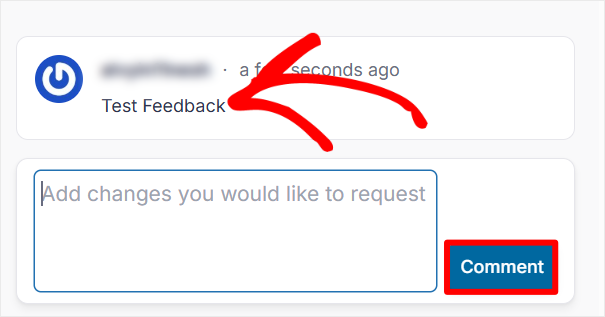
Sie können auch in Echtzeit Feedback zu einzelnen Social-Media-Beiträgen über Kommentare geben, was die Zusammenarbeit in Ihrem Team wirklich fördert. Es hilft allen, gemeinsam zu lernen und sich zu verbessern.
5. Social-Media-Konten zuweisen: Teamzugriff steuern
ClickSocial geht über die bloße Gewährung verschiedener Zugriffsebenen für Ihr Team hinaus. Es ermöglicht Ihnen, Social-Media-Konten bestimmten Teammitgliedern zuzuweisen.
Diese Funktion ermöglicht es Ihnen, genau anzugeben, auf welche Social-Media-Konten jedes Teammitglied zugreifen und an ihnen arbeiten kann.
Dies erleichtert die Verwaltung, wer für was verantwortlich ist. Es hilft auch bei der Spezialisierung des Teams. Zum Beispiel können Sie Teammitglieder haben, die sich auf bestimmte Plattformen spezialisiert haben.
Schauen wir uns nun als Nächstes Dokumentation und Support an.
Dokumentation & Support
All diese Funktionen sind großartig, aber was ist, wenn Sie Hilfe benötigen oder Fragen haben?
Hier werden guter Support und gute Dokumentation wirklich wichtig. Und mit ClickSocial scheinen sie sich auch in diesem Bereich Mühe gegeben zu haben.
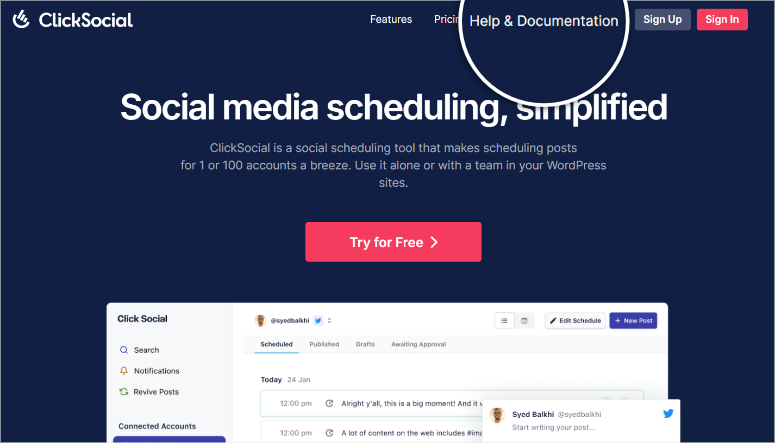
Zunächst einmal hat ClickSocial eine gut organisierte Homepage. Sie bemerken sofort, dass sie mit Screenshots gefüllt ist, die Ihnen schnell zeigen, wie verschiedene Funktionen funktionieren.
Wenn Sie detailliertere Informationen benötigen, ist der Zugriff auf die Dokumentation einfach. Suchen Sie einfach nach dem Link „Hilfe & Dokumentation“ oben auf der Homepage. Er befindet sich direkt dort oben auf ihrer Homepage.
Sobald Sie sich auf der Dokumentationsseite befinden, werden Sie feststellen, dass sie übersichtlich in Registerkarten unterteilt ist, darunter Anleitungen, Referenz und E-Mail-Support.
Sie können jede dieser Registerkarten auswählen, um direkt zu diesem spezifischen Dokumentationsbereich zu springen.
Gehe zu:
- Anleitungen: Hier finden Sie detaillierte Tutorials. Diese Anleitungen führen Sie genau durch die Verwendung aller Funktionen von ClickSocial.
- Referenzen: Wir mögen diese Ressource besonders, da sie auf Beiträge verlinkt, die häufige Probleme erklären, mit denen andere Benutzer konfrontiert waren. Es ist großartig, Lösungen und Tipps zu sehen, die auf echten Benutzererfahrungen basieren.
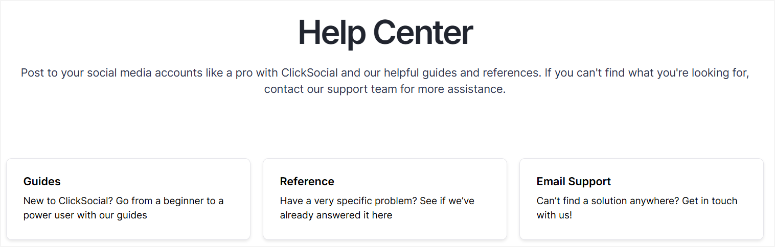
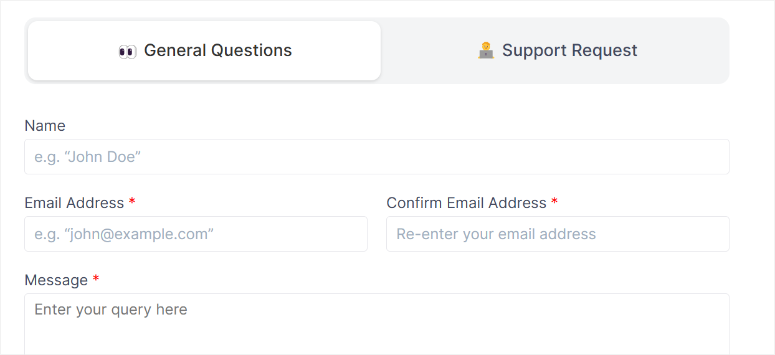
Wenn Sie Ihre Antwort nicht in der Dokumentation finden können, bietet ClickSocial zwei Hauptmöglichkeiten, das Support-Team zu kontaktieren. Sie können zwischen Allgemeine Fragen und Supportanfrage wählen.
Wenn Sie nur allgemeine Fragen haben, wählen Sie „Allgemeine Fragen“.
Dieser Kanal ist perfekt für Anfragen vor dem Kauf und für Personen, die keine ClickSocial-Kunden sind. Sie können dieses Kontaktformular für allgemeine Anfragen wie Preise, Lizenzen, Plugin-Demos und mehr verwenden.
Wenn Sie jedoch bereits Kunde sind und technische Hilfe benötigen, sollten Sie „Supportanfrage“ wählen.
Dies ist der Kanal für technische Unterstützung als zahlender ClickSocial-Kunde. Das Formular selbst hat nur zwei Felder: „Betreff“ und „Details“.
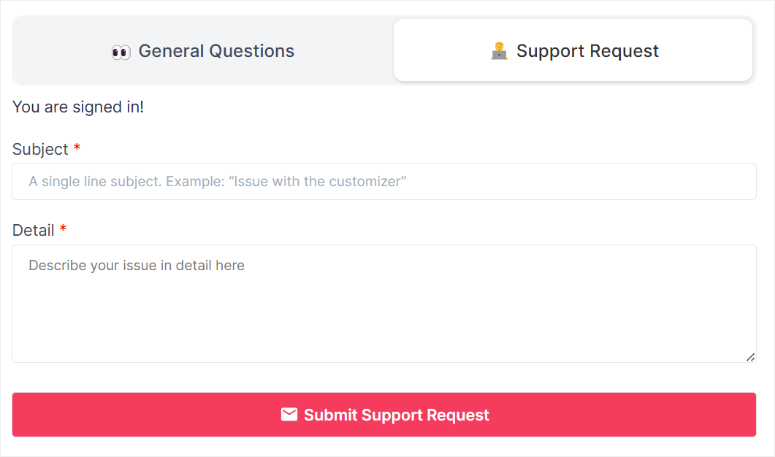
Füllen Sie diese einfach aus und Sie können Ihr Support-Ticket problemlos einreichen.
Schauen wir uns jetzt die Preise an.
Preise
Wie erwähnt, bietet ClickSocial eine kostenlose Plugin-Version an. Sie können sie direkt aus dem WordPress-Plugin-Verzeichnis herunterladen. Beachten Sie jedoch, dass die kostenlose Version mit einem begrenzten Funktionsumfang geliefert wird.
Für die volle Leistung von ClickSocial sollten Sie deren Premium-Pläne in Betracht ziehen.
Nun, ihr Preismodell unterscheidet sich ein wenig von den meisten Plugins. ClickSocial berechnet Ihnen basierend auf der Anzahl der Social-Media-Konten, die Sie verbinden möchten.
Auf der Preisseite oben sehen Sie Plus- und Minus-Tabs. Sie können diese verwenden, um die Anzahl der benötigten Konten anzupassen.
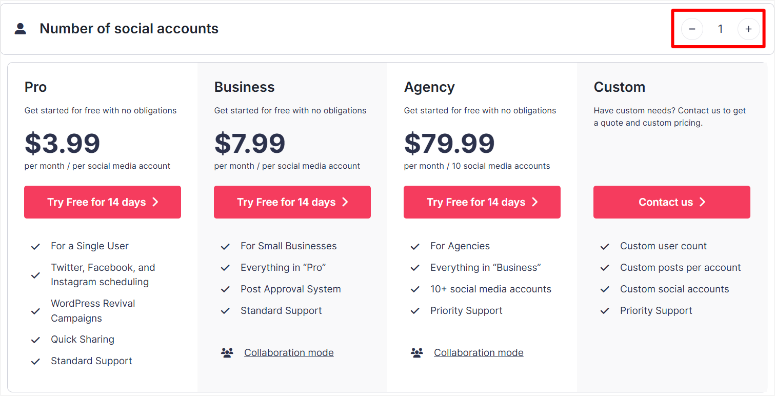
Denken Sie daran, je mehr Konten Sie auswählen, desto höher ist der Preis. Ihr Basispreis beginnt mit nur einem Social-Media-Konto.
- Pro Plan: Ab 3,99 $/Monat. Dieser Plan ist für einen einzelnen Benutzer konzipiert. Er beinhaltet WordPress Revival Campaigns, Quick Share und mehr. Außerdem unterstützt er die Planung für Twitter, Facebook und Instagram. Standard-Support ist ebenfalls enthalten.
- Business Plan: Ab 7,99 $/Monat. Dieser Plan richtet sich an kleine Unternehmen. Er beinhaltet alles aus dem Pro-Plan. Zusätzlich erhalten Sie das Post Approval System für Team-Workflows. Mit diesem Plan erhalten Sie auch Standard-Support.
- Agentur Plan: Ab 79,99 $/Monat. Dieser Plan ist für Agenturen konzipiert, die mehrere Kunden verwalten. Er beinhaltet alles aus dem Business Plan. Er unterstützt auch 10+ Social-Media-Konten. Mit dem Agentur Plan erhalten Sie auch Prioritäts-Support.
Schließlich bieten sie einen benutzerdefinierten Plan an, wenn Sie sehr große oder spezielle Anforderungen haben. Für die Preisgestaltung hierfür müssen Sie sich direkt an das ClickSocial-Team wenden.
Das Beste daran ist, dass jeder Plan mit einer 14-tägigen kostenlosen Testversion geliefert wird. So können Sie die Funktionen testen, bevor Sie sich festlegen.
Darüber hinaus bieten sie mit jedem Plan eine 30-tägige Geld-zurück-Garantie ohne Fragen an.
Vorteile & Nachteile
Lassen Sie uns die Vor- und Nachteile von ClickSocial auf der Grundlage unserer Nutzungszeit aufschlüsseln.
Vorteile
- Einfach loslegen: Aus unserer Erfahrung war die Einrichtung von ClickSocial ein Kinderspiel. Die Dashboard-Einführung hat wirklich geholfen, und die Verbindung unserer WordPress-Website und Social-Media-Konten war sehr einfach.
- Benutzerfreundliches Dashboard: Wir fanden das Dashboard übersichtlich und gut organisiert. Alles, was wir brauchten, war leicht zu finden, was die Navigation in ClickSocial zu einer angenehmen Erfahrung machte.
- Gutenberg-Integration spart Zeit: Das Teilen von Beiträgen direkt aus dem Gutenberg-Editor ist für uns ein großer Vorteil. Es hat unseren Content-Workflow wirklich optimiert und uns Schritte beim Teilen neuer Artikel erspart.
- Revive Old Posts ist clever: Revive Posts ist eine clevere Möglichkeit, älteren Inhalten mehr Reichweite zu verschaffen. Es ist eine einfache Möglichkeit, wertvolle Beiträge ohne zusätzlichen Aufwand vor unser Publikum zu bringen.
Nachteile
- Begrenzte Social-Media-Plattformen: Wir haben festgestellt, dass ClickSocial derzeit auf Hauptplattformen wie Facebook, X und Instagram fokussiert ist. Dies kann sich etwas einschränkend anfühlen, wenn Sie stark in andere Plattformen investiert sind.
- Preis pro Social-Media-Konto kann sich summieren: Abhängig davon, wie viele Social-Media-Konten Sie verwalten, kann die Preisstruktur im Vergleich zu Tools mit einem Pauschalpreis für unbegrenzte Konten etwas kostspielig werden.
FAQs: ClickSocial-Bewertung
Wie viel kostet Social-Media-Management?
Die Kosten für Social-Media-Management variieren. Kostenlose Tools bieten einen Ausgangspunkt, aber oft fehlen Funktionen. Bezahlte Optionen bieten mehr Funktionalität und Support. Die Preise reichen von wenigen Dollar pro Monat, wie ClickSocials Pro-Plan, bis zu Hunderten, je nach Bedarf. Die Wahl eines Tools wie ClickSocial hängt von den benötigten Funktionen und dem Budget ab.
Was ist der Unterschied zwischen Social-Media-Management und Marketing?
Social-Media-Management umfasst tägliche Aufgaben wie das Planen von Beiträgen und die Interaktion mit Zielgruppen mithilfe von Tools wie ClickSocial. Social-Media-Marketing ist breiter gefasst und umfasst die strategische Planung für Ziele wie Markenaufbau. ClickSocial unterstützt das Management und unterstützt die gesamten Marketingstrategien.
Gibt es ein kostenloses Tool zur Planung von Social-Media-Beiträgen?
Ja, es gibt kostenlose Tools zur Planung von Social-Media-Beiträgen, und ClickSocial bietet ein kostenloses Plugin für den Anfang. Obwohl hilfreich, haben kostenlose Tools oft Einschränkungen. Ein Upgrade auf eine kostenpflichtige Option wie ClickSocial für erweiterte Funktionen und skalierbares Management erschließt größere Möglichkeiten.
Kann ClickSocial helfen, alte Blogbeiträge in sozialen Medien wiederzubeleben?
Ja, ClickSocial verfügt über eine Funktion namens Revive Posts. Diese ermöglicht es Ihnen, ältere WordPress-Blogbeiträge automatisch in sozialen Medien erneut zu teilen. Es ist eine nützliche Möglichkeit, ältere Inhalte ohne manuellen Aufwand wieder in den Fokus Ihrer Zielgruppe zu rücken und kann dazu beitragen, den Traffic zu älteren Artikeln zu erhöhen.
Bietet ClickSocial Funktionen für die Zusammenarbeit im Team?
Ja, ClickSocial bietet Funktionen für die Zusammenarbeit im Team. Sie bieten Optionen zum Hinzufügen von Teammitgliedern, zum Einrichten von Genehmigungsworkflows für Beiträge und zum Zuweisen von Social-Media-Konten an bestimmte Teammitglieder. Dies macht ClickSocial für Unternehmen und Teams geeignet, die Social Media gemeinsam verwalten und die Markenkonsistenz wahren müssen.
Endgültiges Urteil: Ist ClickSocial das Richtige für Sie?
Ist ClickSocial also ein gutes Plugin für die Planung und Verwaltung von Social Media?
Aus unserer Erfahrung ist es besonders für WordPress-Benutzer geeignet, die etwas Einfaches und leicht zu Bedienendes suchen.
ClickSocial glänzt auch, wenn es darum geht, die Planung von Social-Media-Beiträgen direkt von Ihrem WordPress-Dashboard aus zu vereinfachen.
Wir fanden den Einrichtungsprozess reibungslos, die Benutzeroberfläche übersichtlich und Funktionen wie die Gutenberg-Integration und die Wiederbelebung von Beiträgen wirklich hilfreich.
Wenn Sie nach einem benutzerfreundlichen Plugin suchen, um Ihre Social-Media-Präsenz ohne Komplexität zu verbessern, ist ClickSocial definitiv einen Blick wert.
Wenn Sie nach anderen großartigen Social-Media-Plugins suchen, schauen Sie sich 9 beste Social Proof Plugins für WordPress an.
Darüber hinaus finden Sie hier weitere Artikel, die Sie vielleicht interessieren könnten.
- So fügen Sie Social Proof Benachrichtigungen in WordPress hinzu
- So betten Sie den Instagram-Feed in WordPress ein
- Die besten Online-Marketing-Tools zur Steigerung Ihres Geschäfts
Diese Artikel helfen Ihnen dabei, Ihr Social-Media-Marketing über WordPress zu verbessern.

Kommentare Hinterlasse eine Antwort