
Suchen Sie nach einer besseren Möglichkeit, Tweets zu Ihrer WordPress-Website hinzuzufügen?
Das Hinzufügen von Tweets zu Ihrer WordPress-Website bietet Ihnen die perfekte Gelegenheit, Ihr Publikum auf vertrauenswürdige, schnelle und einfache Weise zu informieren und auf dem Laufenden zu halten.
Andererseits kann das Hinzufügen von Tweets zu Ihrer Website dazu beitragen, das Engagement in sozialen Medien zu steigern, indem der Traffic Ihrer Website auf Ihre Twitter-Seite umgeleitet wird.
Wie Sie sehen können, befinden Sie sich durch das Hinzufügen von Tweets zu Ihrer Website in einer Win-Win-Situation, von der sowohl Ihre sozialen Netzwerke als auch Ihre Website profitieren.
In diesem Artikel werden wir die besten Möglichkeiten untersuchen, Tweets zu Ihrer WordPress-Website hinzuzufügen, um das Engagement zu steigern.
Manuelle oder automatisierte eingebettete Tweets – was ist besser?
Twitter, jetzt X, ist eine der größten Social-Media-Plattformen, die wir heute haben. Seine Snippet-ähnlichen Tweets bieten eine schnelle Möglichkeit, Informationen zu teilen.
Mit fast 500 Millionen aktiven Nutzern monatlich und der Verwendung von Hashtags kann die neue, postähnliche Art der Informationsverbreitung dazu führen, dass Informationen schnell viele Menschen erreichen.
Deshalb nutzen die meisten öffentlichen Persönlichkeiten Twitter, um ihre Nachrichten oder Ansichten zu teilen.
Als Unternehmen können Sie diese Social-Media-Plattform auf die gleiche Weise nutzen, um mehr Engagement zu erzielen, mehr Traffic zu generieren, Abonnenten zu gewinnen und Ihr Publikum zu informieren.
Sie müssen jedoch sicherstellen, dass Sie dies so reibungslos wie möglich tun. Sie müssen die Tweets so einfügen, dass sie nicht die gesamte Aufmerksamkeit von Ihren Website-Inhalten ablenken, aber dennoch sichtbar genug sind, um aufzufallen.
Vor diesem Hintergrund bieten WordPress und Twitter zwei Standardmethoden, um Tweets manuell auf Ihrer Website einzubetten.
Die erste besteht darin, den Tweet über den Standard-Twitter-Block einzubetten.
Suchen Sie auf einer Seite oder in einem Beitrag nach dem Standard-„Twitter“-Block. Ziehen Sie ihn dann per Drag & Drop an die Stelle der Seite, an der der Tweet angezeigt werden soll.
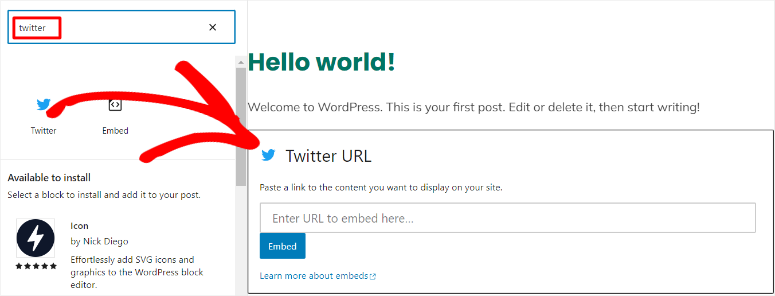
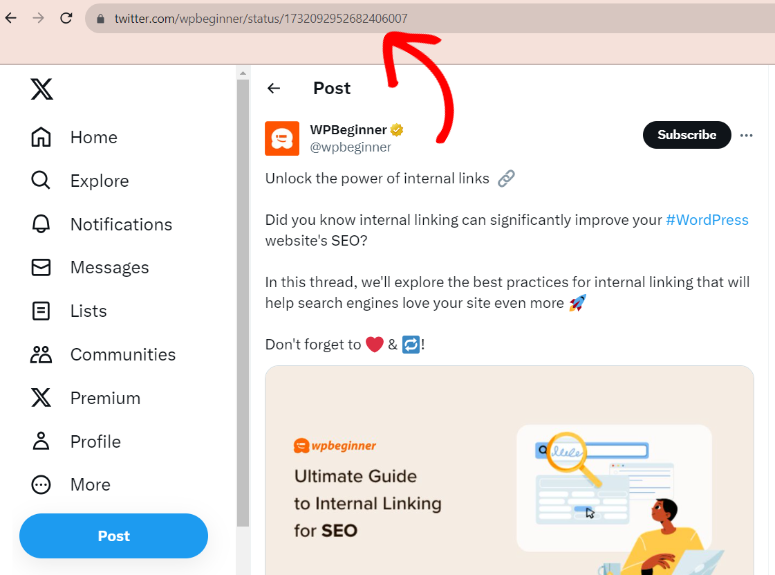
Sobald Sie ihn an die gewünschte Stelle auf der Seite verschoben haben, gehen Sie zu Twitter und kopieren Sie die URL des Tweets, den Sie einbetten möchten.
Öffnen Sie dazu den Tweet auf seiner eigenen Seite, damit Sie die URL leicht kopieren können. Mit der kopierten URL kehren Sie zu Ihrem WordPress-Dashboard zurück.
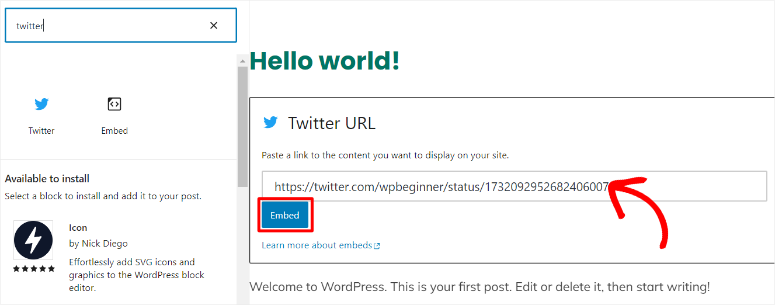
Fügen Sie in Ihrem WordPress-Dashboard die URL in das Textfeld des Twitter-Blocks ein. Wenn Sie auf „Einbetten“ klicken, sollte der Tweet automatisch angezeigt werden.
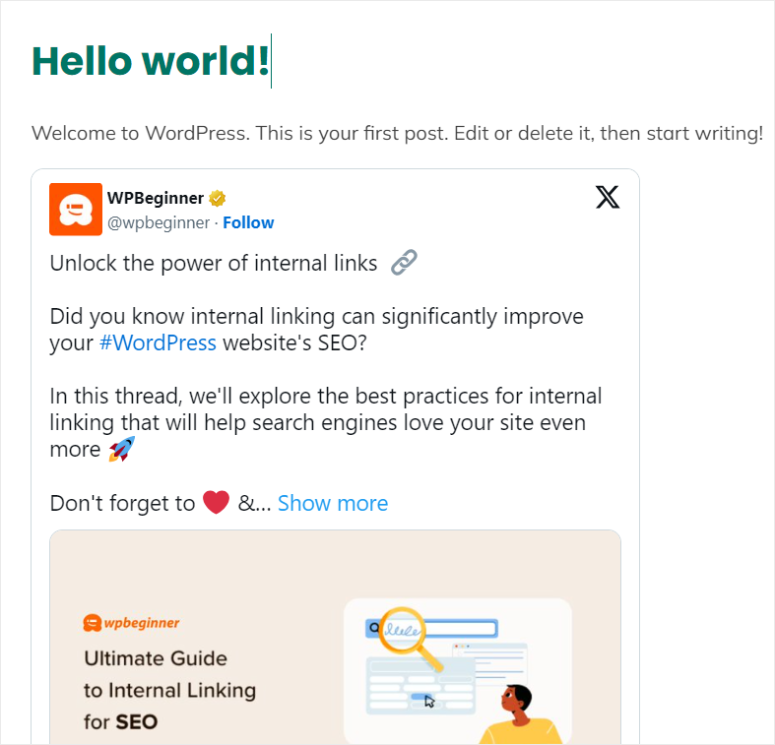
Das war's! Sie haben gerade mit dem Standard-Twitter-Block in WordPress einen Tweet zu Ihrer Website hinzugefügt.
Nachdem der eingebettete Twitter-Beitrag veröffentlicht wurde, sieht er wie im folgenden Screenshot aus.
Die andere Methode ist die Verwendung eines HTML-Blocks.
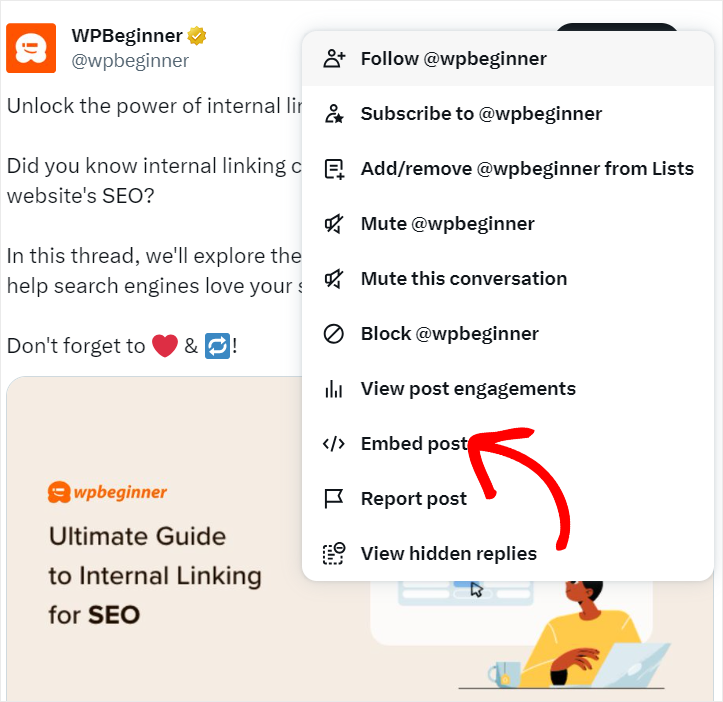
Klicken Sie auf Twitter auf die drei Punkte in der oberen rechten Ecke des Tweets, den Sie zu Ihrer Website hinzufügen möchten. Wählen Sie dann im Dropdown-Menü Beitrag einbetten. Dies leitet Sie zu einer neuen Seite weiter.
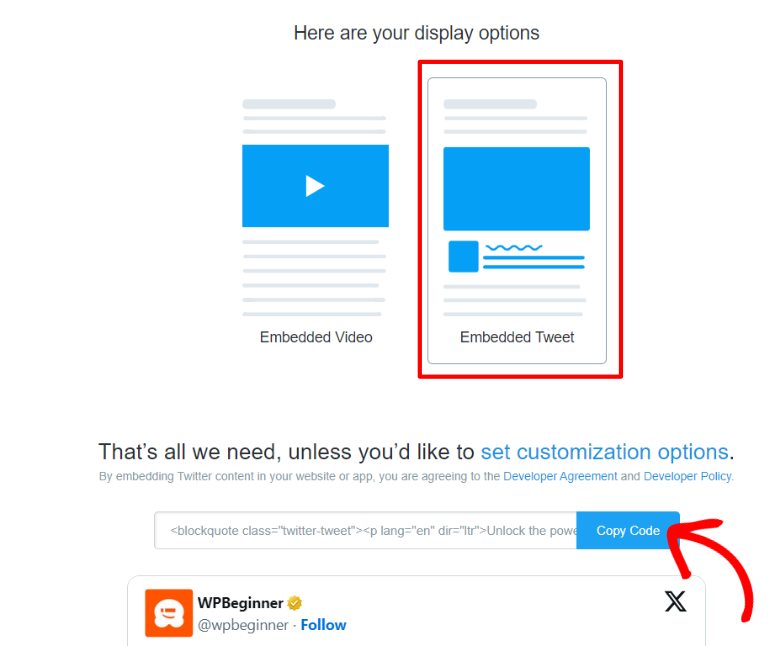
Entscheiden Sie als Nächstes, ob der Tweet als „Eingebettetes Video“ oder als „Eingebetteter Tweet“ angezeigt werden soll. Für dieses Tutorial wählen wir „Eingebetteter Tweet“. Kopieren Sie dann den Einbettungscode und kehren Sie zu Ihrem WordPress-Dashboard zurück.
In Ihrem WordPress-Dashboard suchen Sie nach dem HTML-Block. Dann ziehen Sie ihn per Drag & Drop an die Stelle auf der Seite, an der Sie den Tweet anzeigen möchten, genauso wie bei der vorherigen Methode.
Fügen Sie schließlich den Einbettungscode, den Sie von Twitter kopiert haben, in Ihren HTML-Block auf WordPress ein.
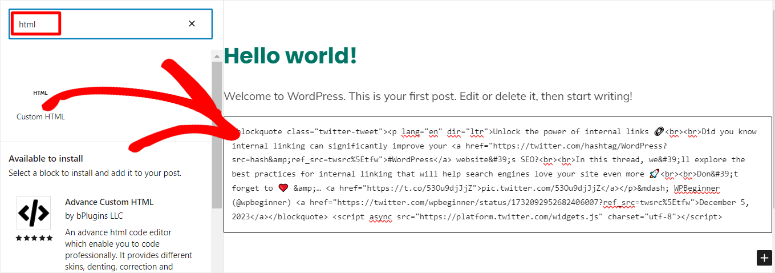
Wieder sollte der Tweet automatisch erscheinen, wie beim vorherigen manuellen Tweet-Einbettungsprozess.
Sie haben vielleicht bemerkt, dass Sie bei manuellen Twitter-Einbettungen nur einen Beitrag nach dem anderen hinzufügen können. Sie können diese Tweets nicht anpassen, was dazu führen kann, dass sie auf Ihrer Website fehl am Platz aussehen.
Hier sind zusätzliche Probleme, die bei manuellen Tweet-Einbettungen auftreten können.
- Responsivität: Manuelles Einbetten von Tweets kann dazu führen, dass sie nicht reaktionsfähig sind. Um eine gute Benutzererfahrung auf verschiedenen Geräten zu gewährleisten, sind zusätzliche Anpassungswerkzeuge erforderlich.
- Ladezeiten: Da Sie bei der manuellen Tweet-Einbettung jeweils einen Tweet hinzufügen, kann Ihre Website mit zu vielen eingebetteten Tweets überladen werden. Dies kann die Gesamtleistung Ihrer Website verlangsamen.
- Anpassungsbeschränkungen: Der Standard-Twitter-Block oder die einfache HTML-Einbettung bietet nicht viele Anpassungsfunktionen, es sei denn, Sie verwenden zusätzliche Tools.
- Abhängigkeit von Twitter: Wenn die Server von Twitter ausfallen oder Probleme haben, kann dies die Anzeige von Tweets auf Ihrer Website beeinträchtigen.
- Begrenzte SEO-Auswirkungen: Suchmaschinen können den Inhalt von eingebetteten Tweets mit diesen Standardmethoden nicht vollständig indizieren oder die Indizierung verzögern. Diese Methoden wandeln den Inhalt in Skripte um, die Google normalerweise nur schwer interpretieren kann.
- Tracking und Analysen: Das direkte Einbetten von Tweets schränkt Ihre Möglichkeiten zur Verfolgung von Benutzerinteraktionen und -engagement auf Ihrer Website ein.
- Konsistenz und Branding: Die Verwendung von Standard-Einbettungsoptionen bietet kein konsistentes Branding mit dem Rest Ihrer Website, da Sie nur das Twitter-Theme verwenden können.
- Datenschutzbedenken: Da bei manuell eingebetteten Tweets Ihre Website mit den Twitter-Servern kommuniziert, kann die Sicherheit der Website leicht kompromittiert werden.
- Kompatibilitätsprobleme: WordPress-Plugins und -Themes stehen oft im Konflikt mit manuellen Twitter-Einbettungen, was die Qualität des Benutzererlebnisses beeinträchtigt.
Wie Sie sehen können, gibt es trotz der manuellen Möglichkeiten, die Twitter zum Hinzufügen von Tweets zu Ihrer Website bietet, Probleme mit diesen Prozessen.
Wie können Sie also alle Vorteile des Hinzufügens von Tweets zu Ihrer Website nutzen, ohne die oben genannten Einschränkungen? Wie erreichen Sie dies ohne Programmierkenntnisse? Und am wichtigsten: Wie machen Sie das kostengünstig?
Smash Balloon bietet die perfekte Lösung!
Tweets mit Smash Balloon hinzufügen

Smash Balloon hilft Ihnen, hochgradig angepasste Twitter-Feeds zu erstellen, die zu Ihrem Branding und Ihrem Website-Design passen, bis hin zur Schriftart des Websites, wenn Sie möchten.
Dieses benutzerdefinierte Twitter-Feeds-Plugin ist auch unglaublich einfach einzurichten und eignet sich daher hervorragend für Anfänger. Selbst ohne Programmierkenntnisse dauert es weniger als 5 Minuten, um mit Smash Balloon einen vollständigen Twitter-Feed einzurichten.
Darüber hinaus ist Smash Balloon eine Sammlung von Plugins, die soziale Medien und WordPress-Websites verbinden.
Unter diesem Plugin-Schirm bietet Smash Balloon Twitter Feed als perfekte Lösung, um Tweets automatisch auf Ihrer Website einzubetten, ohne manuelles Eingreifen nach der Ersteinrichtung.
Hier sind weitere Gründe, warum Smash Balloon der beste Weg ist, einen Twitter-Feed zu erstellen:
- Keine Anmeldung bei Ihrem Twitter-Konto erforderlich, um einen Feed einzurichten
- Sie können jedes Twitter-Konto problemlos zu Ihrem Website-Feed hinzufügen
- Sie können einen Feed über einen Hashtag, ein Suchergebnis, Erwähnungen oder bestimmte Wörter hinzufügen
- Hilft beim Einbetten von Twitter-Feeds auf derselben Website oder Seite
- Smash Balloon ist responsiv und mobilfreundlich
- Es ermöglicht Website-Besuchern, Tweets auf Ihrer Website zu liken, zu retweeten und ihnen zu folgen
- Aktualisiert Ihren Feed automatisch und zeigt die neuesten Tweets an
Aber es sind nicht nur die herausragenden Funktionen, die Smash Balloon zur besten Methode machen, Twitter-Inhalte zu Ihrer Website hinzuzufügen; es ist die Technologie hinter dem Plugin.
Da Smash Balloon die Tweets direkt ohne Skripte oder iFrames einbettet, können sie von Suchmaschinen gecrawlt werden. Dies kann helfen, Ihre Rankings zu verbessern und Ihr SEO zu steigern.
Durch intelligentes Caching hilft Smash Balloon, die Ladezeit zu verkürzen und stellt sicher, dass die Geschwindigkeit Ihrer Website nicht beeinträchtigt wird. Es hilft auch, die Geschwindigkeit Ihrer Website aufrechtzuerhalten, indem die Anzahl der externen Anfragen an Twitter reduziert wird, wenn jemand Ihren Feed lädt.
Mithilfe der Lightbox-Technologie ermöglicht Smash Balloon Ihren Website-Besuchern, Bilder und Videos in Popups anzuzeigen, was ihnen ein besseres Website-Erlebnis bietet. Dies kann dazu führen, dass Ihre Website-Besucher länger auf Ihrer Website bleiben. Eine niedrigere Absprungrate ist ein guter SEO-Indikator und hilft Ihnen bei den Rankings.
Darüber hinaus gilt: Je länger sie auf Ihrer Website bleiben, desto mehr steigt die Interaktion, was ebenfalls großartig für SEO und Lead-Generierung ist. Dies kann Ihnen auch helfen, Ihre Twitter-Follower zu erhöhen.
Das Beste an Smash Balloon ist, dass Sie keine Programmierkenntnisse benötigen, um es einzurichten oder seine hochgradig anpassbaren Funktionen zu nutzen.
Wichtiger ist, dass Smash Balloon, sobald Sie es eingerichtet und nach Ihren Wünschen angepasst haben, automatisch läuft. Sie müssen es nie wieder anpassen, es sei denn, Sie möchten seine Anpassung ändern.
Lassen Sie uns nun Schritt für Schritt sehen, wie Sie den Smash Balloon Custom Twitter Feed einrichten und verwenden.
Schritt 1: Smash Balloon installieren und aktivieren
Zunächst sollten Sie wissen, dass Smash Balloon Custom Twitter Feed eine kostenlose und eine Premium-Version hat.
Wenn Sie dieses Social-Media-Plugin kostenlos ausprobieren möchten, gehen Sie zum Plugin-Repository in Ihrem WordPress-Dashboard. Gehen Sie dazu zu Plugins » Neues Plugin hinzufügen und geben Sie dann in der Plugin-Suchleiste „Custom Twitter Feeds“ ein.
Sobald Sie das Plugin gefunden haben, laden Sie es herunter und aktivieren Sie es.
Es ist wichtig sicherzustellen, dass es von Smash Balloon stammt, da es viele ähnlich aussehende Plugins gibt, die Ihnen nicht die Leistung bieten, die Sie suchen.
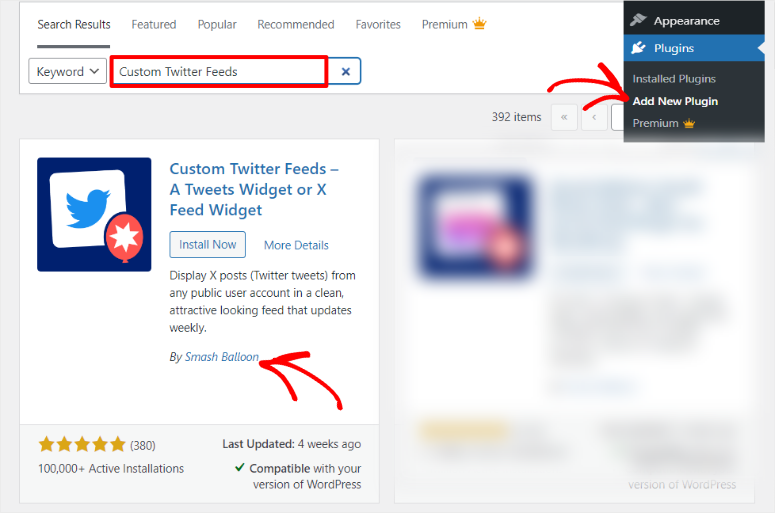
Aber für dieses Tutorial möchten wir alle Plugin-Funktionen erkunden, daher entscheiden wir uns für Custom Twitter Feed Pro.
Um die Pro-Version zu erhalten, besuchen Sie die offizielle Website des Plugins, registrieren Sie sich und kaufen Sie einen Plan.
Gehen Sie als Nächstes in Ihrem Smash Balloon-Dashboard zu Meine Konten. Laden Sie hier die Custom Twitter Feed Pro ZIP-Datei auf Ihren PC herunter.
Aber bevor Sie zu Ihrem WordPress-Dashboard zurückkehren, kopieren Sie auch den Lizenzschlüssel, da Sie ihn im nächsten Schritt zur Aktivierung des Plugins benötigen.
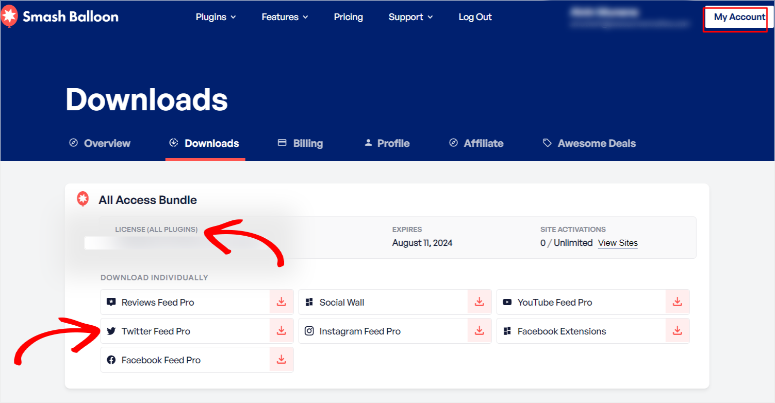
Gehen Sie nun zu Ihrem WordPress-Dashboard und navigieren Sie zu Plugins » Neues Plugin hinzufügen. Hier laden Sie die zuvor heruntergeladene Datei Custom Twitter Feed Pro hoch. Sobald sie installiert ist, aktivieren Sie sie.
Als Nächstes müssen Sie die Premium-Version aktivieren, um Zugriff auf alle ihre Funktionen zu erhalten. Gehen Sie dazu zum Menü Twitter Feed und wählen Sie Einstellungen.
Gehen Sie dann unter Einstellungen zum Tab „Allgemein“. Hier haben Sie auch die Möglichkeit, Twitter zu integrieren, Feeds zu importieren oder zu exportieren, und ganz oben das Plugin zu aktivieren.
Fügen Sie in die Lizenzschlüssel-Leiste den zuvor kopierten Aktivierungsschlüssel ein und klicken Sie auf Aktivieren.
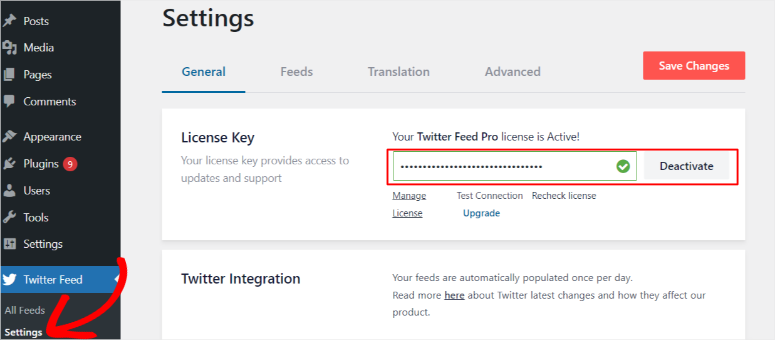
Und schon haben Sie Twitter Feed Pro vollständig installiert und aktiviert.
Schritt 2: Erstellen eines Twitter-Feeds
Nachdem die Plugin-Konfiguration abgeschlossen ist, können Sie nun Ihren ersten Twitter-Feed erstellen.
Gehen Sie dazu zu Twitter Feed » Alle Feeds und wählen Sie dann Neu hinzufügen.
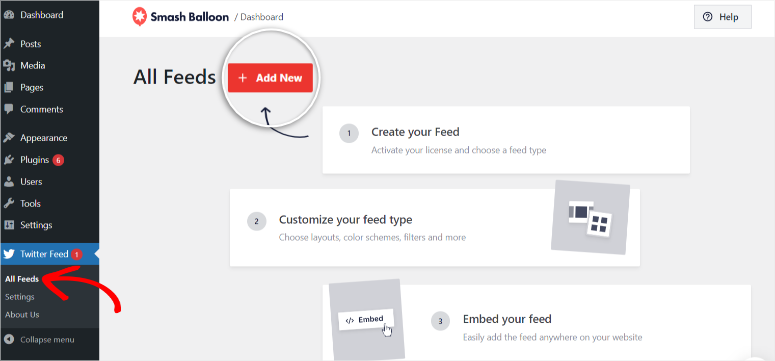
Wählen Sie auf der nächsten Seite den Feed-Typ. Mit Smash Balloon haben Sie die Möglichkeit, einen Twitter-Feed aus einer Timeline eines beliebigen Kontos, einem öffentlichen Hashtag oder einem Suchergebnis hinzuzufügen.
Für dieses Tutorial wählen wir Benutzer-Timeline als Feed-Typ.
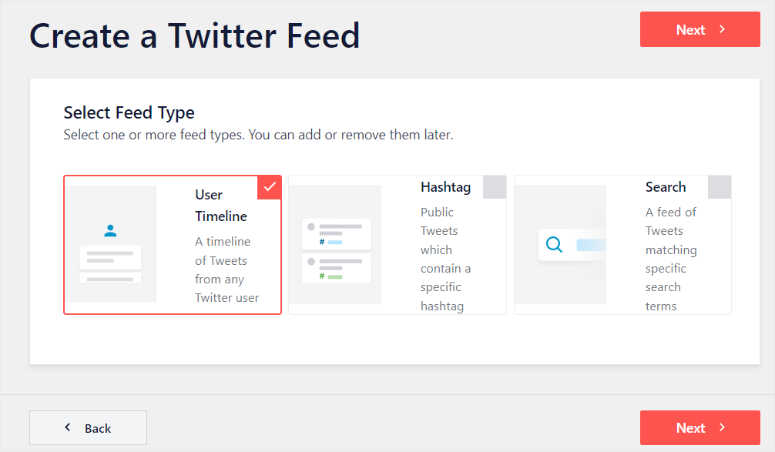
Aber denken Sie daran, dass Sie mit Smash Balloon nicht auf nur einen Feed-Typ beschränkt sind; Sie können bei Bedarf alle drei Optionen gleichzeitig auswählen.
Und das ist noch nicht alles; auf der nächsten Seite können Sie auch mehrere Benutzerprofile zum selben Feed hinzufügen. Da dieses Plugin es Ihnen ermöglicht, jedes öffentliche Twitter-Profil hinzuzufügen, kann Ihr Feed vielfältige Inhalte von verschiedenen Konten enthalten.
Sie können auf dieser Seite auch einen anderen Feed-Typ zum selben Feed hinzufügen. Wählen Sie einfach Anderen Feed-Typ hinzufügen. Wählen Sie dann im Popup einen anderen Feed-Typ aus.
Aber für dieses Tutorial erstellen wir einen einfachen Twitter-Feed. Fügen Sie dazu einfach den Profil-Benutzernamen, den Sie hinzufügen möchten, in die bereitgestellte Leiste Benutzer-Timeline ein und fahren Sie mit „Weiter“ fort.
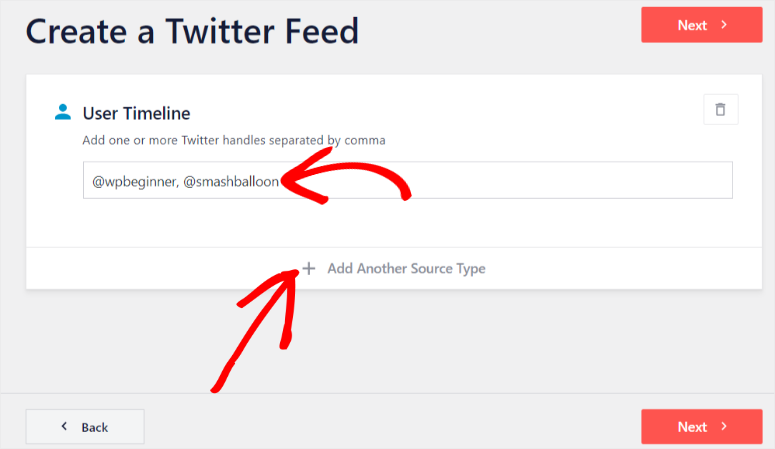
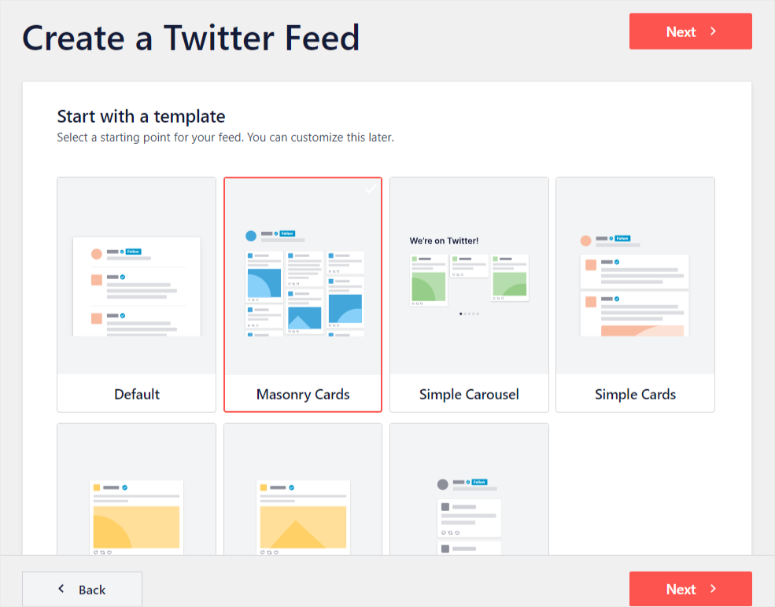
Smash Balloon wurde entwickelt, um Ihnen die vollständige Anpassung der Darstellung Ihres Feeds zu ermöglichen. Auf der nächsten Seite setzen wir diese Reise der Feed-Personalisierung fort, indem wir eine Vorlage auswählen.
Sie können eine der unten aufgeführten Optionen auswählen.
- Standard
- Masonry-Karten
- Einfache Karussell
- Einfache Karten
- Showcase Karussell
- Neuester Tweet
- Widget
Wir entscheiden uns für dieses Tutorial für „Masonry Cards“ wegen seines einfachen und detaillierten Anzeigestils. Fahren Sie dann mit der nächsten Seite fort.
An diesem Punkt haben Sie die Erstellung Ihres Twitter-Feeds abgeschlossen und können ihn veröffentlichen. Aber wie Sie es von einem so leistungsstarken Social-Media-Plugin erwarten würden, sind wir mit der Anpassung des Feeds noch nicht fertig.
Schritt 3: Passen Sie Ihren Twitter-Feed an
Sobald Sie eine Vorlage ausgewählt haben, sollten Sie automatisch zum Feed-Builder weitergeleitet werden. Ein anderer Weg, um auf Ihren Feed-Builder zuzugreifen, ist jedoch, zuerst zu Alle Feeds unter Ihrem Menüpunkt Twitter-Feed zu gehen.
Wählen Sie dann das Stiftsymbol neben dem Namen des Feeds aus, den Sie anpassen möchten. Sie werden dann zum Feed-Editor weitergeleitet.
Denken Sie daran, dass dies auch die gleichen Schritte sind, die Sie befolgen, wenn Sie Ihre Live-Feeds nach der Erstellung bearbeiten möchten.
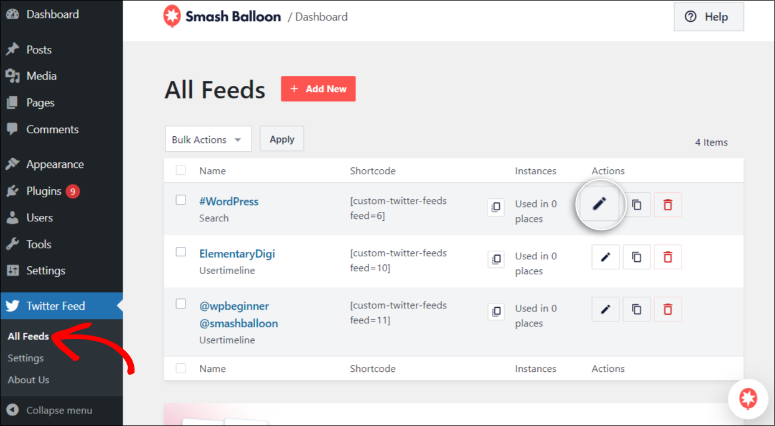
Sobald Sie sich im Feed-Builder befinden, entweder automatisch oder indem Sie die oben genannten Schritte befolgen, können Sie den Feed personalisieren, um ihn an Ihr Branding, Ihre Farben, Ihre Website und mehr anzupassen.
Lassen Sie uns zuerst einen Überblick darüber geben, wie der Feed-Editor funktioniert, bevor wir uns die Anpassungsoptionen ansehen, die Sie vornehmen können.
Gehen Sie zunächst zur linken Seite des Feed-Editors.
Hier werden Sie zwei Tabs bemerken: die Tabs Anpassen und Einstellungen. Wir werden uns in diesem Tutorial auf den Tab Anpassen konzentrieren, da wir hier die Personalisierungsänderungen am Feed vornehmen.
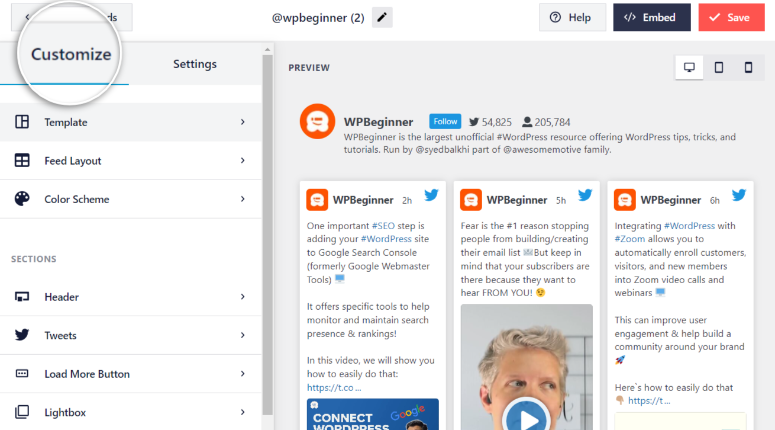
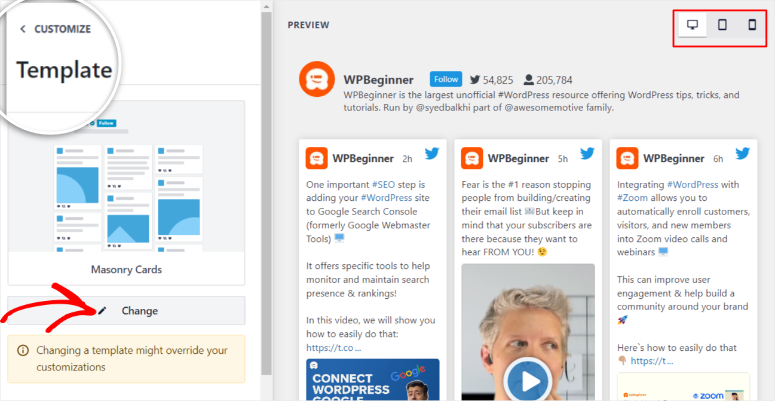
Das Menü „Vorlage“ ist die erste Option im Tab Anpassen. Wenn Sie sich erinnern, haben wir die Vorlage im vorherigen Schritt eingerichtet.
Aber jetzt, mit dem Vorschaufenster rechts vom Feed-Editor, können Sie sehen, wie der Live-Feed erscheinen wird. Mit dieser visuellen Anleitung können Sie die Vorlage ändern, wenn Sie möchten.
Darüber hinaus werden Sie in der rechten Ecke des Vorschaufensters auch ein PC-, Tablet- und Mobiltelefonsymbol bemerken. Bevor Sie sich für ein Design entscheiden, können Sie diese Bildschirmgrößen überprüfen, um zu sehen, ob Ihre Anpassungen auf verschiedenen Geräten eine gute Erfahrung bieten.
Schließlich, sobald Sie mit den Anpassungen in jeder Untermenüoption zufrieden sind, klicken Sie einfach auf die Schaltfläche Anpassen mit einem kleinen Pfeil, um zum Hauptmenü des Feed-Editors zurückzukehren.
Sie sollten diese Schaltfläche oben links auf dem Bildschirm sehen, wenn Sie jede Untermenüoption öffnen. In diesem Beispiel befindet sie sich über der Vorlagen-Untermenüoption im Screenshot unten.
Nachdem die Grundlagen geklärt sind, legen wir los!
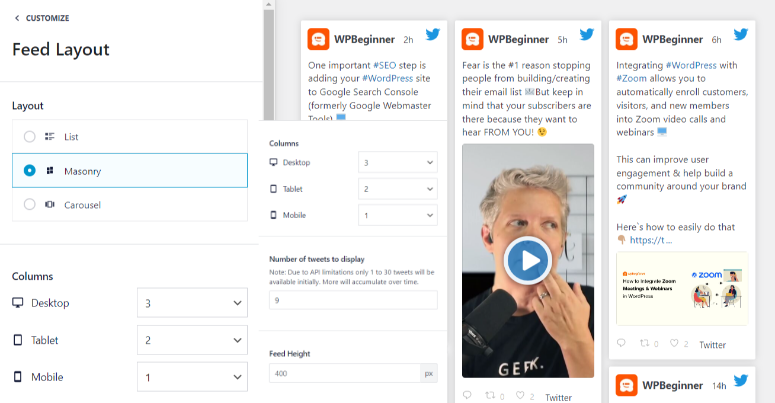
Gehen Sie zuerst zum Untermenü Feed-Layout. Hier können Sie die Struktur des Feeds als Liste, Masonry oder Karussell ändern.
Legen Sie unter den Layout-Einstellungen auch fest, wie viele Spalten Sie für eine mobile, Tablet- oder PC-Ansicht wünschen. Standardmäßig zeigt Smash Balloon Tweets auf kleineren Bildschirmen in weniger Spalten an. Aber Sie können sie manuell festlegen, um sie an Ihren Stil und Ihre Website anzupassen.
Sobald dies erledigt ist, legen Sie die Anzahl der anzuzeigenden Tweets und die Feed-Höhe fest. Wenn Sie mit diesen Anpassungen zufrieden sind, kehren Sie zum Hauptmenü des Feed-Editors zurück.
Lassen Sie uns als Nächstes das Farbschema anpassen.
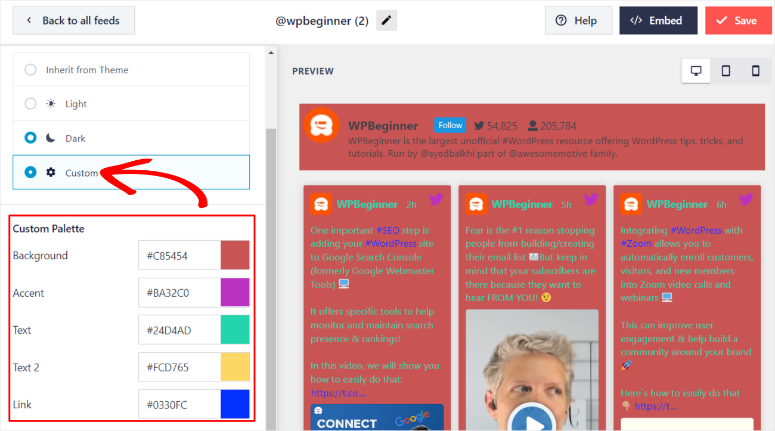
Standardmäßig verwendet Smash Balloon die Farben des Themes Ihrer WordPress-Website. Sie können sich aber auch für „helle“ oder „dunkle“ Twitter-Feed-Designs entscheiden.
Zusätzlich können Sie auch die Feed-Farben, die Sie verwenden möchten, manuell ändern.
Wählen Sie dazu Benutzerdefiniert, um Ihre Feed-Farben mit der Funktion „Benutzerdefinierte Farbpalette“ zu personalisieren. Hier können Sie einzelne Farben für Hintergrund, Akzent, Text und Links in Ihrem Feed ändern.
Wenn Sie zufrieden sind, speichern Sie die Änderungen und kehren Sie zurück, um die Anpassung fortzusetzen.
Wählen Sie als Nächstes das Untermenü „Header“.
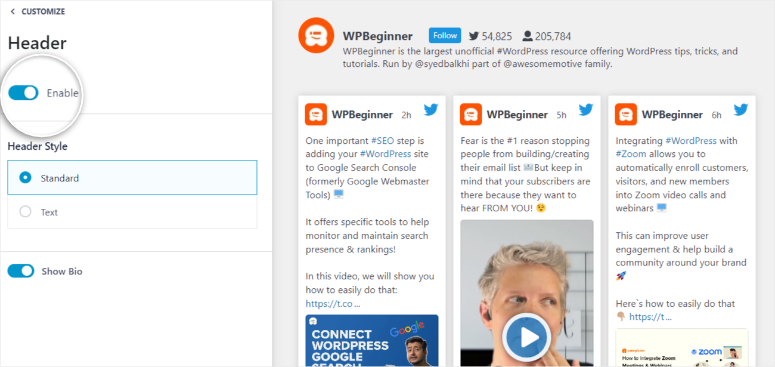
Entscheiden Sie hier zuerst mit einem Schalter, ob Sie den Feed-Header anzeigen möchten oder nicht. Sie können auch entscheiden, ob Sie die Twitter-Profil-Bio in Ihrem Feed anzeigen möchten, indem Sie einen weiteren Schalter umlegen.
Wählen Sie schließlich, ob der Header im Design „Text“ oder „Standard“ sein soll. Wenn Sie mit Ihrem Header-Design zufrieden sind, kehren Sie zum Hauptmenü zurück.
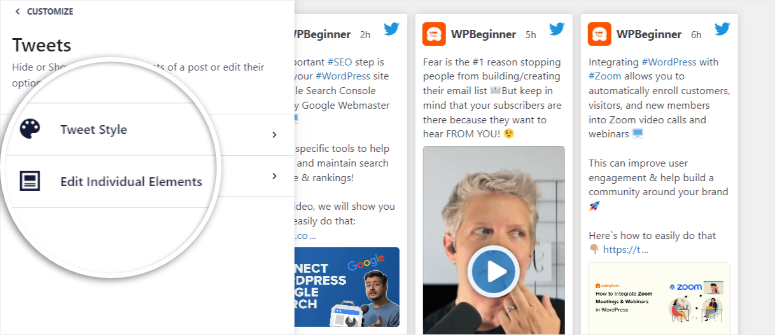
Gehen Sie als Nächstes zum Untermenü Tweets.
Hier sehen Sie zwei Optionen: „Tweet-Stil“ und „Einzelne Elemente bearbeiten“.
Gehen Sie zu Tweet-Stil, um den „Post-Typ“ zu bearbeiten, bei dem Sie entweder Boxed oder Regular auswählen können. Bearbeiten Sie anschließend die „Einzelnen Eigenschaften“, bei denen Sie die Hintergrundfarbe und den Radius des Rahmens ändern können.
In Einzelne Elemente bearbeiten können Sie Optionen wie das Aussehen von Bildern und Videos ändern. Sie haben auch die Möglichkeit zu entscheiden, ob Sie möchten, dass Ihr Publikum Tweets direkt von Ihrem Website-Feed retweeten oder beantworten kann.
Wenn alles eingestellt ist, kehren Sie zum Hauptmenü zurück, um weitere Änderungen vorzunehmen.
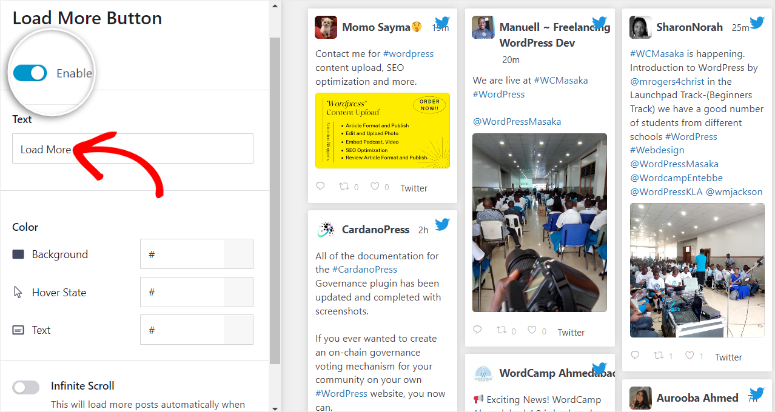
Im Untermenü Mehr laden verwenden Sie zuerst den Schalter, um diese Option ein- oder auszuschalten. Als Nächstes können Sie den Text der Schaltfläche „Mehr laden“ nach Belieben ändern.
Sie können ihn in Ihre lokale Sprache oder etwas ändern, das Ihr Publikum eingängiger findet als „Mehr laden“, wenn Sie möchten.
Ändern Sie als Nächstes die Farbe, den Hintergrund und den Hover-Zustand dieser Schaltfläche. Legen Sie unter derselben Untermenüoption fest, ob Sie die unendliche Scroll-Option implementieren möchten.
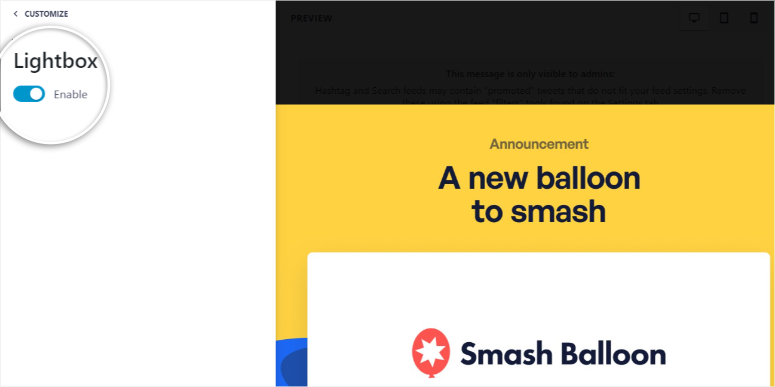
Aktivieren oder deaktivieren Sie schließlich die Lightbox-Option mit einem Schalter. Dies ermöglicht es Besuchern, Videos und Bilder in einem großen Popup anzuzeigen, was ihnen ein besseres Erlebnis bietet.
Sobald all diese Anpassungen abgeschlossen sind und Sie mit dem Erscheinungsbild Ihres Feeds zufrieden sind, klicken Sie auf die Schaltfläche „Speichern“ in der rechten Ecke Ihres Feed-Editors.
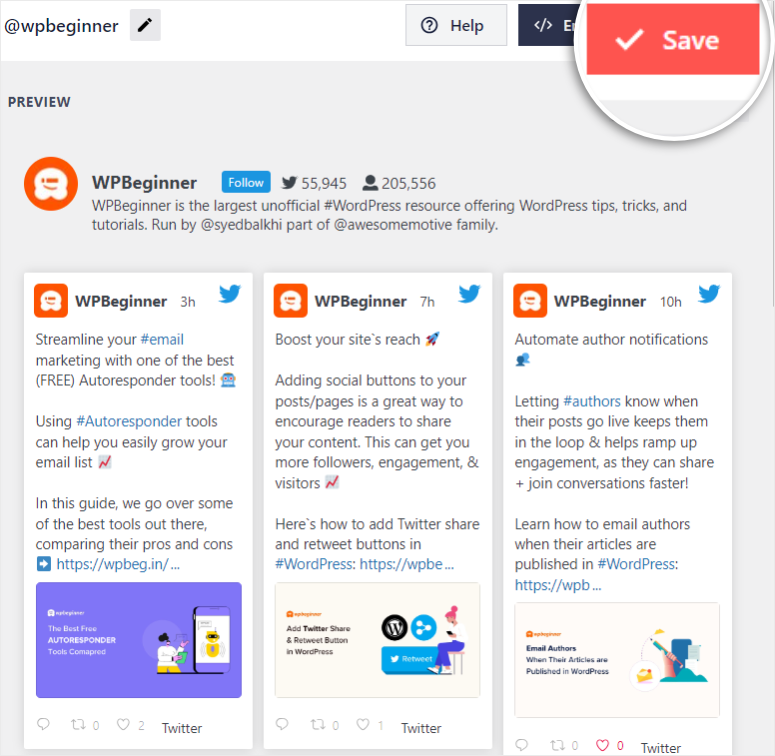
Herzlichen Glückwunsch! Sie haben Ihren Twitter-Feed mit Smash Balloon vollständig angepasst, ohne programmieren zu müssen. Jetzt müssen Sie ihn nur noch zu Ihrer Website hinzufügen.
Schritt 4: Betten Sie Ihren Twitter-Feed in Ihre Website ein
Es gibt 3 Möglichkeiten, Ihren Twitter-Feed mit Smash Balloon zu Ihrer Website hinzuzufügen.
- Fügen Sie einen Twitter-Feed zu einer Seite hinzu
- Fügen Sie einen Twitter-Feed über ein Widget hinzu
- Fügen Sie einen Twitter-Feed über einen Shortcode hinzu
Fügen Sie einen Twitter-Feed zu einer Seite hinzu
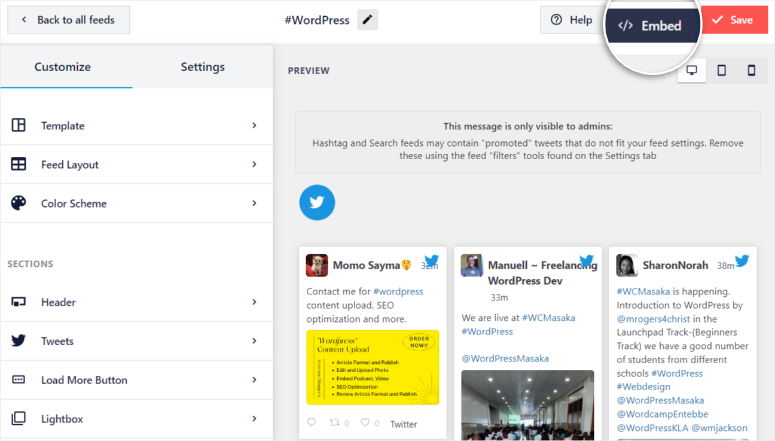
Um den Feed zu einer Seite hinzuzufügen, müssen Sie auf die Schaltfläche „Einbetten“ in der rechten Ecke neben der Schaltfläche „Speichern“ klicken.
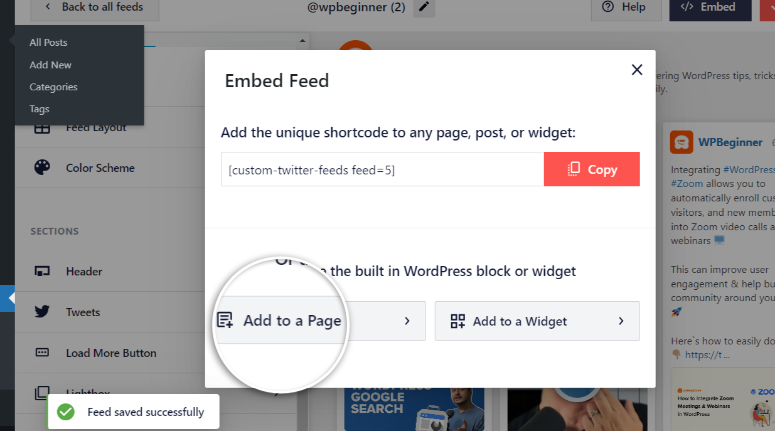
Wählen Sie im erscheinenden Popup Zu einer Seite hinzufügen.
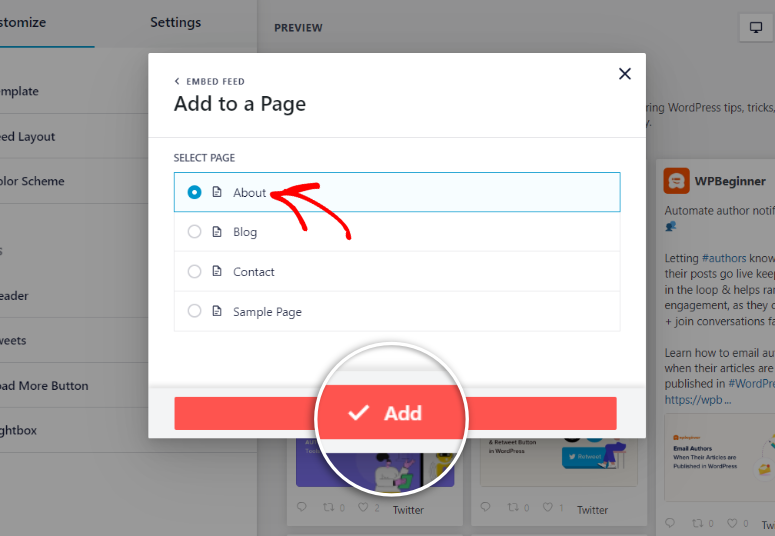
Wählen Sie dann im nächsten Popup die Seite aus, zu der Sie den Feed hinzufügen möchten, und fahren Sie mit Hinzufügen fort.
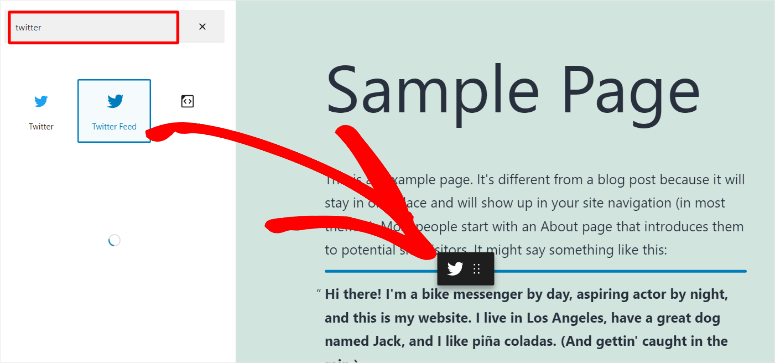
Eine neue Seite wird automatisch in einem neuen Tab geöffnet. Sobald dies geschehen ist, wählen Sie das Plus-Symbol und suchen Sie in der Suchleiste nach „Twitter Feed“.
Ziehen Sie dann das Smash Balloon Twitter Feed-Symbol per Drag & Drop an die Stelle auf der Seite, an der der Feed erscheinen soll.
Klicken Sie abschließend auf Aktualisieren.
Wenn Sie dies getan haben, gehen Sie zur Live-Seite, und Sie werden den gerade hinzugefügten Feed auf der Seite sehen.
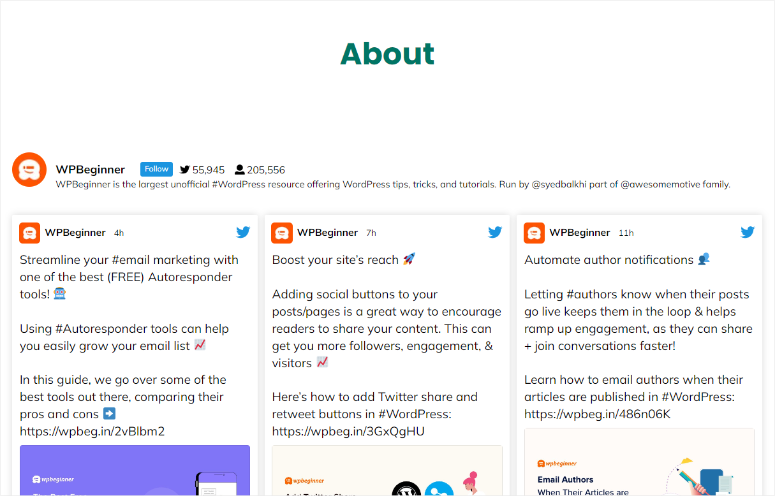
Einen Twitter-Feed über ein Widget hinzufügen
Um einen Twitter-Feed über ein Widget hinzuzufügen, wählen Sie erneut die Einbeten-Schaltfläche in der oberen rechten Ecke Ihres Feed-Editors, wie Sie es bei der obigen Methode getan haben.
Wählen Sie im erscheinenden Popup Zu einem Widget hinzufügen aus.
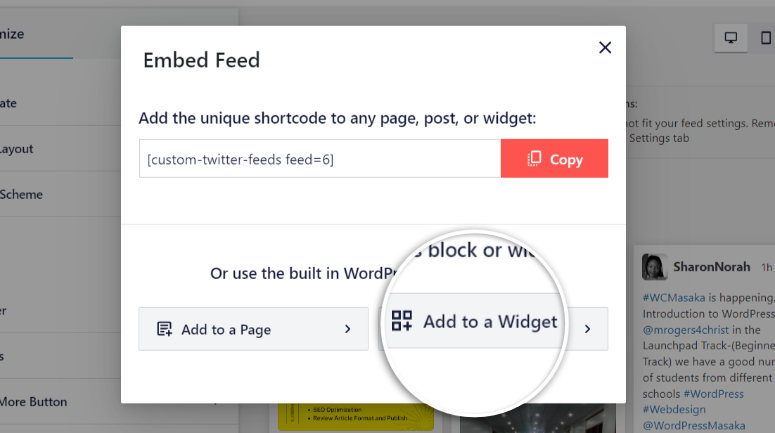
Als Nächstes sollte Sie das Plugin automatisch zur Widgets-Seite weiterleiten. Wählen Sie hier den Widget-Bereich aus und erweitern Sie ihn, den Sie zum Hinzufügen des Feeds verwenden möchten. Für dieses Tutorial fügen wir den Feed zum Footer-Widget hinzu.
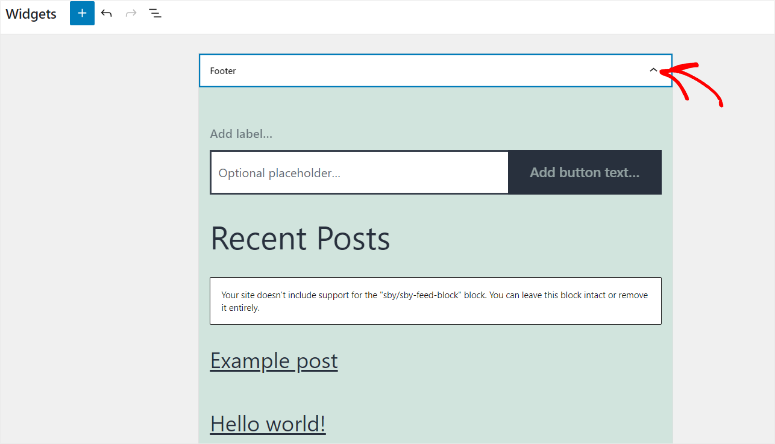
Klicken Sie dann auf das Plus-Symbol und suchen Sie nach „Twitter Feed“.
Wenn Sie das Symbol für den benutzerdefinierten Twitter-Feed von Smash Balloon gefunden haben, ziehen Sie es per Drag & Drop an die gewünschte Stelle im Footer der Seite.
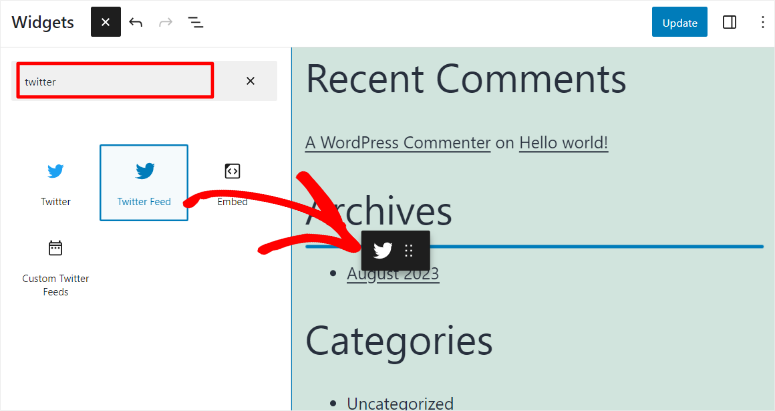
Klicken Sie abschließend auf Aktualisieren und sehen Sie den Feed auf der Live-Seite, wie Sie es bei der vorherigen Methode getan haben. Das war's! Sie können jetzt das Twitter-Feed-Widget verwenden.
Einen Twitter-Feed über einen Shortcode hinzufügen
Die Shortcode-Methode ist besonders nützlich, wenn Sie mehr als einen Feed zur selben Seite oder zum selben Beitrag hinzufügen möchten.
Um es Ihnen bequemer zu machen, gibt es zwei Möglichkeiten, auf den Shortcode zuzugreifen.
Methode 1: Gehen Sie zuerst zu Twitter Feed » Alle Feeds. Gehen Sie in der Liste der angezeigten Feeds zur Spalte „Shortcode“ und kopieren Sie den Shortcode, der neben dem gewünschten Feed angezeigt wird.
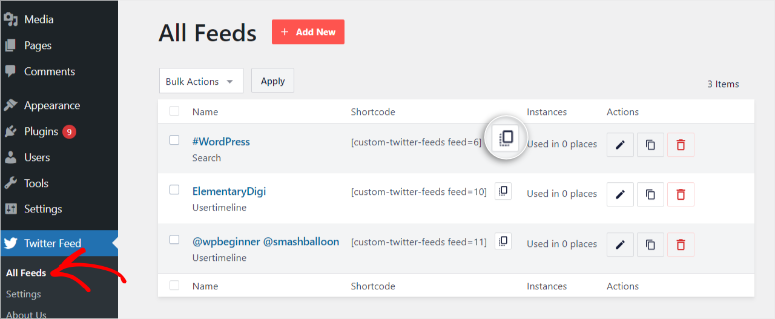
Methode 2: Sie können auch auf diesen Shortcode zugreifen, indem Sie die Einbeten-Schaltfläche in Ihrem Feed-Editor auswählen und den im Popup angezeigten Shortcode kopieren.
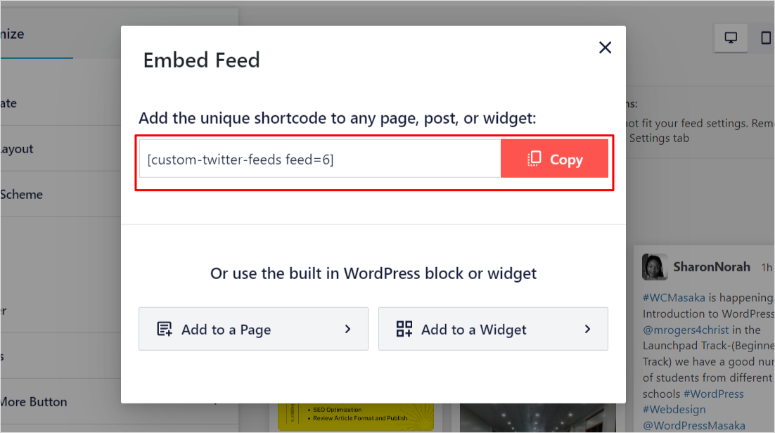
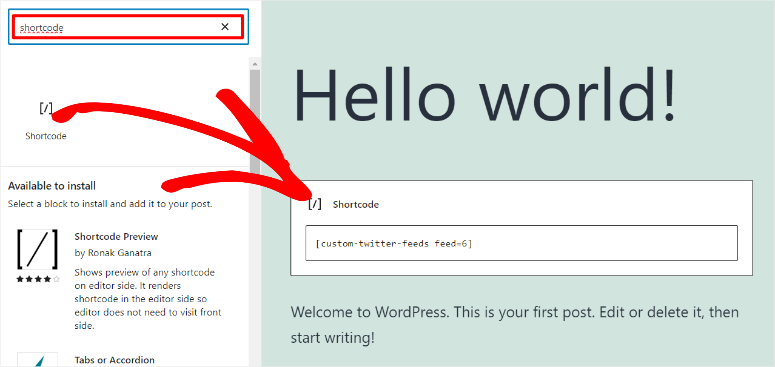
Nachdem Sie Ihren Shortcode kopiert haben, gehen Sie zu einer beliebigen Seite, einem Beitrag oder einem für Widgets geeigneten Bereich. Wählen Sie dann das Plus-Symbol und suchen Sie nach „Shortcode“.
Ziehen Sie dann das Shortcode-Symbol per Drag & Drop an die Stelle auf der Seite, an der Sie den Feed hinzufügen möchten. Fügen Sie dann in der bereitgestellten Leiste den Shortcode ein und klicken Sie auf Aktualisieren.
Auf Ihrer Live-Seite sollte der Twitter-Feed angezeigt werden.
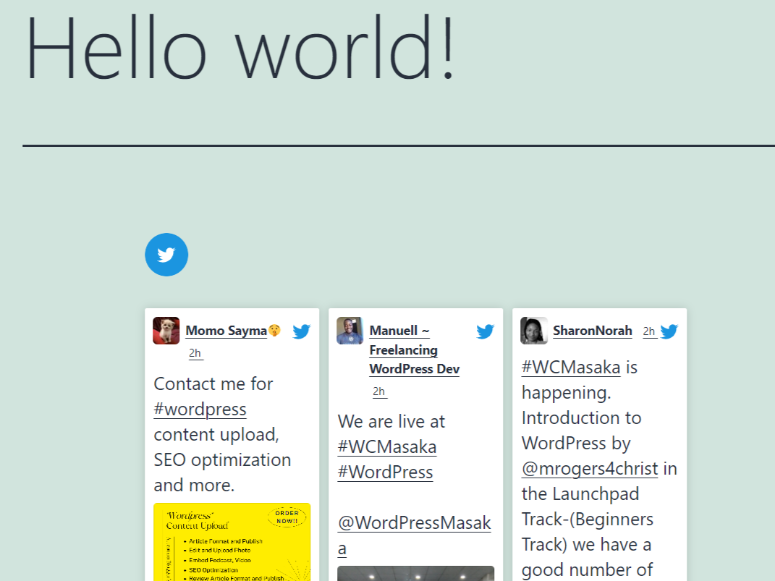
Und so einfach haben Sie einen Twitter-Feed mit einem Shortcode zu Ihrer WordPress-Website hinzugefügt.
Was kann Smash Balloon noch für Sie tun?
Wie Sie sehen können, ist Smash Balloon trotz seines unglaublich leistungsstarken und hochgradig anpassbaren Plugins immer noch einfach einzurichten und zu verwenden.
Allerdings kann Smash Balloon mehr als nur einen Twitter-Feed hinzufügen. Zum Anfang können Sie seine anderen Social-Media-Plugins ausprobieren, die Folgendes umfassen.
Aber was wäre, wenn wir Ihnen sagen würden, dass Sie mit Smash Balloon eine Social Wall erstellen und Feeds von verschiedenen Social-Media-Plattformen wie Facebook, YouTube und Instagram ganz einfach hinzufügen können?
Sie können all Ihre Social-Media-Feeds in einem einzigen zusammenfassen, um sicherzustellen, dass Ihre Besucher Ihre Website nie verlassen müssen, um auf Ihre sozialen Inhalte zuzugreifen. Sie haben auch die Möglichkeit, direkt von Ihrer Website aus zu kommentieren, zu folgen, erneut zu posten und so weiter.

Smash Balloon kann Ihnen helfen, die Interaktion nicht nur mit Twitter, sondern auf allen Ihren Social-Media-Plattformen direkt auf Ihrer Website zu steigern und gleichzeitig ein großartiges Benutzererlebnis zu bieten.
Probieren Sie noch heute unsere Smash Balloon aus und sehen Sie, wie es Ihnen helfen kann, Ihre Social-Media- und Website-Zielgruppe gleichzeitig zu vergrößern.
Nachdem Sie nun wissen, wie Sie Tweets zu Ihrer Website hinzufügen, finden Sie hier häufig gestellte Fragen, die Sie möglicherweise auch interessieren.
FAQs: Tweets in WordPress hinzufügen, um soziale Interaktion zu fördern
Wie füge ich Twitter zu meiner WordPress-Seitenleiste hinzu?
Der beste Weg ist die Verwendung von Smash Balloon Custom Twitter Feed. Dazu benötigen Sie lediglich den Smash Ballon Feed-Kurzcode und das Kurzcode-Widget. Ziehen Sie auf Ihrer Seite das Kurzcode-Widget in den Seitenleistenbereich, in dem der Feed erscheinen soll. Fügen Sie schließlich den Smash Balloon Feed-Kurzcode ein, und Sie sind fertig.
Wie kann ich Tweet-Antworten in meinen Feed aufnehmen?
Smash Balloon ermöglicht es Ihnen, Twitter-Antworten einfach und ohne Programmierkenntnisse hinzuzufügen. Gehen Sie in Ihrem Feed-Editor zu Einstellungen » Filter. Aktivieren Sie als Nächstes Antworten, indem Sie die Schaltfläche „Antworten einschließen“ umschalten. Das ist alles!
Wie füge ich viele soziale Feeds zu meiner Website hinzu?
Verwenden Sie die Social Wall von Smash Balloon, um mehrere soziale Feeds zu Ihrer Website hinzuzufügen. Sie können dann jeden Feed anpassen und ihn mit Kurzcodes oder Widgets überall auf Ihrer Website einbetten.
Wie viel kostet Smash Balloon?
Smash Balloon bietet eine Premium- und eine kostenlose Version an. Es bietet Preisoptionen für einzelne Plugins wie Custom Twitter Feeds Pro und Facebook Feed Pro, die jeweils ab 49 US-Dollar beginnen. Sie können sich auch für das All Access Bundle entscheiden, um vollständigen Zugriff auf ihre Plugins zu erhalten, das ab 299 US-Dollar beginnt.
Wir hoffen, Sie haben es genossen, etwas über das Hinzufügen von Tweets zu Ihrer WordPress-Website zu erfahren. Hier ist eine Liste von 7 Social-Media-Automatisierungstools, die Ihnen helfen, Ihre Arbeitsbelastung noch weiter zu reduzieren.
Darüber hinaus finden Sie hier eine Liste von Artikeln, die Sie möglicherweise auch interessieren.
- So fügen Sie Social Proof Benachrichtigungen in WordPress hinzu
- 12 Wege, Social Media zu nutzentum E-Mail-Abonnenten zu gewinnen
- 15 beste Content-Marketing-Tools und Plugins für WordPress
Der erste Artikel erklärt Ihnen, wie Sie Social-Proof-Benachrichtigungen zu Ihrer Website hinzufügen können. Die letzten beiden Artikel befassen sich damit, wie Sie E-Mail- und Content-Marketing mit Hilfe von Social-Media-Marketing verbessern können.

Kommentare Hinterlasse eine Antwort