
Möchten Sie, dass Leute Ihren YouTube-Livestream direkt auf Ihrer Website ansehen können?
Das Hinzufügen eines Livestreams zu Ihrer Website ist eine großartige Möglichkeit, das Engagement sowohl auf Ihrer Website als auch auf Ihrem YouTube-Kanal zu steigern.
Das Einbetten eines Livestreams auf Ihrer Website kann jedoch schwierig sein, insbesondere wenn Sie nicht technisch versiert sind.
In diesem Beitrag zeigen wir Ihnen eine einfache Möglichkeit, einen YouTube-Livestream in weniger als 5 Minuten ohne Programmierkenntnisse auf einer Website einzubetten.
Legen wir los!
Der einfachste Weg, einen YouTube-Livestream zu Ihrer Website hinzuzufügen
Jeder kann YouTube-Videos manuell mit einem Code-Snippet einbetten. Aber wenn Sie dies tun, werden Sie wahrscheinlich auf viele Einschränkungen stoßen, wie zum Beispiel:
- Keine Anpassungsoptionen zur Steuerung des Erscheinungsbilds
- Programmierkenntnisse erforderlich, um auch kleinere Anpassungen vorzunehmen
- Kleine Programmierfehler können Ihre Website beschädigen
- Kein Support-Team, das Ihnen hilft, Fehler zu beheben
Glücklicherweise müssen Sie sich nicht mehr auf die manuelle Einbettungsmethode verlassen. Stattdessen können Sie Feeds for YouTube von Smash Balloon verwenden.
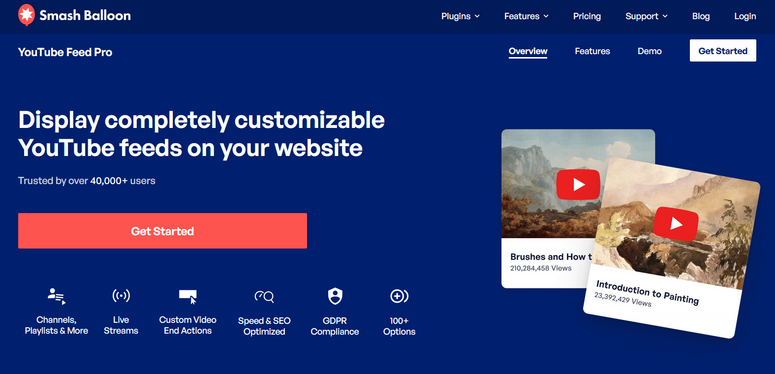
Feeds for YouTube ermöglicht es Ihnen, automatisierte Video-Feeds auf Ihrer Website einzurichten. Sie können Videos von Ihrem YouTube-Kanal abrufen, ein einzelnes Video einbetten und sogar Livestreams direkt von Ihrer Website abspielen.
Smash Balloon hat es so einfach gemacht wie das Zeigen und Klicken oder das Ankreuzen und Abkreuzen von Kästchen, um Ihren YouTube-Livestream in einem benutzerdefinierten Videoplayer anzuzeigen. Es ist anfängerfreundlich, sodass jeder dieses Tool verwenden kann.
Und das zeichnet Feeds for YouTube besonders aus:
- Entwickelt mit Blick auf Geschwindigkeit, sodass es Ihre Website nicht verlangsamt
- Filtern Sie Videos nach Playlist, Favoriten, Suche und mehr
- Vollständig anpassbarer YouTube-Player
- Fügen Sie „Abonnieren“- und „Mehr laden“-Schaltflächen hinzu
- Dediziertes Kundensupport-Team
Um mehr über dieses Plugin zu erfahren, lesen Sie unsere detaillierte Smash Balloon-Bewertung.
Bereit, Ihren YouTube-Livestream mit Ihrer Website zu verknüpfen? Fangen wir an!
YouTube-Livestream mit Ihrer Website verknüpfen
Um den Livestream auf Ihrer Website einzurichten und diesem Tutorial zu folgen, müssen Sie sich für Feeds for YouTube von Smash Balloon anmelden.
Sobald Sie ein Konto erstellt haben, können Sie loslegen.
Schritt 1: Installieren des Feeds for YouTube-Plugins
Wenn Sie sich anmelden, können Sie mit Smash Balloon das Feeds for YouTube-Plugin herunterladen, das Sie auf Ihrer WordPress-Site installieren müssen. Weitere Hilfe hierzu finden Sie in unserer Anleitung zur Installation eines WordPress-Plugins.
Sobald es installiert ist, können Sie das Plugin aktivieren und dann über Ihr WordPress-Admin-Menü auf das Feeds for YouTube-Dashboard zugreifen.
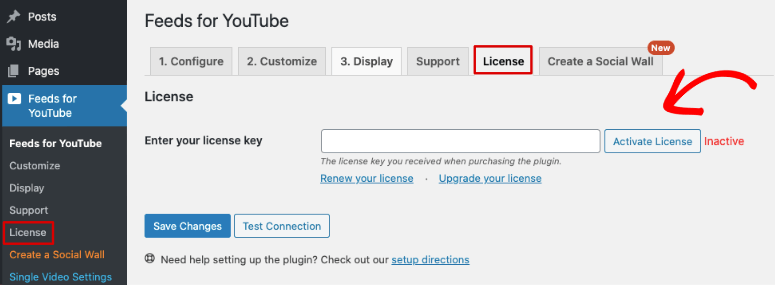
Navigieren Sie zuerst zur Seite Feeds For YouTube » Lizenz, um Ihren Lizenzschlüssel einzugeben.
Diesen Schlüssel finden Sie auf der Smash Balloon-Website im Bereich Konto » Downloads.
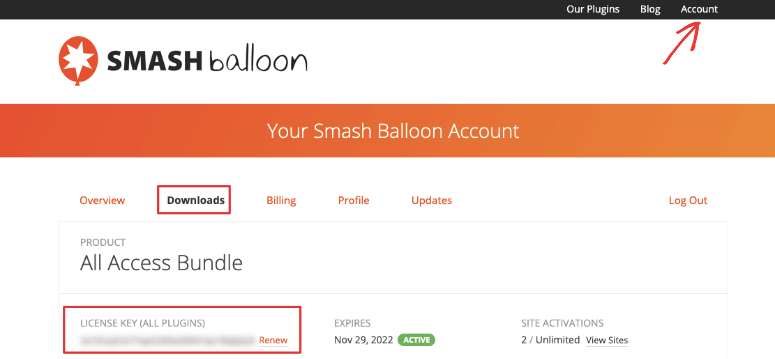
Sobald Ihre Lizenz aktiv ist, können Sie Ihren YouTube-Livestream einrichten.
Schritt 2: YouTube-Kanal verbinden
Um einen Livestream auf Ihrer Website anzuzeigen, müssen Sie zuerst Ihren YouTube-Kanal verbinden.
Wechseln Sie dazu zum Tab Konfigurieren.
Hier können Sie einen API-Schlüssel hinzufügen. Die Verwendung eines API-Schlüssels ist nicht zwingend erforderlich, aber die Erstellung dauert nur wenige Minuten. Dies schaltet einige großartige Funktionen von Smash Balloon frei, die einen API-Schlüssel benötigen, um zu funktionieren.
Eine Schritt-für-Schritt-Anleitung finden Sie in diesem Leitfaden zum Erstellen und Verwenden eines API-Schlüssels.
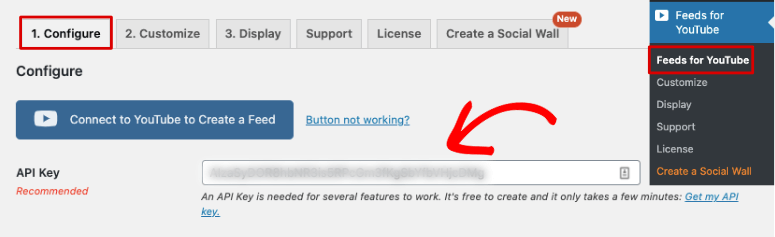
Jetzt können Sie Ihren YouTube-Kanal verbinden, indem Sie auf die große blaue Schaltfläche „Mit YouTube verbinden, um einen Feed zu erstellen“ klicken.
Folgen Sie dann einfach den Anweisungen auf dem Bildschirm, um sich bei Ihrem YouTube-Konto anzumelden und es zu verbinden.
Schritt 3: Konfigurieren des YouTube-Livestreams
Nachdem Sie Ihr YouTube-Konto verbunden haben, scrollen Sie auf derselben Konfigurieren-Seite nach unten zu den Optionen „Feed-Typ“. Hier können Sie „Livestreams“ auswählen und Ihre Kanal-ID eingeben.
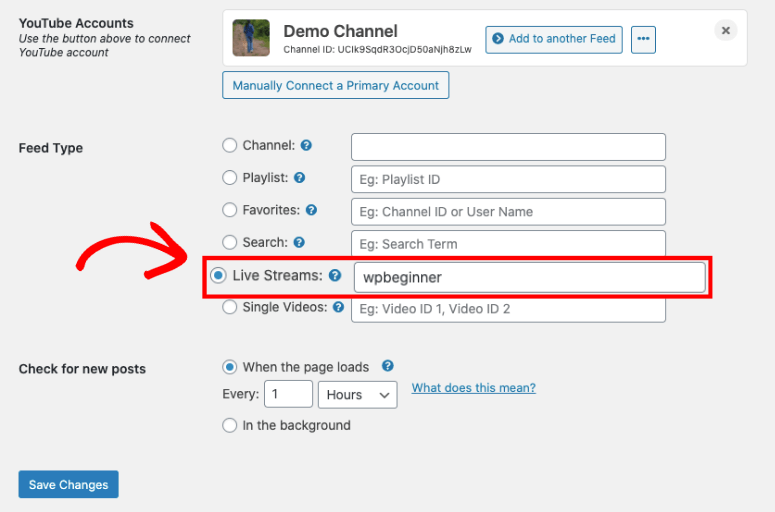
Ihre Kanal-ID finden Sie in der URL Ihres YouTube-Kanals. Es ist die Zeichenfolge von Zahlen oder der Benutzername nach „/channel/“, so:
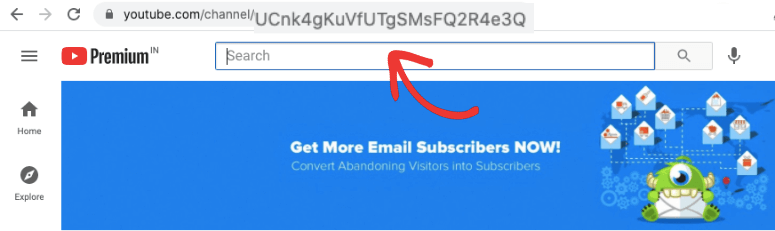
Kopieren Sie sie einfach und fügen Sie sie in das Livestream-Feld auf der Konfigurieren-Seite ein. Speichern Sie Ihre Änderungen, indem Sie auf die Schaltfläche „Änderungen speichern“ klicken.
Jetzt haben Sie Ihren YouTube-Kanal erfolgreich mit Ihrer Website verbunden und ihn so konfiguriert, dass Ihr Livestream angezeigt wird.
Schritt 4: Anpassen Ihres YouTube-Livestream-Feeds
Smash Balloon erstellt standardmäßig einen YouTube-Feed, der großartig aussieht. Aber es ermöglicht Ihnen auch, alles an Ihrem YouTube-Feed anzupassen.
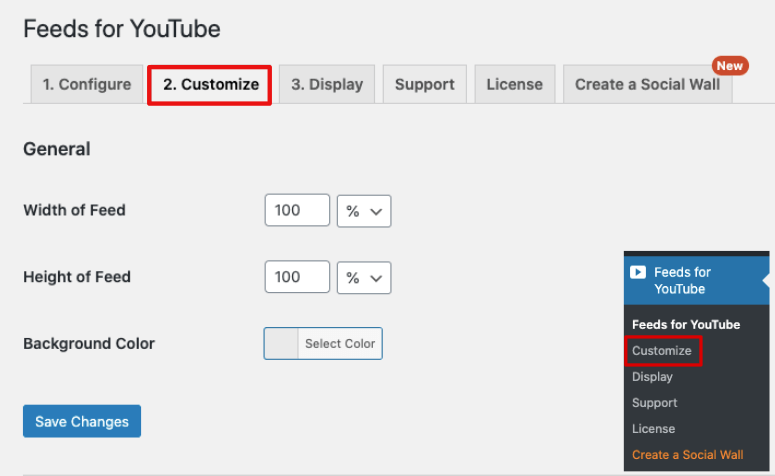
Um Ihre Änderungen vorzunehmen, wechseln Sie zum Tab „Anpassen“. Hier können Sie die Höhe, Breite und Hintergrundfarbe des Feeds anpassen.
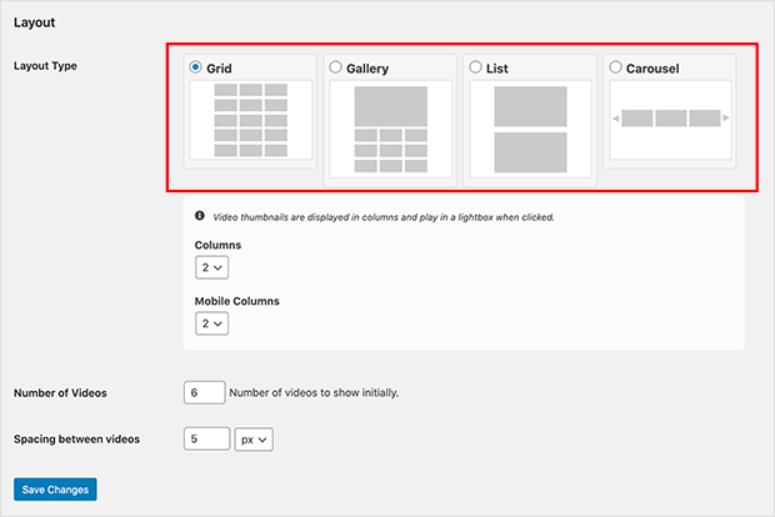
Dann sehen Sie Optionen zur Auswahl eines Layouts wie Raster, Galerie, Liste und Karussell. Sie können diese Optionen verwenden, wenn Sie mehr als ein YouTube-Video in Ihrem Feed anzeigen möchten.
Danach können Sie nach unten scrollen, um weitere Optionen zum Anzeigen oder Ausblenden bestimmter Details Ihres Videos zu erhalten. So kontrollieren Sie, was Ihre Website-Besucher sehen, wie z. B. den Titel und die Beschreibung des Livestreams.
Und Feeds for YouTube hat hier eine praktische Funktion, mit der Sie einen Countdown-Timer für Ihren Livestream anzeigen können, damit Besucher wissen, wann Sie live gehen. Dies schafft Vorfreude und kann das Engagement auf Ihrer Website steigern.
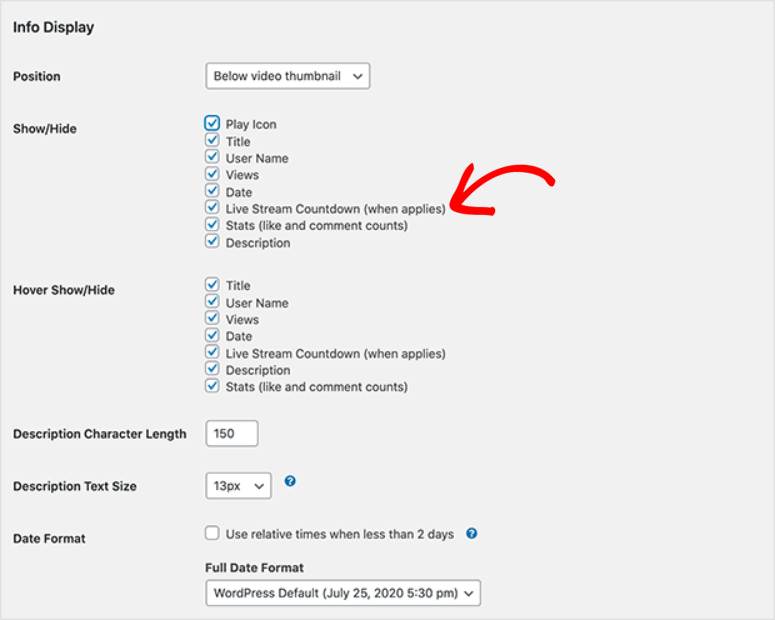
Wenn Sie mit der Anpassung des Feeds fertig sind, vergessen Sie nicht, Ihre Änderungen zu speichern.
Schritt 5: Hinzufügen des YouTube-Livestreams zu WordPress
Feeds for YouTube bietet flexible Optionen, um Ihren Livestream auf Ihrer Website anzuzeigen. Sie können den Player in einen Beitrag, eine Seite oder eine Seitenleiste einbetten.
1. YouTube-Livestream zu WordPress-Seite oder -Beitrag hinzufügen
Wir zeigen Ihnen, wie Sie den Live-Stream zu einer neuen Seite in WordPress hinzufügen. Die Schritte sind für einen Beitrag jedoch die gleichen.
Navigieren Sie dazu zum Tab Seiten » Neu hinzufügen. Dies öffnet eine neue Seite im Block-Editor.
Sie können auf das Symbol Plus (+) klicken, um einen neuen WordPress-Block auszuwählen. Suchen Sie nach „YouTube“ und Sie sehen den Block Feeds für YouTube.
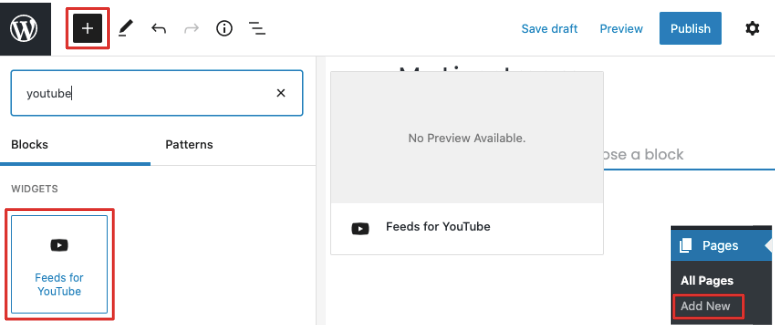
Wenn Sie darauf klicken, wird der Feed automatisch zu Ihrer Seite hinzugefügt. Alles, was Sie tun müssen, ist, die Seite zu Vorschau und Veröffentlichen, um sie live zu schalten.
2. YouTube Live-Stream zur WordPress-Seitenleiste hinzufügen
Feeds für YouTube verfügt über ein fertiges Widget, das Sie zu Ihrer Seitenleiste hinzufügen können. Navigieren Sie zu Darstellung » Widgets und suchen Sie nach dem YouTube-Feed-Widget.

Sie können es dann per Drag & Drop in Ihren Seitenleistenbereich ziehen. Stellen Sie sicher, dass Sie auf die Schaltfläche Speichern klicken, um Ihre Änderungen zu speichern. Und das war's. Sie haben erfolgreich einen YouTube-Live-Stream zu Ihrer Website hinzugefügt.
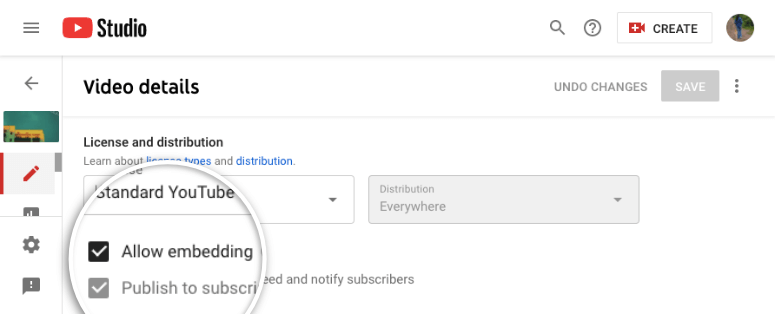
Damit Ihr Live-Stream auf Ihrer Website funktioniert, müssen Sie die Option „Einbettung zulassen“ für jedes Live-Stream-Video aktivieren. Wenn diese nicht aktiviert ist, wird Ihr Feed möglicherweise leer angezeigt oder es wird eine Fehlermeldung angezeigt.
Im letzten Schritt dieses Tutorials zeigen wir Ihnen, wie Sie die Berechtigungseinstellung „Einbettung zulassen“ in Ihrem YouTube-Konto aktivieren.
Schritt 6: YouTube Live-Stream-Einbettung zulassen
Um die Option „Einbettung zulassen“ für Ihr Live-Stream-Video zu aktivieren, besuchen Sie zuerst diesen Link: https://studio.youtube.com/channel/.
Sie sollten jetzt in Ihrem Studio-Konto Ihres YouTube-Kanals angemeldet sein.
Wählen Sie hier Ihren Live-Stream aus, und die Videodetails werden geöffnet. Scrollen Sie auf dieser Seite nach unten und klicken Sie auf die Option „Mehr anzeigen“.
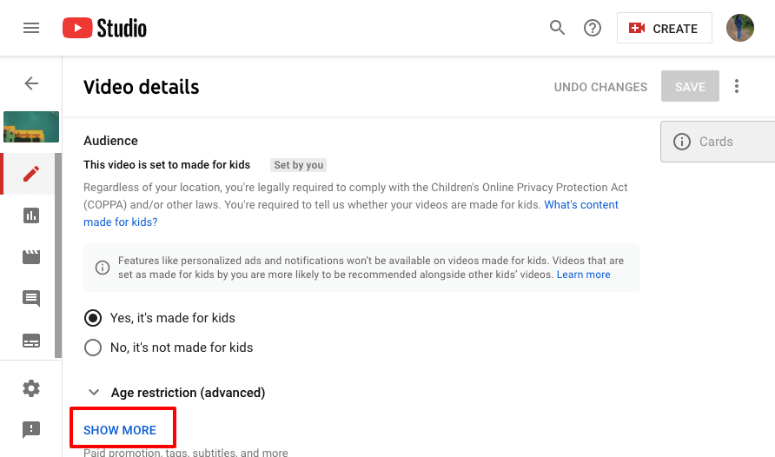
Scrollen Sie nun weiter nach unten und stellen Sie sicher, dass das Kontrollkästchen „Einbettung zulassen“ aktiviert ist. Wenn Sie Änderungen vorgenommen haben, stellen Sie sicher, dass Sie Ihre Einstellungen speichern.
Wenn Sie jetzt auf YouTube live gehen, wird Ihr Video auf Ihrer Website gestreamt. Sie können Ihre Besucher fesseln und mehr Traffic generieren. Gleichzeitig können Sie die Interaktion auf YouTube steigern und Ihren Kanal ausbauen.
Wir hoffen, dass Sie diese Anleitung zum Einbetten von YouTube Live auf einer Website hilfreich fanden. Wenn Ihnen dieser Beitrag gefallen hat, möchten Sie vielleicht auch Folgendes sehen:
- So zeigen Sie aktuelle Videos von einem YouTube-Kanal in WordPress an
- So zeigen Sie einen Facebook-Feed in WordPress an
- So erstellen Sie einen benutzerdefinierten Twitter-Feed mit WordPress
Diese Beiträge helfen Ihnen, soziale Medien auf Ihrer Website zu nutzen, um mehr Abonnenten zu gewinnen und die Interaktion auf allen Plattformen zu steigern.

Kommentare Hinterlasse eine Antwort