Suchen Sie nach einer zuverlässigen Methode, um einen Facebook-Feed auf Ihrer WordPress-Seite hinzuzufügen?
Das Hinzufügen eines benutzerdefinierten Facebook-Feeds macht Ihre Seite ansprechender und interaktiver. Gleichzeitig bieten Sie Social Proof einer aktiven Online-Präsenz, was Ihnen hilft, Ihre Leser zu Fans zu machen.
Der einfachste Weg, einen Facebook-Feed zu WordPress hinzuzufügen, ist die Verwendung eines Plugins. Es kümmert sich um die technischen Aspekte und ermöglicht es Ihnen, alles mit nur wenigen Klicks einzurichten.
In diesem Tutorial zeigen wir Ihnen, wie Sie in nur 5 einfachen Schritten einen benutzerdefinierten Facebook-Feed in WordPress erstellen.
Lassen Sie uns zuerst sicherstellen, ob Sie wirklich einen Facebook-Feed auf Ihrer Seite benötigen.
Gründe, warum Sie einen Facebook-Feed auf Ihrer WordPress-Seite benötigen
Mit über 2,9 Milliarden monatlichen Besuchern hat Facebook globale Nutzer, die sich für viele Dinge interessieren. Als Seitenbesitzer können Sie diese Zahlen nutzen und Ihr Publikum vergrößern.
Die Verbindung Ihres Facebook-Kontos mit Ihrer Seite bietet viele Vorteile, darunter:
- Steigern Sie die Content-Entdeckung und halten Sie Website-Inhalte frisch
- Bauen Sie eine Community auf
- Verbessern Sie die Domain-Autorität
- Cross-Marketing zwischen sozialen Medien und Ihrer Website
- Nutzen Sie Ressourcen kostengünstig
- Halten Sie Ihr Publikum über die neuesten Informationen zu Ihrer Marke auf dem Laufenden
- Erhöhen Sie das Engagement durch Kommentare, Shares und Likes
WordPress bietet derzeit keine Standardoption, um einen Facebook-Feed auf Ihrer Seite hinzuzufügen.
Stattdessen müssen Sie ein zuverlässiges Plugin finden, das Ihnen dabei hilft.
Das beste Plugin, das Ihnen hilft, Ihren Facebook-Feed auf Ihre Website zu bringen, ist Smash Balloon, und wir werden Ihnen sagen, warum.
Warum Smash Balloon wählen?
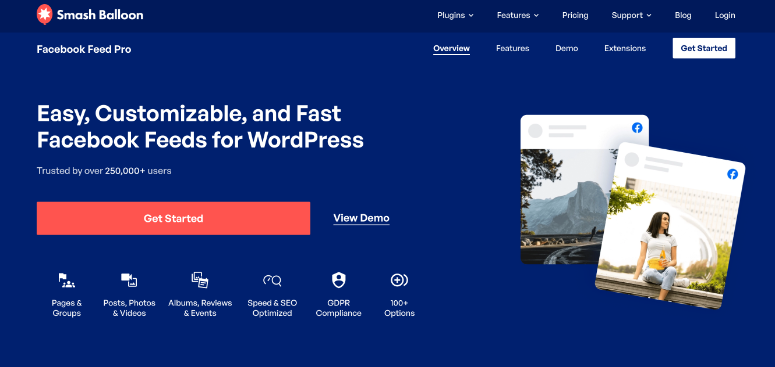
Smash Balloon ist die beste Methode, um einen benutzerdefinierten Facebook-Feed zu Ihrer WordPress-Seite hinzuzufügen, da es einfach und flexibel zu bedienen ist.
Es ist eine einmalige Einrichtung, und dann läuft das Plugin von selbst, holt neue Inhalte aus Ihrem Facebook-Feed und zeigt sie auf Ihrer Seite an.
Sie können Ihren Feed vollständig anpassen, um die gewünschten Beiträge anzuzeigen. Smash Balloon ermöglicht Ihnen dies, indem Sie bestimmte Inhaltstypen wie Videos oder Veranstaltungen auswählen, nach Hashtags filtern und Schlüsselwörter verwenden, um bestimmte Beiträge auszuschließen.
Sie können auch mehrere Feeds einrichten, um verschiedene Arten von Facebook-Posts auf bestimmten Seiten anzuzeigen. Jeder von Ihnen erstellte Feed kann ein anderes Design und eine andere Platzierung haben.
Wenn Sie also einen Produktkatalog haben, können Sie produktbezogene Beiträge auf dieser Seite anzeigen. Oder Sie können den Facebook-Feed Ihrer Seite so einstellen, dass nur Veranstaltungen angezeigt werden, wenn Sie ein lokales Unternehmen betreiben. Auf diese Weise können Sie soziale Medien und Ihre Website nutzen, um Ihr Geschäft offline besser zu vermarkten.
Hier sind nur einige Gründe, warum dieses Plugin unsere Top-Wahl für Facebook-Feeds ist:
- Einfache Integration mit Facebook
- Einmal einrichten und vergessen
- Vollständig anpassbarer Feed
- 4 verschiedene Layouts zur Auswahl
- Bestimmte Beiträge anzeigen/ausblenden
- Geschwindigkeit und SEO-optimiert
Lassen Sie uns nun zeigen, wie Sie Smash Balloon auf Ihrer WordPress-Website einrichten.
Einen Facebook-Feed in WordPress hinzufügen
In diesem Tutorial zeigen wir Ihnen, wie Sie das Smash Balloon Plugin installieren und wichtige Einstellungen konfigurieren, um einen schönen Facebook-Feed auf Ihrer Website anzuzeigen.
Schritt 1: Smash Balloon installieren
Besuchen Sie zunächst die Website von Smash Balloon, um sich für ein Konto anzumelden. Anschließend erhalten Sie Zugang zu Ihrem eigenen Smash Balloon-Konto, wo Sie das Plugin herunterladen und Ihren Lizenzschlüssel kopieren können.
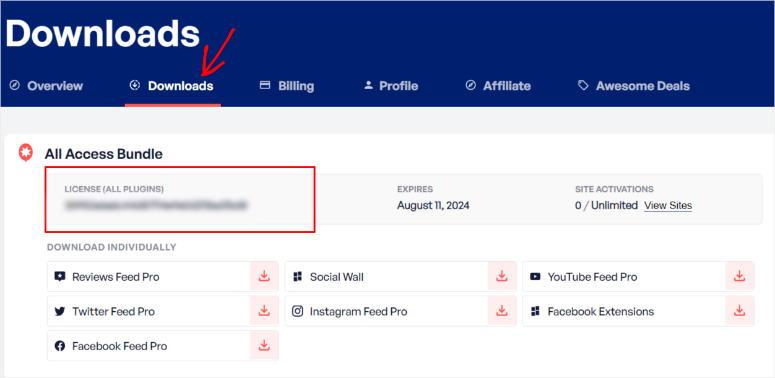
Sie müssen das Facebook Feed Pro Plugin in Ihrem WordPress-Dashboard installieren und aktivieren. Nicht sicher, wie das geht? Folgen Sie unserer Anleitung zum Installieren eines WordPress-Plugins.
Nach der Aktivierung gehen Sie im linken WordPress-Menü zur Seite Facebook Feed» Einstellungen. Hier können Sie Ihren Lizenzschlüssel einfügen und das Pro-Plugin aktivieren.
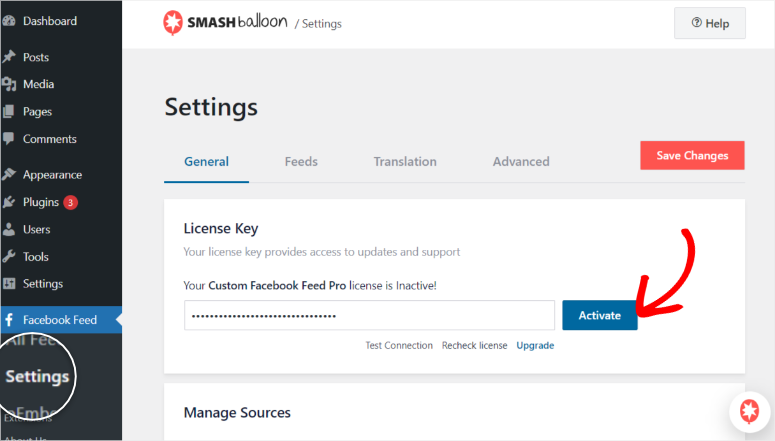
Jetzt sollte Smash Balloon Pro eingerichtet sein. Als Nächstes verbinden wir Ihre WordPress-Website mit Ihrer Facebook-Seite oder -Gruppe.
Schritt 2: Ihre Facebook-Gruppe oder -Seite verbinden
Smash Balloon ermöglicht es Ihnen, Ihre Website mit einer Facebook-Gruppe oder -Seite zu verbinden, je nachdem, was Sie bevorzugen.
Eine Facebook-Gruppe kann Ihrem Publikum helfen, privat fokussiertere Diskussionen zu führen und das Engagement zu steigern, während eine Facebook-Seite dazu beitragen kann, Ihre Marke und Ihre Nischenautorität aufzubauen.
Darüber hinaus können Sie sowohl Ihre Gruppe als auch Ihre Seite gleichzeitig auf Ihrer Website einbetten und so das Beste aus beiden Welten nutzen.
Für dieses Tutorial verbinden wir einen Facebook-Seiten-Feed, aber denken Sie daran, dass die Schritte für eine Facebook-Gruppe weitgehend gleich bleiben.
Gehen Sie in Ihrem WordPress-Dashboard zur Seite Facebook Feed» Alle Feeds, um Ihren ersten Feed zu verbinden.
Sie sehen eine Schaltfläche Neu hinzufügen, mit der Sie den Vorgang starten können.
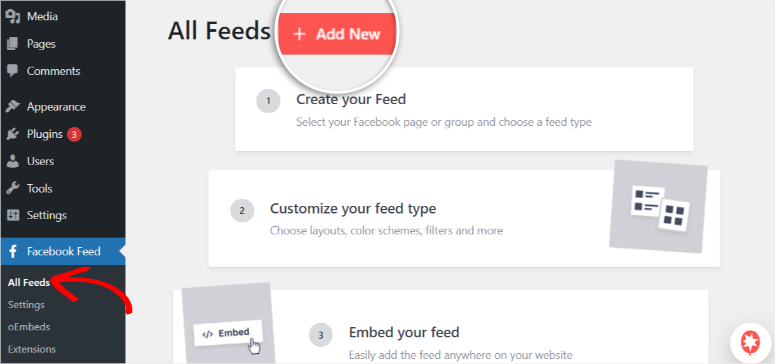
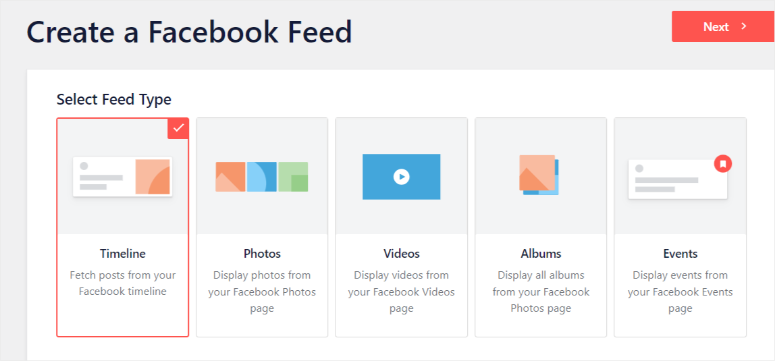
Smash Balloon ermöglicht es Ihnen, Ihren gesamten Facebook-Feed oder nur bestimmte Inhaltstypen hinzuzufügen.
Diese Inhaltstypen können von Beiträgen, Videos, Veranstaltungen und Bildern reichen, je nachdem, welche Reaktion Sie von Ihrem Publikum wünschen.
Für unser Beispiel verwenden wir die Standardeinstellung, die es Smash Balloon ermöglicht, Ihre gesamte Facebook-Timeline abzurufen.
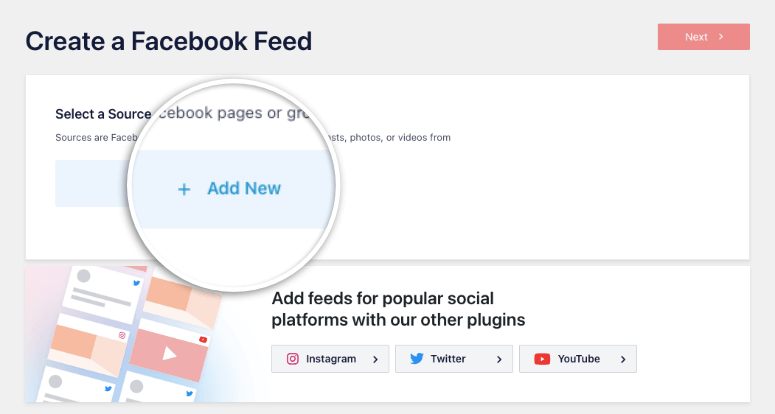
Wählen Sie auf der nächsten Seite die Facebook-Feed-Quelle aus, indem Sie 'Neu hinzufügen' auswählen.
Nun sollten Sie eine blaue Schaltfläche mit der Aufschrift 'Mit Facebook verbinden' sehen.
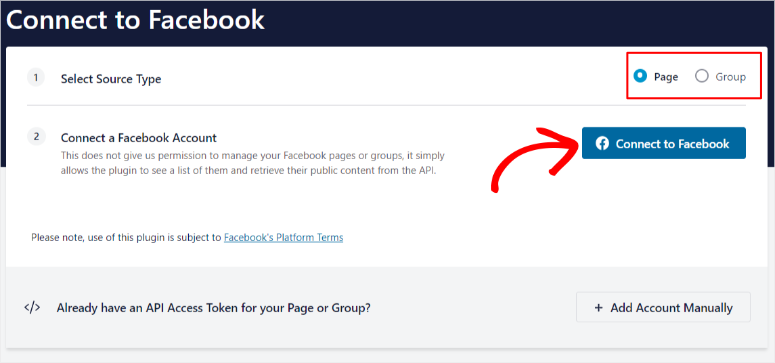
Eine neue Seite wird geöffnet, auf der Sie eine weitere Schaltfläche Neu hinzufügen finden. Hier können Sie sich auch später mit weiteren Seiten verbinden und mehrere Feeds starten.
Dies führt Sie zu Facebook, wo Sie sich schnell in Ihr Konto einloggen können.
Nach der Anmeldung sehen Sie ein Popup, das alle Seiten unter Ihrem Profil anzeigt. Wählen Sie diejenige aus, die Sie im Feed anzeigen möchten.
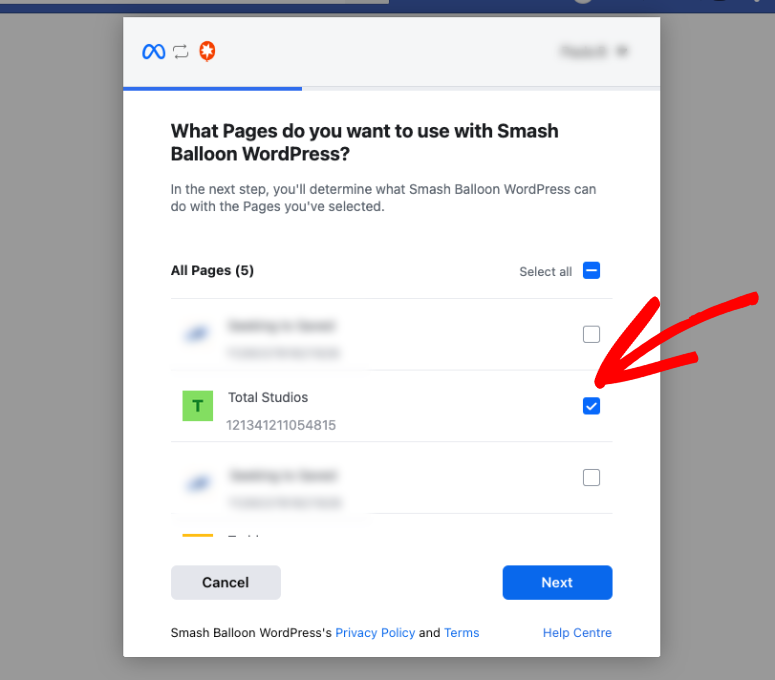
Um sicherzustellen, dass Sie die vollständige Kontrolle über alle von Smash Balloon zugänglichen Inhalte haben, können Sie im nächsten Fenster aktivieren oder deaktivieren, worauf das Plugin zugreifen kann.
Wir empfehlen Ihnen, alle diese Einstellungen auf „Ja“ zu setzen, damit die auf Ihrer Website angezeigten Facebook-Inhalte nicht beeinträchtigt werden. Sobald Sie die Berechtigungen erteilt haben, sehen Sie eine Erfolgsmeldung, dass Sie Ihr Konto verknüpft haben.
Und das war's! Sie haben Smash Balloon erfolgreich mit Ihrem Facebook-Feed verbunden. Die Seite sollte automatisch neu geladen werden und Sie zu Ihrem WordPress-Dashboard weiterleiten.
Schritt 3: Passen Sie Ihr Theme und Layout an
Nachdem Ihre Facebook-Seite verbunden ist, passen wir den Feed an Ihre Vorlieben an.
Smash Balloon leitet Sie automatisch zu einem Popup weiter, in dem Sie die gerade verbundene Seite auswählen und zu Ihrem Smash Balloon-Dashboard hinzufügen können. Sie sehen sie dann so:
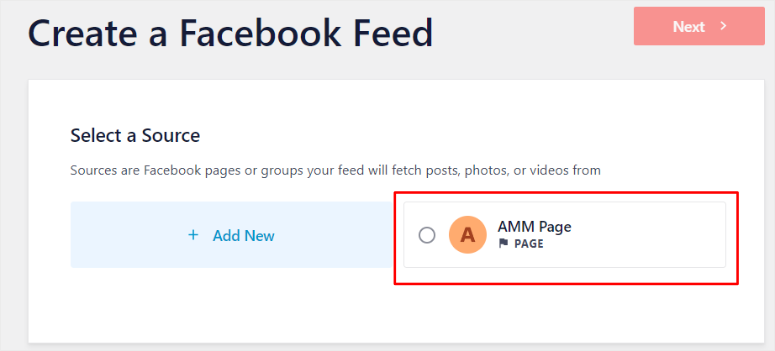
Wählen Sie die Seite aus und gehen Sie zum nächsten Schritt.
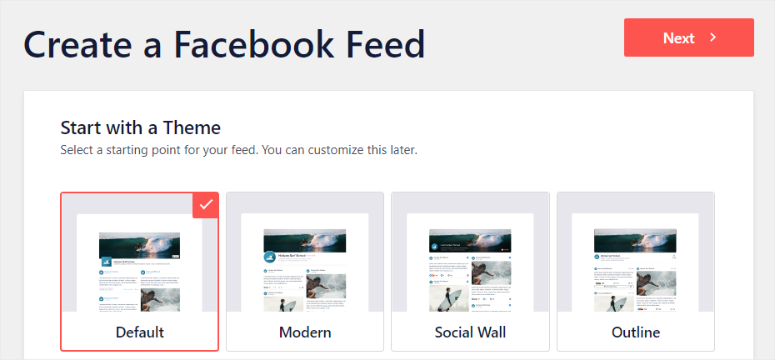
Jetzt können Sie das Theme des Feeds auswählen. Sie können es auf „Standard“ belassen oder zu „Modern“, „Social Wall“, „Outline“ und „Overlap“ ändern. Wir verwenden das Standard-Theme.
Wählen Sie im nächsten Schritt den Vorlagentyp aus. Sie können Ihren Feed in einem Masonry-Grid, Widgets, Karten oder Karussells anzeigen. Sie können sogar nur den neuesten Facebook-Post anzeigen.
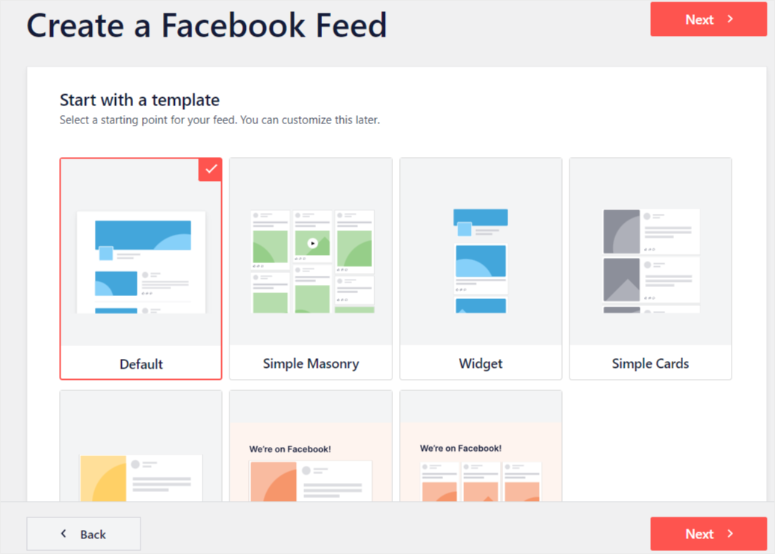
Sobald Sie Ihre Auswahl getroffen haben, sollte sich die Seite neu laden und Sie zu Ihrer Seite Alle Feeds weiterleiten.
Schritt 4: Passen Sie Ihren Facebook-Feed an
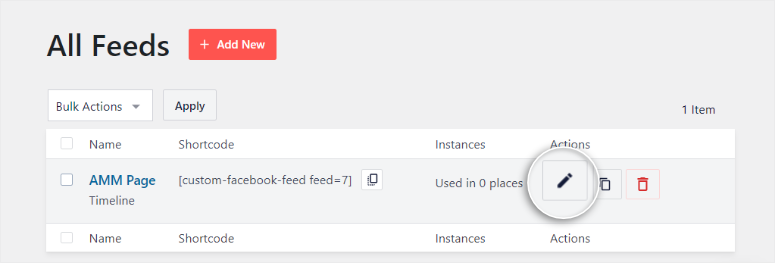
Sie können den Feed jetzt bearbeiten. Tun Sie dies, indem Sie auf das Stift-Symbol „Bearbeiten“ ganz rechts neben dem Namen des Feeds klicken.
Nachdem Sie den Feed-Editor geöffnet haben, sollten Sie links die Menüs Anpassen und Einstellungen und rechts ein Vorschaufenster sehen, wie sie erscheinen werden.
In diesem Tutorial konzentrieren wir uns auf das Menü Anpassen, da es alle wesentlichen Elemente enthält, die Sie benötigen.
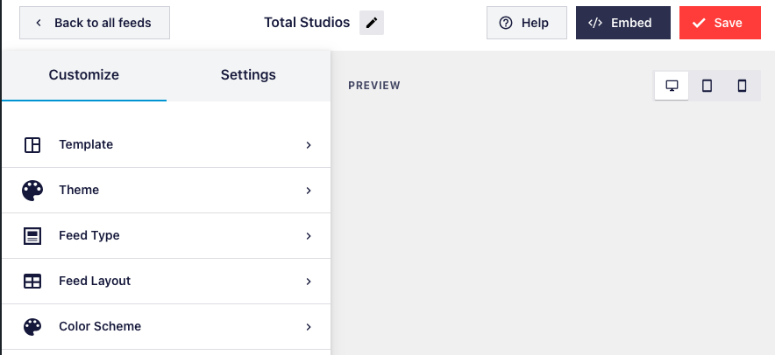
Das Vorschaufenster auf der rechten Seite zeigt Ihnen, wie der Feed aussehen wird, wenn er auf Ihrer Website eingebettet ist. Verwenden Sie es, um Fehler und Formatierungsprobleme zu überprüfen, während Sie den Facebook-Feed Ihrer Website gestalten.
Auch wenn Sie in den vorherigen Schritten eine Vorlage, einen Feed-Typ und ein Theme ausgewählt haben, können Sie diese in diesem Fenster ebenfalls ändern.
Beginnen wir mit der Einrichtung, wie der benutzerdefinierte Facebook-Feed angezeigt werden soll, indem wir in der linken Taskleiste auf „Feed-Layout“ gehen.
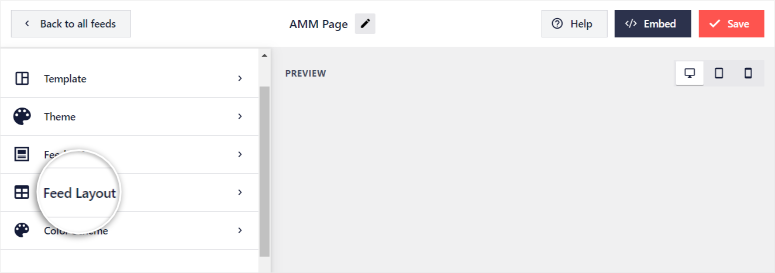
Sie können bearbeiten, ob der Feed im Listen-, Masonry- oder Karussellformat angezeigt werden soll. Wählen Sie die Höhe des Beitrags, damit er gut auf Ihre Website passt.
Da Tablets, Telefone und Desktops unterschiedliche Bildschirmgrößen haben, wählen Sie die Anzahl der Spalten und Beiträge für das beste Benutzererlebnis, abhängig vom Gerät Ihres Besuchers.
Der Vorschirm in der oberen rechten Ecke enthält Symbole für Mobil-, Tablet- und Desktop-Bildschirme in der oberen rechten Ecke. Verwenden Sie diese Funktion, um zu überprüfen, wie der Feed in verschiedenen Bildschirmgrößen angezeigt wird.
Experimentieren Sie, um zu sehen, welches Verhältnis von Beiträgen zu Spalten für jede Bildschirmgröße am besten geeignet ist, bevor Sie eine endgültige Entscheidung treffen.
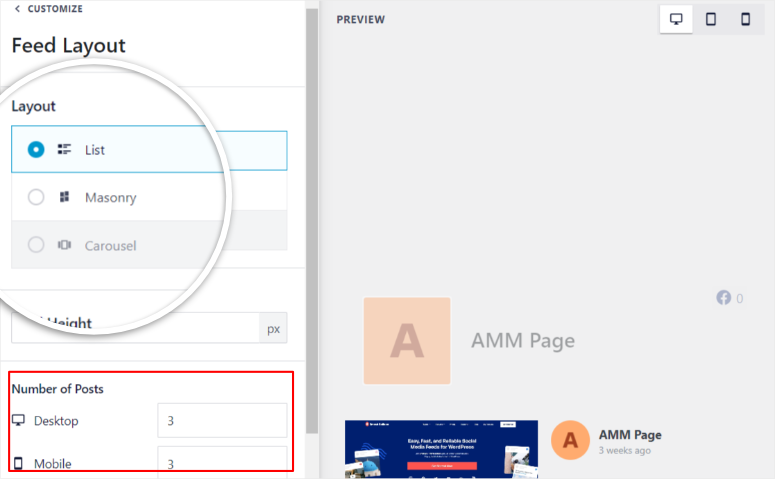
Auch wenn wir empfehlen, die Anzahl der Beiträge anzupassen, erlaubt Smash Balloon standardmäßig weniger Beiträge auf kleineren Bildschirmen, um Ihrem Publikum eine gute Erfahrung zu bieten, auch wenn Sie sie nicht selbst festlegen.
Sobald Sie sich für das Feed-Layout entschieden haben, gehen Sie zurück zum Hauptmenü auf der linken Seite.
Ändern wir nun das Farbschema.
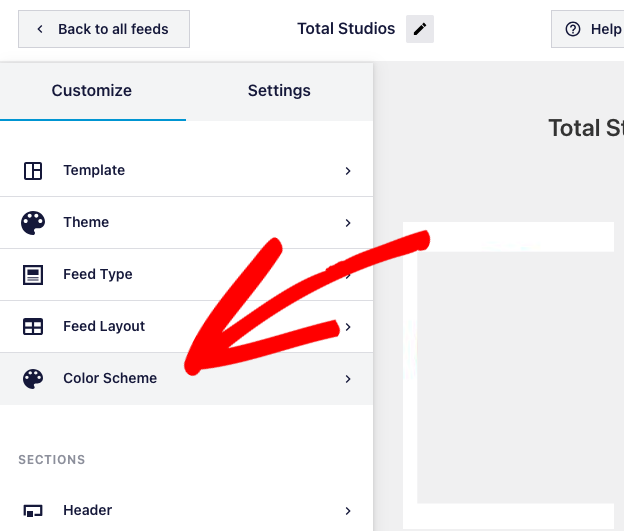
Standardmäßig verwendet Smash Balloon die Farben Ihres Themes, damit sich der Feed nahtlos in den Rest Ihrer Website einfügt. Sie können ihn hier jedoch nach Belieben anpassen. Sie können auch das konventionellere Design eines dunklen oder hellen Farbschemas wählen.
Wenn Sie jedoch eine benutzerdefinierte Farbpalette wählen, können Sie eine andere Hintergrund-, Text- und Linkfarbe auswählen, die besser zu Ihrem Website-Design passt.
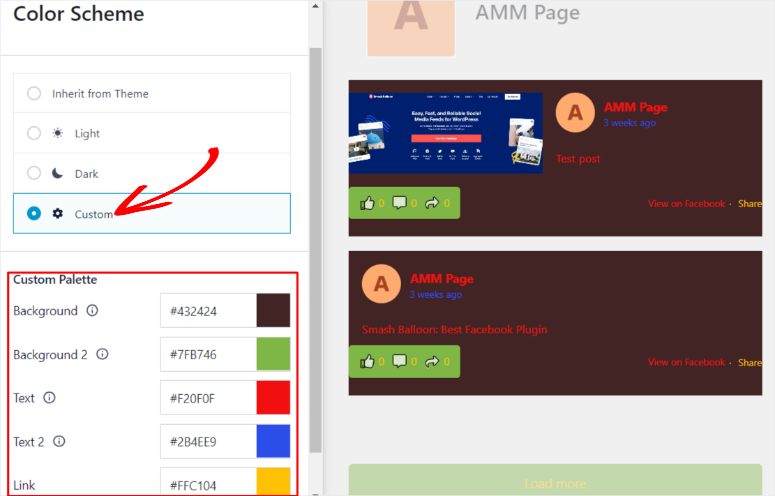
Sobald Sie sich für das Farbschema entschieden haben, gehen Sie zurück zum Menü Anpassen.
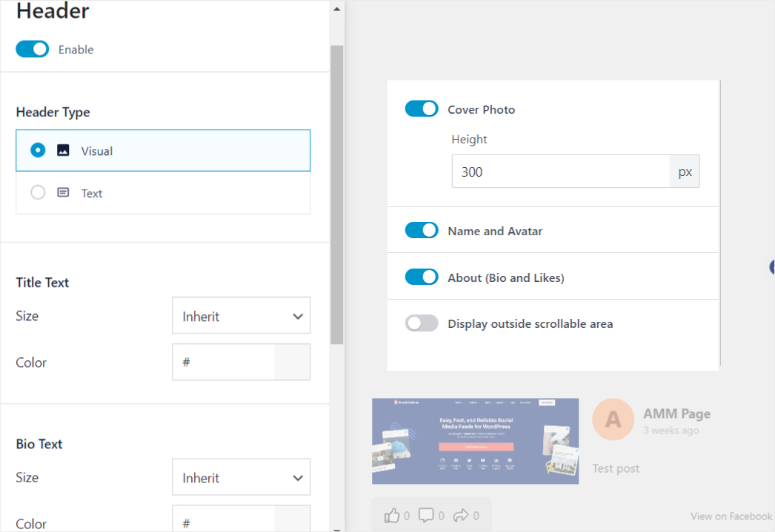
Um den Titel Ihres Feeds und zugehörige Elemente zu bearbeiten, scrollen Sie im Menü Anpassen nach unten und finden Sie das Untermenü „Header“.
Wählen Sie hier, ob der Header im Text- oder im visuellen Format sein soll, die Größe und Farbe des Titels, die Größe und Farbe des Bio-Textes sowie die Abmessungen des Titelbildes.
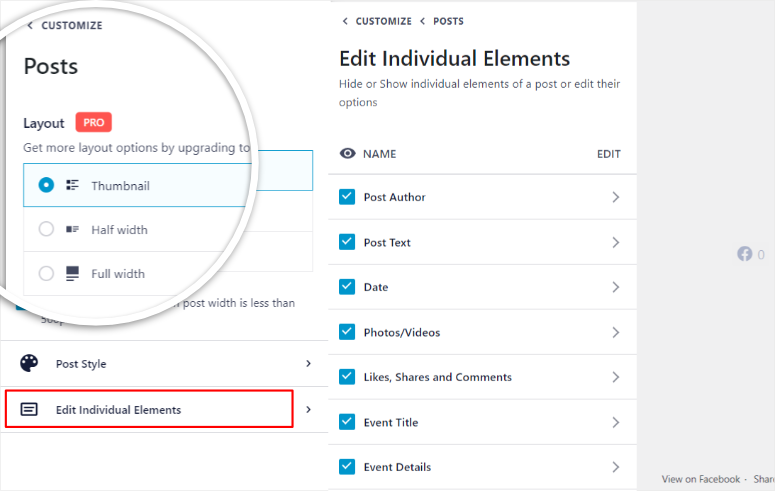
Um das Beitragslayout zu ändern, gehen Sie zurück zum Menü Anpassen und wählen Sie die Registerkarte Beiträge. Hier können Sie das Layout auf Miniaturansicht, halbe Breite und volle Breite ändern.
Wählen Sie dann unter Beitragsstil, ob die Beiträge „Standard“ oder „Boxed“ sein sollen. Sie können auch die Farbe und Dicke der Trennlinie anpassen.
Außerdem können Sie mit Smash Balloon die einzelnen Beitragselemente, die Sie anzeigen möchten, auswählen oder abwählen.
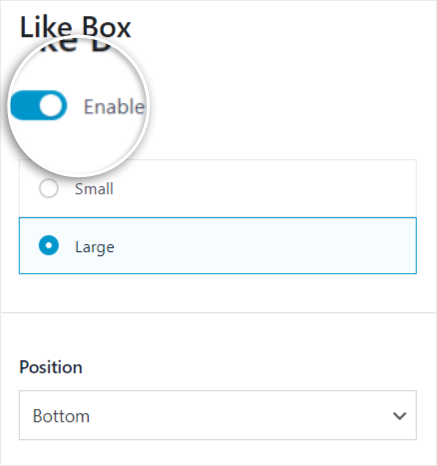
Eine coole Funktion von Smash Balloon ist, dass Sie Benutzern ermöglichen können, mit Ihren Social-Media-Inhalten von Ihrer Website aus zu interagieren. Um eine „Gefällt mir“-Schaltfläche hinzuzufügen, scrollen Sie im Menü Anpassen nach unten und gehen Sie zu Gefällt mir-Box.
Aktivieren Sie zuerst die Schaltfläche „Gefällt mir“, damit sie in Ihrem Feed angezeigt wird. Dann können Sie ihre Größe und Position anpassen.
Als Nächstes können Sie die Breite Ihres Feeds festlegen. Wenn Sie sie jedoch auf dem Standardwert belassen, passt sie sich automatisch an die Bildschirmgröße an.
Um der Handlungsaufforderung mehr Gewicht zu verleihen, können Sie Ihren Website-Benutzern die Facebook-Freunde anzeigen, die Ihrer Seite ebenfalls folgen.
Nun gibt es eine wirklich coole Funktion von Smash Balloon, die wir Ihnen zeigen möchten. Sie können die Schaltfläche „Gefällt mir“ hier aus dem scrollbaren Menü verschieben. Dadurch wird Ihrem Publikum die Schaltfläche „Gefällt mir“ angezeigt, unabhängig davon, wo sie auf der Seite scrollen.
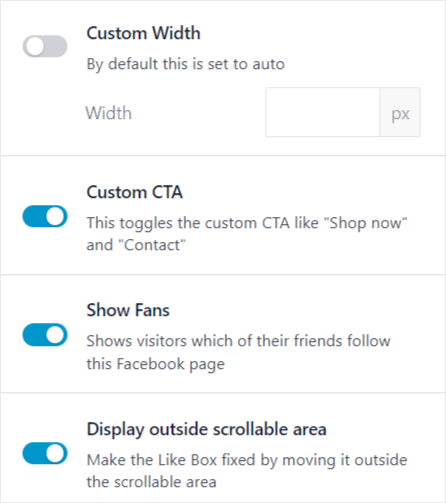
Auf diese Weise haben Sie eine höhere Chance, sie zum Klicken auf die Schaltfläche „Gefällt mir“ zu bewegen.
Wenn Sie fertig sind, gehen Sie zurück zum Menü Anpassen.
Das Letzte, was wir Ihnen hier zeigen möchten, ist die Schaltfläche Mehr laden. Diese zeigt mehr Feed-Inhalte an, wenn sie von einem Leser angeklickt wird. Sie können diese Option entweder ein- oder ausschalten.
Einer der Hauptgründe für die Deaktivierung der Schaltfläche „Mehr laden“ ist die Verbesserung der Benutzererfahrung, indem die Inhaltsüberflutung reduziert und die Leser auf die Inhalte konzentriert werden, die sie auf die Seite gebracht haben. Andererseits kann die Aktivierung dieser Schaltfläche die Website-Interaktion erhöhen und einen Leser länger auf der Seite halten, was Ihre SEO-Metriken verbessert.
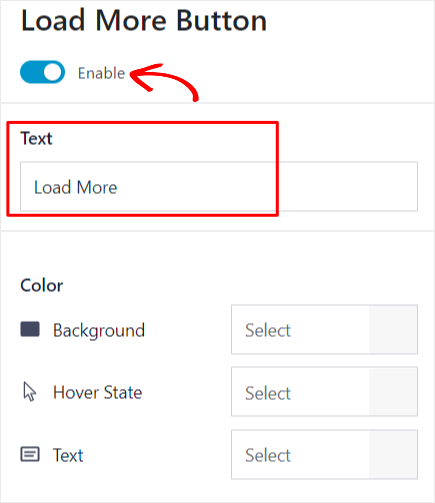
Sie können den Text Mehr laden nach Belieben anpassen. Sie können ihn sogar in eine Sprache Ihrer Zielregion ändern, um besser mit Ihrem Publikum zu kommunizieren. Oder seien Sie abenteuerlustiger und schreiben Sie etwas Eingängiges.
Das Endziel ist es, die Leute dazu zu verleiten, mehr von Ihrem Feed zu sehen.
Sobald Sie alles nach Ihren Wünschen angepasst haben, vergessen Sie nicht, Ihr Feed zu speichern.
Schritt 5: Veröffentlichen Sie den Facebook-Feed
Nachdem Sie das Erscheinungsbild Ihres benutzerdefinierten Feeds eingerichtet haben, ist es an der Zeit, ihn auf Ihrer Website anzuzeigen.
Wie bei allem anderen mit Smash Balloon benötigen Sie keine Programmierkenntnisse, um einen Feed zu veröffentlichen.
Es gibt 3 Möglichkeiten, Ihren benutzerdefinierten Feed zu Ihrer WordPress-Website hinzuzufügen. Sie können einen Block, ein Widget oder einen Shortcode verwenden. Jede Methode ist einfach und unkompliziert, aber für verschiedene Situationen ideal.
- Benutzerdefinierten Feed als Block: Diese Methode erleichtert die visuelle Anpassung der Platzierung. Mit dieser Methode können Sie leicht sehen, wie der Feed auf Ihrer Website angezeigt wird.
- Benutzerdefinierten Feed als Widget: Sie können den Platz in der Seitenleiste optimal nutzen und so die Konsistenz mit Ihrem Feed auf der gesamten Website gewährleisten.
- Benutzerdefinierten Feed als Shortcode: Ermöglicht eine flexible Platzierung überall auf Ihrer Website ohne Fehler.
Wählen Sie eine Methode, die Ihren Bedürfnissen zum jeweiligen Zeitpunkt am besten entspricht.
Um den Feed mithilfe eines Blocks hinzuzufügen, öffnen Sie eine Seite oder einen Beitrag in Ihrem WordPress-Menü. Für dieses Tutorial verwenden wir eine Seite.
Suchen Sie auf der Seite die Stelle, an der der Feed erscheinen soll, und klicken Sie auf das Pluszeichen, um einen neuen Block hinzuzufügen. Geben Sie in der Suchleiste des Blocks „Custom Facebook Feed“ ein und fügen Sie dann den Feed-Block zur Seite hinzu.
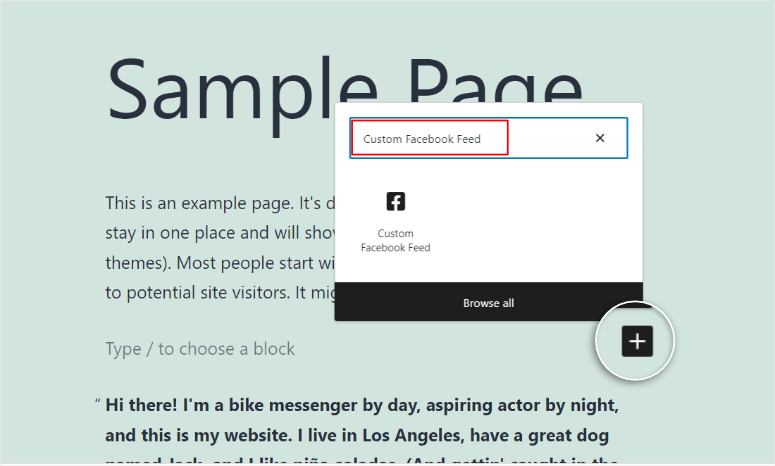
Wenn Sie nur einen Feed hinzugefügt haben, wird dieser standardmäßig angezeigt. Bei Konten mit mehr als einem Feed wählt Smash Balloon entweder einen standardmäßig aus, oder Sie müssen den Shortcode des spezifischen Feeds hinzufügen.
Um den Shortcode zu erhalten, gehen Sie zu Alle Feeds. Dort sehen Sie den Shortcode neben dem Namen des Feeds angezeigt.
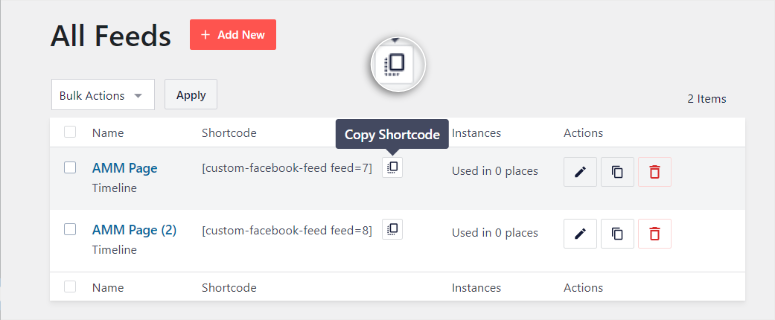
Kopieren Sie den Shortcode und gehen Sie zurück zu der Seite und dem Block, den Sie für den Feed erstellt haben. Gehen Sie auf der rechten Seite zu Einstellungen. Dort sehen Sie ein Textfeld mit der Bezeichnung „Shortcode-Einstellungen“. Fügen Sie den Shortcode hier ein und Einstellungen anwenden für den zuvor erstellten Feed-Block.
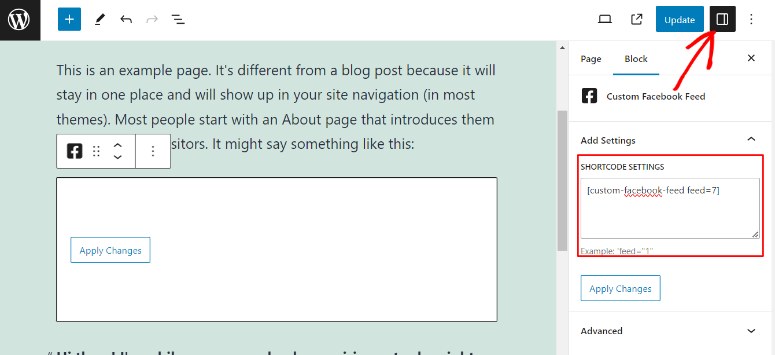
Ihre Website sollte nun automatisch diesen spezifischen Feed anzeigen.
Um einen Facebook-Feed über ein Widget hinzuzufügen, gehen Sie in Ihrem WordPress-Dashboard zu Darstellung » Widgets.
Hier müssen Sie über das Pluszeichen einen neuen Block hinzufügen. Suchen Sie dann in der Suchleiste nach dem Widget „Custom Facebook Feed“.
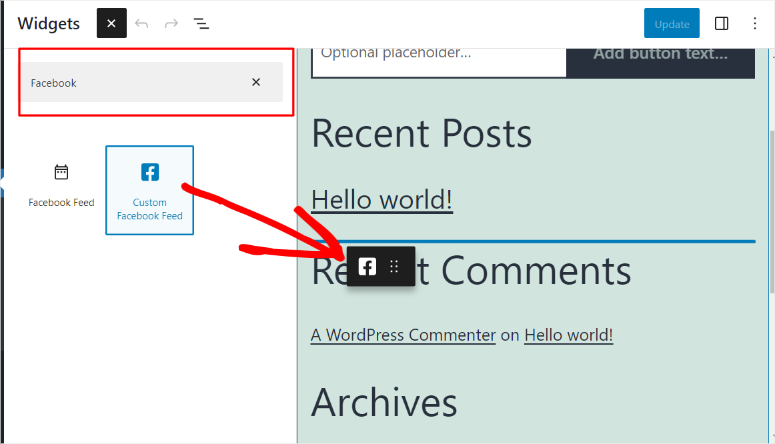
Ziehen Sie es als Nächstes per Drag & Drop an die genaue Stelle, an der der Facebook-Feed erscheinen soll.
Wenn Sie mehrere Feeds haben, müssen Sie den spezifischen Shortcode in das Textfeld auf der rechten Seite eingeben, wie im vorherigen Schritt.
Wenn Sie fertig sind, klicken Sie auf die Schaltfläche Änderungen übernehmen.
Zuletzt, um den Feed mithilfe eines Shortcodes einzufügen, kopieren Sie zunächst den Shortcode aus dem Smash Balloon-Menü Alle Feeds, wie im obigen Schritt.
Wählen Sie eine beliebige Seite oder einen Beitrag aus, zu dem Sie einen Feed hinzufügen möchten. Fügen Sie über das Pluszeichen einen neuen Block hinzu und suchen Sie nach „Shortcodes“.
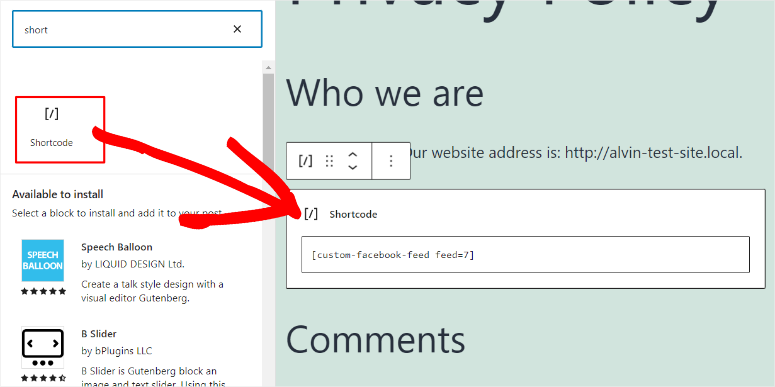
Ziehen Sie das Shortcode-Symbol per Drag & Drop an die Stelle auf der Seite oder im Beitrag, an der der Feed erscheinen soll.
Sie müssen nur den Shortcode einfügen, und er wird automatisch angezeigt.
Das war's!
Sie haben einen Facebook-Feed auf Ihrer WordPress-Website eingerichtet. Er wird nun automatisch ausgeführt – er ruft neue Beiträge von Ihrer Seite ab und zeigt sie auf Ihrer Website an.
Was kommt als Nächstes? Machen Sie mehr mit Smash Balloon
Smash Balloon ist ein leistungsstarkes Plugin für Social-Media-Feeds. Es kann Ihr Engagement und Ihre Followerzahl wirklich steigern.
Eine herausragende Funktion von Smash Balloon ist, dass Sie YouTube-, Instagram- und Twitter-Feeds direkt mit Ihrer Website verbinden können.
Sie können sogar Plattformen kombinieren, um eine ultimative Social-Wall zu erstellen.

Wenn Sie YouTube-Livestreams hosten, können Sie diese ganz einfach mit Ihrer WordPress-Website synchronisieren. So können Besucher Ihrer Website Ihren Livestream auch ansehen. Möchten Sie das einrichten? Sehen Sie sich unser Tutorial an: So verknüpfen Sie Ihren YouTube-Livestream mit Ihrer Website.
Zusammenfassend lässt sich sagen, dass Smash Balloon wie ein Magnet für Social-Media-Inhalte funktioniert. Es zieht neue Inhalte aus Ihren Feeds und fügt sie Ihrer Website hinzu. Stellen Sie es sich wie eine Brücke zwischen Website-Inhalten und Social-Media-Inhalten vor.
Wir hoffen, dieses Tutorial war hilfreich für Sie. Möglicherweise sind Sie auch daran interessiert zu erfahren, wie Sie Social Proof-Benachrichtigungen in WordPress hinzufügen. Wir haben auch diese Tutorials, die Ihnen helfen, weitere Verknüpfungen zwischen sozialen Medien und Ihrer WordPress-Website einzurichten:
- So betten Sie einen YouTube-Feed in WordPress ein, um das Engagement zu steigern
- So betten Sie den Instagram-Feed in WordPress ein (mit Share-Button)
- So teilen Sie WordPress-Beiträge automatisch auf Facebook und Twitter
Die ersten beiden Tutorials helfen Ihnen, mehr aus Smash Balloon herauszuholen, während das letzte Ihnen zeigt, wie Sie Social-Media-Inhalte automatisch generieren, wenn Sie einen Blog auf Ihrer Website veröffentlichen.

Kommentare Hinterlasse eine Antwort