Möchten Sie Ihre WordPress-Blogbeiträge automatisch auf Facebook und Twitter teilen?
Das Präsentieren von Blogbeiträgen in sozialen Medien hilft, Seitenaufrufe zu erhöhen und Traffic auf Ihre Website zu lenken. Gleichzeitig erhalten Sie automatisch generierte Social-Media-Inhalte zur Verbesserung des Engagements.
In diesem Artikel zeigen wir Ihnen, wie Sie WordPress-Beiträge automatisch auf Facebook und Twitter teilen.
Ein automatisierter Blogbeitrags-Feed für soziale Medien eingerichtet
Es gibt heutzutage eine ganze Reihe von Automatisierungs-Plugins auf dem Markt, die Ihnen helfen, automatisierte Workflows zu erstellen. Das bedeutet, Sie können einen Auslöser einrichten, um Facebook- und Twitter-Updates zu erstellen und zu senden, sobald Sie auf die Schaltfläche „Veröffentlichen“ in Ihrem Blogbeitrag klicken.
Abhängig von der von Ihnen verwendeten Software können Sie möglicherweise auch Zeitverzögerungen hinzufügen oder planen, dass sie an bestimmten Tagen gepostet werden, je nachdem, wann Ihre Social-Media-Zielgruppe am aktivsten ist.
Wir zeigen Ihnen, wie Sie 2 Automatisierungstools verwenden:
Beide Tools verfügen über wirklich coole Funktionen zur Erstellung automatisierter Workflows. Und das Beste daran ist, dass Sie keine Programmierkenntnisse oder -erfahrungen benötigen, um diese Tools zu verwenden.
Bereit? Fangen wir an.
Automatisierte Blogbeitrags-Tweets mit Uncanny Automator erstellen
Uncanny Automator ist zweifellos das beste Automatisierungs-Plugin für WordPress. Es hilft Ihnen nicht nur, Blogbeiträge in sozialen Medien zu veröffentlichen, sondern ermöglicht es Ihnen auch, Ihre gesamte Website auf Autopilot zu stellen.
Mit Uncanny Automator können Sie Auslöser aus über 50 Plugins und Tausenden von Apps auswählen. Dann können Sie auswählen, welche Aktion auf Ihrer Website oder in anderen Apps ausgeführt werden soll.
Danach erledigt Uncanny Automator die gesamte Arbeit. Es ist die einfachste Automatisierungssoftware, verfügt aber über unglaublich leistungsstarke Funktionen.
Uncanny Automator lässt sich nahtlos in Twitter integrieren (aber noch nicht in Facebook). Wenn Sie eine Verbindung zu Facebook herstellen möchten, verwenden Sie die Zapier-Integration. Wir werden später in diesem Beitrag mehr über Zapier sprechen.
Zuerst möchten wir Ihnen zeigen, wie einfach es ist, mit Uncanny Automator automatisierte Social-Media-Feeds in WordPress einzurichten.
Es gibt eine kostenlose Version des Plugins, mit der Sie einen automatisierten Twitter-Feed einrichten können. Sie können also damit beginnen, indem Sie das Uncanny Automator-Plugin aus dem WordPress-Repository installieren und aktivieren.
Weitere Hilfe finden Sie in dieser Anleitung zur Installation eines WordPress-Plugins.
Wenn Sie Zugriff auf erweiterte Funktionen wünschen, sollten Sie ein Premium-Konto bei Uncanny Automator abschließen.
Sobald Sie dies getan haben, können Sie mit der Erstellung Ihrer ersten Automatisierung beginnen.
Schritt 1: Verbinden Sie Ihr Twitter-Konto
Uncanny Automator ermöglicht es Ihnen, benutzerdefinierte Integrationen zu erstellen, um automatisierte Workflows zwischen verschiedenen Apps einzurichten. In Ihrem WordPress-Dashboard können Sie im Menü auf der linken Seite die Seite Automator » Einstellungen öffnen. Sie sehen einen Twitter-Tab mit der Option Konto verbinden.
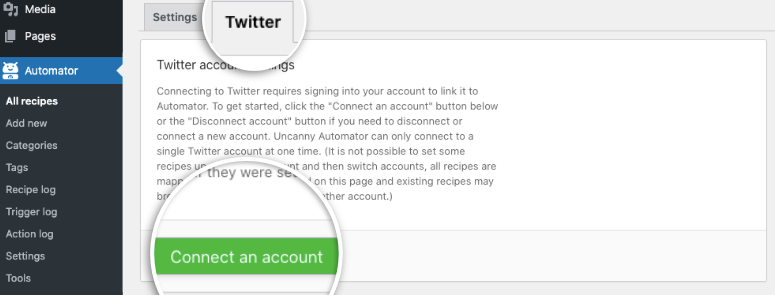
Wenn Sie auf diese Schaltfläche klicken, erscheint ein Popup, in dem Sie sich bei Ihrem Twitter-Konto anmelden können. Klicken Sie dann auf die Schaltfläche App autorisieren.
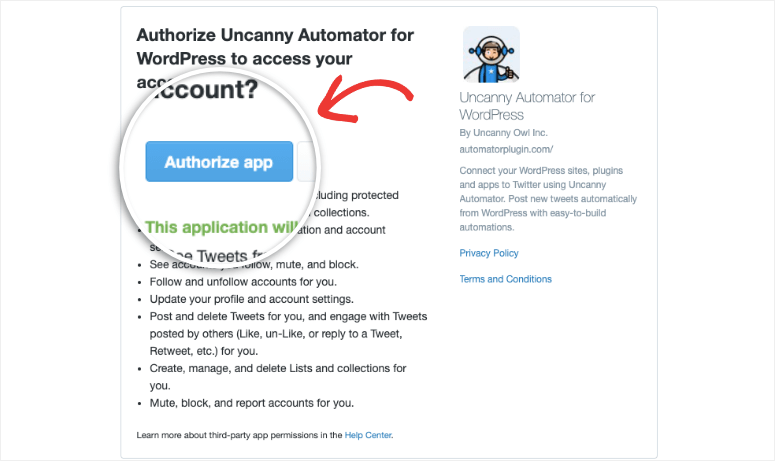
Damit ist Ihr Twitter-Konto erfolgreich mit Automator verbunden.
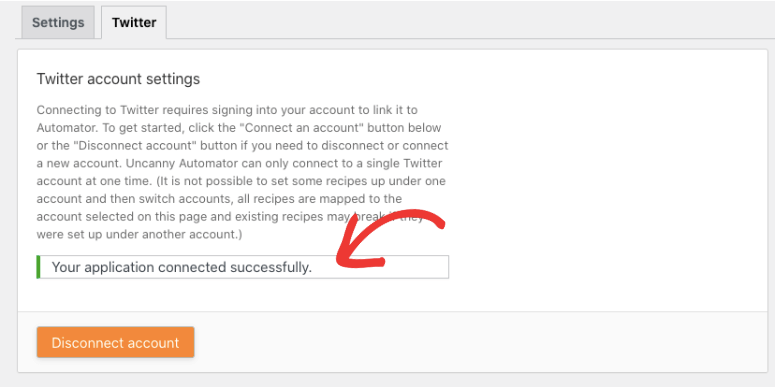
Jetzt können Sie einen automatisierten Workflow erstellen, um Blogbeiträge an Twitter zu senden.
Schritt 2: Auslöser erstellen
Um Blogbeiträge an Twitter zu senden, möchten Sie zuerst einen „Auslöser“ erstellen, um Uncanny Automator mitzuteilen, wann Inhalte auf Twitter geteilt werden sollen. Sie können zum Beispiel alle neuen Blogbeiträge oder nur Beiträge einer bestimmten Kategorie teilen.
Öffnen Sie zuerst den Tab Automator » Neu hinzufügen. Sie können dieser Automatisierung einen Namen geben und dann WordPress aus der Liste der verfügbaren Apps auswählen.
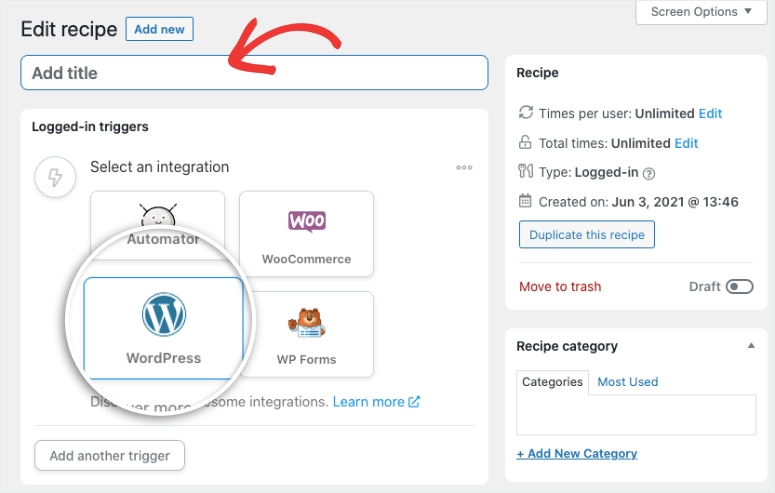
Jetzt können Sie einen Auslöser auswählen, der den automatisierten Workflow startet. Um automatisierte Beiträge zu erstellen, wählen Sie diese Option: Ein Benutzer veröffentlicht einen Beitragstyp mit einem Taxonomiebegriff in einer Taxonomie.
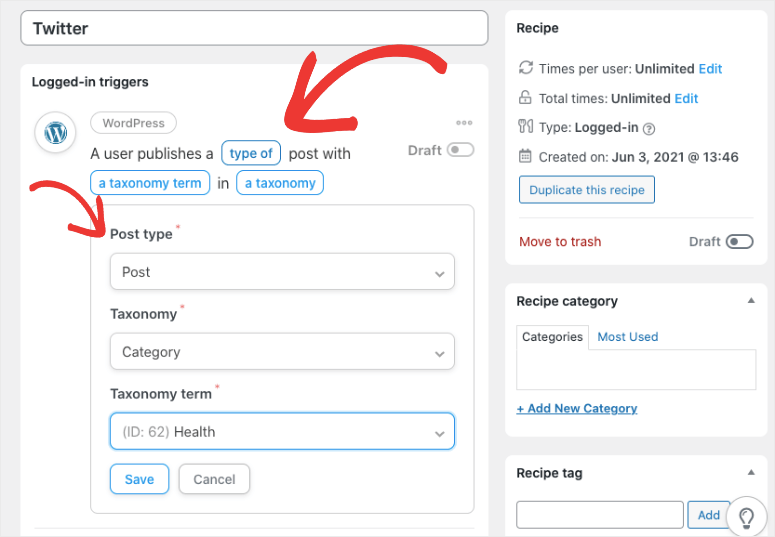
Die hervorgehobenen blauen Wörter ermöglichen es Ihnen, Ihre Beiträge zu filtern. Wenn Sie auf ein blaues Wort klicken, öffnet sich ein Menü mit drei Optionen zur Änderung:
- Beitragstyp: Wählen Sie alle Beiträge, Seiten, Blogbeiträge, Medien, Vorlagen, Produkte, Videos und mehr.
- Taxonomie: Wählen Sie Kategorie, Tags, Format und mehr.
- Taxonomiebegriff: Zeigt die verfügbaren Optionen innerhalb der ausgewählten Taxonomie an.
Nachdem Sie Ihren Auslöser festgelegt haben, klicken Sie auf die Schaltfläche Speichern, um Ihre Änderungen zu speichern.
Schritt 3: Aktion erstellen
Im nächsten Abschnitt der Seite können Sie Aktionen erstellen, die Uncanny Automator mitteilen, was als Nächstes zu tun ist.
In diesem Fall müssen Sie Uncanny Automator mitteilen, einen Tweet zu erstellen (Aktion), wenn ein neuer Blogbeitrag veröffentlicht wird (Auslöser).
Wählen Sie zuerst aus den verfügbaren Apps Twitter aus.
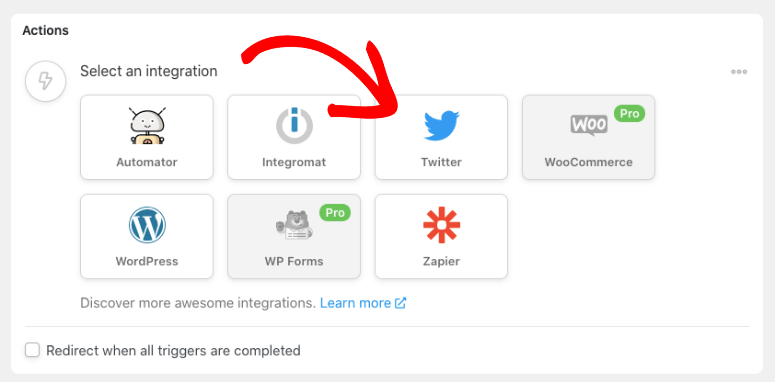
Wählen Sie dann „Eine Statusmeldung auf Twitter posten“ als Aktion aus. Sie sehen ein Feld, in das Sie eine Statusmeldung eingeben können, die zusammen mit dem Blogbeitrag getwittert wird.
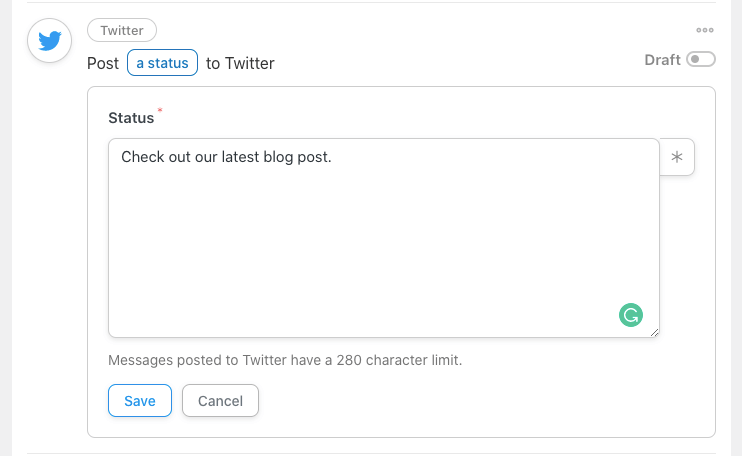
Uncanny Automator macht es noch einfacher, automatisch Details des Blogbeitrags in den Tweet einzufügen. Zum Beispiel kann es automatisch Blogbeitragsdetails abrufen wie:
- Beitragstitel
- Beitrags-ID
- Beitrags-URL
- Beitragsinhalt
- Autorname
- Veröffentlichungsdatum
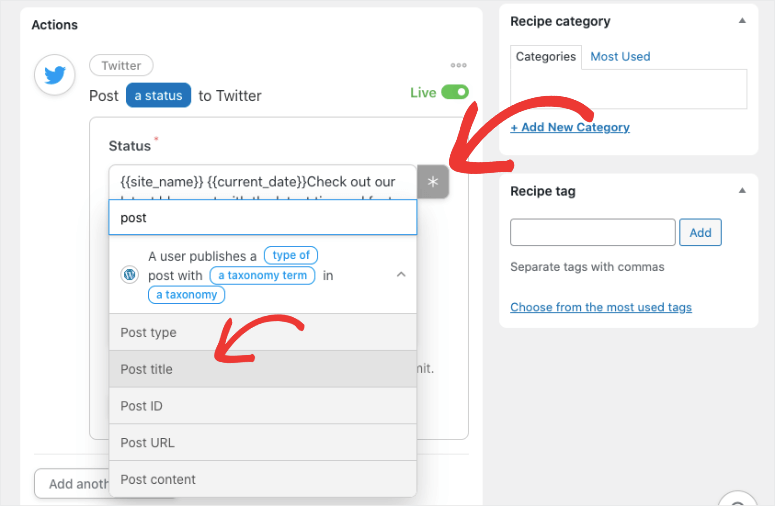
Um dies zu tun, verwendet Automator Tokens, auf die Sie zugreifen können, indem Sie auf das Sternchen-Symbol klicken. Suchen Sie dann nach „post“ und Sie sehen alle verfügbaren Beitragsdetails. Wählen Sie einfach die aus, die Sie Ihrem Tweet hinzufügen möchten.
Sobald Sie dies getan haben, sehen Sie Codezeilen wie diese, die die Beitragsdetails abrufen:
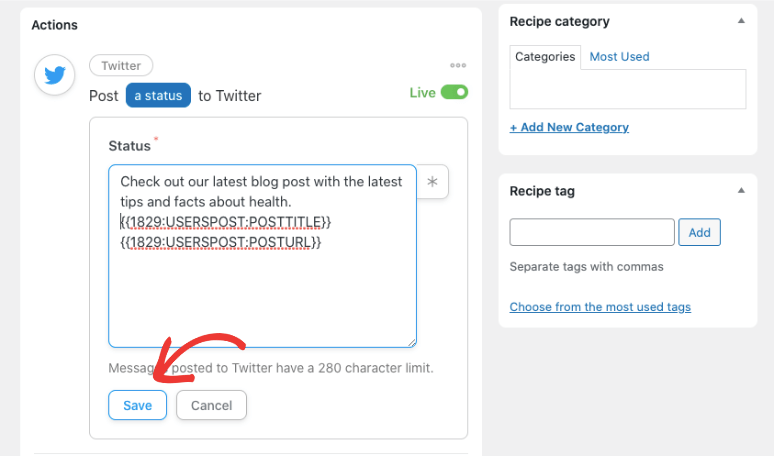
Wenn Sie damit fertig sind, klicken Sie auf die Schaltfläche Speichern, um Ihre Änderungen zu speichern.
Schritt 3: Veröffentlichung der Automatisierung
Jetzt müssen Sie nur noch das erstellte Rezept veröffentlichen. Schalten Sie dazu zuerst die Umschaltflächen von Entwurf auf Live, um den Auslöser und die Aktion zu aktivieren.
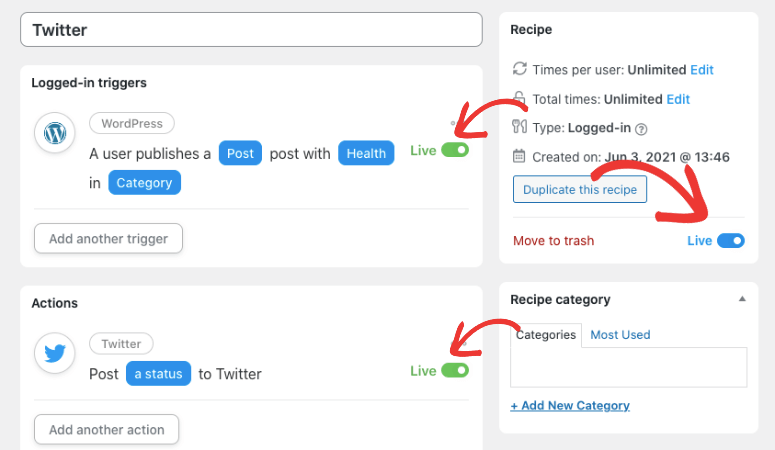
Verwenden Sie dann im Abschnitt Rezept in der rechten Taskleiste die Umschaltfläche, um es live zu schalten.
Das ist alles, Ihre Automatisierung ist jetzt aktiv. Wenn Sie einen Blogbeitrag veröffentlichen, erstellt Automator sofort einen Tweet und postet ihn auf Twitter.
Um die gleiche Verbindung mit Facebook herzustellen, hat Uncanny Automator keine direkte Integration. Stattdessen können Sie die Zapier-Integration verwenden, die Ihnen die Verbindung zu über 2000 Apps ermöglicht.
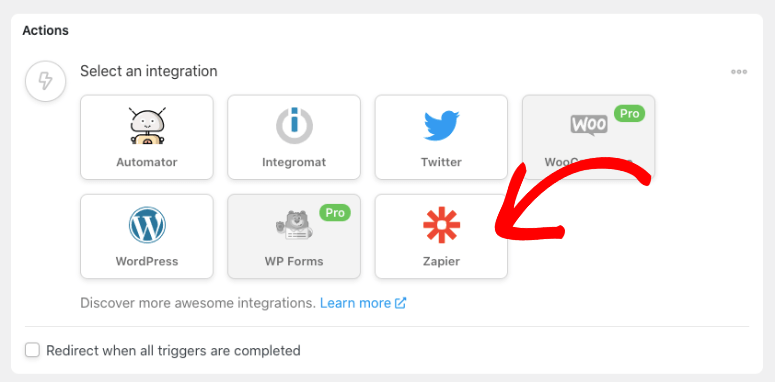
Als Nächstes zeigen wir Ihnen, wie Sie WordPress-Beiträge in Zapier mit sozialen Medien verbinden.
Automatisierte Social-Media-Beiträge mit Zapier erstellen
Zapier ermöglicht es Ihnen, automatisierte Workflows zu erstellen, um Informationen und Aufgaben zwischen Webanwendungen zu verschieben. Ähnlich wie Uncanny Automator können Sie mit Zapier Automatisierungen namens „Zaps“ mithilfe von Triggern und Aktionen erstellen.
Wenn also ein Ereignis in einer App auftritt, teilt Zapier einer anderen App mit, welche Aktion ausgeführt werden soll.
Unten zeigen wir Ihnen, wie Sie einen Zap erstellen, der automatisch Facebook- und Twitter-Updates erstellt, wenn Sie einen Blogbeitrag veröffentlichen.
Schritt 1: Bei Zapier anmelden
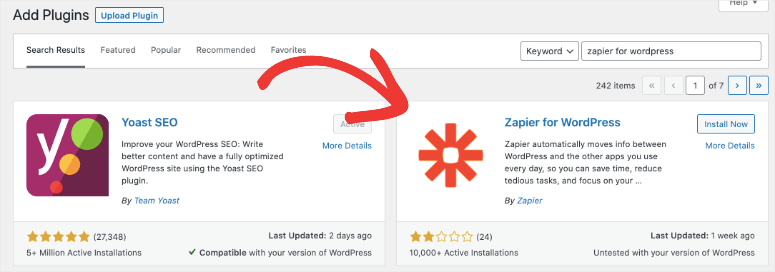
Als Erstes möchten Sie das Zapier-Plugin auf Ihrer WordPress-Site installieren und aktivieren. Dadurch kann sich Zapier mit Ihrer WordPress-Site verbinden, wenn wir einen automatisierten Workflow erstellen.
Dann können Sie sich auf der Zapier-Website für ein Konto anmelden. Sie können kostenlos mit einer 14-tägigen Testversion beginnen. Dies gibt Ihnen Zugriff auf alle Funktionen von Zapier. Nach der Testphase müssen Sie auf einen Premium-Plan upgraden, um ihn weiterhin nutzen zu können.
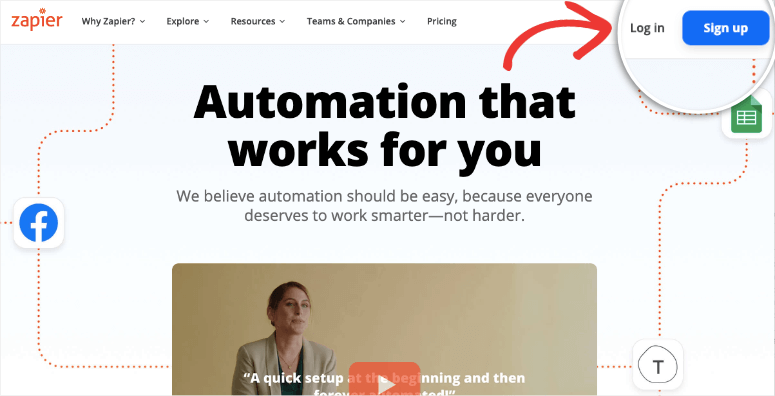
Sobald Sie sich angemeldet haben, können Sie auf das Zapier-Dashboard zugreifen, um Ihren ersten Zap zu erstellen.
Schritt 2: Automatisierte Blogbeitrag-Trigger erstellen
Klicken Sie im Zapier-Dashboard in der linken Menüleiste auf die Schaltfläche Zap erstellen.
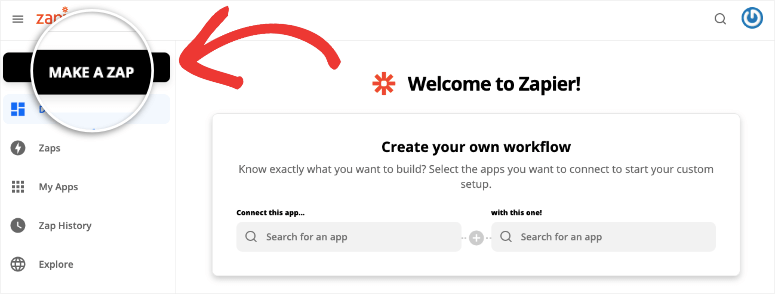
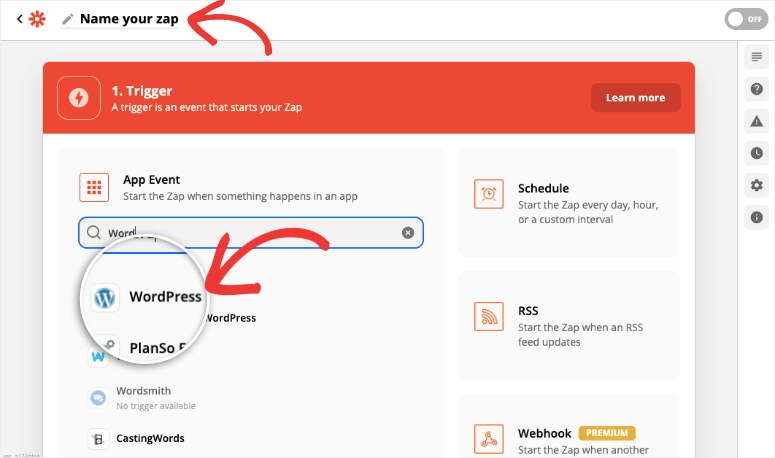
Dadurch wird eine Seite geöffnet, auf der Sie Trigger und Aktionen für Ihren Zap festlegen können. Geben Sie Ihrem Zap einen Namen, damit Sie ihn in der Liste der von Ihnen erstellten Zaps leicht erkennen können. Suchen Sie dann im Menü Trigger nach „WordPress“ und wählen Sie es aus.
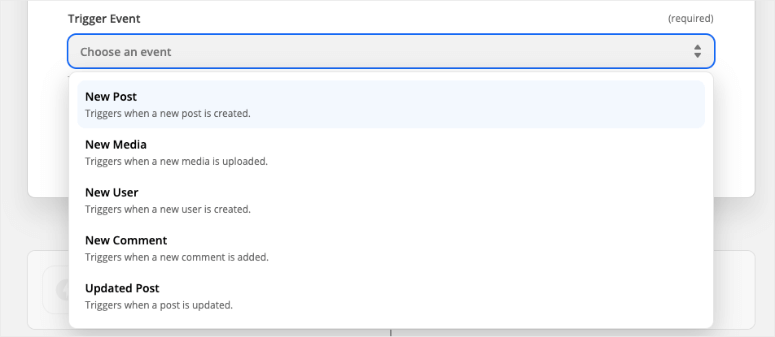
Nun sehen Sie ein neues Feld zur Auswahl eines Ereignisses. Öffnen Sie das Dropdown-Menü und wählen Sie „Neuer Beitrag“. Das bedeutet, wenn ein neuer Beitrag auf Ihrer WordPress-Site veröffentlicht wird, startet Zapier den automatisierten Workflow.
Klicken Sie als Nächstes auf die Schaltfläche „Weiter“ und Sie sehen eine Option, sich bei Ihrer WordPress-Site anzumelden.
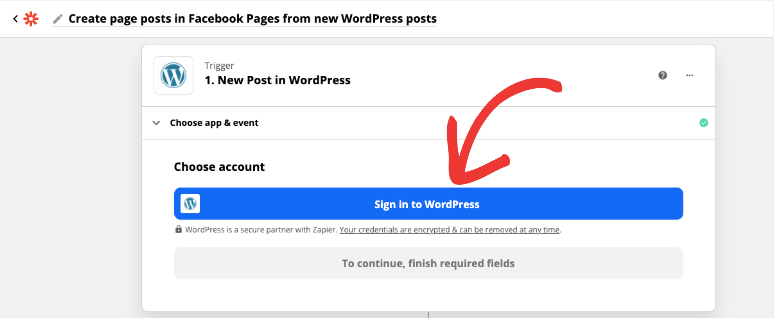
Wenn Sie auf diese Schaltfläche klicken, öffnet sich ein Popup, in dem Sie Ihre WordPress-Site-URL und Ihre wp-admin-Anmeldeinformationen eingeben können, um Zapier Zugriff auf Ihre Site zu gewähren.
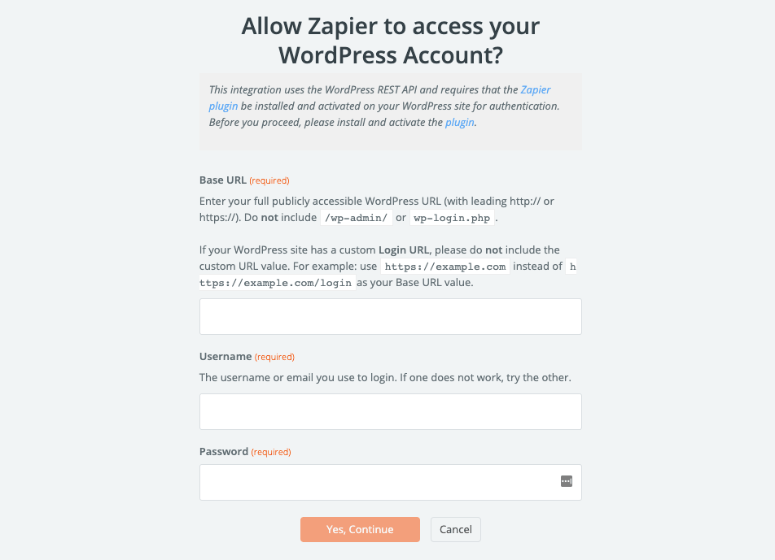
Wenn Sie dies getan haben, wird Ihre WordPress-Site mit Zapier verbunden. Sie sehen neue Felder, um den Beitragsstatus und -typ zu filtern. Wir empfehlen, unter dem Menü Beitragsstatus „Veröffentlicht“ und unter dem Menü Beitragstyp „Beiträge“ auszuwählen.
Das bedeutet, dass nur veröffentlichte Beiträge aus Ihrem Blog in sozialen Medien geteilt werden. Wenn Sie zufällig eine neue Seite auf Ihrer Website veröffentlichen, wird diese von Zapier von der Automatisierung ausgeschlossen.
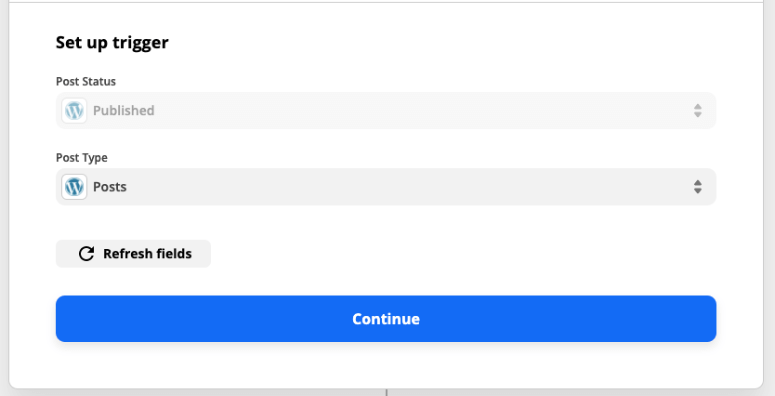
Wenn Sie auf die Schaltfläche Weiter klicken, können Sie den Trigger testen.
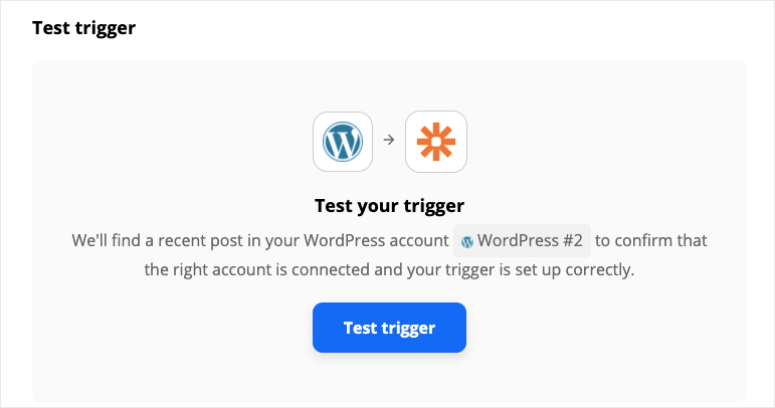
Zapier prüft, ob es einen veröffentlichten Beitrag von Ihrer WordPress-Site abrufen kann. Sobald dies erfolgreich war, können Sie auf die Schaltfläche Weiter klicken, um eine Aktion zu erstellen.
Schritt 2: Automatisierte Facebook-Seitenaktion erstellen
Im Aktionsmenü können Sie Facebook-Seiten aus den verfügbaren Apps auswählen.
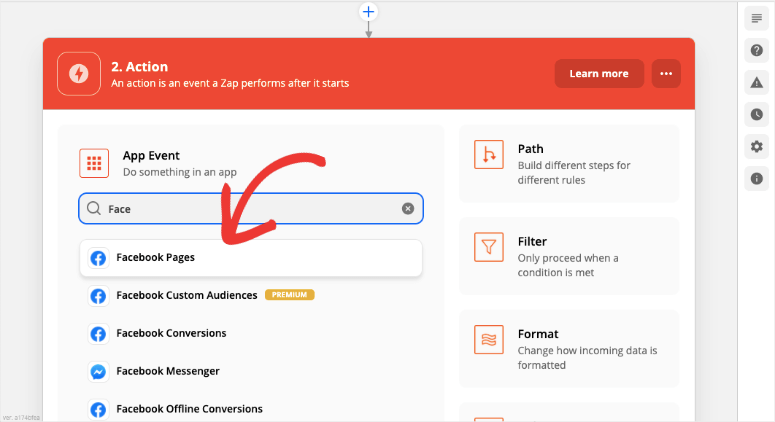
Wählen Sie dann im Menü Aktionsereignis die Option Eine Seitenveröffentlichung erstellen.
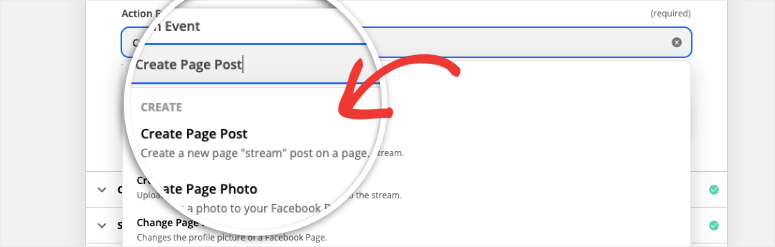
Klicken Sie auf die Schaltfläche Weiter, um die Option zur Anmeldung bei Ihrem Facebook-Konto zu erhalten.
Wenn Sie dies tun, sehen Sie eine neue Menüoption, um eine Seite aus der Liste der mit Ihrem Konto verknüpften Facebook-Seiten auszuwählen.
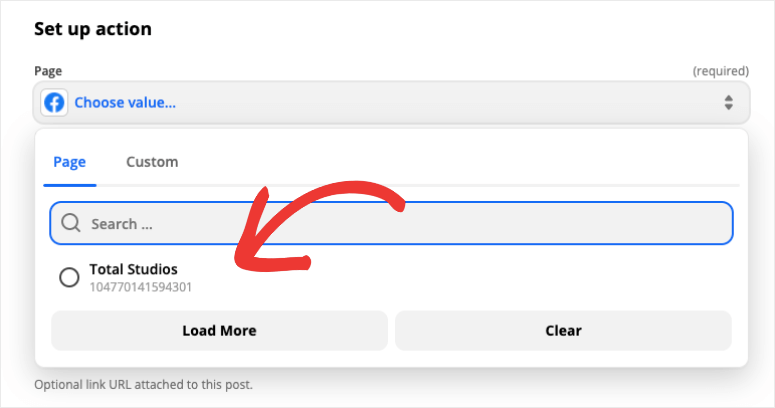
Dann können Sie eine Nachricht eingeben, die Ihrer Facebook-Veröffentlichung hinzugefügt werden soll. Während Sie Ihre Nachricht eingeben, sehen Sie ein Dropdown-Menü, in dem Sie Daten aus dem Blogbeitrag einfügen können.
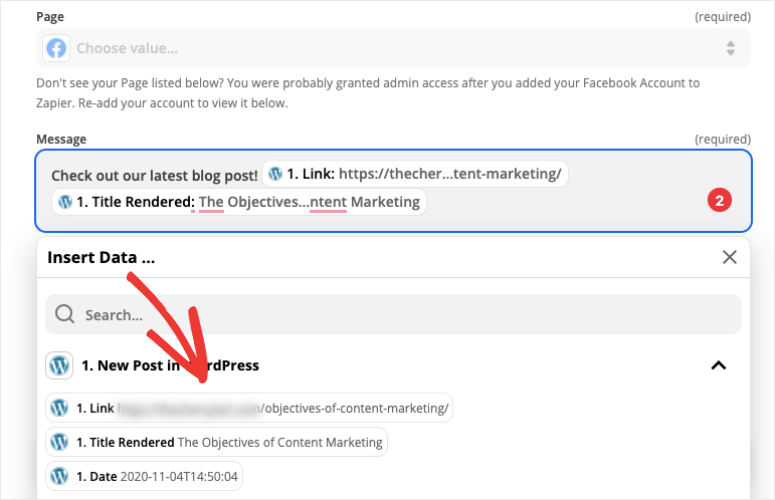
Dies ermöglicht es Ihnen, den Link, den Titel, das Datum und mehr des Blogbeitrags hinzuzufügen. Damit ruft Zapier automatisch die Details des Blogbeitrags ab und fügt sie in die Veröffentlichung auf der Facebook-Seite ein.
Wenn Sie auf die Schaltfläche Weiter klicken, fordert Zapier Sie auf, die Verbindung zu testen. Es wird ein Beispiel-Zap ausgeführt, damit Sie sehen können, ob die Veröffentlichung auf Ihrer Facebook-Seite erscheint.
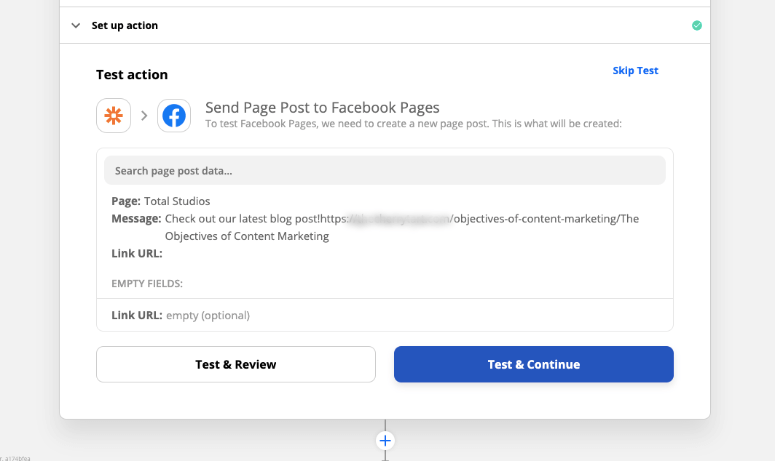
Nun ist Ihre Facebook-Seite mit dem Workflow verbunden. Verbinden wir auch Twitter.
Schritt 3: Automatisierte Twitter-Aktion erstellen
Zapier ermöglicht es Ihnen, mehrere Aktionen zu einem einzigen Trigger hinzuzufügen. Dies ist äußerst hilfreich, wenn Sie möchten, dass verschiedene Aufgaben gleichzeitig ausgeführt werden. Wenn sich beispielsweise jemand als Mitglied auf Ihrer Website anmeldet, möchten Sie, dass WordPress eine Benutzerrolle für ihn erstellt, alle Mitgliedervorteile sofort verfügbar macht und ihm eine Willkommens-E-Mail sendet.
Um die Twitter-Veröffentlichung einzurichten, wählen Sie das + Symbol unter dem Facebook-Zap aus, um eine neue Aktion zu erstellen.
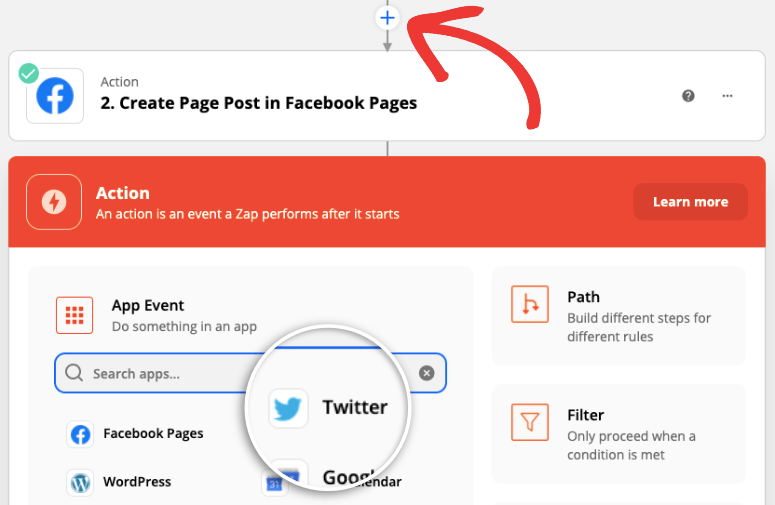
Wählen Sie dann die Twitter-App aus und ein neues Feld Aktionsereignis wird angezeigt, in dem Sie 'Tweet erstellen' auswählen können.
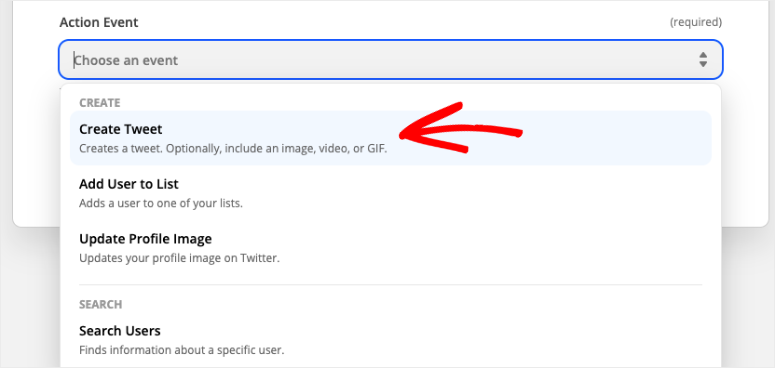
Klicken Sie auf die Schaltfläche Weiter, um zum nächsten Schritt zu gelangen. Hier fordert Zapier Sie auf, sich bei Ihrem Twitter-Konto anzumelden.
Sobald Sie dies getan haben, erhalten Sie Optionen, um eine Nachricht und Medien hinzuzufügen, die im Tweet angezeigt werden sollen. Auch hier können Sie Zapier anweisen, automatisch Details des Beitrags wie den Blogtitel und die URL abzurufen.
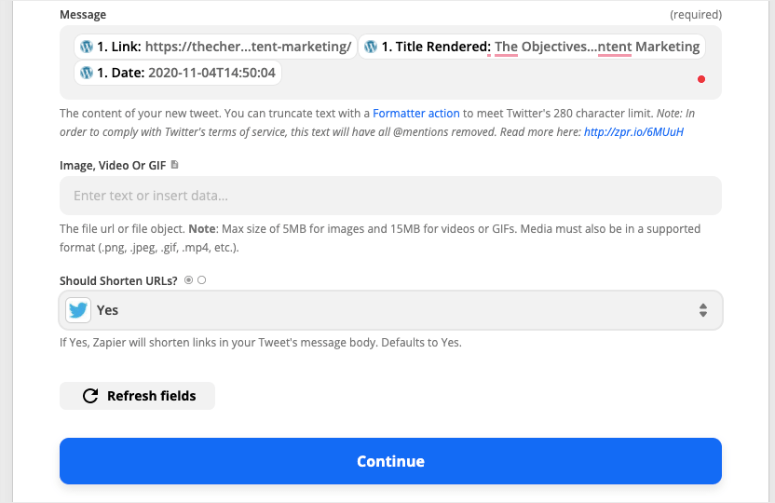
Danach klicken Sie auf die Schaltfläche Weiter, und Zapier fordert Sie auf, die Verbindung zu testen.
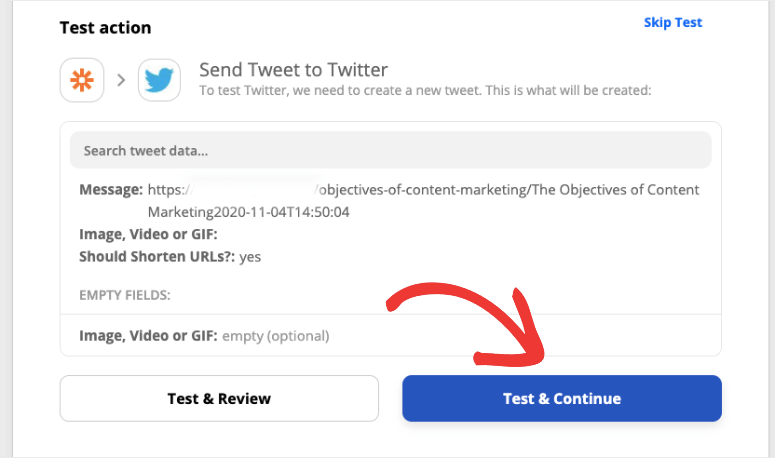
Nun müssen Sie nur noch den automatisierten Workflow aktivieren, indem Sie auf die Schaltfläche Zap aktivieren klicken.

Das war's! Sie haben erfolgreich einen Zap erstellt, der veröffentlichte Blogbeiträge von Ihrer WordPress-Website automatisch an Ihre Facebook- und Twitter-Seiten sendet.
Jetzt wissen Sie, wie Sie 2 unglaubliche Automatisierungstools verwenden, um automatisierte Workflows zwischen Ihrer WordPress-Website und Ihren Social-Media-Kanälen einzurichten.
Als Nächstes können Sie diese Aktion auch umkehren und Ihre Social-Media-Inhalte auf Ihrer WordPress-Website präsentieren.
Dies bietet Ihnen mehr Website-Inhalte, um Besucher länger zu binden. Außerdem können Sie Ihren Website-Traffic auf Ihre Social-Media-Seiten lenken, um Ihre Followerzahl zu erhöhen.
Einrichten eines automatisierten Social-Media-Feeds in WordPress
Der beste Weg, um einen automatisierten Social-Media-Feed zu WordPress hinzuzufügen, ist die Verwendung von Smash Balloon.
Smash Balloon ist das leistungsstärkste Social-Media-Feeds-Plugin für WordPress. Es ermöglicht Ihnen, Ihre Social-Media-Inhalte in übersichtlichen Layouts auf Ihrer Website anzuzeigen.
Smash Balloon ist eine Kombination aus verschiedenen Social-Media-Feeds-Plugins:
Sie können diese als eigenständige Plugins verwenden oder das All-Access-Bundle für Ihre WordPress-Website erwerben.
Sobald Sie dies getan haben, können Sie Ihre Social-Media-Konten verbinden und Ihren Social-Media-Feed mit wenigen Klicks einrichten.
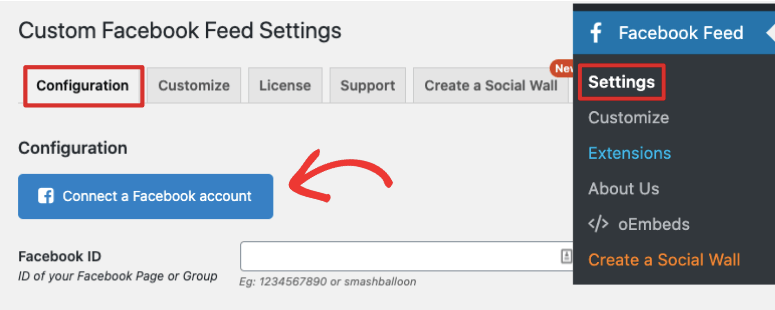
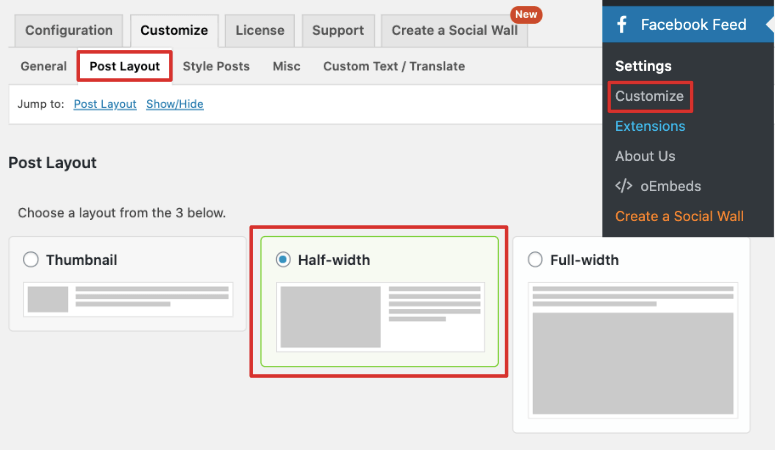
Und standardmäßig sehen die Social-Media-Feeds von Smash Balloon umwerfend aus. Smash Balloon ermöglicht es Ihnen jedoch, jeden Aspekt Ihres Feeds zu steuern, einschließlich Design und Layout, Post-Details, Aktualisierungshäufigkeit und mehr.
Außerdem verfügen alle Plugins über fertige Widgets in WordPress, um den Feed einfach zu Beiträgen, Seiten und Seitenleisten hinzuzufügen.
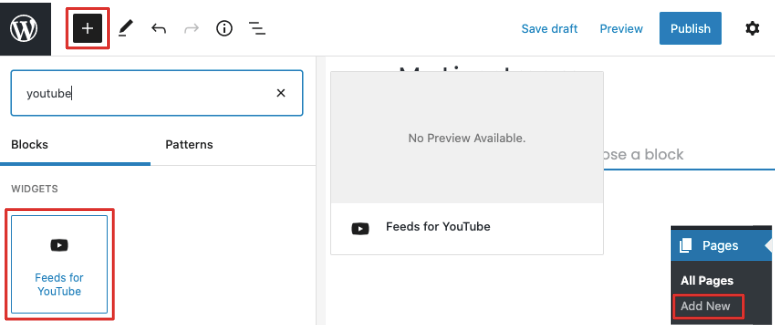
Smash Balloon ist super einfach einzurichten und erfordert keinerlei Design- und Technikkenntnisse.
Weitere Details finden Sie in diesem Leitfaden: Smash Balloon Review – Ist es das beste Social-Media-Feed-Plugin?.
Möchten Sie Ihren eigenen automatisierten Social-Media-Feed erstellen? Melden Sie sich für Ihr 100% risikofreies Smash Balloon-Konto an.
Das ist alles für heute. Wir hoffen, dass Sie diese Anleitung zum automatischen Teilen von WordPress-Beiträgen auf Facebook und Twitter hilfreich fanden.
Wenn Sie nach weiteren Möglichkeiten zur Automatisierung suchen, lesen Sie unseren Beitrag über 7 unglaubliche Social-Media-Automatisierungstools, um Ihre Arbeitslast sofort zu reduzieren.
Und für Ihre nächsten Schritte möchten Sie vielleicht diese Ressourcen prüfen:
- So erstellen Sie einen Social-Media-Wettbewerb
- Erstellen Sie eine Facebook-Landingpage
- Erstellen Sie eine Twitter-Landingpage
Social-Media-Wettbewerbe können Ihnen helfen, Ihre Follower, Abonnenten und Ihr Engagement schnell und in kurzer Zeit zu steigern. Und mit benutzerdefinierten Landingpages für Facebook und Twitter können Sie Kunden ein besseres Benutzererlebnis bieten und Ihre Konversionen steigern.

Wenn Sie nur Ihren Beitrag auf Facebook und Twitter veröffentlichen möchten, warum nicht die Publicize-Funktion von Jetpack verwenden?