
Möchten Sie lernen, wie Sie ganz einfach eine Twitter-Landingpage erstellen?
Wenn Sie Ihre Twitter-Follower auf Ihre Website-Homepage oder Produktseite weiterleiten, wird es ihnen schwerfallen, Ihre Website zu navigieren, um das zu finden, worauf sie geklickt haben.
Deshalb benötigen Sie eine separate Landingpage für Ihr Twitter-Publikum, um die gesuchten Informationen mit einem Klick anzuzeigen. Dies wird Ihnen helfen, mehr Traffic auf Ihre Inhalte zu lenken und das Engagement zu erhöhen.
In diesem Artikel zeigen wir Ihnen, wie Sie ganz einfach eine Twitter-Landingpage in WordPress erstellen, um Ihre Conversions zu steigern.
Aber zuerst wollen wir lernen, was eine Twitter-Landingpage ist.
Was ist eine Twitter-Landingpage?
Eine Twitter-Landingpage ist eine spezielle Webseite, die erstellt wird, um Ihre Twitter-Follower zu ermutigen, sich für Ihre E-Mail-Liste anzumelden oder ein Produkt zu kaufen.
Diese Seite kann als Link-in-Bio-Seite für Ihr Twitter-Profil verwendet werden. So können Ihre Besucher auf den Landingpage-Link klicken, um mehr über Ihre Marke zu erfahren.
Mit einer Twitter-Landingpage können Sie sich auf ein bestimmtes Produkt oder eine Dienstleistung konzentrieren und diese ohne Ablenkungen wie Bannerwerbung und Navigationsmenüs bewerben. Sie ist ein Muss, wenn Sie bezahlte Twitter-Kampagnen starten möchten, um Ihre Produktverkäufe zu steigern.
Hier ist ein Beispiel für eine Twitter-Kampagne von Beats by Dre. Nutzer klicken auf den angegebenen Link, um mehr über das Angebot zu erfahren.

Wenn Twitter-Nutzer auf den Link klicken, werden sie zur Produkt-Landingpage weitergeleitet, die weitere Details zum Produkt und zum im Beitrag genannten Angebot enthält.

Auf diese Weise können Sie auch eine Twitter-Landingpage für Ihre Website erstellen. Hier sind einige Seitenelemente, die Sie Ihrer Landingpage hinzufügen sollten:
- Auffällige Überschrift, die die Besucher zum Bleiben anregt
- Klare und überzeugende Texte, die dem Angebot im Twitter-Post entsprechen
- Attraktive Bilder zur Präsentation Ihrer Produkte. Wenn Sie beispielsweise Ihr E-Book verkaufen, müssen Sie Bilder Ihres E-Books hinzufügen
- Call-to-Action (CTA)-Buttons und -Bereiche, um Besucher zum Abonnieren oder Kaufen Ihres Produkts zu motivieren
- Kundenrezensionen oder Testimonials, um Kundengeschichten zu zeigen und das Vertrauen der Besucher zu gewinnen
Jetzt, da Sie wissen, welche Seitenelemente Sie hinzufügen sollten, lernen wir, wie Sie eine Twitter-Landingpage erstellen, um Ihre Follower in Abonnenten und Kunden zu verwandeln.
Erstellung einer Twitter-Landingpage in WordPress
Mit Hilfe von Page Buildern können Sie ganz einfach eine Landingpage für Ihre Twitter-Kampagnen ohne Programmierkenntnisse erstellen.
Für dieses Tutorial verwenden wir SeedProd, das beste Landingpage-Builder-Plugin für WordPress.
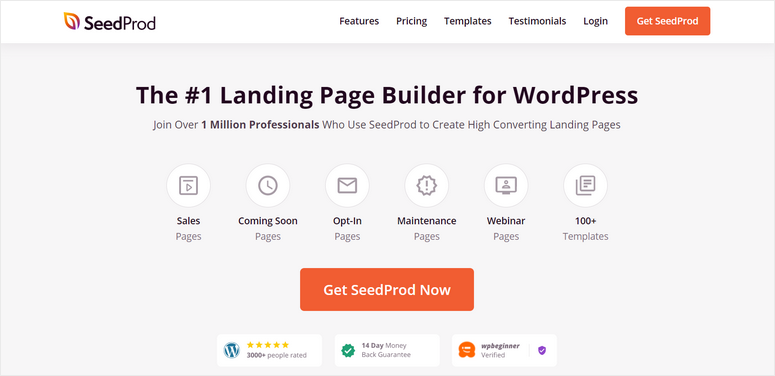
SeedProd ist ein leistungsstarker Page Builder, mit dem Sie jede Art von Landingpage zur Bewerbung Ihrer Produkte und Dienstleistungen erstellen können.
Mit seinem einfachen Drag-and-Drop-Page-Builder können Sie einfach Seitenblöcke hinzufügen und entfernen. Sie erhalten mehr als 40 Inhaltsblöcke, mit denen Sie eine beeindruckende Twitter-Landingpage erstellen können.
SeedProd kommt auch mit einer Bibliothek von über 150 schönen Landingpage-Vorlagen. So können Sie diejenige auswählen, die Ihren Anforderungen entspricht, und die Seite nach Belieben anpassen.
Hier sind einige der Funktionen, die SeedProd zur besten Wahl für die Erstellung Ihrer Twitter-Landingpage machen:
- Responsiv: Alle Landingpages, die Sie erstellen, werden auf allen Gerätetypen schnell und schön geladen.
- SEO-freundlich: Integrieren Sie SEO-Tools wie All in One SEO und Google Analytics, um Ihre Suchergebnisrankings zu verbessern.
- Einzigartige Seitenblöcke: Fügen Sie hochkonvertierende Inhaltsblöcke wie Opt-in-Formulare, Testimonials, Countdowns und CTA-Schaltflächen hinzu.
- Intelligente Abschnitte: Wählen Sie aus einer Sammlung von Vorlagen, um einfach Abschnitte wie Hero-Header, Call-to-Action, Footer und mehr hinzuzufügen.
- E-Mail-Marketing-Integrationen: Bauen Sie Ihre E-Mail-Liste auf, indem Sie sich mit E-Mail-Marketingdiensten wie Constant Contact, AWeber, Active Campaign und anderen verbinden.
- Spam-Schutz: Schützen Sie Ihre Landingpage mit der Google reCAPTCHA-Option vor Hackern und Spambots.
Darüber hinaus bietet SeedProd eine integrierte Coming Soon-Seite, 404-Seiten, eine Login-Seite und einen Wartungsmodus. Dies hilft Ihnen, Ihre Kunden zu benachrichtigen, wenn Ihre Website nicht verfügbar ist oder sich im Aufbau befindet.
Damit wollen wir lernen, wie man mit dem SeedProd-Plugin eine Twitter-Landingpage erstellt.
Schritt 1: SeedProd Plugin installieren und aktivieren
Zuerst müssen Sie ein SeedProd-Konto erstellen.
Nach der Anmeldung finden Sie die Download-Datei und Ihren Lizenzschlüssel im Tab Downloads.

Installieren Sie dann das SeedProd-Plugin auf Ihrer Website. Weitere Details finden Sie in unserer Anleitung zur Installation eines WordPress-Plugins.
Nachdem Sie das Plugin installiert und aktiviert haben, öffnen Sie den Tab SeedProd » Einstellungen und geben Sie hier Ihren Lizenzschlüssel ein.

Klicken Sie auf die Schaltfläche Schlüssel überprüfen, um die Erfolgsmeldung der Überprüfung zu sehen.
Jetzt können Sie mit der Erstellung Ihrer speziellen Twitter-Landingpage beginnen.
Schritt 2: Neue Landingpage erstellen
Um eine neue Landingpage zu erstellen, navigieren Sie im Admin-Dashboard zum Tab SeedProd.
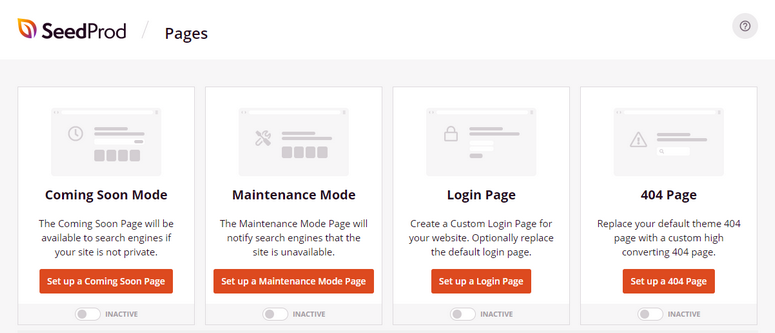
Hier sehen Sie die Optionen zum Einrichten des "Coming Soon"-Modus, des Wartungsmodus, der Login-Seite und der 404-Seite für Ihre Website.
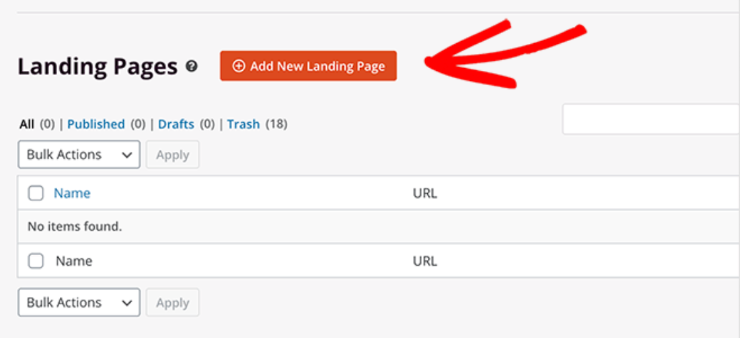
Wenn Sie nach unten scrollen, finden Sie die Schaltfläche Neue Landingpage hinzufügen, um eine neue Landingpage zu erstellen.
Dann sehen Sie die Vorlagenbibliothek, die über 100 Landingpage-Designs bietet, um Ihnen den Einstieg zu erleichtern. Sie können eine Leere Vorlage verwenden und eine Seite von Grund auf neu erstellen.
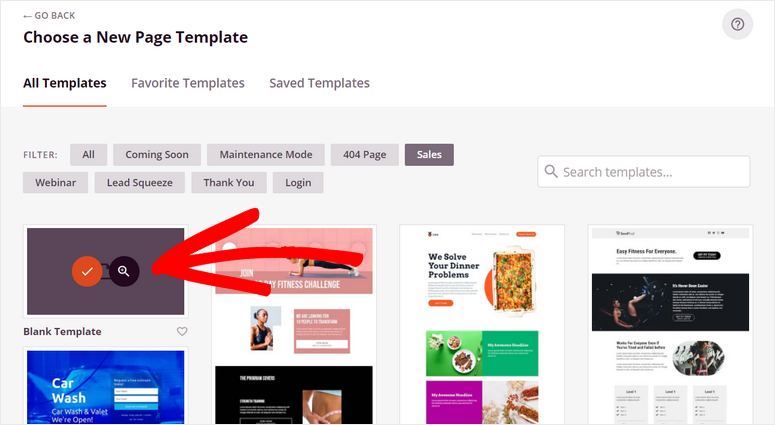
Oder verwenden Sie Filter wie "Coming Soon", "Webinar", "Lead Squeeze", "Thank You" und andere, um die richtige Vorlage für Ihre Website zu finden.
Wenn Sie mit der Maus über eine Vorlage fahren, erscheint das Lupensymbol. Sie können darauf klicken, um eine Vorlage auf derselben Seite in der Vorschau anzuzeigen.

Wir verwenden die Vorlage Keto Sales Page als Beispiel für dieses Tutorial.
Nachdem Sie die Vorlage ausgewählt haben, müssen Sie den Namen und die URL für Ihre Twitter-Landingpage eingeben.
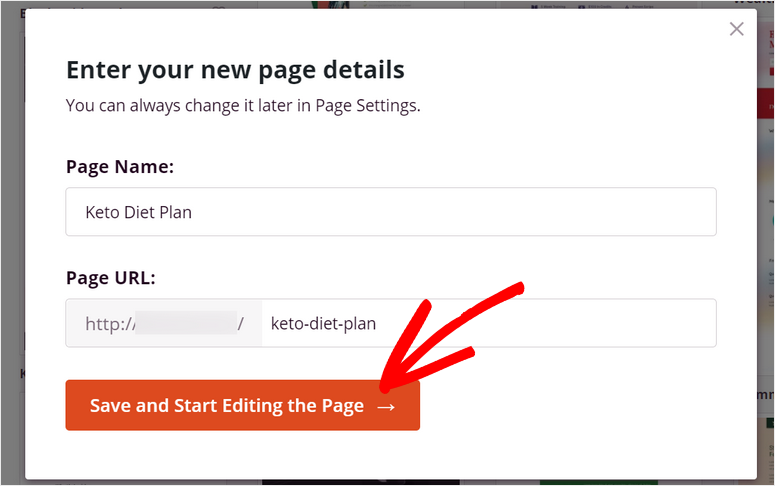
Klicken Sie auf die Schaltfläche Speichern und Seite bearbeiten starten, um den SeedProd-Seiteneditor zu starten.
Nun zeigen wir Ihnen, wie Sie die Landingpage-Vorlage an Ihre Bedürfnisse anpassen.
Schritt 3: Passen Sie Ihre Twitter-Landingpage an
Mit dem Drag-and-Drop-Seiteneditor von SeedProd können Sie Ihre Landingpage einfach bearbeiten, ohne eine einzige Zeile Code anfassen zu müssen.
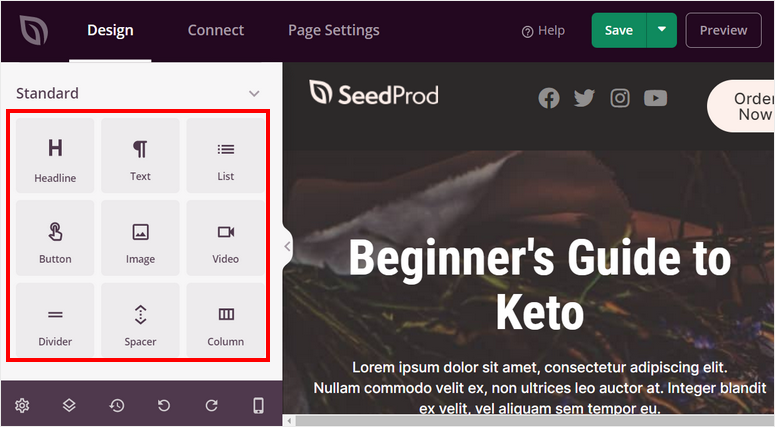
Auf der linken Seite des Seiteneditors sind alle Inhaltsblöcke in 3 Abschnitte unterteilt: Standard, Erweitert und WooCommerce.
Im Abschnitt Standard finden Sie die grundlegenden Inhaltsblöcke wie Überschriften, Bilder, CTA-Schaltflächen und mehr.
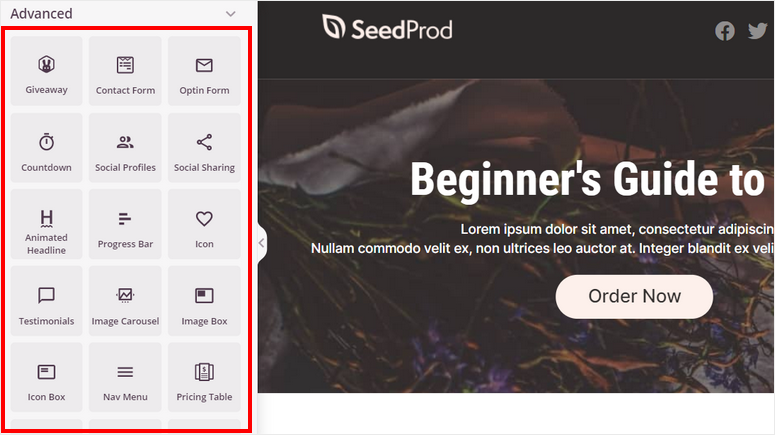
Im Abschnitt Erweitert finden Sie weitere Inhaltsblöcke, die Ihnen helfen, besser zu konvertieren. Einige der Blöcke sind:
- Opt-in-Formular
- Verlosungen
- Countdown
- Animierte Überschrift
- Testimonials
- Social Sharing
- Sternebewertung
Im Abschnitt WooCommerce gibt es Inhaltsblöcke, die sich auf WooCommerce beziehen, wie z. B. In den Warenkorb, zur Kasse, Warenkorb und mehr.
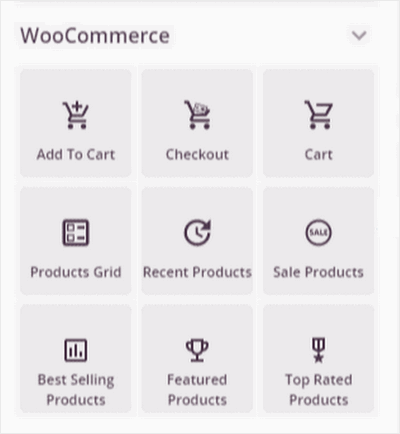
Sie können diese Blöcke hinzufügen und mit WooCommerce verbinden, um Ihre Produkte direkt von Ihrer Twitter-Landingpage aus zu verkaufen.
Um einen dieser Inhaltsblöcke hinzuzufügen, müssen Sie lediglich die Blöcke auf der rechten Seite des Seiteneditors per Drag & Drop ziehen. Zum Beispiel fügen wir ein Optin-Formular auf unserer Landingpage hinzu.
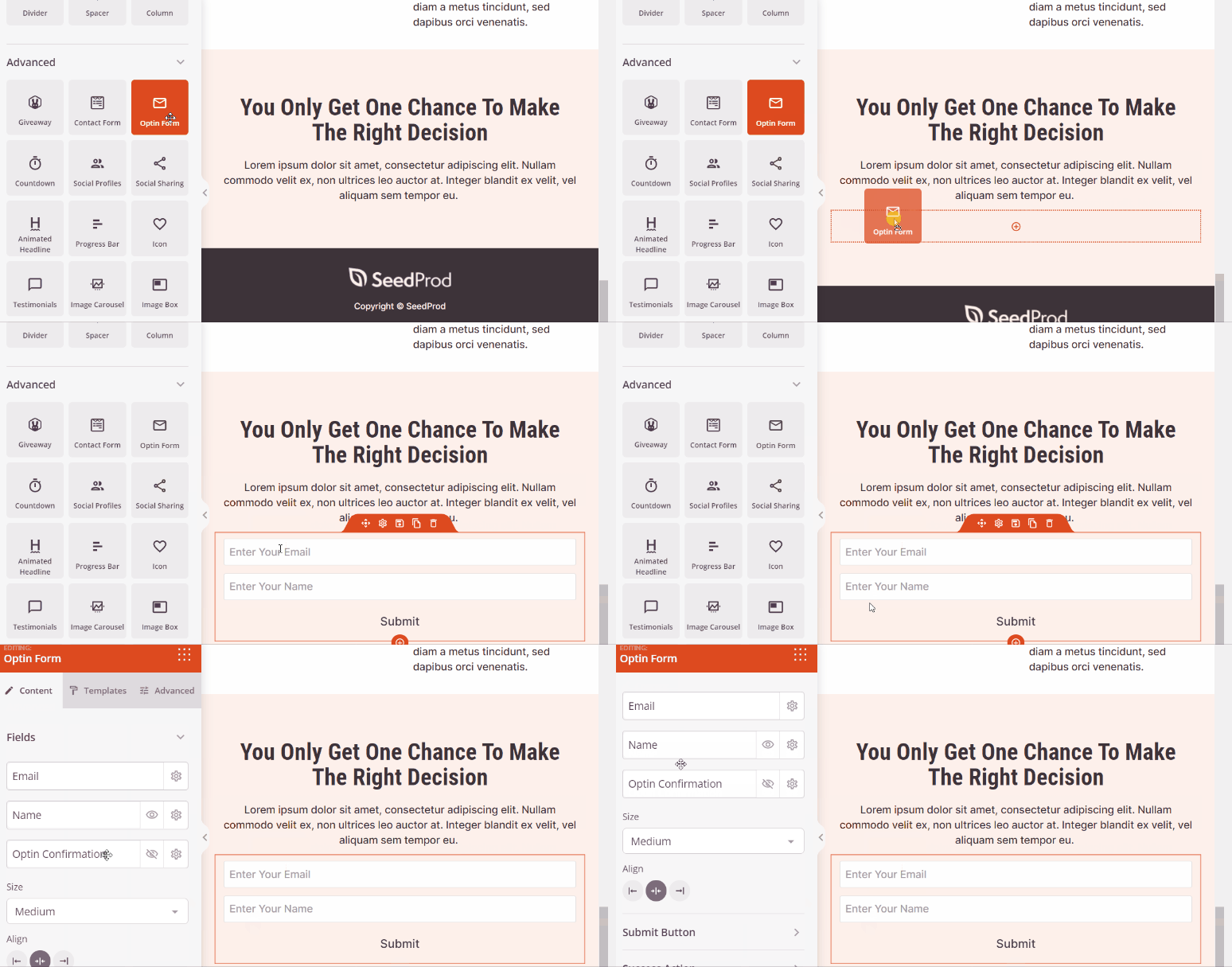
Wenn Sie einen Inhaltsblock bearbeiten möchten, können Sie einfach darauf klicken und Sie sehen die Blockeinstellungen. Ändern Sie nun den Text, die Schriftart und andere Optionen, um Ihren Stil anzupassen.
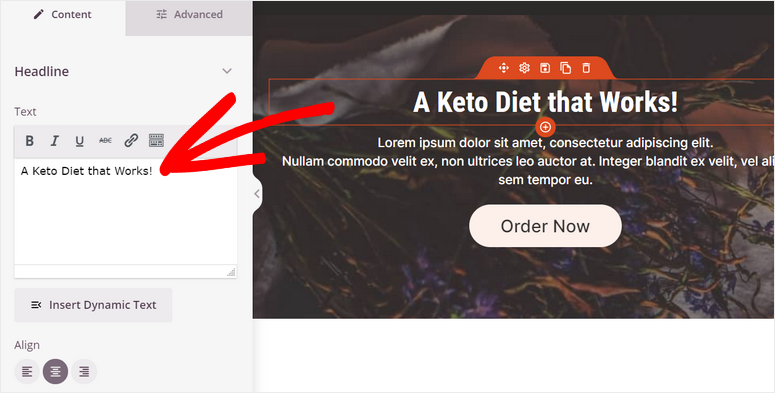
Außerdem können Sie mit SeedProd Ihre CTA-Schaltfläche bearbeiten, um besser zu konvertieren. Es gibt Optionen, um den Text, die Farbe, die Schriftarten und die Vorlage der Schaltflächen zu ändern.
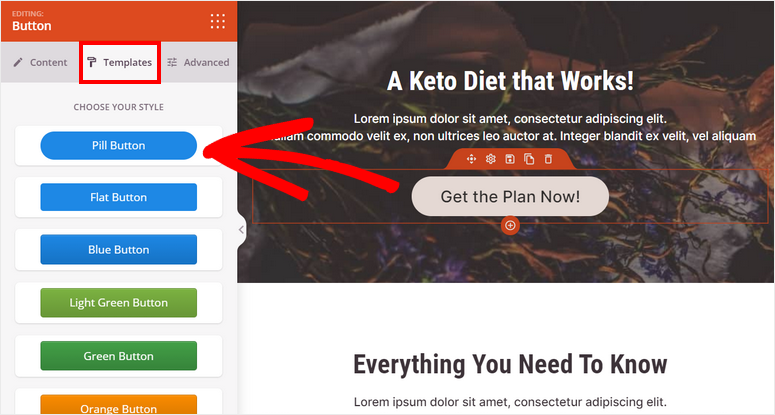
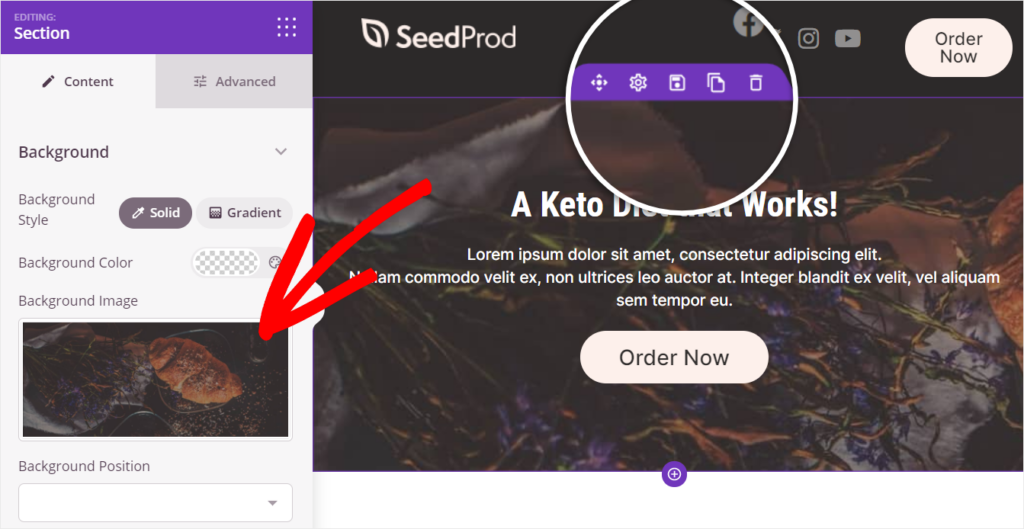
Darüber hinaus können Sie einen ganzen Abschnitt bearbeiten, indem Sie auf die Seitenvorschau des Seiteneditors klicken. Dies ermöglicht es Ihnen, das Hintergrundbild, die Farbe und mehr zu ändern.
Wenn Sie mit der Bearbeitung der Inhaltsblöcke und Abschnitte fertig sind, gehen Sie zu den Globalen Einstellungen in der unteren linken Ecke des Seiteneditors. Es gibt 4 Optionen, darunter Schriftarten, Farben, Hintergrund und benutzerdefiniertes CSS.
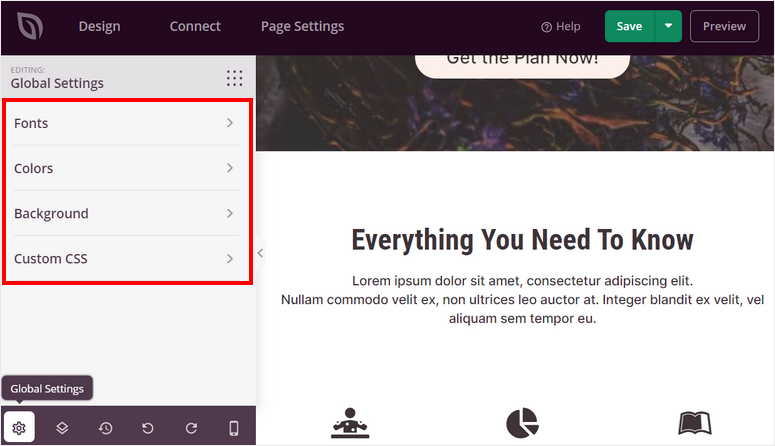
Hier können Sie die Schriftart, die Farbe und das Hintergrundbild für die gesamte Twitter-Landingpage ändern. SeedProd ermöglicht es Ihnen, Stockfotos direkt im Seiteneditor zu suchen und hinzuzufügen.
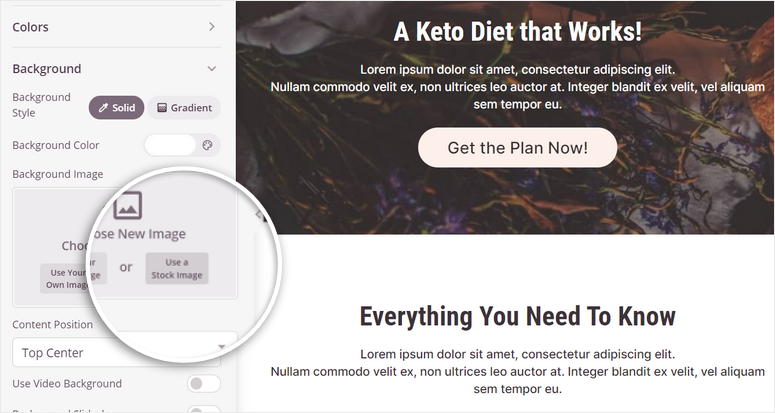
Nachdem Sie die globalen Einstellungen vorgenommen haben, vergessen Sie nicht, auf die Schaltfläche Speichern zu klicken.
Jetzt können Sie Ihre Twitter-Landingpage mit Ihrem E-Mail-Dienstleister verbinden.
Schritt 4: E-Mail-Dienstanbieter verbinden
SeedProd ermöglicht die Integration mit E-Mail-Marketingdiensten wie Constant Contact, Aweber, ConvertKit und mehr. Das bedeutet, dass Sie die Kontaktinformationen der Benutzer, die sich auf Ihrer Website anmelden, automatisch importieren können.
Es ermöglicht Ihnen auch, Ihre Kontakte zu segmentieren und sie je nach Benutzereingabe an verschiedene E-Mail-Listen zu senden.
Um Ihre E-Mail-Marketingliste zu verbinden, öffnen Sie den Tab Verbinden oben im Seiteneditor. Hier sehen Sie alle E-Mail-Dienstleister, mit denen Sie sich verbinden können.
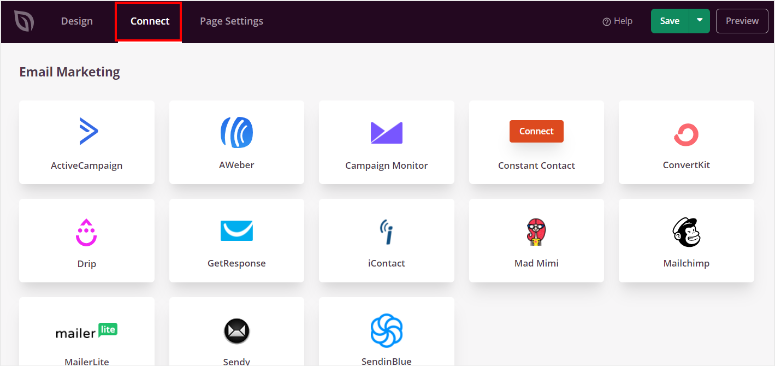
Wählen Sie Ihren E-Mail-Dienstanbieter aus und klicken Sie auf die Schaltfläche Neue Verbindung herstellen. Befolgen Sie dann die Anweisungen auf dem Bildschirm.
Die gängigen E-Mail-Dienstanbieter werden Sie auffordern, Ihren API-Schlüssel einzugeben, um Ihr Konto zu verbinden. Sie können Ihren Schlüssel in Ihrem E-Mail-Konto-Dashboard abrufen.

Speichern Sie Ihre Einstellungen, wenn Sie fertig sind. Jetzt können Sie Autoresponder-E-Mails für Ihre Abonnenten einrichten.
Eine letzte Sache, die Sie tun müssen, bevor Sie Ihre Landingpage veröffentlichen, ist die Anpassung Ihrer Seiteneinstellungen.
Schritt 5: Seiteneinstellungen konfigurieren
Um Ihre Website für Leistung und SEO zu optimieren, müssen Sie die Seiteneinstellungen konfigurieren. Sie können darauf über die Registerkarte Seiteneinstellungen in der oberen Leiste des Formular-Builders zugreifen.
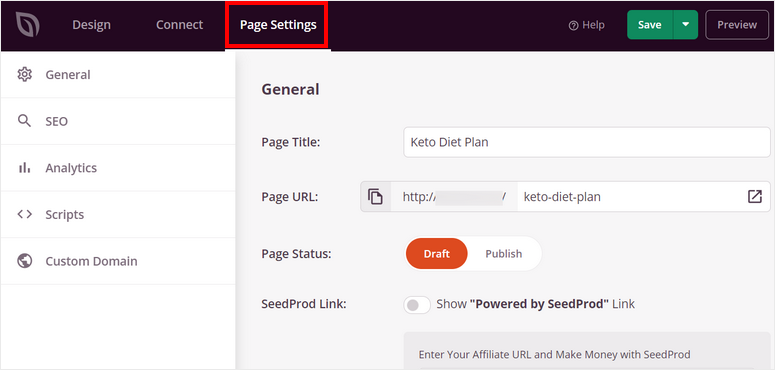
Hier sehen Sie diese Seiteneinstellungen:
- Allgemeine Einstellungen: Bearbeiten Sie den Seitentitel, die URL und den Status. Es gibt auch eine Option, den Link „Powered by SeedProd“ auf der Seite anzuzeigen oder auszublenden.
- SEO: Integrieren Sie das All in One SEO-Plugin und optimieren Sie Ihre Twitter-Landingpage für bessere SEO-Rankings.
- Analyse: Verfolgen Sie den Traffic auf Ihrer Landingpage mit Analyse-Plugins wie MonsterInsights.
- Skripte: Fügen Sie benutzerdefinierten Code hinzu, um den Seitenstil weiter anzupassen. Sie können diesen Teil überspringen, wenn Sie sich mit dem Programmieren nicht wohlfühlen.
Wenn Sie mit den Einstellungen fertig sind, klicken Sie auf die Schaltfläche Speichern.
Alles, was Sie jetzt tun müssen, ist, Ihre Landingpage auf Ihrer WordPress-Website zu veröffentlichen.
Schritt 6: Veröffentlichen Sie Ihre Twitter-Landingpage
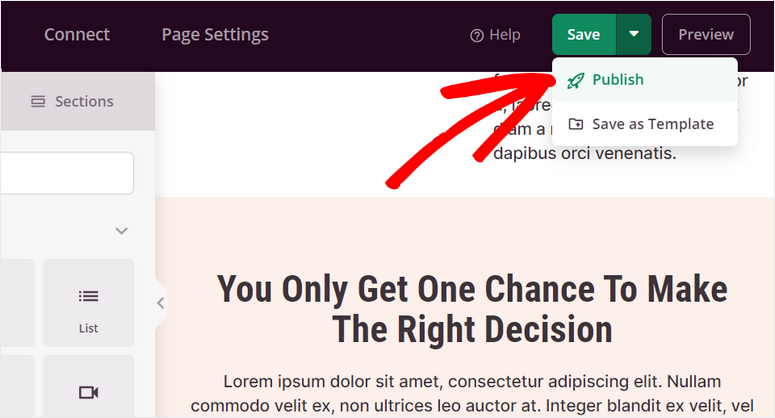
Um Ihre Landingpage zu veröffentlichen, klicken Sie auf den Dropdown-Pfeil neben der Schaltfläche Speichern und wählen Sie die Option Veröffentlichen.
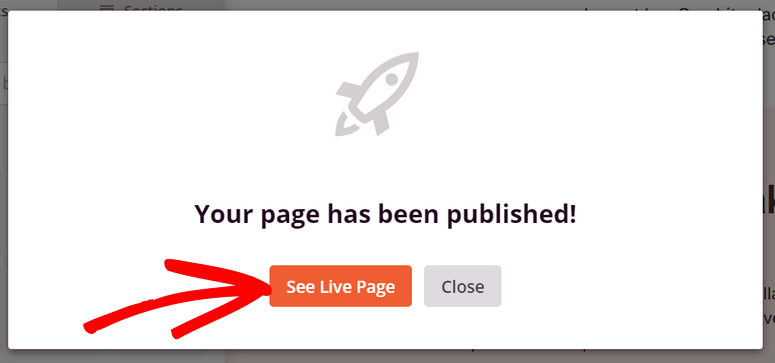
Nachdem Ihre Seite veröffentlicht wurde, sehen Sie ein Popup mit einer Erfolgsmeldung. Hier können Sie auf die Schaltfläche Live-Seite anzeigen klicken, um zu sehen, wie Ihre Twitter-Landingpage aussieht.
Glückwunsch! Sie haben erfolgreich eine Landingpage für Ihre Twitter-Kampagne erstellt, um Ihre Konversionsrate zu steigern.
Wir hoffen, dieses Tutorial hat Ihnen geholfen zu lernen, wie Sie einfach eine Twitter-Landingpage in WordPress erstellen.
SeedProd ist das führende Landingpage-Builder-Plugin für WordPress-Websites. Es bietet einen anfängerfreundlichen Seitenersteller, mit dem Sie hochkonvertierende Landingpages für jeden Zweck erstellen können.
Mit SeedProd können Sie ganz einfach eine Landingpage für Ihre Twitter-Kampagnen erstellen und anpassen. Sie können auch Landingpages für Ihre anderen Social-Media-Kampagnen erstellen.
Außerdem ist OptinMonster ein weiteres großartiges Tool zur Maximierung Ihrer Marketingergebnisse. Es ermöglicht Ihnen, alle Arten von Kampagnen zu erstellen, wie z. B. schwebende Balken, Popups, Willkommensmatten und mehr.
Um Ihre Konversionen zu steigern, können Sie Targeting-Regeln festlegen, um Ihre Marketingkampagnen den richtigen Personen zur richtigen Zeit anzuzeigen.
Für Ihre nächsten Schritte können Sie diese Ressourcen überprüfen:
- Beste Twitter-Plugins für WordPress
- WordPress-Beiträge automatisch auf Facebook und Twitter teilen
- Top WordPress-Plugins, um Ihre Website mobilfreundlich zu machen
Diese Beiträge helfen Ihnen, Ihr Twitter-Konto mit Ihrer WordPress-Website zu verbinden und automatisch Beiträge zu teilen. Der letzte hilft Ihnen, Ihre Landingpages für mobile Nutzer zu optimieren.

Kommentare Hinterlasse eine Antwort