Möchten Sie lernen, wie Sie Ihr E-Book einfach auf WordPress verkaufen?
E-Books sind eine großartige Möglichkeit, Ihre Leidenschaft in eine Einkommensquelle zu verwandeln. Sie können sogar Ihre Blogbeiträge in ein E-Book umwandeln und Ihre Website-Inhalte monetarisieren.
Das Beste daran ist, dass Sie dies tun können, ohne einen Entwickler einstellen, einen Online-Shop erstellen oder überhaupt Programmierkenntnisse benötigen.
In diesem Tutorial zeigen wir Ihnen, wie Sie mühelos ein E-Book auf Ihrer WordPress-Seite verkaufen.
Was Sie brauchen, um E-Books auf WordPress zu verkaufen
Wenn es darum geht, E-Books auf WordPress zu verkaufen, müssen Sie nicht den Aufwand betreiben, einen E-Commerce-Shop zu erstellen, wie Sie es für physische Produkte tun würden.
Sie können stattdessen ein E-Book-Formular verwenden, mit dem Sie Ihre verfügbaren Bücher mit Bildern, Beschreibungen und Preisen auflisten können. Ihre Benutzer können das E-Book auswählen, die Zahlung vornehmen und es sofort herunterladen.
Es ist einfacher, effektiver und erfordert keine großen Investitionen, im Gegensatz zu WooCommerce und Online-Shops. Sie können direkt von Ihrer bestehenden Website oder Ihrem WordPress-Blog aus verkaufen.
Um dies einzurichten, benötigen Sie ein Plugin, um Ihr E-Book anzuzeigen, es an Käufer zu liefern und Zahlungen zu sammeln. Wir empfehlen die Verwendung von WPForms, dem besten Formularersteller für WordPress. Sie können sich auch Easy Digital Downloads ansehen, mit dem Sie jede Art von digitalen Produkten auf Ihrer Website verkaufen können.
Für weitere Optionen können Sie sich unsere Liste der besten E-Book-Plugins für WordPress-Seiten ansehen.
In diesem Tutorial werden wir WPForms verwenden, da es alles hat, was Sie brauchen, aus einer Hand.
WPForms ist der leistungsstärkste Drag-and-Drop-Formularersteller für WordPress. Es verfügt über alle Funktionen und Möglichkeiten, die Sie benötigen, um Ihr E-Book erfolgreich online zu veröffentlichen und zu verkaufen.
Zu Beginn finden Sie eine Vorlage, die speziell für den Verkauf digitaler Produkte wie Ihr E-Book entwickelt wurde. Dies erleichtert die Erstellung und Veröffentlichung des Kaufformulars auf Ihrer Website in weniger als 5 Minuten.
Dann gibt es einen Drag-and-Drop-Builder, mit dem Sie das Formular anpassen können, ohne eine einzige Codezeile anfassen zu müssen.
Außerdem gibt es 1-Klick-Zahlungsintegrationen mit PayPal, Stripe und Authorize.Net. Ihre Benutzer haben viele Optionen, um ihre bevorzugte Zahlungsmethode auszuwählen.
WPForms ermöglicht es Ihnen auch, automatisierte Liefer-E-Mails einzurichten. Damit wird Ihr E-Book sofort nach dem Kauf an den Posteingang des Kunden geliefert.
Darüber hinaus können Sie alle Ihre E-Book-Formulareinträge zusammen mit den Zahlungsaufzeichnungen direkt in Ihrem WordPress-Dashboard anzeigen. So können Sie verfolgen, wie profitabel Ihr E-Book ist, alles vom Backend Ihrer Website aus.
Kurz gesagt, hier ist, warum Sie WPForms wählen sollten, um Ihr E-Book auf WordPress zu verkaufen:
- Anfängerfreundlich: Erstellen Sie jede Art von Formular für Ihre Website, auch wenn Sie keine Web-Erfahrung haben.
- Zahlungsoptionen: Integrieren Sie mit Zahlungsanbietern wie Stripe und PayPal, um Zahlungen für Ihr E-Book-Formular zu akzeptieren.
- Automatisierte E-Mail-Benachrichtigungen: Senden Sie angepasste E-Mail-Benachrichtigungen an Kunden, sich selbst und Teammitglieder. Sie können Benachrichtigungen auch nur dann senden, wenn bestimmte Bedingungen erfüllt sind.
- Produktkatalog: Listen Sie ein oder mehrere eBooks mit Preisen, Bildern und anderen Details auf.
- E-Mail-Marketing-Integrationen: Verbinden Sie Ihr eBook-Formular mit einem E-Mail-Marketing-Dienst wie Constant Contact, Mailchimp und mehr.
- Spam-Schutz: Integrierte Schutzmaßnahmen plus Captcha-Optionen zur Verhinderung von Spam-Formulareinsendungen.
Jetzt, da Sie das richtige Werkzeug gefunden haben, lassen Sie uns mit dem Verkauf Ihres eBooks auf WordPress beginnen.
Verkauf eines eBooks auf WordPress
Wir haben eine Schritt-für-Schritt-Anleitung vorbereitet, die Ihnen zeigt, wie Sie Ihr eBook auf WordPress mit einem Formular verkaufen. Bevor wir beginnen, benötigen Sie für diese Anleitung eine bestehende WordPress-Website. Falls Sie keine haben, folgen Sie dieser Anleitung, um schnell eine WordPress-Website zu erstellen.
Tauchen wir nun in die Schritte zum Verkauf eines eBooks auf WordPress ein.
Schritt 1: WPForms-Plugin installieren und aktivieren
Zuerst müssen Sie sich für ein WPForms-Konto anmelden.
Es gibt eine kostenlose Version des Plugins im WordPress-Repository. Um jedoch auf erweiterte Funktionen und Zahlungsintegrationen zugreifen zu können, müssen Sie auf den Pro-Plan upgraden. Sie können die offizielle Website besuchen und einen für Sie passenden Plan erwerben.
Nachdem Sie sich angemeldet haben, loggen Sie sich in Ihr Konto ein und öffnen Sie den Bereich Downloads. Hier sehen Sie Ihren Lizenzschlüssel und eine Option zum Herunterladen des WPForms-Plugins.

Laden Sie einfach die Plugin-Datei herunter und installieren Sie sie auf Ihrer WordPress-Site. Wenn Sie dabei Hilfe benötigen, sehen Sie sich unsere Anleitung zur Installation eines WordPress-Plugins an.
Sobald Sie WPForms auf Ihrer Website aktiviert haben, öffnen Sie den Tab WPForms » Einstellungen im WordPress-Menü. Geben Sie hier Ihren Lizenzschlüssel ein und klicken Sie auf die Schaltfläche Schlüssel überprüfen.

WPForms zeigt eine Erfolgsmeldung an. Jetzt sind Sie bereit, eine Verbindung zu einem Zahlungsanbieter herzustellen.
Schritt 2: Verbindung zu Ihrem Zahlungsanbieter herstellen
Bevor Sie Ihr eBook-Formular erstellen, sollten Sie zuerst eine Verbindung zu Ihrem Zahlungsanbieter herstellen. Dies erleichtert das Hinzufügen von Zahlungsoptionen, wenn Sie Formulare für Ihre Website erstellen.
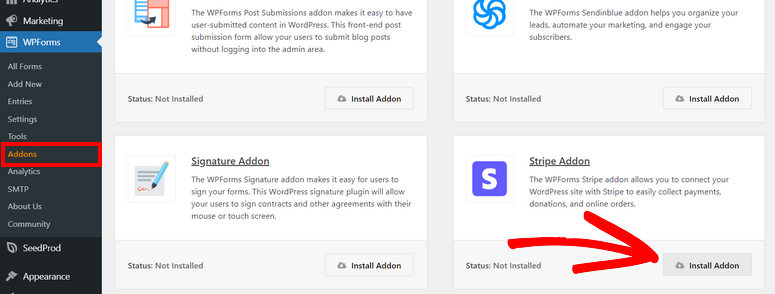
Navigieren Sie im wp-admin-Menü zum Tab WPForms » Addons. Sie sehen eine lange Liste verfügbarer Addons, einschließlich Zahlungsanbietern wie Stripe, PayPal und Authorize.net.
Wählen Sie einfach die gewünschte Zahlungsoption aus und installieren Sie das Addon. Für dieses Tutorial installieren wir das Stripe-Addon, aber Sie können die gleichen Schritte befolgen, um Ihre Formulare mit anderen Anbietern zu synchronisieren.
Gehen Sie anschließend zur Seite WPForms » Einstellungen und öffnen Sie den Tab Zahlungen. Hier können Sie Ihre Währung einstellen und sich mit Ihrem Stripe-Konto verbinden.
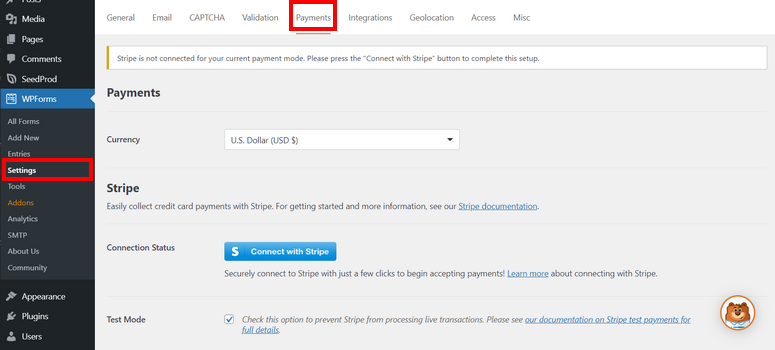
Wenn Sie eine andere Methode wie PayPal gewählt haben, müssen Sie hier Ihre PayPal-Kontodaten eingeben.
Es gibt auch eine Option Testmodus, die Sie mit der Checkbox aktivieren können. Sie können Formulare mit einer Zahlungsanbindung erstellen und testen, bevor Sie live gehen. Dies stellt sicher, dass niemand versehentlich Ihr eBook kauft, bevor Sie bereit sind, es zu verkaufen.
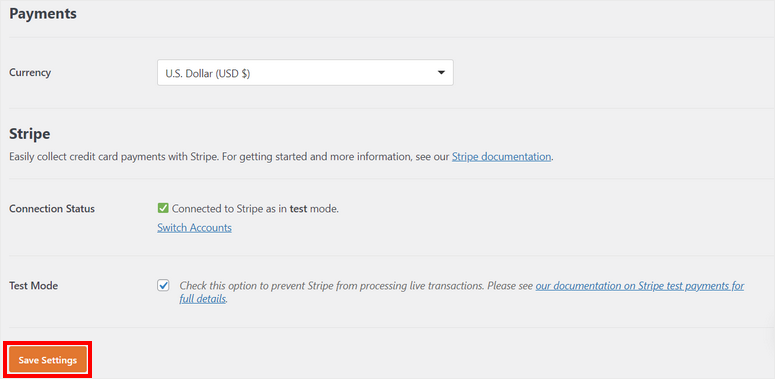
Vergessen Sie nicht, die Einstellungen zu speichern, wenn Sie fertig sind. Im nächsten Schritt zeigen wir Ihnen, wie Sie ein Formular erstellen, um Ihr eBook auf WordPress zu verkaufen.
Schritt 3: eBook-Formular erstellen
Um ein neues Formular zu erstellen, gehen Sie zur Seite WPForms » Neu hinzufügen. Geben Sie zuerst einen Namen für Ihr eBook-Formular ein, damit Sie es später leicht identifizieren können. Suchen Sie dann nach der Vorlage Formular für den Download von Inhalten und klicken Sie auf die Schaltfläche „Vorlage verwenden“, um sie auszuwählen.
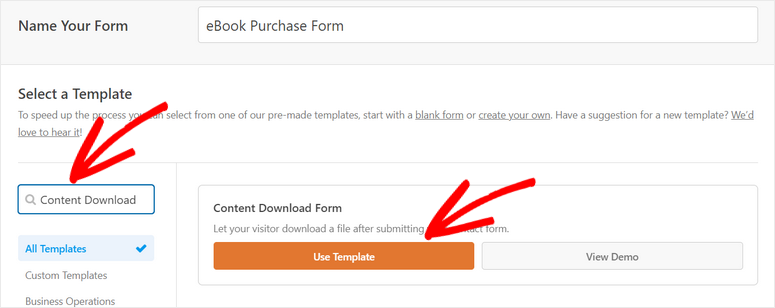
Dadurch wird der Formular-Builder geöffnet, wobei die Formularvorschau rechts und die Feldoptionen links angezeigt werden. Die Vorlage enthält bereits diese Formularfelder:
- Name
- Unternehmen
- Fragen oder Kommentare
Sie können jedes Formularfeld entfernen, das Sie nicht benötigen. Klicken Sie einfach auf das Löschsymbol, das Sie sehen, wenn Sie mit der Maus über ein Feld fahren.
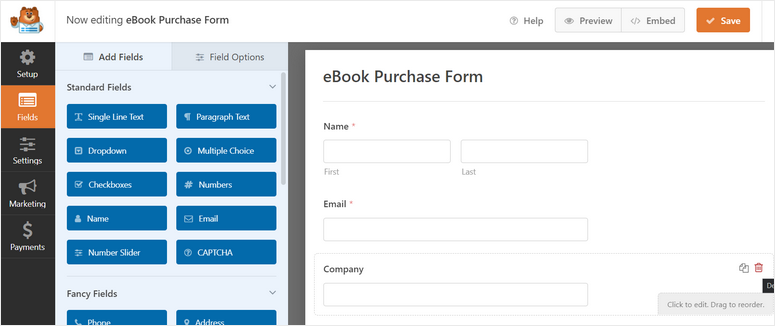
Wenn Sie neue Formularfelder hinzufügen möchten, können Sie diese per Drag & Drop aus dem linken Menü in die Formularvorschau ziehen. Wenn Sie ein Feld auswählen, erhalten Sie Optionen zum Bearbeiten der Beschriftung, der Beschreibung und mehr.
Zusammen mit diesen Feldern benötigen Sie auch Zahlungsfelder, um Ihr eBook auf WordPress zu verkaufen. Diese fügen wir als Nächstes hinzu.
Schritt 4: eBook-Katalog erstellen
Wenn Sie auf der linken Seite des Formular-Builders nach unten scrollen, sehen Sie den Abschnitt Zahlungsfelder.
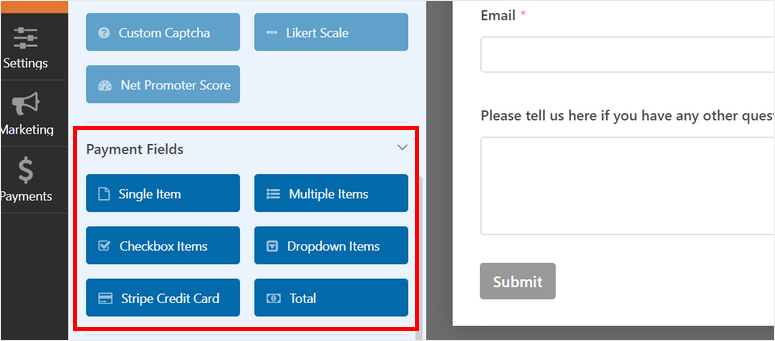
Er besteht aus Zahlungsfeldern, je nachdem, welche Zahlungsanbieter Sie wählen. Dazu gehören:
- Einzelnes Produkt: Ein eBook auflisten
- Mehrere Produkte: Einen Produktkatalog erstellen
- Checkbox-Produkte: Eine Checkbox-Liste von Produkten zum Verkauf erstellen, bei der Benutzer ein oder mehrere Produkte auswählen können
- Dropdown-Produkte: Verkürzen Sie Ihr Formular, indem Sie verfügbare Produkte in einem Dropdown-Menü ausblenden
- Gesamtbetrag: Dynamische Anzeige des Rechnungsbetrags basierend auf der Auswahl des Benutzers
Wenn Sie ein einzelnes eBook verkaufen möchten, können Sie das Feld Einzelnes Produkt verwenden.
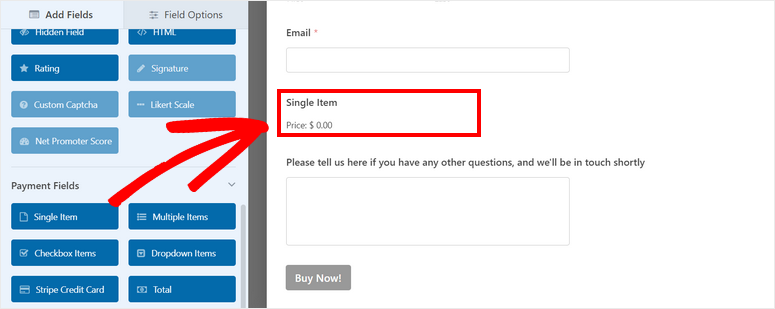
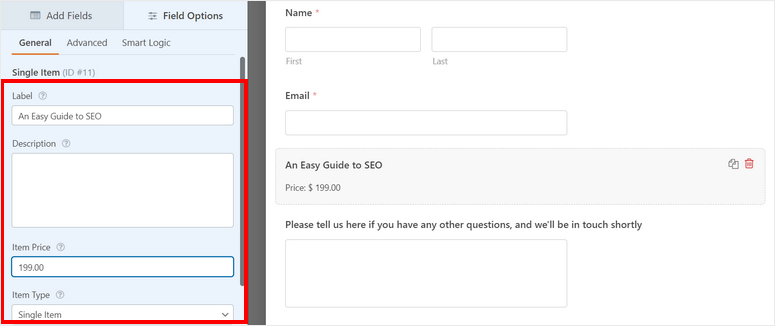
Nachdem Sie das Feld hinzugefügt haben, klicken Sie darauf, um die Feldeinstellungen zu ändern. Sie können die Beschriftung, die Produktbeschriftung, die Beschreibung und den Preis ändern.
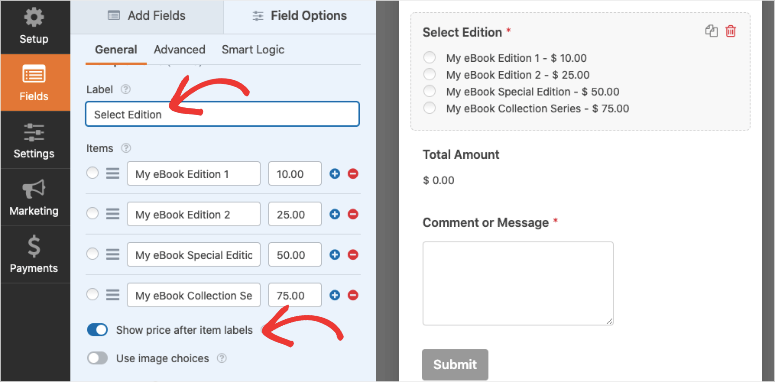
Wenn Sie mehr als ein eBook verkaufen möchten, können Sie das Feld „Mehrere Produkte“ hinzufügen. Dann können Sie die eBook-Namen und Preise hinzufügen.
Wenn Sie Bilder zu den Produkten hinzufügen möchten, können Sie die Option „Bildauswahl verwenden“ aktivieren und Ihre Bilder hochladen.
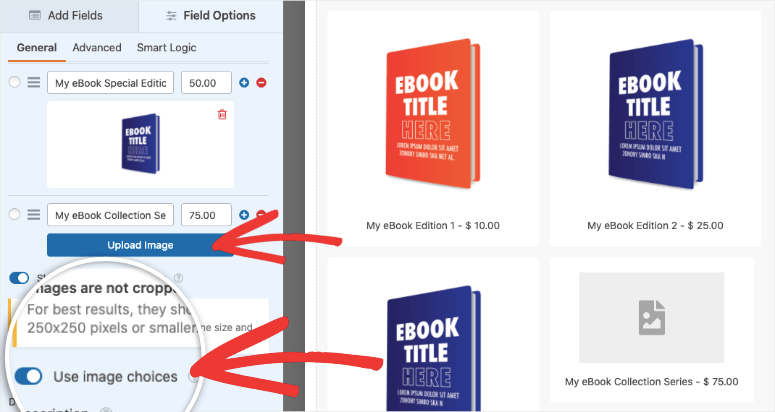
Damit haben Sie einen übersichtlichen eBook-Katalog erstellt. Sie könnten ihn sogar Ihren ganz eigenen eBook-Shop nennen.
Wir empfehlen, dies zu einem „Pflichtfeld“ zu machen. Dies stellt sicher, dass ein Formular nicht abgeschickt werden kann, es sei denn, der Benutzer wählt ein eBook aus.
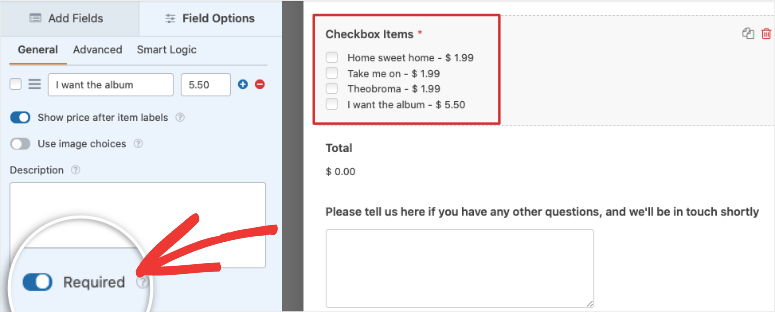
Als Nächstes können Sie das Feld Stripe-Kreditkarte hinzufügen. Sie können die Feld-Beschriftungseinstellungen bearbeiten oder beibehalten, wie sie sind.
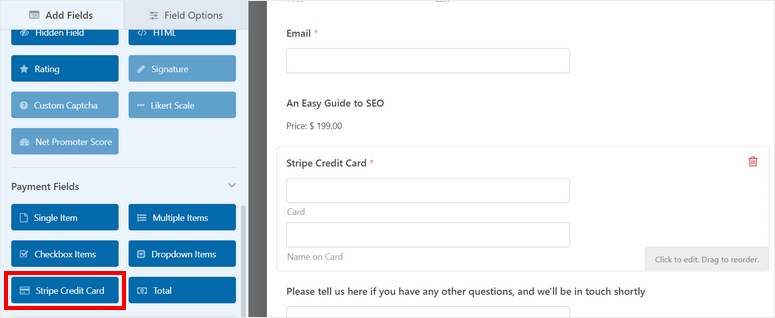
Großartige Arbeit! Sie haben erfolgreich ein eBook-Formular erstellt. Es gibt noch ein paar Schritte, bevor Sie es auf Ihrer Website veröffentlichen.
Wir zeigen Ihnen als Nächstes, wie Sie die Formulareinstellungen konfigurieren und automatisierte Bestätigungs- und Zustellungs-E-Mails einrichten.
Schritt 5: eBook-Formulareinstellungen konfigurieren
WPForms bietet viele unglaublich nützliche Funktionen, auf die Sie im Tab Einstellungen im Formular-Generator zugreifen können.
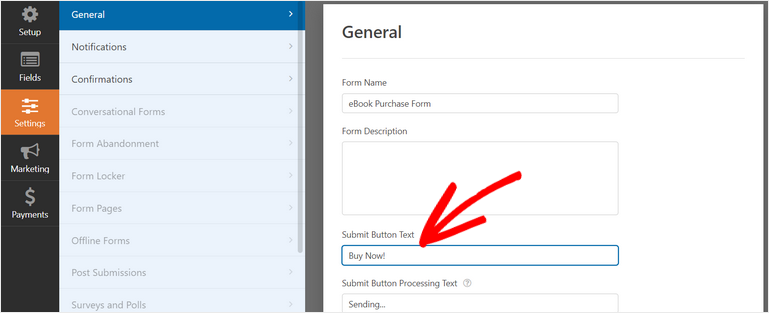
Zuerst gibt es den Tab Allgemein. Sie können den Formularnamen, die Beschreibung, den Text des „Senden“-Buttons anpassen und Spam-Schutz aktivieren.
Als Nächstes müssen Sie Ihren bevorzugten Zahlungsanbieter aktivieren. Gehen Sie dazu im Formular-Generator zum Tab Zahlungen und wählen Sie Ihre Zahlungsintegration aus.
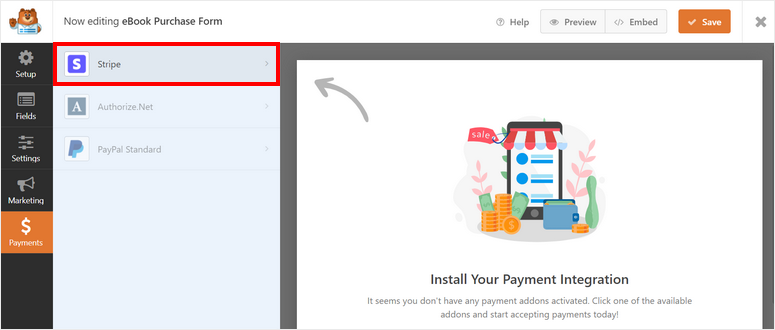
Da wir zuvor das Stripe Addon aktiviert haben, wählen wir hier dasselbe aus. Eine neue Seite wird geöffnet, auf der Sie die Option Stripe-Zahlungen aktivieren auswählen können.
Jetzt können Sie Ihre Zahlungsbeschreibung anpassen und auswählen, wohin Sie Ihre Stripe-Zahlungsquittung senden möchten. Wenn Sie die Quittung automatisch an den Kunden senden möchten, wählen Sie unter dem Feld „Stripe-Zahlungsquittung“ die Option „E-Mail“.
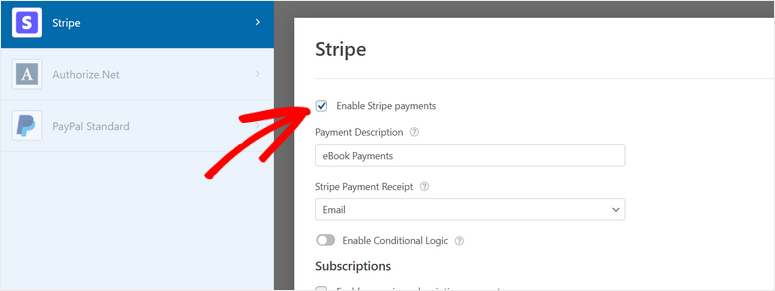
Dadurch werden die vom Kunden eingegebenen E-Mail-Adressen automatisch erkannt und die Quittung an diese gesendet.
Stellen Sie sicher, dass Sie zwischendurch auf die Schaltfläche Speichern klicken, damit Sie Ihre Änderungen nicht verlieren. Als Nächstes zeigen wir Ihnen, wie Sie das eBook über Ihre E-Mail-Formularbenachrichtigungen versenden.
Schritt 6: Fügen Sie Ihren eBook-Download-Link in die E-Mail-Benachrichtigungen ein
Nachdem die Benutzer bezahlt und das Formular abgeschickt haben, können Sie ihnen das eBook sofort zusenden. Dies automatisiert den Prozess und reduziert den Verwaltungsaufwand, sodass Sie tatsächlich Geld verdienen können, während Sie schlafen! Oder Sie können die Zeit nutzen, um sich auf andere Bereiche Ihres wachsenden Geschäfts zu konzentrieren.
Um eine Zustellungs-E-Mail zu erstellen, öffnen Sie den Tab Einstellungen » Benachrichtigungen im Formular-Generator. Hier sehen Sie, dass WPForms standardmäßig eine Benachrichtigung an Ihre WordPress-Admin-E-Mail sendet, um Sie darüber zu informieren, dass jemand Ihr eBook gekauft hat.
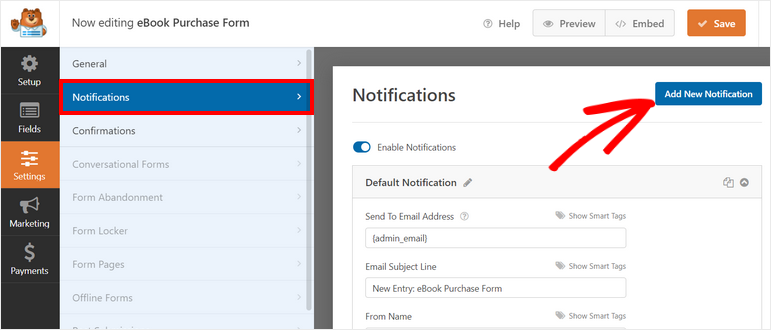
Sie müssen eine neue Benachrichtigung einrichten, um den eBook-Link an Ihren zahlenden Kunden zu senden. Um eine neue zu erstellen, klicken Sie auf die Schaltfläche Neue Benachrichtigung hinzufügen.
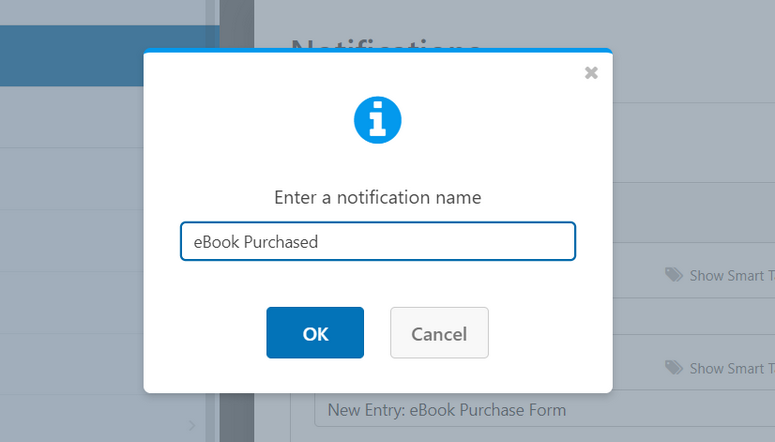
Dann müssen Sie einen Namen für Ihre neue E-Mail-Benachrichtigung eingeben.
Jetzt können Sie die E-Mail-Benachrichtigung anpassen. Beginnen wir mit der Eingabe der E-Mail-Adresse des Kunden. WPForms ermöglicht es Ihnen, Smart Tags zu verwenden, um die E-Mail eines Kunden automatisch zu erkennen.
Klicken Sie einfach auf die Option Smart Tags anzeigen und wählen Sie dann das Feld E-Mail aus.
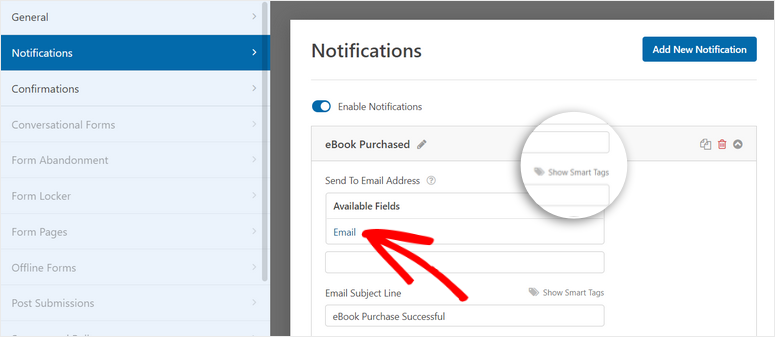
Als Nächstes können Sie die Betreffzeile der E-Mail ändern, um sie an Ihre Markenstimme anzupassen. In der Option E-Mail-Nachricht, wenn Sie eine Zusammenfassung ihrer Bestellung anzeigen möchten, verwenden Sie den Smart Tag {all_fields}.
Danach können Sie den Download-Link zu Ihrer eBook-Datei zusammen mit einer Dankes- oder Bestätigungsnachricht hinzufügen.
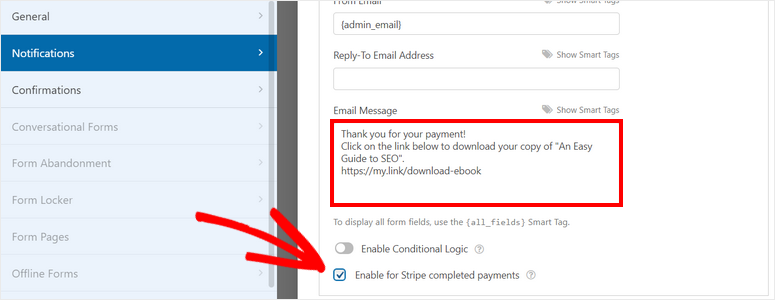
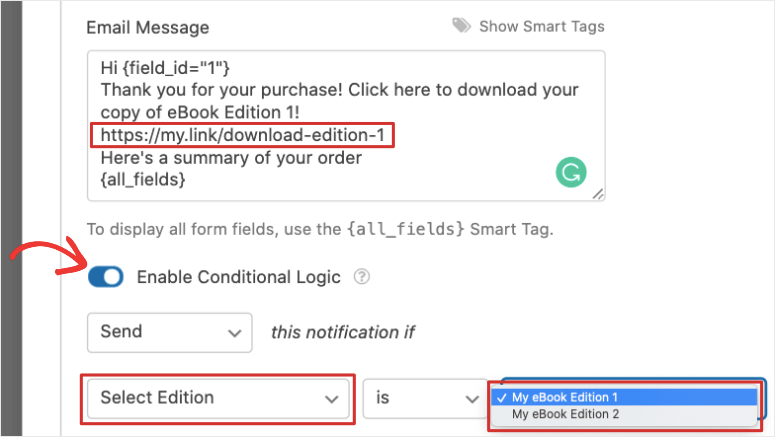
Sie können hier auch bedingte Logik aktivieren. Dies ermöglicht es Ihnen, E-Mail-Benachrichtigungen nur dann zu senden, wenn bestimmte Bedingungen erfüllt sind. Wenn Sie zum Beispiel mehrere eBooks über das Formular verkaufen, können Sie verschiedene Zustellungs-E-Mails erstellen, um sicherzustellen, dass die richtige an den Kunden gesendet wird.
Wenn Sie bedingte Logik aktivieren, sehen Sie die Feld-Elemente erscheinen. Jetzt können Sie auswählen, diese Benachrichtigung basierend darauf zu senden, welches Element der Kunde ausgewählt hat.
Erfahren Sie mehr darüber, wie Sie die richtigen Formularbenachrichtigungen & Bestätigungen einrichten.
Klicken Sie abschließend auf die Schaltfläche Speichern, um alle Ihre Einstellungen zu speichern. Alles, was Sie jetzt noch tun müssen, ist, Ihr eBook-Formular auf Ihrer WordPress-Website zu veröffentlichen.
Schritt 7: eBook-Formular auf WordPress veröffentlichen
WPForms ermöglicht es Ihnen, Ihr eBook-Bestellformular überall auf Ihrer WordPress-Website einzufügen, einschließlich Seiten, Beiträgen und Seitenleisten.
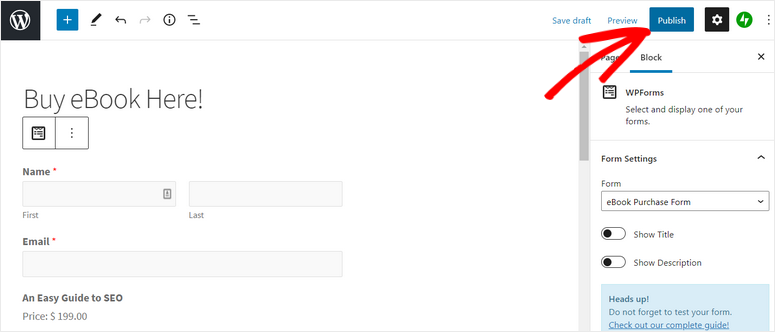
Suchen Sie im WordPress-Blockeditor nach dem WPForms-Block und fügen Sie ihn zu Ihrer Seite hinzu.
Nun sehen Sie eine Dropdown-Option, mit der Sie das gerade erstellte eBook-Formular auswählen können.

Dadurch wird eine Vorschau Ihres Formulars angezeigt. Der letzte Schritt ist, auf die Schaltfläche Veröffentlichen zu klicken und Ihr eBook auf WordPress zu verkaufen.
Wenn Sie ein Benutzer des klassischen Editors sind, können Sie die Schaltfläche Formular hinzufügen verwenden und Ihr eBook-Formular auswählen.

Um das Formular schließlich zu Widget-fähigen Bereichen wie einer Fußzeile oder Seitenleiste hinzuzufügen, gehen Sie zum Tab Darstellung » Widgets. Ziehen Sie das WPForms-Widget per Drag & Drop in die Seitenleiste oder das Fußzeilenmenü auf der rechten Seite.

Verwenden Sie dann das Dropdown-Menü, um Ihr Formular auszuwählen und Ihre Änderungen zu speichern.
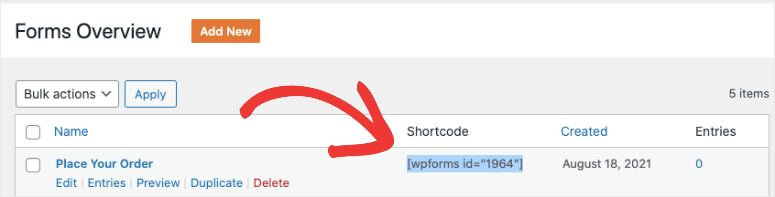
Schließlich bietet WPForms auch einen Formular-Shortcode, falls Sie das Formular in Drittanbieter-Tools und Plattformen einbetten möchten.
Und das war's für heute! Sie sind bereit, Ihr eBook auf Ihrer WordPress-Website zu verkaufen. Kunden können Ihren Katalog ansehen, ihre Auswahl treffen und sofort zur Kasse gehen.
WPForms ist das beste Formular-Builder-Plugin, mit dem Sie mit wenigen Klicks erstaunliche WordPress-Formulare erstellen können. Mit diesem Plugin können Sie problemlos alles verkaufen, einschließlich physischer und digitaler Waren, ohne eine E-Commerce-Website.
Sie können WPForms auch verwenden, um alle Arten von Formularen zu erstellen, wie zum Beispiel:
- Newsletter-Anmeldungen
- Umfragen und Abstimmungen
- Bewertungen und Testimonials
- Webinar-Registrierungen
- Kontaktformulare
...und vieles mehr. Wir hoffen, dieses Tutorial hat Ihnen geholfen zu lernen, wie Sie ein eBook einfach auf WordPress verkaufen.
Wie man eBook-Verkäufe und Einnahmen steigert
Um Ihre eBook-Verkäufe in die Höhe zu treiben, empfehlen wir die Erstellung einer speziellen Landingpage für Ihr eBook. Dies gibt Ihnen einen einzigen Ort, um Traffic von verschiedenen Quellen wie sozialen Medien und Online-Anzeigen zu leiten. Es ist super einfach, diese Seite mit einem Landingpage-Builder wie SeedProd einzurichten.
SeedProd kommt mit beeindruckenden Seitenvorlagen, die einfach angepasst werden können, um zu Ihrer Marke zu passen. Es gibt sogar ein integriertes Kontaktformular-Widget, das mit WPForms verbunden ist. So können Sie Ihr eBook-Bestellformular einfach auswählen und zu Ihrer Seite hinzufügen.
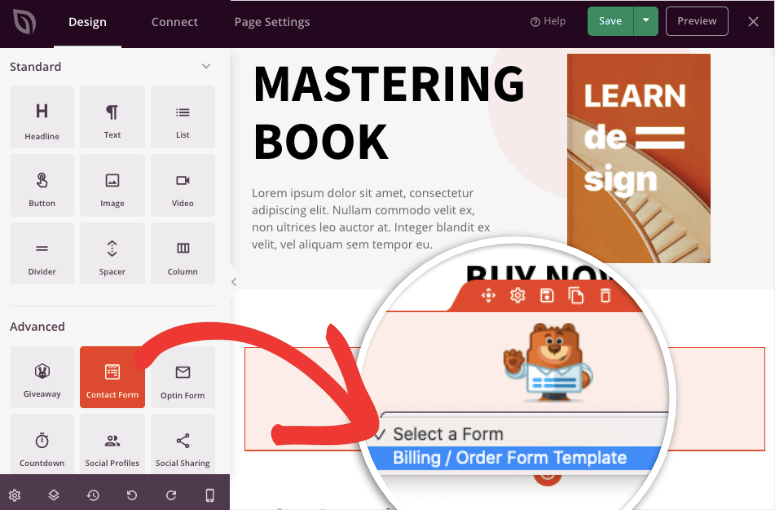
SeedProd lässt sich auch in WooCommerce integrieren. Dies ermöglicht es Ihnen, mehr Zahlungsoptionen hinzuzufügen und sogar „Jetzt kaufen“, „Warenkorb“ und andere E-Commerce-Call-to-Action-Schaltflächen anzuzeigen.
Um dies einzurichten, folgen Sie unserem Tutorial: Erstellen einer E-Book-Landingpage, die konvertiert
Als Nächstes möchten Sie auch Ihre Leads vergrößern, damit Sie sie zu zahlenden Kunden entwickeln können. Wir empfehlen dafür OptinMonster. Es ist das führende Lead-Generierungs-Tool, um auffällige Popups, schwebende Balken, Optin-Formulare und mehr einzurichten.
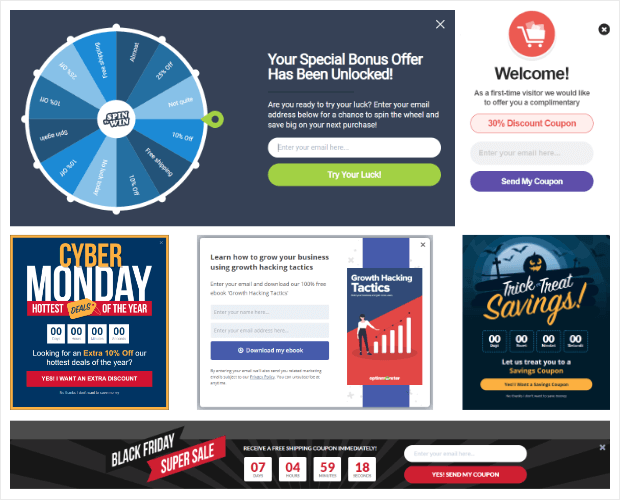
Sie können Kunden zur richtigen Zeit und am richtigen Ort mit einem unwiderstehlichen Angebot für Ihr eBook ansprechen, damit sie es kaufen.
Um mehr über dieses Plugin zu erfahren, können Sie unsere OptinMonster-Rezension durchlesen.
Möchten Sie Ihre E-Book-Verkäufe noch weiter steigern? Dann werden Sie diese Ressourcen unbedingt lesen wollen:
- Die besten E-Book-Plugins für WordPress-Websites im Jahr 2021
- Nutzen Sie Live-Verkaufsbenachrichtigungen, um den Umsatz zu steigern
- Leistungsstarke Tools zur Kundenakquise für exponentielles Wachstum
Diese Beiträge helfen Ihnen, Kunden zu gewinnen, Conversions zu steigern und Ihre E-Book-Verkäufe anzukurbeln.

Kommentare Hinterlasse eine Antwort