Wussten Sie, dass Sie jetzt KI-generierte Bilder in WordPress verwenden können?
KI-Tools haben sich in den letzten Jahren schnell weiterentwickelt. Wir sind an einem Punkt angelangt, an dem Sie mit wenigen Klicks wunderschöne Bilder erstellen und sogar animieren können.
Früher mussten Content-Ersteller Stockfotos kaufen, die oft von vielen anderen Websites überstrapaziert wurden. Oder sie machten ihre eigenen Bilder für Einzigartigkeit, was teuer und zeitaufwendig sein kann.
Glücklicherweise lösen KI-Bilder diese Probleme. In diesem Artikel werden wir uns verschiedene Möglichkeiten ansehen, wie Sie KI-Bilder in WordPress verwenden können.
Bedeutung von KI-Bildern für Ihre Website
Wie bereits erwähnt, hat sich die KI in den letzten Jahren schnell weiterentwickelt. Viele Content-Ersteller fürchten diese Veränderung, da die Annahme besteht, dass solche Tools viele Arbeitsplätze wegnehmen werden. Während diese Vorstellung oberflächlich betrachtet richtig sein mag, besteht die Lösung darin, Wege zu finden, mit der neuen KI-Technologie zu arbeiten.
Eine der besten Möglichkeiten, diese Situation zu nutzen, ist die Kapitalisierung auf die KI-Bilderstellung für Ihre WordPress-Website.
Erstens ist die Erstellung von KI-Bildern unglaublich schnell. Die meisten Tools verwenden Text-zu-Bild-Module, was bedeutet, dass Sie nur die Beschreibung des Bildes eingeben müssen, das Sie erstellen möchten.
Außerdem ist die Bearbeitung der Bilder genauso einfach, da Sie denselben Text-zu-Bild-Prozess verwenden. Sie müssen keine komplexen Tools wie Photoshop lernen, um Abschnitte zuzuschneiden, Farben zu bearbeiten usw.
Was wirklich beeindruckend an KI-generierten WordPress-Bildern ist, wie erschwinglich sie sind. Die meisten Tools bieten kostenlose Credits, um Ihnen den Einstieg zu erleichtern.
Danach können Sie einen Plan kaufen, der Ihrem Budget und Ihren Bedürfnissen entspricht. Einige KI-Bildtools bieten sogar Pay-as-you-go-Pläne an, sodass Sie nur Credits kaufen, wenn Sie sie benötigen.
Hier sind weitere Gründe, KI-generierte Bilder auf Ihrer Website zu verwenden.
- Kreativität: Bietet einzigartige und kreative Visualisierungen, die mit traditionellen Methoden möglicherweise nicht leicht zu erreichen sind.
- Keine Urheberrechtsprobleme: Vermeidet potenzielle rechtliche Probleme im Zusammenhang mit Urheberrechtsverletzungen bei Bildern.
- Anpassungsfähig: Kann schnell aktualisiert und angepasst werden, um sich ändernden Inhalts- oder Designtrends zu entsprechen.
- SEO-Vorteile: Originalbilder können helfen, die Suchmaschinenrankings zu verbessern, da sie Ihnen helfen können, als Experte auf diesem Gebiet zu erscheinen.
- Verbessert das Engagement: Sie können so kreativ sein, wie Sie möchten, und die KI hilft Ihnen, lebendige und schöne Bilder zu erstellen, um die Aufmerksamkeit der Benutzer zu fesseln.
- Anpassung: Bietet maßgeschneiderte Bilder, die spezifischen Anforderungen und Themen entsprechen.
- Konsistenz: Stellt einen konsistenten Stil und eine gleichbleibende Qualität über alle Bilder auf der Website hinweg sicher.
- Skalierbarkeit: Produziert problemlos viele Bilder, ideal für inhaltsreiche Websites.
Wie man KI-Bilder in WordPress hinzufügt
Nachdem Sie nun die Bedeutung von KI-generierten Bildern für Ihr Unternehmen besser verstehen, sehen wir uns an, wie Sie sie verwenden können.
Wir führen Sie durch 3 einfache Möglichkeiten, KI-Bilder zu WordPress hinzuzufügen. Wir haben aber auch zusätzliche Bonusmethoden aufgenommen, um sicherzustellen, dass Sie diejenige auswählen, die für Sie am bequemsten ist.
- KI-Bilder mit SeedProd hinzufügen
- KI-Bilder mit Divi Builder hinzufügen
- KI-Bilder mit OpenAI generieren
Damit wollen wir uns nun befassen.
KI-Bilder mit SeedProd hinzufügen

SeedProd ist der beste Drag-and-Drop-Website-Builder für WordPress. Er kann Ihnen helfen, benutzerdefinierte Themes und Seitenlayouts zu erstellen. Darüber hinaus kann er Ihnen helfen, individuelle Landingpages zu erstellen und einfach Konversionselemente hinzuzufügen, um den Umsatz zu steigern. Das Beste daran ist, dass Sie all dies ohne Programmierkenntnisse tun können.
SeedProd geht jetzt noch weiter und hilft Ihnen, KI-Bilder direkt in Ihrem WordPress-Dashboard zu generieren. Sie können sie bearbeiten und verbessern, ohne Designkenntnisse zu benötigen, was es zu einer großartigen Wahl für Anfänger und kleine Unternehmen macht.
Aber mit SeedProd können Sie KI für weit mehr als nur Bilder verwenden.
Sie können es auch verwenden, um Inhalte zu erstellen, bestehende Seiteninhalte zu verbessern, Ihre Inhalte in über 50 Sprachen zu übersetzen und neue Content-Ideen zu entwickeln.
In diesem Tutorial werden wir uns jedoch nur darauf konzentrieren, wie SeedProd Ihnen hilft, KI-Bilder zu Ihrer Website hinzuzufügen.
Wenn Sie alles über die Funktionen dieses Page Builders erfahren möchten, machen Sie sich keine Sorgen. Wir haben das für Sie.
Lesen Sie diesen Artikel für den neuesten SeedProd-Test.
Damit SeedProd Ihnen bei KI-generierten Bildern helfen kann, verwendet es DALL·E. Dies ist eines der besten und ersten Text-zu-Bild-KI-Module. Außerdem verwendet es Deep Language und Natural Language, um sicherzustellen, dass es auch mit einfachen Prompts Bilder generieren kann, was es großartig für Anfänger macht.
Darüber hinaus wurde es von OpenAI entwickelt, demselben Team hinter ChatGPT, sodass Sie sicher sein können, dass es benutzerfreundlich und praktisch ist.
Lassen Sie uns also sehen, wie SeedProd Ihnen helfen kann, KI-Bilder zu generieren.
Schritt 1: SeedProd installieren und einrichten
SeedProd bietet sowohl eine kostenlose Version als auch eine Pro-Version. Leider können Sie die KI-Funktionen nur im Pro-Plan nutzen. Zusätzlich müssen Sie auch den KI-Paketplan erwerben, um Credits für die Generierung der Bilder zu erhalten.
Um loszulegen, besuchen Sie die offizielle SeedProd-Website und erwerben Sie einen Plan. Keine Sorge, SeedProd bietet 4 Pläne, sodass Sie sicher einen finden, der Ihrem Budget entspricht. Melden Sie sich danach in Ihrem SeedProd-Konto an und erwerben Sie auch den KI-Paketplan, um auf die Credits zuzugreifen.
Wechseln Sie dann zum Tab Downloads und speichern Sie die SeedProd Zip-Datei auf Ihrem PC. Kopieren Sie auf dieser Seite auch den Lizenzschlüssel; Sie werden ihn später benötigen, um den Pro-Plan zu aktivieren.
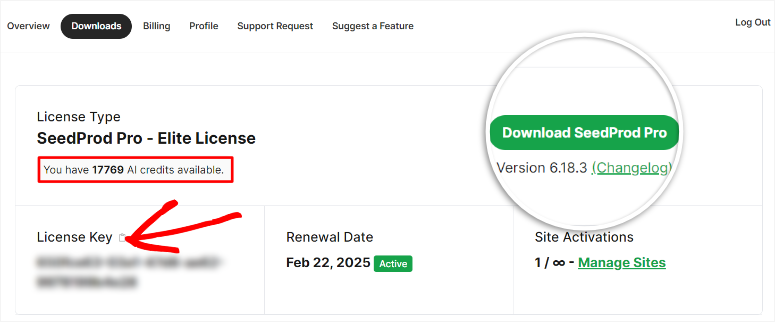
Danach gehen Sie zu Ihrem WordPress-Dashboard und navigieren Sie zu Plugins » Neues Plugin hinzufügen. Laden Sie hier die gerade kopierte SeedProd ZIP-Datei in Ihr WordPress-Dashboard hoch und aktivieren Sie sie.
SeedProd leitet Sie dann zur Aktivierungsseite weiter, wo Sie den Lizenzschlüssel einfügen. Klicken Sie schließlich auf „Schlüssel überprüfen“, und das war's; Sie sind bereit, SeedProd zu verwenden.

Schritt 2: Ein Theme oder eine Landingpage erstellen
Eine Sache, die wir an SeedProd lieben, ist, dass es Ihnen schnell helfen kann, WordPress-Themes und -Seiten mit seinem einfachen Drag-and-Drop-Builder zu erstellen. Das Beste daran ist, dass Sie jeder Option KI-Bilder hinzufügen können.
Für dieses Schritt-für-Schritt-Tutorial fügen wir die KI-Bilder zu einer Landingpage hinzu.
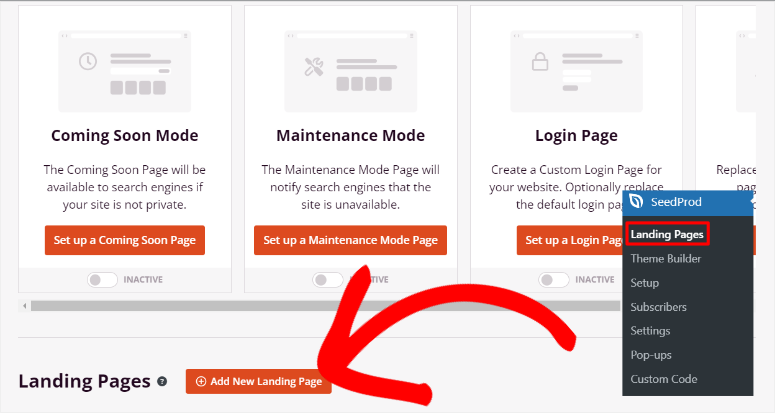
Um zu beginnen, gehen Sie zu SeedProd » Landing Pages. Hier sehen Sie schnelle Optionen zum Erstellen von Seiten wie "Coming Soon Mode", "Maintenance Mode", "Login Page" und "404 Page". Um jedoch alle Optionen zur Seitenerstellung zu erhalten, wählen Sie unter diesen Optionen "+ Neue Landing Page hinzufügen".
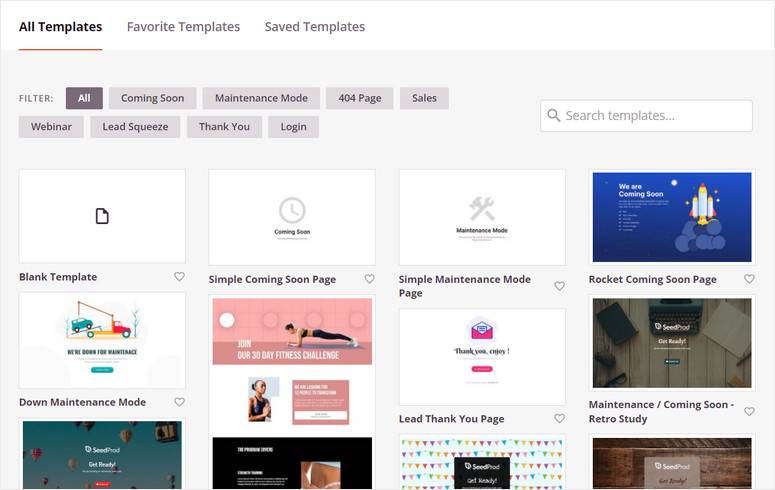
Auf der nächsten Seite wählen Sie eine der über 300 verfügbaren Vorlagen aus. Um es Ihnen zu erleichtern, das zu finden, was Sie brauchen, bietet SeedProd eine Filter- und eine Suchoption.
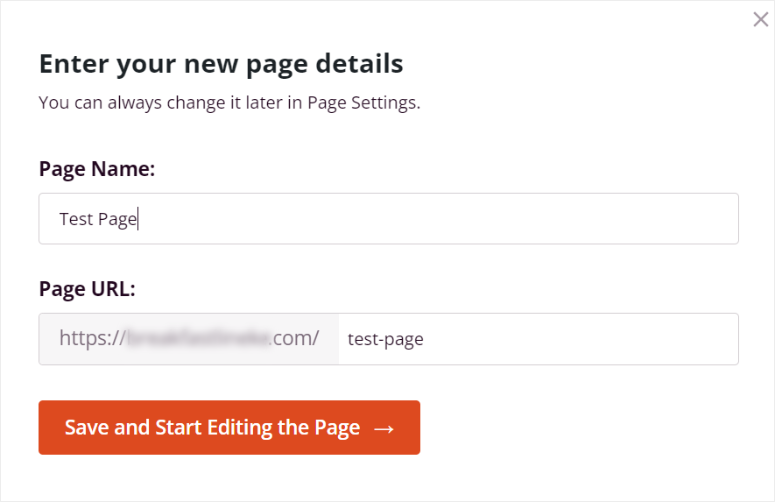
Nachdem Sie die gewünschte Vorlage ausgewählt haben, öffnet SeedProd ein Popup, in dem Sie die Seitendetails eingeben können. Geben Sie in diesem Fenster einen Seitennamen und eine Seiten-URL ein. Stellen Sie sicher, dass die URL für Ihre Website eindeutig ist, um Konflikte zu vermeiden.
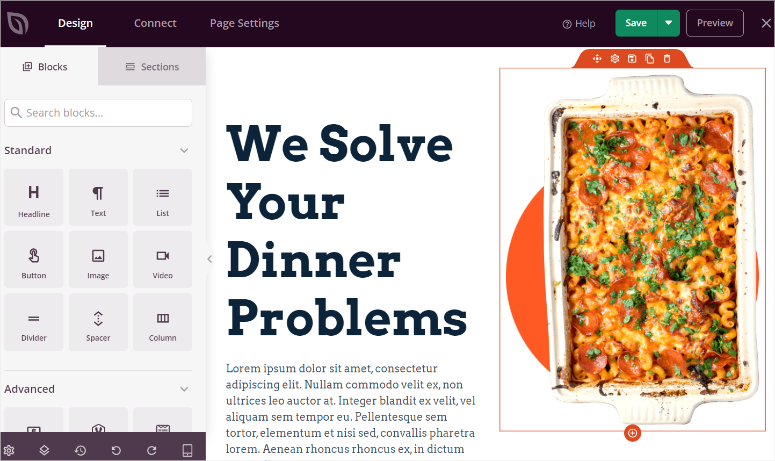
Danach öffnet SeedProd seinen Drag-and-Drop-Seiteneditor, in dem Sie die KI-Funktionen nutzen können.
Schritt 3: Fügen Sie Ihrer Seite KI-Bilder hinzu
Sobald Sie sich auf der SeedProd Drag-and-Drop-Editor-Seite befinden, werden Sie den Abschnitt "Blöcke" auf der linken Seite bemerken, der über 90 Blöcke enthält, die Ihnen beim Hinzufügen von Elementen helfen.
Die Blöcke sind in Standard, Erweitert, WooCommerce, Easy Digital Downloads und Widgets unterteilt. Dies hilft Ihnen, einen Block schnell zu finden und spart Ihnen Zeit und Mühe. In diesem Abschnitt erhalten Sie auch benutzerdefinierte Blöcke, die Sie erstellt haben, um Ihre Blöcke schnell wiederzuverwenden.
Auf der rechten Seite befindet sich ein Vorschaufenster, das Ihnen zeigt, wie die Seite aussehen wird, wenn sie live geschaltet wird. Ziehen Sie verschiedene Blöcke und Abschnitte in diesen Bereich, um Ihre Seite zu bearbeiten.
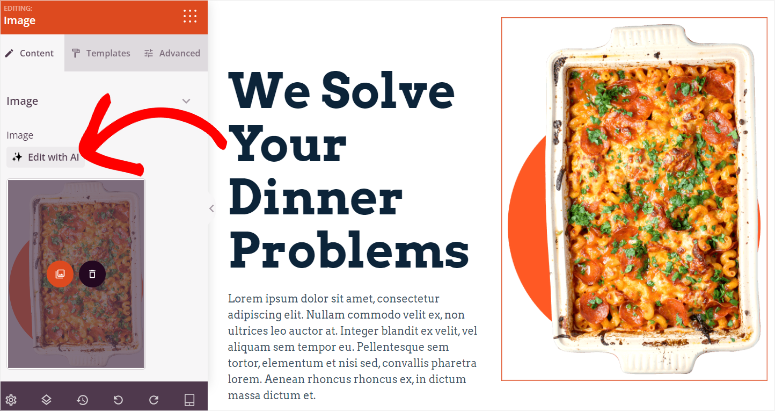
Jetzt, da Sie die SeedProd-Oberfläche besser verstehen, gibt es 2 Möglichkeiten, KI-Bilder in die Seite einzufügen. Erstens können Sie ein beliebiges Platzhalterbild auf der Seite auswählen, dessen Einstellungen auf der linken Seite öffnen und Mit KI bearbeiten auswählen.
Aber für dieses Tutorial möchten wir das KI-Bild von Grund auf neu erstellen.
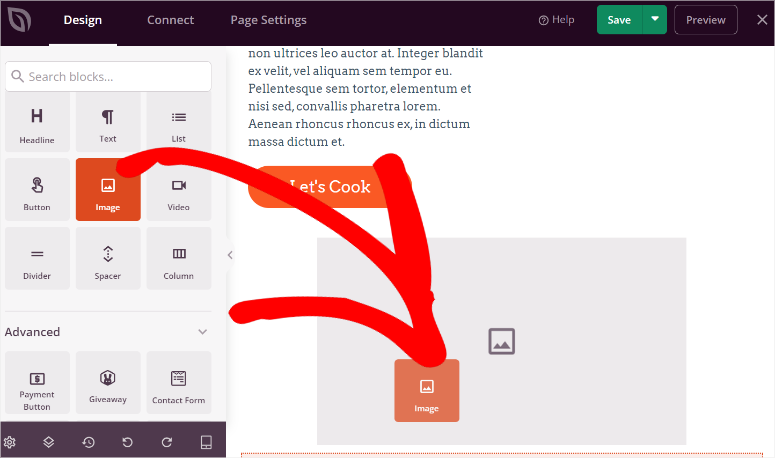
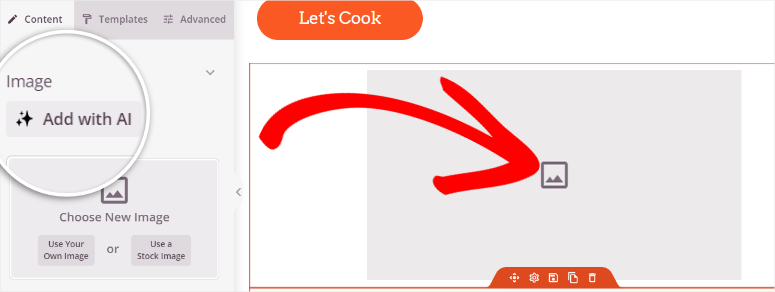
Um dies zu tun, suchen Sie den Bildblock auf der linken Seite und ziehen Sie ihn per Drag & Drop dorthin, wo er auf der Seite erscheinen soll.
Danach sehen Sie Optionen wie "Eigenes Bild verwenden", wo Sie Bilder von Ihrem PC hochladen, und "Stockbilder verwenden". Wählen Sie über diesem Abschnitt "Mit KI hinzufügen", um das Bild-Prompt-Panel zu öffnen.
In der äußersten rechten Ecke des Bild-Prompt-Panels zeigt SeedProd die Anzahl der verbleibenden Credits an, damit Sie Ihre Ausgaben verfolgen und steuern können, wie viele Bilder Sie erstellen möchten.
Sie erhalten auch vorgeschlagene Prompts, um Ihre KI-Bilder schnell zu erstellen, ohne etwas tippen zu müssen.
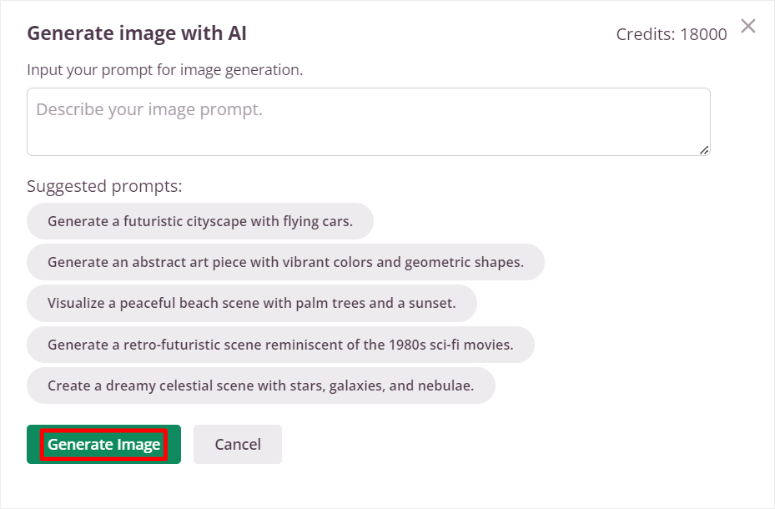
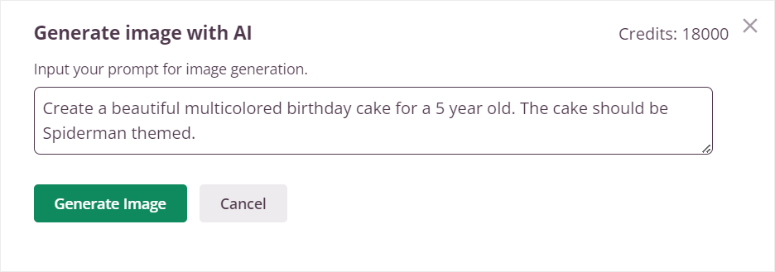
Geben Sie hier eine Beschreibung in das Prompt-Feld ein. Denken Sie daran, je mehr Details Sie Ihrem Prompt hinzufügen, desto besser passt das Ausgabebild zu Ihrer Vorstellung.
Danach klicken Sie auf "Bild generieren" und geben SeedProd ein paar Sekunden Zeit, um es zu erstellen.
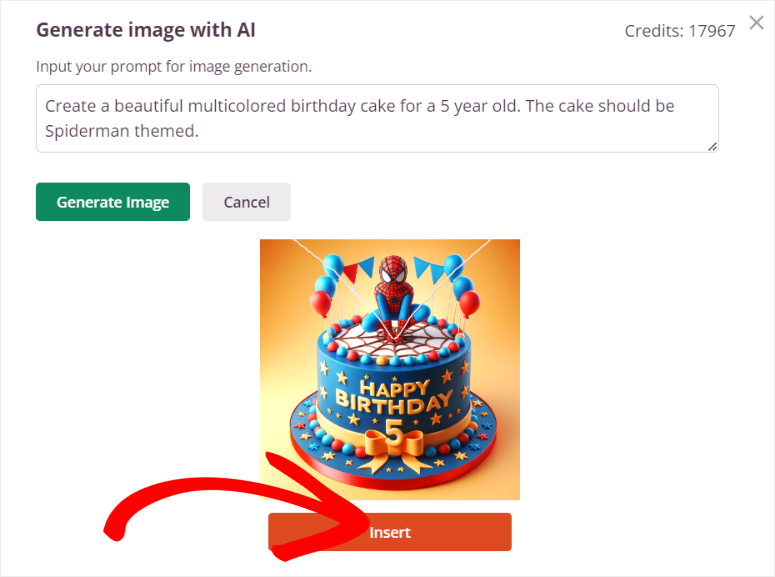
Als Nächstes zeigt SeedProd ein Vorschaubild an, damit Sie zuerst sehen können, ob es das ist, wonach Sie suchen. Wenn nicht, ändern Sie den Prompt in der bereitgestellten Textbox und klicken Sie erneut auf "Bild generieren", um den Vorgang zu starten.
Aber wenn das Bild Ihrer Vorstellung entspricht, wählen Sie „Einfügen“, um es zu Ihrer Seite hinzuzufügen. Und das ist alles; Sie haben gerade ein KI-Bild in WordPress mit SeedProd erstellt.
Schritt 4: KI-Bild mit SeedProd bearbeiten
Wenn Sie das Bild nun bearbeiten möchten, müssen Sie es zuerst im Vorschaufenster auswählen. Sie können das Bild neu positionieren, als Block speichern, duplizieren oder löschen.
Bearbeiten Sie als Nächstes das eigentliche KI-Bild, indem Sie Mit KI bearbeiten auswählen.
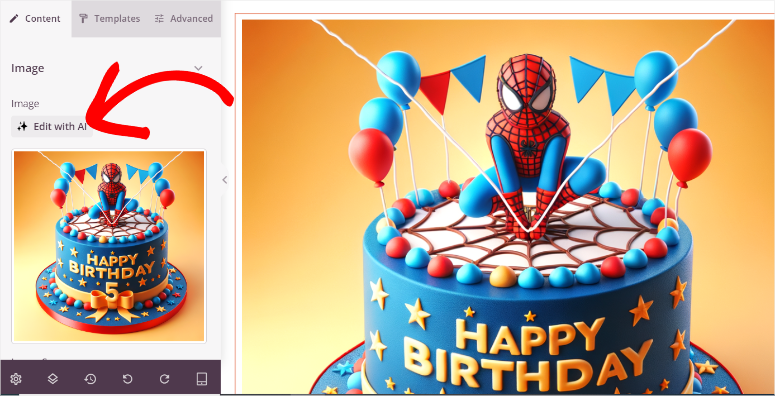
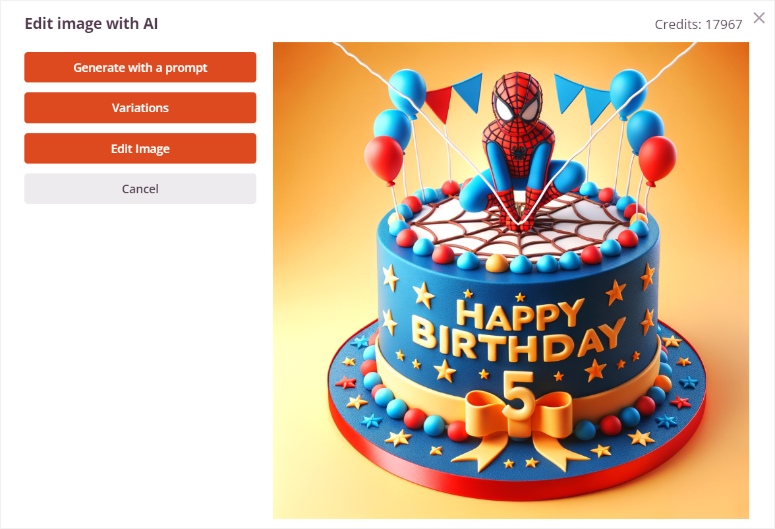
Dies öffnet Optionen, einschließlich „Mit Eingabeaufforderung generieren“, mit denen Sie ein neues KI-Bild erstellen können. Darunter finden Sie Optionen wie „Variationen“, „Bild bearbeiten“ und „Abbrechen“.
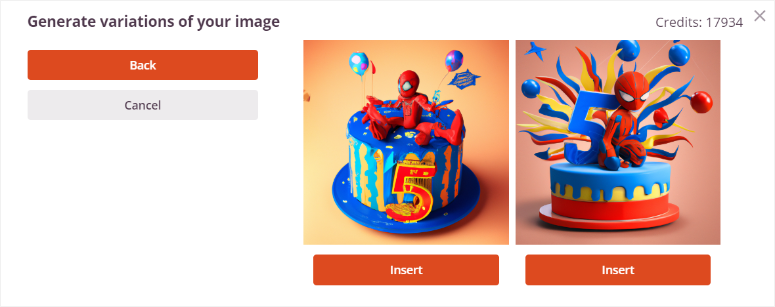
Wählen Sie Variationen » Variation generieren, und SeedProd generiert 2 Bildversionen. Diese beiden Optionen behalten das gleiche Thema und die gleiche Idee des Bildes bei, ändern aber die Perspektive und die Winkel. Dies kann eine großartige Möglichkeit sein, die Bildkonsistenz auf der gesamten Seite sicherzustellen.
Wählen Sie als Nächstes Bild bearbeiten. Verwenden Sie hier die Maus, um einen Bereich im Bild zu löschen, den Sie ändern möchten. Geben Sie dann die vollständige Bildbeschreibung plus die gewünschten Änderungen für den gelöschten Bereich ein.
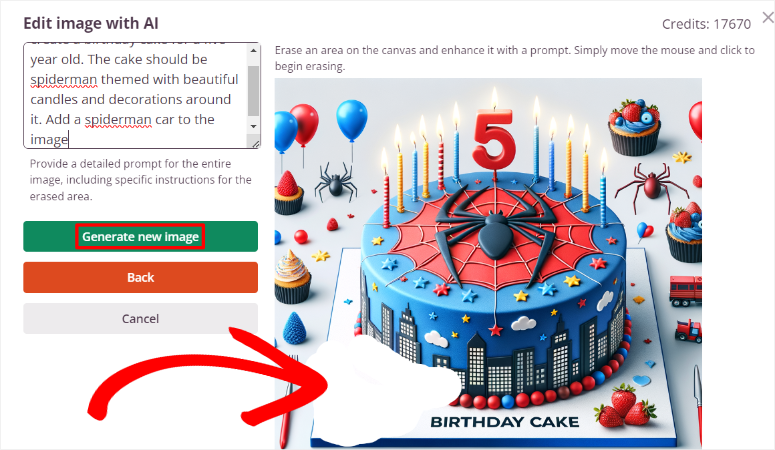
Schließlich klicken Sie auf Neues Bild generieren, und SeedProd bietet Ihnen wie zuvor 2 Optionen zur Auswahl. Sobald Sie mit Ihrem KI-Bild zufrieden sind, klicken Sie auf „Einfügen“, um es zu Ihrer Seite hinzuzufügen.
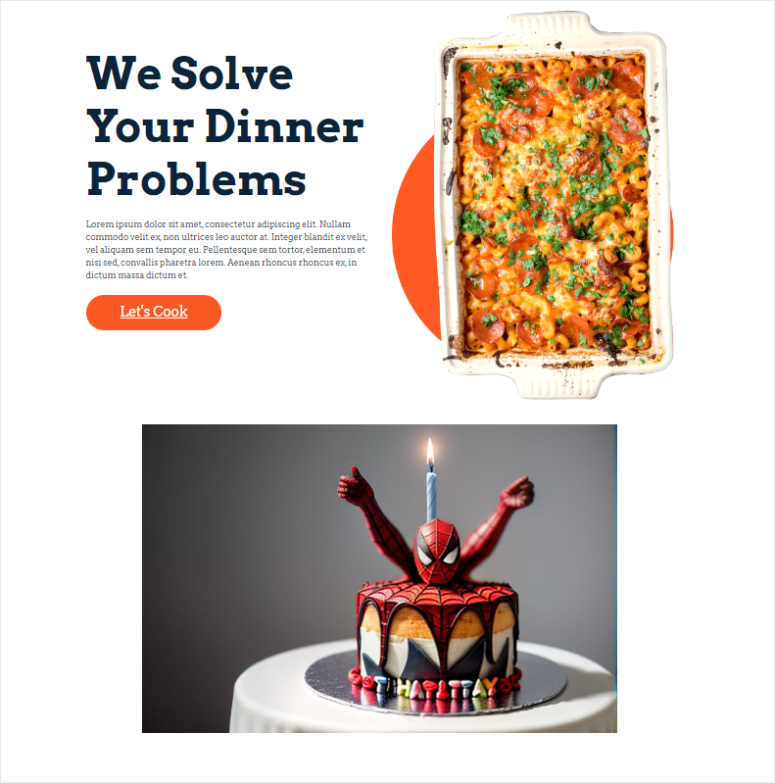
Das ist alles! Sie können jetzt mit SeedProd ein KI-Bild zu Ihrer WordPress-Website hinzufügen.
KI-Bilder mit Divi Builder hinzufügen

Divi Builder, ein Produkt von Elegant Themes, ist heute einer der besten Drag-and-Drop-Website-Builder. Er enthält über 370 vollständige Website-Layouts, die Ihnen helfen, mit der Website-Erstellung zu beginnen. Das Hauptziel dieses visuellen Website-Builders ist es, den Prozess für Sie so einfach wie möglich zu gestalten.
Infolgedessen gehörten sie zu den ersten Unternehmen, die KI-Funktionen integrierten, indem sie Divi AI zur Zusammenarbeit mit ihrem Drag-and-Drop-Builder entwickelten. Diese Funktion kann Ihnen helfen, Text und Website-Bilder mit KI zu generieren und zu verbessern, wodurch Ihr Website-Erstellungsprozess beschleunigt und verbessert wird.
Schauen Sie sich hier den neuesten Divi Themes und Divi Builder Testbericht an.
Wie können Sie also Divi AI verwenden, um KI-Bilder in WordPress zu erstellen?
Schritt 1: Divi Builder installieren und einrichten
Divi bietet 2 Pläne, die Ihnen Zugang zu Divi AI verschaffen können. Sie können den Divi Pro-Plan erwerben, der Divi Themes, Divi Cloud, Divi Builder, Divi AI und mehr beinhaltet. Oder Sie können nur Divi Builder erwerben und Divi AI als Add-on erhalten.
Für dieses Tutorial verwenden wir Divi Pro, damit wir alles erkunden können, was Divi Ai kann.
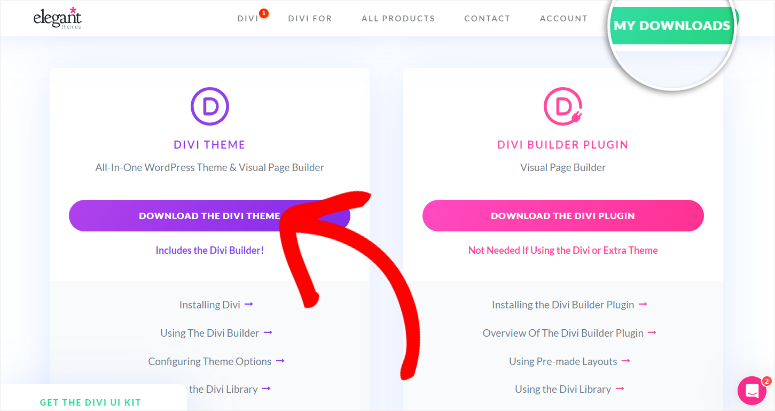
Um zu beginnen, gehen Sie zur offiziellen Divi-Website und erwerben Sie Ihren Plan. Melden Sie sich danach in Ihr Divi-Konto ein und gehen Sie zum Mitgliederbereich. Navigieren Sie hier zu Konto » Meine Downloads. Laden Sie dann das Divi Theme auf Ihren PC herunter.
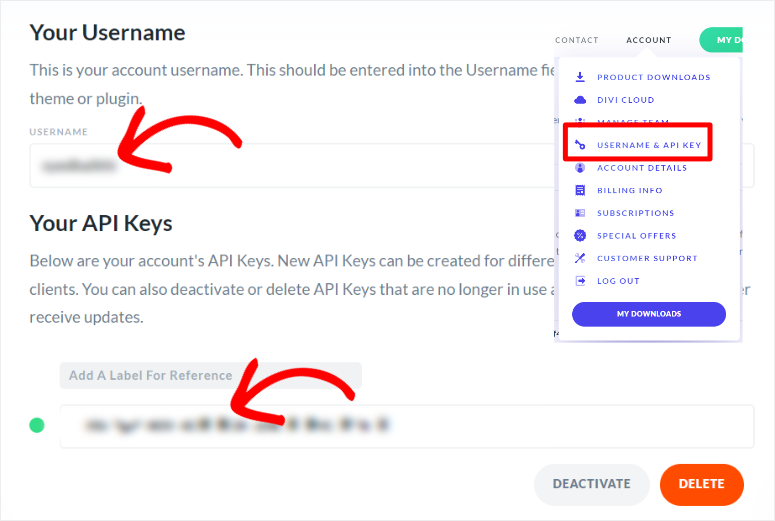
Navigieren Sie danach zu Konto » Benutzername & API-Schlüssel, um den Benutzernamen und den API-Schlüssel zu kopieren und das Theme und den Builder in Ihrem WordPress-Dashboard zu aktivieren.
Gehen Sie dann zurück zu Ihrem WordPress-Dashboard und navigieren Sie zu Darstellung » Themes und wählen Sie „Neues Theme hinzufügen“. Sie laden dann die DIVi Theme ZIP-Datei hoch und aktivieren sie in Ihrem WordPress-Dashboard.
Gehen Sie danach zu Divi » Dashboard und fügen Sie den Benutzernamen und den API-Schlüssel ein, um ihn zu aktivieren.
Das ist alles. Sie können jetzt Divi Themes und Divi Builder verwenden.
Schritt 2: KI-Bild zu einer Seite oder einem Beitrag hinzufügen
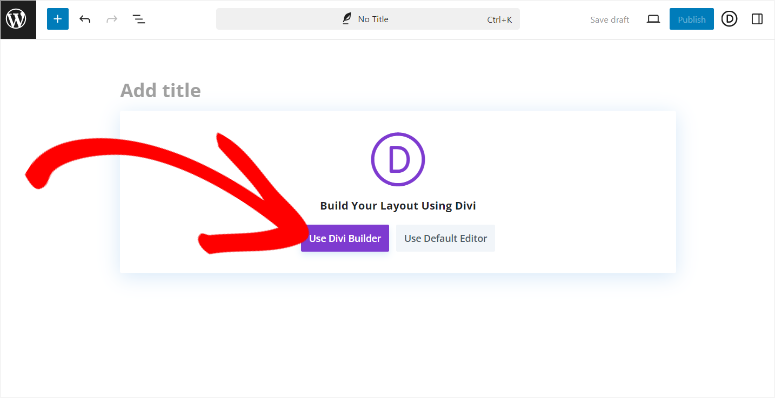
Sobald Divi einsatzbereit ist, öffnen Sie eine beliebige vorhandene Seite oder einen Beitrag. Sie können auch eine neue Seite oder einen neuen Beitrag in Ihrem WordPress-Dashboard erstellen, um das mit KI generierte Bild hinzuzufügen. Wählen Sie dann in Ihrem nativen WordPress-Blockeditor Divi Builder verwenden, um zum visuellen Builder zu wechseln.
Wählen Sie danach aus, ob Sie von vorne beginnen, ein vorgefertigtes Layout auswählen oder mit KI erstellen möchten. Der Einfachheit halber wählen wir Ein vorgefertigtes Layout auswählen.
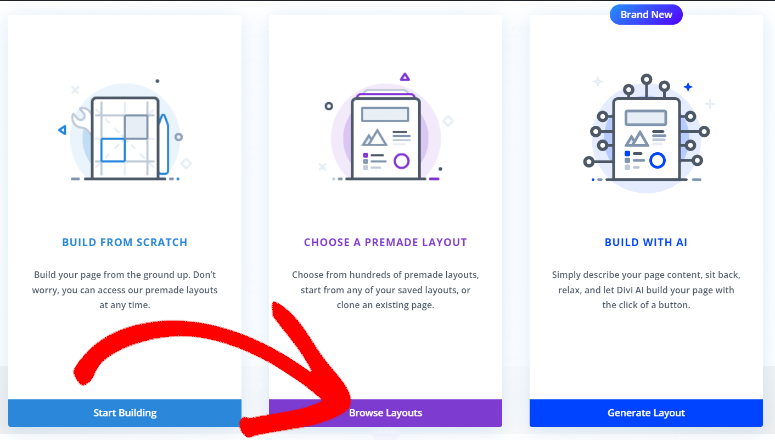
Wählen Sie als Nächstes eines der 370 von Divi bereitgestellten Layout-Pakete aus und laden Sie es in Ihr WordPress-Dashboard hoch. Danach können Sie entweder das Platzhalterbild durch ein KI-Bild ersetzen oder eines von Grund auf neu erstellen.
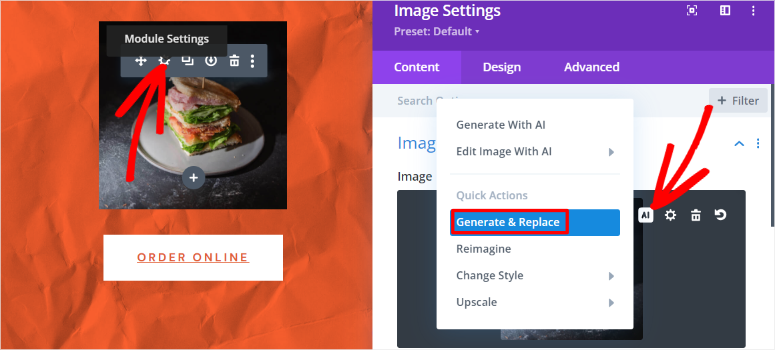
Um das Platzhalterbild zu ersetzen, wählen Sie einfach das Bildmodul aus und klicken Sie auf das „Zahnradsymbol“, um die Einstellungen zu öffnen. Wählen Sie dann im neuen Fenster das KI-Symbol aus, um weitere Optionen zu öffnen.
Wählen Sie schließlich „Generieren und Ersetzen“, um 4 neue Bilder zu erstellen, die Sie zum Ersetzen des Platzhalterbilds verwenden können.
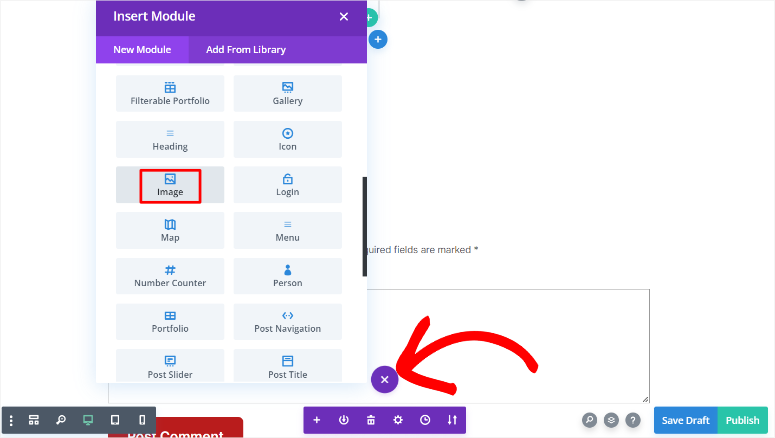
Um ein neues KI-Bild zu erstellen, wählen Sie das Pluszeichen (+) aus, um das Modulfenster zu öffnen.
Suchen Sie dann das Bild-Modul und ziehen Sie es per Drag & Drop an die Stelle auf der Seite, an der es erscheinen soll.
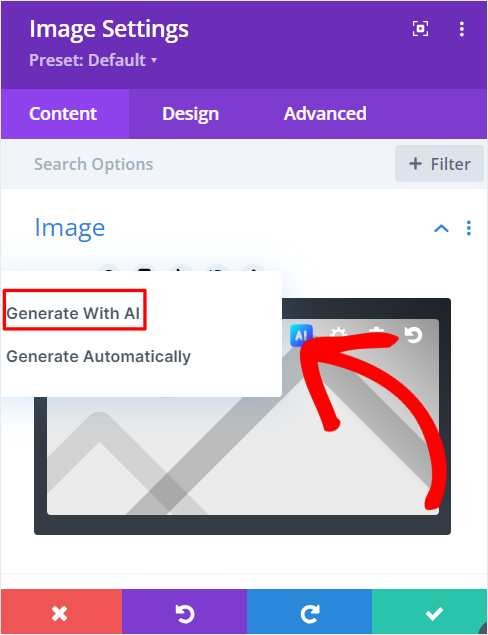
Wählen Sie im Bildmodul das KI-Symbol aus, um die Einstellungen aufzurufen. Wählen Sie dann „Mit KI generieren“, um ein Popup-Fenster zu öffnen.
Wählen Sie in diesem Fenster zuerst den Bildstil für Ihr KI-Bild aus. Sie haben Optionen wie Foto, digitale Malerei, Konzeptkunst, Zeichnung und mehr. Das Gute daran, KI-Bilder mit Divi zu erstellen, ist, dass Sie den Bildstil später ändern können.
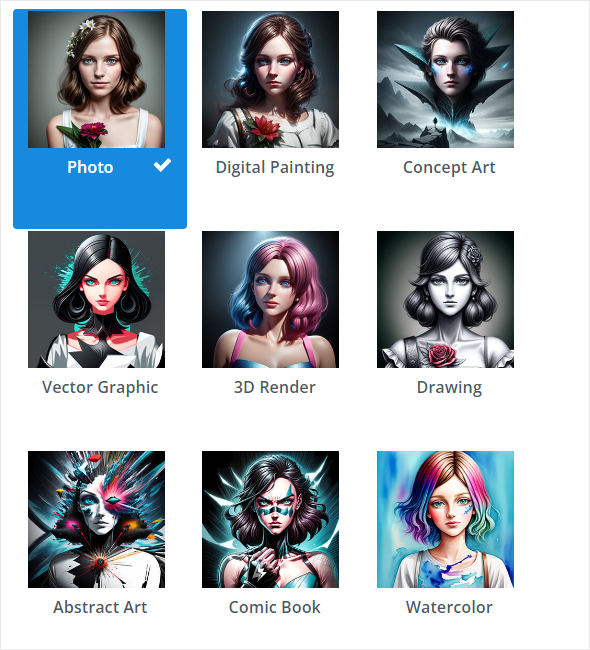
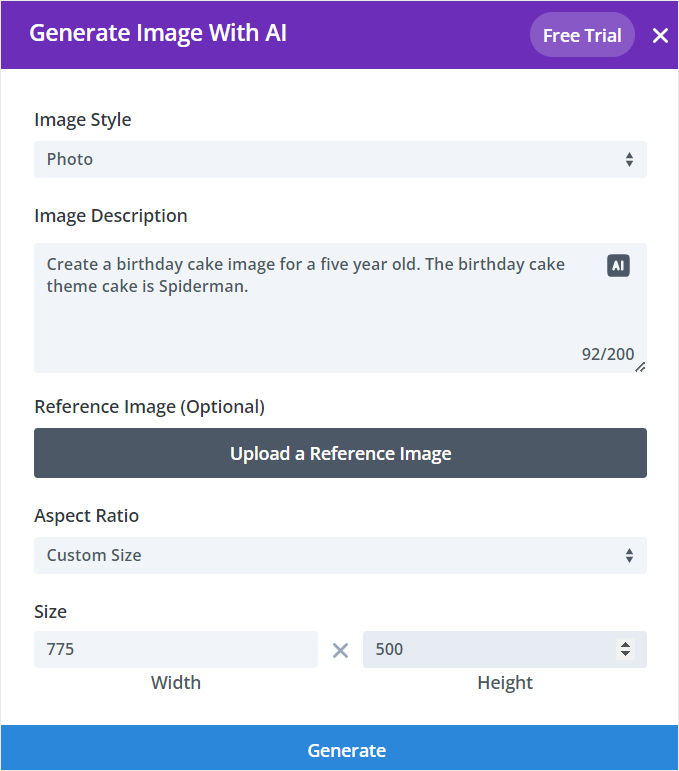
Geben Sie darunter die detaillierte Beschreibung des Bildes ein, das Sie erstellen möchten. Wie oben erwähnt, versuchen Sie, so detailliert wie möglich zu sein, um sicherzustellen, dass das Foto dem entspricht, was Sie suchen.
Sie können ein Referenzbild hochladen, damit Divi ein noch genaueres Bild erstellen kann. Dies kann sehr nützlich sein, wenn Sie bereits zuvor ein KI-Bild erstellt haben und die Konsistenz Ihrer Website-Bilder wahren möchten.
Wählen Sie als Nächstes das Seitenverhältnis aus und wählen Sie eine der Optionen wie Quadrat, Querformat und Hochformat. Oder Sie können benutzerdefinierte Abmessungen in das bereitgestellte Feld eingeben, um ein Bild zu erhalten, das Ihren genauen Website-Spezifikationen entspricht.
Klicken Sie schließlich auf „Generieren“ und lassen Sie Divi Ihr KI-Bild erstellen.
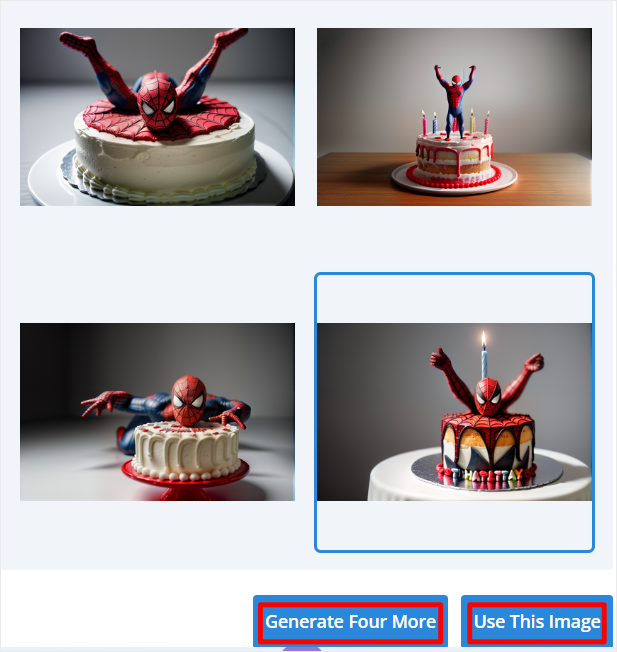
Divi AI generiert dann 4 KI-Bilder, aus denen Sie wählen können. Wenn Ihnen keines davon gefällt, wählen Sie „Vier weitere erhalten“, damit Divi weitere Optionen für Sie erstellen kann. Wenn Sie eines finden, das Ihnen gefällt, klicken Sie auf „Dieses Bild verwenden“, und es wird Ihrer Seite hinzugefügt.
Gut gemacht! Sie können jetzt ein KI-Bild mit Divi hinzufügen. Sehen wir uns an, wie Sie es anpassen können.
Schritt 3: Passen Sie Ihr Divi KI-Bild an
Nun, auf Ihrer Divi-Vorschauseite fahren Sie mit der Maus über das gerade erstellte Bildmodul und wählen Sie das Zahnradsymbol aus, um das Einstellungsfeld zu öffnen. Denken Sie daran, dass Sie das Einstellungsfenster auch ziehen können, um es zu vergrößern und mehr Arbeitsbereich zu erhalten.
Fahren Sie dann mit der Maus über das Bild im Popup-Fenster und wählen Sie das KI-Symbol aus, um die KI-Bildeinstellungen zu öffnen.
Wählen Sie danach im KI-Menü Bild mit KI bearbeiten » Ändern aus, um ein neues Einstellungs-Popup zu öffnen.
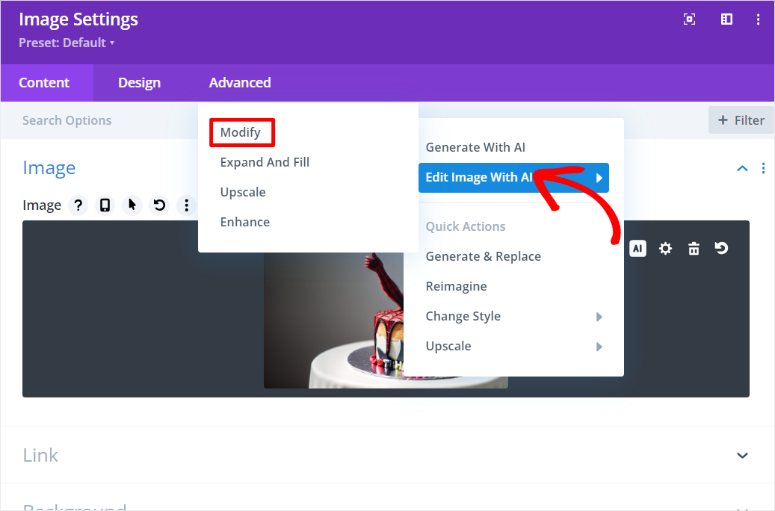
Im nächsten Popup erhalten Sie auch die anderen KI-Bearbeitungsoptionen, zu denen Sie schnell wechseln können, indem Sie ihre Registerkarte auswählen.
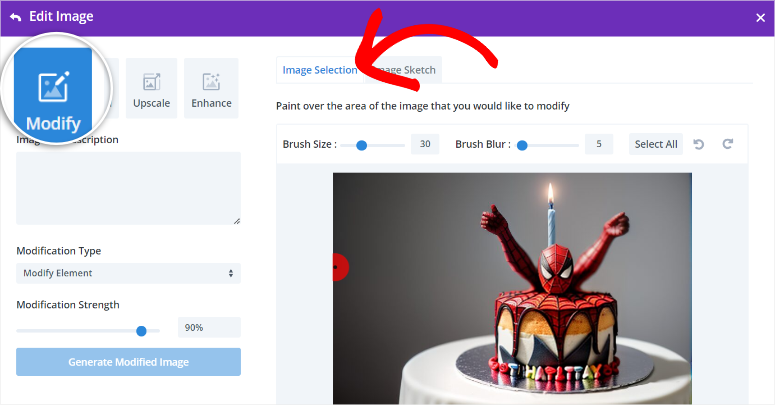
Gehen Sie nun unter „Ändern“ zur Registerkarte Bildauswahl, wo Sie mit der Maus über den Bereich des Bildes malen können, den Sie ändern möchten. Geben Sie dann die Änderungen, die Sie am bemalten Bereich vornehmen möchten, in das Feld Bildfüllbeschreibung ein.
Wählen Sie dann „Geändertes Bild generieren“ aus, um die Änderungen vorzunehmen.
Divi ermöglicht es Ihnen, die Art der gewünschten Bildänderungen genauer zu bestimmen. Dazu können Sie die Pinselgröße und die Pinselunschärfe anpassen. Sie können auch den Modifikationstyp definieren, indem Sie entweder Element ändern oder Element hinzufügen auswählen.
Darüber hinaus können Sie die Änderungsstärke anpassen, um festzulegen, wie stark das Bild geändert werden soll.
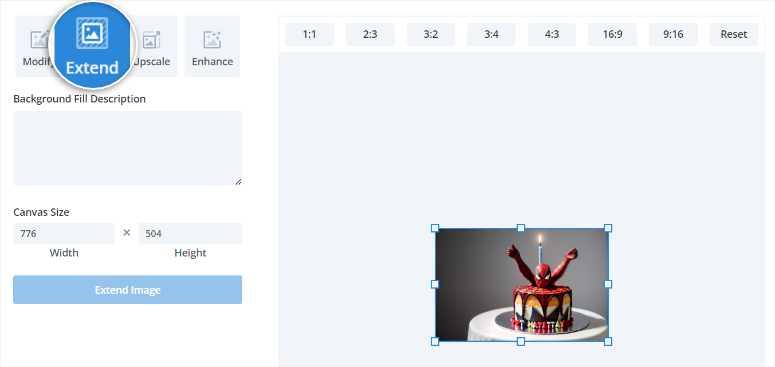
Danach wechseln Sie zur Registerkarte „Erweitern“, wo Sie die Bildgröße schnell ändern können. Sie erhalten auch ein Feld für die Hintergrundfüllbeschreibung und die Leinwandgröße, um Ihr Bild zu erweitern.
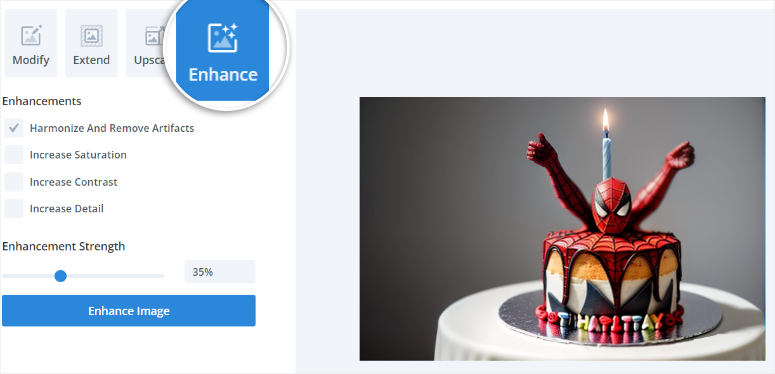
Ändern Sie dann die Bildskalierung und die Bildabmessungen auf der Registerkarte Hochskalieren. Gehen Sie schließlich zur Registerkarte „Verbessern“, um Ihr Bild mithilfe von Kontrollkästchen zu verbessern. Sie können:
- Details erhöhen
- Harmonisieren und Artefakte entfernen
- Sättigung erhöhen
- Kontrast erhöhen
Hier können Sie alle Kontrollkästchen aktivieren, wenn Sie möchten. Außerdem gibt es eine „Verbesserungsstärke“, die angibt, wie stark sich das neu generierte Bild vom Original unterscheidet.
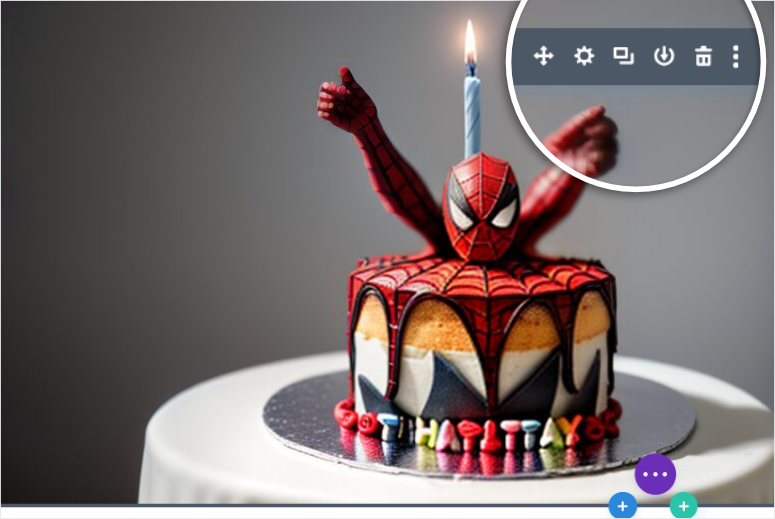
Sobald Sie mit Ihrem Bild zufrieden sind, können Sie es als Modul speichern, um es auf Ihren Divi-Websites zu verwenden, oder es duplizieren, um es mehrmals auf derselben Seite zu verwenden. Sie können es auch per Drag & Drop an eine andere Stelle auf Ihrer Seite verschieben.
Gut gemacht. Sie können jetzt Divi verwenden, um KI-Bilder in WordPress zu erstellen.
KI-Bilder mit OpenAI generieren
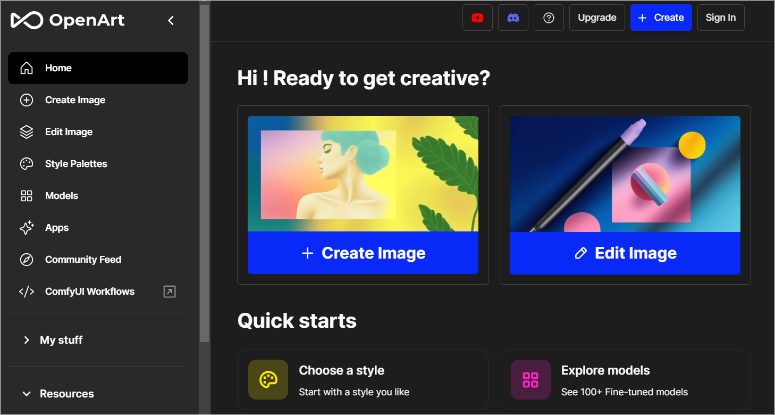
Nun können Sie entscheiden, Ihre KI-Bilder manuell zu WordPress hinzuzufügen. Die beste Option ist die Verwendung der OpenAI-Plattformen OpenArt und ChartGPT. Denken Sie jedoch daran, dass Sie mit diesen Methoden die Bilder selbst auf Ihre WordPress-Website hochladen müssen.
Dies kann schnell überwältigend und verwirrend werden. Der Vorteil ist jedoch, dass es erschwinglicher sein kann, da Sie keinen Seitenersteller wie SeedProd und Divi Builder kaufen müssen.
Es ist auch wichtig darauf hinzuweisen, dass Sie mit diesen OpenAI-Plattformen Ihre KI-Bilder über deren Integration mit DALL·E, einem weiteren OpenAI-Tool, generieren. In der Vergangenheit haben Sie sich bei DALL·E 2 auf der Website selbst angemeldet und die Bilder von dort generiert.
Aber mit der Weiterentwicklung von DALL·E 2 zu DALL·E 3 versucht OpenAI, es benutzerfreundlicher zu gestalten, indem Sie sowohl Text als auch geschriebene Inhalte von einer Plattform aus generieren, d. h. ChatGPT 4. Wenn Sie jedoch die Bildgenerierungsplattform nutzen möchten, verwenden Sie OpenArt.
Da außerdem dasselbe Unternehmen DALL·E ChatGPT und OpenArt herstellt, ist die Integration reibungslos und einfach zu bedienen.
Sie müssen jedoch KI-Credits kaufen, um die Bilder zu generieren. ChatGPT 4 bietet 50 Credits, mit denen Sie loslegen können, um es auszuprobieren. OpenArt bietet 20 KI-Credits. Wir führen Sie unten durch die Nutzung beider OpenAI-Plattformen.
Schritt 1: KI-Bilder auf OpenAI generieren
Ein Bild in ChatGPT 4 erstellen
Gehen Sie zuerst zur ChatGPT 4-Plattform und melden Sie sich an. Dieses OpenAI-Tool macht die Registrierung als Benutzer sehr einfach, da Sie einen Benutzernamen und ein Passwort, ein Google-Konto, ein Microsoft-Konto oder Ihre Apple-ID verwenden können.
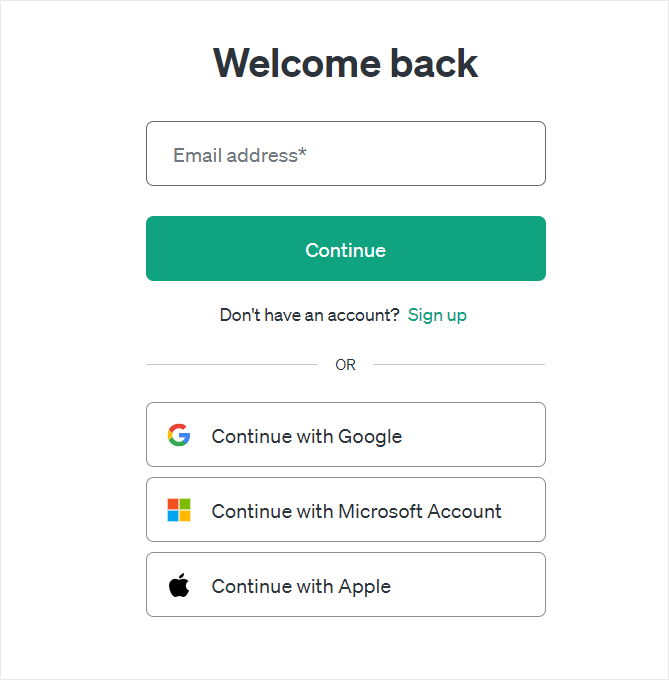
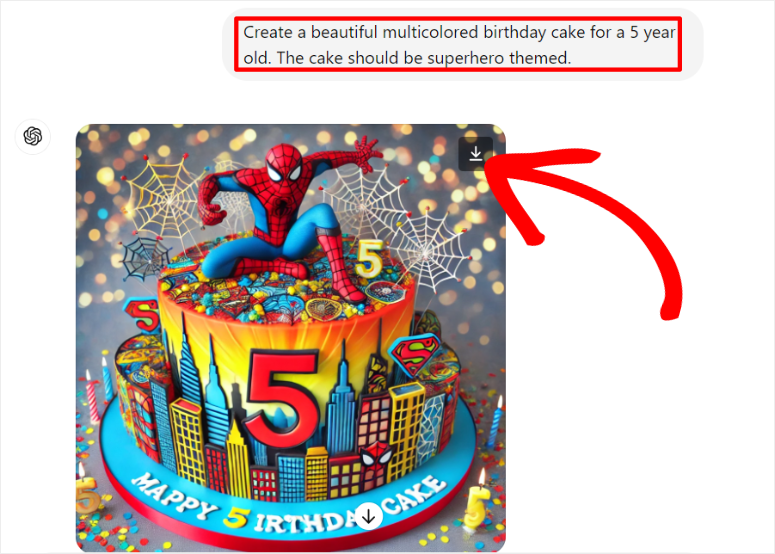
Sobald Sie in Ihrem ChatGPT 4-Konto angemeldet sind, müssen Sie nur noch beschreiben, welche Art von Bild Sie erstellen möchten, und so viele Details wie möglich angeben. Denken Sie daran, etwas wie „Erstelle ein Bild von…“ zu erwähnen, um dem KI-Tool einen direkten Befehl zur Erstellung eines herunterladbaren Bildes in seiner Antwort zu geben.
Sobald das Bild erstellt ist, können Sie es mit der Download-Schaltfläche auf dem Bild auf Ihren PC herunterladen.
Ein Bild in OpenArt erstellen
Der Prozess der KI-Bilderstellung in OpenArt ähnelt dem von ChartGPT 4 sehr. Der größte Unterschied besteht darin, dass Sie ihm nicht explizit sagen müssen, ein Bild zu erstellen. Außerdem erhalten Sie viele KI-Bildfunktionen zur Nutzung.
Sie geben einfach Ihren Prompt ein, und OpenArt kümmert sich um den Rest.
Gehen Sie zuerst zur OpenArt-Website und melden Sie sich an oder loggen Sie sich ein. Auch dies ist ein sehr einfacher Vorgang, da Sie die gleichen Optionen wie bei ChatGPT 4 verwenden können.
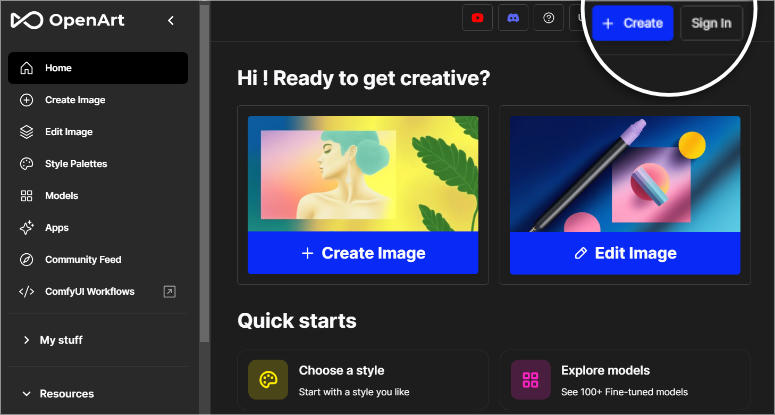
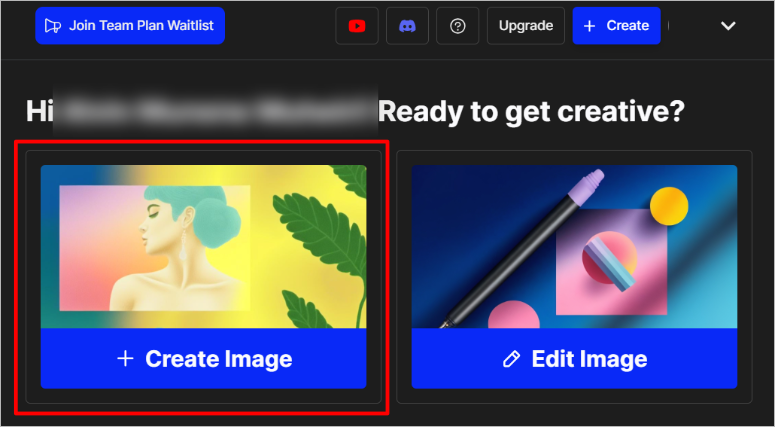
Sobald Sie in Ihrem OpenArt-Konto sind, wählen Sie „+Bild erstellen“, um die Eingabeaufforderungsbox auf der linken Seite zu öffnen.
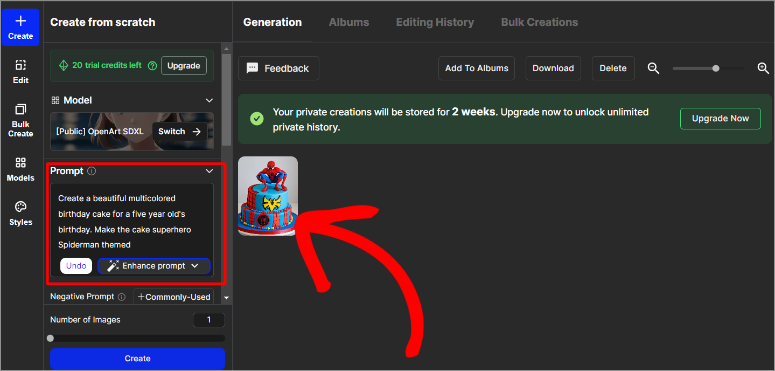
Geben Sie als Nächstes die Bildbeschreibung für das KI-Tool ein, um das Bild zu generieren. Mit OpenArt können Sie Prompt verbessern auswählen, und ChatGPT wird Ihre Textaufforderung verbessern. Wenn Sie mit der Eingabeaufforderung zufrieden sind, klicken Sie auf „Erstellen“.
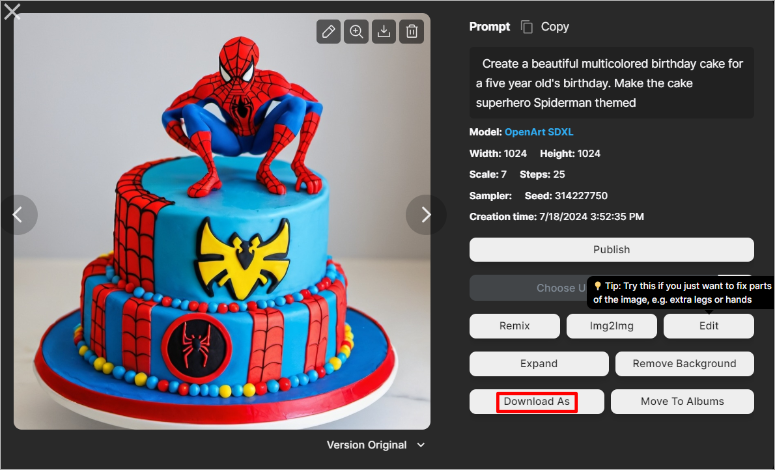
Das Bild erscheint im Fenster auf der rechten Seite. Wählen Sie es anschließend aus, um es zu erweitern und zu bearbeiten.
Hier können Sie das Bild bearbeiten, den Hintergrund entfernen, es in Alben verschieben und mehr. Sobald Sie mit dem Bild zufrieden sind, laden Sie es im besten Format für Ihre Website herunter.
An diesem Punkt sind Sie bereit, es zu Ihrer Website hinzuzufügen.
Schritt 2: Das OpenAI-Bild in WordPress hochladen
Gehen Sie als Nächstes zu Ihrem WordPress-Dashboard und laden Sie es wie jedes andere Bild in Ihre WordPress-Mediathek hoch.
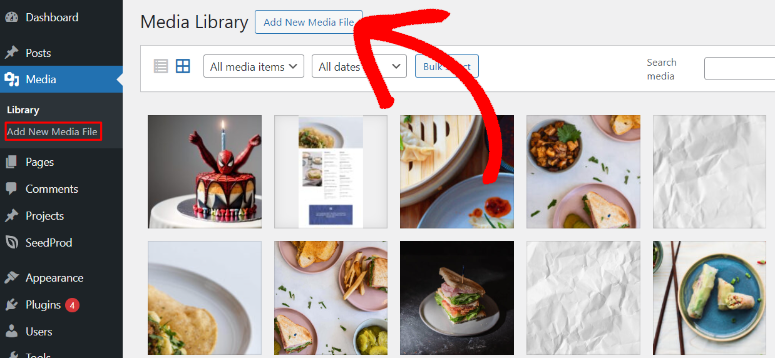
Wählen Sie dazu Medien » Neue Mediendatei hinzufügen. Ziehen Sie dann Ihr KI-Bild aus Ihrem lokalen Speicher in den Upload-Bereich. Das war's. Sie können dieses Bild jetzt in jedem Ihrer Beiträge oder Seiten verwenden.
Sie können das Bild auch direkt in einen Beitrag oder eine Seite hochladen. Alles, was Sie tun müssen, ist, eine vorhandene Seite oder einen Beitrag zu öffnen. Verwenden Sie dann die Suchleiste des visuellen Editors, um den Block Bild zu finden. Sobald Sie dies getan haben, ziehen Sie Ihr KI-Bild in den Upload-Bereich des Blocks und aktualisieren Sie die Seite.
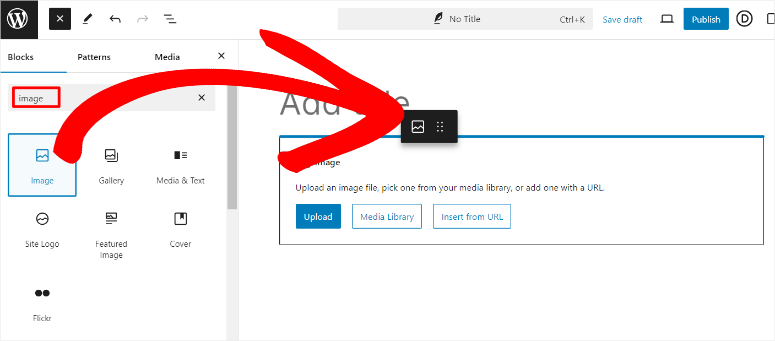
Gut gemacht! Sie können jetzt manuell ein KI-Bild mit OpenArt und ChatGPT 4 über deren Integration mit DALL·E erstellen und es zu Ihrer WordPress-Website hinzufügen.
Bonus-Tipp:
Wie bereits erwähnt, müssen Sie mit dieser Methode die KI-Bilder nach der Erstellung auf den OpenAI-Plattformen manuell auf Ihre WordPress-Website hochladen.
Aber Sie können Uncanny Automator verwenden, um die Bilder direkt auf Ihrer WordPress-Website automatisch zu generieren.
Uncanny Automator ist das beste Automatisierungs-Plugin für WordPress. Es kann Ihnen helfen, die Planung von Inhalten, Bestellverwaltung, Kundenbindung, Kursanmeldung und mehr zu automatisieren. Am wichtigsten ist, dass es sich in OpenAI-Module integriert und so eine schnelle und effektive Text-zu-Bild-Generierung gewährleistet.
Das Beste daran ist, dass Sie Uncanny Automator und WPForms verwenden können, um Benutzern die Generierung eigener KI-Bilder über das Frontend Ihrer Website zu ermöglichen und so die Interaktion zu erhöhen.
Sobald Sie Uncanny Automator installiert und eingerichtet haben, müssen Sie nur noch die OpenAI API-Einstellungen mit Ihren Anmeldeinformationen konfigurieren.
Nach der Installation von WPForms erstellen Sie ein Formular mit Feldern für die Bildbeschreibung und -größe.
Erstellen Sie dann ein neues Rezept mit Uncanny Automator und wählen Sie als Auslöserereignis „Formularübermittlung“ mit WPForms. Denken Sie daran, dass Uncanny Automator nur einen Auslöser pro Rezept unterstützt.
Fügen Sie dann eine Aktion hinzu, um ein Bild mit DALL·E zu generieren, bei der Sie eine textbasierte Eingabeaufforderung angeben. Uncanny Automator verarbeitet diese Eingabeaufforderung mit den Algorithmen von DALL·E, um lebendige, originelle Bilder direkt in Ihrer WordPress-Mediathek zu erstellen und zu speichern.
Mit dieser Einrichtung können sowohl Sie als auch Ihre Benutzer KI-Bilder über das WPForms-Formular auf dem Frontend Ihrer Website generieren.
Bonus-Tools zur KI-Bilderstellung
Auch wenn die oben genannten KI-Tools Ihnen helfen können, KI-Bilder in WordPress zu erstellen, gibt es immer noch viele Tools, die Sie verwenden können. Lassen Sie uns schnell unsere Top-Alternativtools durchgehen, die Ihnen helfen, KI-Bilder für Ihre Website zu generieren.
- AI Power: AI Power ist ein großartiges Plugin zur Generierung von KI-Bildern, mit dem Sie Bilder direkt in WordPress erstellen können. Um loszulegen, installieren und aktivieren Sie das AI Power-Plugin aus dem WordPress-Plugin-Repository. Nach der Aktivierung navigieren Sie zum Tab AI Power in Ihrem WordPress-Dashboard und wählen Sie „Bilder generieren“. Befolgen Sie die Anweisungen, um hochwertige Bilder zu erstellen, die auf Ihre Inhalte zugeschnitten sind. Dieses Tool vereinfacht auch den Prozess und macht es einfach, Ihre Beiträge mit visuell ansprechenden Grafiken zu verbessern, ohne dass umfangreiche Designkenntnisse erforderlich sind.
- MidJourney: MidJourney ist eine hochmoderne KI-Plattform, die einzigartige, fantasievolle Bilder aus Textaufforderungen erstellt. Um MidJourney zu nutzen, melden Sie sich auf deren Website an und treten Sie ihrer Community auf Discord bei. Sie können Bilder generieren, indem Sie kreative Beschreibungen in ihren Discord-Kanälen eingeben, und MidJourney verwandelt Ihre Worte in atemberaubende Bilder. Diese Bilder können dann einfach auf Ihre WordPress-Website hochgeladen werden, um Ihren Inhalten eine individuelle und ansprechende Note zu verleihen.
- KI-Textassistent: Dieses KI-Textassistent-Plugin eignet sich auch hervorragend zur Erstellung beeindruckender KI-Bilder. Diese Funktion, die von DALL·E angetrieben wird, ermöglicht es Benutzern, benutzerdefinierte Bilder direkt in WordPress zu generieren. Mit einer breiten Palette von Anpassungsoptionen können Sie Bilder erstellen, die perfekt zum Thema und Stil Ihrer Website passen, wodurch Ihre Beiträge ansprechender und visuell auffälliger werden. Das Plugin bietet auch hochwertige Inhaltserstellung, geplante Inhaltserstellung und verschiedene Schreibstile und Töne.
Herzlichen Glückwunsch! Sie können jetzt ganz einfach KI-Bilder für Ihre WordPress-Website erstellen. Wenn Sie weitere Fragen haben, lesen Sie unsere FAQs unten.
FAQs: So erstellen Sie KI-Bilder für Ihr WordPress
Wie kann ich einen guten KI-Bild-Prompt für einen Generator erstellen?
Um einen guten KI-Bild-Prompt zu erstellen, seien Sie spezifisch und beschreibend. Fügen Sie Details wie das Motiv, den Stil, die Farben und alle besonderen Elemente hinzu, die Sie im Bild haben möchten. Anstatt zum Beispiel „einen Strand“ zu sagen, könnten Sie sagen: „ein tropischer Strand bei Sonnenuntergang mit Palmen und einer Hängematte.“ Je präziser Ihre Beschreibung ist, desto besser kann die KI ein Bild generieren, das Ihrer Vorstellung entspricht.
Ist OpenArt dasselbe wie ChatGPT 4?
Nein, OpenArt und ChatGPT 4 sind nicht dasselbe, obwohl sie Plattformen desselben Unternehmens, OpenAI, sind. Einerseits ist OpenArt ein KI-Tool, das speziell für die Bilderzeugung entwickelt wurde und sich auf visuelle Inhalte konzentriert. Andererseits ist ChatGPT 4 eine textbasierte KI, die menschenähnlichen Text basierend auf Prompts generiert.
Welche Arten von Bildern kann ich mit KI erstellen?
Mit KI können Sie eine breite Palette von Bildern erstellen, darunter realistische Fotos, künstlerische Darstellungen, Illustrationen, abstrakte Kunst und mehr. Sie können alles von einfachen Symbolen bis hin zu komplexen Szenen generieren. Daher eignen sie sich für vielfältige Bedürfnisse wie Marketingmaterialien, Website-Grafiken, Social-Media-Beiträge und personalisierte Kunstwerke.
Können Seitenersteller KI-Bilder erstellen?
Ja, einige Seitenersteller können KI-Bilder erstellen. Zum Beispiel haben SeedProd und Divi Builder KI-Funktionen integriert, die es Benutzern ermöglichen, Bilder direkt in Ihrem WordPress-Dashboard zu generieren und anzupassen. Dies erleichtert die Verbesserung von Webseiten mit einzigartigen, KI-generierten Grafiken, ohne dass separate Tools zur Bilderstellung erforderlich sind.
Wir hoffen, Sie haben es genossen, etwas über die Erstellung Ihrer WordPress-KI-Bilder zu lesen. Nachdem Sie Ihre KI-Bilder erstellt haben, werden sie zu Ihrem geistigen Eigentum. Erfahren Sie, wie Sie sie schützen können, indem Sie diesen Artikel über die 10 besten WordPress-Plugins zum Schutz von Inhalten lesen.
Zusätzlich dazu finden Sie hier weitere Artikel, die Sie möglicherweise interessieren.
- So härten Sie Ihre WordPress-Website ab, um Hacker fernzuhalten
- Die 10 besten WordPress-Galerie-Plugins im Test & Vergleich
- So betten Sie einen Instagram-Feed in WordPress ein (5 einfache Schritte)
Der erste Artikel zeigt Ihnen, wie Sie Ihre WordPress-Site härten, um Hacker fernzuhalten. Danach folgt eine Liste der besten WordPress-Galerie-Plugins. Lesen Sie schließlich, wie Sie einen Instagram-Feed in WordPress einbetten.

Dies ist eine großartige Zusammenfassung von KI-Bildtools für WordPress. Ich habe auch mit KI-generierten Bildern experimentiert, aber eines ist mir aufgefallen: KI-Text und versteckte Wasserzeichen können in den Inhalt eindringen, besonders wenn man Tools wie Claude verwendet. Hier ist claudewatermarks.com nützlich – es ist ein kostenloses Tool, das diese versteckten Unicode-Wasserzeichen und KI-Artefakte erkennt und entfernt. Es hat mir sehr geholfen, meine Website sauber und professionell zu halten. Es lohnt sich definitiv, es in Ihren Workflow aufzunehmen, wenn Sie KI-generierte Inhalte verwenden!
Dies ist eine großartige Zusammenfassung von KI-Bildtools für WordPress. Für alle, die über statische Bilder hinausgehen möchten: Ich habe ein Drittanbieter-Studio getestet, das native 1440p/2K-Videos mit synchronisiertem Audio direkt aus Text-Prompts generiert. Es unterstützt die Steuerung des ersten/letzten Frames und eine Omni-Referenzfunktion für Stilkonstanz, was perfekt in den hier beschriebenen Workflow passt. Es ist ein schöner nächster Schritt, um dynamische, originelle Medien zu Ihrer Website hinzuzufügen, ohne sich mit Urheberrechtsproblemen herumschlagen zu müssen. Schauen Sie es sich unter MiniMaxH3.app an, wenn Sie die Videogenerierung neben diesen Bildmethoden erkunden möchten.