Möchten Sie Ihre eigene Fotografie-Website erstellen?
Eine Website dient als zentraler Ort, um Ihre Arbeit potenziellen Kunden zu präsentieren, Sichtbarkeit zu erlangen und sie mit der Welt zu teilen. Ganz zu schweigen davon, dass eine Website Sie auch professionell erscheinen lässt.
Die meisten Fotografen zögern, ihre Website einzurichten, weil sie technisch ist, und ehrlich gesagt, wer hat schon die Zeit dafür?
Um es Ihnen leicht zu machen, haben wir allen Schnickschnack entfernt und uns auf 5 einfache Schritte konzentriert, die Sie befolgen müssen, damit Sie Ihre Website schnell einrichten können.
Am Ende dieser Anleitung werden Sie eine beeindruckende Fotografie-Website besitzen, die Sie Ihr Eigen nennen können.
Arten von Fotografie-Websites, die Sie erstellen können
Es gibt verschiedene Arten von Fotografie-Websites, die Sie einrichten können. Wir werden die beliebtesten behandeln:
Portfolio-Website: Erstellen Sie eine Website, auf der Sie eine Galerie Ihrer Fotos in Karussells oder Lightboxes anzeigen können. Dies gibt Ihnen einen professionellen Raum, um Ihre Fotos Kunden und der Welt zu präsentieren.

Eine Website wie diese wird Ihnen auch mehr Sichtbarkeit verschaffen und es interessierten Personen ermöglichen, Sie zu finden.
Mitgliederseite: Richten Sie eine Plattform ein, auf der sich Fotografen als Mitglieder anmelden können, um ihre Fotos zu einer öffentlichen Galerie beizutragen oder sie gegen eine Gebühr zu verkaufen. Sie könnten einen kostenlosen Bereich für Fotografie erstellen oder sogar eine Mitgliedsgebühr oder eine Provision für jedes Foto verlangen.

Mit Mitgliederseiten könnten Sie auch eine Gemeinschaft von Fotografen aufbauen, die daran interessiert sind, engagiert zu werden. Fotografen können sich also nach der Art der Fotografie anmelden, auf die sie spezialisiert sind. Potenzielle Kunden können dann nach Stil und Standort suchen, um den richtigen Fotografen für sich zu finden.

Online-Fotografie-Shop: Bieten Sie Ihre Fotos und Kunstwerke online auf Ihrer eigenen Website zum Verkauf an. Sie können hohe Gebühren und Provisionen vermeiden, die Ihnen sonst berechnet würden, wenn Sie sich den beliebten Stock-Websites anschließen würden. Dazu benötigen Sie eine E-Commerce-Einrichtung oder ein Zahlungsgateway auf Ihrer Website, um Ihre Fotos zu verkaufen.
Online-Kursseite: Wenn Sie Ihr Fachwissen teilen möchten, ist eine Online-Kurs-Website perfekt für Sie. Sie könnten Kursmaterialien, E-Books, Tests, Tools und mehr hinzufügen. Sie könnten Mitgliedern auch erlauben, in Foren zu chatten, um Fragen zu stellen und Themen zu diskutieren.

Unabhängig davon, welche Art von Fotografie-Website Sie erstellen möchten, diese Anleitung wird Ihnen dabei helfen.
Erste Schritte mit einer Fotografie-Website
Sie können eine Website auf verschiedene Arten einrichten, aber wir werden Sie nicht mit zu vielen Optionen verwirren. Stattdessen sagen wir Ihnen gleich zu Beginn, dass unsere Top-Empfehlung WordPress ist.
Es ist die flexibelste und erschwinglichste Plattform, mit der Sie Ihr Geschäft kostengünstig nach Ihren Wünschen anpassen und skalieren können. Es gibt zwar eine gewisse Lernkurve, aber es ist für jeden einfach zu bedienen.
Wir empfehlen dringend WordPress.org, da Sie die Kontrolle über Ihre Website behalten. Ganz zu schweigen davon, dass es über 10.000 schöne Themes zur Auswahl gibt. Sie können sogar Demo-Websites importieren und Inhalte und Fotos ändern, um sie zu Ihrer eigenen zu machen.
Außerdem gibt es über 55.000 Tools und Plugins, die für WordPress entwickelt wurden. Damit können Sie Ihrer Website alle möglichen Funktionen und Features hinzufügen. Sie können jede Art von Fotografie-Website einrichten, die Sie möchten.
Wenn Sie zum Beispiel eine Mitgliederplattform erstellen möchten, empfehlen wir die Verwendung Ihrer WordPress-Website zusammen mit MemberPress. Es ist das führende Mitgliedschafts-Plugin für WordPress, mit dem Sie gestaffelte Mitgliedschaftspläne einrichten und den Zugriff basierend auf der Mitgliedschaftsstufe gewähren können. Die Plattform ermöglicht es Ihnen auch, einmalige oder wiederkehrende Zahlungen einzurichten.
Wenn Sie Ihre Drucke online verkaufen möchten, empfehlen wir die Verwendung von WordPress und dem Plugin Easy Digital Downloads. Es ermöglicht Ihnen, jede Art von digitalen Dateien wie Fotos, Videos, Musik, PDFs usw. zu verkaufen.
Um es auf den Punkt zu bringen: Mit WordPress wird Ihnen nichts fehlen. Was auch immer Sie mit Ihrer Website tun möchten, wenn die Funktion nicht bereits integriert ist, finden Sie ein Drittanbieter-Tool, um die Aufgabe zu erledigen.
Damit wollen wir nun sehen, was Sie zum Erstellen Ihrer Fotografie-Website mit WordPress benötigen.
Was Sie zum Einrichten Ihrer Fotografie-Website benötigen
Um jede Art von Website einzurichten, benötigen Sie 2 Dinge:
- Webhosting-Plan gibt Ihnen Zugriff auf einen Server, auf dem Ihre Website gehostet wird. Alle Dateien und die Datenbank werden hier gespeichert.
- Domainname ist die Adresse Ihrer Website, z. B. www.isitwp.com.
Das beste Angebot ist das Bluehost-Paket, bei dem Sie einen zuverlässigen Webhosting-Service + eine kostenlose einjährige Domainregistrierung ab nur 2,75 $ pro Monat erhalten. Sie erhalten außerdem ein kostenloses SSL-Zertifikat, um Ihre Website sicher zu machen, und ein kostenloses CDN (Content Delivery Network), um Ihre Website schnell zu machen.
Das Beste daran ist, dass Sie mit diesem Paket WordPress mit nur einem Klick installieren können. Sie müssen also nichts Technisches tun, um loszulegen.
Klicken Sie hier, um das exklusive BlueHost-Angebot zu erhalten
Wenn Sie andere Optionen erkunden möchten, sehen Sie sich unsere Liste der 11 besten Webhosting-Unternehmen an. Unsere Top-Auswahl sind Hostinger und SiteGround.
Unten zeigen wir Ihnen, wie Sie sich für ein Webhosting-Paket anmelden und Ihre Website einrichten.
So richten Sie Ihre Fotografie-Website ein
In diesem Tutorial lernen Sie, wie Sie eine Website mit beeindruckenden Fotos erstellen. Und da Fotos oft große Dateien sind, werden wir besonders darauf achten, dass Ihre Website für die beste Benutzererfahrung blitzschnell geladen wird. Hier sind die Schritte, die Sie unternehmen müssen:
- Melden Sie sich bei BlueHost an
- Richten Sie die Grundlagen ein
- Passen Sie Ihre Website an
- Fügen Sie hilfreiche WordPress-Plugins hinzu
- Optimieren Sie Geschwindigkeit und Leistung
Schritt 1: Melden Sie sich bei Bluehost an
Das erste, was Sie tun müssen, ist, sich für einen Bluehost-Plan anzumelden. Wenn Sie den günstigeren Webhosting-Plan wünschen, besuchen Sie unsere exklusive Bluehost-Angebotsseite, auf der Sie ab 2,75 $ pro Monat loslegen können.
Sie müssen auf die Schaltfläche Jetzt loslegen klicken, Ihren Plan auswählen und den Anweisungen auf dem Bildschirm folgen.

Auf der nächsten Seite sehen Sie verschiedene verfügbare Pakete zusammen mit den Preisen und Funktionen jedes einzelnen.
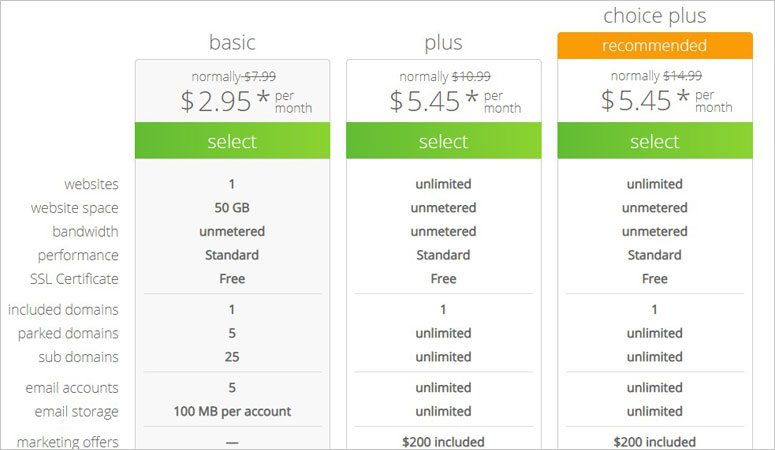
Das 36-Monats-Paket bietet die höchsten Einsparungen, aber wenn Sie gerade erst anfangen, ist das 12-Monats-Paket ebenfalls eine erschwingliche Wahl mit einem großen Rabatt.
Als Nächstes sehen Sie eine Option zum Einrichten Ihrer Domain. Sie können entweder eine neue Domain erstellen oder eine vorhandene Domain verwenden. Wenn Sie noch keine haben, suchen Sie einfach unter 'Neue Domain erstellen' nach dem gewünschten Namen.
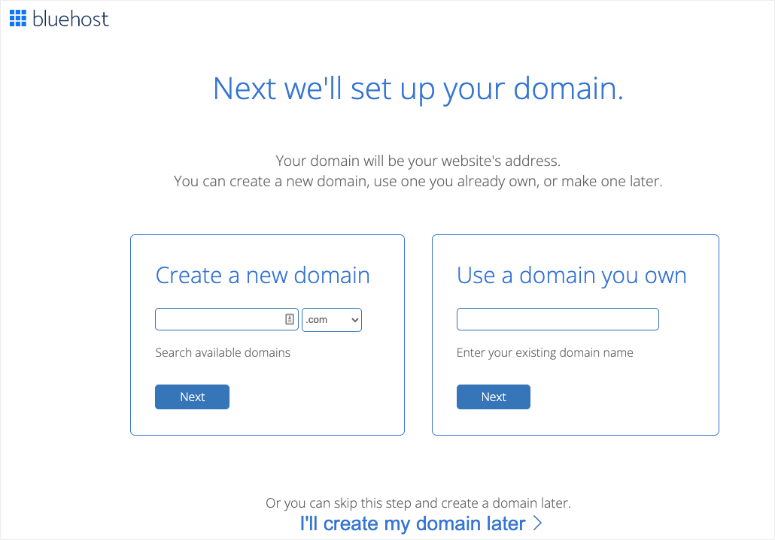
Was Sie hier wissen müssen, ist, dass bereits Millionen von Domains registriert sind. Es sei denn, Ihr Name ist einzigartig, die Chancen stehen gut, dass er bereits vergeben ist. Der beste Weg, verfügbare Domainnamen zu finden, ist die Verwendung unseres kostenlosen Domainnamen-Generators. Er nimmt Ihre Schlüsselwörter und findet Domainnamen, die Sie sofort registrieren können.
Sobald Sie Ihren Domainnamen gefunden haben, müssen Sie Ihre Daten wie Ihren Namen und Ihre Adresse eingeben.
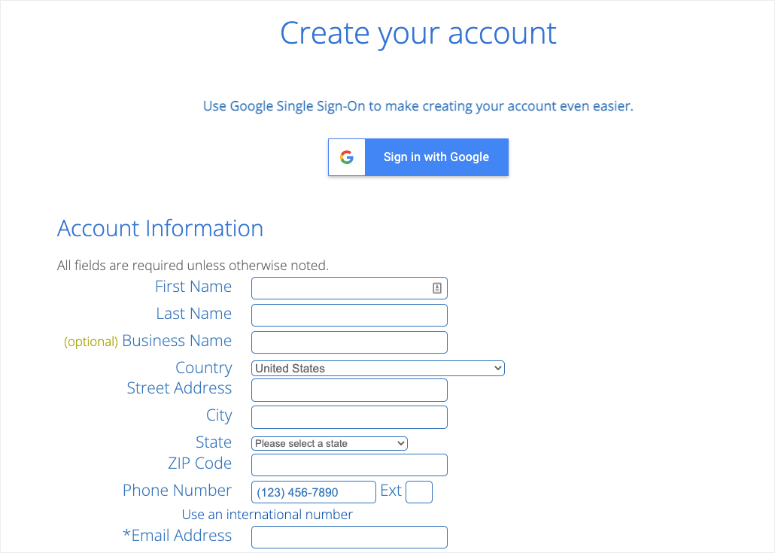
Bluehost ermöglicht es Ihnen, die Details Ihrer Plan-Auswahl anzuzeigen und bei Bedarf Änderungen vorzunehmen.
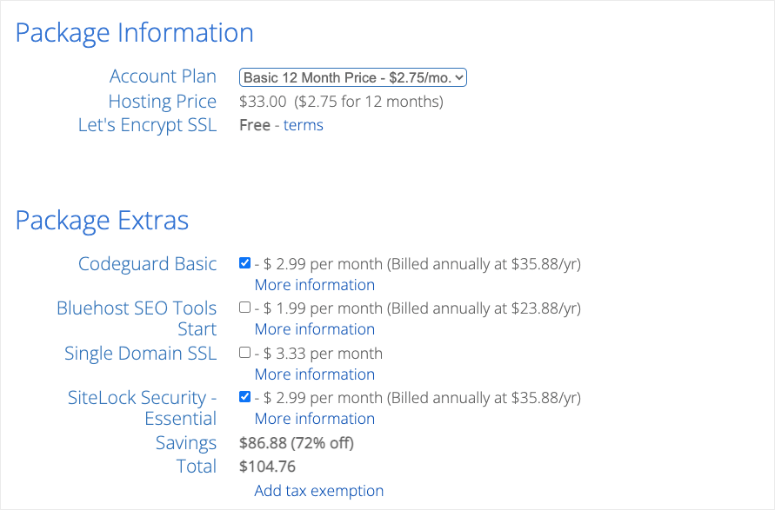
Nun gibt es darunter einen Abschnitt namens Paket-Extras. Dies sind Tools, die Ihnen beim Erstellen und Betreiben Ihrer Website hilfreich sein können. Wir empfehlen jedoch, dass Sie hier alles abwählen. Dies hilft Ihnen, bei Ihrem Hosting-Plan zu sparen, und Sie können sie später kaufen, wenn Sie möchten.
Das Letzte, was Sie hier tun müssen, ist, Ihre Zahlungsdaten einzugeben und zur Kasse zu gehen.
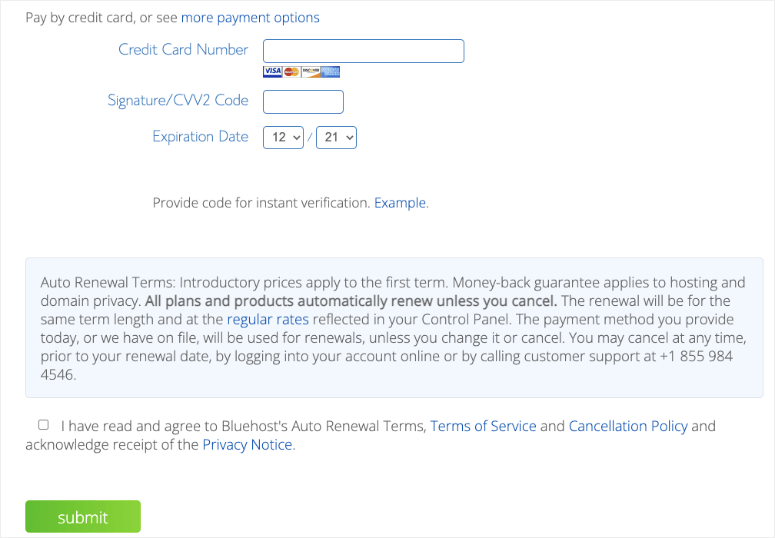
Das war's! Sie haben sich eine Domain und einen Hosting-Plan gekauft.
Schritt 2: Grundlagen einrichten
In diesem Schritt behandeln wir Folgendes:
- WordPress einrichten
- SSL konfigurieren
1. WordPress einrichten
Wenn Sie sich bei Bluehost anmelden, wird WordPress automatisch zu Ihrem Plan hinzugefügt. Sie müssen es nur noch durch Klicken auf ein paar Schaltflächen installieren.
Melden Sie sich bei Ihrem Bluehost-Konto an, und Sie sehen ein Menü auf der linken Seite, über das Sie zum Tab „Meine Websites“ navigieren können.
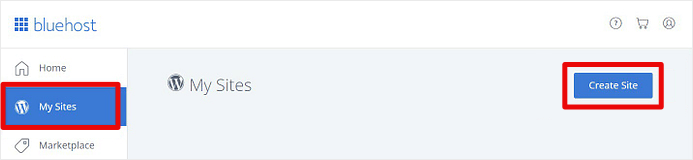
Klicken Sie hier auf die Schaltfläche Website erstellen. Befolgen Sie die Anweisungen auf dem Bildschirm, und danach erhalten Sie in Ihrem Bluehost-Dashboard die Option, sich bei WordPress anzumelden.
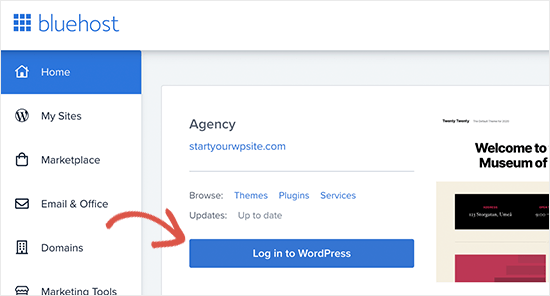
Dies führt Sie zu Ihrem WordPress-Admin-Panel, wo Sie Ihre Website verwalten können.
2. SSL-Zertifikat konfigurieren
Erinnern Sie sich, dass wir erwähnt haben, dass Bluehost Ihnen ein kostenloses SSL-Zertifikat gibt. Dies verschlüsselt Ihre Website-Daten, um sie vor Hackern zu schützen.
Während Bluehost das Zertifikat auf Ihrer Domain vorinstalliert, müssen Sie sicherstellen, dass Ihre Website HTTPS und nicht HTTP verwendet. Wenn Sie wissen möchten, warum, haben wir dies in unserem Leitfaden behandelt: SSL und HTTPS in WordPress hinzufügen (Schritt für Schritt).

Gehen Sie in Ihrem WordPress-Menü zur Seite Einstellungen » Allgemein. Stellen Sie unter WordPress-Adresse und Website-Adresse sicher, dass HTTPS eingestellt ist.
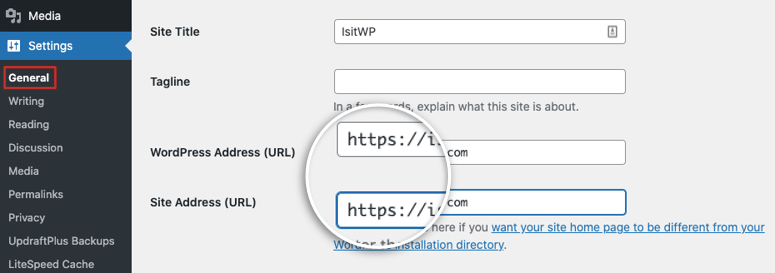
Während Sie hier sind, können Sie auch Ihren Website-Titel und Untertitel ändern, wenn Sie möchten. Alles, was noch zu tun ist, ist, Ihre Änderungen zu speichern.
Schritt 3: Passen Sie Ihre Website an
WordPress beherbergt Tausende von Themes und Website-Designs. Deshalb lieben wir es so sehr. Sie können aus kostenlosen und kostenpflichtigen Themes wählen, aber die schiere Menge an Auswahlmöglichkeiten kann Sie verwirren, welches Sie auswählen sollen.
Für Fotografie-Websites empfehlen wir Oshine, Divi, Photography und Novo Photography. Sehen Sie sich unsere gesamte Liste hier an: Die 50 besten Fotografie-Themes für WordPress.
Wenn Sie selbst neue Themes erkunden möchten, gehen Sie zur Seite Darstellung » Themes. Wählen Sie die Schaltfläche Neu hinzufügen, um verfügbare Themes anzuzeigen.
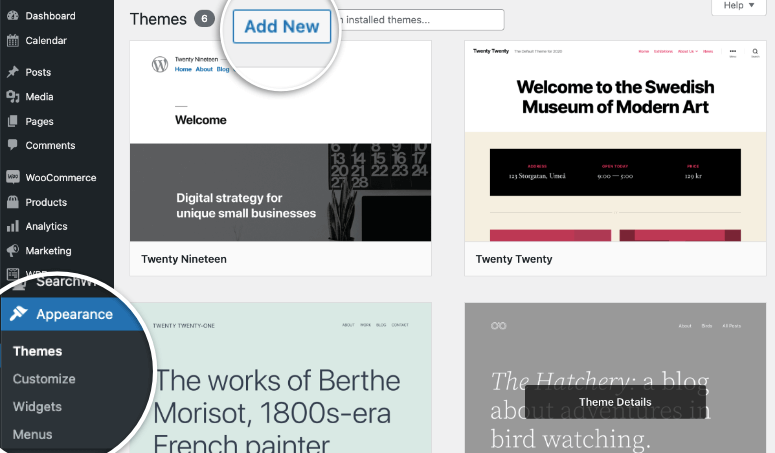
Hier können Sie nach beliebten und neuesten Themes filtern. Sie können auch nach Themes suchen, die für Fotografen gedacht sind. Sie können auch Drittanbieter finden, die ihre eigenen Themes erstellen und sie auf ihren Websites verkaufen. Wenn Sie eines dieser Themes kaufen, erhalten Sie eine ZIP-Datei mit Ihrem Kauf, die Sie auf dieser Seite hochladen können.
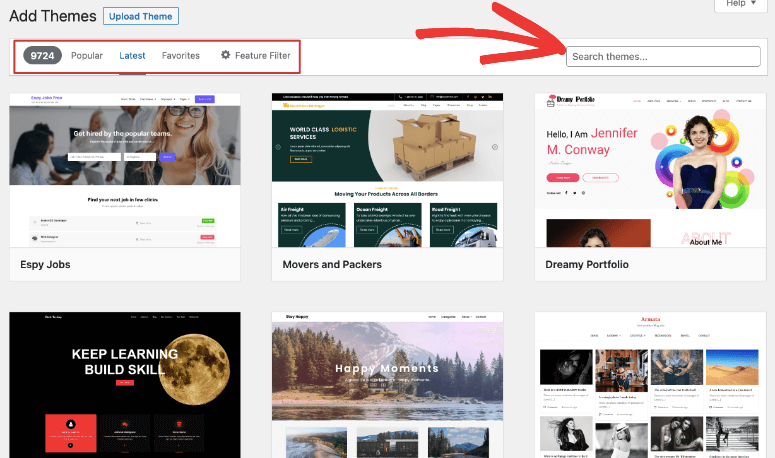
Sobald Sie das gewünschte Theme gefunden haben, können Sie es installieren und aktivieren. Haben Sie noch nie ein WordPress-Theme installiert? Keine Sorge, lesen Sie unseren Leitfaden für Anfänger zur Installation eines WordPress-Themes.
Die meisten WordPress-Themes sind einfach anzupassen. Das bedeutet, Sie können Schriftarten, Farben, Kopfzeilenstile, Hintergrund und mehr ändern.
Gehen Sie einfach zur Seite Darstellung » Anpassen, um den Theme-Customizer zu starten. Dies öffnet eine Live-Vorschau Ihrer Website mit einem Anpassungsmenü in der linken Spalte.
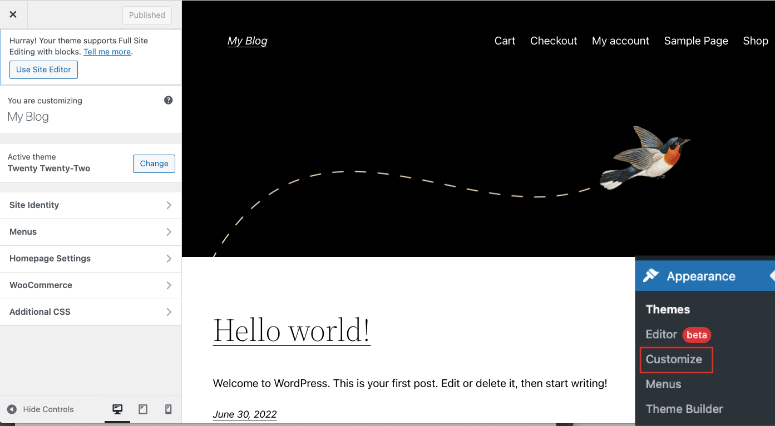
Hier können Sie Ihre Website-Identität, Menüs, Homepage und mehr anpassen. Die hier angezeigten Optionen hängen von Ihrem Theme ab. Möglicherweise können Sie auch die Fußzeile, Kopfzeile, Widgets, Schaltflächen und mehr ändern.
Unten im Menü können Sie Ihre Website auf Desktop, Tablet und Mobilgeräten in der Vorschau anzeigen. So können Sie sicherstellen, dass Ihre Änderungen auf allen Geräten gut aussehen.
Sobald Sie mit den Änderungen im Theme-Customizer fertig sind, müssen Sie nur noch auf die Schaltfläche Veröffentlichen oben links auf dem Bildschirm klicken. Damit geht Ihre Fotografie-Website für die Welt online.
In vielen Fällen bietet der Standard-Theme-Customizer nicht genügend Optionen. Es gibt viele Website-Builder, die Sie zusätzlich zu WordPress verwenden können. Die beliebtesten sind SeedProd, Divi, Elementor, WPBakery und Beaver Builder.
SeedProd ist unsere Top-Wahl. Sie erhalten Website-Themes + Seiten-Vorlagen, um Ihre Website anzupassen. Außerdem verfügt es über einen integrierten "Coming Soon"- und Wartungsmodus. Damit können Sie Ihre Website mit einer schönen Platzhalterseite ausblenden, während Sie im Hintergrund an Ihrer Website arbeiten. So sehen Benutzer keine fehlerhafte Website, wenn sie sie besuchen.
Wenn Sie weitere Hilfe bei der Anpassung Ihrer Website benötigen, haben wir das Richtige für Sie: So passen Sie eine WordPress-Website an [Anfängerleitfaden].
Schritt 4: Nützliche WordPress-Plugins hinzufügen
WordPress beherbergt Tausende von Plugins, die das Aussehen und die Funktionalität Ihrer Fotografie-Website verbessern können. Sie können diese Plugins in Ihrem WordPress-Admin-Panel unter dem Tab Plugins » Neu hinzufügen hinzufügen.
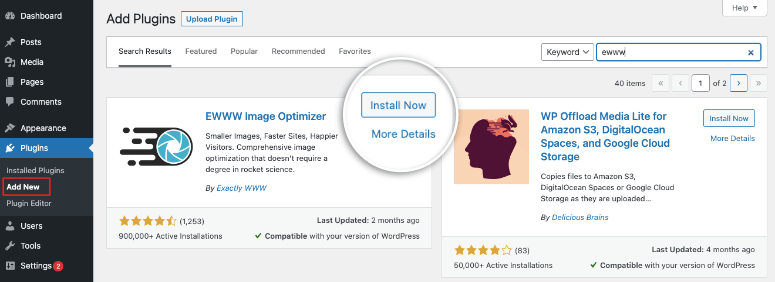
Haben Sie noch nie ein Plugin installiert? Folgen Sie einfach unserem Leitfaden: So installieren Sie ein WordPress-Plugin – 3 Methoden (Schritt für Schritt)
Hier sind die Plugins, von denen wir glauben, dass sie allen Fotografie-Websites zugute kommen:
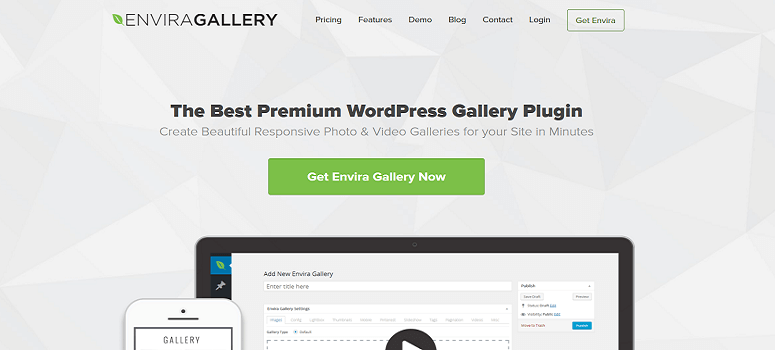
Envira Gallery ist das beste WordPress-Galerie-Plugin auf dem Markt. Es gibt einen einfachen Drag-and-Drop-Builder, mit dem Sie im Handumdrehen vollständig responsive Bildergalerien, Videogalerien und Fotoalben für Ihre Website erstellen können.
Sie können Ihre Fotos hinzufügen und sie als schöne Galerie anzeigen lassen, ohne jemals Code anfassen zu müssen. Wählen Sie einfach aus einer der schönen vorgefertigten Galerie-Vorlagen und passen Sie das Aussehen an, um sie zu Ihrer eigenen zu machen.
Sobald Sie die Bildergalerien erstellt haben, können Sie sie in Alben organisieren, mit Tags sortieren und auch Titelbilder hinzufügen.
Für weitere Galerie-Plugin-Optionen lesen Sie unsere Liste: Die besten WordPress-Galerie-Plugins
2. Soliloquy
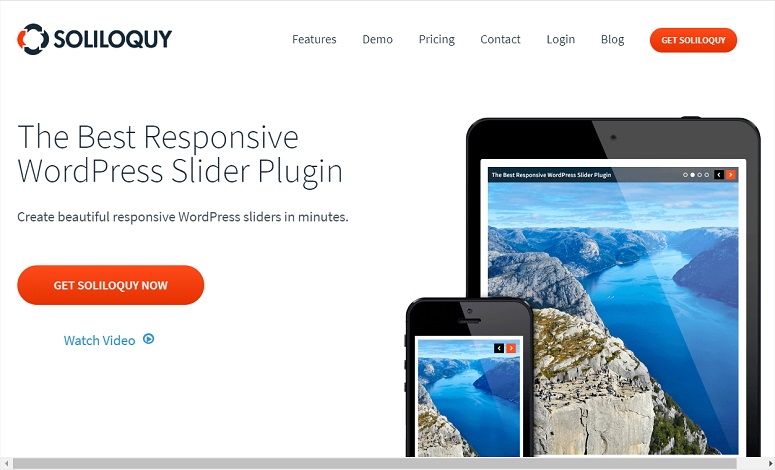
Soliloquy ist das beste Werkzeug, um Slider zur Präsentation Ihrer Fotos zu erstellen. Es ermöglicht Ihnen, Full-Width-Slider oder Slider in Kleinformat mit einer Drag-and-Drop-Oberfläche zu erstellen. Dann können Sie schöne Animationen hinzufügen, um die Wirkung Ihrer Fotos auf die Benutzer zu verstärken.
Es verfügt über unzählige Funktionen, darunter Slider-Vorlagen, dynamische Slider, Produkt-Slider, Vollbild-Lightbox, Importmöglichkeiten von Flickr, Instagram und vieles mehr.
Wenn Sie sich Sorgen machen, wie Ihre Fotos auf Mobilgeräten aussehen werden, kümmert sich Soliloquy darum. Die Slider sind vollständig responsiv und mobilfreundlich, sodass sie auf allen Arten von Bildschirmen und Geräten großartig aussehen.
Möchten Sie weitere Slider-Plugins ausprobieren? Lesen Sie unsere Liste: 11 beste WordPress Slider Plugins
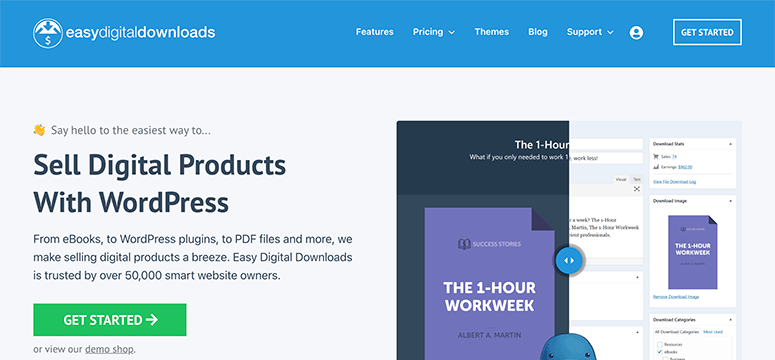
Easy Digital Downloads ist ein leistungsstarkes E-Commerce-Plugin für WordPress, das Ihnen hilft, digitale Produkte zu verkaufen. Sie können dieses Plugin verwenden, um alle Arten von digitalen Produkten wie Bilder, Kunstwerke, Videos und Grafiken zu verkaufen.
Kunden können mehrere Downloads gleichzeitig über das Warenkorbsystem kaufen. Außerdem können Sie Ihren Steuersatz festlegen, Rabattcodes einrichten, eine Datenbank Ihrer Kunden erstellen und alle Ihre Zahlungstransaktionen verfolgen.
4. Instagram Feed Pro von Smash Balloon
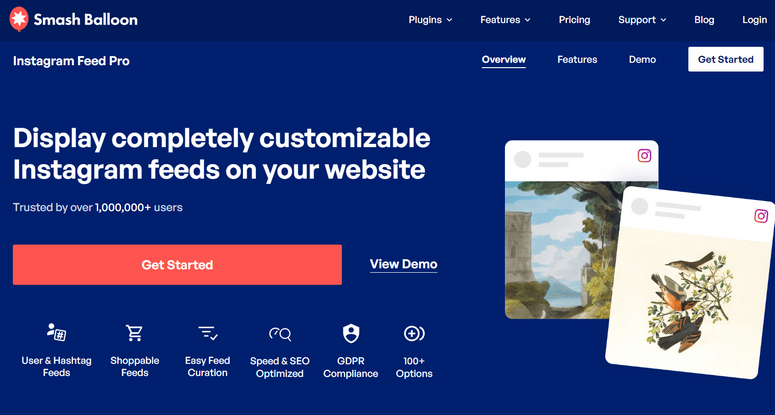
Instagram Feed Pro von Smash Balloon ermöglicht es Ihnen, ganz einfach einen Instagram-Feed überall auf Ihrer WordPress-Website anzuzeigen. Wenn Sie Fotograf sind, ist Instagram eine Goldgrube für die Bekanntheit, um Ihren Namen bekannt zu machen und Leute wissen zu lassen, wer Sie sind.
Indem Sie Ihre Instagram-Inhalte auf Ihrer Website präsentieren, können Sie Ihr Website-Publikum einbinden. Gleichzeitig können Sie Ihre Website-Besucher dazu anregen, Ihnen auf Instagram zu folgen.
Das Plugin ermöglicht es Ihnen sogar, Ihre Instagram-Fotos in einen shoppable Feed zu verwandeln, damit die Leute sie beim Durchsuchen kaufen können. Sie können bestimmte Beiträge hervorheben und die Arten von Fotos, die Sie präsentieren möchten, mithilfe von Tags und Filtern filtern.
Außerdem bettet Smash Balloon Ihre Instagram-Inhalte direkt auf Ihrer Webseite ein, was Ihnen helfen kann, Ihre SEO-Rankings zu verbessern.
5. MemberPress
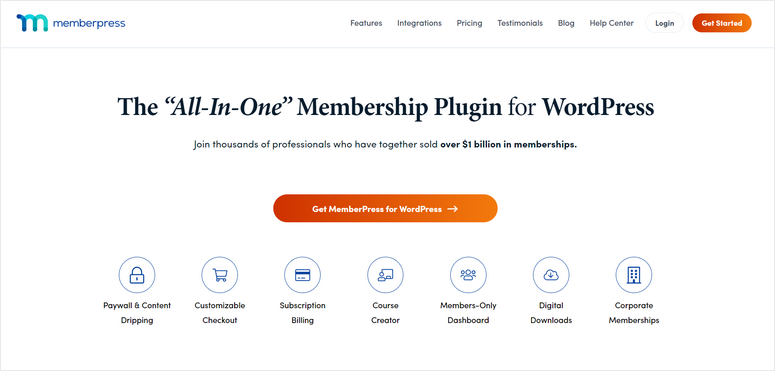
MemberPress ermöglicht es Ihnen, eine Mitgliedschaftsseite zu erstellen, auf der andere Fotografen beitreten können. Sie können ihnen Zugang zu einem Bereich nur für Mitglieder gewähren, um Fotos und andere Kunstwerke anzusehen, zu kaufen und beizutragen.
Sie können von Mitgliedern eine Gebühr für den Beitritt verlangen, oder sie können aus verschiedenen Mitgliedschaftsplänen wählen, die ihnen Zugang zu mehr Vorteilen gewähren. Erfahren Sie hier mehr: MemberPress Review: Ist es das beste WordPress Membership Plugin?
Eine gute Alternative ist Thrive Architect.
6. LearnDash

LearnDash ist eine LMS-Plattform (Learning Management System), auf der Sie Fotografie-Kurse erstellen und auf Ihrer Website verkaufen können. Sie können Studenten erlauben, sich für Kurse oder einen vollständigen Kurs anzumelden.
Außerdem ist es einfach, Tests, Kursmaterialien hinzuzufügen und Foren für Studenten zum Diskutieren zu erstellen. Was die Einnahmen betrifft, gibt es Optionen, Einmalzahlungen zu akzeptieren und sogar automatische Verlängerungen einzurichten.
Sie werden daran interessiert sein, unsere vollständige Liste nützlicher Plugins für Fotografen zu lesen: 19 beste WordPress-Plugins für Fotografen.
Andere nützliche Plugins, die jede WordPress-Website haben sollte, sind:
- AIOSEO – Das beste WordPress-SEO-Plugin, das Ihrer Website hilft, in Google und anderen Suchmaschinen besser zu ranken.
- MonsterInsights – Das beste WordPress-Analyse-Plugin hilft Ihnen, sich einfach mit Google Analytics zu verbinden und Daten Ihrer Website und Benutzerbasis direkt in Ihrem WordPress-Dashboard zu verfolgen.
- WPForms – Der führende Formularersteller für WordPress, dem 6 Millionen Websites vertrauen. Sie können damit Registrierungs-, Anmelde-, Kontaktformulare, Kundenbewertungen, Umfragen, Abstimmungen usw. erstellen.
- OptinMonster – Das führende Toolkit zur Conversion-Optimierung, um Kampagnen für Ihre Zielgruppe zu erstellen, die Ihnen helfen, mehr Abonnenten und Verkäufe zu erzielen.
- WP Mail SMTP – Das beste Plugin zur Behebung von Problemen mit der E-Mail-Zustellbarkeit. Dies stellt sicher, dass E-Mails von und zu Ihrer Website zugestellt werden. Wenn Sie Fotos verkaufen, ist dieses Plugin unerlässlich, da Sie sicherstellen müssen, dass Kunden ihre Quittung, Anmeldeinformationen usw. erhalten.
- Sucuri – Schützen Sie Ihre Website und digitalen Medien vor Hackern, Datendiebstahl und Malware-Angriffen.
- Duplicator – Automatisierte regelmäßige Backups für Ihre Website, damit Sie niemals Ihre Mediendateien, Kundendaten, Bestellinformationen, Versanddetails usw. verlieren.
Diese Plugins sollten auf allen Websites verwendet werden und können von Einzelpersonen, Start-ups, Unternehmern, kleinen Unternehmen und großen Konzernen genutzt werden.
Schritt 5: Geschwindigkeit und Leistung optimieren
Die meisten Geschäftsinhaber konzentrieren sich darauf, die Produktfotografie richtig hinzubekommen und sie schön darzustellen. Aber in vielen Fällen vergessen sie, sicherzustellen, dass diese Bilder auf der Seite des Benutzers geladen werden können.
Wenn Sie große hochauflösende Dateien verwenden, werden Ihre Bilder wahrscheinlich nicht geladen. Sie möchten also sicherstellen, dass die Bilder umwerfend aussehen, müssen sie aber auch für das Internet optimieren. Dies ist wirklich wichtig für SEO sowie für die Benutzererfahrung.
Da Sie Bluehost verwenden, ist Ihre Website für Geschwindigkeit optimiert. Bluehost ist ein zuverlässiger Webhost mit Servern, die für Geschwindigkeit und Leistung gebaut sind.
Außerdem bieten sie kostenlosen Zugang zu einem Content Delivery Network. Dies ist ein Netzwerk von Servern, die über die ganze Welt verteilt sind und zwischengespeicherte statische Inhalte an Ihre Website-Besucher vom nächstgelegenen CDN-Serverstandort liefern. Da CDN statische Inhalte vom nächstgelegenen Server bereitstellt, lädt Ihre Website schneller, als sie es normalerweise tun würde.

Nun können Sie zusätzlich ein Tool verwenden, um alle Ihre Bilder zu optimieren. Siehe: 6 beste Bildoptimierungs-Plugins für WordPress (im Vergleich).
Hier sind die, die wir empfehlen:
1. WP Rocket ist einfach und für jeden, besonders für Anfänger, einzurichten und zu verwenden. Wenn Sie WP Rocket installieren, werden automatisch empfohlene Einstellungen aktiviert, sodass Sie keine Einstellungen des Plugins ändern müssen. Als Nächstes können Sie LazyLoad für Mediendateien aktivieren, um die Geschwindigkeit und Benutzererfahrung zu verbessern. Zusätzlich verfügt WP Rocket über ein integriertes Bildoptimierungstool namens Imagify. Sie können dieses Tool verwenden, um Bilder zu komprimieren und Dateigrößen zu reduzieren. Sehen Sie unsere vollständige Bewertung: WP Rocket Bewertung.
2. EWWW Image Optimizer ist ein großartiges Plugin zur Bildoptimierung für WordPress. Das Plugin optimiert automatisch Ihre neuen Bild-Uploads und stellt sicher, dass Ihre Bilder die minimale Größe und die beste visuelle Qualität haben. Sie können auch alle Bilder optimieren, die Sie bereits hinzugefügt haben, und Ihre Bilder in das beste Dateiformat konvertieren. Um mehr zu erfahren, können Sie sich unsere vollständige EWWW Image Optimizer Bewertung ansehen.
3. W3 Total Cache bietet eine Reihe leistungsstarker Funktionen, um Ihre Fotografie-Website zu beschleunigen. Es hilft, die Ladezeit Ihrer Website zu verbessern, indem es jeden Aspekt Ihrer Website zwischenspeichert, einschließlich Seiten, Beiträge, JavaScript, CSS, Feeds usw. im Speicher, auf der Festplatte oder auf einem CDN. Darüber hinaus bietet es ein transparentes Content Delivery Network (CDN) Management mit Mediathek, Theme-Dateien und Core-WordPress-Dateien, um die Leistung Ihres Servers zu steigern.
Und da haben Sie es! Sie haben eine beeindruckende Fotografie-Website eingerichtet, um Ihre Meisterwerke zu präsentieren. Wir hoffen, dieser Leitfaden war hilfreich für Sie.
Als Nächstes werden Sie wahrscheinlich daran interessiert sein, weitere unserer Beiträge zu lesen:
- 14 beste Website-Builder für Anfänger & kleine Unternehmen
- 8 beste Plattformen für den Verkauf von Downloadables und digitalen Produkten
- So akzeptieren Sie Kreditkartenzahlungen in WordPress
Diese Plugins und Tutorials helfen Ihnen, Ihre Fotografie-Website zu verbessern.

Kommentare Hinterlasse eine Antwort