Als jemand, der jahrelang in WordPress eingetaucht war, habe ich mich mit vielen technischen Hürden auseinandergesetzt.
Eine, die hervorsticht, ereignete sich nicht allzu lange her, als ich an einem Projekt für einen Kunden arbeitete, der ein Designportfolio präsentieren musste.
Sie wollten eine .psd-Datei direkt in die WordPress-Mediathek hochladen, was WordPress aufgrund seiner Sicherheitsbeschränkungen standardmäßig nicht erlaubt.
Ich gebe zu, meine erste Reaktion war Frustration. Aber dann wurde meine Neugier geweckt.
Ich kannte WordPress gut genug, um zu verstehen, warum bestimmte Dateitypen blockiert werden. Es geht darum, Websites vor Schwachstellen zu schützen.
Entschlossen, eine Lösung zu finden, tauchte ich in die Welt der MIME-Typen, WordPress-Sicherheitsprotokolle und Anpassungsoptionen ein.
Nach einiger Recherche und einigen Versuchen und Irrtümern entdeckte ich sichere Wege, .psd-Dateien und andere Dateitypen zur erlaubten Liste hinzuzufügen.
Dies ermöglichte es mir, die functions.php-Datei mit dem richtigen MIME-Typ zu verwenden und ein vertrauenswürdiges WordPress-Plugin zu nutzen, um verschiedene Dateitypen in WordPress hochzuladen, ohne die Integrität der Website zu beeinträchtigen.
Dieser Moment war ein Wendepunkt.
Es ging nicht nur darum, die Datei hochzuladen; es ging darum, mein Verständnis dafür zu vertiefen, wie WordPress Flexibilität und Sicherheit ausbalanciert.
Seitdem habe ich diese Erfahrung genutzt, um anderen zu helfen, die ähnliche Herausforderungen haben, seien es Blogger, Vermarkter oder Content-Ersteller.
Ich betone immer eine wichtige Erkenntnis: Jede Änderung an Ihrer Website sollte die Sicherheit priorisieren. Das ist eine Lektion, die ich seitdem in jedes Projekt mitgenommen habe, und ich teile leidenschaftlich gerne praktische, sichere Lösungen mit Menschen wie Ihnen.
Schauen wir uns an, wie Sie sicher zusätzliche Dateitypen in Ihre WordPress-Mediathek hochladen können.
Zusätzliche Dateiupload-Unterstützung in WordPress aktivieren
Sie können die Unterstützung Ihrer WordPress-Mediathek für weitere Dateierweiterungen auf 2 Arten erweitern.
- Methode 1: Zusätzliche Dateitypen mit einem Plugin hochladen
- Methode 2: Zusätzliche Dateitypen ohne Plugin hochladen
Methode 1: Zusätzliche Dateitypen mit einem Plugin hochladen
Um mehr Dateitypen in WordPress zu akzeptieren, müssen Sie dieses Plugin von WPForms namens File Upload Types installieren.
Es ermöglicht Ihnen, Dateien wie .ai, .zip, .xml, .svg, .csv, .mobi, .cad, .dwg und .dxf zu akzeptieren. Sie können jede andere vorhandene Dateierweiterung, einschließlich benutzerdefinierter Dateitypen, akzeptieren.
Um zu beginnen, suchen Sie im WordPress-Adminbereich unter Plugins » Neu hinzufügen nach dem kostenlosen Plugin File Upload Types und installieren und aktivieren Sie es auf Ihrer Website.
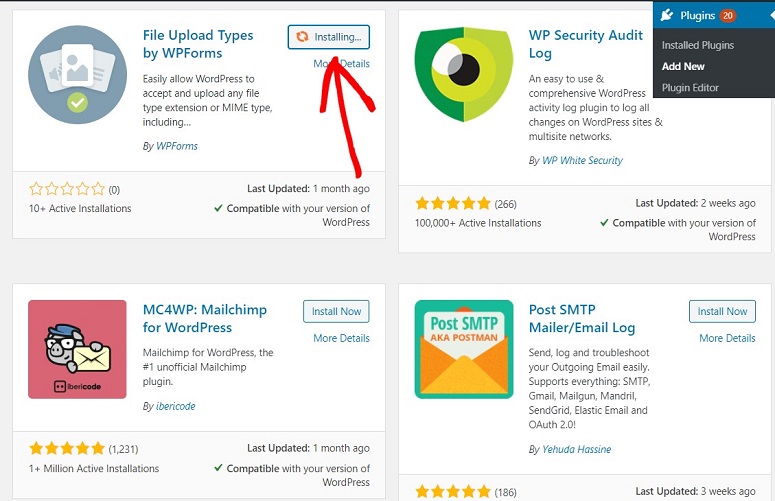
Mit diesem Plugin können Sie die Unterstützung Ihrer Website für mehr Dateitypen einfach erweitern.
Das Plugin funktioniert, indem es Ihnen ermöglicht, die interne Whitelist für Dateien anzupassen. Sie können manuell steuern, welche Arten von Dateierweiterungen Ihre Website hochladen kann.
Konfiguration des File Upload Types Plugins
Sobald das Plugin auf Ihrer WordPress-Website installiert und aktiviert ist, gehen Sie zu Einstellungen » Dateiupload-Typen. Sie sehen eine Liste mit verschiedenen Dateiformaten.
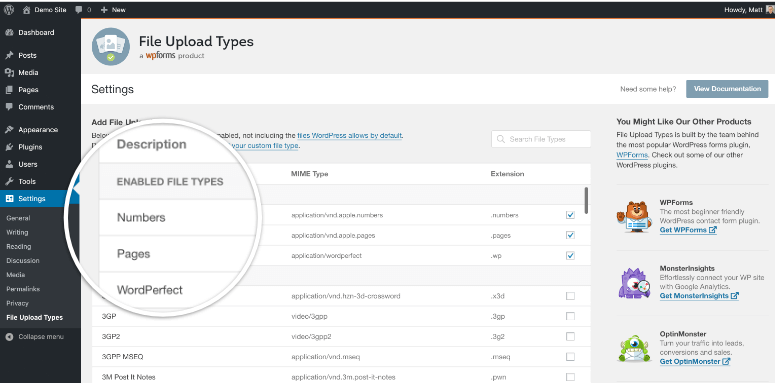
Um die Unterstützung für weitere Dateitypen zu erweitern, können Sie die richtigen Dateierweiterungen in der Liste auswählen.
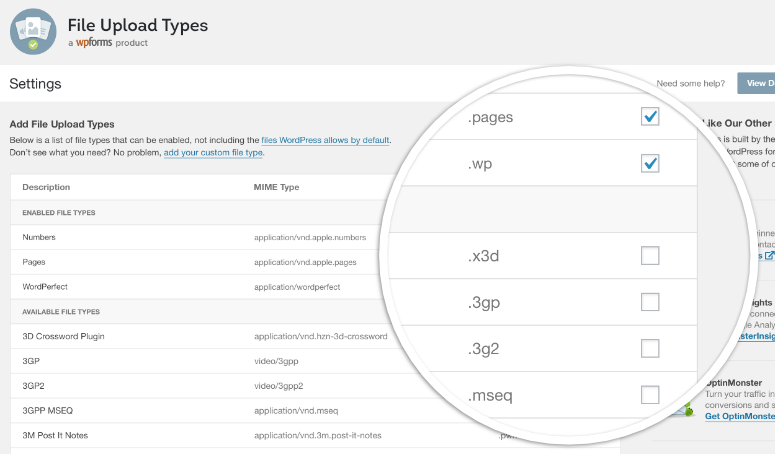
Wenn Sie die Dateierweiterung, die Sie hochladen möchten, nicht sehen, scrollen Sie nach unten, bis Sie Benutzerdefinierte Dateitypen hinzufügen finden. Fügen Sie dann die Details dort ein.

Wenn Sie die Unterstützung für mehr als einen Dateityp erweitern möchten, verwenden Sie das Symbol ‘+’ neben dem Feld Erweiterung. Wenn Sie fertig sind, klicken Sie unten auf dem Bildschirm auf die Schaltfläche Einstellungen speichern. Sie sollten nun in der Lage sein, Ihr gewünschtes Dateiformat einfach hochzuladen.
Methode 2: Zusätzlichen Dateityp ohne Plugin hochladen
Wenn Sie kein Plugin installieren möchten, um zusätzliche Dateitypen hochzuladen, fügen Sie einfach diesen Code-Schnipsel zu Ihrer functions.php-Datei oder Ihrem websitespezifischen Plugin hinzu.
 function my_myme_types($mime_types){
          $mime_types['svg'] = 'image/svg+xml'; //Adding svg
extension
    return $mime_types;
}
add_filter('upload_mimes', 'my_myme_types', 1, 1);
Im obigen Code werden Sie feststellen, dass die Dateierweiterung als Schlüssel im assoziativen Array $mime_types und der MIME-Typ als Wert angegeben wird. In diesem Beispiel repräsentiert die svg-Dateierweiterung Dateien mit dem MIME-Typ image/svg+xml.
Wenn Sie mehrere Dateitypen hinzufügen möchten, können Sie dies tun, indem Sie Folgendes verwenden:
function my_myme_types($mime_types){
    $mime_types['svg'] = 'image/svg+xml'; //Adding svg extension
    $mime_types['psd'] = 'image/vnd.adobe.photoshop'; //Adding photoshop files
    return $mime_types;
}
add_filter('upload_mimes', 'my_myme_types', 1, 1);
Vergessen Sie nicht, Ihre Einstellungen zu speichern, wenn Sie fertig sind.
Wir hoffen, dieser Beitrag hat Ihnen geholfen, zusätzliche Dateitypen in Ihre WordPress-Mediathek hochzuladen. Möglicherweise möchten Sie auch die besten Dateiupload-Plugins für WordPress lesen.
Wir haben auch ein einfaches Tutorial zu Erstellen eines Dateiupload-Formulars in WordPress, das Sie hilfreich finden werden.

Parse error: syntax error, unexpected '$mime_types' (T_VARIABLE)