Möchten Sie ein Dateiupload-Formular in WordPress erstellen? Das Hinzufügen der Dateiupload-Funktion zu Ihren WordPress-Formularen erleichtert das Sammeln der benötigten Informationen.
In diesem Artikel zeigen wir Ihnen Schritt für Schritt, wie Sie auf einfache Weise ein Dateiupload-Formular in WordPress erstellen.
Warum ein Dateiupload-Formular in WordPress erstellen?
Die Verwendung eines Dateiupload-Formulars auf Ihrer WordPress-Website ermöglicht es Ihnen, problemlos verschiedene Arten von Dateien und Medien von Ihren Website-Besuchern zu sammeln.
Es gibt viele verschiedene Gründe für die Verwendung eines Dateiupload-Formulars. Schauen wir uns einige davon an:
- Nehmen Sie Online-Bewerbungen entgegen und ermöglichen Sie Benutzern, ihre Lebensläufe anzuhängen.
- Ermöglichen Sie Gastautoren, Bilder über das Frontend hochzuladen Gastbeitrags-Einreichungsformulare.
- Geben Sie Kunden die Möglichkeit, Screenshots oder Nachweise einzureichen
- Erfordern Sie einen Ausweis oder Altersnachweis für einen Kauf
- Ermöglichen Sie potenziellen Kunden, Dokumente hochzuladen, um ein Angebot zu schätzen
- Fügen Sie Dateianhänge für die Teilnahme an einem Wettbewerb oder einer Verlosung hinzu
Es gibt viele Gründe, ein Dateiupload-Formular zu verwenden. Sie müssen nur sicherstellen, dass Sie das richtige Werkzeug haben, das Ihnen die benötigten Funktionen bietet.
Wählen Sie ein Formular-Plugin für WordPress
Die Verwendung eines Formular-Plugins ist der einfachste Weg, ein Dateiupload-Formular auf Ihrer WordPress-Website zu veröffentlichen.
Es ist jedoch leicht, von den Tausenden von WordPress-Dateiupload-Formular-Plugins im WordPress.org-Plugin-Verzeichnis überwältigt zu werden. Deshalb haben wir die Auswahl für Sie eingegrenzt:
WPForms ist der BESTE Formularersteller für WordPress-Websites. Sie können damit alle Arten von Formularen für Ihre Website erstellen, einschließlich Registrierungs-, Login-, Kontakt-, Angebotsformularen und mehr.
Es gibt vorgefertigte Formulare für Dateiuploads. Sie können Vorlagen durchsuchen, eine auswählen, die am besten zu Ihnen passt, und sie mit dem Drag-and-Drop-Builder anpassen. Das ist alles. Es ist wirklich so einfach zu bedienen, dass Sie niemals Code anfassen müssen.
Hier sind einige Möglichkeiten, wie WPForms glänzt:
1. Einfach zu bedienen:
WPForm ist das benutzerfreundlichste Kontaktformular-Plugin für WordPress, das derzeit existiert. Wenn Sie zeigen und klicken können, können Sie mit WPForms problemlos ein Kontaktformular erstellen.
Das Backend ist einfach und ähnlich der WordPress-Oberfläche aufgebaut. Sein leistungsstarker Drag-and-Drop-Builder macht es super einfach, in Minuten statt Stunden ein schönes Kontaktformular zu erstellen.
2. Formularvorlagen:
Die große Auswahl an Formularvorlagen, die mit WPForms geliefert werden, ermöglicht es Ihnen, problemlos ein WordPress-Formular zu erstellen, ohne immer eines von Grund auf neu erstellen zu müssen.
Wenn Sie ein WordPress-Formular erstellen möchten, das auf Ihre Branche oder Nische zugeschnitten ist, können Sie das Addon Form Templates Pack installieren. Unabhängig von der Branche finden Sie bei WPForms die richtige Formularvorlage.
3. Funktionen:
Mit WPForms ist das Erstellen fortgeschrittener Formulare auf Ihrer WordPress-Website ein Kinderspiel.
Das Kern-Plugin enthält alle wesentlichen Funktionen, die Sie benötigen, um ein einfaches WordPress-Formular auf Ihrer Website zu erstellen. Durch die Installation von Add-ons können Sie ganz einfach erweiterte Formulare erstellen, wie z. B. Umfragen und Abstimmungen, Login-Formulare, Benutzerregistrierungsformulare, Bestellformulare, Spendenformulare, Newsletter-Anmeldeformulare und mehr.
4. Dateierweiterungen
Da Sicherheit bei WPForms oberste Priorität hat, ist das Plugin standardmäßig so eingestellt, dass es die gleichen Standardformate akzeptiert:
- Bilder wie .png, .gif, .jpg
- Dokumente wie .doc, .xls, .ppt, .pdf
- Audio wie .wav, .mp3, .mp4
- Video wie .mpg, .mov, .wmv
Wenn Sie zusätzliche Dateitypen akzeptieren möchten, müssen Sie einfach dieses kostenlose Plugin namens File Upload Types installieren, das von WPForms erstellt wurde. Sie können dann Dateien wie .ai, .zip, .xml, .svg, .csv, .mobi, .cad, .dwg und .dxf akzeptieren. Das Plugin ermöglicht es Ihnen, alle anderen vorhandenen Dateierweiterungen, einschließlich benutzerdefinierter Dateitypen, zu akzeptieren.
Aus all diesen und weiteren Gründen halten wir WPForms für das beste WordPress-Dateiupload-Plugin.
Bereit, Ihr Formular mit einer Dateiupload-Option zu erstellen? Jetzt mit WPForms starten »
Möchten Sie stattdessen mit der kostenlosen Version beginnen? Probieren Sie WPForms Lite.
Bonus: IsItWP-Benutzer erhalten 10 % Rabatt auf WPForms. Verwenden Sie einfach unseren WPForms-Gutschein: SAVE10
Lesen Sie die vollständige WPForms-Bewertung für weitere Informationen. Jetzt können wir mit dem Schritt-für-Schritt-Tutorial beginnen.
Schritt 1: Erstellen Sie ein einfaches Formular in WordPress
Als Erstes müssen Sie das WPForms-Plugin installieren und aktivieren.
Gehen Sie dann zu WPForms » Neu hinzufügen, um ein neues Formular zu erstellen.
Sie sehen nun den Einrichtungsbildschirm, auf dem Sie eine Formularvorlage und einen Namen für Ihr Formular auswählen können. Auf der linken Seite befindet sich eine Suchleiste, mit der Sie Vorlagen suchen oder filtern können.
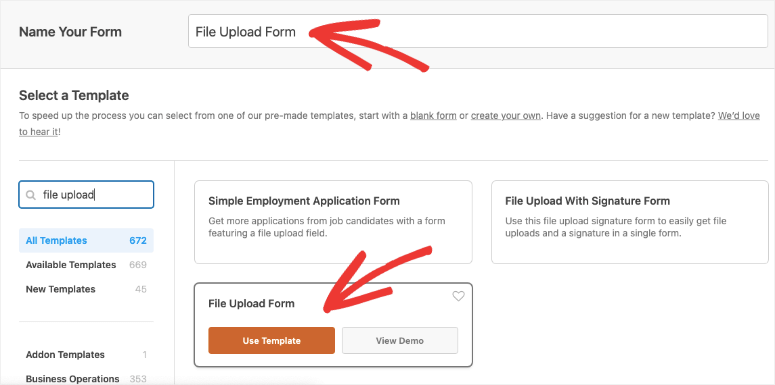
Wählen wir die Vorlage Dateiupload-Formular.
Sie werden nun zum Formular-Builder weitergeleitet, wo Sie neue Felder hinzufügen oder die vorhandenen Felder per Drag & Drop anpassen können.
Standardmäßig erstellt die Vorlage Dateiupload-Formular die folgenden Felder: Name, E-Mail, Telefon, Dateiupload und Kommentar oder Nachricht.
Falls Sie eine andere Vorlage gewählt haben, die kein Dateiupload-Feld enthält, machen Sie sich keine Sorgen. Sie sehen die verfügbaren Felder in der linken Taskleiste. Sie müssen einfach das Dateiupload-Feld auswählen und per Drag & Drop in Ihre Formularvorschau ziehen.
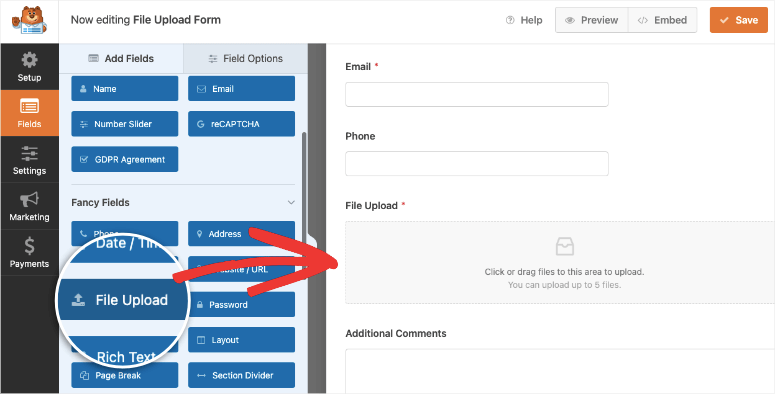
Auf diese Weise können Sie so viele neue Felder hinzufügen, wie Sie benötigen. Einige davon sind Numberslider, HTML, Rich-Text, Multiple-Choice und Dropdown-Menüs.
Um ein Feld anzupassen, klicken Sie einfach darauf im Builder und passen Sie es im linken Bereich an. Im Builder können Sie die Formularfelder einfach neu anordnen, indem Sie sie per Drag & Drop an Ihre bevorzugte Position ziehen.
Schritt 2: Passen Sie die Dateiupload-Funktion an
Nachdem wir ein einfaches Upload-Formular erstellt haben, können Sie die Einstellungen an Ihre Bedürfnisse anpassen.
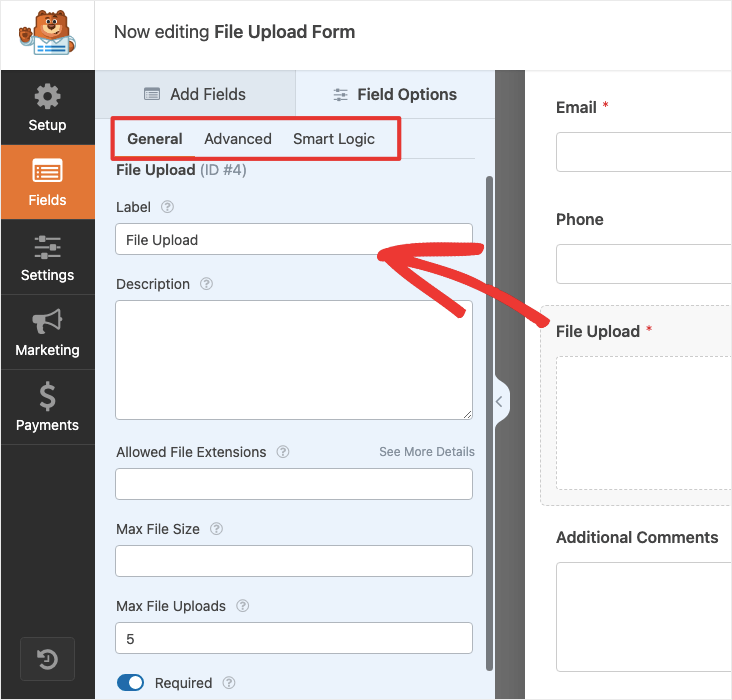
Wenn Sie das Feld Dateiupload in Ihrer Formularvorschau auswählen, sehen Sie im linken Menü Anpassungsoptionen. Sie können hier die Einstellungen Allgemein, Erweitert und Smart Logic erkunden.
Unter den Allgemeinen Einstellungen können Sie die Beschriftung und Beschreibung ändern. Als Nächstes gibt es Optionen, um nur bestimmte Dateierweiterungen zuzulassen. Wenn Sie beispielsweise Lebensläufe oder CVs akzeptieren, können Sie dies auf PDF und Docs beschränken und verhindern, dass jemand Dateiformate wie CSV und SVG hochlädt.
Hier sind die Details, die Sie bearbeiten können, indem Sie im Builder darauf klicken:
- Beschriftung: Sie teilt Ihren Besuchern mit, wofür das Formularfeld bestimmt ist.
- Beschreibung: Sie können eine Beschreibung eingeben, wenn Sie Ihren Besuchern weitere Details zur Verwendung des Formularfelds geben möchten.
- Zulässige Dateierweiterungen: Aus Speicher- und Sicherheitsgründen können Sie die Dateitypen einschränken, die Ihre Benutzer hochladen können, indem Sie die Typen in diesem Feld angeben, getrennt durch ein Komma.
- Maximale Dateigrößenbeschränkung: Sie können die maximal zulässige Dateigröße in Megabyte angeben. Standardmäßig erlaubt WPForms maximal 128 MB. Sie können dieses Limit erhöhen, wenn Sie große Dateien wie hochauflösende Bilder akzeptieren.
- Maximale Dateigröße: Geben Sie die Anzahl der Dateien an, die eine Person hochladen kann. Wenn Sie einen Ausweis akzeptieren, reichen die Vorder- und Rückseite des Ausweises aus, sodass Sie dies auf 2 Dateien beschränken können.
- Erforderlich: Markieren Sie das Feld als erforderlich, indem Sie das Kontrollkästchen aktivieren.
Unter den Erweiterten Einstellungen können Sie entscheiden, ob die Dateianhänge in der WordPress-Mediathek gespeichert werden sollen. Sie können den Stil ändern und benutzerdefinierte CSS-Klassen hinzufügen.
Das Beste daran ist, dass Sie sogar mehrere Dateien gleichzeitig hochladen können. Alles, was der Benutzer tun muss, ist, die Dateien in Ihr Dateiupload-Feld zu ziehen und abzulegen.
Schritt 3: Bedingte Logik bei Bedarf aktivieren
Bedingte Logik in WPForms ermöglicht es Ihnen, Felder basierend auf Benutzereingaben ein- oder auszublenden, sodass Sie die relevantesten Informationen sammeln und die Unübersichtlichkeit zu vieler unerwünschter Felder vermeiden können.
Diese Funktion ermöglicht es Ihnen, das Upload-Formularfeld nur anzuzeigen, wenn ein Benutzer eine Datei hochladen möchte. Um bedingte Logik zu aktivieren, gehen Sie zum Tab Smart Logic und schalten Sie Bedingte Logik aktivieren ein.
Wir möchten unseren Benutzern beispielsweise die Möglichkeit geben, ihren Ausweis hochzuladen, nur wenn sie einen haben.
Wir haben also ein Dropdown-Feld hinzugefügt, mit dem der Benutzer auswählen kann, ob er einen vorhandenen Ausweis hat oder nicht. Dann haben wir das Feld Dateiupload ausgewählt und die bedingte Logik unter dem Tab Smart Logic aktiviert. Wir haben ausgewählt, dieses Feld anzuzeigen, wenn „Haben Sie einen vorhandenen medizinischen Ausweis“ „Ja“ ist.
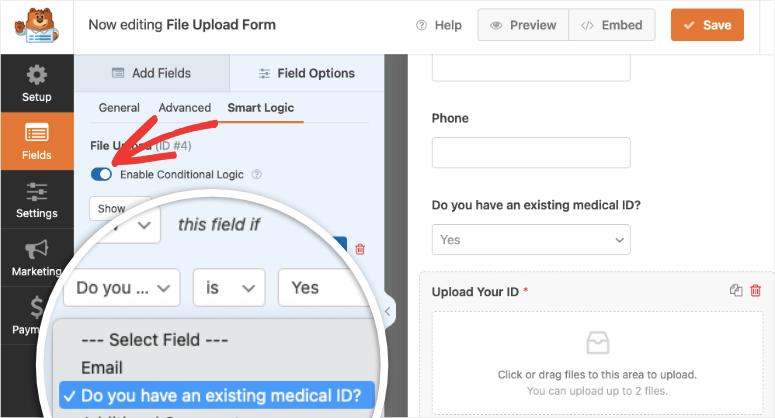
Wenn der Benutzer nun angibt, dass er einen medizinischen Ausweis hat, erscheint ein neues Feld, in das er seinen Ausweis hochladen kann. Andernfalls wird dieses Dateiupload-Feld nicht angezeigt.
Klicken Sie nach der Anpassung des Formulars auf Speichern.
Jetzt ist Ihr Formular bereit zur Veröffentlichung. Zuvor möchten wir Ihnen einige Einstellungen in WPForms vorstellen.
Schritt 4: Allgemeine Einstellungen Ihres Dateiupload-Formulars konfigurieren
Um die allgemeinen Einstellungen zu konfigurieren, gehen Sie zu Einstellungen » Allgemein.
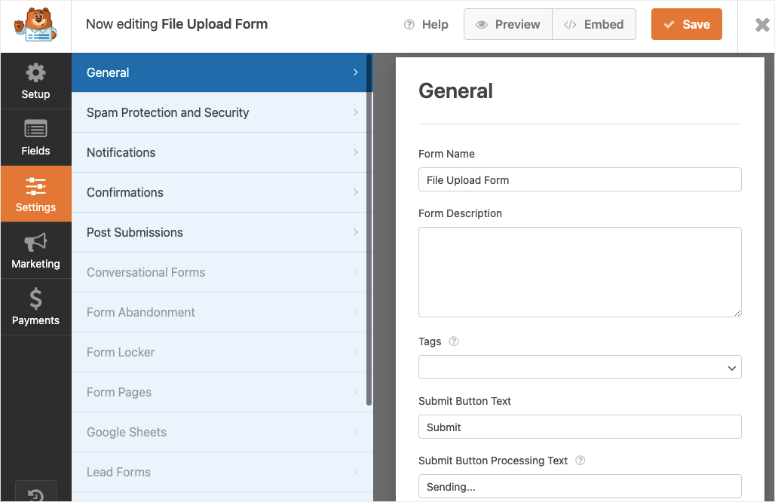
Hier können Sie die folgenden Details konfigurieren:
- Formularname: Benennen Sie Ihr Formular um, wenn Sie möchten.
- Formularbeschreibung: Geben Sie eine Formularbeschreibung an.
- Text der Schaltfläche zum Senden: Passen Sie den Text der Schaltfläche des Formulars an.
- Spam-Schutz: Um Spam-Bot-Einreichungen zu verhindern, aktivieren Sie einfach diese Option.
- DSGVO-Verbesserungen: Um die DSGVO-Gesetze einzuhalten, können Sie das Speichern von Formulareinträgen und Benutzerdetails wie IP-Adressen und User-Agents deaktivieren. Weitere Details finden Sie unter Hinzufügen eines DSGVO-Zustimmungsfelds zu Ihrem einfachen Kontaktformular.
Stellen Sie sicher, dass Sie Ihr Formular speichern, wenn Sie fertig sind.
Schritt 5: Benachrichtigungen für Ihr Dateiupload-Formular hinzufügen
Als Nächstes sehen wir uns an, wie E-Mail-Benachrichtigungen für Ihr Formular konfiguriert werden.
Wenn Benachrichtigungen aktiviert sind, erhalten Sie jedes Mal eine E-Mail, wenn jemand ein Formular einreicht.
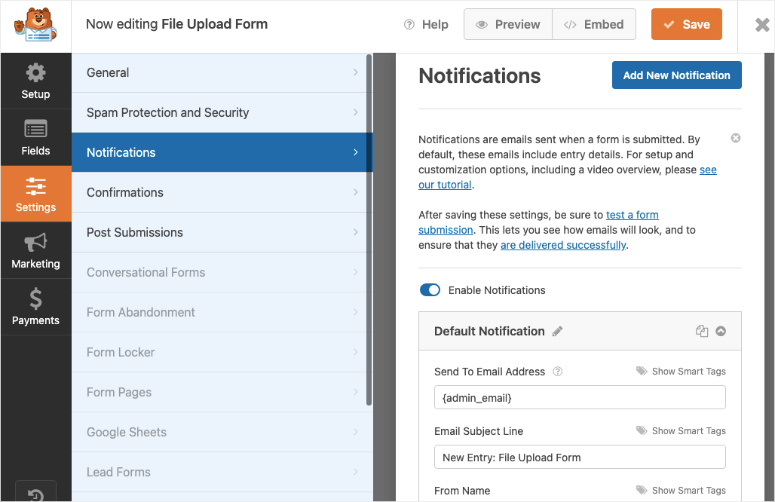
Um die Zustellbarkeit von E-Mails zu verbessern, werden Dateien nicht an E-Mails angehängt. Stattdessen wird in den Benachrichtigungs-E-Mails ein Download-Link gesendet.
Sie können auch eine neue Benachrichtigung erstellen, um dem Benutzer eine Bestätigung zu senden, dass Sie seine Einreichung erhalten haben. Auch hier gibt es bedingte Logik. Dies ermöglicht es Ihnen, verschiedene E-Mails basierend auf der Auswahl des Benutzers im Formular zu senden.
Wenn sie beispielsweise Dateien zu ihrer Einreichung hinzufügen, könnten Sie sie darüber informieren, dass Sie diese prüfen und sich bei ihnen melden werden. Wenn sie nichts beigefügt haben, könnten Sie eine E-Mail senden, die Ihre Marke vorstellt, zusammen mit Schritt-für-Schritt-Anleitungen, was sie als Nächstes tun müssen.
Mit WPForms können Sie das Formular auch mit Ihrem E-Mail-Marketing-Service integrieren. Einige dieser Integrationen umfassen Constant Contact und Brevo. Dies ermöglicht es Ihnen, neue Abonnenten automatisch zu Ihrer E-Mail-Liste hinzuzufügen und sie mit Drip-Kampagnen zu starten.
Sie können sogar ein Zahlungs-Gateway wie Stripe und PayPal hinzufügen, um Zahlungen online zu sammeln.
Schritt 6: Bestätigung Ihres Dateiupload-Formulars einrichten
Als Nächstes sehen wir uns an, wie die Bestätigungsnachricht des Formulars konfiguriert wird. Die Bestätigungsnachricht teilt Ihren Besuchern mit, ob das Formular erfolgreich verarbeitet wurde oder nicht.
WPForms bietet 3 Bestätigungstypen zur Auswahl:
- Nachricht: Sie können eine einfache Dankesnachricht anzeigen, die bestätigt, dass das Formular erfolgreich verarbeitet wurde.
- Seite anzeigen: Sie können Ihre Kunden mit dieser Option auf eine Dankesseite auf Ihrer Website weiterleiten.
- Zu URL (Weiterleitung): Diese Option kann verwendet werden, wenn Sie Website-Besucher auf eine andere Website weiterleiten möchten.
Wir zeigen Ihnen, wie Sie eine einfache Formularbestätigung in WPForms einrichten.
Gehen Sie in Ihrem Formular-Editor zu Einstellungen » Bestätigung.
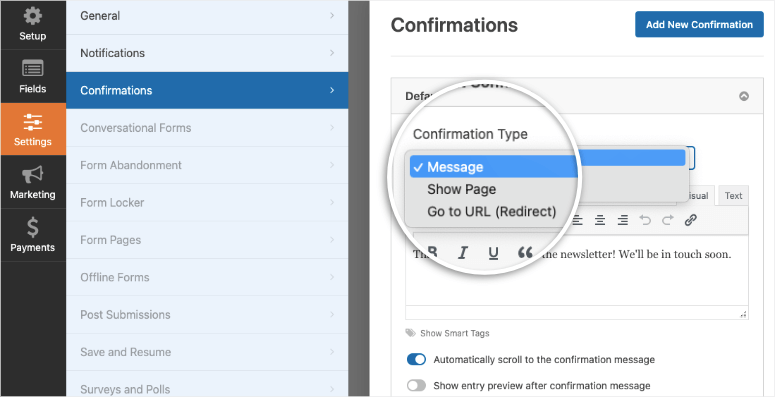
Wählen Sie als Nächstes den Bestätigungstyp aus, den Sie erstellen möchten. Für dieses Beispiel wählen wir Nachricht.
Stellen Sie sicher, dass Sie die Bestätigungsnachricht nach Ihren Wünschen bearbeiten und dann Ihre Änderungen speichern.
Jetzt können Sie das Kontaktformular auf Ihrer Website veröffentlichen.
Schritt 7: Veröffentlichen Sie Ihr Dateiupload-Formular
Mit WPForms ist die Veröffentlichung Ihres Datei-Upload-Formulars einfach. Das Plugin ermöglicht es Ihnen, Ihr Formular überall auf Ihrer Website zu veröffentlichen, einschließlich Beiträgen, Seiten, Sidebar-Widgets oder widgetisierten Footer-Bereichen.
Werfen wir einen Blick darauf, wie Sie Ihr Formular in Beiträgen oder Seiten veröffentlichen.
Erstellen Sie einen neuen Beitrag oder eine neue Seite in WordPress und fügen Sie einen neuen Block hinzu. Wählen Sie dann den WPForms-Block aus und Sie sehen ein Dropdown-Menü, das Ihrer WordPress-Seite hinzugefügt wird.
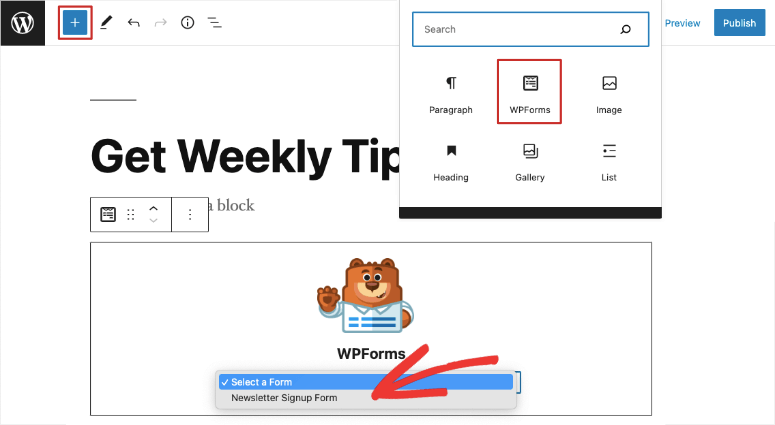
Hier können Sie das gerade erstellte Formular auswählen und die Seite veröffentlichen. Das ist alles. Sie können es auch unter dem Tab Darstellung » Widgets zu Ihrem Footer oder Ihrer Sidebar hinzufügen. Sie sehen das WPForms-Widget, das Sie in Ihre Sidebar ziehen und ablegen können. Dann erhalten Sie die Option, einen Titel hinzuzufügen und das Formular auszuwählen.

WPForms unterstützt auch Shortcodes, falls Sie diese benötigen. Damit haben Sie ein Datei-Upload-Formular auf Ihrer Website eingebettet.
Schritt 8: Hochgeladene Dateien anzeigen
Um hochgeladene Dateien anzuzeigen, navigieren Sie zu WPForms » Einträge. Hier sehen Sie integrierte Analysen und alle von Ihnen erstellten Formulare.
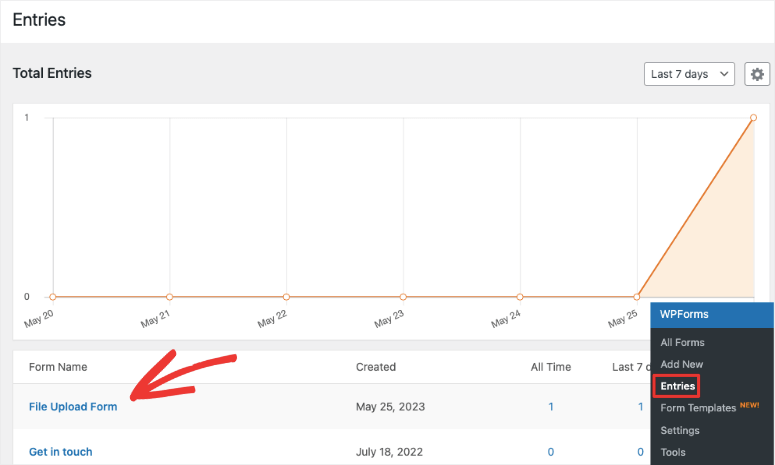
Wählen Sie hier das Datei-Upload-Formular aus und Sie werden zu einer neuen Seite weitergeleitet, auf der Sie jede Formularübermittlung sehen können.
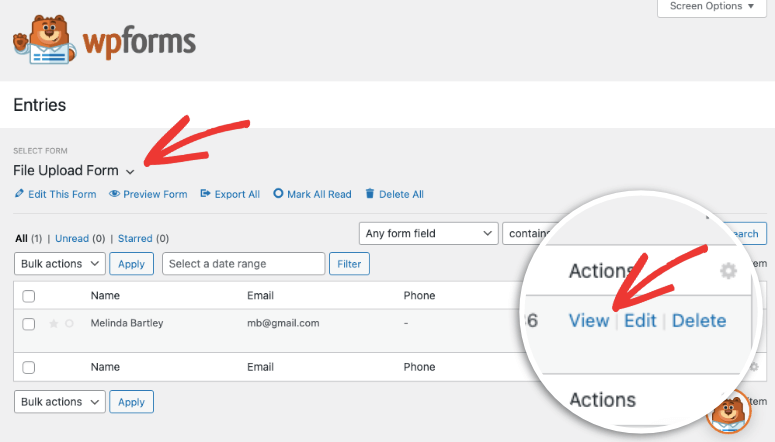
Dann können Sie einzelne Einträge anzeigen und Sie sehen hier die verfügbare Datei.
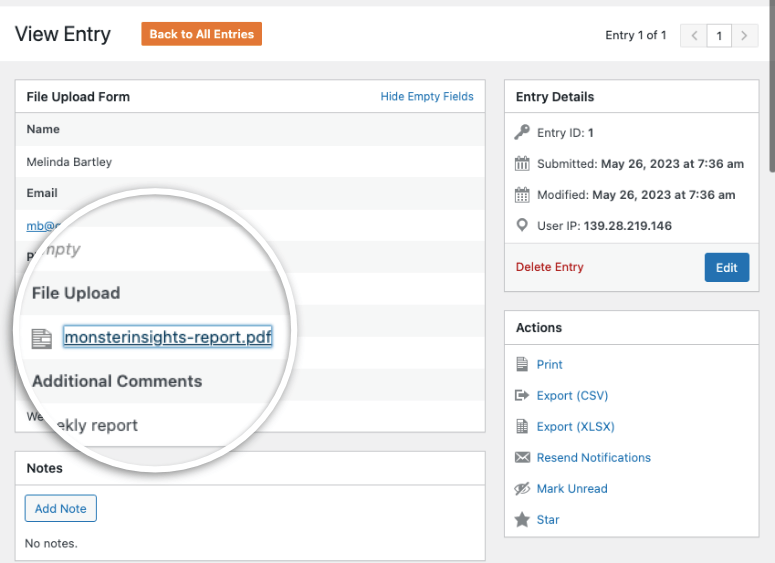
Sie können die Formulareinträge einschließlich der hochgeladenen Datei jetzt in Ihrem WordPress-Dashboard finden. Sie können zu jedem Eintrag Notizen hinzufügen, um den Überblick zu behalten oder um im Team zu arbeiten. Sie sehen auch Optionen, um Aktionen auszuführen, wie z. B. Drucken, Exportieren, Benachrichtigung erneut senden oder den Eintrag hervorheben.
Das war's!
Wir hoffen, dieser Leitfaden hat Ihnen geholfen, einfach ein WordPress-Datei-Upload-Formular zu erstellen. Mit WPForms können Sie noch viel mehr tun. Sie können Webinar-Anmeldeformulare, Bewerbungsformulare, Wettbewerbsformulare und alles andere, was Sie benötigen, erstellen. Mehr dazu erfahren Sie in unserem vollständigen WPForms-Testbericht.
Wenn Sie dieses Formular zu einem Popup hinzufügen möchten, empfehlen wir Ihnen, sich OptinMonster anzusehen. Es ist der beste Popup-Builder, der auf Konversionen ausgerichtet ist. Er lässt sich nahtlos in WPForms integrieren und zeigt das Formular in Ihrem Popup an.

Zur Bestätigung: Die hochgeladene Datei geht an Ihre E-Mail-Adresse, richtig? Ich möchte eine Galerie erstellen und möchte nicht, dass jemand die Möglichkeit hat, direkt ein Bild hochzuladen.
Installieren Sie einfach das Flexi Gallery Plugin, das für Sie ausreichend ist, ohne jegliche Konfiguration können Sie Ihre Besucher Dateien und Videos einreichen lassen und sie als Galerie anzeigen.