Möchten Sie Ihren Facebook Live-Stream auf Ihrer WordPress-Website übertragen?
Durch die Synchronisierung des Live-Streams mit WordPress können Ihre Website-Besucher die Sitzung verfolgen und mit Ihnen interagieren, ohne zu Ihrem Facebook-Profil weitergeleitet zu werden. Im Gegenzug erhöhen Sie den Website-Traffic und die Sitzungsdauer und gewinnen mehr Zuschauer und Interaktion bei Ihren Live-Streaming-Events. Es ist eine Win-Win-Situation für beide Plattformen.
In diesem Tutorial zeigen wir Ihnen, wie Sie Ihren Facebook Live-Stream mit einem Plugin einfach mit Ihrer WordPress-Website verknüpfen können.
Aber zuerst wollen wir sicher sein, dass es sich lohnt,
Lohnt es sich, Facebook Live-Videos auf Ihrer WordPress-Website zu streamen?
In den letzten Jahren hat sich das Live-Streaming auf der Social-Networking-Seite Facebook zu einem großartigen Medium für die Ausrichtung von Live-Events und die Bewerbung von Marken entwickelt.
Ob Sie ein Influencer sind oder ein Online-Shop, der versucht, Ihre Produkte zu verkaufen, Live-Streaming-Videos auf Facebook helfen Ihnen, mehr Menschen zu erreichen.
Um mehr Zuschauer und Interaktionen zu sammeln, können Sie Ihre Live-Videos zu Ihrer Website hinzufügen. Dies macht Ihre Website interaktiver und hilft Ihnen, Ihre soziale Präsenz aufzubauen.
Wenn Sie sich mit dem Programmieren auskennen, können Sie Ihre Facebook Live-Streams manuell einbetten. Aber warum verschwenden Sie Ihre Zeit damit, wenn Sie Ihre Live-Videos automatisch auf WordPress streamen können.
Mit einem Facebook Live-Stream-Plugin für WordPress können Sie Ihr Live-Video mit wenigen Klicks einfach überall auf Ihrer Website hinzufügen.
Damit kommen wir nun zu unserer Schritt-für-Schritt-Anleitung, wie Sie Facebook Live-Streams mit Hilfe eines Plugins in WordPress hinzufügen.
Hinzufügen Ihres Facebook Live-Streams in WordPress
Es gibt viele Live-Streaming-WordPress-Plugins. Sie müssen jedoch das Plugin auswählen, das erweiterte Sharing-Funktionen bietet und die beste Streaming-Leistung für Ihr Video gewährleistet.
Wir empfehlen die Verwendung von Smash Balloon, dem besten Social-Media-Feed-WordPress-Plugin.
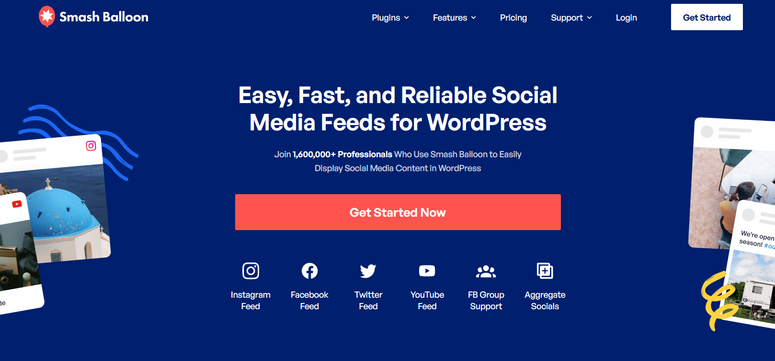
Smash Balloon ermöglicht es Ihnen, Ihren Social-Media-Feed, Bilder, Videos und Alben ohne Programmierkenntnisse überall auf Ihrer Website hinzuzufügen.
Es bietet viele Anpassungsfunktionen, die Ihnen die Freiheit geben, anzupassen, wie Ihr sozialer Feed auf Ihrer Website angezeigt wird. Sie können Schriftarten, Farben ändern und Stile auswählen, die zum Thema Ihrer Website passen.
Smash Balloon ist ein Bundle aus 5 verschiedenen Plugins, mit denen Sie Inhalte von Facebook, Instagram, Twitter und YouTube auf Ihrer WordPress-Website anzeigen können.
Die enthaltenen Plugins sind:
- Custom Facebook Feeds ermöglicht es Ihnen, Ihre Facebook-Fotos, -Events, -Videos, -Live-Streams, -Gruppeninhalte und mehr anzuzeigen
- Instagram Feeds ermöglicht es Ihnen, Instagram-Feeds, Stories, IGTV-Videos und mehr hinzuzufügen
- Custom Twitter Feeds zeigt Twitter-Feeds auf Ihrer Website an, einschließlich Feeds, die Ihr Konto erwähnen
- Feeds for YouTube hilft Ihnen, YouTube-Feeds, Playlists, Live-Streaming-Videos und mehr anzuzeigen
- Social Wall kombiniert Feeds von Instagram, Twitter, Facebook und YouTube.
Für dieses Tutorial benötigen Sie Custom Facebook Feeds von Smash Balloon.
Das Plugin ist einfach und benutzerfreundlich, sodass jeder damit Facebook Live-Videos auf seiner Website übertragen kann. Außerdem ist es vollständig responsiv und mobilfreundlich, was bedeutet, dass Ihre Live-Streams auf jedem Gerät gut funktionieren.
Nun zeigen wir Ihnen, wie Sie Ihre Facebook Live-Streams mit Smash Balloon in WordPress hinzufügen.
Schritt 1: Installieren Sie das Custom Facebook Feed Plugin von Smash Balloon
Bevor Sie beginnen, müssen Sie sich für ein Smash Balloon-Konto anmelden.
Nach der Anmeldung finden Sie Ihren Lizenzschlüssel und die Download-Datei für Ihr Plugin im Tab Downloads.
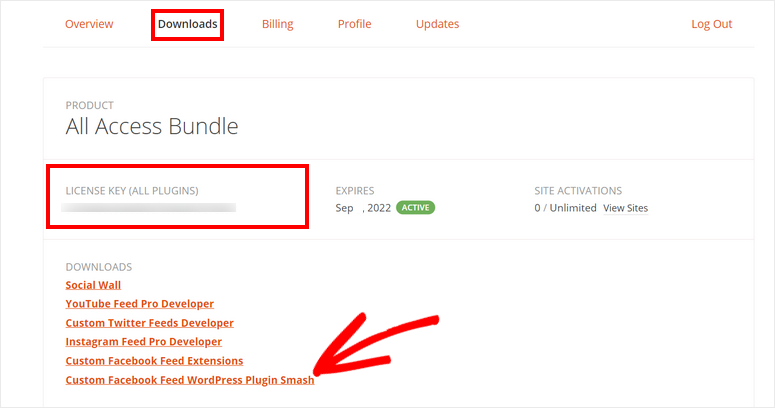
Dann müssen Sie das Custom Facebook Feed Plugin auf Ihrer Website installieren und aktivieren. Wenn Sie weitere Details wünschen, lesen Sie unsere Anleitung zum Installieren eines WordPress-Plugins.
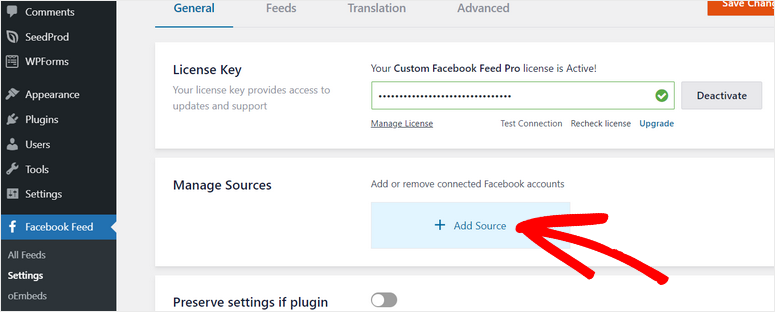
Nachdem Sie das Plugin installiert und aktiviert haben, navigieren Sie im WordPress-Dashboard zum Tab Facebook Feed » Einstellungen » Allgemein.
Geben Sie hier Ihren Lizenzschlüssel ein und klicken Sie auf die Schaltfläche Überprüfen.
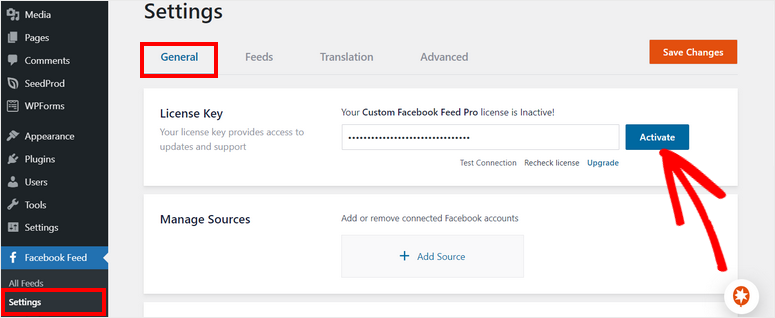
Nun müssen Sie Ihre Facebook-Seite oder -Gruppe mit Ihrer WordPress-Website verbinden.
Schritt 2: Verbinden Sie Ihre Facebook-Seite oder -Gruppe
Um sich mit Ihrer Facebook-Seite oder -Gruppe zu verbinden, klicken Sie in der Option Quellen verwalten auf die Schaltfläche + Quelle hinzufügen.
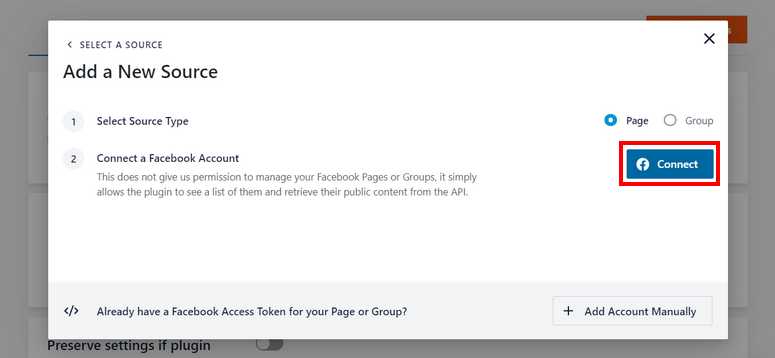
Dann sehen Sie ein Popup-Fenster, in dem Sie auswählen müssen, ob Ihr Quellentyp eine Seite oder eine Gruppe ist. Nachdem Sie Ihre Wahl getroffen haben, klicken Sie auf die Schaltfläche Verbinden, um Ihr Facebook-Konto zu integrieren.
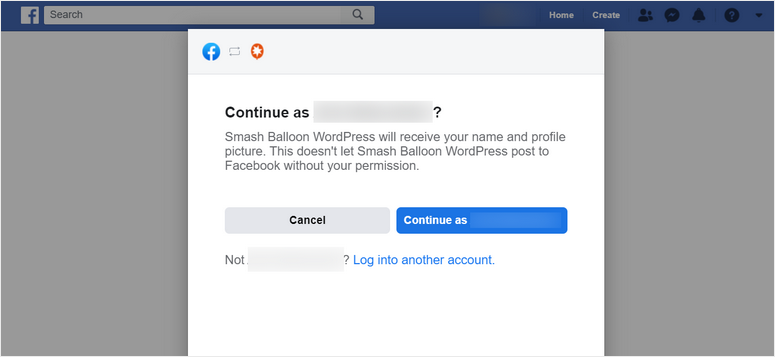
Sie werden zu Facebook weitergeleitet, um sich bei Ihrem Konto anzumelden. Wenn Sie bereits bei Ihrem Facebook-Konto angemeldet sind, müssen Sie Ihr Konto bestätigen.
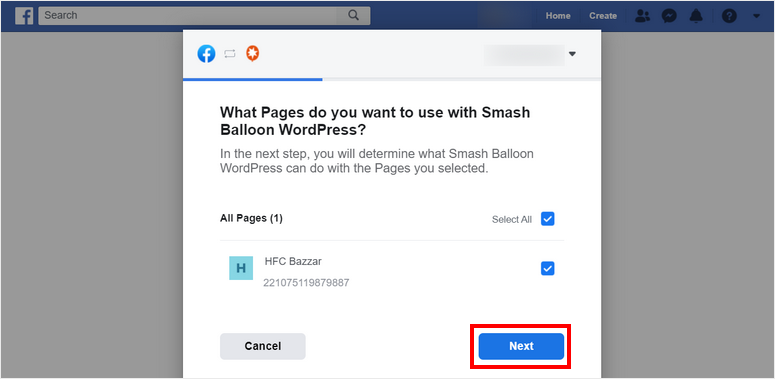
Da wir zuvor die Seitenoption ausgewählt haben, wählen wir eine Facebook-Seite zum Streamen von Live-Videos aus. Klicken Sie auf die Schaltfläche Weiter, um fortzufahren.
Nun sehen Sie Optionen, um Smash Balloon die Berechtigung zum Zugriff auf Ihre Facebook-Seite zu erteilen. Sie können auswählen, welche Berechtigungen Sie erteilen möchten, obwohl wir empfehlen, die Standardeinstellungen beizubehalten, um sicherzustellen, dass das Plugin korrekt funktioniert. Klicken Sie dann auf Fertig.
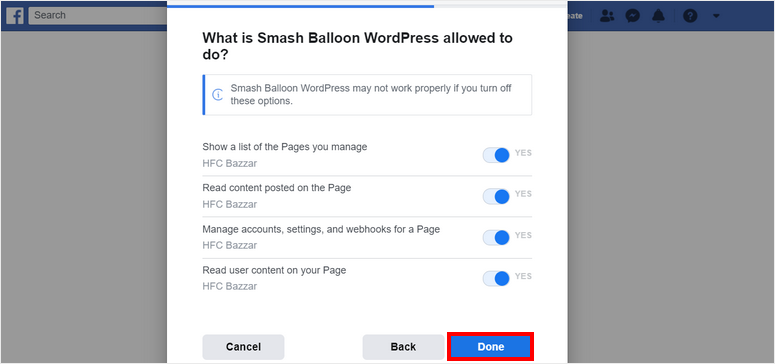
Sobald Sie sich mit Ihrem Konto verbunden haben, können Sie Ihre Facebook-Seite auswählen und sie als Quelle für Ihre Live-Streams hinzufügen.
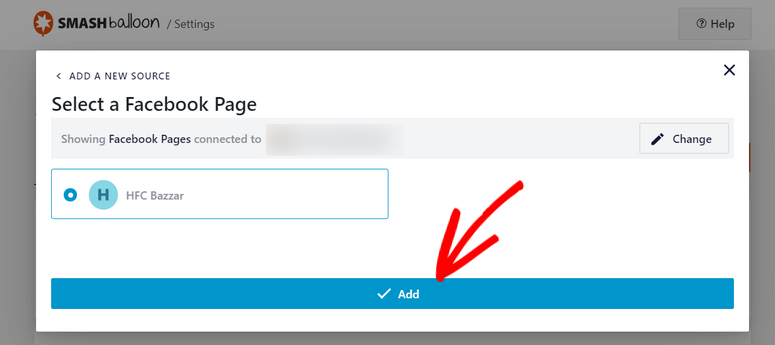
Als Nächstes müssen Sie einen Feed erstellen, um Ihre Facebook-Live-Streams auf WordPress anzuzeigen.
Schritt 3: Erstellen Sie einen neuen Facebook-Feed
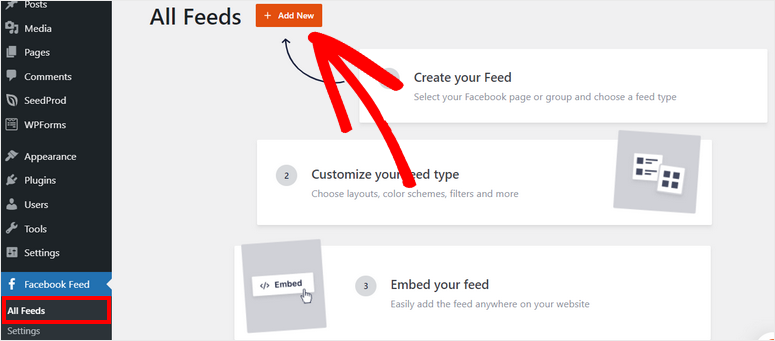
Um einen neuen Facebook-Feed zu erstellen, öffnen Sie den Tab Alle Feeds und klicken Sie dann auf die Schaltfläche + Neu hinzufügen.
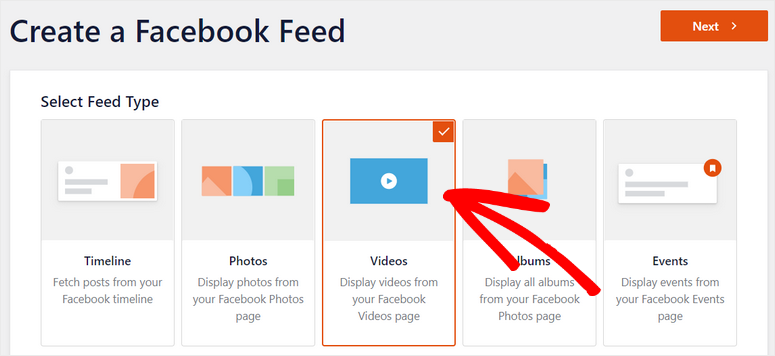
Zuerst müssen Sie den Feed-Typ als „Videos“ auswählen und auf die Schaltfläche Weiter klicken.
Dann sehen Sie ein Fenster, in dem Sie die Facebook-Seite für Ihre Live-Stream-Videos auswählen können. Sie können die gewünschte Seite auswählen und zum nächsten Schritt übergehen.
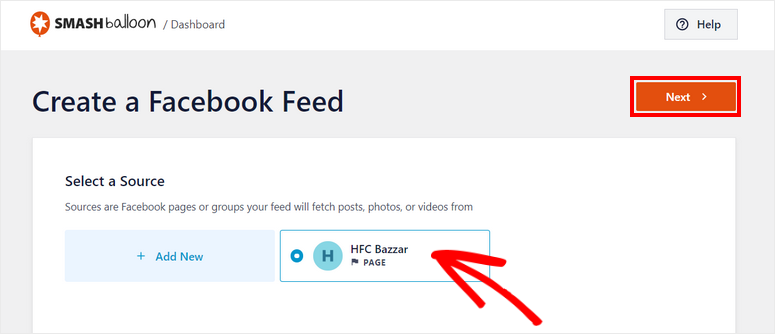
Dadurch wird eine Feed-Editor-Seite gestartet, auf der Sie anpassen können, wie Ihr Facebook-Live-Stream auf Ihrer Website aussieht.
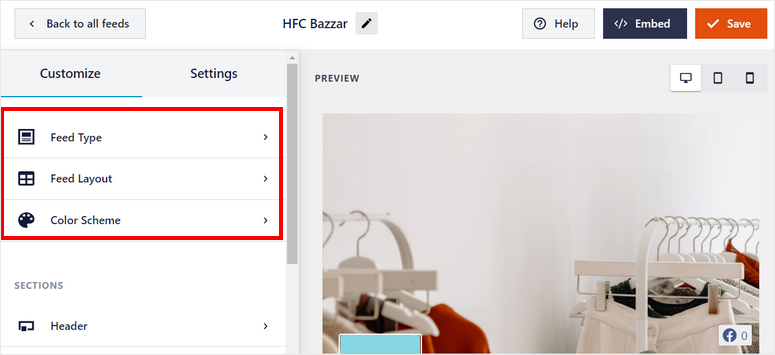
Auf der linken Seite sehen Sie die Anpassungsoptionen. Und auf der rechten Seite sehen Sie die Vorschau Ihres Facebook-Feeds.
Um die Einstellungen Ihres Feeds zu ändern, haben Sie 3 Optionen:
- Feed-Typ: Ändern Sie den Typ des Facebook-Feeds wie Bilder, Alben, Videos und mehr.
- Feed-Layout: Wählen Sie aus Layouts wie Liste, Raster, Mauerwerk und Karussell. Weitere Einstellungen wie Feed-Höhe, Anzahl der Beiträge und Spalten
- Farbschema: Legen Sie das Thema für Ihren Facebook-Feed fest. 4 Optionen sind: Vom Thema erben, Hell, Dunkel und Benutzerdefiniert.
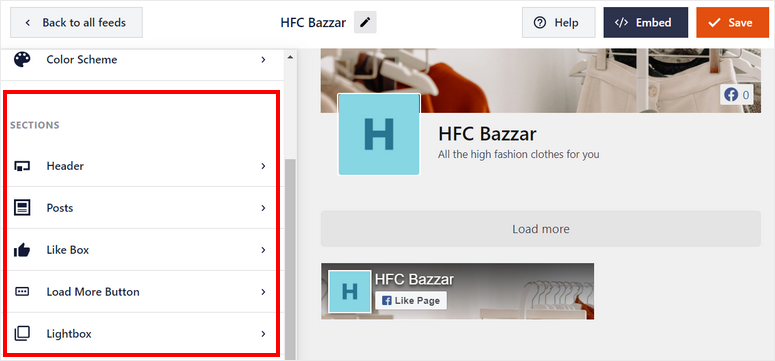
Danach können Sie auch die Einstellungen für jeden Abschnitt Ihrer Facebook-Feeds ändern. Es gibt 5 Optionen, darunter Kopfzeile, Beitrag, Like-Box, Mehr laden-Schaltfläche und Lightbox.
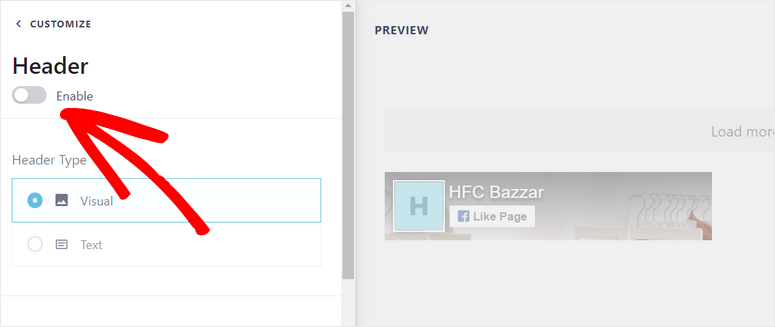
Der Editor von Smash Balloon ist benutzerfreundlich und unglaublich einfach zu bedienen. So können Sie den Facebook-Live-Stream-Feed nach Belieben anpassen. Sie können zum Beispiel die Kopfzeile Ihrer Facebook-Seite aktivieren, um Ihr Titelbild auszublenden.
Oder Sie können das Layout Ihrer Beiträge ändern. Die Layout-Optionen sind Miniaturansicht, halbe Breite und volle Breite. So können Sie das Layout wählen, das zu dem von Ihnen gewünschten Look passt.
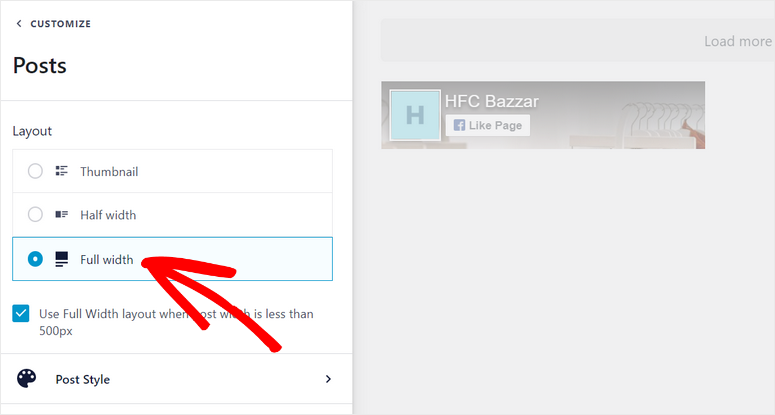
Vergessen Sie nicht, auf Speichern zu klicken, nachdem Sie mit der Anpassung Ihres Facebook-Live-Stream-Feeds fertig sind.
Jetzt können Sie ihn zu Ihrer WordPress-Website hinzufügen.
Schritt 5: Facebook-Live-Stream auf Ihrer Website einbetten
Um Ihren Facebook-Live-Stream zu verknüpfen, müssen Sie oben rechts auf der Seite auf die Schaltfläche </> Einbetten klicken.
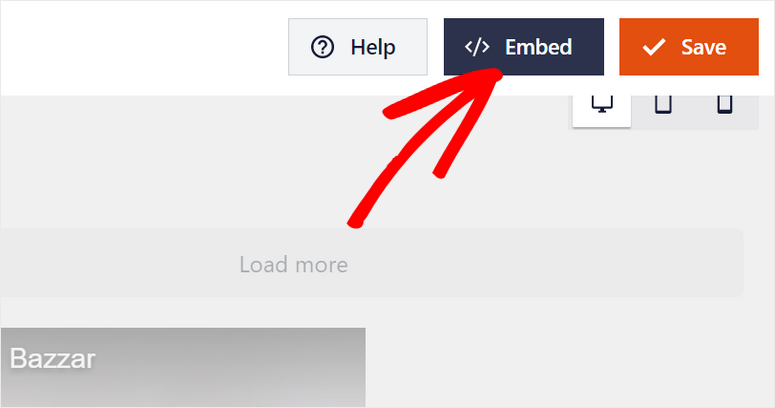
Nun gibt es 2 Möglichkeiten, Ihr Facebook-Live-Video zu Ihrer WordPress-Website hinzuzufügen.
2. Verwendung eines WordPress-Blocks oder Widgets
Smash Balloon funktioniert gut mit dem WordPress-Block-Editor und Sie finden einen fertigen Block, mit dem Sie Ihre Facebook-Live-Stream-Videos mit 2 Klicks hinzufügen können.
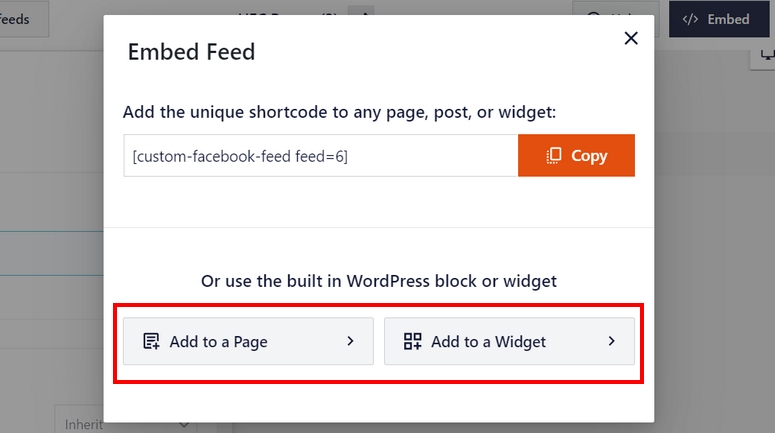
Wenn Sie die Option Zu einer Seite hinzufügen wählen, müssen Sie die Seite auswählen, auf der Sie das Live-Video hinzufügen möchten.
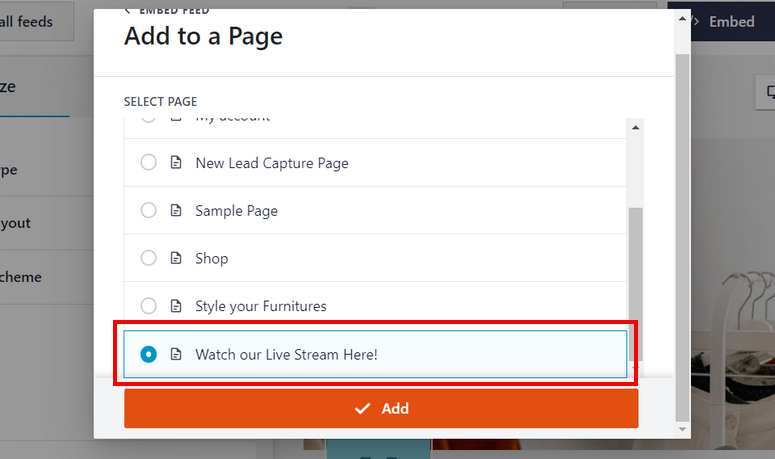
Dann werden Sie automatisch zum Seiten-Editor weitergeleitet. Suchen Sie im Block-Editor nach dem Block Benutzerdefinierter Facebook-Feed und fügen Sie ihn zu Ihrer Seite hinzu. Alles, was noch zu tun ist, ist die Seite zu veröffentlichen oder zu aktualisieren.
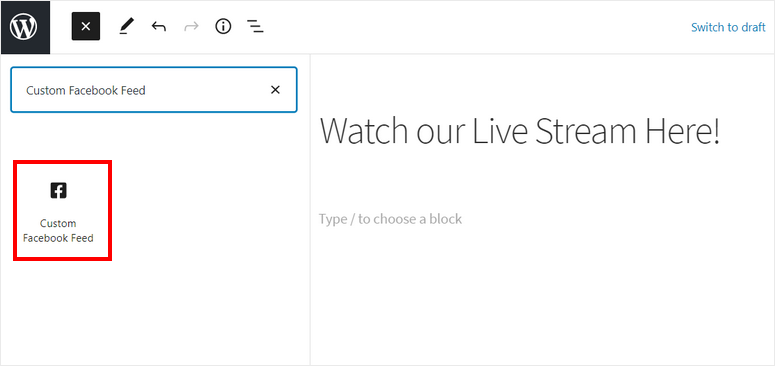
Ebenso können Sie die Option Zu einem Widget hinzufügen wählen und den Block Benutzerdefinierter Facebook-Feed zu Widget-Bereichen wie einer Seitenleiste hinzufügen.
2. Verwendung von Shortcodes
Mit Smash Balloon benötigen Sie niemals Code, aber wenn es eine Situation gibt, in der Sie es einfacher finden, einen Shortcode einzubetten, gibt es dafür eine Option.
Um den Facebook-Live-Stream mit Shortcode hinzuzufügen, kopieren Sie zuerst den Shortcode.
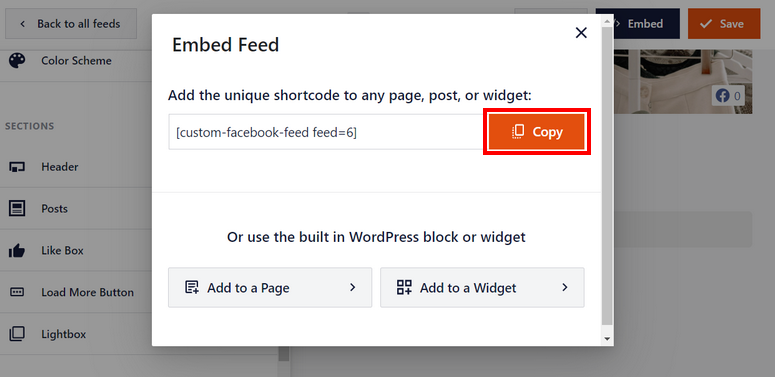
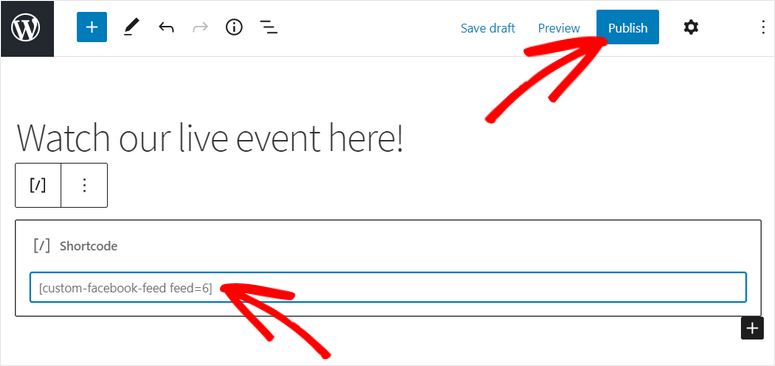
Gehen Sie dann zu der Seite, auf der Sie Ihr Live-Video anzeigen möchten. Fügen Sie den Shortcode in den Block-Editor ein und veröffentlichen Sie Ihre Seite.
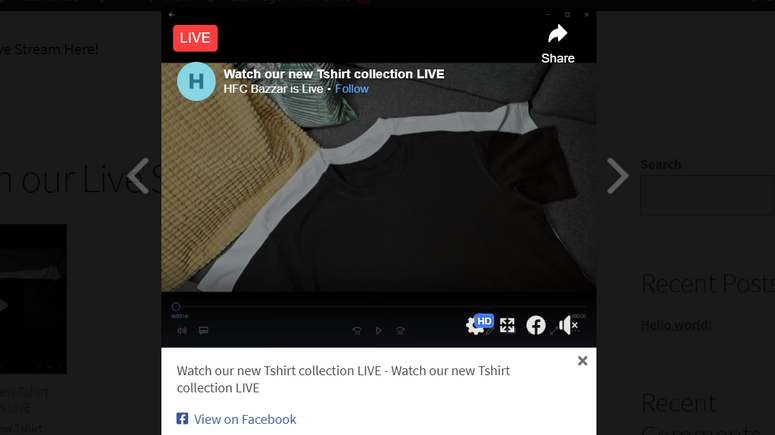
Jetzt können Sie Ihre Live-Streams testen. Der Stream beginnt, sobald Sie auf Facebook live gehen.
Besucher können auf den Feed klicken, um den Live-Stream von Ihrer Facebook-Seite anzusehen.
Das war's für heute! Sie sind bereit, Ihre Facebook-Live-Videos auf Ihrer WordPress-Website zu streamen.
Smash Balloon ist das beste Facebook Live-Stream-Plugin für WordPress, mit dem Sie Facebook-Live-Videos mit wenigen Klicks hinzufügen können. Es bietet viele Anpassungsfunktionen, mit denen Sie das Erscheinungsbild Ihres Facebook-Posts ändern können.
Darüber hinaus können Sie mit Hilfe des Feeds for YouTube-Plugins auch Ihren YouTube-Live-Stream mit Ihrer Website verknüpfen.
Neben Live-Videos können Sie Social-Media-Feeds wie Beiträge, Fotos, Alben, Veranstaltungen und mehr zu Ihrer WordPress-Site hinzufügen.
Wenn Sie Ihre Facebook-Interaktionen steigern möchten, können Sie sich diese Ressourcen ansehen:
- So zeigen Sie einen Facebook-Feed in WordPress an
- So verfolgen Sie Facebook-Traffic effektiv mit Google Analytics
- 10 beste Facebook-Plugins für WordPress
Diese Beiträge helfen Ihnen, mehr Facebook-Feeds zu Ihrer Website hinzuzufügen und Ihren Traffic auf Facebook zu verfolgen. Der letzte hilft Ihnen bei der Auswahl der besten Plugins, die Ihnen bei der Integration Ihres Facebook-Kontos mit Ihrer Website helfen.

Kommentare Hinterlasse eine Antwort