Möchten Sie Ihre Produkte auf einer Website verkaufen, aber nicht in einen teuren E-Commerce-Shop investieren?
Sie träumen vielleicht davon, Ihre Kunst, ein handgefertigtes Produkt oder ein von Ihnen geschriebenes eBook zu verkaufen, aber die Einrichtung eines vollwertigen E-Commerce-Shops lohnt sich für nur wenige Produkte nicht.
Wir zeigen Ihnen, wie Sie Ihre Produkte auf eine Weise verkaufen können, die professionell aussieht und gleichzeitig erschwinglich und einfach einzurichten ist. So können Kunden sofort kaufen und Sie können Bestellungen verwalten und Zahlungen online problemlos abwickeln.
Produkte ohne Online-Shop einrichten
Der einfachste Weg, so viele oder so wenige Produkte zu verkaufen, wie Sie möchten, ist die Verwendung eines WordPress-Formulars auf Ihrer Website.
Zuerst einmal: Wenn Sie noch keine WordPress-Website eingerichtet haben, ist das ganz einfach. Sie benötigen einen Webhosting-Plan und einen Domainnamen.
Wir empfehlen die Verwendung von Bluehost. Es ist ein vertrauenswürdiges Webhosting-Unternehmen, das auch offiziell von WordPress empfohlen wird. Und mit unserem Bluehost-Gutschein können Sie bereits ab 2,75 $ pro Monat loslegen. Sie erhalten einen Hosting-Plan zusammen mit einer kostenlosen Domain und einem kostenlosen SSL-Zertifikat für das erste Jahr.
Als Nächstes können Sie unserer Anleitung folgen, um Ihre WordPress-Website einzurichten: So erstellen Sie eine Website in 5 einfachen Schritten.
Sobald Ihre Website fertig ist, können Sie Ihren Online-Katalog und Ihr Zahlungsformular erstellen. Dazu verwenden wir WPForms.

WPForms ist zweifellos der beste Formularersteller für WordPress. Er ermöglicht es Ihnen, Bestellformulare mit integrierter Zahlungsabwicklung zu erstellen.
Dann können Sie das Checkout-Formular einfach überall auf Ihrer Website anzeigen, damit Kunden Ihr Produkt sofort kaufen können. WPForms erleichtert auch die Einrichtung automatisierter Benachrichtigungen. Das bedeutet, Sie erhalten eine E-Mail, sobald jemand eine Bestellung aufgibt. Sie können sogar automatische Antwort-E-Mails erstellen, um die Bestellung eines Kunden zu bestätigen.
Zusätzlich können Sie das Formular mit Ihrem E-Mail-Marketing-Service wie Constant Contact integrieren. So können Sie die Kontaktinformationen des Kunden in Ihrem E-Mail-Konto speichern, wo Sie mit ihnen über E-Mail-Marketing-Kampagnen interagieren können.
Kurz gesagt, Sie können Produkte auf Ihrer Website problemlos vermarkten und verkaufen, da WPForms sich um alles kümmert, was Sie brauchen.
Schritt 1: WPForms installieren und aktivieren
Um loszulegen, möchten Sie das WPForms-Plugin auf Ihrer Website installieren und aktivieren. Wenn Sie weitere Hilfe dazu benötigen, folgen Sie unserer Anleitung: So installieren Sie ein WordPress-Plugin.
WPForms hat eine Lite-Version, die kostenlos genutzt werden kann. Sie finden sie im WordPress-Plugin-Repository. Um jedoch Zahlungsoptionen hinzuzufügen, müssen Sie den WPForms Pro Plan abonnieren. Es gibt eine 14-tägige risikofreie Geld-zurück-Garantie, sodass Sie die Funktionen des Tools ausprobieren können, bevor Sie sich entscheiden.
Sobald Sie WPForms auf Ihrer Website aktiviert haben, erscheint das Plugin in Ihrem WordPress-Menü im Admin-Bereich.
Öffnen Sie die Seite WPForms » Einstellungen und geben Sie hier Ihren Lizenzschlüssel ein.

Diesen Schlüssel finden Sie in Ihrem WPForms-Konto im Bereich Downloads.

Jetzt sind Sie bereit, Ihr Produktbestellformular zu erstellen.
Schritt 2: Erstellen Sie ein Bestellformular
WPForms bietet über 1.200 Vorlagen, mit denen Sie im Handumdrehen Formulare erstellen können.
Navigieren Sie zur Seite WPForms » Neu hinzufügen. Hier sehen Sie eine Liste von Vorlagen, die Sie zum Erstellen beliebiger Formulare für Ihre Website verwenden können.
Um ein Formular zum Verkauf von Produkten zu erstellen, geben Sie zuerst einen Namen für Ihr Formular ein und wählen Sie dann die Vorlage Rechnungs-/Bestellformular.
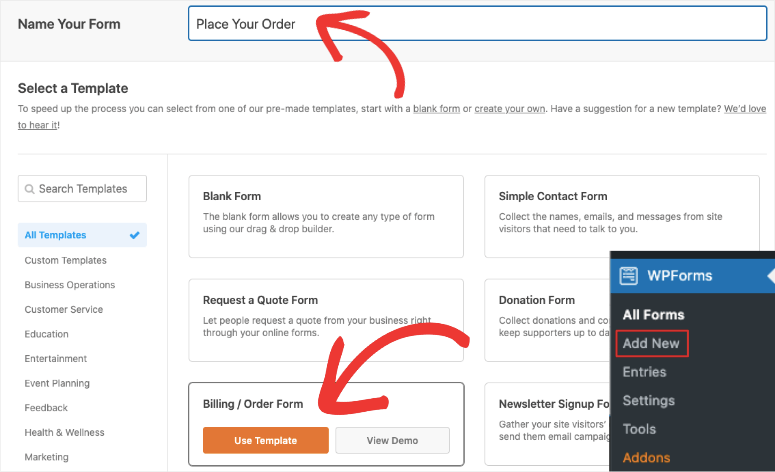
Dadurch wird der Formular-Generator geöffnet, wo Sie eine Vorschau Ihres Formulars zusammen mit einem Einstellungsmenü zur Anpassung der Vorlage sehen.
Schritt 3: Passen Sie das Bestellformular an
Die Formularvorlage ist so konzipiert, dass sie alle Felder enthält, die Sie für den Verkauf Ihres Produkts und die Erfassung der richtigen Kundeninformationen benötigen. WPForms ermöglicht es Ihnen jedoch, jedes Element Ihres Formulars anzupassen. Sie können sogar weitere Felder hinzufügen oder nicht benötigte Felder löschen.
Um ein neues Feld hinzuzufügen, wählen Sie es einfach aus und ziehen Sie es per Drag & Drop in Ihre Formularvorschau.
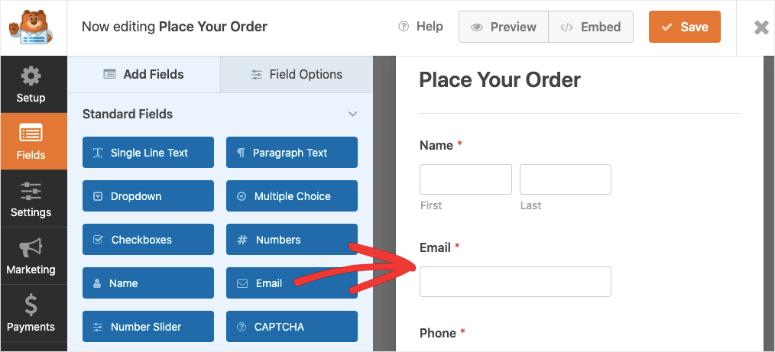
Um ein Feld anzupassen, wählen Sie es aus und Sie sehen Optionen zum Bearbeiten auf der linken Seite. Bearbeiten wir das Feld „Verfügbare Artikel“, um Ihre eigenen Produkte hinzuzufügen. Wenn Sie das Feld auswählen, erhalten Sie folgende Optionen:
- Ändern Sie die Beschriftung
- Hinzufügen oder Löschen von Artikeln
- Ändern der Bezeichnung der Artikel
- Hinzufügen von Preisen
- Anzeigen der Preise im Formular neben jedem Artikel
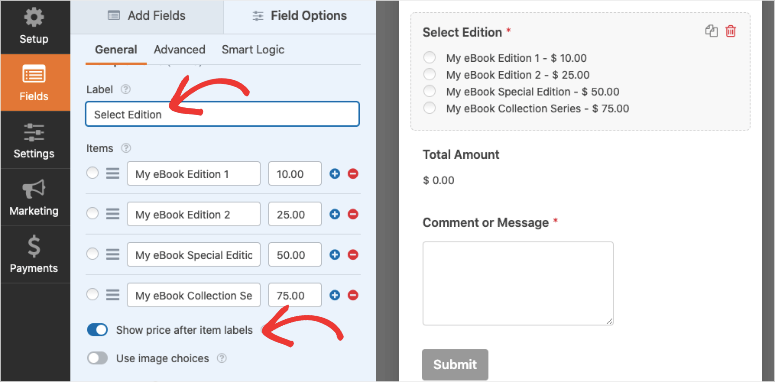
Sie können auch Bilder hinzufügen, um das Einkaufserlebnis Ihrer Kunden zu verbessern. Dies hilft den Kunden zu sehen, was sie genau kaufen. Um Bilder einzufügen, schalten Sie die Option „Bild-Auswahl verwenden“ ein und laden Sie dann Ihre Produktbilder hoch.
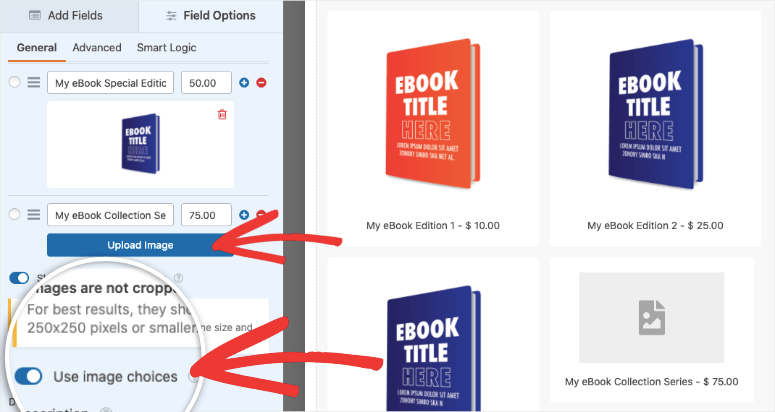
WPForms empfiehlt, Ihre Bilder auf 250x250px oder kleiner zu skalieren, damit das Bild im Formular gut aussieht.
Wenn Sie das Layout Ihrer Produkte ändern möchten, öffnen Sie den Tab Erweitert für dieses Feld und Sie finden Optionen für Spalten und Inline-Layout.
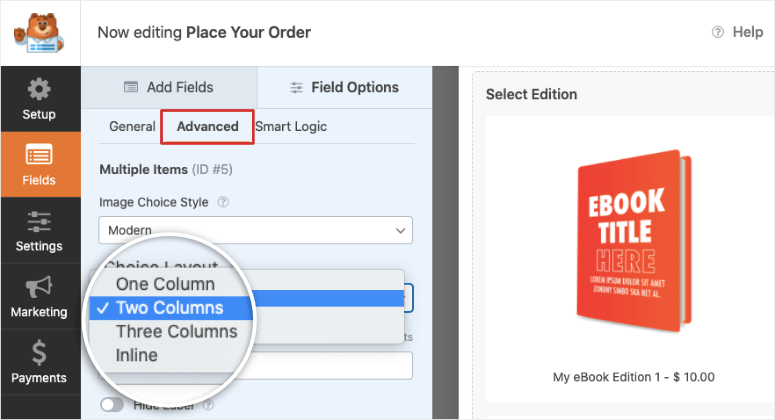
Damit ist Ihr Produktkatalog fertig. Sie können Ihren Fortschritt mit der Schaltfläche Speichern oben speichern.
Jetzt können Sie das Zahlungs-Gateway einrichten, um Zahlungen zu erhalten.
Schritt 4: Zahlungsoption hinzufügen
Öffnen Sie im linken Aufgabenbereich des WPForms-Generators den Tab Zahlungen. Sie sehen Optionen zum Hinzufügen von PayPal, Stripe und Authorize.net.
Für dieses Tutorial zeigen wir Ihnen, wie Sie PayPal einrichten. Wenn Sie auf PayPal klicken, sehen Sie ein Popup, um das PayPal-Addon zu installieren und zu aktivieren. Klicken Sie einfach auf die Schaltfläche „Ja, aktivieren“.
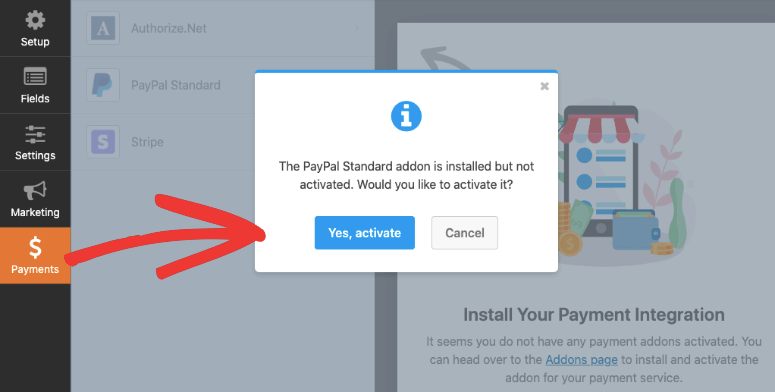
Dann fordert WPForms Sie auf, die Seite zu aktualisieren, und Sie sehen das PayPal Standard-Formular. Sie können Ihre PayPal-Kontodaten eingeben und finden weitere Einstellungen zur Anpassung Ihrer Zahlungsintegration.
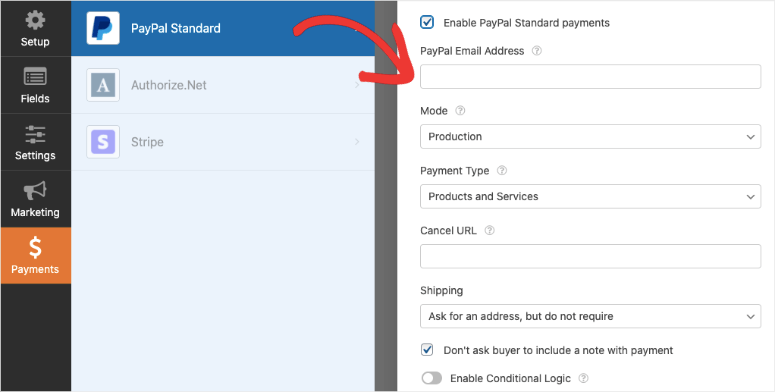
Wenn Sie fertig sind, klicken Sie oben auf die Schaltfläche Speichern, um Ihre Zahlungseinstellungen zu speichern. Jetzt haben Sie erfolgreich ein Produktbestellformular mit Zahlungsintegration erstellt. Aber bevor wir es auf Ihre Website einfügen, möchten wir Ihnen andere Funktionen von WPForms zeigen, die für die Verwaltung Ihrer Online-Bestellungen äußerst nützlich sind.
Schritt 5: Formularbenachrichtigungen und Bestätigungen konfigurieren
Sobald ein Kunde eine Bestellung aufgibt, können Sie mit WPForms steuern, was danach passiert. Sie können:
- Sich selbst eine E-Mail mit den Bestelldetails senden
- Ihrem Kunden eine E-Mail senden, um seinen Kauf zu bestätigen
- Eine Bestätigungs- oder Dankesnachricht auf Ihrer Website anzeigen
- Kunden auf eine neue Seite weiterleiten
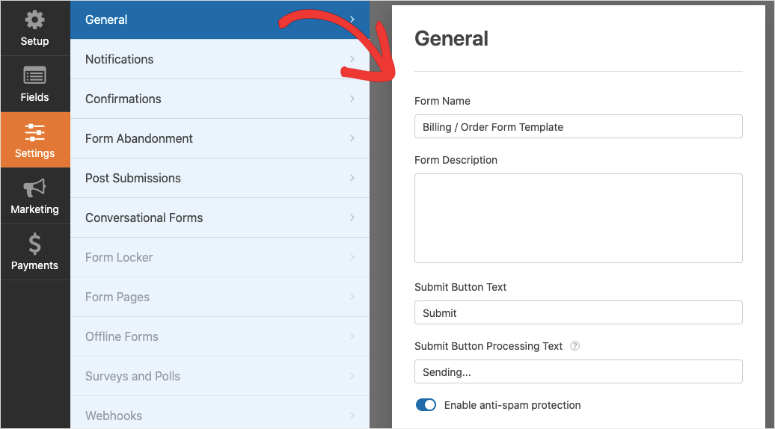
Um diese Benachrichtigungen zu erstellen, öffnen Sie die Registerkarte Einstellungen im Menü auf der linken Seite. Sie sehen die Allgemeinen Einstellungen, in denen Sie den Formulartitel, die Beschreibung und mehr ändern können.
Öffnen Sie den Tab Benachrichtigungen, und Sie sehen, dass WPForms bereits eine Standardbenachrichtigung eingerichtet hat. Diese sendet eine E-Mail mit den Bestelldetails an Ihre WordPress-Admin-E-Mail-Adresse. Sie können Ihre bevorzugte E-Mail-Adresse eingeben und sogar mehrere Adressen durch Kommas getrennt hinzufügen.
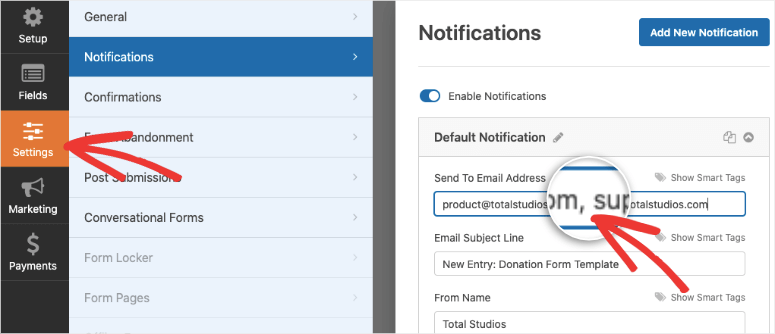
Anschließend können Sie die Betreffzeile und den Inhalt der E-Mail ändern, um eine E-Mail zu erhalten, die alle gewünschten Details enthält. Es gibt sogar eine Option, die „Intelligente bedingte Logik“ zu aktivieren, um sich nur dann eine Benachrichtigung senden zu lassen, wenn bestimmte Bedingungen erfüllt sind.
Als Nächstes können Sie eine Benachrichtigung erstellen, die an die Kunden gesendet wird, um ihre Bestellung zu bestätigen. Verwenden Sie die Schaltfläche „Neue Benachrichtigung hinzufügen“, um ein neues Benachrichtigungsformular zu erstellen. Dann können Sie die Schaltfläche Intelligente Tags anzeigen verwenden und die Option E-Mail auswählen.
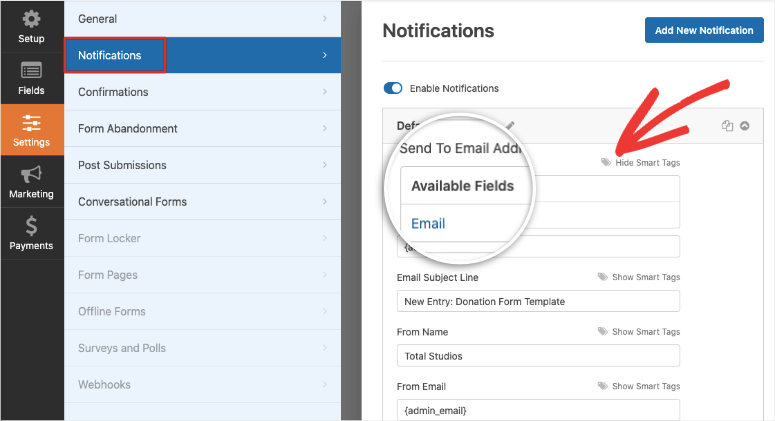
Dadurch wird eine automatisierte Benachrichtigung an die E-Mail-Adresse gesendet, die der Kunde im Formularfeld „E-Mail“ eingegeben hat. Jetzt können Sie die Betreffzeile, den Absendernamen und den E-Mail-Text anpassen.
Wenn Sie die Details einbeziehen möchten, die sie in das Formular eingegeben haben, verwenden Sie den Smart Tag {all_fields}. Dieser ruft automatisch alle Felder aus dem Formular ab und fügt sie der E-Mail-Nachricht hinzu.
Und wenn Sie ein digitales Produkt verkaufen, können Sie hier einen Download-Link hinzufügen, damit der Kunde sofort auf seine herunterladbare Datei zugreifen kann.
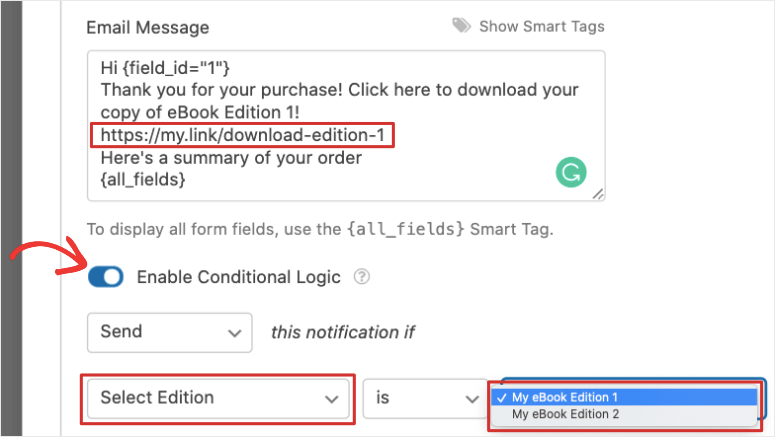
Unten auf der Seite sehen Sie eine Option zur Aktivierung der bedingten Logik. Damit können Sie verschiedene Benachrichtigungen senden, je nachdem, welches Produkt der Kunde ausgewählt hat.
Weitere Details hierzu finden Sie in unserem Leitfaden Einrichtung der richtigen Formularbenachrichtigungen.
Jetzt können Sie eine Bestätigungsnachricht hinzufügen, die auf Ihrer Website angezeigt wird, sobald die Bestellung abgeschlossen ist.
Unter dem Tab Bestätigungen sehen Sie 3 Optionen, um eine benutzerdefinierte Nachricht anzuzeigen oder den Kunden auf eine neue Seite oder eine URL eines Drittanbieters weiterzuleiten.
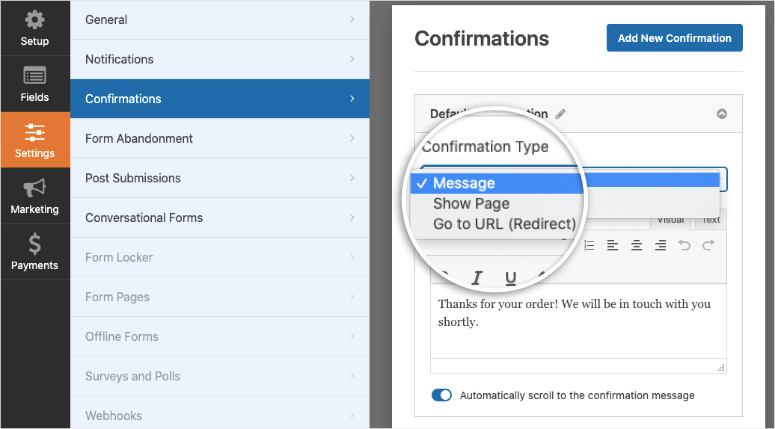
Wählen Sie die gewünschte Option aus und passen Sie Ihre Nachricht oder Ihren Link an.
Jetzt ist Ihr Formular richtig konfiguriert und eingerichtet, um Ihren Verkaufsprozess zu erleichtern. WPForms ermöglicht es Ihnen auch, Ihr Formular mit Ihrem E-Mail-Konto zu verbinden. Wie das geht, zeigen wir Ihnen als Nächstes.
Schritt 6: E-Mail-Konto verbinden
Durch die Synchronisierung des Bestellformulars mit Ihrem E-Mail-Konto werden alle Ihre Kunden automatisch zu Ihrer Kontaktliste hinzugefügt. Sie können Ihre Leads nach dem, was sie bei Ihnen bestellen, segmentieren, um Ihre Liste organisiert zu halten.
Sie können Ihre Kunden sogar zu automatisierten Drip-Kampagnen hinzufügen, um sie an Ihre Marke zu binden.
Um das Formular mit Ihrem E-Mail-Marketing-Konto zu integrieren, öffnen Sie den Tab Marketing und wählen Sie Ihren E-Mail-Anbieter aus. Sie müssen das E-Mail-Marketing-Addon installieren und aktivieren, genau wie Sie es mit PayPal getan haben.
Befolgen Sie dann die Anweisungen auf dem Bildschirm, um Ihr E-Mail-Konto zu verbinden.

Jetzt sind Sie bereit, das Bestellformular auf Ihrer WordPress-Website zu veröffentlichen.
Schritt 7: Bestellformular zu Ihrer Website hinzufügen
WPForms ermöglicht es Ihnen, das Produktformular überall auf Ihrer Website einzufügen. Sie können es zu Beiträgen, Seiten oder sogar Ihrer Seitenleiste hinzufügen. Beachten Sie, dass Sie dasselbe Formular an mehreren Stellen auf Ihrer Website hinzufügen können, sodass Sie nicht jedes Mal ein neues Produktformular erstellen müssen.
Um das Formular in eine Seite oder einen Beitrag einzubetten, können Sie im WordPress-Blockeditor einen WPForms-Block hinzufügen. Dann erhalten Sie ein Dropdown-Menü, um das von Ihnen erstellte Formular auszuwählen.

Wenn Sie immer noch den klassischen WordPress-Editor verwenden, sehen Sie eine Schaltfläche Formular hinzufügen, mit der Sie das Formular auswählen und zu Ihrer Seite oder Ihrem Beitrag hinzufügen können.
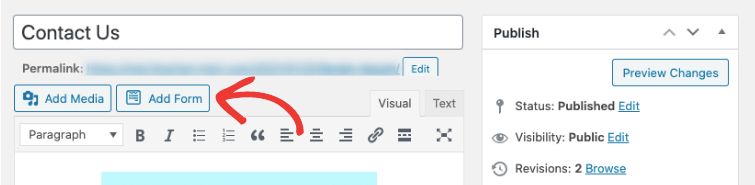
Alles, was Sie als Nächstes tun müssen, ist, Ihren Beitrag oder Ihre Seite in der Vorschau anzuzeigen und zu veröffentlichen. Dann sehen Sie das Produktformular auf Ihrer Website.
Wenn Sie das Formular zu einem Widget-fähigen Bereich wie einer Fußzeile oder einer Seitenleiste hinzufügen möchten, navigieren Sie zur Seite Darstellung » Widgets.

Ziehen Sie das WPForms-Widget per Drag & Drop in Ihre Seitenleiste und wählen Sie dann Ihr Formular aus.
Das war's! Sie können Ihr Produkt jetzt ohne E-Commerce-Plattform verkaufen! Bevor wir zum Ende kommen, geben wir Ihnen ein paar Tools an die Hand, die Ihnen helfen, Leads, Verkäufe und Konversionen zu steigern, damit Sie Ihr Online-Geschäft schnell ausbauen können.
Unverzichtbare Tools für den Produktverkauf in WordPress
Wenn Sie Traffic auf Ihre Website lenken, mehr Sichtbarkeit für Ihre Produkte erhalten und Besucher ansprechen möchten, damit sie bei Ihnen kaufen, benötigen Sie leistungsstarke Tools, die Ihnen dabei helfen. Hier sind die besten WordPress-Tools für Verkauf und Konversion auf dem Markt:
1. SeedProd: Der leistungsstärkste Landingpage-Builder zum Erstellen dedizierter Produkt- und Verkaufsseiten. Es gibt unzählige schöne Vorlagen, sodass es eine großartige Option für Anfänger ist. SeedProd lässt sich auch einfach mit WPForms verbinden. Sie können also Ihr WPForms-Bestellformular mit dem Kontaktformular-Block im SeedProd-Builder einbetten.
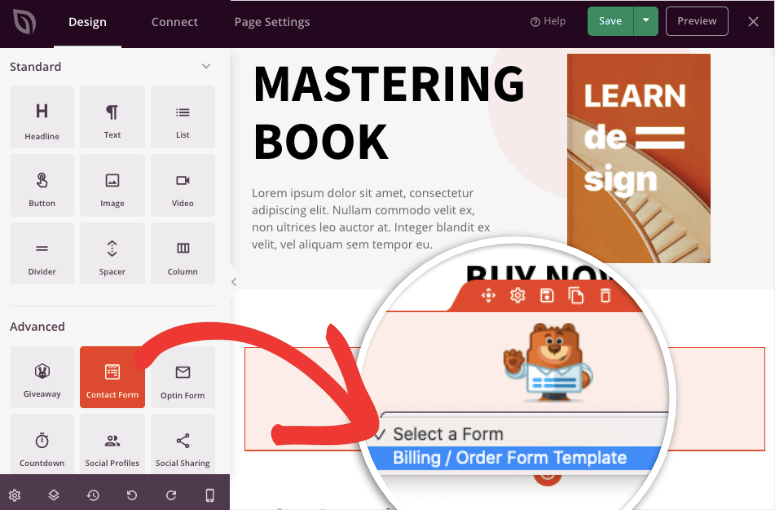
Zusätzlich können Sie diesen Page Builder verwenden, um Ihre Website in den "Coming Soon"- oder Wartungsmodus zu versetzen, wenn Sie Ihre Website ausblenden möchten, während Sie im Hintergrund daran arbeiten.
2. OptinMonster: Das beste Conversion-Optimierungs-Tool, um Ihre Produktverkäufe zu steigern und Ihre E-Mail-Abonnentenliste schnell zu erweitern. Es ermöglicht Ihnen, beeindruckende Popups, schwebende Balken, Slide-Ins und mehr zu erstellen, um die Aufmerksamkeit Ihrer Besucher zu gewinnen.
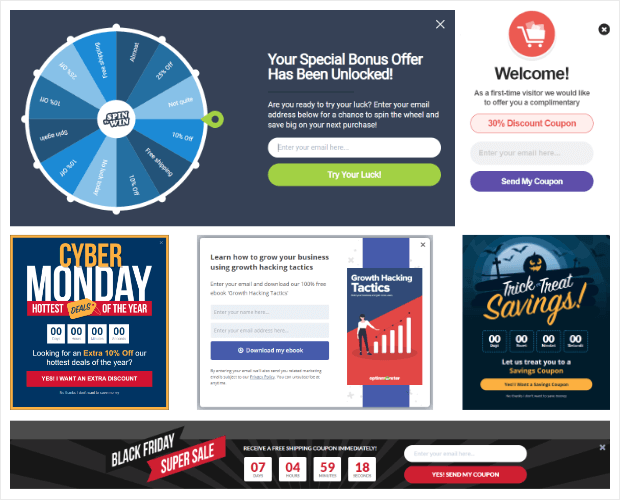
Wir lieben die leistungsstarken Targeting-Regeln von OptinMonster. Sie ermöglichen es Ihnen, Kampagnen-Trigger einzurichten und Ihre Zielgruppe genau anzusprechen, um Ihre gezielten Angebote zur richtigen Zeit und am richtigen Ort anzuzeigen, wenn Ihr Käufer am wahrscheinlichsten konvertiert.
3. MonsterInsights: Das #1 Google Analytics Plugin für WordPress. Es ermöglicht Ihnen, Ihre Website mit nur einem Klick mit Google Analytics zu verbinden. Dann können Sie die Leistung Ihrer Seiten und Produkte verfolgen, um Verkäufe und Einnahmen zu optimieren.
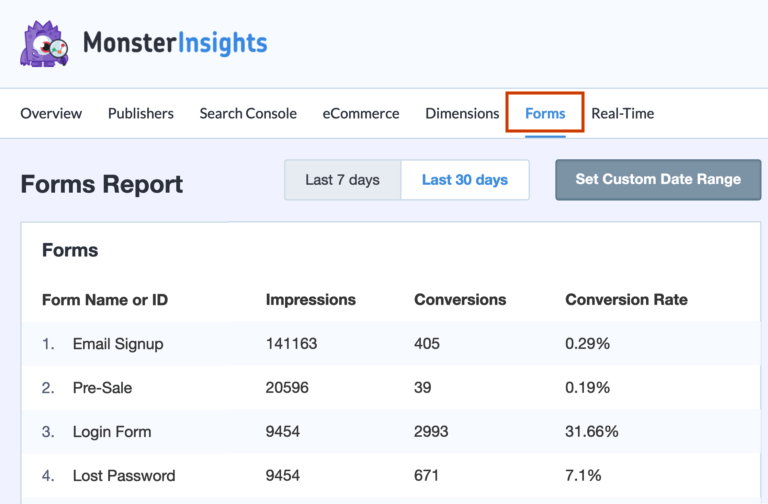
MonsterInsights verfügt sogar über einen separaten Bericht für WordPress-Formulare auf Ihrer Website. Dies erleichtert die Anzeige, wie viele Personen Ihr Bestellformular anzeigen und wie viele Ihr Produkt tatsächlich kaufen.
4. All in One SEO: Ein beliebtes SEO-Tool zur Optimierung Ihrer Website für Suchmaschinen. Es ermöglicht Ihnen, alle empfohlenen SEO-Maßnahmen mit nur wenigen Klicks hinzuzufügen.
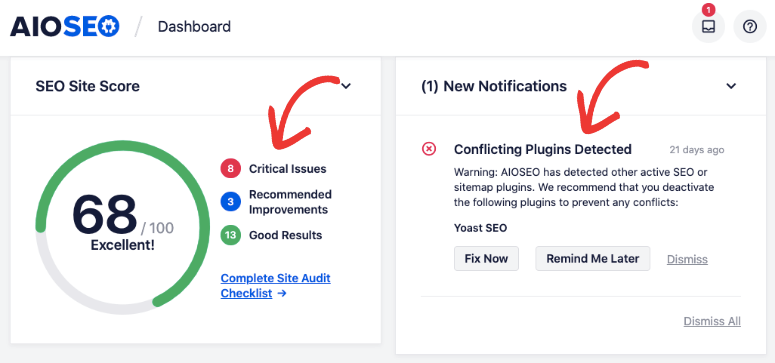
Sie können sogar einzelne Produktseiten optimieren, damit sie in den Top-Rängen von Suchmaschinen wie Google und Bing erscheinen. Dies hilft Ihnen, mehr organischen Traffic auf Ihre Website zu lenken, um mehr Sichtbarkeit und Verkäufe zu erzielen.
5. TrustPulse: Die beste Social Proof App auf dem Markt. Sie hilft Ihnen, Benutzeraktivitäten auf Ihrer Website wie Verkäufe und Anmeldungen zu erfassen. Dann können Sie diese Aktivitäten auf Ihrer Website anzeigen lassen, damit andere sie sehen können.

Dies stärkt das Selbstvertrauen und das Vertrauen der Käufer, sodass sie sich beim Kauf bei Ihnen wohler fühlen. TrustPulse gibt den Käufern den Anstoß, den sie brauchen, um zur Kasse zu gehen.
6. RafflePress: Ein virales Giveaway-Plugin, das Ihnen hilft, Ihre E-Mail-Abonnenten, Ihre Social-Media-Follower und Ihren Umsatz in kurzer Zeit zu steigern.
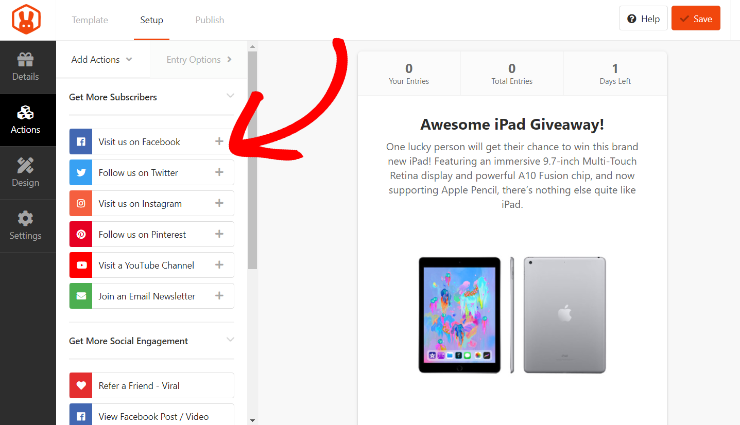
Sie können aufmerksamkeitsstarke Wettbewerbe mit mehreren Teilnahmemöglichkeiten erstellen, damit Besucher einfach teilnehmen können. Dieses Plugin bietet Ihnen die Werkzeuge, die Sie für die Verwaltung von Wettbewerben und Giveaways von Anfang bis Ende benötigen.
7. WP Mail SMTP: Das führende SMTP-Plugin für WordPress. Dies stellt sicher, dass E-Mails, die von Ihrer Website an Ihre eigene E-Mail-Adresse und an Kunden gesendet werden, immer zugestellt werden. Sie können sicher sein, dass sie im Posteingang und nicht im Spam-Ordner landen.
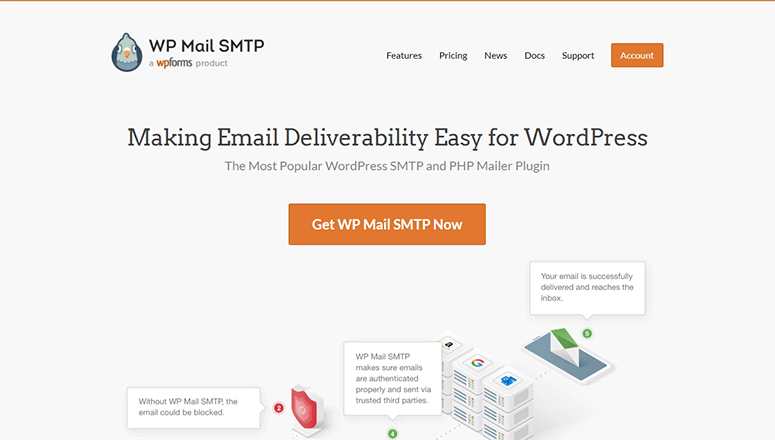
Wenn Sie E-Mails von Ihrer WordPress-Website versenden, müssen Sie dieses Plugin unbedingt auf Ihrer Website aktiviert haben. Es behebt alle Probleme bei der E-Mail-Zustellung und stellt sicher, dass Ihre Kunden ihre Bestätigungs- und Update-E-Mails erhalten.
Mit diesen Tools sind Sie bestens gerüstet, um Ihr Geschäft schnell auszubauen und Ihre Marke im Markt zu etablieren.
Das ist alles für heute. Wir hoffen, dass Sie diese Anleitung zum Verkauf von Produkten in WordPress ohne Einrichtung eines Online-Shops hilfreich fanden.
Jetzt, da Ihr Geschäft geöffnet ist, werden Sie an diesen Ressourcen interessiert sein:
- Der komplette WordPress-Sicherheitsleitfaden (Anfängerfreundlich)
- Leistungsstarke Tools zur Kundenakquise für exponentielles Wachstum
- Die besten Marketing-Automatisierungs-Tools für WordPress
Der erste Beitrag hilft Ihnen, Ihre Website vor Hackern zu schützen. Wenn Sie mit Zahlungsinformationen und persönlichen Daten von Kunden zu tun haben, möchten Sie sicherstellen, dass Ihre Website gut gesichert ist, damit Sie keinen Datenverlust oder Malware-Angriff erleiden.
Die anderen Anleitungen geben Ihnen Werkzeuge, um Ihren Shop zu verbessern und den Verwaltungsaufwand zu reduzieren, damit Sie sich auf den Aufbau Ihrer Marke konzentrieren können.

Kommentare Hinterlasse eine Antwort