Möchten Sie Ihrer Website einen Live-Chat hinzufügen?
Live-Chat ist eine der besten Möglichkeiten, mit Ihren Benutzern zu kommunizieren, da diese sich nicht anmelden oder eine neue Seite oder Website öffnen müssen. Die Kommunikation erfolgt sofort und live auf Ihrer Website, was sie effizienter macht.
Aber letztendlich ist es das Ziel, den Kommunikationskanal sowohl für Ihre Kunden als auch für Ihr Team einfach zu gestalten.
In diesem Artikel führen wir Sie durch die Einrichtung eines Live-Chats für WordPress. Wir besprechen, wie Sie Ihre Teammitglieder hinzufügen und ihnen Chats zuweisen. Wir werden auch sehen, wie Sie Live-Chat anpassen, um ihn an Ihr Branding anzupassen.
Warum sollten Sie einen kostenlosen Live-Chat zu WordPress hinzufügen?
Live-Chat ermöglicht eine Hin-und-her-Kommunikation. Dies stellt sicher, dass Ihre Benutzer die Antworten, die sie benötigen, sofort erhalten, was die Kundenzufriedenheit erhöht. Infolgedessen kann eine kostenlose Chat-Software für Websites Ihre Konversionsrate erhöhen und es Ihnen sogar ermöglichen, Ihre Produkte zu verkaufen, direkter und ohne aufdringlich zu sein.
Hier sind weitere Gründe, einen Chat für Websites hinzuzufügen.
- Verbesserte Kundenbindung: Live-Chat ermutigt Besucher, mit Ihrer Website zu interagieren, was die Bindung und das Vertrauen erhöht. Dieser bequeme Online-Kommunikationskanal kann Ihnen helfen, stärkere Beziehungen zu Ihrem Publikum aufzubauen und wiederholte Besuche zu fördern.
- Schnelle Problemlösung: Live-Chat ermöglicht es Ihnen, Kundenanfragen schnell zu bearbeiten und Probleme in Echtzeit zu lösen. Dies kann Frustrationen und negative Erfahrungen verhindern, was zu zufriedeneren Kunden und positiven Mundpropaganda-Empfehlungen führt.
- Wertvolle Kundeneinblicke: Live-Chat-Interaktionen liefern wertvolle Einblicke in Kundenbedürfnisse, Vorlieben und Schwachstellen. Die Analyse von Chat-Transkripten und Feedback kann Ihre Marketingstrategien und Produktentwicklungsbemühungen verbessern.
- Kostengünstige Lösung: Viele Live-Chat-Lösungen bieten kostenlose oder erschwingliche Pläne für kleine Unternehmen an, was sie zu einer kostengünstigen Möglichkeit macht, exzellenten Kundensupport zu bieten und Konversionen zu fördern. Darüber hinaus kann dies die mit Anrufen und E-Mails verbundenen Supportkosten senken.
- Reduzierter Warenkorbabbruch: Live-Chat ist hervorragend geeignet, um Bedenken oder Fragen potenzieller Kunden während des Checkout-Prozesses zu klären. Diese sofortige Kommunikation kann es Ihnen ermöglichen, Bedenken bezüglich des Produkts auszuräumen und so die Abbruchraten des Warenkorbs zu reduzieren.
- 24/7 Verfügbarkeit: Im Gegensatz zu herkömmlichen Kundensupport-Kanälen, die innerhalb bestimmter Geschäftszeiten arbeiten, kann Ihr Team remote arbeiten und muss sich nicht in derselben Zeitzone befinden. Dies stellt sicher, dass Besucher jederzeit Hilfe erhalten können, auch außerhalb der regulären Bürozeiten.
- Lead-Generierung: Live-Chat kann ein leistungsstarkes Werkzeug zur Lead-Generierung sein. Indem Sie Website-Besucher in Echtzeit ansprechen, können Sie Leads direkt von Ihrer Website erfassen und sie durch personalisierte Gespräche pflegen, was die Wahrscheinlichkeit einer Konversion erhöht.
Das Anbieten von Live-Chat auf Ihrer WordPress-Website kann Sie leicht von Wettbewerbern abheben, die dieses Maß an Unterstützung möglicherweise nicht bieten. Es zeigt Ihr Engagement für den Kundenservice und kann Ihnen helfen, sich in einem überfüllten Markt abzuheben.
Um die Vorteile nutzen zu können, müssen Sie jedoch ein Chat-Tool für Websites auswählen, das Ihren Anforderungen entspricht. Es gibt viele Software, die Sie verwenden können. Hier ist eine Liste der besten Live-Chat-Plugins für den Anfang.
Aber für dieses Tutorial werden wir LiveChat verwenden. Sehen wir uns an, warum wir dieses Live-Chat-WordPress-Plugin gegenüber den anderen gewählt haben.
Warum LiveChat die perfekte Lösung ist
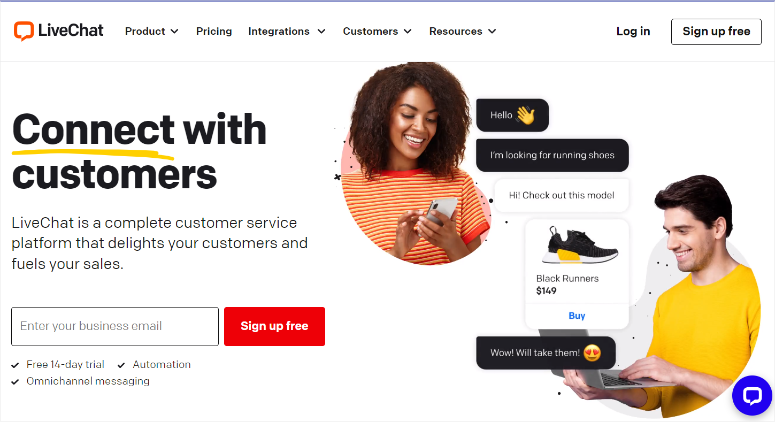
LiveChat ist das beste Live-Chat-Plugin, da es einfach einzurichten und zu verwenden ist, was es perfekt für Anfänger macht. Sie benötigen keine Programmierkenntnisse. Es ermöglicht Ihnen, ein Team zu haben und ihnen einzelne Chats zuzuweisen.
Außerdem lässt es sich mit beliebten Messaging-Apps wie Facebook Messenger und WhatsApp integrieren, um sicherzustellen, dass Ihre Benutzer über die für sie bequemste Plattform kommunizieren können. Da es jedoch eine Chat-Verlaufsfunktion bietet, können Sie den Chat auf eine andere Plattform verschieben, z. B. von Facebook Messenger zu WhatsApp, und die Konversation fortsetzen, ohne die Nachrichtenkette zu unterbrechen.
LiveChat bietet ein hochgradig anpassbares Dashboard für personalisierte Nachrichten und Chat-Support-Einstellungen. Aus diesem Grund können Sie es so einrichten, dass Sie und Ihr Team problemlos mit Ihren Kunden kommunizieren können, ohne sich gegenseitig in die Quere zu kommen.
Darüber hinaus bietet es über 130 Integrationen mit beliebten CRMs, E-Mail-Marketing-Tools und mehr. Dies ermöglicht es Ihnen, Ihr Marketing, Ihre Kundenbeziehungen und Ihre Geschäftsabläufe zu optimieren.
Hier sind weitere Gründe für die Verwendung von LiveChat.
- Nachrichten-Vorschau: Sie können sehen, was der Kunde tippt, bevor er es sendet. Dies ermöglicht es Ihnen, eine detailliertere Antwort vorzubereiten und schnell zu antworten.
- Vordefinierte Antworten: Es bietet vorformulierte Antworten auf häufig gestellte Fragen. Dies optimiert die Kommunikation und spart Zeit für Live-Chat-Support-Mitarbeiter. Dies gewährleistet auch einheitliche Antworten, unabhängig davon, welcher Mitarbeiter den Chat bearbeitet, und hilft Ihnen, Markenkonsistenz zu schaffen.
- Pre-Chat-Formulare: LiveChat bietet Pre-Chat-Formulare, um relevante Informationen von Benutzern zu sammeln, bevor ein Chat initiiert wird. Dies ermöglicht es den Mitarbeitern, eine persönlichere Unterstützung zu bieten.
- Chatverlauf-Speicherung: LiveChat speichert den Chatverlauf, es sei denn, er wird vom Besucher gelöscht. Infolgedessen gewährleistet es die Kontinuität des Supports und ermöglicht es den Mitarbeitern, die Kundenbedürfnisse besser zu verstehen.
- Dateifreigabe: LiveChat ermöglicht die direkte Dateifreigabe zwischen Agenten und Kunden, was eine klarere Kommunikation und eine schnellere Problemlösung ermöglicht, indem Benutzer Screenshots oder andere Mediendateien teilen können.
- Google Analytics Integration: LiveChat kann mit Google Analytics integriert werden, sodass Sie Live-Chat-Metriken effektiv messen und analysieren können, was Einblicke in das Kundenverhalten und die Interaktionen liefert.
Wenn Sie weitere Informationen suchen, lesen Sie hier unsere neueste LiveChat-Bewertung.
Nachdem Sie nun gesehen haben, warum wir LiveChat für dieses Tutorial zur Einbindung von Live-Chat in WordPress ausgewählt haben, führen wir Sie durch den Prozess.
Schritt 1: LiveChat-Konto erstellen
Die Einrichtung eines LiveChat-Kontos ist super einfach. Außerdem erhalten Sie eine kostenlose 14-tägige Testversion, um alle Funktionen zu testen, bevor Sie Ihre Entscheidung treffen.
Sie müssen keine Kreditkarteninformationen angeben, wenn Sie sich für die kostenlose Testversion anmelden. Dies stellt sicher, dass Sie keine Verpflichtung zum Kauf des Tools haben und keine Gefahr besteht, dass Ihre persönlichen Daten durchsickern. Wenn Sie LiveChat Pro wünschen, sehen Sie sich hier die Preise des Plugins an.
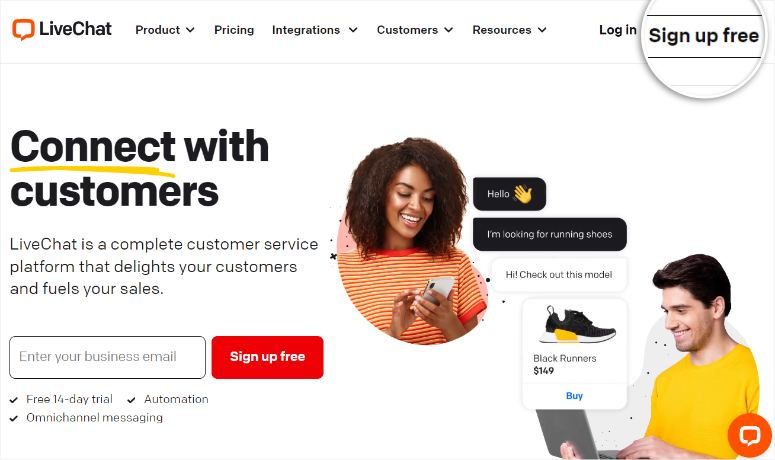
Besuchen Sie also zuerst die offizielle LiveChat-Website und wählen Sie „Kostenlos anmelden“.
Geben Sie als Nächstes die E-Mail-Adresse ein, mit der Sie sich anmelden möchten. Sie erhalten eine Bestätigungs-E-Mail. Kopieren Sie den Code aus der Bestätigungs-E-Mail und fügen Sie ihn auf der LiveChat-Anmeldeseite ein.
Sobald Sie zum LiveChat-Dashboard weitergeleitet werden, werden Ihnen einige Fragen zu Ihrem Unternehmen, Ihrer Rolle und der Anzahl Ihrer Teammitglieder gestellt.
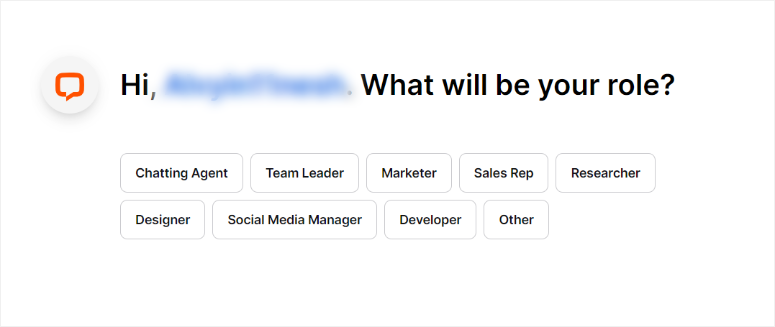
Nachdem Sie diese Fragen beantwortet haben, besteht der nächste Schritt darin, WordPress mit LiveChat zu verbinden.
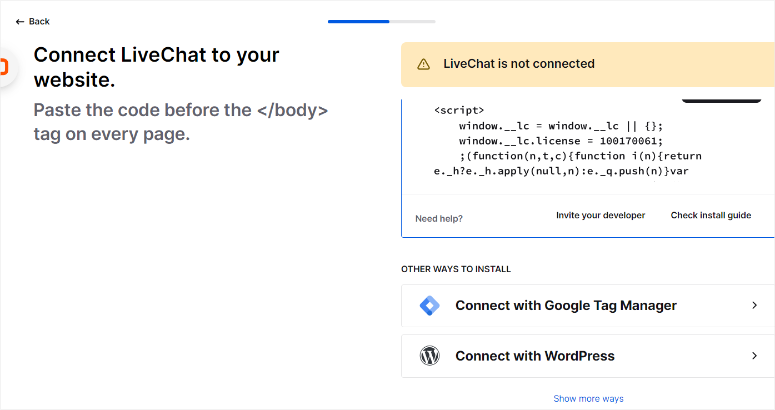
LiveChat bietet viele Verbindungsoptionen, je nach Ihrem Seitentyp. Wenn Sie eine WordPress-Seite betreiben, können Sie sie über manuellen Code, Google Tag Manager oder ein kostenloses Plugin verbinden.
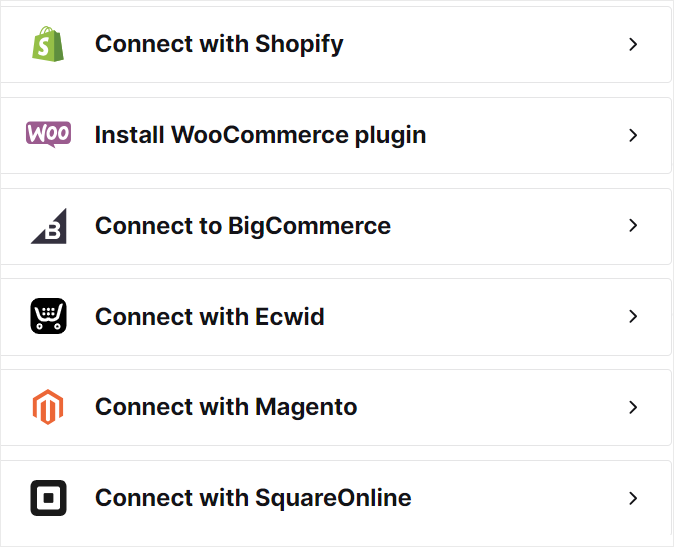
Sie können es auch mit Shopify, BigCommerce, Ecwid, SquareOnline und mehr verbinden.
Aber für dieses Tutorial zeigen wir Ihnen, wie Sie LiveChat mit 2 Methoden zu WordPress hinzufügen.
1. Verwendung von benutzerdefiniertem Code
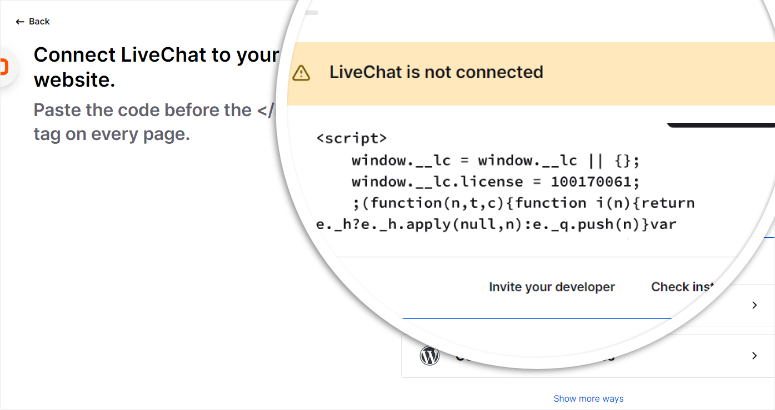
Wir sollten darauf hinweisen, dass diese manuelle Methode Programmierkenntnisse erfordert, was für Anfänger schwierig sein kann. Tatsächlich gibt Ihnen LiveChat aufgrund des Schwierigkeitsgrads eine Anleitung und auch die Möglichkeit, die Anweisungen direkt an Ihren Entwickler zu senden.
Aber wir werden WPCode dafür verwenden, was es super einfach macht. WPCode ist das beste Snippet-Plugin, da es Ihnen ermöglicht, Code zu Ihrer Website hinzuzufügen, ohne sie zu beschädigen oder Programmierkenntnisse zu benötigen.
Aber bevor Sie dieses Code-Plugin installieren, kopieren Sie zuerst den Verbindungscode von LiveChat. Sie werden ihn später benötigen.
Gehen Sie als Nächstes zu Ihrem WordPress-Dashboard und rufen Sie Ihr Plugin-Repository auf, indem Sie zu Plugins » Neues Plugin hinzufügen gehen. Suchen Sie danach nach „WPCode“, um die kostenlose Version des Plugins zu finden.
Wenn Sie Probleme haben, lesen Sie dieses Tutorial zur Installation eines Plugins.
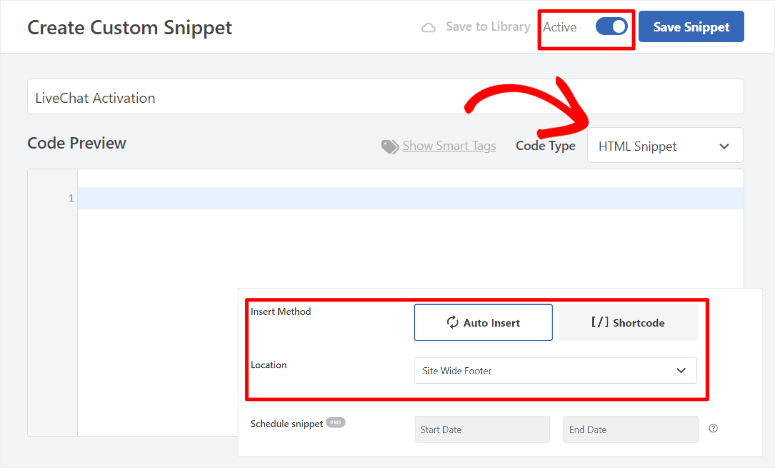
Nachdem Sie das Plugin installiert und aktiviert haben, gehen Sie zu Code-Snippets » +Snippet hinzufügen. Wählen Sie als Nächstes „Eigene benutzerdefinierte Code hinzufügen“ aus, um den Code-Vorschau-Bildschirm zu öffnen.

Benennen Sie hier zuerst Ihr Snippet. Stellen Sie dann sicher, dass der Code-Typ auf „HTML-Snippet“ eingestellt ist und der Schalter auf „Aktiv“ steht.
Gehen Sie danach unter den Bereich Code-Vorschau und stellen Sie die Einfügungsmethode auf „Automatisch einfügen“ und den Speicherort auf „Website-weiter Footer“.
Fügen Sie anschließend den Code, den Sie zuvor von Ihrem LiveChat-Dashboard kopiert haben, in den Bereich Code-Vorschau ein und wählen Sie „Snippet speichern“.
Denken Sie daran, dass Sie WPCode für mehr als nur die manuelle LiveChat-Verbindung mit Ihrer WordPress-Website verwenden können. Sie können verschiedene Arten von benutzerdefiniertem CSS-, JavaScript-, HTML- oder PHP-Code hinzufügen. Sie können es auch verwenden, um Google Analytics, Facebook Pixel oder andere Tracking-Dienste zu integrieren.
Laden Sie danach Ihr LiveChat-Dashboard neu und Sie sollten nun sehen, dass die Verbindung erfolgreich war.
2. Mit einem Plugin verbinden
Obwohl WPCode das manuelle Hinzufügen von LiveChat mit Code erleichtert, ist die Verwendung seines WordPress Live-Chat-Plugins noch einfacher.
Navigieren Sie zuerst zu Ihrem WordPress-Repository, indem Sie Plugins » Neues Plugin hinzufügen auswählen. Suchen Sie dann nach dem LiveChat-Plugin, installieren und aktivieren Sie es.
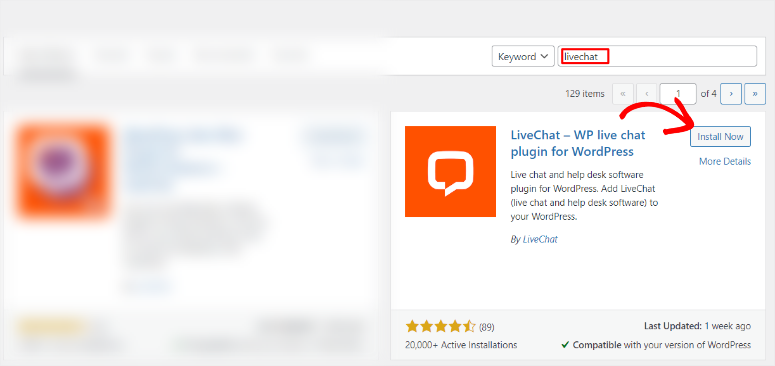
Sobald dies erledigt ist, sollten Sie eine neue Menüoption in Ihrem WordPress-Dashboard namens LiveChat sehen.
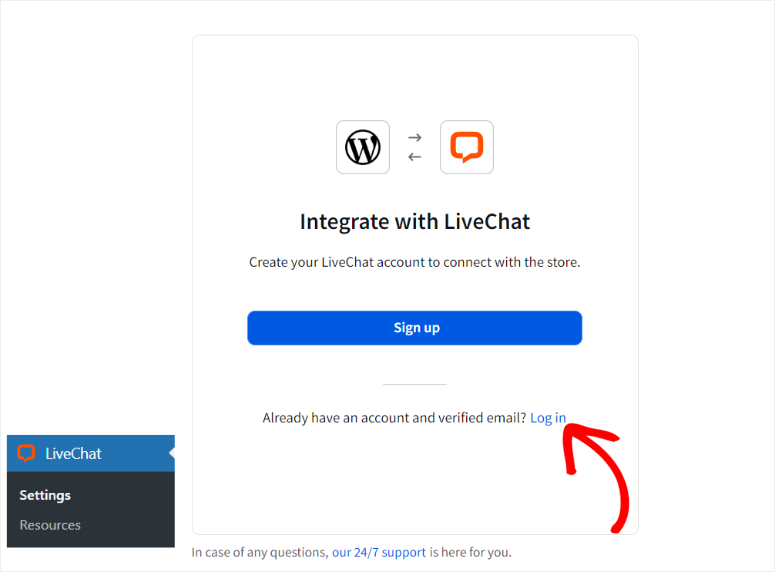
Wählen Sie dann diese Menüoption aus und klicken Sie in dem erscheinenden Popup-Fenster auf die Schaltfläche „Anmelden“. Wenn Sie zuvor kein Konto erstellt haben, klicken Sie auf die Option Registrieren.
Wenn LiveChat erfolgreich zu Ihrer WordPress-Site hinzugefügt wurde, sehen Sie ein weiteres Popup. Wählen Sie Zu LiveChat gehen, um zu Ihrem LiveChat-Dashboard zurückgeleitet zu werden.
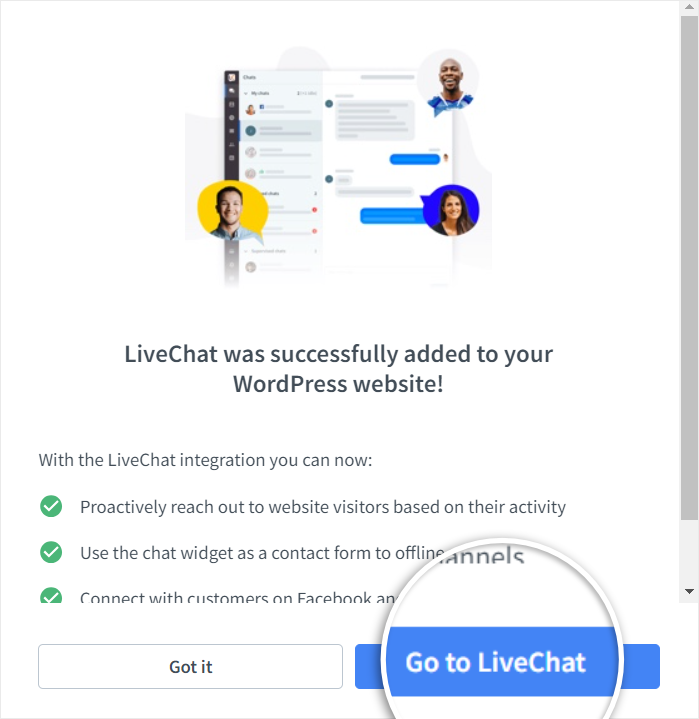
Herzlichen Glückwunsch! Sie haben gerade Ihr LiveChat-Konto erstellt und mit WordPress verbunden.
Schritt 2: LiveChat anpassen
Nachdem das kostenlose LiveChat-Plugin mit WordPress installiert und aktiviert wurde, sehen wir uns an, wie Sie es anpassen können.
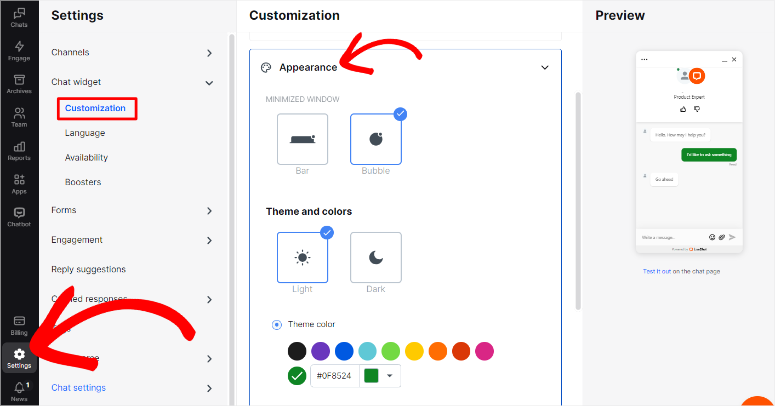
Wählen Sie zuerst Einstellungen » Chat-Widget in Ihrem LiveChat-Dashboard, um Ihre Anpassungsreise zu beginnen.
Gehen Sie im Untermenü „Anpassung“ zum Tab „Erscheinungsbild“.
Sie sollten auf der rechten Seite einen Vorschau-Bereich sehen. Dieser zeigt Ihnen, wie Ihr Chat-Widget im Live-Chat-Fenster erscheinen wird.
Legen Sie hier fest, ob Ihr Chat-Widget eine Leiste oder eine Sprechblase sein soll. Stellen Sie es dann auf ein dunkles oder helles Design ein. Legen Sie schließlich die Farbe des Widgets fest.
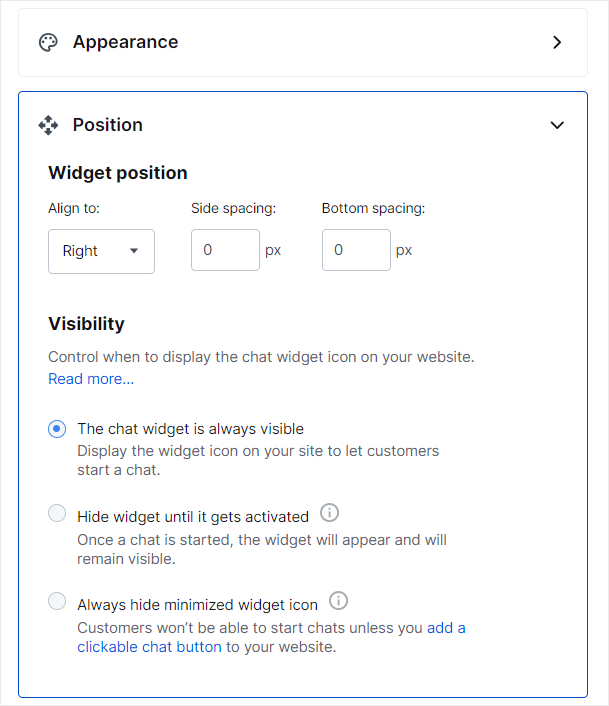
Gehen Sie als Nächstes zum Tab „Position“ unter dem Tab „Anpassung“.
Legen Sie hier fest, ob Sie Ihr Widget rechts oder links haben möchten. Entscheiden Sie danach über den Seiten- und unteren Abstand, den Sie wünschen. Schließen Sie diesen Schritt ab, indem Sie die Sichtbarkeit des Widgets auf Immer sichtbar, Widget ausblenden, bis es aktiviert wird, oder Immer minimiertes Widget-Symbol ausblenden einstellen.
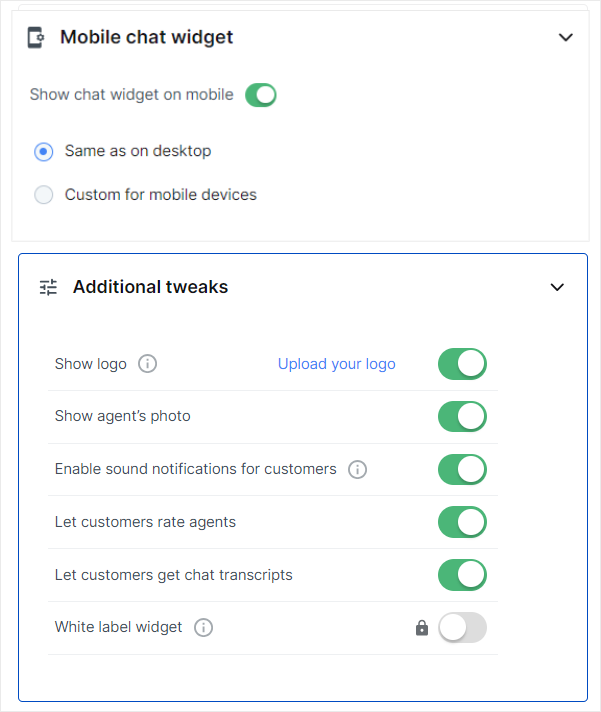
Richten Sie als Nächstes Ihr „Mobile Chat-Widget“ auf dem nächsten Tab ein.
Sie können die gleichen Einstellungen wie für den Desktop verwenden oder sie mit Optionen wie den oben genannten anpassen.
Gehen Sie danach zu „Zusätzliche Anpassungen“ auf dem folgenden Tab und nehmen Sie die folgenden Einstellungen vor.
- Logo anzeigen: Verbessert Ihr Branding
- Foto des Agenten anzeigen: Macht die Konversation persönlicher
- Soundbenachrichtigungen für Kunden aktivieren: Benachrichtigen Sie sie, falls sie sich in einem anderen Fenster befinden
- Kunden Agenten bewerten lassen: Erfahren Sie mehr über das Kundenerlebnis
- Kunden Chat-Transkripte erhalten lassen: Ermöglicht Ihren Benutzern, eine schriftliche Form des Gesprächs zu haben
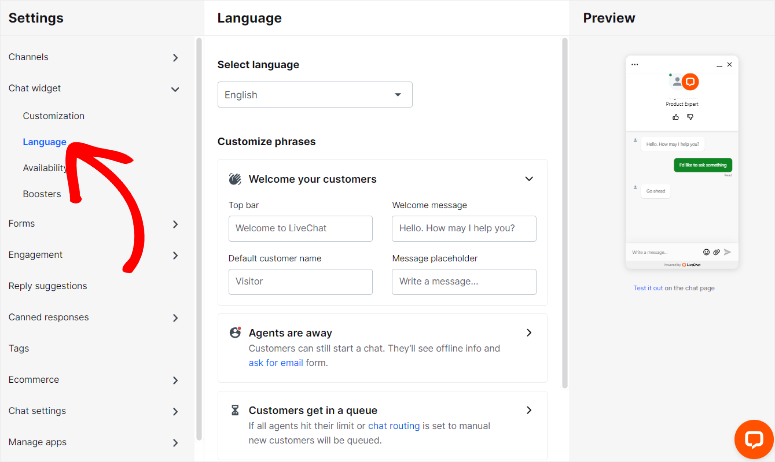
Gehen Sie dann unter „Anpassung“ zum Untermenü „Sprachen“.
Stellen Sie hier zuerst die Sprache ein, die Sie verwenden möchten, über das Dropdown-Menü. Wenn Sie die Sprache ändern, werden Sie feststellen, dass sich der Abschnitt Angepasste Formulierungen an die Sprache anpasst.
Personalisieren Sie aber auch hier die „Angepassten Formulierungen“, um sie ansprechender für Ihre Kunden zu gestalten.
Richten Sie darunter die Texte „Agenten sind abwesend“ und „Kunden in der Warteschlange“ ein, um zu kommunizieren, wie Ihre Kunden Sie außerhalb der Geschäftszeiten erreichen können oder wenn Ihre Agenten bereits andere Personen bedienen.
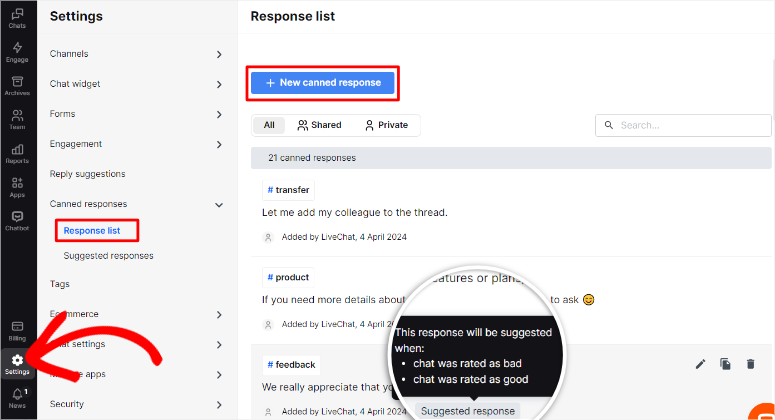
Als Nächstes sehen wir uns an, wie man vorgefertigte Nachrichten einrichtet.
Um auf diese Live-Chat-Funktion zuzugreifen, gehen Sie zu Einstellungen » Vorgefertigte Antworten » Antwortliste.
Zusätzlich zu den bereitgestellten Vorlagen können Sie hier neue vorgefertigte Nachrichten erstellen, sodass Ihre Agenten personalisierte vorformulierte Antworten haben. Sie können diese vorgefertigten Nachrichten dann mit Tags wie #transfer, #product und mehr kategorisieren.
Ergänzend dazu richten Sie auch „Vorgeschlagene Antwort“ ein. In diesem Fall schlägt LiveChat Ihren Agenten eine Antwort vor, wenn ein Kunde bestimmte Formulierungen verwendet, um auf Nachrichten zu antworten.
Nun sehen wir uns an, wie man LiveChat-Formulare konfiguriert.
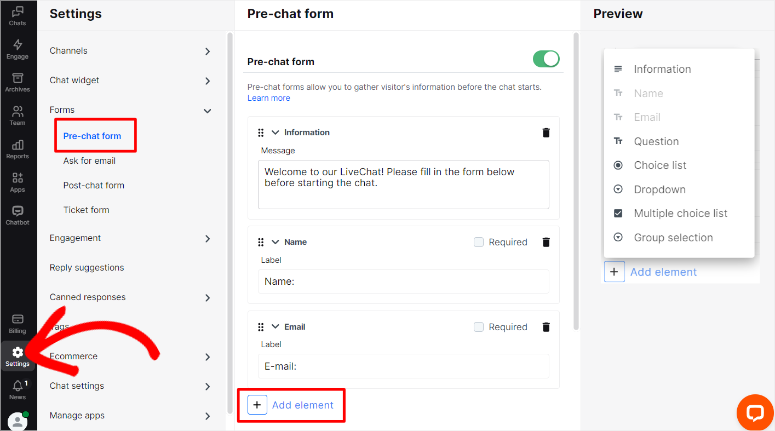
Gehen Sie dazu zu Einstellungen » Formulare.
Konfigurieren Sie zuerst das „Pre-Chat-Formular“, indem Sie die Willkommensnachricht personalisieren und Textfelder hinzufügen, um nach dem Namen und der E-Mail-Adresse des Kunden zu fragen.
Um das Ganze abzurunden, fügen Sie zusätzliche Elemente hinzu, darunter Informationen, eine Multiple-Choice-Liste, ein Dropdown-Menü, eine Auswahlliste, eine Frage und einen Gruppenbereich, wenn Sie noch mehr Informationen über Ihren Benutzer sammeln möchten.
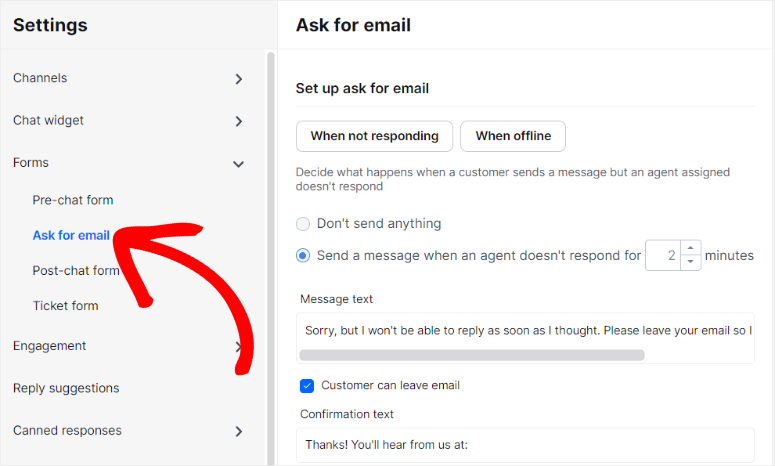
Im Untermenü Formulare richten Sie weiterhin „E-Mail anfordern“ ein.
Dies ermöglicht es Ihrem Kunden, eine E-Mail anzugeben, wenn Ihre Agenten nicht antworten oder offline sind. Fügen Sie hier hinzu, wie lange der Kunde warten muss, bevor er die Möglichkeit erhält, Ihnen eine E-Mail zu senden. Legen Sie auch eine Nachricht fest, die ihn anleitet, was zu tun ist, wenn Sie offline sind.
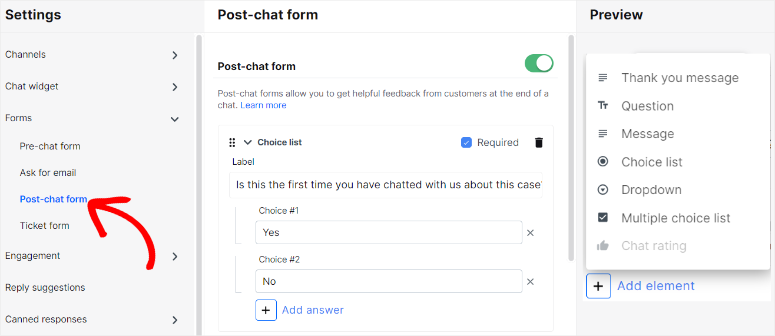
Als Nächstes können Sie mit LiveChat auch ein „Post-Chat“-Formular hinzufügen.
Sie können dieses Formular verwenden, um eine Umfrage durchzuführen, um die Kundenzufriedenheit zu ermitteln. Zusätzlich können Sie dieses Post-Chat-Formular auch verwenden, um eine Bewertung des Chats zu erhalten oder eine Dankesnachricht zu senden. Dies kann Ihnen helfen, Vertrauen aufzubauen und Ihre Kundenbeziehung zu stärken.
Um sicherzustellen, dass Ihre Kunden auf die für sie beste Weise kommunizieren, richten Sie nun „Kanäle“ ein.
Fügen Sie hier Facebook Messenger, Apple Messages, WhatsApp und E-Mails hinzu, um Ihren Benutzern mehr Kommunikationsoptionen zu bieten.
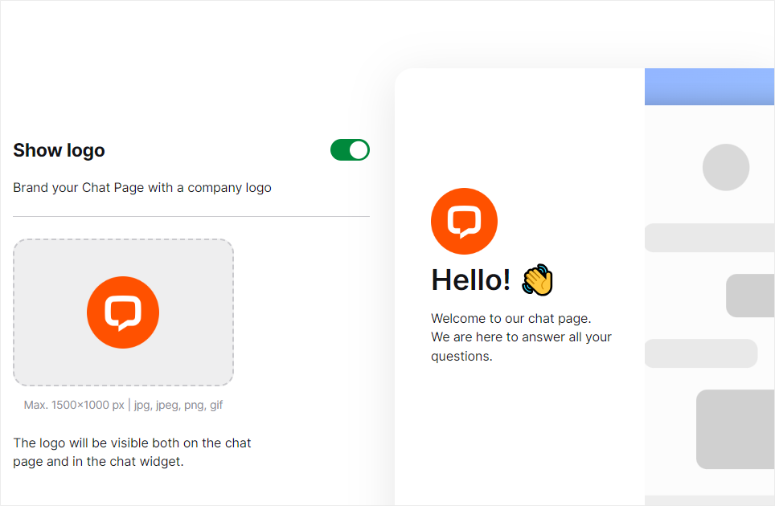
Zusätzlich können Sie die Chat-WordPress-Seite ohne Programmierkenntnisse anpassen. Alles, was Sie tun müssen, ist, im Untermenü der Chat-Seite zu Einrichtung zu gehen.
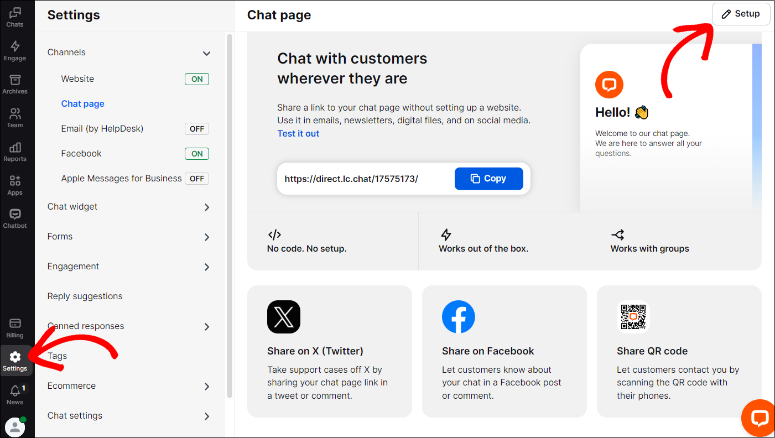
Sie können auch Ihr Logo und eine kurze Willkommensnachricht für Ihre Kunden hinzufügen. Sobald dies erledigt ist, kopieren Sie einfach die URL der Chat-Seite und teilen Sie sie überall, wo Sie möchten, z. B. in Newslettern, Kommentaren, sozialen Medien usw.
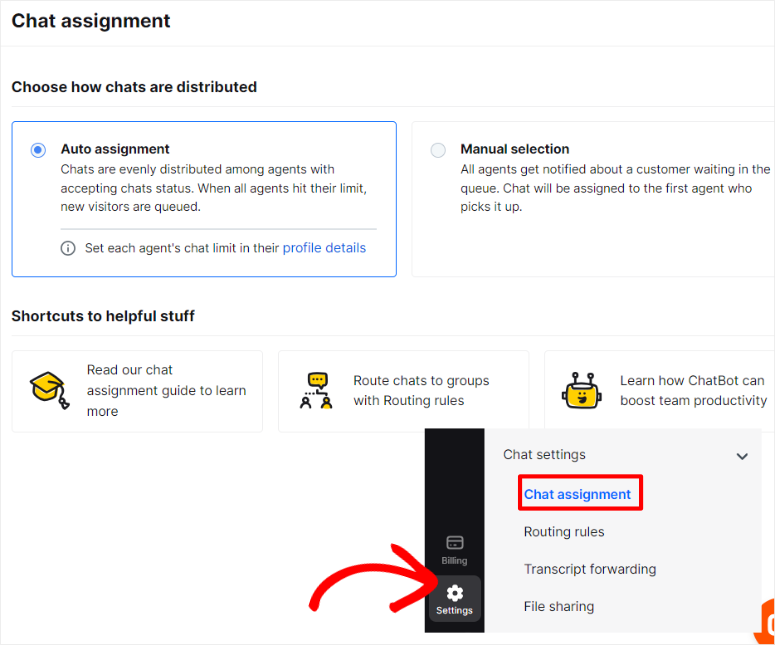
Gehen wir schließlich zu „Chat-Einstellungen“.
Legen Sie hier fest, ob Kundenanfragen manuell oder automatisch Ihren Agenten zugewiesen werden sollen.
Wenn Sie Automatische Zuweisung einstellen, können Sie die Anzahl der Kunden begrenzen, die ein Agent bearbeiten kann. Dies hilft Ihnen, die Arbeitslast zu verteilen und Burnout zu vermeiden.
Bei der Manuellen Auswahl werden alle Agenten benachrichtigt, wenn ein neuer Kunde kontaktiert. Anschließend werden die Chats basierend auf dem ersten Agenten, der sie annimmt, zugewiesen. Dies kann dazu beitragen, dass Ihre Kunden schneller bedient werden.
Obwohl die Anpassung Ihres LiveChat-Widgets auf diese Weise einfach ist, gibt es ein Problem, auf das Sie stoßen werden.
Da all diese Einstellungen im Backend Ihres WordPress-Dashboards vorgenommen werden, kann es schwierig sein zu verstehen, wie Ihre Kunden das LiveChat-Widget auf einer Live-Seite erleben werden.
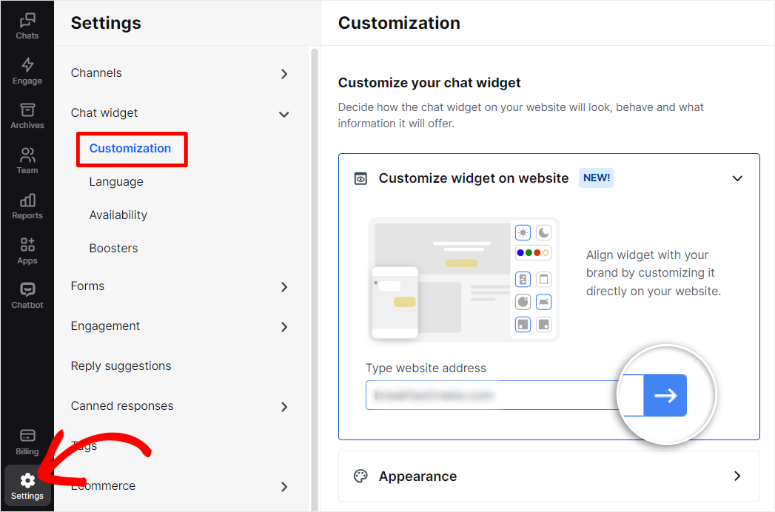
Um dies zu unterstützen, verfügt LiveChat über eine NEUE Front-End-Editor-Funktion.
Um auf den LiveChat-Front-End-Editor zuzugreifen, gehen Sie in Ihrem LiveChat-Dashboard zu Einstellungen » Chat-Widget » Anpassen. Geben Sie dann auf der Registerkarte „Widget auf Website anpassen“ Ihre Website-URL in das Textfeld ein und klicken Sie auf den „Vorwärtspfeil“.
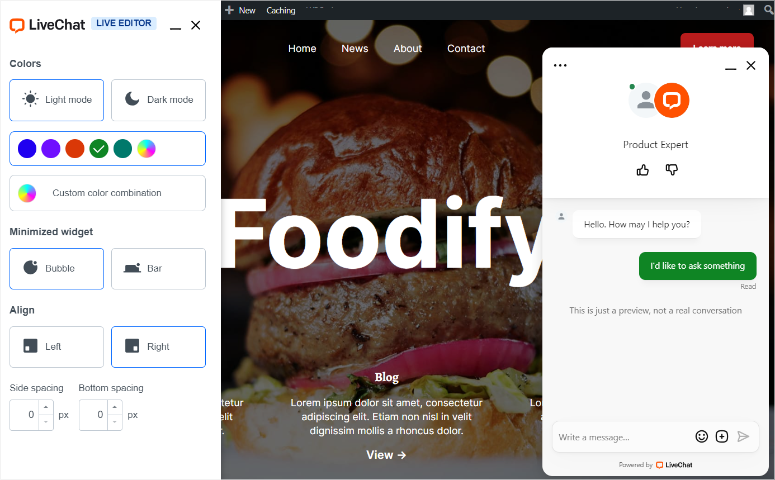
Sobald Sie sich im Live-Editor befinden, passen Sie die Farben, das minimierte Widget und die Ausrichtung an. Am wichtigsten ist, dass Sie jetzt erleben können, wie das Chat-Widget live auf einer Seite erscheint.
Schritt 4: WordPress Live-Chat-Box auf Ihrer Website anzeigen
Jetzt ist die Anzeige Ihres Live-Chat-Widgets auf Ihrer WordPress-Website super einfach.
Tatsächlich wird es automatisch angezeigt, wenn Sie Schritt 1 dieser Anleitung abgeschlossen und das kostenlose WordPress LiveChat-Plugin bereits installiert haben.
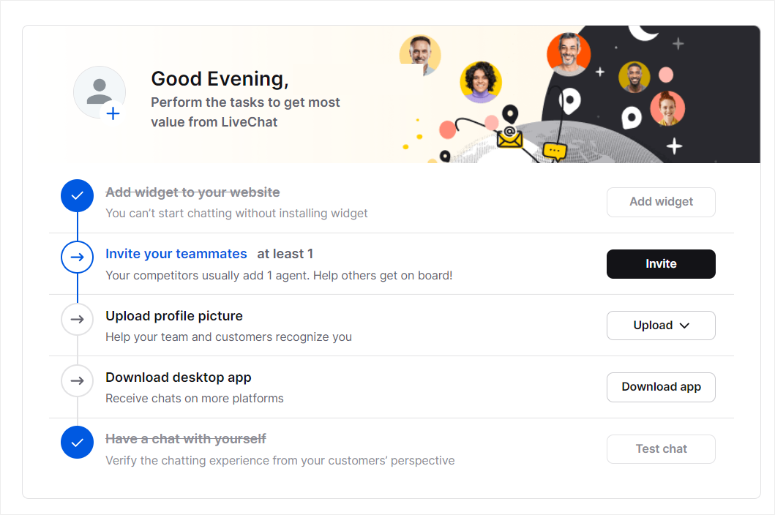
Das Einzige, was noch zu tun ist, ist die Checkliste auf der Startseite Ihres LiveChat-Dashboards zu befolgen. Wenn Sie dies noch nicht getan haben, werden Sie aufgefordert, Teammitglieder und ein Profilbild hinzuzufügen.
Schließlich können Sie die Desktop-App herunterladen, um auf weitere Chat-Plattformen zuzugreifen.
Um Ihre Live-Chat-Analysen anzuzeigen, gehen Sie in Ihrem LiveChat-Dashboard zu „Berichte“.
Hier sehen Sie Metriken für Gesamtzahl der Chats, Chat-Engagement, verpasste Chats, Kampagnenkonversionen und mehr. Sie können auch die Leistung der Agenten sehen, wie z. B. ihre Antwortzeit und Aktivität.
Außerdem können Sie Kunden überwachen und Metriken wie Wartende Kunden und Warteschlangenabbrüche messen. Wenn Sie Formulare nach dem Chat eingerichtet haben, können Sie mit LiveChat die Bewertungen in Ihren Berichten einsehen und sie als sozialen Beweis in sozialen Medien teilen.
Schritt 5: Professionelle Live-Chat-Agenten einstellen
Nachdem die Live-Chat-Box Ihrer Website bereit ist, müssen Sie Agenten einstellen, die die Fragen der Benutzer in Echtzeit beantworten können.
Dafür haben Sie 2 Optionen für Ihre Geschäftswebsite:
- Stellen Sie Agenten ein und bauen Sie Ihr Vertriebs- und Supportteam auf. Dies wird jedoch Zeit in Anspruch nehmen und viel Geduld erfordern, insbesondere beim Training.
- Lagern Sie den Live-Chat an ein professionelles Unternehmen wie LTVPlus aus, und sie kümmern sich um alles.

LTVPlus bietet Live-Chat-Experten für 24/7-Verkauf und -Support. Wenn Sie diese Agenten einstellen, müssen Sie sie nicht schulen, und Ihr Live-Chat wird sofort funktionsfähig sein. Dieser Live-Chat-Service spart Ihnen auch Zeit und Geld, damit Sie sich auf das Wachstum Ihres Unternehmens konzentrieren können, anstatt sich selbst um Ihre Website-Benutzer zu kümmern.
Herzlichen Glückwunsch! Sie können jetzt kostenlos einen Live-Chat auf Ihrer Website einrichten. Wenn Sie weitere Fragen haben, lesen Sie unsere FAQs unten.
FAQs: WordPress Live-Chat: So richten Sie ihn KOSTENLOS ein (Schritt für Schritt)
Ist LiveChat kostenlos?
LiveChat bietet eine 14-tägige kostenlose Testversion ohne Kreditkarte an. Nach der Testversion beginnen die Preispläne ab 20 US-Dollar pro Monat und Agent.
Kann ich meine Agenten und Kunden im Live-Chat verfolgen?
Absolut! LiveChat ist der beste Live-Chat dafür. Es bietet detaillierte Berichte über die Leistung der Agenten, das Chat-Engagement und das Kundenverhalten. Die Überwachung dieser Kennzahlen kann Ihnen helfen, den Support zu optimieren und die Kundenzufriedenheit zu verbessern.
Kann ich mein Live-Chat-Widget branden?
Ja, LiveChat ermöglicht eine umfangreiche Anpassung des Erscheinungsbilds des Chat-Widgets, einschließlich Branding-Elementen wie Logos, Farben und Designs. Dies kann dazu beitragen, dass Ihre Kunden Ihrer Website mehr vertrauen und die Markenbekanntheit verbessern.
Bietet LiveChat Mehrsprachigkeit?
In der Tat! LiveChat unterstützt mehrere Sprachen und ermöglicht die Anpassung von Chat-Phrasen und -Oberflächen, um Ihre Zielgruppen anzusprechen. Durch die Bereitstellung lokalisierter Unterstützung können Sie das Benutzererlebnis für globale Benutzer verbessern.
Wir hoffen, dieser Artikel hat Ihnen geholfen zu lernen, wie Sie einen kostenlosen Live-Chat zu WordPress hinzufügen. Möglicherweise möchten Sie auch unseren Leitfaden zum Begrüßen von WordPress-Benutzern mit einer benutzerdefinierten Willkommensnachricht lesen.
Zusätzlich dazu finden Sie hier weitere Artikel, die Sie möglicherweise interessieren.
- 11 der besten Live-Chat-Software-Plugins im Vergleich
- So fügen Sie ganz einfach einen „Jetzt anrufen“-Button zu WordPress hinzu (Schritt für Schritt)
- 7 beste Team-Chat-Apps für die Gruppenkommunikation
Der erste Artikel listet und vergleicht 11 der besten Live-Chat-Plugins. Der nächste Beitrag führt Sie durch das Hinzufügen eines „Jetzt anrufen“-Buttons zu Ihrer WordPress-Website. Während der letzte Artikel 7 der besten Team-Chat-Apps für die Gruppenkommunikation bespricht.

Kommentare Hinterlasse eine Antwort