Ich habe 10 Lead-Magnete für mein SEO-Unternehmen erstellt. Checklisten, Quizze, Rechner, was auch immer, ich habe es gebaut.
Leute haben sich angemeldet. Aber die Konversionsraten? Schrecklich.
Also habe ich E-Mails optimiert, Drip-Sequenzen erstellt und Betreffzeilen überarbeitet. Aber nichts hat funktioniert.
Dann habe ich eine einfache WhatsApp-Nachricht an einen Interessenten gesendet, den ich auf einer Veranstaltung getroffen hatte. Sie antwortete sofort: „Ich wollte mich schon melden, aber ich bin furchtbar mit E-Mails.“
Da traf es mich. Ich musste Leads dort treffen, wo sie tatsächlich kommunizieren; in Messaging-Apps, nicht vergraben in überfüllten Posteingängen.
Das brachte mich dazu, ein Kaninchenloch hinunterzugehen und jedes WordPress Chat-Assistenten-Tool zu recherchieren, das ich finden konnte.
Ich entdeckte WPChat. Danach antworten meine Website-Besucher tatsächlich und Gespräche finden sofort statt. Außerdem gehen sie weiter, auch nachdem die Leute meine Website verlassen haben.
Hier ist mein vollständiger WPChat-Testbericht, nachdem ich ihn mit echten Leads getestet habe.
Wie ich Chat-Plugins teste
🔍 Klicken Sie hier, um meine Testmethodik anzuzeigen
Hier ist genau, wie ich jedes Chat-Plugin bewerte:
- Einrichtungsgeschwindigkeit: Wie lange vom Download bis zum Live-Widget? Ich stoppe alles – wenn die Einrichtung über 10 Minuten dauert, ist das ein Warnsignal für Anfänger.
- Multi-Plattform-Unterstützung: WhatsApp, Messenger, Telegram und Instagram Verfügbarkeit. Mehr Plattformen bedeuten mehr Möglichkeiten für Kunden, Sie zu erreichen.
- Anpassungsoptionen: Themenauswahl, Farbpaletten, Branding-Kontrolle. Können Sie Ihr Branding anpassen oder sind Sie auf generische Designs beschränkt?
- FAQ-Verwaltung: Wie einfach ist es, automatisierte Antworten zu erstellen und zu verwalten? Wenn das Hinzufügen von FAQs wie Programmieren wirkt, werden die meisten Leute diese Funktion nicht nutzen.
- Agentenverwaltung: Hinzufügen mehrerer Support-Agenten, Einrichtung von Arbeitszeiten. Echte Unternehmen brauchen Teams, nicht nur eine Person.
- Qualität der Analysen: Konversionsverfolgung, Stoßzeiten und Agentenleistung. Zahlen, die Ihnen tatsächlich helfen, Entscheidungen zu treffen, keine Eitelkeitsmetriken.
- Mobile Responsivität: Wie es auf Handys und Tablets angezeigt wird. Über 60 % meines Website-Traffics sind mobil – das Widget muss perfekt funktionieren.
- Auswirkung auf die Website-Geschwindigkeit: Seitenladezeit vor und nach der Installation. Ein Chat-Plugin, das Ihre Website verlangsamt, macht den Zweck zunichte.
- Qualität des Supports: Reaktionszeit und Hilfsbereitschaft des Support-Teams. Wenn mitten in der Nacht etwas schiefgeht, muss die Dokumentation solide sein.
Tools, die ich benutze:
- Tatsächliche Kundenanfragen auf Live-Websites
- GTmetrix für Geschwindigkeitstests
- Pingdom für Performance-Monitoring
- Echte Mobilgeräte (iPhone, Android)
Ich teste jedes Plugin mindestens 2 Wochen, bevor ich es bewerte. WPChat wurde 6 Monate lang auf meiner SEO-Unternehmensseite im realen Einsatz getestet.
Warum IsItWP vertrauen?
Bei IsItWP sind wir seit 2009 die Anlaufstelle für die WordPress-Community und haben über 2 Millionen Nutzern geholfen, bessere Plugins auszuwählen.
Im Gegensatz zu Bewertungsseiten, die Produkte nie wirklich nutzen, unterhalten wir aktive Konten, betreiben echte Kunden-Websites und bieten fortlaufende WordPress-Beratung.
Ich habe WPChat persönlich sechs Monate lang auf meiner SEO-Unternehmenswebsite getestet, bevor ich diese Bewertung geschrieben habe.
Was ist WPChat?
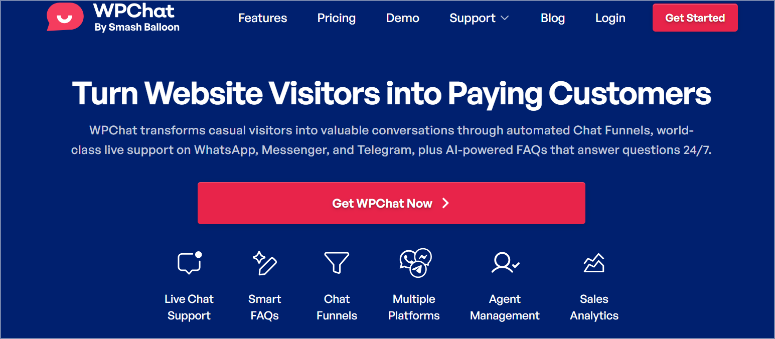
WPChat ist das beste Chat-Plugin für WordPress, da es Ihre Website-Besucher über bereits genutzte Messaging-Apps mit Ihrem Team verbindet.
Mehr als nur ein Chatbot, WPChat fungiert als Brücke zwischen WordPress und beliebten Messaging-Plattformen wie WhatsApp, Facebook Messenger, Telegram und Instagram.
Das Plugin stammt von Smash Balloon, dem Team, dem über 1,75 Millionen Websites für ihre Social-Media-Feed-Plugins und Instagram-Integrations-Tools vertrauen.
Diese Erfolgsbilanz ist wichtig, wenn Sie Kommunikations-Tools zu Ihrer Website hinzufügen.
Warum der WPChat-Ansatz funktioniert
Die Sache, die die meisten Chat-Plugins übersehen: Leute wollen keine weitere Plattform überprüfen.
Traditioneller Live-Chat zwingt Besucher, ein unbekanntes Widget zu verwenden. WPChat verbindet sie über Apps, die sie sowieso 50 Mal am Tag überprüfen.
Außerdem laufen Gespräche weiter, auch nachdem Besucher Ihre Website geschlossen haben. Bei normalem Live-Chat stirbt das Gespräch, sobald sie Ihre Website verlassen.
Denken Sie daran, Ihre Kunden sind bereits auf WhatsApp und Messenger. WPChat macht es ihnen einfach, Sie dort zu erreichen.
Nachdem Sie nun verstehen, was WPChat ist, werde ich es im Detail überprüfen, damit Sie sehen können, ob es das Richtige für Sie ist.
Installation und Einrichtung
WPChat bietet eine kostenlose Version, die auf WordPress.org verfügbar ist. Alles, was Sie tun müssen, um loszulegen, ist, zu Ihrem Plugin-Repository zu gehen und es zu installieren. Aber bevor Sie es herunterladen, verstehen Sie, was Sie bekommen.
Was die kostenlose WPChat-Version bietet:
- 1 Agentenprofil (nur Sie)
- Bis zu 10 FAQs
- 10.000 Smart Search AI-Tokens
- WhatsApp, Facebook Messenger, Telegram, Instagram-Unterstützung
- 3 anpassbare Themes
- Grundlegende Analysen
- Globale Sichtbarkeitskontrollen (auf allen Seiten anzeigen oder keine)
Warum Sie wahrscheinlich Pro wollen werden:
Die kostenlose Version funktioniert zum Testen gut. Aber 10 FAQs verschwinden schnell, wenn Sie ein echtes Geschäft führen.
Außerdem sind Sie auf einen Agenten beschränkt. Das bedeutet keine Teamunterstützung, keine Sicherung, wenn Sie offline sind, und keine Verteilung der Arbeitslast.
Ich konzentriere mich in dieser Bewertung auf WPChat Pro, damit Sie alles sehen können, was es tatsächlich tun kann. Die Funktionen, die es im Vergleich zu einfachen Kontaktformularen in Betracht ziehen lassen.
Erste Schritte mit der Pro-Version
Schritt 1: Kaufen und herunterladen
Gehen Sie zu wpchat.com und klicken Sie auf die Schaltfläche „WPChat jetzt holen“.
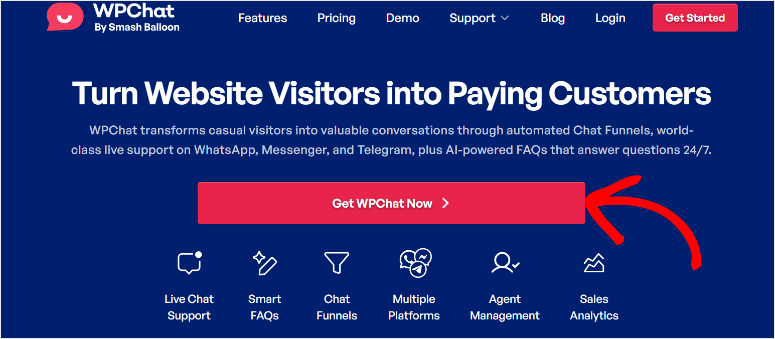
Sie sehen drei Preisstufen: Basic, Plus und Elite. Wählen Sie diejenige, die zur Größe Ihres Unternehmens passt (Einzelheiten zu den Preisen bespreche ich später).
Nach dem Kauf gelangen Sie zum WPChat-Dashboard.
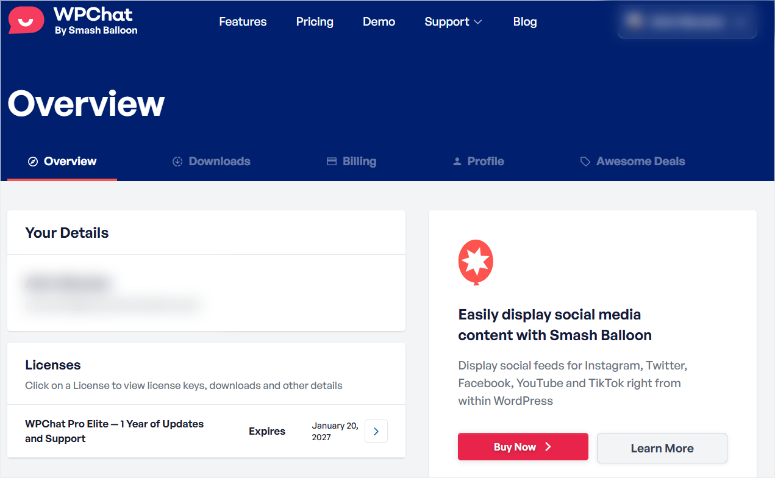
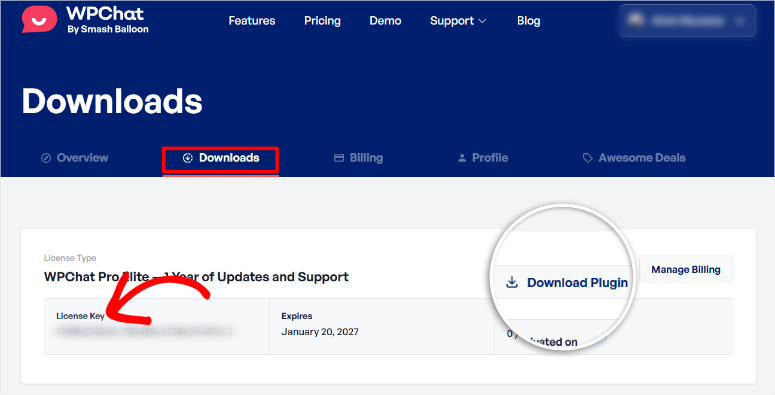
Navigieren Sie zum Tab Downloads. Auf dieser Seite tun Sie zwei Dinge:
- Laden Sie die Plugin-Datei herunter
- Kopieren Sie Ihren Lizenzschlüssel; Sie werden ihn in etwa 2 Minuten benötigen
WPChat installieren
Die Installation von WPChat funktioniert wie bei jedem WordPress-Plugin. Gehen Sie zu Ihrem WordPress-Dashboard und navigieren Sie zu Plugins » Plugin hinzufügen » Plugin hochladen.
Laden Sie dann die gerade heruntergeladene WPChat-Datei hoch, klicken Sie auf „Jetzt installieren“ und dann auf Aktivieren.
Wenn Sie detaillierte Installationshilfe benötigen, lesen Sie unsere vollständige Anleitung zum Installieren eines WordPress-Plugins.
Einrichtungsassistent-Anleitung
Hier wird WPChat beeindruckend.
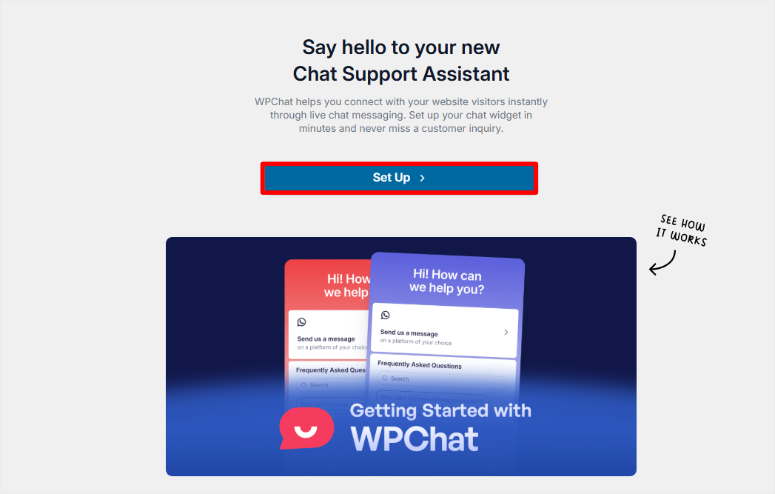
Sobald Sie das Plugin aktivieren, werden Sie automatisch zum Einrichtungsassistenten weitergeleitet. Kein Suchen in Menüs oder Raten, was zuerst konfiguriert werden soll.
Klicken Sie einfach auf die Schaltfläche „Einrichten“, um zu beginnen, und der Assistent führt Sie durch vier schnelle Bildschirme.
Bildschirm 1: Geben Sie Ihre Telefonnummer ein
Auf dem ersten Bildschirm werden Sie nach Ihrer WhatsApp-Telefonnummer gefragt. Diese ist erforderlich, da Besucher dorthin weitergeleitet werden, wenn sie Sie über WhatsApp kontaktieren möchten.
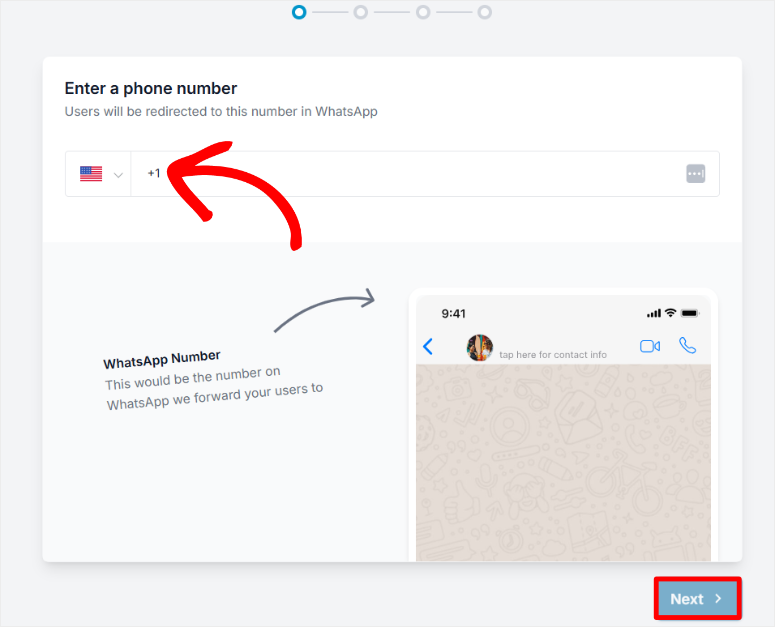
Beachten Sie, dass Sie keine WhatsApp-API oder etwas anderes hinzufügen müssen, um loszulegen. Einfach Plug-and-Play, perfekt für Anfänger.
Bildschirm 2: Wählen Sie Ihr Design
Wählen Sie als Nächstes ein Design. Sie haben drei Optionen:
- Basic (klar und einfach)
- Night (dunkles Design)
- Pastel (sanfte Farben)
Die Vorschau wird sofort aktualisiert, sodass Sie genau sehen können, wie das Chat-Widget auf Ihrer Website aussehen wird.
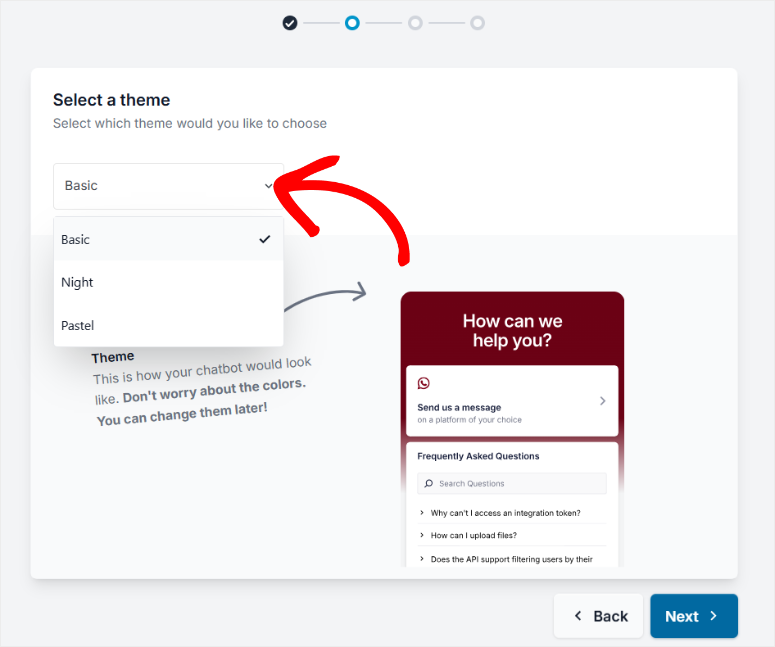
Machen Sie sich keine Sorgen wegen dieser Entscheidung. Sie können Designs später im Customizer ändern.
Bildschirm 3: Sichtbarkeit konfigurieren
Entscheiden Sie nun, wo das Chat-Widget angezeigt wird.
Sie können es anzeigen auf:
- Allen Seiten (für die meisten Websites empfohlen)
- Nur bestimmten Seiten
- Bestimmten Kategorien
- Getaggten Beiträgen
- Benutzerdefinierte Beitragstypen
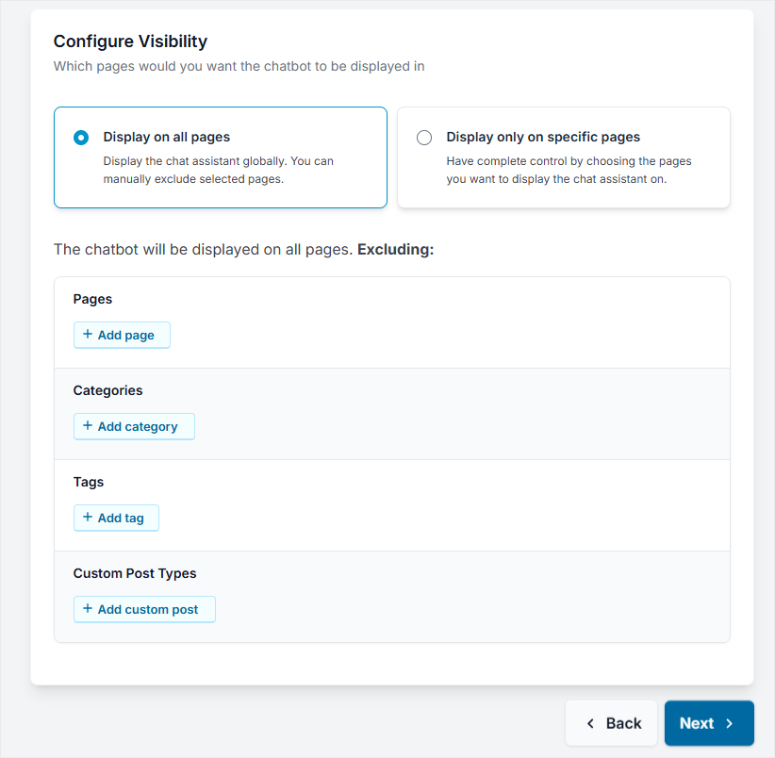
Ich empfehle, mit „Alle Seiten“ zu beginnen und dann bei Bedarf bestimmte Seiten auszuschließen.
Schritt 4: Aktivieren Sie Ihre Lizenz
Erinnern Sie sich an den Lizenzschlüssel, den Sie zuvor kopiert haben? Fügen Sie ihn auf dem letzten Bildschirm des Einrichtungsassistenten ein. Klicken Sie auf „Aktivieren“ und dann auf „Aktivieren und Einrichtung abschließen“.
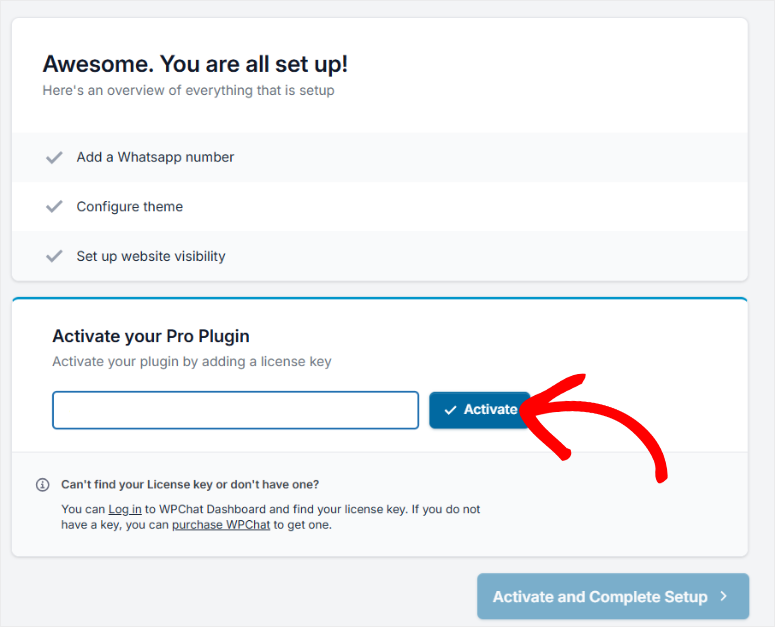
Das war's. Ihr Chat-Widget ist sofort live.
Gesamtzeit? Unter 5 Minuten. Ich habe Dutzende von Chat-Plugins getestet, und dies ist die reibungsloseste Einrichtung, die ich je erlebt habe.
Anpassung und Benutzerfreundlichkeit
Ein gutes Chat-Plugin muss für zwei Gruppen einfach sein: Ihr Team und Ihre Besucher.
WPChat meistert beides.
Um Ihr Chat-Widget für Ihre Marke und Zielgruppe zu personalisieren, navigieren Sie in Ihrem WordPress-Dashboard zu WPChat » Customizer.
Live-Vorschau-System
Der Customizer von WPChat verwendet einen Split-Screen-Ansatz, der die Anpassung mühelos macht.
In der linken Seitenleiste finden Sie alle Ihre Anpassungsoptionen. Während Sie in der rechten Seitenleiste die Live-Vorschau erhalten, die sich sofort aktualisiert.
Dadurch müssen Sie die Seite nicht aktualisieren und raten, wie die Änderungen aussehen werden.
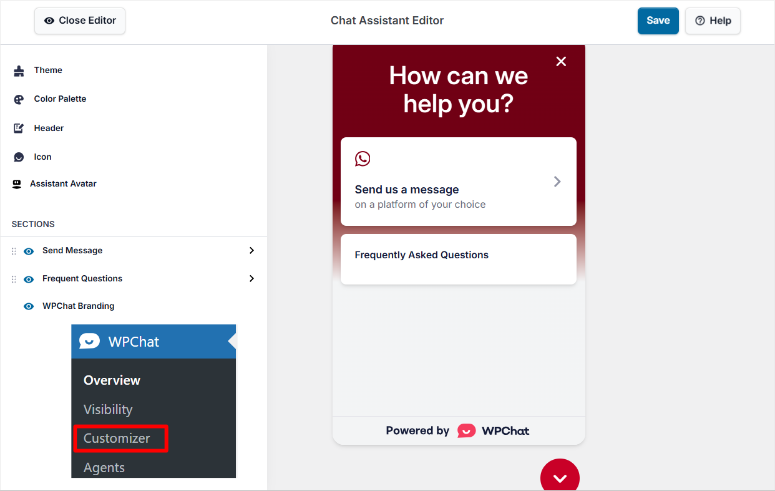
Sie sehen genau, was die Besucher sehen werden, während Sie Änderungen vornehmen. Das hat mir Stunden gespart im Vergleich zu Plugins, bei denen ich speichern, aktualisieren, das Frontend überprüfen, zurückgehen und wiederholen musste.
Theme-Anpassung
Erinnern Sie sich an die drei Themes aus dem Einrichtungsassistenten? Sie können hier jederzeit zwischen ihnen wechseln.
Basic, Night oder Pastel – wählen Sie, was immer den Bedürfnissen Ihrer Website entspricht. Auch hier aktualisiert sich die Vorschau sofort, sodass Sie sie nebeneinander vergleichen können.
Farbpalettenoptionen
WPChat bietet plattformspezifische Standardfarben, die Sinn ergeben:
- WhatsApp: Grünes Thema (entspricht der App)
- Messenger: Blaues Thema (vertrautes Facebook-Blau)
- Telegram: Hellblau
- Instagram: Lila/Pink-Verlauf
Aber Sie sind nicht an die Standardeinstellungen gebunden. Sie können Farben anpassen, um sie perfekt an Ihre Marke anzupassen.
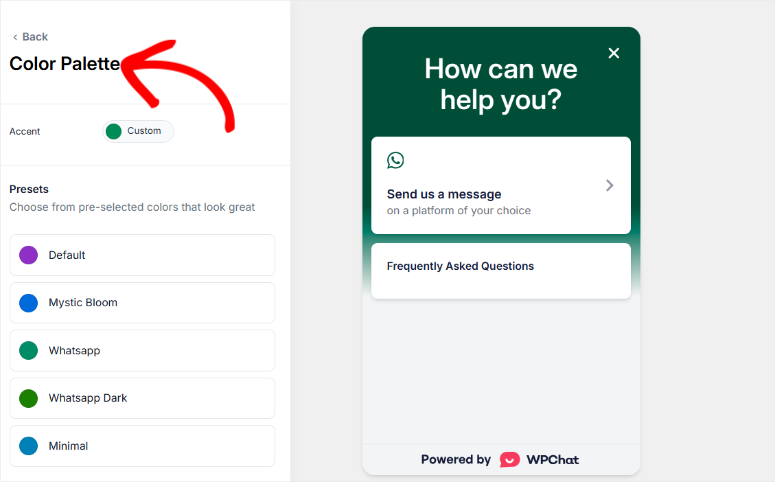
Ich habe meine Farben an die meiner SEO-Firma angepasst, und das hat etwa 30 Sekunden gedauert.
Header-Anpassung
Der Standard-Header lautet „Wie können wir Ihnen helfen?“
Nett, aber generisch.
Sie können ihn mit einer einfachen Texteingabe ändern, um ihn an Ihre Markenstimme anzupassen. Ich verwende auf meiner Website „Lassen Sie uns über Ihre SEO-Ziele sprechen“.
Auswahl des Chat-Symbols
WPChat bietet mehrere vorgefertigte Chat-Blasen-Icons zur Auswahl. Die einzige Einschränkung hier: Sie können kein eigenes benutzerdefiniertes Icon hochladen. Sie müssen deren voreingestellte Optionen auswählen.
Kein Dealbreaker, aber erwähnenswert, wenn Sie eine perfekte Markenkonsistenz bis hin zum Design der Chat-Blase benötigen.
Assistenten-Avatar
Hier können Sie Persönlichkeit hinzufügen.
Sie können einen benutzerdefinierten Avatar mit Ihrem Gesicht, Ihrem Logo oder Ihrem Maskottchen hochladen. Gleichzeitig können Sie aus den Standard-Avatar-Optionen von WPChat wählen.
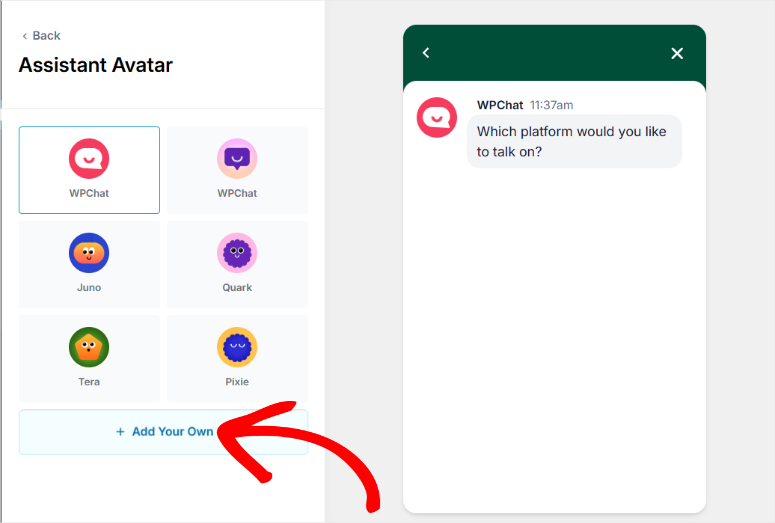
Ich benutze mein Kopfbild, damit die Besucher eine echte Person sehen, nicht einen gesichtslosen Support-Bot.
Abschnittsschalter
WPChat bietet Ihnen schnelle Ein-/Ausblendungssteuerungen für verschiedene Abschnitte:
Nachrichten-Sende-Abschnitt:
- Anpassbare Überschrift
- Anpassbare Unterüberschrift
- Augensymbol = Ein-/Ausschalten mit einem Klick
Abschnitt Häufig gestellte Fragen:
- Gesamten FAQ-Abschnitt ein-/ausblenden
- Klicken Sie auf „Zu den häufig gestellten Fragen gehen“, um die vollständige Anpassung vorzunehmen
WPChat-Branding:
- Kostenlose Version: Branding bleibt
- Pro-Version: Entfernen Sie „Powered by WPChat“ mit einem Klick
Um den Nachrichten-Sende-Abschnitt anzupassen, ersetzen Sie die Platzhalter-Überschrift und -Unterüberschrift durch Ihren eigenen Text.
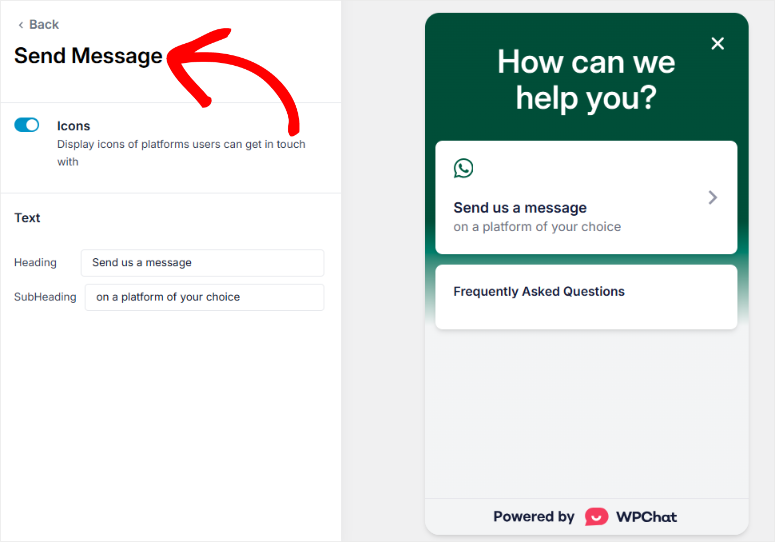
Meine lautet „Fragen zu SEO?“ mit der Unterüberschrift „Ich antworte innerhalb von 10 Minuten während der Geschäftszeiten.“
Dies setzt Erwartungen und baut Vertrauen auf, sobald sie auf Ihrer Website landen.
Einrichtung häufig gestellter Fragen
Der Abschnitt „Häufig gestellte Fragen“ verdient besondere Aufmerksamkeit, da er eine der leistungsstärksten Funktionen von WPChat ist.
Sie können ihn auf zwei Arten aufrufen:
- WPChat » Customizer » Reiter „Häufig gestellte Fragen“ aufrufen
- WPChat » Häufig gestellte Fragen Menü (direkter Zugriff)
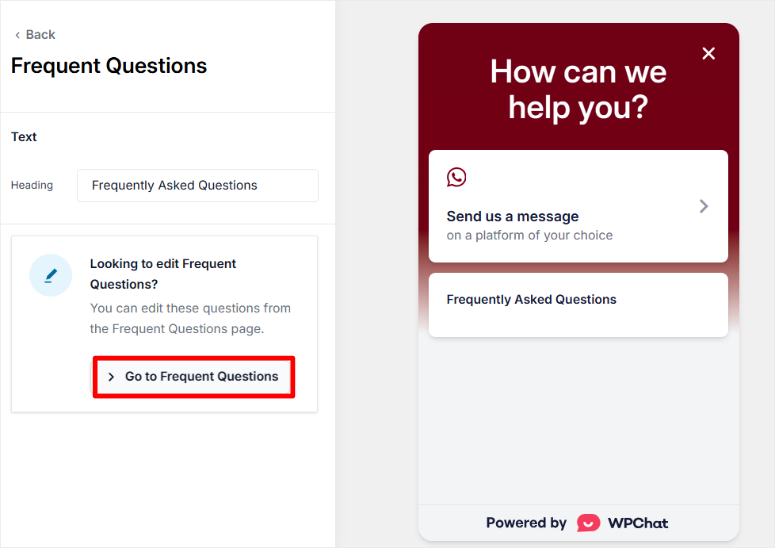
Ich werde die FAQ-Einrichtung im Abschnitt „Funktionen“ ausführlich behandeln, da es sich um mehr als nur eine Anpassung handelt; es ist eine Automatisierung, die Stunden an Supportzeit spart.
Warum Anpassung wichtig ist
Ein Chat-Plugin ist einfach zu bedienen, wenn sowohl Ihr Team als auch Ihre Zielgruppe es intuitiv finden.
Der Customizer von WPChat ermöglicht es Ihnen, das Widget in wenigen Minuten zu branden, und die Live-Vorschau bedeutet keine Überraschungen. Außerdem machen die Umschaltsteuerungen es einfach, Abschnitte basierend auf den Bedürfnissen Ihres Unternehmens ein- oder auszublenden.
Ich habe Chat-Plugins mit 47 Einstellungen gesehen, die auf 8 verschiedene Menüseiten verteilt sind. WPChat hält alles in einer übersichtlichen Customizer-Oberfläche.
Das ist der Unterschied zwischen der tatsächlichen Anpassung Ihres Chat-Widgets und dem Aufgeben nach 10 Minuten Frustration.
WPChat-Funktionen
WPChat bietet leistungsstarke Funktionen, die zufällige Besucher in engagierte Kunden verwandeln. Hier ist, was es auszeichnet.
Automatisiertes FAQ-System
Es ist nicht ungewöhnlich, dass ein Website-Besucher um 2 Uhr morgens Fragen hat, während Ihr Support-Team schläft. Das FAQ-System von WPChat beantwortet Fragen rund um die Uhr ohne menschliches Eingreifen.
Warum diese Funktion herausragt:
Aber hier ist, was es langfristig wertvoll macht: Jede neue Frage, die Sie erhalten, wird zu einer zukünftigen automatisierten Antwort. Dies ermöglicht es Ihnen, Ihre Wissensdatenbank einmal mit KI aufzubauen, und sie funktioniert für immer.
Außerdem reduziert es die Arbeitsbelastung Ihres Support-Teams erheblich.
Die wiederkehrenden Fragen wie „Bieten Sie Rückerstattungen an?“ „Wie lange dauert die Bearbeitung?“ werden automatisch bearbeitet, wodurch Ihr Team für komplexe Probleme frei wird, die tatsächlich menschliches Urteilsvermögen erfordern.
So richten Sie es ein:
Sie haben zwei Wege zum FAQ-Builder:
- WPChat » Customizer » Reiter „Häufig gestellte Fragen“ aufrufen
- WPChat » Häufig gestellte Fragen Menü (ich benutze dieses)
Sobald Sie dort sind, klicken Sie auf „Frage hinzufügen“.
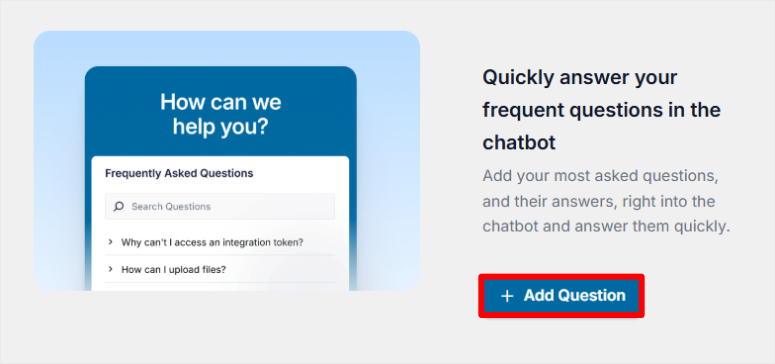
Der FAQ-Builder verwendet den gleichen Split-Screen-Ansatz wie der Customizer:
Das heißt, Sie geben Ihre Frage, Antwort und optionales Bild im linken Bereich ein. Dann sehen Sie im rechten Bereich in der Live-Vorschau, was Sie erstellen.
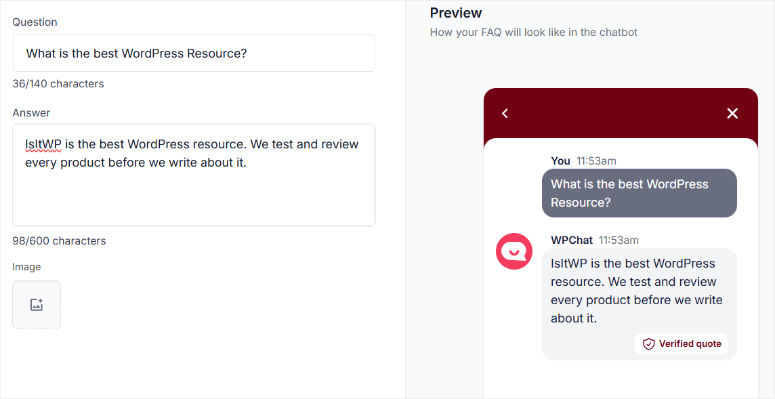
Nachdem Sie Ihre erste Frage hinzugefügt und auf „Änderungen speichern“ geklickt haben, erscheint darunter ein neuer Tab zum Hinzufügen weiterer Fragen. Fügen Sie weiter hinzu, bis Sie Ihre häufigsten Anfragen abgedeckt haben.
Ich habe mit 15 FAQs begonnen. Sechs Monate später bin ich bei 43 angelangt. Jedes Mal, wenn jemand etwas Neues fragt, füge ich es dem System hinzu.
Verwaltung Ihrer FAQ-Bibliothek:
Um Ihre FAQ-Bibliothek zu verwalten, verlassen Sie den FAQ-Builder und Sie sehen alle Ihre Fragen aufgelistet. Klicken Sie dann auf die Schaltfläche „Vorschau“, um zu sehen, wie alle FAQs zusammen in einer Ansicht aussehen.
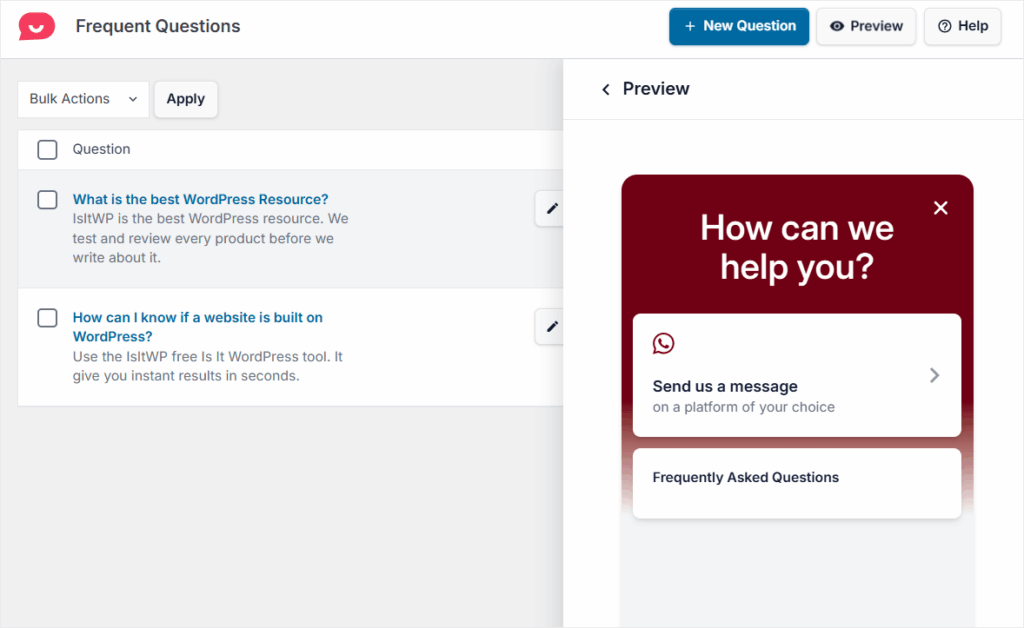
Zu diesem Zeitpunkt können Sie Fragen jederzeit bearbeiten oder löschen. Ich aktualisiere meine monatlich basierend auf dem, was Kunden tatsächlich fragen.
Intelligente Such-KI
Hier ist das Problem mit herkömmlichen FAQ-Systemen: Besucher müssen die genauen Schlüsselwörter kennen, die Sie verwendet haben.
Wenn sie „Geld zurück“ eingeben, Sie aber „Rückerstattungsrichtlinie“ geschrieben haben, erhalten sie keine Ergebnisse. Dies ist eine der frustrierendsten Erfahrungen, die Benutzer auf einer Website machen können.
Warum intelligente Such-KI funktioniert:
Die intelligente Such-KI von WPChat gleicht die Anfragen der Besucher automatisch mit Ihren FAQ-Inhalten ab. Sie funktioniert während der Eingabe und schlägt relevante Antworten vor, auch wenn die Besucher andere Wörter als Sie verwenden.
Die KI verbessert sich im Laufe der Zeit, wenn Ihre FAQ-Bibliothek wächst. Betrachten Sie es als den Aufbau einer langfristigen Ressource – jede Frage, die Sie hinzufügen, macht das System intelligenter.
Meine Testerfahrung:
Ich habe die intelligente Such-KI auf der Website meiner SEO-Firma mit tatsächlichen Kundenanfragen getestet. Wenn jemand „Wie lange dauert es?“ eingibt, ruft es meine FAQ zu Projektzeitplänen ab, obwohl die eigentliche Frage lautet „Was ist Ihre typische Bearbeitungszeit?“
Die KI versucht, die Absicht zu verstehen, nicht nur Schlüsselwörter abzugleichen. Sie reduziert die Frustration über „Keine Ergebnisse gefunden“ erheblich.
Sie können Smart Search mit einem Knopfdruck auf der Seite Häufig gestellte Fragen aktivieren oder deaktivieren. Schalten Sie es ein, wenn Sie über Token verfügen, und deaktivieren Sie es, wenn die Token zur Neige gehen.
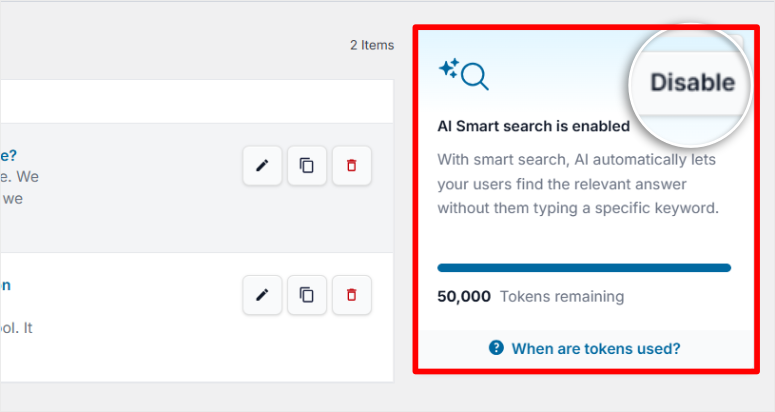
Wissen Sie einfach Folgendes: Die Qualität der KI hängt von der Qualität Ihrer FAQ-Bibliothek ab. Müll rein, Müll raus. Schreiben Sie klare, umfassende FAQs, und die KI funktioniert hervorragend.
Multi-Agenten-Support
Einzelagenten-Support funktioniert gut, wenn Sie ein Solopreneur sind. Er bricht zusammen, sobald Sie Hilfe einstellen oder Unterstützung benötigen.
Das Multi-Agenten-System von WPChat verleiht dem Ganzen eine menschliche Note mit Fotos, Namen und dedizierten Kontaktdaten für jedes Teammitglied. Kunden sehen echte Menschen, nicht ein gesichtsloses „Support-Team“.
Warum diese Funktion herausragt:
WPChat verteilt die Arbeitslast auf natürliche Weise auf Ihr Team und stellt sicher, dass verschiedene Agenten verschiedene Plattformen betreuen.
Zum Beispiel verwaltet Sarah WhatsApp, Mike kümmert sich um Facebook Messenger und Jessica bearbeitet Telegramm-Anfragen außerhalb der Geschäftszeiten.
Agenten einrichten:
Navigieren Sie zu WPChat » Agenten und klicken Sie auf „Neuer Agent“.
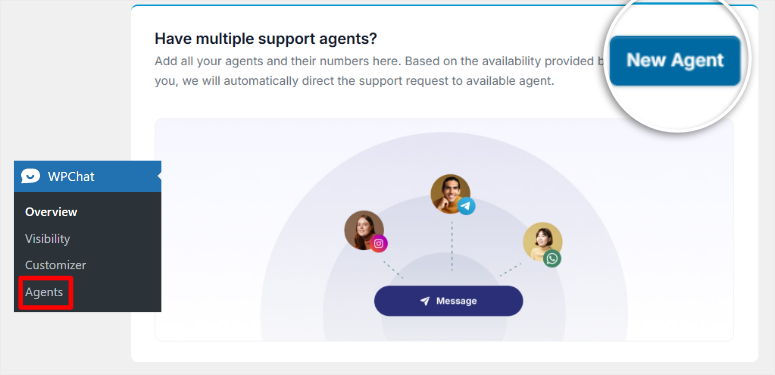
Sie benötigen drei Dinge:
- Profilbild (Kopfbild funktioniert am besten)
- Agentenname
- Kontaktdaten für jede Plattform, die sie betreuen werden
Fügen Sie ihre WhatsApp-Nummer, ihren Telegram-Benutzernamen, ihre Facebook Messenger-ID und ihren Instagram-Benutzernamen hinzu. Sie müssen nicht alle Plattformen ausfüllen; weisen Sie nur die zu, die jeder Agent tatsächlich verwalten wird.
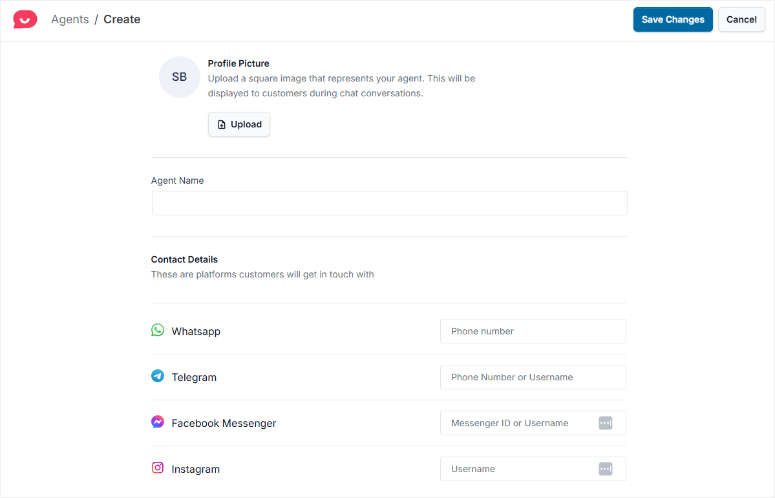
Die Einrichtung dauert weniger als 2 Minuten pro Agent, ohne komplizierte APIs oder technische Konfiguration.
Plattformzuweisung:
Hier wird WPChat wirklich intelligent: Sie können bestimmte Agenten bestimmten Plattformen zuweisen. Alles, was Sie tun müssen, ist, ihre Profile zu bearbeiten.
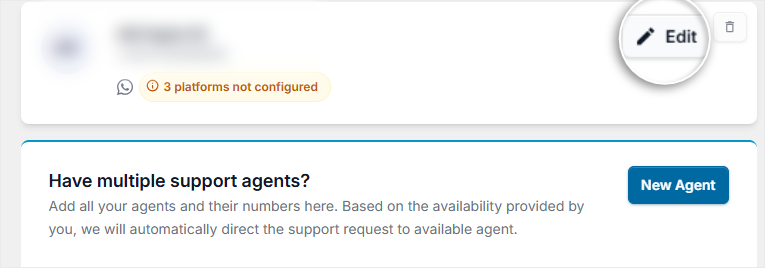
Sarah hasst Instagram, liebt aber WhatsApp? Kein Problem. Sie bearbeitet nur WhatsApp-Anfragen. Mike übernimmt Instagram.
Dies verteilt die Arbeitslast auf natürliche Weise und schafft klare Verantwortlichkeiten. Sie wissen genau, welches Teammitglied welche Konversation bearbeitet hat.
Granulare Agenteneinstellungen:
Aber Sie können sicherstellen, dass Ihr Support-Team Anfragen noch spezifischer bearbeitet. Klicken Sie in der oberen rechten Ecke des Agentenbildschirms auf „Agenteneinstellungen“ für erweiterte Steuerelemente.
Sie können:
- Arbeitszeiten pro Agent festlegen
- Bestimmte Messaging-Plattformen aktivieren/deaktivieren
- Einen Fallback-Agenten für außerhalb der Geschäftszeiten auswählen
- Besucher automatisch weiterleiten, wenn Agenten offline sind
- Kontaktoptionen außerhalb der Geschäftszeiten deaktivieren
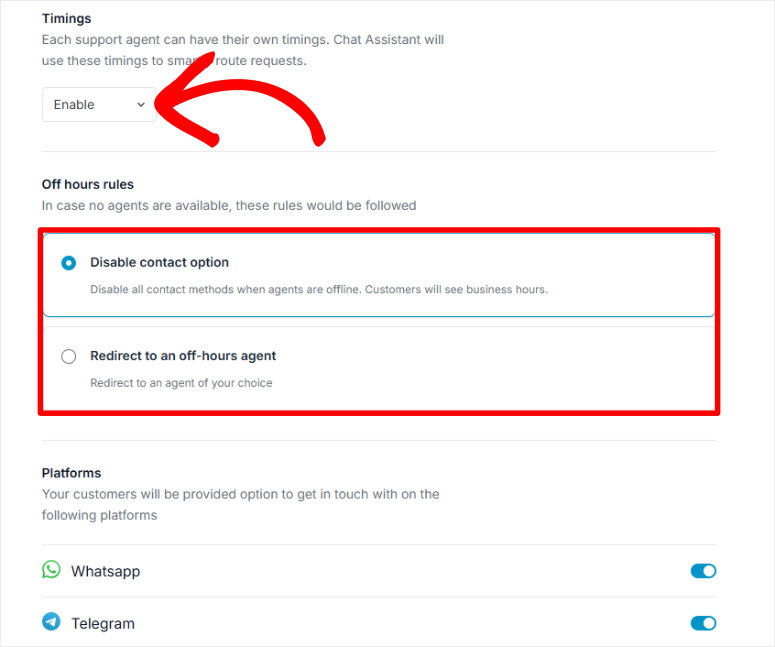
Ich habe meine so eingestellt, dass Anfragen außerhalb der Geschäftszeiten in den reinen FAQ-Modus übergehen. Niemand wird um 3 Uhr morgens geweckt, aber Besucher erhalten trotzdem sofortige Antworten aus der Wissensdatenbank.
Chat-Funnels
Stellen Sie sich vor, jeder Besucher, der auf Ihr Chat-Widget klickt, weiß bereits, welchen Service er benötigt, welches Budget er hat und wann er beginnen möchte.
Das ist es, was Chat-Funnels tun. Sie qualifizieren Leads vor dem menschlichen Kontakt.
Warum Chat-Funnels für Unternehmen hilfreich sind:
Ihr Support-Team erhält alle wichtigen Informationen im Voraus. Kein 15-minütiges Fragen nach grundlegenden Dingen mehr. Sie springen direkt zur Hilfe oder leiten sie automatisch an die richtige Abteilung weiter.
Ich verwende Chat-Funnels, um „nur stöbernde“ Besucher von ernsthaften Käufern zu trennen. Das spart meinem Team jede Woche Stunden bei Gesprächen, die ins Leere laufen.
Kurz gesagt, Chat-Funnels erstellen eine geführte, mehrstufige Konversation. Stellen Sie es sich wie einen intelligenten Assistenten vor, der ein paar Fragen stellt, um zu verstehen, was der Kunde braucht, bevor er ihn mit einer echten Person verbindet.
Anwendungsfälle:
- Support-Triage: Neues Ticket vs. bestehender Kunde
- Sales-Qualifizierung: Budgetrahmen, Zeitplan, spezifische Bedürfnisse
- Service-Auswahl: Welche Abteilung bearbeitet ihre Anfrage
- Produktinteresse: Welche Produktkategorie sie erkunden
Einrichten eines Chat-Funnels:
Navigieren Sie zu WPChat » Chat Funnels und klicken Sie auf „Neuer Funnel“.
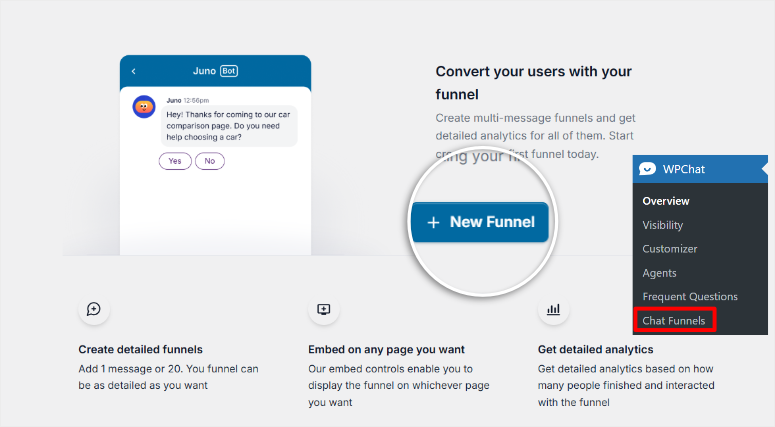
Geben Sie Ihrem Funnel einen beschreibenden Namen. Ich verwende Namen wie „SEO Service Qualifier“ oder „Support Ticket Triage“.
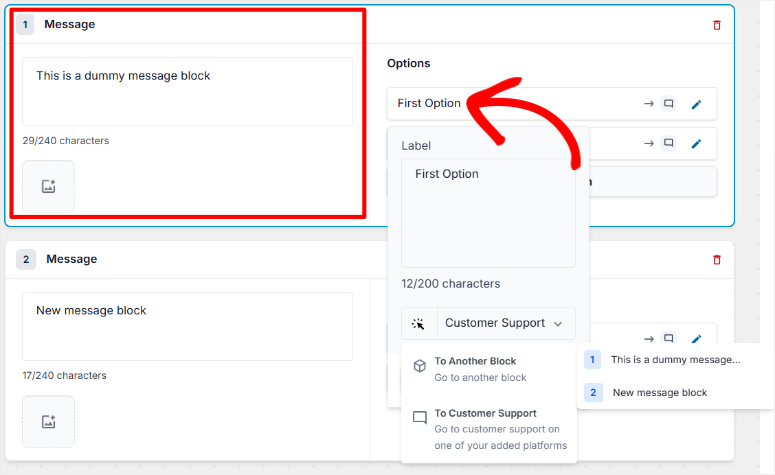
Jetzt bauen Sie die Konversation auf:
- Nachrichten-Tab: Fügen Sie Ihre Frage ein und fügen Sie optional ein Bild hinzu.
- Optionen-Tab: Richten Sie Antwortmöglichkeiten ein und leiten Sie an den entsprechenden Agenten weiter.
Verwenden Sie dann das Stiftsymbol, um die „Optionen“ anzupassen, damit sie klar und gesprächig sind.
Mehrstufige Funnels:
Möchten Sie mehrere Fragen stellen, bevor Sie weiterleiten? Klicken Sie auf „Nachrichtenblock hinzufügen“.
Sie können Funnels so detailliert aufbauen, wie Sie möchten. Ich habe einen 4-stufigen Funnel für SEO-Service-Anfragen, der Budget, Zeitplan, aktuelle Rankings und frühere SEO-Erfahrung qualifiziert.
Und natürlich zeigt das Vorschaufenster auf der rechten Seite genau an, wie der Gesprächsfluss für Besucher aussehen wird.
Wenn jemand meinen SEO-Qualifier-Funnel durchläuft, weiß ich bereits, ob er gut passt, bevor ich überhaupt antworte. Allein das hat mir Dutzende von Stunden bei nicht qualifizierten Leads erspart.
Analytics-Dashboard
Eine der größten Herausforderungen im Kundensupport ist zu wissen, was tatsächlich funktioniert.
Werden die Leute geholfen? Was fragen sie? Welche Agenten sind überlastet? Wann kommen die meisten Anfragen herein? Das Analytics-Dashboard von WPChat beantwortet diese Fragen auf einfache, klare Weise.
Der Zugriff auf WPChat-Analysen ist sehr einfach. Die Analysen erscheinen direkt in Ihrem WordPress-Dashboard. Kein separater Login erforderlich.
Verfolgte Schlüsselmetriken:
Gesamtleistung:
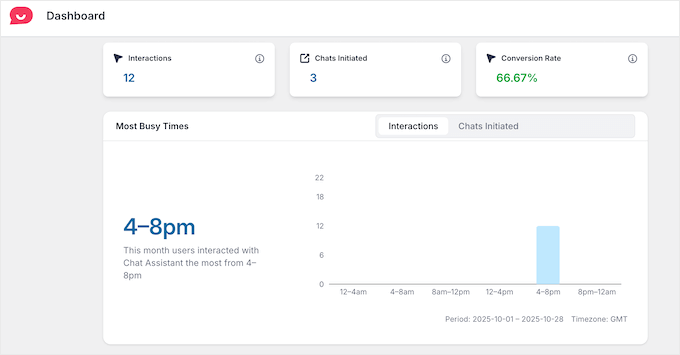
- Gesamte Interaktionen (wie viele Personen den Chat geöffnet haben)
- Initiierte Chats (wie viele tatsächlich Nachrichten gesendet haben)
- Konversionsrate (Interaktionen, die zu Gesprächen führten)
- Datumsbereichsauswahl (Vergleich verschiedener Zeiträume)
Agentenleistung:
Das Dashboard unterteilt Statistiken pro Agent. Sie sehen, welche Teammitglieder die meisten Gespräche führen, Antwortmuster und Arbeitslastverteilung.
Dies ist nützlich für die Verwaltung Ihres Teams und die Identifizierung, wer möglicherweise mehr Unterstützung oder Schulung benötigt.
Zeit-Einblicke:
WPChat verfolgt auch, wann Besucher am häufigsten mit Ihrem Chat-Widget interagieren. So können Sie Spitzen-Chatzeiten und die geschäftigsten Tage erkennen. Sie können diese Daten verwenden, um Ihren Personaleinsatzplan zu optimieren.
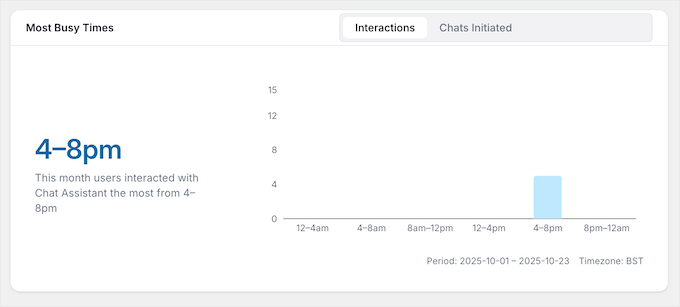
Ich habe festgestellt, dass meine Spitzen-Chatzeit zwischen 14 und 16 Uhr EST liegt. Jetzt stelle ich sicher, dass jemand während dieser Stunden verfügbar ist, anstatt zu raten, wann ich online sein soll.
Wenn Sie an tiefergehenden Nutzerverhaltensanalysen interessiert sind, empfehle ich Ihnen auch, sich die besten Heatmap-Plugins anzusehen, um zu sehen, wohin Besucher auf Ihrer Website klicken und scrollen.
Zusätzliche Funktionen
Neben den fünf Hauptfunktionen bietet WPChat mehrere weitere erwähnenswerte Funktionen:
Multi-Plattform-Integration:
Alle vier großen Messaging-Plattformen funktionieren von einem einzigen Dashboard aus:
- WhatsApp (primär für die meisten Unternehmen)
- Facebook Messenger
- Telegram
Sie verwalten alles von WordPress aus. Kein Wechseln zwischen Apps oder Plattformen.
Für tiefere Integrationen mit diesen Plattformen erfahren Sie, wie Sie SMS- und WhatsApp-Benachrichtigungen einrichten.
Mobilfreundliches Design:
Das Chat-Widget funktioniert nahtlos auf allen Geräten. Keine separate mobile Konfiguration erforderlich.
Ich habe es auf dem iPhone 12, Samsung Galaxy, iPad und verschiedenen Android-Geräten getestet. Perfekte Anzeige auf allen Geräten.
Leistungsoptimiert:
WPChat verwendet leichten Code mit asynchronem Laden. Das bedeutet, dass es das Rendern Ihrer Seite nicht blockiert.
Ich habe GTmetrix-Tests vor und nach der Installation von WPChat durchgeführt. Keine Auswirkung auf die Ladezeit der Seite. Das Widget wird im Hintergrund geladen, ohne Ihre Website zu verlangsamen.
Erweiterte Sichtbarkeitskontrollen:
Über die einfachen Optionen „Alle Seiten“ oder „Bestimmte Seiten“ hinaus ermöglichen Pro-Pläne die gezielte Auswahl von:
- Bestimmte Kategorien
- Getaggten Beiträgen
- Benutzerdefinierte Beitragstypen
- Seiten-spezifische Steuerung (auf der Startseite anzeigen, aber auf der Checkout-Seite ausblenden)
Dokumentation und Support
KI-gestützte Chatbot-Unterstützung
Was ich liebe: WPChat lebt, was es predigt.
Wie man es von einem Chat-Plugin-Unternehmen erwartet, verwendet WPChat einen KI-gesteuerten Chatbot auf seiner Website für sofortigen Support.
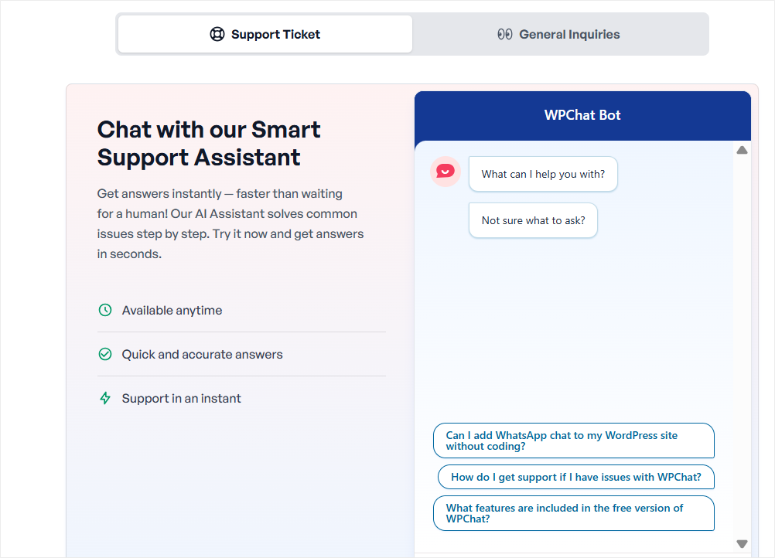
Ich habe den Chatbot mit Fragen zur Einrichtung, Preisgestaltung und Fehlerbehebung getestet. Er lieferte genaue Antworten mit erweiterbaren Links, die zu detaillierten Dokumentationen führten.
Außerdem funktioniert der Chatbot rund um die Uhr, sodass Benutzer sofort Antworten erhalten, anstatt stundenlang auf E-Mail-Antworten zu warten.
Support-Ticket-System
Für Probleme, die der Chatbot nicht lösen kann, bietet WPChat ein übersichtliches Support-Ticket-System.
Das Formular verwendet ein Akkordeon-Design, das es einfach und unkompliziert hält:
- Benutzer mit kostenlosem Plan: Allgemeines Anfrageformular
- Benutzer mit kostenpflichtigem Plan: Prioritäts-Ticketing-Zugang
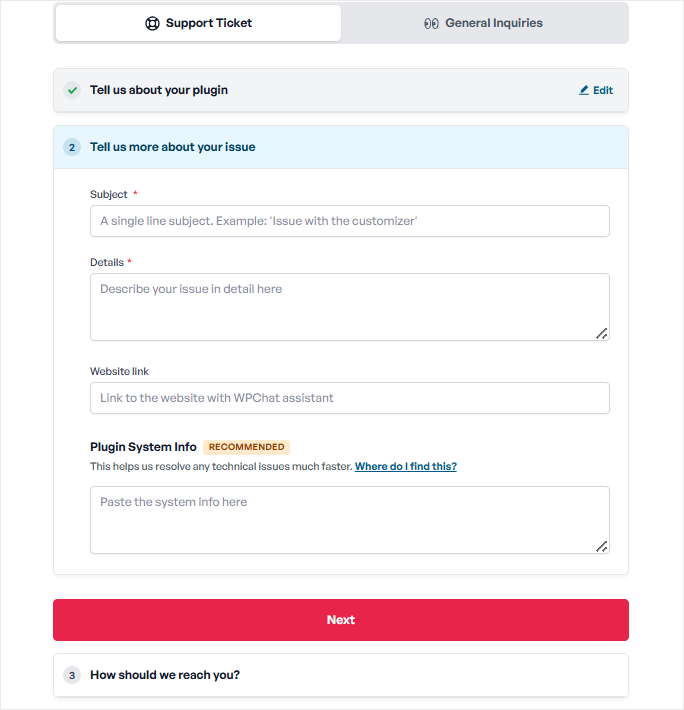
Ich habe ein Ticket bezüglich benutzerdefinierter Sichtbarkeitseinstellungen eingereicht und erhielt innerhalb von 4 Stunden eine Antwort mit Screenshots, die genau zeigten, wie es konfiguriert wird.
Prioritäts-Support für kostenpflichtige Pläne ist kein reines Marketing. Sie antworten tatsächlich schneller.
Organisation des Hilfe-Centers
Das Hilfe-Center von WPChat verwendet ein Drei-Tab-System: Anleitungen, Referenzen und Support. Dies ermöglicht eine übersichtliche Navigation, sodass Sie leicht finden, was Sie brauchen.
Dokumentationsbereiche:
- Erste Schritte (für Erstbenutzer)
- Anleitungen zu häufig gestellten Fragen (FAQ-Verwaltung)
- Anleitungen zur Einrichtung von Funnels (Chat-Funnel-Konfiguration)
- Analytik-Dokumentation (Verständnis Ihrer Daten)
- Abschnitt für erweiterte Funktionen (für Power-User)
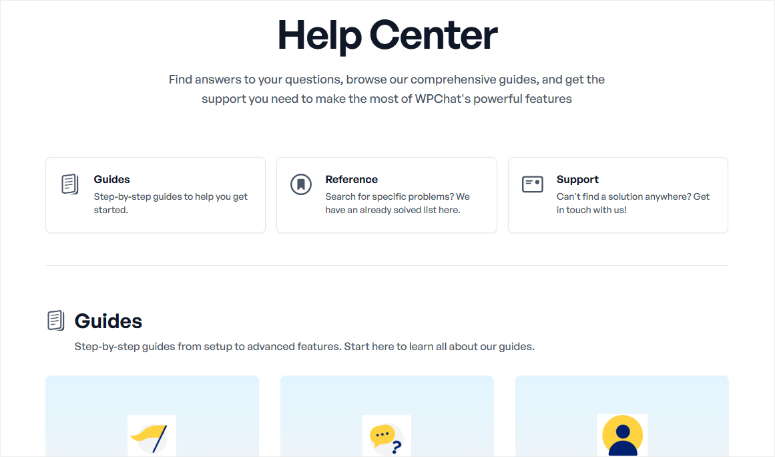
Darüber hinaus sind die Ressourcen innerhalb jedes Abschnitts chronologisch geordnet. Dies erleichtert das schrittweise Vorgehen, anstatt zufällig herumzuspringen.
Qualität der Dokumentation:
Die Artikel verwenden eine einfache Sprache, die perfekt für Anfänger geeignet ist. Kein unnötiger Jargon oder die Annahme von technischen Kenntnissen.
Jede Anleitung enthält:
- Screenshots, die genau zeigen, was Sie sehen werden
- Videos, die durch Prozesse führen
- GIFs, die Klicks und Navigation demonstrieren
- Schritt-für-Schritt-Anleitungen
Ich habe die Anleitung „Einrichten Ihres ersten Chat-Funnels“ verwendet, als ich begann. Die Screenshots stimmten genau mit dem überein, was ich in meinem Dashboard sah, sodass es keine Verwirrung gab, auf welche Schaltfläche geklickt werden sollte.
WPChat-Preise
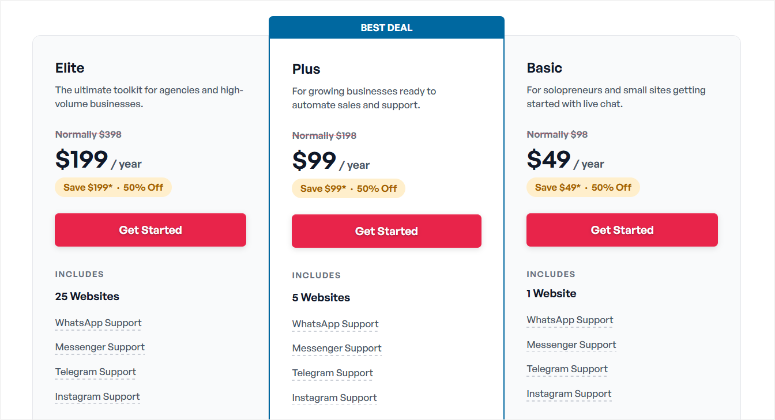
WPChat bietet Preisstufen, die für verschiedene Unternehmensgrößen konzipiert sind. Hier ist, was Sie mit jedem Plan erhalten.
Kostenloser Plan
Was ist enthalten:
- 1 Website
- 1 Agentenprofil
- 10.000 Smart Search Tokens
- Bis zu 10 FAQs
- WhatsApp-, Messenger-, Telegram-, Instagram-Support
- 3 anpassbare Themes
- Grundlegende Analysen
- Standard-E-Mail-Support
Am besten für: Solopreneure, die Chat-Funktionen testen, bevor sie sich für kostenpflichtige Pläne entscheiden.
Meine Meinung: Die kostenlose Version funktioniert gut zum Testen des Workflows. Aber Sie werden 10 FAQs schnell übersteigen. Ich habe dieses Limit in einer Woche erreicht.
Basic – 49 $/Jahr
Was ist enthalten:
- 1 Website
- Bis zu 5 Agenten
- 10.000 Smart Search Tokens
- Bis zu 30 FAQs
- Alle Messaging-Plattformen
- Konfigurierbare Arbeitszeiten der Agenten
- Benutzerdefinierte Markenfarben
- 3 Themen
- Erweiterte Sichtbarkeitskontrollen
- Grundlegende Analysen
- Standard-Support
Am besten für: Kleine Unternehmen mit kleinen Support-Teams (2-3 Personen).
Meine Meinung: Solider Einstiegspunkt, wenn Sie mehrere Agenten benötigen, aber keine erweiterten Analysen. 30 FAQs reichen für die meisten Wissensdatenbanken kleiner Unternehmen.
Plus – 99 $/Jahr ⭐ Am beliebtesten
Was ist enthalten:
- 5 Websites
- Bis zu 10 Agenten
- 25.000 Smart Search Tokens
- Bis zu 100 FAQs
- Unbegrenzte Chat-Funnels
- WPChat-Branding entfernen
- Erweiterte Analysen (Konversionsraten, Spitzenzeiten, Agentenmetriken)
- Alle Basic-Funktionen
- Prioritätsunterstützung
Am besten für: Wachsende Unternehmen, die mehrere Websites verwalten oder umfassende Analysen benötigen.
Meine Meinung: Dies ist der ideale Punkt für die meisten Unternehmen. Allein die Analysen rechtfertigen das Upgrade. Außerdem bieten 100 FAQs genügend Spielraum, um eine ernsthafte Wissensdatenbank aufzubauen.
Ich nutze diesen Plan für mein SEO-Unternehmen. Die erweiterten Analysen zeigten mir, dass 60 % meiner Anfragen zwischen 16 und 20 Uhr eingehen. Ich habe daraufhin die Personalbesetzung angepasst.
Elite – 199 $/Jahr
Was ist enthalten:
- 25 Websites
- Unbegrenzte Agenten
- 50.000 Smart Search Tokens
- Unbegrenzte FAQs
- Unbegrenzte Chat-Funnels
- Alle Plus-Funktionen
- Prioritätsunterstützung
- Ideal für Agenturen und Unternehmen mit hohem Volumen
Am besten für: Agenturen, die Kunden-Websites verwalten, oder große Unternehmen mit umfangreichem Supportbedarf.
Meine Meinung: Für die meisten Kleinunternehmen übertrieben. Wenn Sie nicht 10+ Websites verwalten oder ein großes Support-Team haben, ist Plus mehr als ausreichend.
14-tägige Geld-zurück-Garantie:
Jeder Plan beinhaltet eine risikofreie Testphase. Testen Sie WPChat zwei Wochen lang auf Ihrer Live-Website. Wenn es für Ihr Unternehmen nicht funktioniert, erhalten Sie eine vollständige Rückerstattung.
Ohne Fragen.
Meine Empfehlung
Für die meisten Kleinunternehmer ist Plus (99 $/Jahr) genau das Richtige.
Sie erhalten genügend FAQs, um eine solide Wissensdatenbank aufzubauen. Analysen helfen Ihnen, die Leistung zu verfolgen und zu optimieren. Die Unterstützung für 5 Websites bedeutet, dass Sie es auf Ihrer Hauptseite sowie auf Landingpages oder Nebenprojekten verwenden können.
Beginnen Sie mit dem kostenlosen Plan, wenn Sie den Workflow testen möchten. Planen Sie jedoch ein Upgrade innerhalb des ersten Monats ein, wenn Sie es ernst meinen mit dem Chat-Support.
Die jährlichen Preise sind erfrischend im Vergleich zu Wettbewerbern, die 15-30 $/Monat pro Agent berechnen. Mit WPChat zahlen Sie für die Software, nicht für die Größe Ihres Teams.
Vorteile und Nachteile
► Vorteile
Vertraute Messaging-Plattformen
- WPChat verwendet Apps, denen Besucher bereits vertrauen – WhatsApp, Messenger, Telegram und Instagram. Niemand muss gezwungen werden, Konten zu erstellen oder neue Benutzeroberflächen zu lernen.
- Außerdem werden Gespräche fortgesetzt, auch nachdem Besucher Ihre Website verlassen haben. Sie können Stunden später von ihrem Handy aus antworten. Bei herkömmlichem Live-Chat beendet das Schließen Ihrer Website das Gespräch.
Schnelle Einrichtung
- Die Einrichtung dauert mit dem geführten Assistenten weniger als 5 Minuten. Ich habe Plugins getestet, die 2 Stunden Konfiguration erforderten und immer noch nicht richtig funktionierten.
- Keine Codierung erforderlich mit der vollständigen visuellen Anpassung. Wenn Sie ein Formular ausfüllen können, können Sie WPChat einrichten.
Leistung
- Leichter Code ohne Auswirkungen auf die Website-Geschwindigkeit. Ich habe dies gründlich mit GTmetrix auf drei verschiedenen Websites getestet.
- Es wird nicht gleichzeitig mit Ihrer Seite geladen, was bedeutet, dass es das Rendern Ihrer Seite nicht blockiert. Ihre Website bleibt auch mit aktivem Chat-Widget schnell.
Automatisierungsfunktionen
- Das automatisierte 24/7-FAQ-System ist ein Game-Changer. Es reduziert repetitive Fragen erheblich, ohne dass Ihr Team ständig online sein muss.
- Die intelligente KI-Suche gleicht Besucheranfragen automatisch ab. Ihre FAQ-Bibliothek wird mit der Zeit wertvoller, anstatt ungenutzt zu bleiben.
Vertrauenswürdiger Entwickler
- Entwickelt von Smash Balloon, dem Team, dem 1,75 Millionen Websites vertrauen. Sie haben beliebte Social-Feed-Plugins entwickelt, die seit Jahren zuverlässig sind.
- Diese Erfolgsbilanz zählt. Sie setzen nicht auf einen unbekannten Entwickler, der das Plugin nächstes Jahr möglicherweise aufgibt.
Geschäftswert
- Chat-Funnels qualifizieren Leads automatisch und sparen massive Zeit bei grundlegenden Fragen. Ich spare 10-15 Minuten pro Verkaufsgespräch, da die Leads vorqualifiziert ankommen.
- Leitet Kunden basierend auf ihren Bedürfnissen an die richtigen Agenten weiter. Keine „Ich verbinde Sie weiter“-Gespräche mehr.
Preise
- Bietet eine kostenlose Version für den Einstieg.
- Erschwingliche Jahrespreise mit drei Stufen, sodass Sie eine auswählen können, die zu Ihrem Budget passt. Keine Preise pro Agent wie bei Wettbewerbern, die 15-30 US-Dollar pro Monat und Teammitglied berechnen.
- 14-tägige Geld-zurück-Garantie beseitigt das Risiko. Testen Sie es in Ihrem echten Geschäft, bevor Sie sich festlegen.
Mobilfreundlich
- Responsives Design funktioniert perfekt auf allen Geräten. Ich habe es auf iPhone, Android und iPad getestet – auf allen dreien makellos.
- Keine separate mobile Konfiguration erforderlich. Es funktioniert einfach.
► Nachteile
Einschränkungen der kostenlosen Version
- Begrenzt auf 10 FAQs im kostenlosen Plan. Das klingt nach viel, bis Sie mit dem Aufbau Ihrer Wissensdatenbank beginnen. Ich habe die Grenze in meiner ersten Woche erreicht.
- Nur 1 Agentenprofil. Kein Team-Support, keine Sicherung, wenn Sie offline sind.
- Nur grundlegende Analysen. Sie können Interaktionen sehen, aber die tieferen Einblicke verpassen, die zur Optimierung der Leistung beitragen.
Anpassungsgrenzen
- Kann kein benutzerdefiniertes Chat-Blasen-Symbol hochladen. Sie sind auf die voreingestellten Symbole von WPChat festgelegt.
- Das ist für die meisten Unternehmen kein Dealbreaker, aber wenn Sie eine perfekte Markenkonsistenz bis ins kleinste Designelement benötigen, ist es erwähnenswert.
WPChat-Alternativen
WPChat ist nicht die einzige Chat-Lösung für WordPress. Hier sind andere Optionen, die eine Überlegung wert sind.
Traditionelle Live-Chat-Plugins
Anderer Ansatz:
Während WPChat Besucher über bereits genutzte Messaging-Apps verbindet, erstellen traditionelle Live-Chat-Plugins eingebettete Chat-Fenster direkt auf Ihrer Website.
Beliebte Optionen:
- LiveChat – Schauen Sie sich meine LiveChat-Bewertung an
- Tidio
- Brevo Chat – Schauen Sie sich meine Brevo-Bewertung an
- Tawk.to
- Zendesk Chat
Wann sollten Sie sich für traditionellen Live-Chat entscheiden:
- Sie möchten den Chatverlauf in Ihrem WordPress-Dashboard speichern
- Sie möchten sich nicht auf Drittanbieter-Messaging-Plattformen verlassen
- Sie benötigen Enterprise-Funktionen wie Chat-Routing und vordefinierte Antworten
- Sie benötigen erweiterte Automatisierung und KI über grundlegende FAQs hinaus
Der Kompromiss:
Traditioneller Live-Chat hält alles an einem Ort. Aber Gespräche enden, wenn Besucher Ihre Website verlassen.
Mit WPChat werden Gespräche auf WhatsApp oder Messenger fortgesetzt. Besucher können Stunden später von ihrem Handy aus antworten.
Für einen vollständigen Vergleich sehen Sie sich unsere Übersicht der besten Live-Chat-Software-Plugins im Vergleich an. Wir haben auch einen Leitfaden, wie Sie WordPress Live-Chat kostenlos einrichten, wenn Sie zuerst grundlegende Chat-Funktionen testen möchten.
Kontaktformular-Plugins
Einfachere Alternative:
Wenn Instant Messaging für Ihr Unternehmen nicht entscheidend ist, bieten Kontaktformulare eine asynchrone Kommunikation, die einfacher zu verwalten ist.
Beliebte Optionen:
- WPForms – Schauen Sie sich meinen WPForms-Testbericht an
- Formidable Forms – Schauen Sie sich meinen Formidable Forms-Testbericht an
- Gravity Forms – Schauen Sie sich meinen Gravity Forms-Testbericht an
Vorteile:
- Kein Echtzeit-Support erforderlich
- Einfacher zu verwalten für kleine Teams
- Geringerer Zeitaufwand für den Support
- Gut für Unternehmen mit begrenzter Supportkapazität
Nachteile:
- Langsamere Reaktionszeiten (Stunden statt Minuten)
- Weniger ansprechend für Besucher
- Dringende Anfragen können übersehen werden
- Kein Gesprächsfluss
Ich habe jahrelang Kontaktformulare verwendet, bevor ich zu WPChat wechselte. Formulare eignen sich hervorragend für nicht dringende Anliegen von Unternehmen wie der Beratung, bei denen die Reaktionszeit keine entscheidende Rolle für Conversions spielt.
Schauen Sie sich unseren umfassenden Leitfaden zu den besten Kontaktformular-Plugins für WordPress an, um Alternativen auf Formularbasis zu erkunden.
Kundenservice-Plattformen
Vollständige Support-Lösungen:
Helpdesk-Tools wie Help Scout, Intercom und Freshdesk bieten umfassende Kundenservice-Tools, die über einfachen Chat hinausgehen.
Funktionen umfassen:
- Ticketing-Systeme mit Workflows
- Wissensdatenbanken mit Artikeln
- Integration der E-Mail-Verwaltung
- Tools zur Zusammenarbeit im Team
- Erweiterte Berichte und Analysen
- Multi-Channel-Support
Wann Sie diese wählen sollten:
- Sie benötigen eine vollständige Kundenservice-Suite
- Sie verwalten ein hohes Ticketaufkommen (100+ pro Tag)
- Sie wünschen einen einheitlichen Support über E-Mail, Chat und Telefon
- Sie haben ein engagiertes Support-Team mit spezifischen Rollen
Welche Alternative ist sinnvoll?
- Wählen Sie traditionellen Live-Chat, wenn: Sie Chatverläufe in WordPress benötigen und es Ihnen nichts ausmacht, dass Gespräche enden, wenn Besucher Ihre Website verlassen.
- Wählen Sie Kontaktformulare, wenn: Sie keine sofortigen Antworten benötigen und Anfragen lieber asynchron bearbeiten.
- Wählen Sie Full-Service-Plattformen, wenn: Sie einen großen Supportbetrieb führen und Ticketing, Wissensdatenbanken und Team-Workflows benötigen.
- Wählen Sie WPChat, wenn: Sie Kunden auf Messaging-Apps erreichen möchten, die sie bereits nutzen, eine schnelle Einrichtung wünschen und Gespräche führen möchten, die auch nach dem Verlassen Ihrer Website weitergehen.
Das war's mit meiner WPChat-Bewertung. Wenn etwas unklar ist, finden Sie unten die häufig gestellten Fragen.
FAQs: WPChat-Testbericht
Wie unterscheidet sich WPChat von traditionellen Live-Chat-Plugins?
Traditionelle Live-Chat-Plugins erstellen eingebettete Chat-Fenster auf Ihrer Website, in denen Gespräche im Browser stattfinden. WPChat verfolgt einen anderen Ansatz, indem es Besucher über Messaging-Apps, die sie bereits nutzen – wie WhatsApp, Facebook Messenger, Telegram und Instagram – mit Ihrem Team verbindet. Der Hauptvorteil ist, dass Gespräche auch dann weitergehen, wenn der Besucher Ihre Website schließt. Bei traditionellem Live-Chat endet das Gespräch, sobald sie Ihre Website verlassen.
Kann ich WPChat gleichzeitig mit mehreren Messaging-Plattformen verwenden?
Ja. WPChat unterstützt gleichzeitig WhatsApp, Facebook Messenger, Telegram und Instagram. Sie können verschiedenen Agenten verschiedene Plattformen zuweisen, sodass Besucher ihre bevorzugte Kommunikationsmethode wählen können. Zum Beispiel kann ein Agent WhatsApp bearbeiten, während ein anderer Facebook Messenger-Anfragen verwaltet. Diese Flexibilität stellt sicher, dass Sie niemanden ausschließen, der eine bestimmte Plattform nicht nutzt.
Was passiert, wenn alle meine Support-Agenten offline sind?
WPChat handhabt dies mit granularen Agenten-Einstellungen, die Sie im Dashboard konfigurieren. Sie können es auf zwei Arten einrichten: Entweder deaktivieren Sie alle Kontaktoptionen und zeigen den Besuchern die Geschäftszeiten an, oder Sie leiten sie an einen Agenten außerhalb der Geschäftszeiten weiter, der Anfragen nach Geschäftsschluss bearbeitet. Das FAQ-System funktioniert unabhängig von der Verfügbarkeit der Agenten rund um die Uhr, sodass Besucher auch dann sofort Antworten auf häufig gestellte Fragen erhalten, wenn Ihr Team offline ist.
Benötigen Besucher ein WhatsApp-Konto, um mich zu kontaktieren?
Ja, wenn sie Sie über WhatsApp kontaktieren möchten, benötigen sie WhatsApp. WPChat unterstützt jedoch mehrere Plattformen, sodass Besucher die Messaging-App wählen können, die sie bereits nutzen. Diese Flexibilität bedeutet, dass Sie niemanden ausschließen, der eine bestimmte Plattform nicht nutzt. Die meisten Menschen haben mindestens eine dieser Apps bereits auf ihrem Handy installiert.
Kann ich Chat-Analysen für meinen kostenlosen WPChat-Plan sehen, oder ist das nur für Pro?
Der kostenlose Plan beinhaltet grundlegende Analysen. Sie können die Gesamtzahl der Interaktionen und gestarteten Chats sehen. Erweiterte Analysen wie Konversionsraten, Spitzenzeiten, Agentenleistungsmetriken und Auslastungsgraphen sind jedoch nur in den Plus- und Elite-Plänen verfügbar. Für die meisten Unternehmen reichen die grundlegenden Analysen im kostenlosen Plan aus, um loszulegen und zu verstehen, ob WPChat für Ihre Zielgruppe funktioniert, bevor Sie ein Upgrade durchführen.
Endgültiges Urteil: Lohnt sich WPChat?
Absolut. WPChat löst ein grundlegendes Geschäftsproblem: Ihre Kunden sind bereits auf WhatsApp, Messenger, Telegram und Instagram und überprüfen ständig Nachrichten.
Sie überprüfen nicht alle fünf Minuten ihre E-Mails und warten auf Ihre Antwort.
Indem WPChat Kunden auf Plattformen trifft, die sie tatsächlich nutzen, wandelt es abgebrochene Gespräche in abgeschlossene Geschäfte um.
WPChat beseitigt die Reibung zwischen „interessiertem Besucher“ und „zahlendem Kunden“. Wenn die Kommunikation über Apps stattfindet, denen die Leute bereits vertrauen und die sie täglich nutzen, antworten sie tatsächlich.
Probieren Sie WPChat noch heute aus.
Ressourcen-Hub: Verwandte Tools und Anleitungen
Über den Chat-Support hinaus erfordert der Aufbau einer Website mit hoher Konversionsrate die richtige Kombination von Tools, die zusammenarbeiten. Diese Ressourcen helfen Ihnen, die Customer Journey vom ersten Besuch bis zum endgültigen Verkauf zu optimieren.
- So ermöglichen Sie Benutzern die Auswahl einer Zahlungsoption in WordPress – Sobald WPChat Sie mit Kunden verbindet, gestalten Sie den Checkout nahtlos, indem Sie mehrere Zahlungsmethoden anbieten.
- Die besten Trust-Badge-Plugins für E-Commerce – Bauen Sie Glaubwürdigkeit neben Ihrem Chat-Widget mit Vertrauenssignalen auf, die zögerliche Besucher überzeugen.
- So verfolgen Sie Pinterest-Anzeigen ohne Google Tag Manager – Verfolgen Sie, welche Marketingkanäle Ihre Chat-Konversationen antreiben, um den ROI besser zu messen.
- Die besten WordPress-Plugins für Affiliate-Marketer – Wenn Sie Produkte über den Chat bewerben, helfen Ihnen diese Plugins bei der Verwaltung und Verfolgung von Affiliate-Links.
- Top WordPress-Plugins für Seitenleisten und Widgets – Optimieren Sie Ihre Seitenleiste, damit sie neben Ihrem Chat-Widget funktioniert, ohne die Benutzererfahrung zu überladen.
- Die besten WordPress-Barrierefreiheits-Plugins – Stellen Sie sicher, dass Ihre Website für alle zugänglich ist, die Ihren Chat-Support nutzen möchten.
Das richtige Chat-Plugin ist nur ein Teil einer auf Konversion optimierten WordPress-Website.
Kombinieren Sie WPChat mit Zahlungsflexibilität, Vertrauenssignalen und ordnungsgemäßer Nachverfolgung, um ein Kundenerlebnis zu schaffen, das Browser tatsächlich zu Käufern macht.

Kommentare Hinterlasse eine Antwort