
Ein Kunde rief mich einmal in Panik an. Sie hatten ein anwaltliches Schreiben erhalten, in dem behauptet wurde, ihre Website verstoße gegen den Americans with Disabilities Act. Ihr Kontaktformular funktionierte nicht mit Screenreadern. So einfach war das.
Die Sache ist die: Allein im Jahr 2023 wurden über 4.600 ADA-Website-Klagen (Americans with Disabilities Act Standards for Accessible Design) eingereicht.
Und die meisten Website-Betreiber haben keine Ahnung, dass ihre Websites Menschen mit Behinderungen ausschließen.
Ich habe wochenlang Barrierefreiheits-Plugins getestet, um herauszufinden, was wirklich funktioniert. Einige fügen nur schicke Symbolleisten hinzu, die keine wirklichen Probleme beheben. Während andere stillschweigend Probleme lösen, von denen Sie nicht wussten, dass sie existieren.
In diesem Leitfaden zeige ich Ihnen die Plugins, die auf echten Websites echte Barrierefreiheitsunterschiede bewirkt haben. Egal, ob Sie kostenlose Korrekturen oder Premium-Schutz benötigen, hier gibt es eine Lösung, die passt.
Wichtige Erkenntnisse
- Erfahren Sie, welche Plugins echte Barrierefreiheitsprobleme beheben
- Entdecken Sie Tools, die Anfänger ohne Programmierung verwenden können
- Finden Sie Lösungen, die mit Ihren Formularen funktionieren
- Verstehen Sie Overlays im Vergleich zu Code-Level-Fixes besser
- Wählen Sie Plugins, die Ihrem Budget und Ihren Bedürfnissen entsprechen
Wie ich Barrierefreiheits-Plugins für WordPress teste
Ich teste Barrierefreiheits-Plugins genauso, wie Sie sie verwenden würden. Ich installiere jedes einzelne auf einer frischen WordPress-Website und sehe, was tatsächlich passiert.
Was ich getan habe, um WordPress-Barrierefreiheits-Plugins zu testen:
Zuerst prüfe ich, ob Anfänger es ohne Anruf bei einem Entwickler einrichten können. Wenn die Einstellungsseite wie ein Raumschiff-Bedienfeld aussieht, ist das ein Problem.
Als Nächstes lasse ich die Website mit echten Screenreadern durchlaufen. NVDA und VoiceOver sagen die Wahrheit. Ein Plugin kann WCAG-(Web Content Accessibility Guidelines)-Konformität beanspruchen, aber Screenreader lügen nicht darüber, ob Ihre Website tatsächlich funktioniert.
Ich überprüfe auch die Website-Geschwindigkeit vor und nach dem Test. Einige Barrierefreiheits-Plugins fügen so viel Code hinzu, dass sie Ihre Website bis zum Stillstand verlangsamen. Das widerspricht dem Zweck.
Schließlich vergleiche ich die kostenlosen Versionen mit den Premium-Versionen. Sie sollten nicht 500 US-Dollar bezahlen müssen, nur um Skip-Links hinzuzufügen. Aber einige Premium-Funktionen sind es wert, wenn Sie es mit der Konformität ernst meinen.
Warum IsItWP vertrauen?
Bei IsItWP sind wir seit 2009 die Anlaufstelle für die WordPress-Community und helfen über 2 Millionen Nutzern, bessere Tools und Plugins auszuwählen.
Im Gegensatz zu Bewertungsseiten, die die Produkte nie tatsächlich verwenden, unterhalten wir aktive Konten, betreiben echte Kundenwebsites und bieten fortlaufende WordPress-Beratung.
Wenn ich sage, dass ich diese Barrierefreiheits-Plugins getestet habe, meine ich, dass ich sie auf echten Websites installiert und Screenreader ausgeführt habe.
Dann habe ich die Compliance-Berichte überprüft und mich mit denselben Frustrationen auseinandergesetzt, denen Sie begegnen werden, wenn ein Plugin nicht wie beworben funktioniert.
Schneller Vergleich der besten WordPress-Barrierefreiheits-Plugins
Wenn Sie jetzt keine Zeit haben, den gesamten Artikel durchzulesen, finden Sie hier eine schnelle Vergleichstabelle, die Ihnen hilft, schnell die besten Barrierefreiheits-WordPress-Plugins auszuwählen.
Ich beschreibe die beste Funktion für jedes Tool, die Preise, ob es eine kostenlose Version gibt, für wen es am besten geeignet ist und die Sternebewertungen.
| Plugin | Bewertung | Am besten für | Kostenlose Version | Hauptmerkmal | Startpreis |
|---|---|---|---|---|---|
🥇 Formidable Forms | ⭐⭐⭐⭐⭐ | WCAG-konforme Formulare | ✅ Ja | Vollständige Tastaturnavigation | 39,50 $/Jahr |
🥈 WPForms | ⭐⭐⭐⭐⭐ | Anfängerfreundliche Formulare | ✅ Ja | Barrierefreie CAPTCHA-Optionen | 49,50 $/Jahr |
🥉 WP Barrierefreiheit | ⭐⭐⭐⭐ | Schrift-/Kontrastkorrekturen | ✅ Ja | Visuelle Anpassung | Kostenlos |
4. Barrierefreiheits-WordPress-Plugin | ⭐⭐⭐⭐ | Text-zu-Sprache | ❌ Nein | Mehrsprachiges TTS | Lizenz für 19 $ |
5. WP ADA-Konformitätsprüfung | ⭐⭐⭐⭐ | Compliance-Scans | ✅ Ja (15 Seiten) | Automatisierte Berichte | Lizenz für 179,99 $ |
6. UserWay | ⭐⭐⭐⭐ | KI-gesteuerte Toolbar | ✅ Ja | Automatische Korrektur | 490 $/Jahr |
7. Ally by Elementor | ⭐⭐⭐ | Einfache Toolbar | ✅ Ja | Schnelle Einrichtung | 7,99 $/Monat |
Abgesehen davon gibt es hier ein Inhaltsverzeichnis, in dem Sie zu jedem Barrierefreiheits-Plugin springen können, über das Sie etwas lesen möchten.
Damit das aus dem Weg geräumt ist, fangen wir an!
Die besten WordPress-Barrierefreiheits-Plugins für jeden Website-Typ
1. Formidable Forms ⭐⭐⭐⭐⭐
Aktive Installationen: 400.000+ | Am besten geeignet für: WCAG-konformer Formular-Builder
Ich empfehle Formidable Forms für jeden Kunden, der Formulare erstellt, die für alle funktionieren müssen. Dies ist meine Top-Wahl, da es die WCAG-Konformität automatisch ohne benutzerdefinierten Code handhabt.
Die Realität ist, dass die meisten Formular-Builder Sie zwingen, ARIA-Labels (Accessible Rich Internet Applications) manuell hinzuzufügen.
Formidable Forms integriert diese von Anfang an in jedes Feld. Infolgedessen navigieren Benutzer mit Screenreadern genauso einfach durch Formulare wie jeder andere auch.
Meine Erfahrung
Ich habe ein Registrierungsformular für eine gemeinnützige Organisation erstellt, die sehbehinderte Mitglieder betreut.
Das gesamte Formular funktionierte allein mit der Tastaturnavigation, ohne dass eine Maus erforderlich war. Außerdem kündigten Screenreader jedes Feld deutlich an.
Darüber hinaus erschienen Fehlermeldungen auf eine Weise, die assistierende Technologien verstehen und ankündigen konnten.
Was herausragt
Der größte Vorteil ist, wie Formulare automatisch in Sprache übersetzt werden. Alles bleibt zugänglich, ohne einen Entwickler einstellen zu müssen.
Ich habe auch die Fehlerbehandlung getestet, und die Meldungen wurden sowohl für sehende Benutzer als auch für Screenreader klar angezeigt.
►Vorteile
- Vollständige WCAG-Konformität funktioniert sofort
- Screenreader verarbeiten Formulare nahtlos ohne zusätzlichen Code
- Vollständige Tastaturnavigation in jedem Formular integriert
- Fehlerbehandlung für alle Benutzer unabhängig von ihren Fähigkeiten klar
►Nachteile
- Premium-Preise höher als bei einfachen Formular-Buildern
- Erweiterte Funktionen haben eine Lernkurve für Anfänger
- Einige Barrierefreiheitsfunktionen erfordern die Pro-Version
- Könnte für einfache Kontaktformulare übertrieben sein
Mein Urteil: Formidable Forms ist am besten für WordPress-Website-Besitzer geeignet, die Benutzer mit Behinderungen bedienen und Formulare benötigen, die einfach funktionieren. Wählen Sie dies, wenn die WCAG-Konformität wichtig ist und Sie möchten, dass sie automatisch gehandhabt wird.
Schauen Sie sich meine neueste Formidable Forms-Bewertung an.
[Starten Sie hier mit Formidable Forms]
Preise: Kostenlose Lite-Version; Pro-Pläne ab 39,50 $/Jahr
2. WPForms ⭐⭐⭐⭐⭐
Aktive Installationen: 6.000.000+ | Am besten geeignet für: Anfängerfreundliche barrierefreie Formulare

Ich empfehle WPForms für jeden Anfänger, der seine Formulare ohne technisches Wissen barrierefrei gestalten möchte.
Abgesehen davon, dass es bei der Barrierefreiheit hilft, kann Ihnen dieser Formular-Builder auch helfen, den Verlust von Kunden im Formularstadium zu vermeiden.
Hier ist, was die meisten nicht erkennen: Unzugängliche Formulare kosten tatsächliche Verkäufe. Ein Restaurantkunde sah zu, wie Kunden sein Reservierungsformular abbrachen, weil Screenreader es nicht navigieren konnten.
WPForms verhindert dies, indem es die Barrierefreiheit automatisch handhabt.
Meine Erfahrung
Ich habe ein defektes Kontaktformular ersetzt, das sehbehinderte Benutzer blockierte. Das Plugin wurde in wenigen Minuten installiert und fügte ordnungsgemäße ARIA-Labels hinzu, ohne dass Code erforderlich war.
Noch besser: Das Honeypot CAPTCHA stoppte Spam und ließ alle durch.
Was wirklich funktioniert
Intelligente Fehlerbehandlung macht den wahren Unterschied. Wenn jemand ein Feld übersieht, wird dies von Screenreadern sofort angekündigt. Außerdem ersetzen barrierefreie Alternativen Hindernisse wie bildbasierte Verifizierung.
►Vorteile
- 6 Millionen aktive Installationen beweisen Kompatibilität über Themes hinweg
- Barrierefreie CAPTCHA-Optionen blockieren keine Benutzer von assistiven Technologien
- Ordnungsgemäße semantische Auszeichnung funktioniert ohne benutzerdefinierten Code
- Kostenlose Lite-Version behandelt grundlegende barrierefreie Kontaktformulare
►Nachteile
- Der Standard-Randkontrast benötigt eine CSS-Anpassung für die vollständige Konformität
- Datumsauswahl noch nicht vollständig tastaturbedienbar
- Bedingungen lehnen ausdrücklich die vollständige WCAG-Konformität ab
- Pflichtfeld-Indikatoren könnten eine dunklere Farbe vertragen
Mein Fazit: WPForms ist am besten für Anfänger geeignet, die barrierefreie Formulare benötigen, ohne Entwickler einstellen zu müssen. Wählen Sie dies, wenn Sie bewährte Kompatibilität wünschen und keinen Code schreiben möchten.
Schauen Sie sich meine aktualisierte WPForms-Bewertung für weitere Details an. Sie können auch WPForms und Formidable Forms vergleichen, um zu sehen, wie die barrierefreien Plugins Nummer eins und zwei auf dieser Liste abschneiden.
Preise: Kostenlose Lite-Version; kostenpflichtige Pläne ab 49,50 $/Jahr
3. WP Accessibility ⭐⭐⭐⭐
Aktive Installationen: 10.000+ | Am besten für: Anpassungen der Schriftgröße und des Kontrasts
Ich greife auf WP Accessibility zurück, wenn Kunden visuelle Anpassungsoptionen für ihre Besucher benötigen.
Ich liebe besonders, wie dieses Plugin eines der größten Barrierefreiheitsprobleme gelöst hat. Es ermöglicht älteren oder sehbehinderten Zielgruppen, winzigen Text auf einem schönen, aber unzugänglichen Design zu lesen.
Zu viele Designer vergessen, dass nicht jeder gleich sieht. Einige Besucher benötigen größere Schriftarten, während andere mit geringem Kontrast zu kämpfen haben. Dieses Plugin gibt jeder Person die Kontrolle darüber, wie sie Ihre Website anzeigt.
Meine Erfahrung
Die Installation dauerte Sekunden, und die Besucher hatten sofort Optionen zur Anpassung der Schriftgrößen und zum Wechseln der Kontrastmodi.
Ein Kunde berichtete nach der Installation von weniger Lesbarkeitsproblemen. Abgesehen davon halfen die Graustufen- und Hochkontrastoptionen Benutzern mit unterschiedlichen visuellen Bedürfnissen, ohne das Theme neu zu erstellen.
Wie es visuelle Barrieren handhabt
Schriftart-Steuerelemente ermöglichen es den Besuchern, den Text zu vergrößern, bis sie ihn lesen können. Andererseits helfen Kontrastanpassungen Menschen mit Farbenblindheit oder Sehschwäche.
Darüber hinaus funktioniert es mit jedem Theme und Top-Page-Buildern, die ich getestet habe.
►Vorteile
- Völlig kostenlos ohne Premium-Upsells oder Einschränkungen
- Kompatibel mit allen getesteten Themes und fortschrittlichen Plugins
- Besucher kontrollieren ihre eigenen Anzeigepräferenzen
- Einfacher Einrichtungsprozess, perfekt für absolute Anfänger
►Nachteile
- Behandelt nur visuelle Anpassungen, keine Code-Korrekturen
- Behebt keine zugrunde liegenden Barrierefreiheitsprobleme im Inhalt
- Beschränkt auf Schriftart- und Kontrastfunktionen
- Hilft nicht bei der Barrierefreiheit von Formularen oder der Navigation
Mein Urteil: WP Accessibility funktioniert am besten, wenn Sie Besuchern die visuelle Kontrolle geben möchten. Kombinieren Sie es mit Plugins zur Code-Korrektur für eine umfassende Barrierefreiheit.
[Starten Sie hier mit WP Accessibility]
Preise: Kostenlos
4. Accessibility WordPress Plugin (CodeCanyon) ⭐⭐⭐⭐
Aktive Installationen: Premium-Plugin | Am besten für: Text-to-Speech-Funktionalität
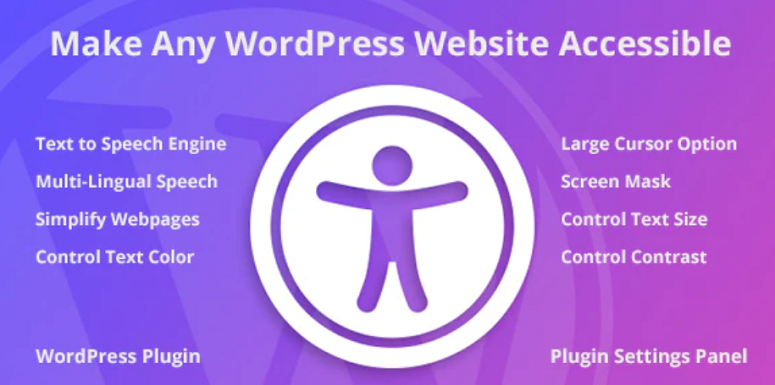
Ich verwende Accessibility WordPress Plugin, wenn Kunden internationale Zielgruppen oder Benutzer mit Leseschwierigkeiten bedienen.
Text-to-Speech wurde unerlässlich, nachdem ich mit einer Schulungsseite gearbeitet hatte, auf der die Lernenden Schwierigkeiten mit schriftlichen Inhalten hatten, aber Informationen perfekt aufnahmen, wenn sie zuhörten.
Leseschwächen betreffen mehr Menschen, als Sie denken. Legasthenie, geringe Lese- und Schreibfähigkeiten und Sehbehinderungen profitieren alle davon, wenn Inhalte vorgelesen werden.
Dieses Barrierefreiheits-Plugin erkennt automatisch die Sprache Ihrer Website und wandelt Text in Sprache um, ohne dass eine Konfiguration erforderlich ist.
Meine Erfahrung
Die Einrichtung des Accessibility WordPress Plugin erforderte nur das Hochladen und Aktivieren. Das Plugin bot den Besuchern sofort Sprache in ihrer eigenen Sprache.
Ich habe deutsche und japanische Inhalte getestet, und beide funktionierten ohne manuelle Auswahl. Der Ablenkungsblocker löschte den Bildschirm, sodass sich die Benutzer nur auf den Inhalt konzentrierten.
Was es anders macht
Automatische Spracherkennung erspart Ihnen die manuelle Verwaltung von Übersetzungen.
Besucher hören Inhalte in sechs Sprachen, basierend auf Ihrer Website. Darüber hinaus hilft die Ablenkungsblockierung Benutzern, sich ohne visuelle Unordnung zu konzentrieren.
►Vorteile
- Umfassende mehrsprachige Unterstützung für internationale Zielgruppen
- Die Ablenkungsblockierungsfunktion hilft Benutzern, sich zu konzentrieren
- Automatische Spracherkennung erfordert keine Konfiguration
- Einmalige Zahlung anstelle von wiederkehrenden Abonnementgebühren
►Nachteile
- Premium-Preise ohne kostenlose Version verfügbar
- Beschränkt auf Text-to-Speech-Funktionen
- Erfordert Kauf und Einrichtung eines CodeCanyon-Kontos
- Kann für kleine Websites mit knappen Budgets teuer sein
Mein Urteil: Dieses Barrierefreiheits-Plugin für WordPress ist sinnvoll für internationale Websites oder Unternehmen, die Benutzer mit Leseschwierigkeiten bedienen. Überspringen Sie es, wenn Sie nur grundlegende visuelle Anpassungen benötigen.
[Starten Sie hier mit Accessibility WordPress Plugin]
Preise: 19 $ für die Lizenz
5. WP ADA-Konformitätsprüfung⭐⭐⭐⭐
Aktive Installationen: 3.000+ | Am besten geeignet für: Scans und Compliance-Berichte

Ich ziehe WP ADA Compliance Check heran, wenn Kunden denken, ihre Website sei barrierefrei, aber einen Nachweis wünschen. Der Scanner erkennt Probleme auf einer „konformen“ Website, die später zu rechtlichen Problemen geführt hätten.
Die meisten Website-Betreiber haben keine Ahnung, was kaputt ist, bis sich jemand beschwert oder klagt. Scans zeigen genau, was in Berichten falsch ist, und das kann jeder verstehen.
Meine Erfahrung
Der erste Scan dauerte nur wenige Minuten und deckte fehlenden Alternativtext, Probleme mit der Überschriftenstruktur und Kontrastprobleme auf, die ich übersehen hatte.
Die Berichte gliedern jedes Problem mit klaren Erklärungen auf. Sie markierten spezifische Beiträge und Seiten anstelle von vagen Warnungen.
Wo es wirklich hilft
Detaillierte Berichte zeigen genau, welche Seiten Probleme haben und was behoben werden muss. Die kostenlose Version bewältigt kleine Websites gut. Pro scannt unbegrenzt Seiten und behebt automatisch 28 häufige Fehler.
►Vorteile
- Kostenlose Version zur Identifizierung von Problemen verfügbar
- Klare, umsetzbare Berichte, die jeder verstehen kann
- Kompatibel mit wichtigen Page Buildern wie Elementor
- Die Pro-Version beinhaltet automatische Korrekturen für häufige Fehler
►Nachteile
- Kostenlose Version auf nur 15 Seiten beschränkt
- Pro-Preise höher als bei einigen konkurrierenden Tools
- Scan von Theme-Dateien nur in Pro verfügbar
- Automatische Korrekturen erfordern kostenpflichtiges Upgrade
Mein Urteil: Beginnen Sie mit der kostenlosen Version, um Probleme zu finden, und rüsten Sie dann auf Pro auf, wenn Sie automatische Korrekturen für Ihre gesamte Website benötigen.
[Starten Sie hier mit WP ADA Compliance Check]
Preise: Kostenlose Basisversion (15 Seiten); Pro ab 179,99 $ für die Lizenz
6. Accessibility by UserWay ⭐⭐⭐⭐
Aktive Installationen: 80.000+ | Am besten geeignet für: KI-gesteuerte Besucher-Toolbar
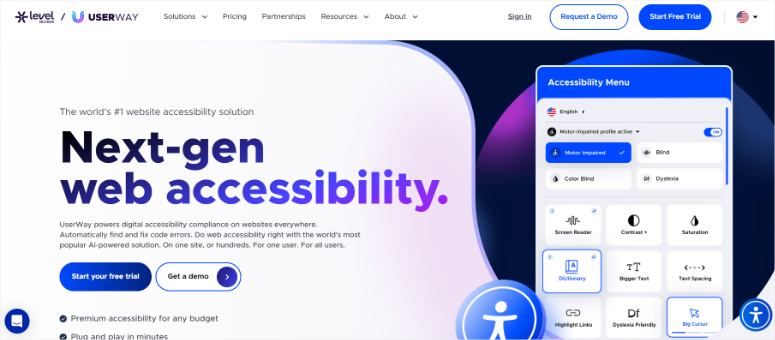
Ich ziehe UserWay für größere Betriebe in Betracht, die sich Sorgen über rechtliche Risiken machen. Diese Toolbar wurde wertvoll, nachdem ein Kunde mehrsprachige Barrierefreiheit benötigte, die kein Code-Fix-Plugin allein bewältigen konnte.
Besucher-Toolbars ermöglichen es jedem, seine Erfahrung anzupassen, ohne Ihre Website neu erstellen zu müssen. KI scannt Inhalte alle 24 Stunden und generiert automatisch fehlenden Alternativtext.
Unternehmen wie Chevron und Verizon nutzen diesen Ansatz, was das Vertrauen von Unternehmen in die Technologie zeigt.
Meine Erfahrung
Das Testen der kostenlosen Version zeigte, dass Kontrast- und Textgrößenoptionen sofort funktionierten. Premium schaltete KI-Remediation frei, die Bilder ohne Beschreibungen erfasste.
Die Prozessunterstützung beinhaltet eine Anwaltsberatung. Dennoch hat eine Klage aus dem Jahr 2024 Compliance-Ansprüche in Frage gestellt, daher sollten Sie die Einschränkungen verstehen.
Die Realität von Overlays verstehen
Toolbars ergänzen gutes Design, ersetzen aber niemals eine ordnungsgemäße barrierefreie Entwicklung. KI-generierter Alternativtext hilft, ist aber nicht perfekt.
Premium-Stufen sind für Unternehmen, die mit Klagen konfrontiert sind, sinnvoller als für Websites, die nur inklusiv sein wollen.
►Vorteile
- KI-gesteuerte automatische Remediation scannt Inhalte kontinuierlich
- Kostenlose Version für grundlegende Funktionen verfügbar
- Premium beinhaltet Rechtsberatung und Unterstützung
- Genutzt von großen Unternehmen wie Chevron
►Nachteile
- Premium-Preise sehr hoch für kleine Unternehmen
- Klage aus dem Jahr 2024 warf Fragen zu Compliance-Behauptungen auf
- Overlays beheben keine zugrunde liegenden Code-Probleme
- Einige Benutzer berichten von anhaltenden Benachrichtigungen über das Admin-Banner
Mein Urteil: UserWay eignet sich für Unternehmen, die eher Unterstützung bei Rechtsstreitigkeiten als tatsächliche Barrierefreiheitskorrekturen benötigen. Verstehen Sie, was Overlays nicht können, bevor Sie sich auf sie verlassen.
[Starten Sie hier mit UserWay]
Preise: Kostenlose Basisversion; Premium 490-3.990 $/Jahr
7. Ally by Elementor (ehemals One Click Accessibility) ⭐⭐⭐
Aktive Installationen: 400.000+ | Am besten für: Einfache Symbolleiste mit schneller Einrichtung
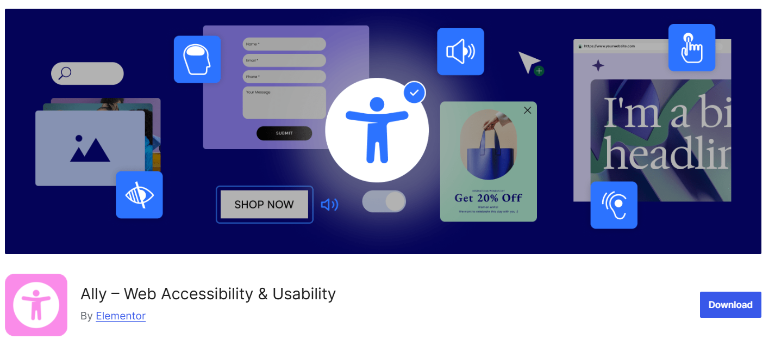
Ich empfehle Ally oft für Elementor-Benutzer, obwohl die Umbenennung im Februar 2025 zu Reibungen führt.
Das Plugin ging von „One Click Accessibility“ zu „Ally“ über und erfordert jetzt ein Elementor-Konto, was langjährige Benutzer frustriert, die die ursprüngliche Einfachheit schätzten.
Die Umbenennung fügte KI-Scans hinzu, um über 180 Probleme zu erkennen, was die kostenlose Version erheblich verbesserte. Elementor gibt jedoch an, dass dies kein Ersatz für ordnungsgemäße Audits ist und Websites allein nicht rechtlich konform macht.
Meine Erfahrung
Selbst mit dem kostenlosen eigenständigen Plugin bedeutet die Einrichtung von Ally jetzt zuerst die Erstellung eines Elementor-Kontos, was einen zusätzlichen Schritt darstellt.
Nach der Verbindung erschien die Symbolleiste mit Schriftarteinstellungen, Kontrastmodi und Linkhervorhebungen. Der KI-Scanner erkannte echte Probleme, obwohl kostenlose Funktionen für die meisten kleinen Websites die Grundlagen abdecken.
Warum einfach manchmal funktioniert
Die über 400.000 Installationen beweisen, dass die Leute einfache Lösungen wollen. Kostenlose Funktionen decken ab, was Besucher für die visuelle Anpassung benötigen. Erwarten Sie einfach nicht, dass dies ernsthafte Barrierefreiheitsprobleme löst.
►Vorteile
- Massive Installationsbasis beweist Stabilität und Kompatibilität
- Kostenlose Kernfunktionen der Symbolleiste funktionieren ohne Bezahlung
- Minimale Auswirkungen auf die Website-Geschwindigkeit
- Schneller Einrichtungsprozess, perfekt für Anfänger
►Nachteile
- Erfordert nach der Umbenennung jetzt ein Elementor-Konto
- Gemischte Bewertungen nach der Änderung der Kontenanforderung
- Ausdrücklich kein Ersatz für eine professionelle Barrierefreiheitsprüfung
- KI-Funktionen nur hinter Premium-Stufen gesperrt
Mein Urteil: Wählen Sie dies, wenn Sie bereits Elementor verwenden oder nur eine kostenlose Basis-Symbolleiste wünschen. Verlassen Sie sich nicht auf die Konformität.
Preise: Kostenloses eigenständiges Plugin verfügbar; Kommt mit der kostenlosen Version von Elementor; Pro beginnt bei 7,99 $/Monat als Teil des Elementor-Plans
Großartig! Das ist meine Liste der besten Barrierefreiheits-WordPress-Plugins. Aber es ist auch wichtig, dass Sie das richtige Plugin finden, das Ihren Bedürfnissen entspricht. Das werde ich als Nächstes aufschlüsseln.
So wählen Sie das richtige Barrierefreiheits-Plugin aus
Die Wahl des richtigen Barrierefreiheits-Plugins hängt davon ab, welche Probleme Sie tatsächlich lösen möchten. Hier erfahren Sie, wie Sie Ihre Optionen je nach Situation eingrenzen können.
Nach Budget
Kostenlos/Anfänger
- Kombinieren Sie WP Accessibility mit der kostenlosen Version von WP ADA Compliance Check.
- Sie erhalten visuelle Anpassungen für Besucher sowie Scans zur Identifizierung Ihrer größten Probleme.
- Fügen Sie WPForms Lite hinzu, wenn Sie barrierefreie Kontaktformulare benötigen, ohne Vorabkosten.
Wachsendes Unternehmen (50-200 $/Jahr)
- WPForms oder Formidable Forms erfüllen Ihre Anforderungen an Formulare ordnungsgemäß.
- Wenn Besucher Anpassungsoptionen benötigen, fügt die kostenlose Version von UserWay eine Toolbar hinzu, ohne etwas zu kosten.
- Diese Kombination deckt die meisten Anforderungen an die Barrierefreiheit kleiner Unternehmen ab, ohne das Budget zu sprengen.
Unternehmen/Rechtliche Bedenken (500 $/Jahr+)
- Das Premium-Paket von UserWay beinhaltet Rechtsberatungsunterstützung und Anwaltskonsultationen.
- Kombinieren Sie es mit WP ADA Compliance Check für automatische Korrekturen auf unbegrenzten Seiten.
- Dieses Setup ist wichtiger für Unternehmen, die unter Compliance-Druck stehen oder in stark regulierten Branchen tätig sind.
Nach technischem Können
Absolute Anfänger
- WP Accessibility und Ally, ehemals One Click Accessibility, werden beide in Sekunden installiert und funktionieren sofort.
- Sie konfigurieren nichts Kompliziertes und schreiben keinen Code.
- Besucher erhalten Anpassungsoptionen, während Sie sich auf den Inhalt konzentrieren.
Fortgeschrittene Benutzer
- WPForms oder WP ADA Compliance Check geben Ihnen mehr Kontrolle, ohne dass Entwicklerkenntnisse erforderlich sind.
- Die Benutzeroberflächen sind verständlich, Berichte erklären Probleme klar und Sie können Probleme selbst beheben, indem Sie den bereitgestellten Anleitungen folgen.
Entwickler/Agenturen
- Formidable Forms und WP ADA Compliance Check bieten die Flexibilität, die Sie benötigen.
- Sie erhalten granulare Kontrolle über Barrierefreiheitsfunktionen, während automatische Korrekturen repetitive Aufgaben übernehmen.
- Die White-Label-Berichterstattung der Pro-Version eignet sich perfekt für Kundenprojekte.
Nach Hauptbedarf
Formular-Barrierefreiheit
- WPForms oder Formidable Forms, je nach Ihrem Budget und Ihren Komplexitätsanforderungen.
- Beide verarbeiten ARIA-Labels, Tastaturnavigation und Screenreader-Kompatibilität automatisch.
- Formulare stellen Ihr größtes rechtliches Risiko dar, investieren Sie also zuerst hier.
Visuelle Anpassungen
- WP Accessibility gibt Besuchern Kontrolle über Schriftarten und Kontraste, ohne dass Sie etwas neu erstellen müssen.
- Es ist kostenlos und funktioniert mit jedem getesteten Theme.
Toolbar zur Besucheranpassung
- UserWay oder Ally, je nachdem, ob Sie KI-Funktionen benötigen.
- Kostenlose Versionen decken die Grundlagen ab.
- Premium ist nur sinnvoll, wenn Sie Unterstützung bei Rechtsstreitigkeiten oder erweiterte Scans benötigen.
Compliance-Scan
- WP ADA Compliance Check identifiziert genau, was kaputt ist und wo.
- Die kostenlose Version reicht für kleine Websites.
- Upgrade auf Pro, wenn Sie unbegrenzte Scans und automatische Korrekturen benötigen.
Text-zu-Sprache
- Das CodeCanyon Accessibility WordPress Plugin übernimmt die mehrsprachige Sprachkonvertierung automatisch.
- Die Investition lohnt sich für internationale Zielgruppen oder Benutzer mit Leseschwächen.
Rechtlicher Schutz
- UserWay beinhaltet Anwaltsberatung und Programme zur Unterstützung bei Rechtsstreitigkeiten.
- Das ist wichtiger für Unternehmen, die sich Sorgen über Klagen machen, als für Websites, die einfach nur inklusiv sein wollen.
Der beste kombinierte Ansatz
Kein einzelnes Plugin löst alles.
- Ich empfehle, mit WP ADA Compliance Check (kostenlos) zu beginnen, um Probleme zu identifizieren.
- Fügen Sie WPForms (kostenlose Lite-Version) für barrierefreie Kontaktformulare hinzu.
- Fügen Sie dann WP Accessibility (kostenlos) hinzu, wenn Besucher visuelle Anpassungen benötigen.
Diese Kombination kostet nichts und deckt das Wesentliche ab.
Aktualisieren Sie dann einzelne Komponenten nach Bedarf, anstatt im Voraus teure Premium-Pakete zu kaufen.
FAQs: Die besten WordPress-Barrierefreiheits-Plugins
Können Barrierefreiheits-Plugins WCAG-Konformität garantieren?
Kein Plugin garantiert allein eine vollständige WCAG-Konformität. Plugins helfen bei der Behebung gängiger Probleme, aber echte Barrierefreiheit erfordert von Anfang an ein angemessenes Design. Plus regelmäßige Tests mit tatsächlichen assistiven Technologien. Betrachten Sie Barrierefreiheits-Plugins als hilfreiche Werkzeuge, nicht als magische Lösungen. Sie benötigen immer noch manuelle Überprüfungen und möglicherweise professionelle Audits, um sicherzustellen, dass Ihre Website wirklich für alle funktioniert.
Benötige ich sowohl ein Overlay- als auch ein Code-Korrektur-Plugin?
Der beste Ansatz ist, verschiedene Lösungen zu kombinieren. Code-Korrektur-Plugins wie WP Accessibility beheben zugrunde liegende HTML-Probleme. Overlays wie UserWay bieten Besuchern Anpassungsoptionen. Formulare benötigen spezielle Plugins wie WPForms. Die Kombination dieser Ansätze deckt mehr ab, als sich auf einen einzigen Plugin-Typ zu verlassen.
Verlangsamen Barrierefreiheits-Plugins meine Website?
Nein, die meisten schlanken Plugins wie WP Accessibility haben nur minimale Auswirkungen auf die Leistung. Overlay-Toolbars mit umfangreichen KI-Funktionen können die Ladezeiten leicht erhöhen. WP ADA Compliance Check führt Scans in Ihrem Admin-Bereich durch, ohne die Geschwindigkeit des Frontends zu beeinträchtigen. Testen Sie die Geschwindigkeit Ihrer Website vor und nach der Installation, um die tatsächlichen Auswirkungen zu messen.
Sind kostenlose Barrierefreiheits-Plugins gut genug?
Ja, kostenlose Plugins decken viele Barrierefreiheitsanforderungen gut ab. WP Accessibility, WPForms Lite und die kostenlose Version von WP ADA Compliance Check decken die Grundlagen für kleine Websites ab. Rüsten Sie auf Premium-Versionen auf, wenn Sie unbegrenzte Scans, automatische Korrekturen oder Unterstützung bei Rechtsstreitigkeiten benötigen – nicht nur, weil kostenlos unzureichend erscheint.
Was ist der Unterschied zwischen Overlays und Code-Fixern?
Overlays fügen Symbolleisten hinzu, mit denen Besucher ihre Erfahrung mit Schriftgrößen, Kontrastmodi und anderen Anpassungen anpassen können. Code-Fixer ändern Ihr tatsächliches HTML und fügen ARIA-Labels, Skip-Links und eine ordnungsgemäße semantische Struktur hinzu. Overlays helfen einzelnen Besuchern. Code-Fixer verbessern die Grundlage Ihrer Website für alle, die assistierende Technologien nutzen.
Welches Plugin funktioniert am besten mit WooCommerce?
WPForms behandelt Checkout- und Kontaktformulare barrierefrei. WP ADA Compliance Check scannt Produktseiten und identifiziert Probleme, die speziell für E-Commerce-Layouts gelten. Formidable Forms funktioniert, wenn Sie komplexe mehrstufige Checkout-Prozesse benötigen. Kombinieren Sie Formular-Plugins mit Scan-Tools für eine umfassende Barrierefreiheitsabdeckung von WooCommerce.
Funktionieren Barrierefreiheits-Plugins mit Page Buildern?
Absolut, die meisten Barrierefreiheits-Plugins funktionieren mit Elementor, Beaver Builder, Divi und anderen wichtigen Page Buildern. WP ADA Compliance Check unterstützt diese Tools ausdrücklich. One Click Accessibility (Ally) integriert sich direkt in Elementor. Testen Sie die Kompatibilität mit Ihrem spezifischen Page Builder, bevor Sie sich für Premium-Versionen entscheiden.
Woher weiß ich, ob meine Website barrierefrei ist?
Verwenden Sie WP ADA Compliance Check, um nach technischen Problemen zu suchen. Testen Sie dann manuell mit tatsächlichen Screenreadern wie NVDA oder VoiceOver. Navigieren Sie Ihre gesamte Website nur mit der Tastatur. Besser noch, beauftragen Sie Menschen mit Behinderungen, Ihre Website zu überprüfen und echtes Feedback zu Barrieren zu geben, auf die sie stoßen.
Endgültiges Urteil: Sollte ich meine WordPress-Website barrierefrei machen?
Ja, Sie sollten Ihre Website zu 100 % barrierefreier gestalten.
Denken Sie an diesen panischen Kunden, der das ADA-Klagebrief erhielt? Ihr Problem begann mit einem unzugänglichen Kontaktformular, das Screenreader-Benutzer blockierte.
Sie müssen nicht auf ein rechtliches Schreiben warten, um Barrierefreiheitsprobleme zu beheben. Beginnen Sie mit den kostenlosen Tools, die Sie jetzt zur Verfügung haben.
Das Wichtigste? Kein Plugin ersetzt ein von Anfang an barrierefreies Design. Testen Sie Ihre Website regelmäßig mit echten Screenreadern und navigieren Sie nur mit der Tastatur.
Ich empfehle Ihnen auch, Menschen mit Behinderungen zu beauftragen, Ihre Website zu überprüfen und echte Barrieren zu identifizieren.
Barrierefreiheit ist keine Checkbox, die Sie einmal abhaken. Es ist eine fortlaufende Verpflichtung, sicherzustellen, dass jeder Ihre Website nutzen kann, unabhängig von seinen Fähigkeiten.
Ressourcenzentrum
Barrierefreiheit funktioniert am besten, wenn sie mit anderen Aspekten des Betriebs einer erfolgreichen WordPress-Website kombiniert wird. Hier sind einige Ressourcen, die das, was Sie über die Verbesserung der Barrierefreiheit Ihrer Website gelernt haben, ergänzen.
KI-gestützte WordPress-Tools:
Moderne KI-Tools können helfen, einige Barrierefreiheitsverbesserungen zu automatisieren.
- Schauen Sie sich unseren Leitfaden zu den besten WordPress-KI-Plugins an, um zu sehen, wie künstliche Intelligenz Ihre Bemühungen zur Barrierefreiheit ergänzen kann.
- Wenn Sie Inhalte optimieren, erfahren Sie, wie Sie On-Page-SEO mit KI optimieren und dabei die Barrierefreiheitsstandards einhalten.
Benutzerfeedback und Analysen:
Das Verständnis, wie Besucher Ihre Website nutzen, hilft bei der Identifizierung von Barrieren für die Barrierefreiheit.
- Lesen Sie unsere vollständige UserFeedback-Bewertung, um zu sehen, wie Heatmaps und Umfragen zeigen, wo Benutzer Schwierigkeiten mit der Navigation oder Interaktion haben.
Website-Erstellung und -Design:
Der Aufbau einer barrierefreien Website von Anfang an spart später Zeit.
- Vergleichen Sie die besten KI-Website-Builder, die standardmäßig Barrierefreiheitsfunktionen enthalten.
- Wenn Sie den Fortschritt der Benutzer verfolgen, lesen Sie unseren Leitfaden zu Fortschrittsbalken-Plugins für WordPress, die gut mit Screenreadern funktionieren.
Wartung und Kommunikation:
Damit Ihre barrierefreie Website reibungslos läuft, ist ständige Aufmerksamkeit erforderlich.
- Durchsuchen Sie unsere Liste von WordPress-Wartungsdiensten, die die Anforderungen an die Barrierefreiheit verstehen.
- Für eine bessere Benutzerkommunikation erfahren Sie, wie Sie SMS- und WhatsApp-Benachrichtigungen in WordPress einrichten als barrierefreie Alternativen zu E-Mails.
Mit diesen Anleitungen lernen Sie nicht nur, wie Sie Menschen mit Behinderungen unterstützen können, sondern auch, wie Sie Ihr gesamtes Benutzererlebnis verbessern können.
Gibt es ein Barrierefreiheits-Tool, das ich übersehen habe? Hinterlassen Sie einen Kommentar und sagen Sie mir, welches.

Danke
Vielen Dank für die Mühe, die Liste zusammenzustellen und die Beschreibungen zu verfassen.
Ich hätte eine Tabelle mit den wichtigsten Merkmalen der ADA-Konformität und wie gut jede der Lösungen diese erfüllt, erwartet. Das würde mir helfen, die Wahl einzugrenzen.
Hallo Zai, wir werden sehen, ob wir in der nächsten Version eine Tabelle hinzufügen können. Danke für den Hinweis.
Ihre Nummer 2, Genesis Accessibility, wurde nicht mit den letzten 3 Hauptversionen von WordPress getestet. Wie alt ist dieser Artikel?
Danke! Habe es gerade aus der Liste entfernt