Ehrliches Feedback von Ihren Website-Besuchern zu erhalten, ist keine leichte Aufgabe. Ja, Tools wie Google Analytics liefern Ihnen die Zahlen und Daten, aber sie können Ihnen nicht sagen, was Ihre Benutzer wirklich fühlen.
Genau hier kommen Umfragen zum Benutzerfeedback zum Einsatz!
Mit Tools für Kundenfeedback-Umfragen können Sie echte Kundenerfahrungen untersuchen. Sie können tatsächlich die Kundenzufriedenheit abfragen. Darüber hinaus öffnen WordPress-Umfragen die Tür zum Verständnis dessen, was Ihre Zielgruppe von Ihrem Unternehmen hält.
Sie enthüllen auch Einblicke, die selbst detaillierte Google Analytics-Daten nicht erfassen können.
Bei IsItWP geht es uns darum, Websites persönlich zu gestalten. Das gilt sowohl für unsere eigenen Websites als auch für Kundenprojekte.
Um dies richtig zu machen, haben wir eine Reihe von WordPress-Feedback-Plugins getestet. Nicht nur schnelle Demos, wir haben sie tatsächlich auf echten Websites installiert.
Wir haben verschiedene Arten von Formularen eingerichtet, echte Antworten gesammelt und geprüft, wie die Daten gespeichert und angezeigt wurden.
Darüber hinaus haben wir uns angesehen, wie einfach jedes Plugin zu bedienen war. Von der ersten Einrichtung über die Anpassung des Formulars bis zur Überprüfung der Ergebnisse. Alles musste Sinn ergeben, ohne die Dokumentation durchsuchen zu müssen.
Außerdem haben wir auf die Geschwindigkeit geachtet. Wir wollten nichts, was die Website verlangsamt oder unser Theme beeinträchtigt.
Wir haben auch getestet, wie gut die Plugins mit beliebten Page Buildern wie Elementor und Gutenberg funktionierten. Und natürlich mussten sie auch mobilfreundlich sein.
Deshalb freuen wir uns, Ihnen heute im Rahmen dieser Rezension das UserFeedback-Plugin vorstellen zu können.
Nach unserem Eindruck fördert dieses Feedback-Plugin Verbesserungen und steigert die Benutzerzufriedenheit. Es erfüllt alle unsere Kriterien und ist jetzt unser bevorzugtes Umfrage-Plugin.
In unserer Rezension teilen wir unsere Erfahrungen und heben die Funktionen hervor, die das UserFeedback-Plugin zu einem Game-Changer machen. Darüber hinaus erfahren Sie, wie es Ihre Benutzerbindungsstrategie transformieren kann.
Übersicht: UserFeedback
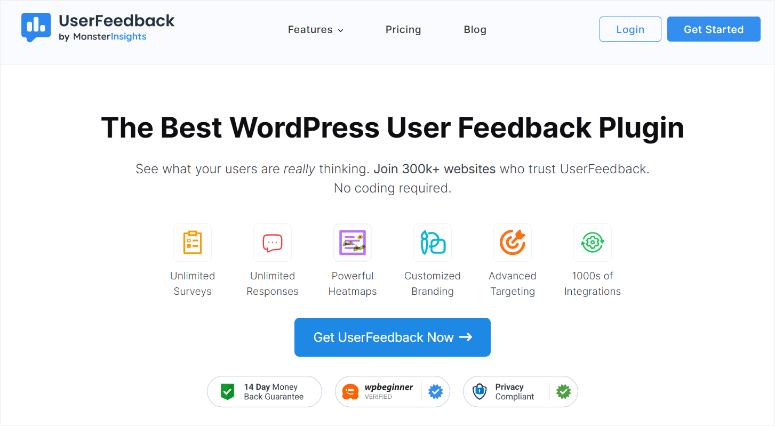
UserFeedback wurde entwickelt, um die Lücke zu schließen, die herkömmliche Analysen oft übersehen. Das heißt, die echten Gedanken und Verhaltensweisen Ihrer Website-Besucher zu verstehen.
Dieses Feedback-Plugin kann Ihnen helfen, direkte Einblicke zu gewinnen, indem es anpassbare Umfragen zur Benutzererfahrung anbietet, die sowohl die Benutzerzufriedenheit als auch die Geschäftsleistung abdecken.
Mit über 20 vorgefertigten Umfragevorlagen erleichtert UserFeedback die Anpassung von Fragebögen an unterschiedliche Bedürfnisse.
Daher können Sie es auf einer WordPress-E-Commerce-Website verwenden, um Feedback zu Produktseiten zu sammeln, Zufriedenheitsumfragen zu Ihrem Geschäftswebsite durchzuführen und sogar herauszufinden, ob Ihre Benutzer Ihre Blogs mögen.
Dieses Umfrage-Plugin zeichnet sich durch die Verbesserung der Benutzerbindung aus. Es ermöglicht Ihnen, Fragen zu randomisieren, um die Dinge frisch zu halten, und spezifische Anzeigetimings festzulegen, um die Aufmerksamkeit effektiv zu erfassen.
Außerdem können Sie Umfragen so einstellen, dass sie auf bestimmten Seiten oder Geräten angezeigt werden, um sicherzustellen, dass Ihre Feedback-Formulare von den richtigen Personen zur richtigen Zeit gesehen werden.
Durch das direkte Sammeln von Kundenfeedback unterstützt UserFeedback datengesteuerte Entscheidungsfindung. Darüber hinaus verbindet es sich über MonsterInsights mit Google Analytics 4, was Ihnen hilft, noch mehr Einblicke zu gewinnen.
Der Einstieg in UserFeedback ist unkompliziert, auch wenn Sie neu bei Plugins sind.
Und wenn Sie nicht sofort investieren möchten, finden Sie im WordPress-Repository eine kostenlose Version mit 5 nützlichen Vorlagen.
So können Sie ein Gefühl dafür bekommen, wie Umfragen funktionieren, auch wenn Sie nur mit dem Sammeln von Feedback beginnen.
UserFeedback im Test: Alles, was Sie wissen müssen
Nachdem Sie nun mehr über dieses Umfrage-WordPress-Tool erfahren haben, kommen wir zum UserFeedback-Test. Wir haben diesen Artikel in mehrere Abschnitte unterteilt, damit Sie ihn leichter durchgehen können.
Wenn Sie zu einem Abschnitt springen möchten, klicken Sie einfach auf einen der folgenden Links.
- Installation und Einrichtung
- Anpassung
- Benutzerfreundlichkeit
- Funktionen
- Support & Dokumentation
- Preise
- Vorteile & Nachteile
- FAQs
- Endgültiges Urteil
Damit wollen wir uns dem Test widmen. Lassen Sie uns Ihnen zeigen, wie Sie die Kundenzufriedenheit abfragen.
Installation und Einrichtung
Bei der Überprüfung von WordPress-Plugins ist es eine unserer ersten Prioritäten zu prüfen, ob es einfach zu installieren und einzurichten ist.
Die gute Nachricht ist, dass der Einstieg in UserFeedback auch für Anfänger unkompliziert ist.
Wie erwähnt, können Sie UserFeedback kostenlos nutzen. Dieses kostenlose Umfrage-Plugin bietet 5 Vorlagen, die Ihnen den schnellen Einstieg erleichtern.
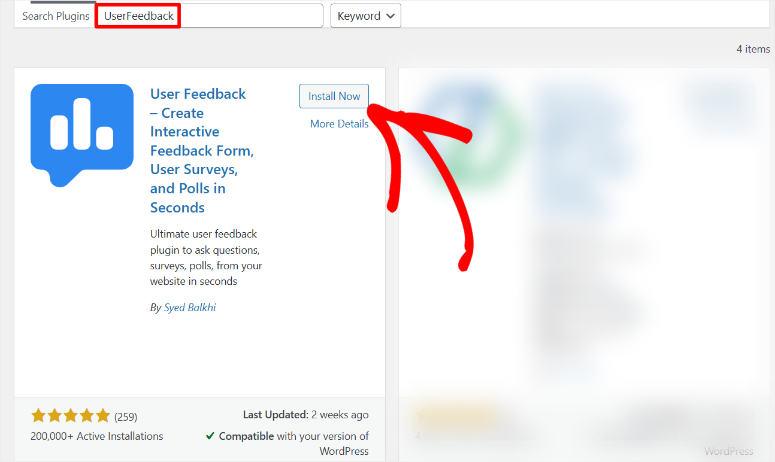
Um UserFeedback Lite zu erhalten, müssen Sie lediglich Ihr WordPress-Repository aufrufen und danach suchen. Installieren und aktivieren Sie es dann wie jedes andere Plugin. Und das war's!
Aber wir möchten die Pro-Version von UserFeedback verwenden, damit wir Ihnen alles zeigen können, was es kann.
Wenn Sie dann mehr freischalten möchten, bietet UserFeedback drei Premium-Pläne. So ist für jedes Budget und jeden Bedarf eine passende Option dabei.
Zuerst müssen Sie ein Konto erstellen. Gehen Sie dazu auf die UserFeedback-Preisseite und wählen Sie einen Plan aus. Nach dem Kauf eines Plans werden Sie zur Übersicht Ihres UserFeedback-Kontos weitergeleitet, wo alles übersichtlich dargestellt ist und keine zusätzlichen Schritte erforderlich sind.
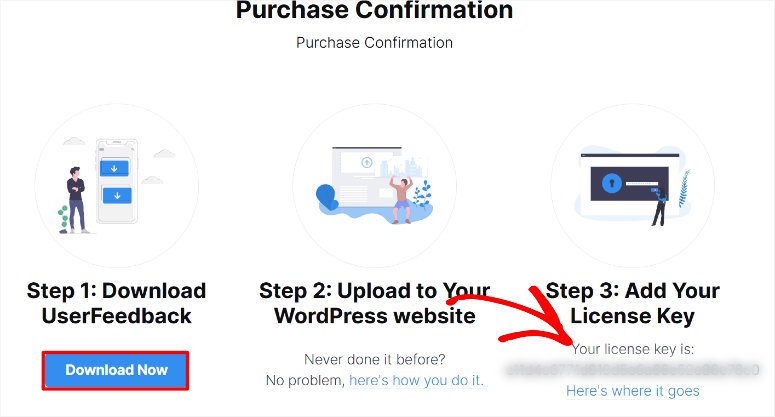
Im Gegensatz zu vielen WordPress-Plugins müssen Sie nicht mehrere Seiten öffnen, um den Download-Button und Ihren Schlüssel zu finden. Er befindet sich auf der ersten Seite Ihres UserFeedback-Kontos.
Wählen Sie also „Jetzt herunterladen“ und kopieren Sie auch den Lizenzschlüssel. Dieser Schlüssel ist wichtig für die spätere Aktivierung der Pro-Version.
Sobald Sie fertig sind, gehen Sie zu Ihrem WordPress-Dashboard und navigieren Sie zu Alle Plugins » Neues Plugin hinzufügen, um mit der Installation zu beginnen.
Auch dies ist sehr einfach, und Sie werden das Plugin wie jedes andere installieren. Wenn Sie Probleme haben, lesen Sie diesen Artikel über die Installation von Plugins.
Nach der Installation werden Sie automatisch zu einem benutzerfreundlichen Einrichtungsassistenten weitergeleitet. Dies erleichtert die Einrichtung von UserFeedback und ermöglicht den sofortigen Start ohne weitere Navigation.
Der Assistent hilft Ihnen auch dabei, Ihr erstes Kundenfeedback-Umfrageformular zu erstellen und das Plugin mühelos für Ihr Unternehmen einzurichten.
Mit dem Einrichtungsassistenten können Sie Fragen mit Kontrollkästchen auswählen oder Fragen von Grund auf neu erstellen. Darüber hinaus ist das interaktive Vorschaufenster ein herausragendes Merkmal. Es lässt Sie die Umfrage so erleben, wie es die Benutzer tun.
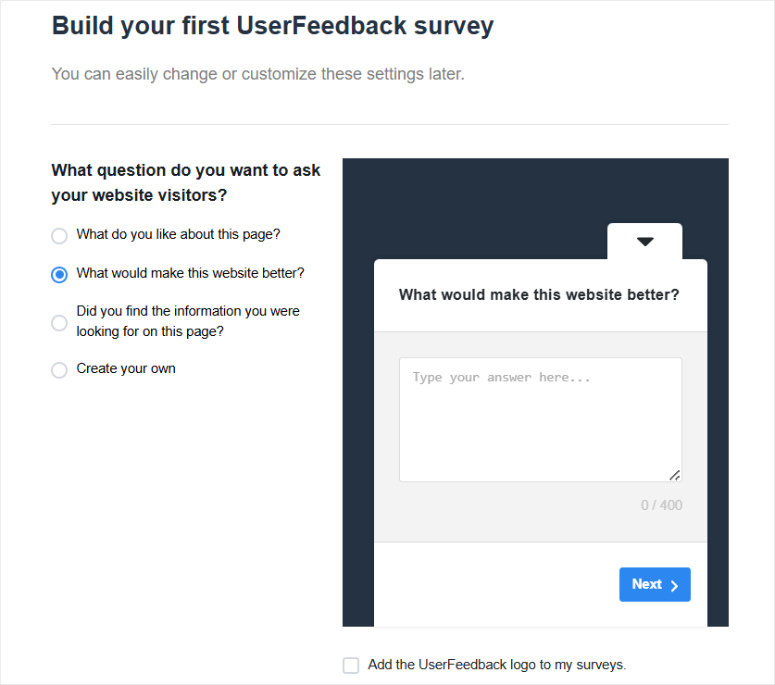
Die Einrichtung umfasst auch E-Mail-Benachrichtigungen und zusätzliche Plugin-Funktionen, die durch einfache Auswahl von Kontrollkästchen aktiviert werden.
Wenn Sie es bevorzugen, können Sie mit der Schaltfläche „Assistent beenden“ den geführten Einrichtungsprozess überspringen. Wir haben den Assistenten jedoch für diese Demonstration verwendet und empfehlen Ihnen dringend, dasselbe zu tun.
Dies liegt daran, dass die Einrichtung dadurch wirklich einfach wird.
UserFeedback installiert automatisch alle Add-ons, Plugins und Funktionen, die Sie auf der letzten Seite des Einrichtungsassistenten wünschen.
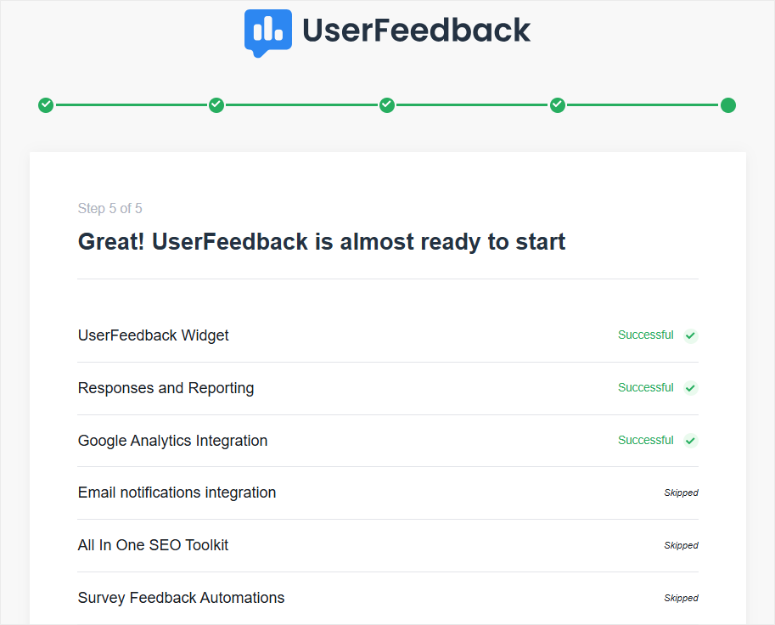
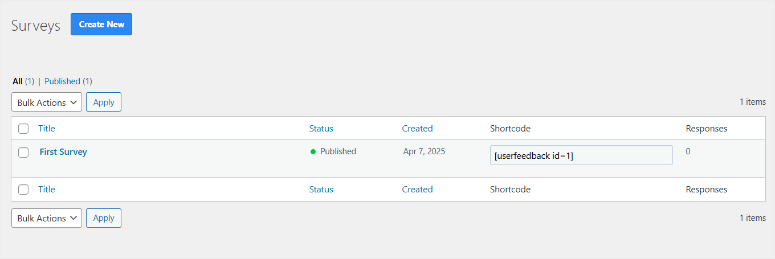
Danach werden Sie zur Seite Umfragen weitergeleitet, auf der Ihre erste Umfrage bereits platziert und veröffentlicht wurde.
Zum Schluss zeigen wir Ihnen, wie Sie die Pro-Version aktivieren.
Gehen Sie dazu zu UserFeedback » Einstellungen und wechseln Sie zum Tab „Allgemein“. Fügen Sie hier Ihren kopierten Lizenzschlüssel in das vorgesehene Textfeld ein und klicken Sie auf „Überprüfen“.

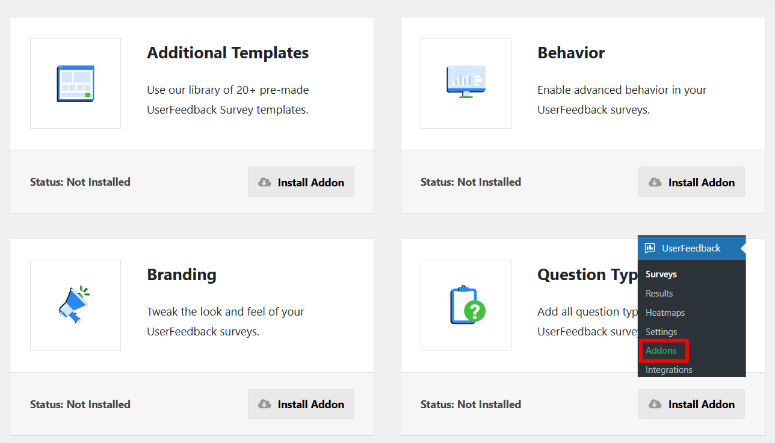
Sobald Sie Ihre Pro-Version eingerichtet haben, können Sie zur Add-on-Seite gehen und die gewünschten manuell aktivieren. Sie können diesen Schritt überspringen, wenn Sie die benötigten Add-ons bereits mit dem Einrichtungsassistenten installiert haben.
Die frühzeitige Aktivierung der Add-ons stellt sicher, dass Sie die Premium-Funktionen nutzen können, ohne zur Einstellungsseite zurückkehren zu müssen.
Und schon sind Sie bereit, Kundenfeedback zu sammeln und die Kundenzufriedenheit durch Ihre Umfragen zu verbessern.
Betrachten wir nun die Anpassungsoptionen von UserFeedback.
Anpassung
Da Kundenfeedback normalerweise sehr spezifisch für die Website ist, wollten wir auch die Anpassungsfunktionen von UserFeedback testen.
Die Anpassung mit UserFeedback geht über den anfänglichen Einrichtungsassistenten hinaus. Daher bietet es Ihnen die Flexibilität, das Plugin an Ihre spezifischen Bedürfnisse, Ihr Team und Ihre Benutzer anzupassen.
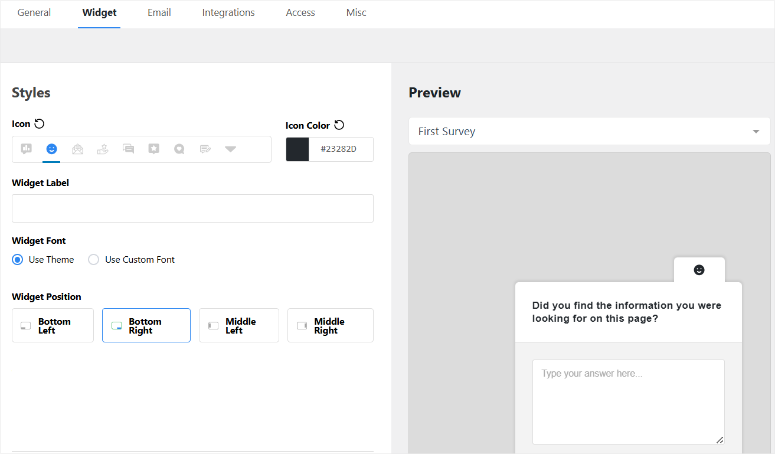
Sie beginnen mit der Anpassung unter dem Tab „Einstellungen“, insbesondere im Abschnitt Widgets.
Hier haben Sie die Möglichkeit, das Umfrage-Symbol zu personalisieren. Wir mögen es, dass Sie aus verschiedenen Symbolen wie dem UserFeedback-Logo, einem Smiley oder einem E-Mail-Symbol wählen können.
Außerdem können Sie mit einer detaillierten Farbgrafik kreativ werden, um das perfekte Farbschema auszuwählen. Vergessen Sie nicht, eine Widget-Beschriftung hinzuzufügen und aus den Optionen für Thema und benutzerdefinierte Schriftarten zu wählen, um sicherzustellen, dass Ihre Umfrage zum Stil Ihrer Website passt.
Die Positionierung ist entscheidend für Umfragen zur Benutzererfahrung, und UserFeedback erleichter das Einstellen des Speicherorts Ihres Widgets.
Zum Beispiel haben Sie Optionen, die Umfrage unten links, unten rechts, mittig links oder mittig rechts zu platzieren. Abgesehen davon, dass das Vorschaufenster Echtzeitänderungen anzeigt, während Sie diese Anpassungen vornehmen, sehen Sie sofort die Auswirkung Ihrer Auswahl.
Auf derselben Seite können Sie die Benutzerfreundlichkeit verbessern, indem Sie Fußzeilen-Schaltflächen einrichten. Diese Schaltflächen helfen, die Interaktion mit Ihren Umfragen zu optimieren und sorgen für eine nahtlose Benutzererfahrung.
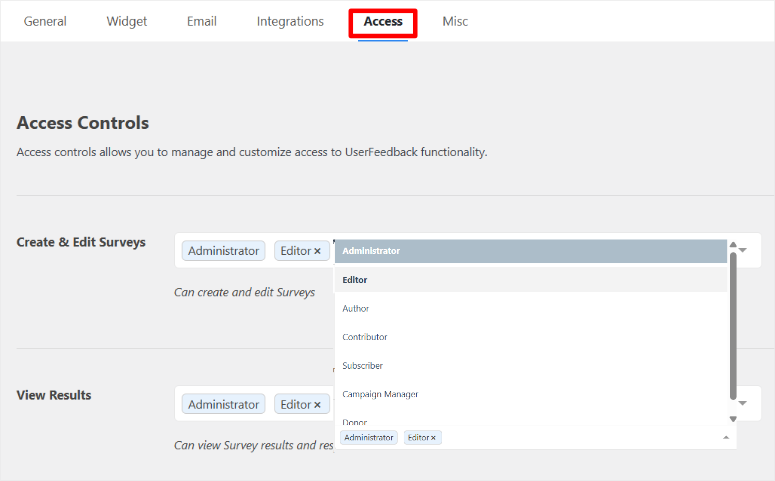
Wenn Sie zum Tab Zugriff wechseln, können Sie anpassen, wer die Verwaltung der Umfragen kontrolliert.
Das Dropdown-Menü ermöglicht es Ihnen zu entscheiden, wer Umfragen erstellen und bearbeiten, Ergebnisse anzeigen, Umfragen und Antworten löschen kann. Diese Funktion stellt sicher, dass Sie den Überblick über die Umfragedaten behalten, während Sie Aufgaben in Ihrem Team delegieren.
Wie Sie sehen, ermöglicht UserFeedback mit diesen Anpassungsoptionen eine tiefgreifende Personalisierung und Funktionalität. Dies stellt sicher, dass Ihre Umfragen nicht nur effektiv, sondern auch fein auf die Bedürfnisse Ihres Publikums abgestimmt sind.
Schauen wir uns nun an, wie einfach die Verwendung von UserFeedback ist. Wir zeigen Ihnen, wie Sie dieses Tool verwenden, um die Zufriedenheit Ihrer Umfragekunden zu ermitteln.
Benutzerfreundlichkeit
Zuerst, wenn Sie sich erinnern, hilft Ihnen UserFeedback mit dem Einrichtungsassistenten, Ihr erstes Umfrageformular zu erstellen. Sie können dies als Vorlage für die Erstellung neuer Formulare verwenden.
Aber um Ihnen zu zeigen, wie einfach dieses Feedback-Plugin zu verwenden ist, werden wir Schritt für Schritt ein Umfrageformular erstellen.
Gehen Sie zunächst zu UserFeedback » Umfragen und wählen Sie die Schaltfläche „Neu hinzufügen“. Dies führt Sie zur Vorlagenseite, auf der Sie aus über 20 Vorlagen wählen können.
Wir fanden die Fortschrittsleiste oben besonders hilfreich, um Sie durch die Schritte zu führen. Sie können Ihren Fortschritt verfolgen, während Sie Ihre Umfrage erstellen.
Für diese UserFeedback-Umfrage wählen wir die Vorlage „Website-Feedback“. Als WordPress-Ressourcen-Website ist dies die beste Vorlage für uns, um Feedback zu unseren Blogs, Tools und Dienstleistungen zu sammeln.
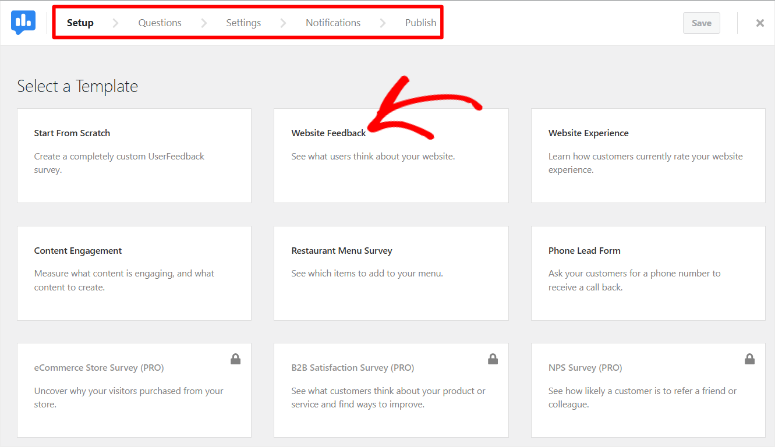
Aber denken Sie daran, die Schritte zum Erstellen eines Umfrageformulars sind für jede Vorlage, die Sie wählen, gleich. Wählen Sie also eine, die Ihren Bedürfnissen entspricht.
Sobald Sie eine Vorlage ausgewählt haben, werden Sie zum Umfrage-Builder weitergeleitet. Benennen Sie hier Ihre Umfrage oben auf dem Formular auf der nächsten Seite. Der interaktive Fragen-Tab ist Ihr nächster Anlaufpunkt.
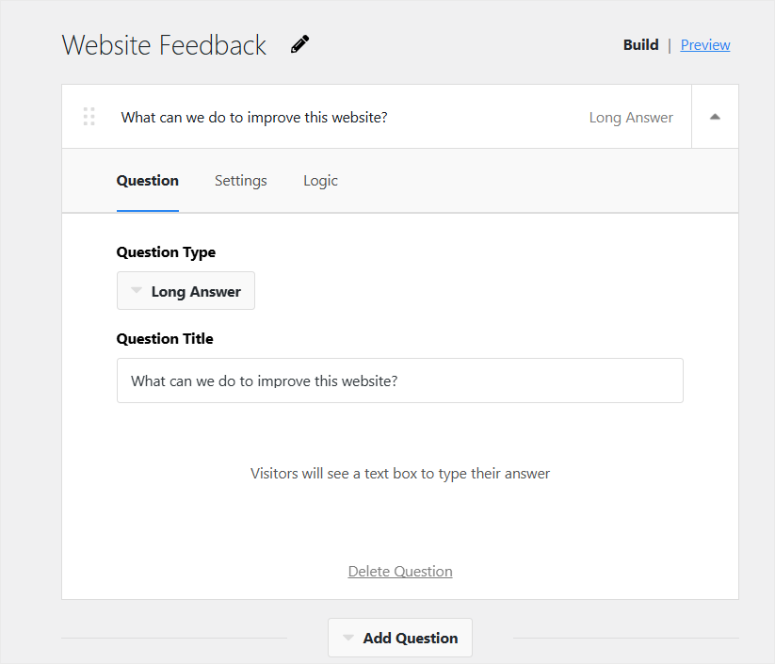
UserFeedback bietet mehr als 10 Fragetypen, wie z. B. Lange Antwort, Kontrollkästchen, Bildradio und mehr. So können Sie eindeutige Umfragefragen erstellen und so viele Antworten hinzufügen, wie Sie benötigen.
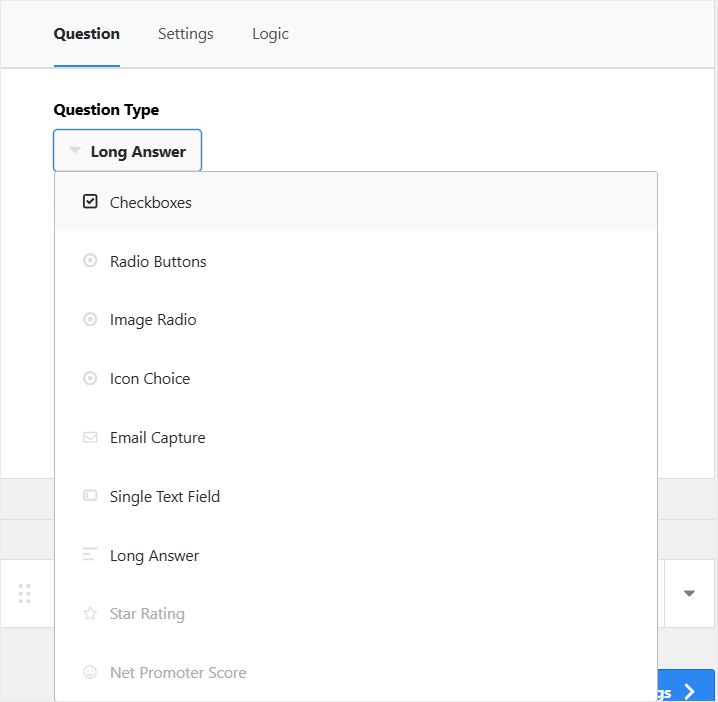
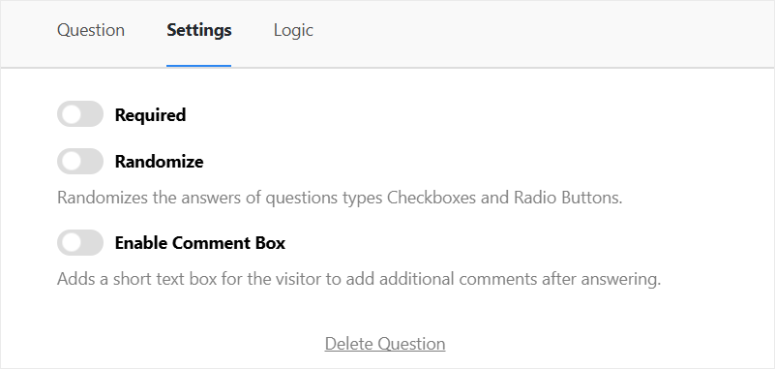
Darüber hinaus können Sie die Einstellungen für jede Frage mit den Umschaltflächen anpassen. Sie können Fragen beispielsweise als erforderlich festlegen oder sie für ein einzigartiges Benutzererlebnis randomisieren.
Darüber hinaus können Sie Kommentarfelder aktivieren. Dies zeigt nach jeder Antwort einen Kommentarbereich an, der es Benutzern ermöglicht, mehr zu teilen.
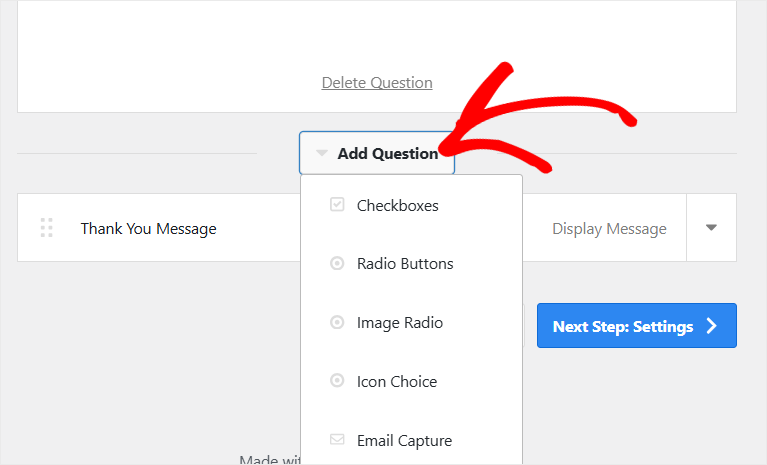
Sobald Sie die erste Frage eingerichtet haben, klicken Sie einfach auf die Schaltfläche „Frage hinzufügen“ am unteren Rand des Fragen-Tabs, um so viele hinzuzufügen, wie Sie benötigen.
Wählen Sie danach den Fragetyp aus, den Sie aus dem Dropdown-Menü wünschen.
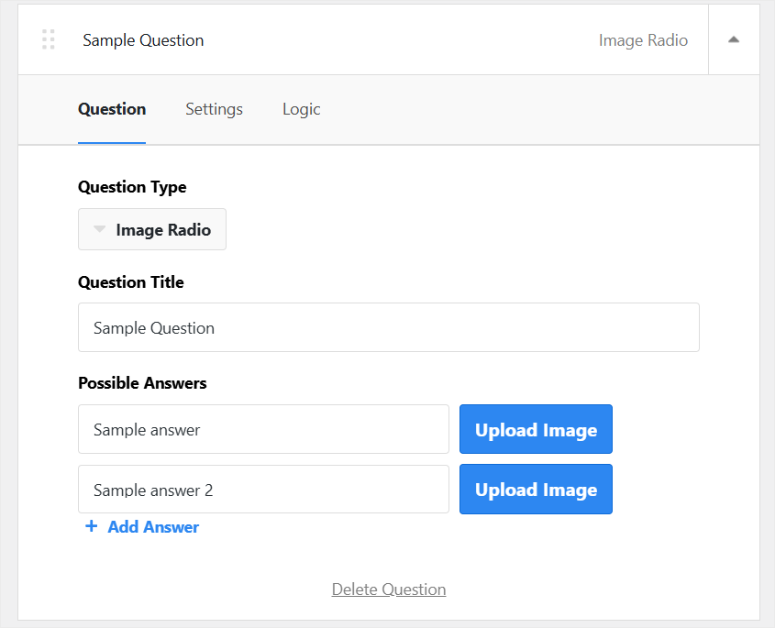
Denken Sie daran, dass jede Frage einzigartige Funktionen und Anpassungsoptionen hat, die Ihnen helfen, ein wirklich interaktives Umfrageformular zu erstellen. Der Fragen-Tab für die nächste von Ihnen gewählte Frage kann also etwas anders aussehen.
Aber auch hier fügen Sie Ihre Fragen und Antworten hinzu und passen sie im Tab Einstellungen an.
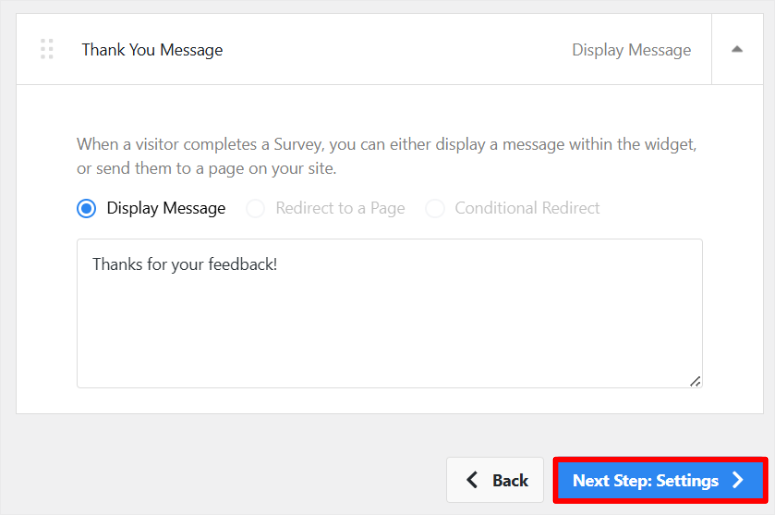
Nachdem Sie Ihre Umfragefragen und -antworten eingerichtet haben, wählen Sie den Tab „Dankesnachricht“.
Dies gibt Ihnen die perfekte Gelegenheit, eine einfache Nachricht zu hinterlassen, wenn Benutzer ihre Umfrage absenden. Sie können diese Nachricht verwenden, um ihnen für die Einreichung der Umfrage zu danken.
Alternativ können Sie mit UserFeedback sie auf eine andere Seite weiterleiten oder eine bedingte Weiterleitung mit Kontrollkästchen einrichten, was diese Einrichtung erleichtert.
Denken Sie immer daran, die Vorschau-Schaltfläche zu verwenden, um Ihre Umfrage zu testen, bevor Sie sie veröffentlichen. Schließlich gelangen Sie durch das Abschließen der Umfrageerstellung zur Schaltfläche Nächste Schritte: Einstellungen.
Hier können Sie MonsterInsights so einrichten, dass Google Analytics 4 integriert wird. Wie bereits erwähnt, können Sie so tiefere Einblicke gewinnen, was Ihre Nutzer denken.
Dann können Sie auf derselben Seite anpassen, wie und wem die Umfrage angezeigt wird.
Abhängig von den eingerichteten Add-ons können Sie Kontrollkästchen verwenden, um bestimmte Nutzer anzusprechen.
Sie können beispielsweise anpassen, auf welchen Geräten die Umfrage angezeigt wird. Dies ermöglicht es Ihnen beispielsweise, die Umfrage auf Mobilgeräten auszuschalten, wenn sie zu lang ist. So stellen Sie sicher, dass Sie den Nutzern immer das beste Erlebnis auf Ihrer Website bieten.
Darüber hinaus können Sie die Umfrage auch nur auf bestimmten Seiten einrichten. Hier haben Sie die Möglichkeit, das Umfrageformular auf allen Seiten anzuzeigen oder nur, wenn die von Ihnen festgelegten Bedingungen erfüllt sind.
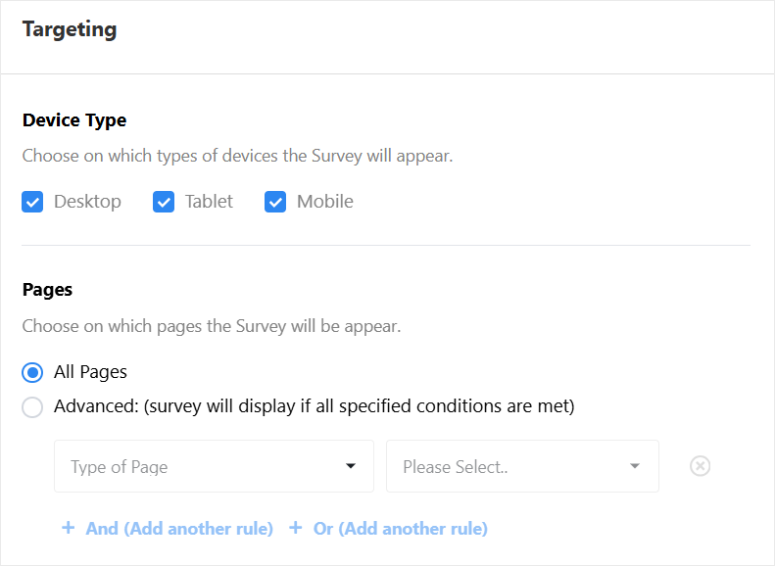
Mit UserFeedback können Sie Zielbedingungen wie Benutzerrolle, Benutzerstatus, Beitragstyp, Seiten-URL ist und vieles mehr auswählen.
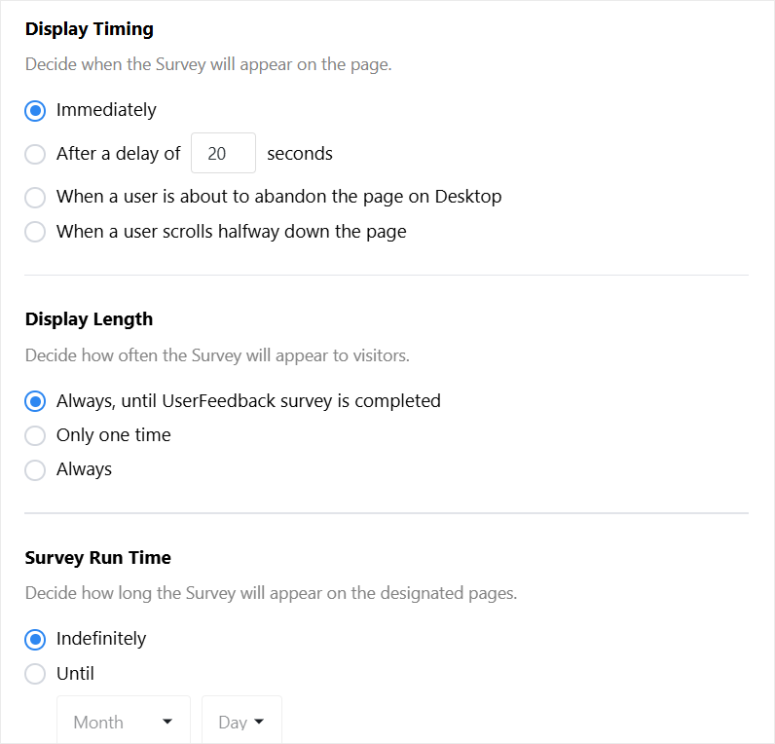
Darüber hinaus können Sie mit Kontrollkästchen die Anzeigedauer einrichten. Dies ermöglicht es Ihnen, die WordPress-Umfrage sofort oder nach einer von Ihnen festgelegten Verzögerung in Sekunden anzuzeigen.
Sie können sie aber auch kurz bevor ein Nutzer die Seite auf dem Desktop verlässt, oder wenn ein Nutzer die Hälfte des Inhalts nach unten gescrollt hat, einrichten.
Wir mögen es, dass Sie auch die Anzeigedauer festlegen können. Mit dieser Funktion können Sie sie anzeigen, bis die Umfrage abgeschlossen ist, nur einmal oder immer.
Als Nächstes betrachten wir die Umfragebenachrichtigung.
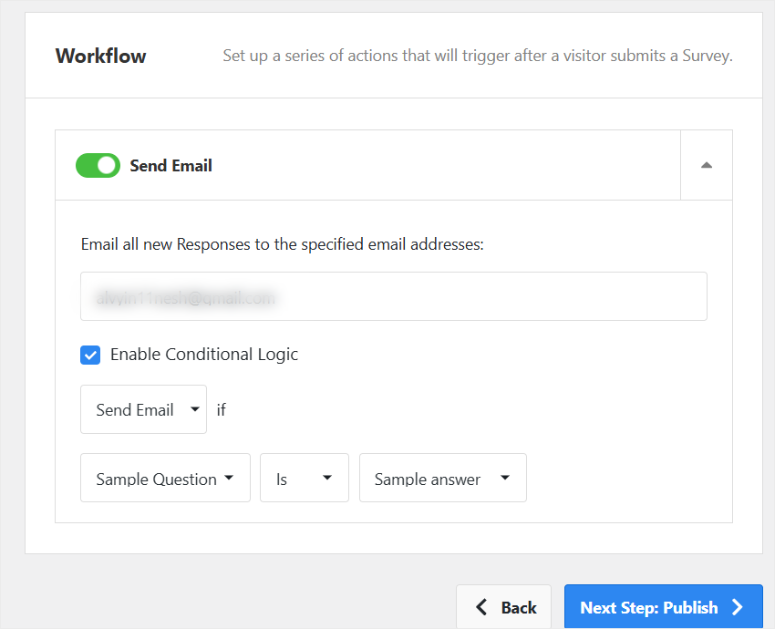
Um dies einzurichten, gehen Sie zu Benachrichtigungen, um zu verwalten, ob Sie eine E-Mail mit einem Schalter erhalten möchten. So werden Sie jedes Mal informiert, wenn ein Nutzer sein Feedback abgibt.
Sie können auch „Bedingte Logik aktivieren“ für Benachrichtigungen mit einem Schalter. Auf diese Weise erhalten Sie nur eine Benachrichtigung, wenn ein Nutzer mit bestimmten Fragen oder Antworten interagiert.
Dadurch können Sie genau wissen, wann Sie hochpriorisierte Umfrageantworten erhalten, damit Sie entsprechend handeln können.
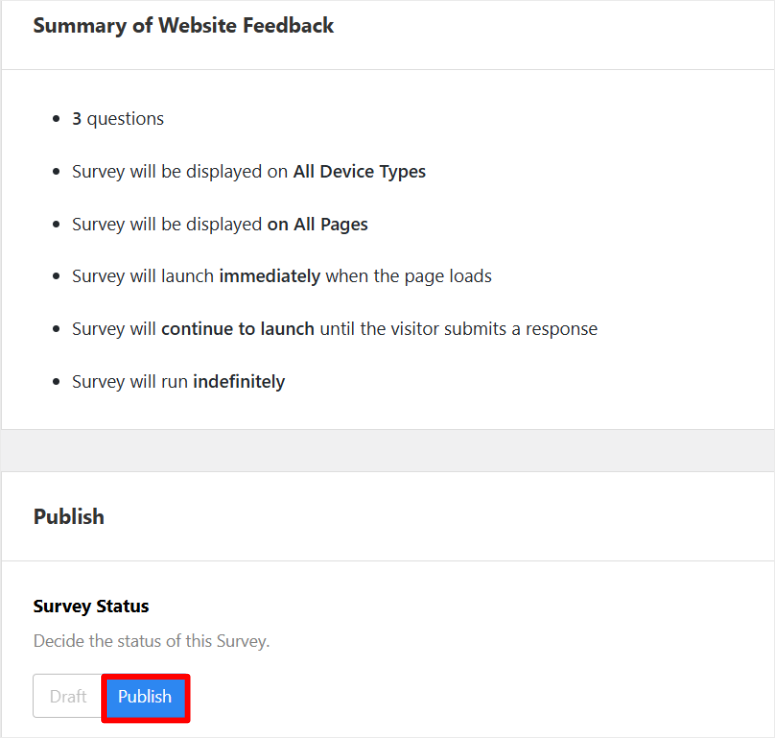
Bevor Sie auf Veröffentlichen klicken, zeigt ein abschließender Zusammenfassungsbildschirm alle Einstellungen, Fragen und Antworten an, die Sie im Umfrageformular eingerichtet haben.
Überprüfen Sie hier, ob alles vorhanden ist. Klicken Sie dann auf Veröffentlichen und Ihre Umfrage wird live geschaltet!
Nun können Sie Ihre Umfrage auch mit einem Shortcode hinzufügen, selbst mit den angebotenen Veröffentlichungsoptionen.
Alles, was Sie tun müssen, ist, den Shortcode unter UserFeedback » Umfragen in Ihrem WordPress-Dashboard zu kopieren.
Öffnen Sie dann eine beliebige Seite oder einen Beitrag und betten Sie die Umfrage mit einem Shortcode-Block überall ein.
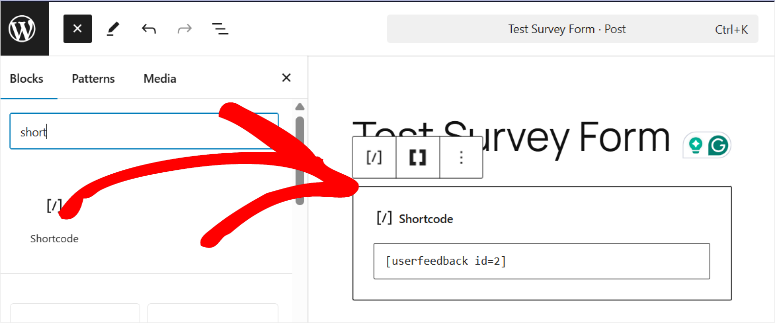
Das ist alles! Sehen Sie, wie einfach die Verwendung von UserFeedback ist?
Nun betrachten wir seine Funktionen.
Funktionen
UserFeedback hat viele großartige Funktionen, die das Sammeln von Feedback einfach und effektiv machen.
Es ist vollgepackt mit Tools, die Ihnen helfen, die benötigten Informationen zu erhalten und gleichzeitig Ihre Benutzer zu binden. Sehen wir uns an, was UserFeedback zu einer guten Wahl macht.
Anpassung und Branding
UserFeedback ermöglicht es Ihnen, User Experience-Umfragen zu erstellen, die mühelos die einzigartige Identität Ihrer Marke widerspiegeln.
Durch die Integration Ihrer Logos, sorgfältig ausgewählter Schriftarten und Ihrer charakteristischen Farbpalette heben sich Ihre Umfragen nicht nur optisch ab, sondern behalten auch ein zusammenhängendes Erscheinungsbild, das bei Ihrem Publikum Anklang findet.
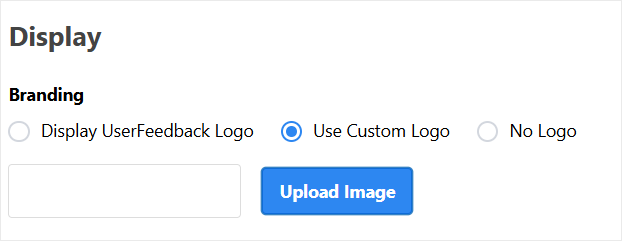
Dieser konsistente Designansatz stärkt Ihr Markenimage.
Dies macht Ihre Umfragen einprägsamer und erhöht die Wahrscheinlichkeit, detailliertes, qualitativ hochwertiges Feedback zu erhalten, das Ihnen hilft, Ihre Benutzererfahrung zu optimieren.
Heatmaps
Mit der robusten Heatmap-Funktion von UserFeedback können Sie genau visualisieren, wo Benutzer klicken und wie weit sie scrollen.
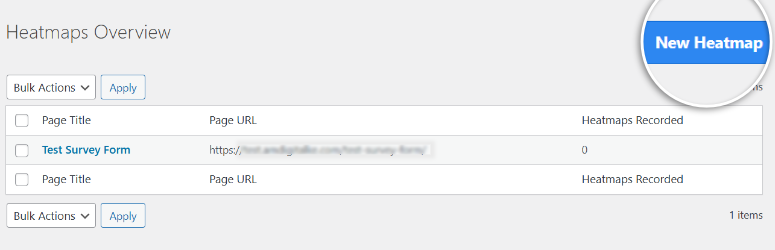
Dies liefert unschätzbare Einblicke in das Benutzerverhalten und das Engagement mit Inhalten.
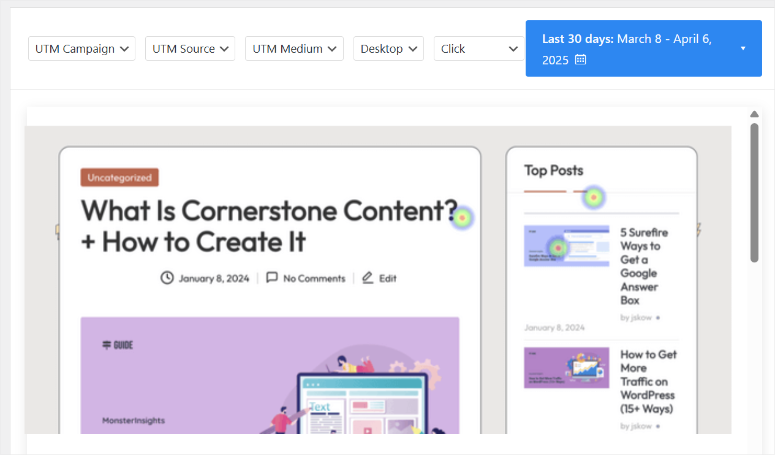
Darüber hinaus können Sie mit diesem Tool identifizieren, welche Bereiche Ihrer Umfragen Aufmerksamkeit erregen und welche möglicherweise verbessert werden müssen.
Sternebewertungen
Ergänzend zu diesen Erkenntnissen bietet das integrierte Sternebewertungssystem eine schnelle und intuitive Möglichkeit, die Benutzerzufriedenheit zu messen.
Dies ermöglicht es Ihnen, Feedback auf einen Blick zu erfassen und datengesteuerte Entscheidungen zur Verbesserung der Gesamtleistung zu treffen.
Echtzeit-Feedback und NPS-Umfragen
UserFeedback ermöglicht es Ihnen, sofort Feedback zu erhalten, sodass Sie schnell erfahren können, was Ihre Besucher benötigen.
Zusätzlich können Sie NPS-Umfragen verwenden, um zu messen, wie loyal Ihre Kunden sind. Dies hilft Ihnen herauszufinden, wie wahrscheinlich es ist, dass sie Ihr Produkt oder Ihre Dienstleistung weiterempfehlen.
Integration und Automatisierung
Verbinden Sie UserFeedback mit vielen anderen Tools mithilfe von Uncanny Automator.
Dies ermöglicht es Ihnen, Aufgaben wie das Senden von Folge-E-Mails oder das Aktualisieren von CRM-Profilen zu automatisieren. Dadurch sparen die automatisierten Workflows Zeit und machen die Dinge effizienter.
Obwohl wir die unten aufgeführten Funktionen in anderen Abschnitten dieser UserFeedback-Bewertung besprochen haben, möchten wir sie hier noch einmal kurz wiederholen, damit Sie alle Funktionen auf einen Blick sehen können.
- Unbegrenzte Anpassung und Fragen: Mit UserFeedback können Sie so viele Fragen stellen, wie Sie möchten. Es gibt auch keine Begrenzung für die Anzahl der Antworten, die Sie erhalten können. Dies ist großartig, wenn Sie detaillierte Einblicke in die Gedanken Ihrer Benutzer erhalten möchten. Sie können jede Umfrage anpassen, um genau die Informationen zu erhalten, die Sie benötigen.
- Erweiterte Analysen und Berichte: Sie können UserFeedback mit MonsterInsights und GA4 für tiefere Einblicke verbinden. Und selbst wenn Sie dies nicht tun, sind die integrierten Analysen immer noch sehr hilfreich. Sie können Ergebnisse in Graphen und Diagrammen sehen und Ihre Daten sogar für eine detailliertere Analyse nach CSV oder Excel exportieren.
- Verhaltensbasiertes Targeting und Timing: Sie können auswählen, wann und wo Ihre Umfragen basierend auf dem Verhalten der Benutzer angezeigt werden, z. B. beim Scrollen, der Zeit auf einer Seite oder wenn sie versuchen, eine Seite zu verlassen. Dies hilft sicherzustellen, dass Ihre Umfragen die richtigen Personen zur richtigen Zeit erreichen.
- Bedingte Logik und KI-Zusammenfassungen: Verwenden Sie bedingte Logik, um Benutzer basierend auf ihren Antworten durch Fragen zu führen. Dies hält die Umfrage relevant und steigert das Engagement. Darüber hinaus kann KI Ihnen helfen, Feedback sofort zusammenzufassen. So treffen Sie fundierte Entscheidungen, ohne viel Zeit mit der Datenanalyse zu verbringen.
- Keine Code-Einrichtung: Der Einstieg in UserFeedback ist kinderleicht. Sie benötigen keinen Entwickler oder spezielle Kenntnisse. Der Einrichtungsassistent und die sofort einsatzbereiten Vorlagen ermöglichen es Ihnen, Umfragen mit wenigen Klicks zu erstellen. Das bedeutet, dass jeder schnell mit dem Sammeln von Feedback auf seiner WordPress-Website beginnen kann.
Support & Dokumentation
UserFeedback bietet exzellenten Support und Dokumentation, damit Sie das Beste aus ihrem Plugin herausholen können.
Zuerst ist die Homepage des Plugins mit klaren Anweisungen und hilfreichen visuellen Elementen wie Screenshots und GIFs gefüllt, die Ihnen Schritt für Schritt zeigen, wie Sie das Plugin verwenden.
Dann finden Sie oben auf der Seite den Link „Docs“, der Sie zu einem gut organisierten Dokumentationsbereich führt.
Die Dokumentation ist übersichtlich in Registerkarten nach Themen geordnet. Sie zeigt Ihnen sogar an, wie viele Artikel in jeder Kategorie enthalten sind, sodass Sie schnell sehen können, wie viel Lesematerial verfügbar ist.
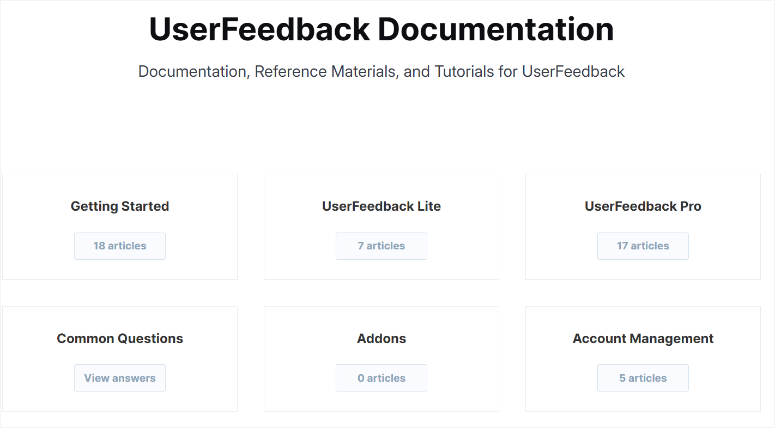
Das Beste daran ist, dass die Artikel selbst einfach geschrieben sind, was sie leicht verständlich macht.
Neben der Dokumentation gibt es auch einen Blog voller aufschlussreicher Artikel. Diese Beiträge können Ihr Verständnis des Plugins vertiefen und verbessern, wie Sie Umfragen verwenden, um Kundenfeedback zu sammeln.
Wenn es um Support geht, bietet UserFeedback Ihnen zwei Hauptoptionen.
- Support-Ticket
- Kontaktformular
Wenn Sie einen Plan mit UserFeedback haben, können Sie ein Support-Ticket einreichen.
Als registrierter Kunde ist das Formular sogar mit Ihren Informationen vorausgefüllt, was eine schnelle und einfache Hilfe ermöglicht. Außerdem sortiert ein hilfreiches Dropdown-Menü Ihre Anfrage an die richtige Abteilung für eine schnellere Antwort.
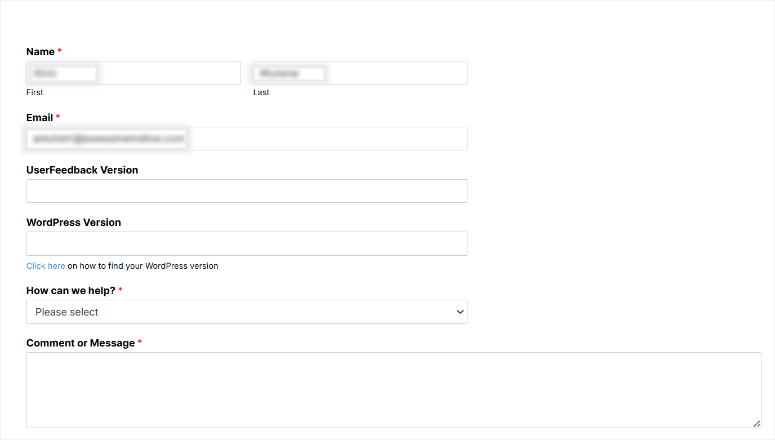
Wenn Sie kein Kunde sind, verwenden Sie das Kontaktformular. Es ist genauso einfach zu bedienen wie das Ticketformular und sieht ähnlich aus.
Der größte Unterschied besteht darin, dass das Kontaktformular keine vorausgefüllten Felder enthält, da es Ihre Informationen nicht hat. Sie müssen mehr Details eingeben.
Preise
Die Wahl des richtigen Feedback-Tools ist entscheidend, und UserFeedback bietet flexible Preispläne für unterschiedliche Bedürfnisse und Budgets.
Lassen Sie uns aufschlüsseln, was jeder Plan bietet, damit Sie die beste Option für Ihre Anforderungen finden können.
- Kostenlose Version: Beginnen Sie mit der kostenlosen Version, die grundlegende Funktionen und eingeschränkte Vorlagen bietet. Sie ist perfekt für Anfänger, die erkunden möchten, was UserFeedback tun kann, ohne Vorabkosten. Diese Version gibt Ihnen ein Gefühl dafür, wie Sie effizient Kundenfeedback sammeln können.
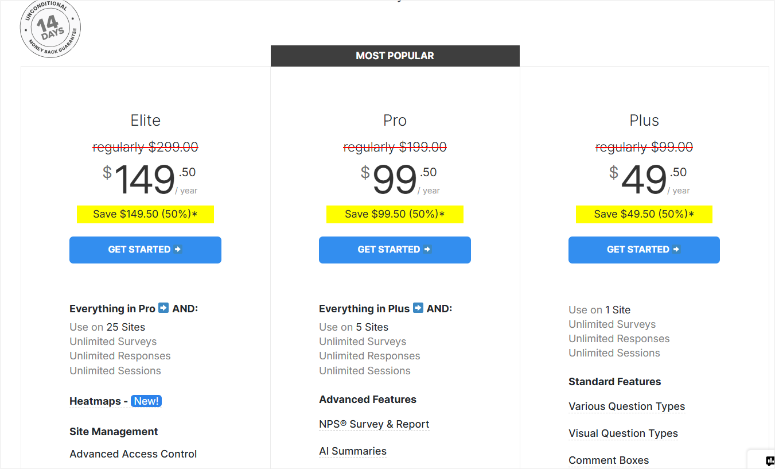
- Plus-Plan: Der Plus-Plan für 49,50 $ pro Jahr ist ideal für eine einzelne Website. Er bietet unbegrenzte Umfragen und detaillierte Analysen, die tiefere Einblicke in Ihre Ergebnisse zur Kundenzufriedenheitsumfrage liefern. Dieser Plan ist großartig für kleine Unternehmen, die bereit sind, sich mit umfassenderer Datenerfassung zu beschäftigen.
- Pro Plan: Für diejenigen, die mehrere Websites verwalten, kostet der Pro Plan 99,50 $ pro Jahr für bis zu fünf Websites. Zusätzlich zu den unbegrenzten Umfragen erhalten Sie Planungsoptionen, mit denen Sie Umfragen für die maximale Antwortrate timen können. Es ist die perfekte Lösung für mittelständische Unternehmen, die ihre Kundenfeedback-Umfragen verbessern möchten.
- Elite Plan: Der Elite Plan, der 149,50 $ pro Jahr kostet, unterstützt bis zu 25 Websites. Dieser Plan ist auf größere Organisationen oder Agenturen zugeschnitten, die erweiterte Verwaltungstools benötigen. Mit dieser Option stellen Sie eine breite Abdeckung mit robusten Funktionen sicher, wodurch es einfacher wird, Kundenfeedback in größerem Umfang zu sammeln.
Wenn Ihnen das Produkt nicht gefällt, bietet UserFeedback eine 14-tägige Geld-zurück-Garantie ohne Fragen.
Dies gibt Ihnen ein Sicherheitsnetz und Seelenfrieden beim Kauf des Umfrage-Plugins, ohne Angst haben zu müssen, Geld zu verlieren.
Vorteile & Nachteile
Vorteile:
- Umfangreiche Anpassung: Bietet eine breite Palette von Optionen zur Anpassung von Umfragen, einschließlich Fragetypen und Erscheinungsbild, um eine präzise Ausrichtung an den Benutzerbedürfnissen zu ermöglichen.
- Intuitive Benutzeroberfläche: Das benutzerfreundliche Design macht die Erstellung und Bereitstellung von Umfragen auch für Anfänger einfach.
- Starker Support: Unterstützt durch umfassende Dokumentation und ein reaktionsschnelles Support-Team, das sicherstellt, dass alle Fragen oder Probleme schnell gelöst werden.
- Großartige Integration mit WordPress-Tools: Lässt sich einfach mit anderen WordPress-Plugins verbinden und erweitert so seine Funktionalität und Effizienz in der WordPress-Umgebung.
- Benutzerfreundlichkeit: Das Erstellen und Anpassen von Fragen und Antworten ist einfach und verbessert den Prozess der Umfrageerstellung.
- Flexible Bereitstellung: Umfragen können zu bestimmten Teilen Ihrer Website hinzugefügt und genau für die Anzeige getimt werden, was die Effektivität der Feedbackerfassung erhöht.
Nachteile:
- Erweiterte Funktionen in Premium-Plänen: Viele erweiterte Funktionen erfordern eine kostenpflichtige Version, was die Zugänglichkeit für kleinere Websites mit begrenzten Budgets einschränken kann.
FAQs: UserFeedback-Bewertung
Wie integriere ich UserFeedback mit Google Analytics?
Die Integration von UserFeedback mit Google Analytics wird mit MonsterInsights vereinfacht. Dies ermöglicht es Ihnen, Umfrageinteraktionen neben den Leistungskennzahlen Ihrer Website zu verfolgen. MonsterInsights vereinfacht den Prozess und bietet eine umfassende Ansicht des Benutzerverhaltens und Feedbacks an einem Ort, wodurch datengesteuerte Entscheidungen zugänglicher werden.
Was sind die besten Fragen zur Kundenzufriedenheit?
Die Erstellung effektiver Umfragen zur Kundenzufriedenheit beinhaltet die Verwendung einer Mischung aus Fragetypen. Sie sollten Likert-Skalen zur Messung von Zufriedenheitsgraden, offene Fragen für qualitative Einblicke und Multiple-Choice-Fragen für quantitative Daten hinzufügen. Abgesehen davon können visuelle Elemente wie bildbasierte Fragen oder Sternebewertungen das Engagement steigern. Die Verwendung von bedingter Logik zur Anpassung von Fragen basierend auf früheren Antworten stellt sicher, dass Sie wertvolles, relevantes Feedback erfassen.
Ist UserFeedback kostenlos?
Ja, UserFeedback bietet eine kostenlose Version mit grundlegenden Funktionen und fünf Vorlagen. Diese ist perfekt für Anfänger, die die Bereitstellung von Umfragen ohne finanzielle Verpflichtung erkunden möchten. Obwohl sie im Vergleich zu kostenpflichtigen Plänen eingeschränkt ist, ermöglicht sie Benutzern, die Kernfunktionalitäten der Erstellung und Nutzung von Umfragen zu verstehen, was sie zu einer ausgezeichneten Einstiegsoption macht.
Wann sollte ich eine Kundenumfrage auf meiner Website einfügen?
Die Einbindung von Kundenumfragen sollte mit Momenten hoher Interaktion zusammenfallen, wie z. B. nach dem Kauf, nach der Registrierung oder nach einer ausführlichen Website-Interaktion. Erwägen Sie die Verwendung von Triggern wie Exit Intent, Scrolltiefe oder Verweildauer auf einer Seite, um zu optimieren, wann Umfragen angezeigt werden. Diese Timing-Strategie stellt sicher, dass Sie echte Benutzereinblicke gewinnen.
Ist eine Umfrage eine gute Möglichkeit, Feedback zu erhalten?
Ja, Umfragen sind eine effiziente und gezielte Methode, um spezifisches Feedback von Ihren Benutzern zu sammeln. Sie sollten Ihre Fragen auf die Bedürfnisse der Zielgruppe zuschneiden und verschiedene Fragetypen kombinieren. Umfragen können direkte Einblicke in die Benutzerzufriedenheit geben und Bereiche für Verbesserungen hervorheben. Letztendlich bieten sie strukturierte Daten, die bei strategischen Entscheidungen helfen.
Wie kann ich hohe Antwortraten für meine Umfragen sicherstellen?
Um die Antwortraten von Umfragen zu erhöhen, gestalten Sie relevante Umfragen, die mit den Benutzererfahrungen übereinstimmen. Bieten Sie zusätzlich Anreize wie Rabatte an, um die Teilnahme zu fördern. Stellen Sie sicher, dass Umfragen geräteübergreifend einfach auszufüllen sind und verwenden Sie freundliche Sprache und ansprechendes Branding. Dieser Ansatz erhöht das Engagement und die Abschlussraten.
Wie analysiert man Kundenfeedback?
Die Analyse von Kundenfeedback ist entscheidend für die Verbesserung Ihrer Produkte und Benutzererfahrung. Beginnen Sie mit dem Sammeln von Feedback durch Umfragen oder direkte Kommentare von Benutzern. Organisieren Sie diese Daten, um gemeinsame Themen oder Probleme zu identifizieren. Mit dem UserFeedback Plugin können Sie Antworten einfach nach CSV oder Excel exportieren, um sie detailliert zu analysieren. Achten Sie auf Muster oder häufige Kommentare, da diese Bereiche hervorheben können, die verbessert werden müssen, oder Möglichkeiten für Wachstum bieten.
Endgültiges Urteil: Lohnt sich UserFeedback wirklich?
Nach unserer Recherche für diesen UserFeedback Plugin Test können wir mit Zuversicht sagen, dass es eine ausgezeichnete Wahl ist, um Benutzereinblicke zu gewinnen.
UserFeedback steigert das Benutzerengagement durch seine cleveren Umfrage-Timing- und Targeting-Optionen.
Es erfasst genaue, aussagekräftige Antworten, die die wahren Stimmungen der Benutzer widerspiegeln, indem es Umfragen mit Benutzeraktionen und -verhalten abstimmt.
Ob Sie einen Blog betreiben oder eine große E-Commerce-Website, UserFeedback passt sich durch seine flexiblen Preispläne an unterschiedliche Unternehmensgrößen und Budgets an.
Insgesamt bietet UserFeedback durch seine Umfragen zur Benutzerzufriedenheit einen unglaublichen Mehrwert und ist damit das perfekte WordPress-Tool zur Verbesserung der Kundenerfassung und zur Förderung des Geschäftswachstums.
Herzlichen Glückwunsch! Sie haben nun mit dieser Rezension ein besseres Verständnis des UserFeedback-Plugins. Wenn Sie nach weiteren Möglichkeiten suchen, die Benutzererfahrung zu verbessern, finden Sie hier eine Liste der Besten WordPress FAQ Plugins.
Darüber hinaus finden Sie hier weitere Artikel, die Sie vielleicht interessieren.
- So richten Sie die WordPress-Formularverfolgung in Google Analytics ein
- 9+ beste WordPress-Plugins für nutzergenerierte Inhalte
- Die 10 besten Anmelde- und Registrierungs-Plugins für WordPress
Diese Beiträge helfen Ihnen, mehr über Ihre Nutzer zu erfahren und besser mit ihnen zu interagieren.

Kommentare Hinterlasse eine Antwort