
Aus unserer Erfahrung bei der Unterstützung von Unternehmen beim Wachstum durch WordPress haben wir gelernt, dass die meisten Kunden bereit sind, mehr für bessere Erlebnisse zu bezahlen.
Sehen Sie, die meisten Unternehmen nehmen sich nie die Zeit zu fragen, was „besser“ für ihre Kunden bedeutet.
Aber die Realität ist, dass Kundenfeedback eines der wichtigsten Dinge ist, um Ihr Unternehmen wachsen zu lassen.
Wie erhalten Sie Benutzerfeedback?
Hier ist die Sache: Bei IsItWP haben wir Dutzende von Möglichkeiten getestet, Kundenfeedback über unser Netzwerk von Websites und Kundenprojekten zu sammeln.
Wir haben Umfragen genutzt, Erhebungen, E-Mail-Feedback-Anfragen, soziale Medien, Feedback-Widgets und vieles mehr.
Wir sind sogar noch einen Schritt weiter gegangen und haben Heatmaps und Sitzungsaufzeichnungen verwendet, um zu sehen, was unsere Leser am meisten interessiert. Aber nichts geht über konsistente, direkte und unvoreingenommene Meinungen.
Deshalb ist das Sammeln von Kundenfeedback durch Formulare einer unserer bevorzugten Ansätze.
Denken Sie darüber nach – direktes Feedback ist wie ein Kompass, der jedes erfolgreiche Unternehmen leitet. Wenn Sie davon ausgehen, zu wissen, was Kunden denken, ohne sie direkt zu fragen, kann Ihr Unternehmen vom Kurs abkommen.
Darüber hinaus zeigt unsere Erfahrung, dass strukturierte Feedback-Formulare besser funktionieren als zufällige Umfragen oder Social-Media-Polls. Tatsächlich haben wir durch unsere Tests Tausende von Antworten gesammelt, die reale Geschäftsentscheidungen geprägt haben.
Darüber hinaus erhöht die Befolgung der Vorschläge Ihrer Kunden die Konversionsraten.
Warum WPForms das beste WordPress-Tool zum Sammeln von Kundenfeedback ist
Um uns also besser beim Sammeln von Kundenfeedback mit Formularen zu helfen, haben wir jedes wichtige WordPress-Formular-Plugin ausprobiert.
Wir haben bei der Prüfung auf Benutzerfreundlichkeit, Anpassbarkeit, Preis und Integration dieser Formularersteller geachtet. Wie Sie sich vielleicht vorstellen können, hat uns diese praktische Erfahrung ermöglicht, den besten Feedback-Formularersteller zu identifizieren.
Und ohne Zweifel steht WPForms aufgrund seiner Benutzerfreundlichkeit und der vielen Kundenumfragevorlagen, die es bietet, an erster Stelle.
Aufgrund dieser Erkenntnisse zeigen wir Ihnen genau, wie Sie mit WPForms Feedback-Formulare erstellen, die Kunden ausfüllen möchten.
Darüber hinaus teilen wir alle unsere Tipps aus der Analyse Tausender echter Formularübermittlungen aus verschiedenen Branchen.
Wichtige Erkenntnisse
- Kundenfeedback-Formulare funktionieren am besten, wenn sie über mehrere Kanäle verteilt werden – E-Mail, Website und physische Standorte.
- Die Kombination von WPForms-Vorlagen mit strategischen Designentscheidungen (wie Fortschrittsbalken und mobiler Optimierung) hilft Ihnen, wertvolles Feedback zu sammeln, ohne Kunden zu überfordern.
- Das richtige Timing ist wichtig – das Senden von Feedback-Anfragen innerhalb von 24 Stunden nach dem Kauf generiert die höchsten Antwortraten.
- Zeigen Sie gesammelte Bewertungen mit Smash Balloon's Reviews Feed Pro an, um Vertrauen aufzubauen. Unternehmen, die gefilterte Bewertungen in der Nähe von Produktseiten anzeigen, erzielen höhere Konversionsraten.
- Halten Sie Formulare einfach, aber strategisch – verwenden Sie eine Mischung aus Bewertungsskalen, Multiple-Choice- und ein oder zwei offenen Fragen. Diese Kombination liefert detailliertes Feedback und sorgt gleichzeitig für hohe Abschlussquoten.
Wenn Sie jetzt keine Zeit haben, den gesamten Artikel zu lesen, oder einen bestimmten Abschnitt lesen möchten, verwenden Sie die unten stehenden Links.
- Was ist ein Feedback-Formular?
- Arten von Feedback-Formularen
- Schritt 1: WPForms installieren und aktivieren
- Schritt 2: Erstellen Ihres ersten Feedback-Formulars
- Schritt 3: Anpassen Ihres Formulars
- Schritt 4: Einrichten von Formularbenachrichtigungen und Bestätigungen
- Schritt 5: Veröffentlichen Ihres Online-Feedback-Formulars
- WPForms-Alternative für Kundenfeedback-Formulare
- Bonus: So verwenden und zeigen Sie Kundenbewertungen an
- Bewährte Praktiken, um mehr Antworten zu erhalten
Was ist ein Feedback-Formular?
Ein Feedback-Formular funktioniert wie eine digitale Vorschlagsbox für Ihre Website. Wie bereits erwähnt, ist es eine der einfachsten Möglichkeiten, um zu verstehen, was Ihre Kunden wollen.
Die Magie eines Kundenfeedback-Formulars liegt in seiner Einfachheit. Wir haben festgestellt, dass selbst ein einfaches Formular mit drei Fragen aufschlussreiche Erkenntnisse über Ihr Unternehmen liefern kann, die alles verändern.
Lassen Sie uns das aufschlüsseln, damit Sie das Konzept von WordPress-Feedback-Formularen besser verstehen können:
Stellen Sie sich vor, Sie fragen jeden Kunden, der Ihren Laden besucht, nach seinen Erfahrungen. Genau das tun diese Formulare, nur ohne die unangenehmen persönlichen Gespräche.
Einige Geschäftsinhaber befürchten, dass Feedback-Formulare kompliziert einzurichten sind. Aber hier ist die Wahrheit: Mit der richtigen Kundenfeedback-Vorlage können Sie in wenigen Minuten mit dem Sammeln von Antworten beginnen.
Ein gutes Feedback-Formular sammelt nicht nur Meinungen. Es hilft Ihnen, Formulartrends zu verfolgen, Muster zu erkennen und fundierte Produkt- oder Serviceentscheidungen zu treffen.
Das ist genau der Grund, warum wir WPForms empfehlen!
Das Beste daran? Diese Formulare funktionieren, während Sie schlafen. Wir können nicht zählen, wie oft wir aufgewacht sind und wertvolle Kundeneinblicke vorfanden, die darauf warteten, von uns analysiert zu werden.
Schauen Sie sich die neueste WPForms-Bewertung an, um weitere Informationen zu erhalten.
Arten von Feedback-Formularen
Werfen wir einen Blick auf die verschiedenen Arten von Feedback-Formularen, die wir getestet und verwendet haben. Denken Sie daran, dass jeder Typ einen bestimmten Zweck erfüllt und Ihrem Unternehmen auf unterschiedliche Weise helfen kann, zu wachsen.
- Umfrageformulare: Dies sind Ihre grundlegenden Vorlagen für Kundenzufriedenheit. Wir haben festgestellt, dass diese allgemeinen Feedback-Formulare mehr Antworten erhalten, wenn sie unter 5 Fragen gehalten werden.
- Produktfeedback-Formulare: Betrachten Sie diese als Ihren Produktverbesserungsradar. Durch unsere Tests haben diese Formulare unseren Kunden geholfen, Produktprobleme zu erkennen, bevor sie zu großen Problemen werden.
- Formulare zur Erfahrung mit dem Kundenservice: Diese funktionieren wie ein Frühwarnsystem für Serviceprobleme. Außerdem kann die Verwendung dieser Formulare Ihre Kundenbindung ohne zusätzliche Strategie verbessern.
- Beschwerdeformulare: Lassen Sie sich vom Namen nicht abschrecken. Dies sind Goldgruben zur Verbesserung der Konversion. Wir haben gesehen, wie Unternehmen unzufriedene Kunden in loyale Fans verwandelt haben, nur indem sie ihnen eine private Möglichkeit gaben, Bedenken zu äußern.
- Feature Request Forms: Diese Vorlage für Feedbackformulare hilft Ihnen, genau das zu erstellen, was Ihre Kunden wollen. Tatsächlich steigert sie auch das Engagement, da sich die Benutzer auf die Veröffentlichung freuen.
- Rate My Content Forms: Perfekt für Blogs und Kurse für Mitgliedschaftsseiten. Diese WordPress-Feedbackformulare können Content-Erstellern helfen, ihre Engagement-Raten zu steigern und zu zeigen, was sie wollen.
- Event Feedback Forms: Diese sind ein Game-Changer für Webinare und Workshops. Diese Formulare helfen dabei, genau zu bestimmen, was den Teilnehmern gefällt und was noch verbessert werden muss.
- Post-Review Forms: Mit der richtigen Kundenzufriedenheitsumfrage-Vorlage ist das Timing alles. Wir haben festgestellt, dass das Versenden gut strukturierter Post-Review-Formulare innerhalb von 24 Stunden nach dem Kauf die besten Ergebnisse erzielt.
Der Trick besteht darin, das richtige Meinungsformular für Ihre Bedürfnisse auszuwählen. Darüber hinaus erhalten Sie durch die Kombination verschiedener Feedbackformulare das vollständigste Bild davon, was Ihre Kunden denken.
So erstellen Sie ein Kundenfeedbackformular mit WPForms

Nachdem Sie nun die Bedeutung von Kundenfeedback verstehen, erstellen wir mit WPForms ein professionelles Kundenfeedbackformular.
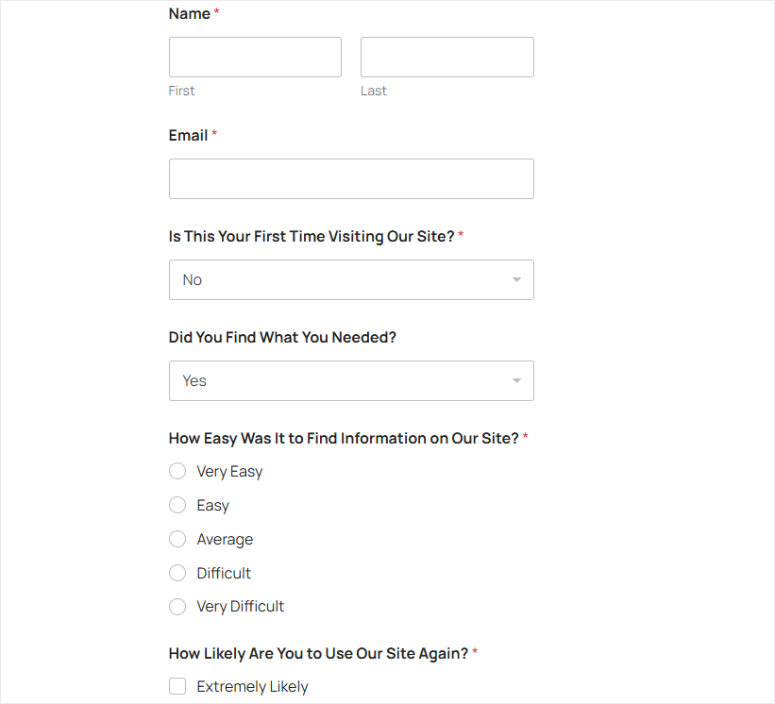
Sehen Sie sich den folgenden Screenshot an, um ein Beispiel für das Feedbackformular zu sehen, das wir in diesem Tutorial erstellen werden.
Schritt 1: WPForms installieren und aktivieren
WPForms bietet sowohl eine Premium- als auch eine kostenlose Version an. Die kostenlose Version eignet sich hervorragend für die Erstellung von Kontaktformularen und die meisten anderen einfachen Formulare. Tatsächlich kann sie auch einfache Umfrageformulare und Feedbackformulare erstellen, um Ihnen den Einstieg zu erleichtern.
Um die kostenlose Version von WPForms zu erhalten, müssen Sie nur in Ihrem WordPress-Repository danach suchen.

Während WPForms Lite gut für einfache Formulare funktioniert, verwenden wir für dieses Tutorial WPForms Pro, damit wir Ihnen alle Tipps und Tricks zeigen können, um Ihre Feedbackformulare erfolgreich zu machen.
Ganz zu schweigen davon, dass die Pro-Version mehr vorgefertigte Kundenfeedbackformular-Vorlagen und erweiterte Funktionen bietet, die helfen, bessere Antworten zu sammeln.
Wie erhalten Sie also WPForms Pro?
Gehen Sie zuerst zu WPForms.com und wählen Sie eine Lizenz, die Ihren Bedürfnissen entspricht. Sie bieten vier Premium-Pläne an, sodass Sie leicht einen finden, der Ihrem Budget und Ihren Bedürfnissen entspricht.
Melden Sie sich nach dem Kauf in Ihrem WPForms-Konto an und gehen Sie zum Abschnitt Downloads. Hier finden Sie die WPForms Pro Plugin-Zip-Datei und Ihren Lizenzschlüssel – bewahren Sie diesen Schlüssel griffbereit auf, Sie werden ihn bald brauchen.

Gehen Sie nun zu Ihrem WordPress-Dashboard und wählen Sie Plugins » Neu hinzufügen.
Anstatt zu suchen, wie Sie es bei WPForms Lite tun würden, wählen Sie oben auf der Seite die Schaltfläche „Plugin hochladen“. Wählen Sie danach die WPForms Pro Zip-Datei aus, die Sie heruntergeladen haben.
Nach dem Hochladen klicken Sie auf „Jetzt installieren“ und dann auf „Aktivieren“. Danach erscheint eine neue Menüoption „WPForms“ in der linken Seitenleiste Ihres Dashboards.
Der letzte Schritt ist die Überprüfung Ihrer Lizenz.
Um die Pro-Version von WPForms zu aktivieren, gehen Sie in Ihrem Dashboard zu WPForms » Einstellungen. Navigieren Sie hier zum Tab Allgemein und geben Sie den zuvor kopierten „Lizenzschlüssel“ ein.

Dies schaltet alle Premium-Funktionen und Vorlagen für Kundenfeedbackformulare frei, die wir in diesem Leitfaden verwenden werden.
Eine Sache, die wir am WPForms-Installationsprozess lieben, ist, dass es, egal ob Sie Anfänger oder erfahren sind, weniger als 5 Minuten dauert, bis alles eingerichtet ist.
Nachdem das Formular-Plugin installiert und aktiviert ist, ist es an der Zeit, ein Feedback-Formular für WordPress zu erstellen.
Schritt 2: Erstellen Ihres ersten Feedback-Formulars
Jetzt, da WPForms installiert ist, erstellen wir Ihr erstes Feedback-Formular.
Gehen Sie dazu in Ihrem Dashboard zu WPForms » Alle Formulare und wählen Sie oben „Neu hinzufügen“.
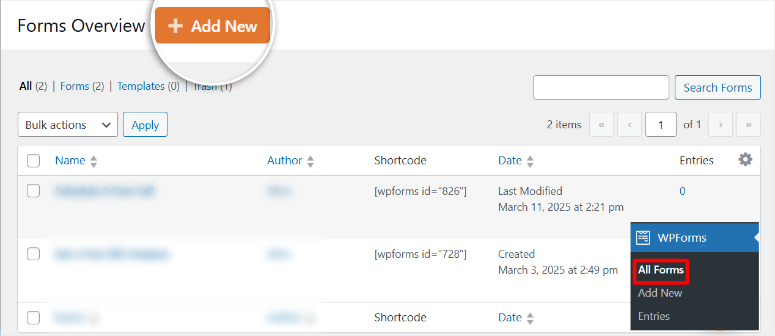
Dies öffnet die WPForms-Vorlagenbibliothek mit den über 2.000 Optionen, die wir zuvor erwähnt haben, aus denen Sie wählen können.
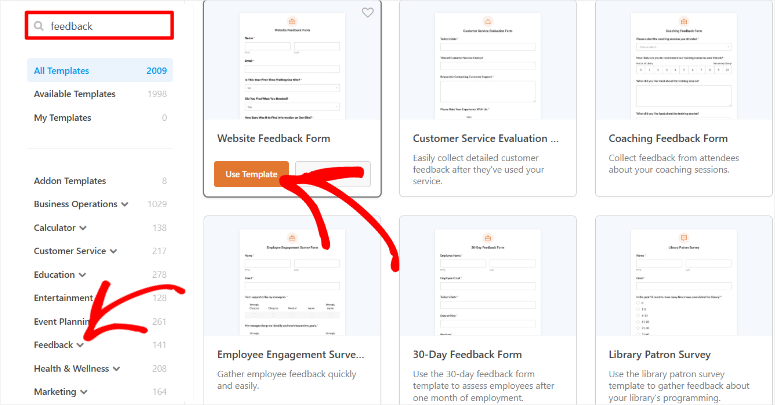
Verwenden Sie zuerst die Suchleiste und geben Sie „Feedback“ ein, um nur die Vorlagen für Feedback-Formulare zu filtern. Sie können auch die Kategorie „Feedback“ unter der Suchleiste auswählen, um Ihre Optionen einzugrenzen.
Sie werden feststellen, dass WPForms über 140 vorgefertigte Vorlagen anbietet, die speziell dafür entwickelt wurden, effektiv Feedback zu sammeln.
Denken Sie daran, dass jede Vorlage getestet und auf Basis realer Benutzerdaten optimiert ist, sodass Sie wissen, dass sie funktionieren.
Sehen wir uns einige der verfügbaren Optionen für Feedback-Formulare an:
- Kundenzufriedenheitsumfrage-Vorlage – Hilft Ihnen, die allgemeine Kundenzufriedenheit zu messen. Diese Vorlage eignet sich hervorragend für dienstleistungsorientierte Unternehmen, die ihre Angebote verbessern möchten.
- Produktfeedback-Formular – Konzentriert sich auf Bewertungen spezifischer Artikel und Vorschläge. Unsere Kunden verwenden diese Vorlage, wenn sie detaillierte Einblicke in ihre Produkte wünschen.
- Website-Feedback-Formular – Hilft Ihnen zu verstehen, wie Besucher Ihre Website erleben. Diese Vorlage enthält Fragen zur Navigation, zur Qualität der Inhalte und zur Benutzererfahrung.
- Service-Feedback-Formular – Dies ist perfekt, um Meinungen zu Ihrem Kundenservice zu sammeln. Es hilft, Bereiche zu identifizieren, in denen Ihr Team hervorragende Leistungen erbringt oder Verbesserungsbedarf hat.
- Funktionsanforderungsformular – Ermöglicht Benutzern, neue Funktionen oder Verbesserungen vorzuschlagen. Wir haben gesehen, wie diese Vorlage einige erstaunliche Produktinnovationen für unsere Kunden vorangetrieben hat.
Für dieses Tutorial verwenden wir die Vorlage „Website-Feedback-Formular“.
Da IsItWP eine WordPress-Ressource ist, die sich auf die Erstellung leicht verständlicher Inhalte konzentriert, ist es nur logisch, dass wir diese Vorlage als Beispiel verwenden.
Darüber hinaus enthält das Website-Feedback-Formular vorab hinzugefügte Fragen, die perfekt sind, um mit einem Feedback-Formular zu beginnen. Dies kann Sie inspirieren und den Prozess beschleunigen.
Wenn Sie dieses spezielle Feedback-Formular nicht erstellen möchten, machen Sie sich keine Sorgen; das Erstellen eines beliebigen WordPress-Feedback-Formulars folgt demselben Prozess. Sie können von Grund auf neu beginnen oder eine der vielen verfügbaren Vorlagen für Feedback-Formulare auswählen.
Um eine Vorlage zu verwenden, fahren Sie mit der Maus darüber und wählen Sie „Vorlage verwenden“, um den Drag-and-Drop-Formular-Builder zu öffnen.
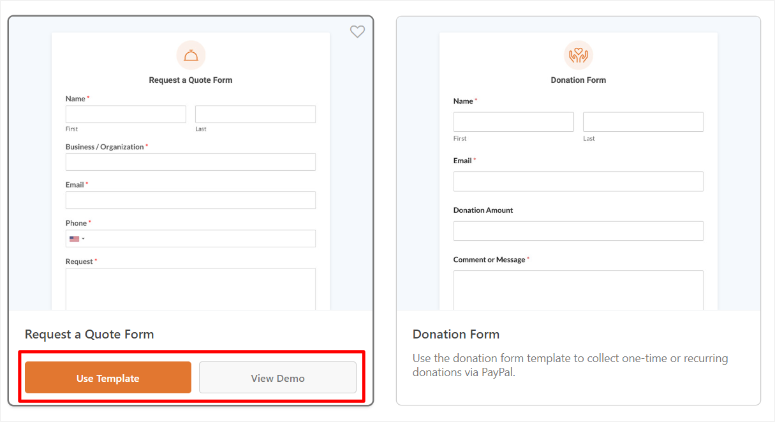
Obwohl diese Vorlagen großartige Ausgangspunkte sind, liegt die wahre Stärke in der Anpassung an Ihre spezifischen Bedürfnisse. Wir zeigen Ihnen genau, wie das geht.
Schritt 3: Anpassen Ihres Formulars
Nachdem Sie Ihre Vorlage ausgewählt haben, sehen Sie den Drag-and-Drop-Formular-Builder von WPForms. Hier verwandeln Sie ein einfaches Online-Feedback-Formular in etwas, das echte Ergebnisse liefert.
Zuerst sehen Sie Ihre Formularvorschau auf der rechten Seite Ihres Bildschirms. Links finden Sie dann alle Felder, die Sie Ihrer Kundenfeedback-Formularvorlage hinzufügen können.
Diese Einrichtung macht es schnell und einfach, jede Art von Formular mit WPForms zu erstellen.
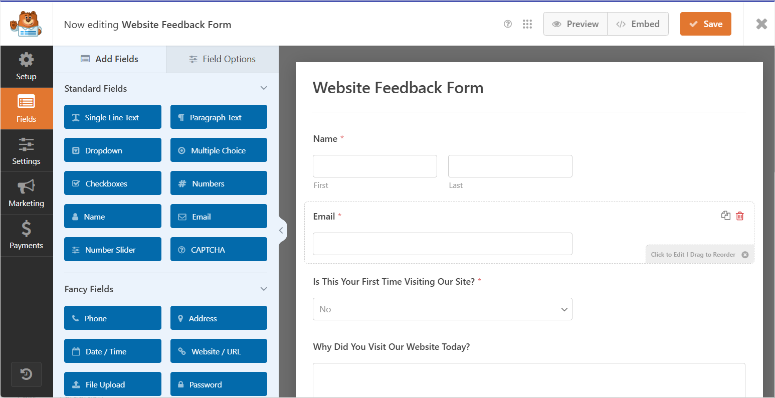
Passen wir die Abschnitte für maximale Antworten an.
Fügen Sie zuerst eine Bewertungsskala hinzu, um numerische Einblicke zu sammeln und es den Benutzern zu erleichtern, schnell zu antworten.
Wählen Sie dazu das Feld „Bewertung“ im linken Bereich aus und ziehen Sie es an die gewünschte Stelle in Ihrem Formular. Klicken Sie dann auf das Feld, um es anzupassen.
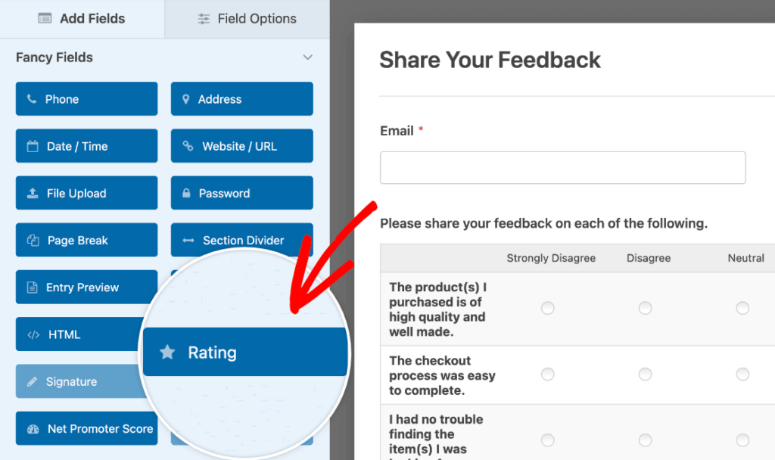
Wir haben festgestellt, dass ein 5-Sterne-Bewertungssystem die besten Antwortraten erzielt, da es einfach ist. Sie können jedoch jede gewünschte Skala wählen.
Scrollen Sie als Nächstes zum Abschnitt Mehrere Elemente in Ihren Feldoptionen.
Dieser Abschnitt erleichtert das Sammeln strukturierter und leicht zu analysierender Feedbackdaten und vereinfacht gleichzeitig die Beantwortung für die Benutzer.
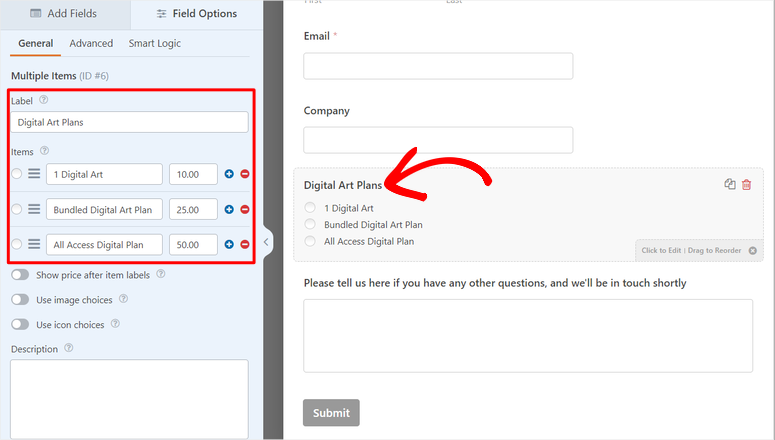
Sie können Fragen erstellen wie „Wie oft besuchen Sie unsere Website?“ oder „Welche Funktionen nutzen Sie am häufigsten?“
Wichtig ist hier, dass Sie Ihre Optionen klar halten und auf 4-5 Auswahlmöglichkeiten beschränken, um die Abschlussraten zu verbessern.
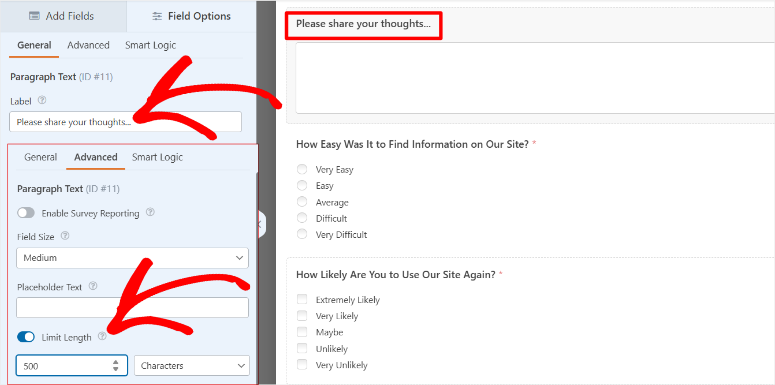
Fügen Sie für detailliertes Feedback ein Feld für Absatztext hinzu.
Wir empfehlen, Platzhaltertext wie „Bitte teilen Sie Ihre Gedanken mit…“ zu verwenden, um die Antworten zu leiten.
Stellen Sie außerdem ein Zeichenlimit von etwa 500 im Tab „Erweitert“ des Feldes ein, genug Platz für detailliertes Feedback, ohne die Benutzer zu überfordern.
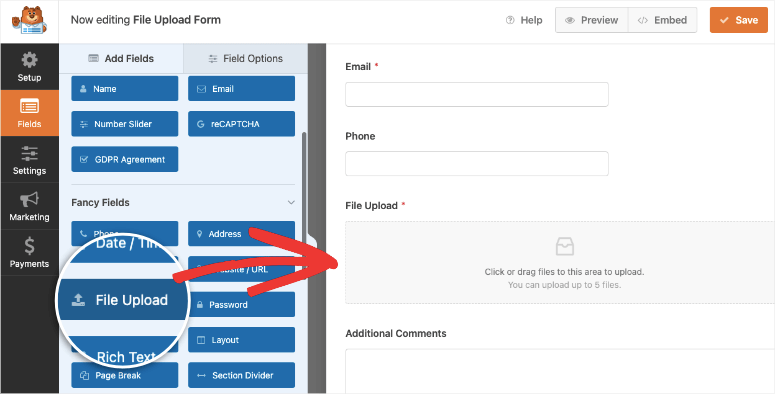
Fügen wir nun eine Option zum Hochladen von Dateien hinzu, damit Benutzer Screenshots oder Dokumente teilen können.
Wählen Sie das Feld „Datei-Upload“ und legen Sie die zulässigen Dateitypen auf gängige Formate wie .jpg, .png und .pdf fest. Darüber hinaus können Sie die Dateigröße auf 10 MB begrenzen, um die Ladezeit Ihres Formulars kurz zu halten.
Mit WPForms können Sie Smart Conditional Logic zu jedem Feld hinzufügen.
Dies hilft bei der Erstellung dynamischer Formulare, die Felder basierend auf den Antworten der Benutzer ein- oder ausblenden, wodurch die Erfahrung personalisierter und effizienter wird.
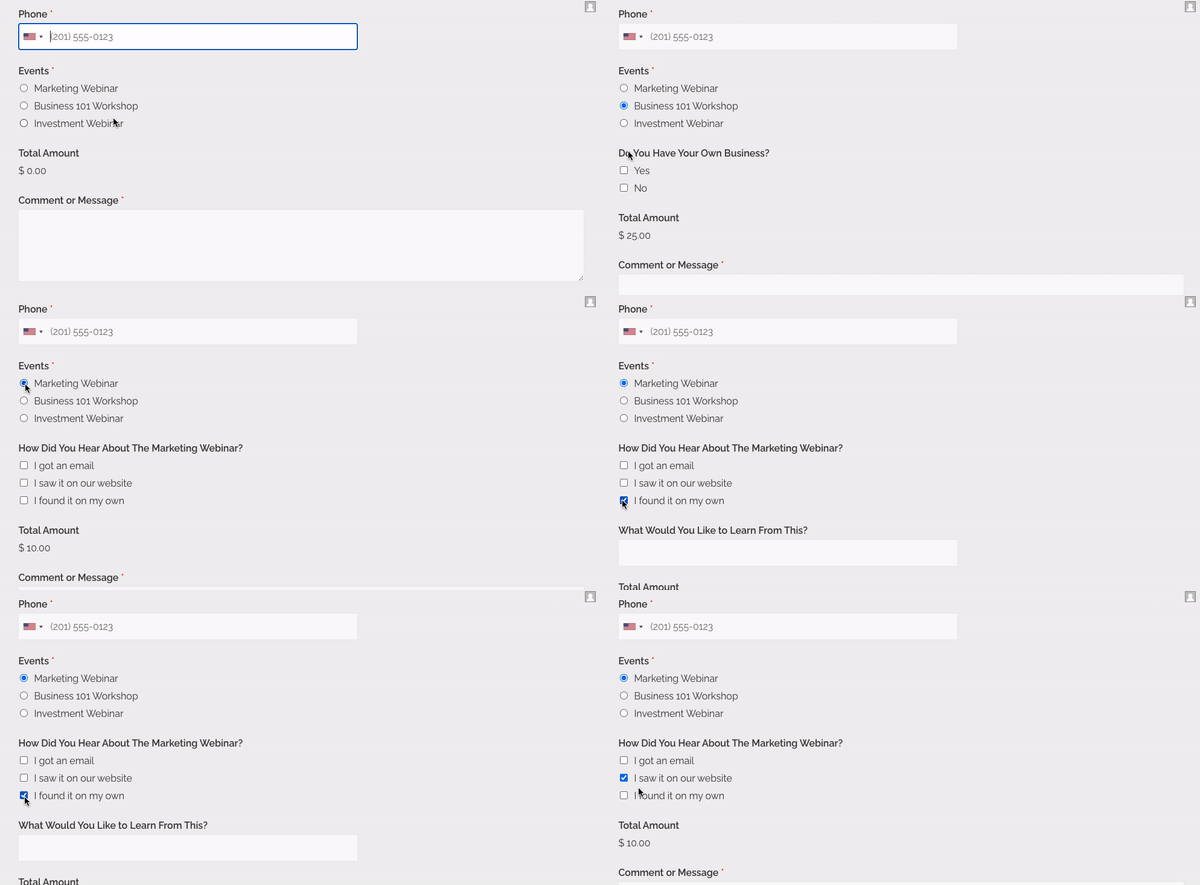
Wählen Sie dazu das Feld aus, dem Sie bedingte Logik hinzufügen möchten, und öffnen Sie Feldoptionen.
Wenn beispielsweise jemand Ihre Dienstleistung mit weniger als 3 Sternen bewertet, können Sie automatisch zusätzliche Fragen anzeigen, um zu verstehen, warum.
Dies sind nur einige Beispiele für Formularfelder, die Sie anpassen und bearbeiten können.
Spielen Sie also damit herum, bis Sie ein Formular erstellt haben, das Ihnen gefällt. Darüber hinaus können Sie die Felder im Vorschaufenster an die gewünschte Position ziehen und verschieben.

Wenn Sie einen noch einfacheren Prozess wünschen, können Sie mit WPForms Formulare mit KI erstellen. Dies kann Ihren Prozess auch erheblich beschleunigen.
Denken Sie daran, WPForms kümmert sich um das responsive Design, aber es ist gut zu überprüfen, wie Ihre benutzerdefinierte Feedback-Formularvorlage auf allen Geräten aussieht.
Schritt 4: Einrichten von Formularbenachrichtigungen und Bestätigungen
Benachrichtigungen und Bestätigungen sind eines der wichtigsten Elemente jeder guten Feedback-Formulars.
Dies liegt daran, dass Benutzer, wenn sie Feedback einreichen, wissen möchten, dass es empfangen wurde. Eine einfache Bestätigungsnachricht versichert ihnen, dass ihre Eingaben wichtig sind.
Dies lädt Benutzer ein, eine weitere Aktion durchzuführen, wie z. B. eine Bewertung zu hinterlassen, Ihrem Unternehmen in sozialen Medien zu folgen oder einem Treueprogramm beizutreten.
Andererseits müssen Sie zeitnahe und zuverlässige Benachrichtigungen einrichten, um Sie über alle Meinungen zu informieren, die über Ihre Formulare eingehen.
Dies ermöglicht es Ihnen und Ihrem Team, schnell auf Beschwerden, Vorschläge und Geschäftsüberprüfungen zu reagieren. Darüber hinaus können Sie auch schnell auf den Benutzer reagieren und so das Engagement fördern.
Beginnen wir mit der Einrichtung der Benachrichtigungen für das Feedback-Formular.
Wählen Sie dazu im Formular-Generator „Einstellungen » Benachrichtigungen“.
WPForms sendet standardmäßig alle Antworten an Ihre Admin-E-Mail. Wir empfehlen jedoch, eine spezielle E-Mail für Ihre Feedback-Formularantworten einzurichten. Hierfür können Sie einen zuverlässigen SMTP-Dienst nutzen.
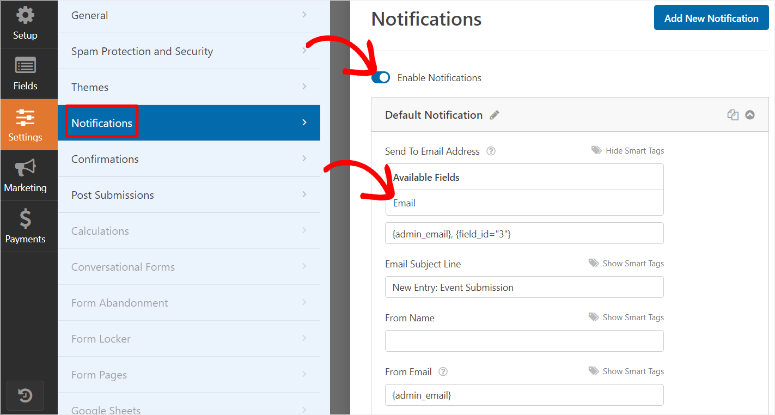
Darüber hinaus können Sie mehrere Benachrichtigungen einrichten, um Ihr gesamtes Team auf dem Laufenden zu halten. Senden Sie beispielsweise Produktfeedback an Ihr Entwicklungsteam und Servicefeedback an Ihr Supportteam.
Richten Sie als Nächstes Bestätigungen ein. Diese Option finden Sie direkt unter der Option Benachrichtigungen.
Bestätigungsnachrichten werden angezeigt, nachdem jemand Ihr Formular abgeschickt hat.
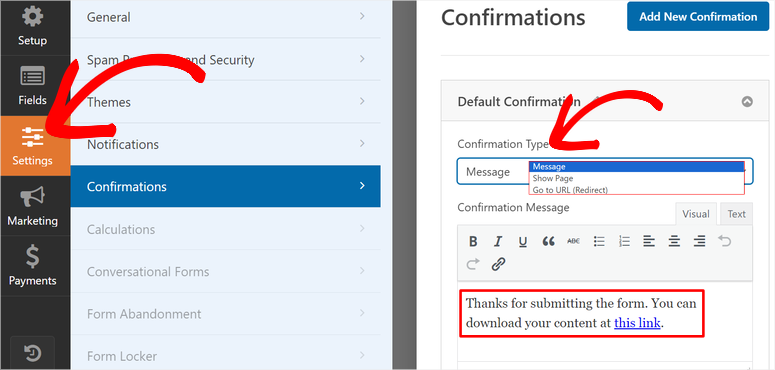
Wir haben verschiedene Bestätigungstypen getestet, und eine einfache Dankesnachricht funktioniert am besten für Feedback-Formulare. Fügen Sie etwas hinzu wie: „Danke, dass Sie Ihre Gedanken mit uns geteilt haben! Wir schätzen Ihr Feedback und werden es zur Verbesserung unseres Services nutzen.“
Schauen Sie sich diesen Artikel an, wenn Sie lernen möchten, wie Sie die richtigen Formularbenachrichtigungen und Bestätigungen einrichten.
Das war's! Ihr Feedback-Formular ist jetzt bereit für die Veröffentlichung!
Schritt 5: Veröffentlichen Ihres Online-Feedback-Formulars
Nachdem Sie Ihr Formular erstellt haben, wählen Sie die Schaltfläche „Einbetten“ oben im WPForms-Builder. Hier sehen Sie zwei einfache Optionen, um Ihr Feedback-Formular auf Ihrer Website hinzuzufügen.
Die erste Option ermöglicht es Ihnen, sofort „Neue Seite erstellen“. Geben Sie einfach einen Seitentitel ein, und WPForms fügt Ihr Formular automatisch zu einer neuen Seite hinzu.

Sie können Ihr Formular aber auch stattdessen zu einer vorhandenen Seite hinzufügen.
WPForms macht auch dies mit diesem Ansatz einfach. Damit können Sie zwischen der Verwendung des WordPress-Block-Editors oder eines Shortcodes wählen.
Für den Block-Editor fügen Sie einfach einen neuen WPForms-Block hinzu und wählen Ihr Formular aus dem Dropdown-Menü aus. Wir haben festgestellt, dass diese Methode für die meisten Benutzer am besten funktioniert.

Was ist, wenn Sie einen Shortcode verwenden möchten, um ein Formular hinzuzufügen?
Dies ist besonders nützlich, wenn Sie den klassischen Editor verwenden oder mehr Flexibilität in Widget-fähigen Bereichen wünschen.
Alles, was Sie tun müssen, ist zu WPForms » Alle Formulare zu gehen. Hier finden Sie alle Formulare, die Sie mit WPForms erstellt haben. Gehen Sie zur Spalte „Shortcode“ und kopieren Sie den Shortcode des Formulars, das Sie möchten.
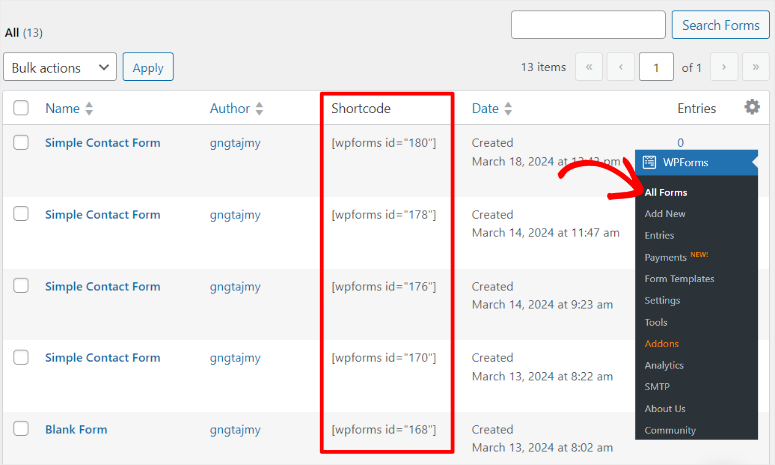
Fügen Sie diesen Shortcode nach Belieben überall auf Ihrer Website ein, um Ihr Formular anzuzeigen.
Denken Sie daran, Ihr Formular nach der Veröffentlichung sowohl auf dem Desktop als auch auf dem Mobilgerät in der Vorschau anzuzeigen. Dieser zusätzliche Schritt stellt sicher, dass Ihr Feedback-Formular überall perfekt aussieht.
Gut gemacht! Sie sind jetzt bereit, Feedback von Ihren Benutzern zu erhalten.
Sehen Sie sich den Screenshot unten an, um eine Vorstellung davon zu bekommen, wie Ihr Feedback-Formular aussehen sollte.
WPForms-Alternative: Formidable Forms für Kundenfeedback verwenden
Obwohl WPForms unsere Top-Wahl ist, bietet Formidable Forms eine weitere solide Option zum Sammeln von Kundenfeedback. Wir haben ihre Umfragefunktionen auf mehreren Kunden-Websites getestet.
Die visuelle Statistikfunktion in Formidable Forms hebt sich von anderen Lösungen ab. Darüber hinaus können Sie Umfrageergebnisse in Echtzeit mit Grafiken und Diagrammen direkt auf Ihrer Website anzeigen.
Ihr Drag-and-Drop-Builder enthält spezielle Felder wie Likert-Skalen und Bewertungsoptionen. Außerdem erhalten Sie vorgefertigte Kundenumfragevorlagen, um Ihren Einrichtungsprozess zu beschleunigen.
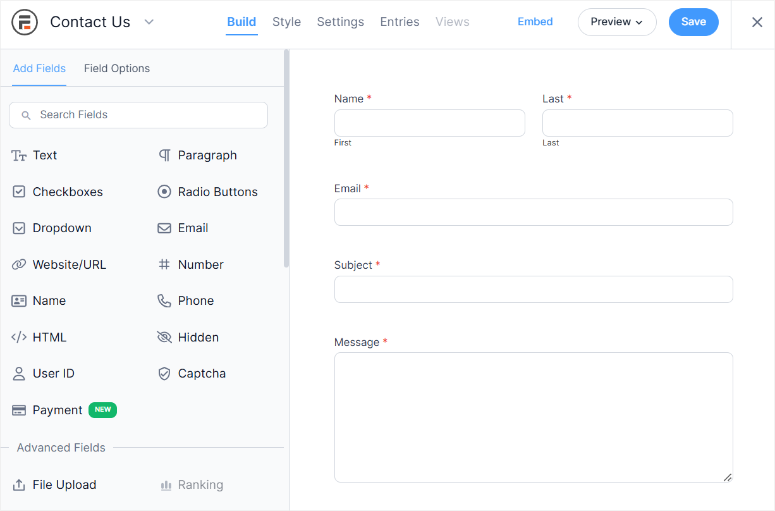
Besonders gut gefällt uns, wie Formidable Forms Antwortdaten verarbeitet. Das Plugin erstellt automatisch visuelle Berichte und ermöglicht es Ihnen, Antwortmuster im Laufe der Zeit zu verfolgen.
Genau wie WPForms können Sie deren bedingte Logik verwenden, um dynamische Umfragen zu erstellen, die sich basierend auf früheren Antworten ändern.
Obwohl der Formular-Builder etwas mehr Zeit zum Erlernen benötigt als WPForms, ist die erweiterte Datenvisualisierung für eine detaillierte Analyse des Kundenfeedbacks eine Überlegung wert.
Lesen Sie hier die neueste Formidable Forms-Bewertung.
Sie können auch Formidable Forms und WPForms hier vergleichen, um zu sehen, welches für Sie am besten geeignet ist.
Bonus: So verwenden und zeigen Sie Kundenbewertungen an
Nachdem Sie Feedback gesammelt haben, möchten Sie positive Bewertungen zeigen, um Vertrauen aufzubauen. Wir haben Dutzende von Möglichkeiten zum Anzeigen von Geschäftsrezensionen getestet, und Smash Balloon's Reviews Feed Pro erweist sich als die effektivste Lösung.
Reviews Feed Pro ermöglicht es Ihnen, Feedback aus mehreren Quellen in einem schönen Feed anzuzeigen. Wir lieben es, wie es automatisch mit Google Reviews, Facebook Reviews und Yelp synchronisiert, um Ihre Testimonials aktuell zu halten.
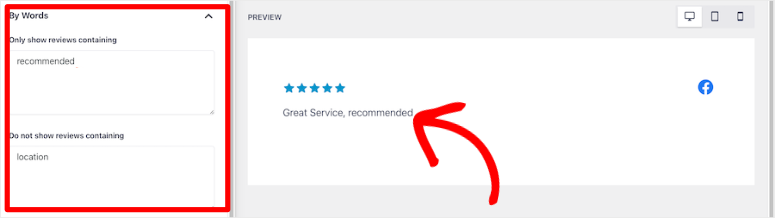
Das Plugin wird mit anpassbaren Vorlagen geliefert, die zum Design Ihrer Website passen. Außerdem können Sie Bewertungen nach Bewertung filtern, um sicherzustellen, dass Besucher zuerst Ihre besten Bewertungen sehen.
Sie können die Moderationsfunktionen von Reviews Feed Pro verwenden, um zu verwalten, welche Bewertungen auf Ihrer Website angezeigt werden. Obwohl Sie Geschäftsrezensionen nicht direkt von Google oder Yelp entfernen lassen können, können Sie steuern, was auf Ihrer Website angezeigt wird.
Genau wie bei Feedback-Formularen ist auch die visuelle Darstellung Ihrer Geschäftsrezensionen wichtig.
Reviews Feed Pro ermöglicht es Ihnen, Farben, Schriftarten und Layouts anzupassen. Unsere Tests zeigen, dass Rasterlayouts mit Profilfotos mehr Engagement erzielen als einfache Textbewertungen.
Sie fragen sich vielleicht: Das klingt großartig, aber wie bekomme ich mehr Kundenrezensionen?
Beginnen Sie mit der Optimierung Ihres Google Business-Profils, um mehr Google-Bewertungen zu erhalten. Wir haben festgestellt, dass das Senden eines direkten Bewertungslinks an Kunden nach positivem Feedback die Antwortraten erheblich erhöht.
Bei Yelp-Bewertungen zählt das Timing.
Ermutigen Sie Kunden, ihre Erfahrungen direkt nach einer großartigen Interaktion zu teilen. Außerdem kann eine einfache Folge-Nachricht oder eine Dankes-E-Mail viel bewirken, um authentischere Bewertungen zu erhalten.
Bewährte Praktiken, um mehr Antworten zu erhalten
Nachdem wir Hunderte von Kundenfeedback-Formularen getestet haben, haben wir identifiziert, was wirklich funktioniert. Hier ist unsere bewährte Strategie, um effektiv Kundenfeedback zu erhalten.
Strategische Formularverteilung:
- Timing von E-Mail-Kampagnen – Senden Sie Feedback-Anfragen innerhalb von 24 Stunden nach dem Kauf. Wir haben mit diesem Timing eine signifikante Steigerung der abgeschlossenen Formulare festgestellt.
- Social-Media-Posts – Teilen Sie Formularlinks während der Spitzenzeiten des Engagements, insbesondere an Wochentagen am Morgen oder zur Mittagszeit.
- QR-Code-Integration – Platzieren Sie Codes auf Belegen oder Verpackungen für die sofortige Feedback-Erfassung. Diese Methode hat die Antwortraten und das Engagement erhöht.
Intelligente Designentscheidungen:
- Fortschrittsanzeigen – Fügen Sie visuelle Fortschrittsbalken hinzu, um Benutzer zu binden. Formulare mit diesen Anzeigen haben weniger Abbrüche als Formulare ohne Fortschrittsbalken.
- Logischer Fragenfluss – Ordnen Sie die Fragen natürlich an, beginnend mit einfachen. Dieser Ansatz hält das Engagement der Benutzer während des gesamten Formulars aufrecht.
- Mobile Optimierung – Sorgen Sie für eine perfekte mobile Darstellung, da die meisten Einreichungen von Telefonen stammen. Testen Sie Ihr Formular auf mehreren Geräten.
Effektive Anreize:
- Kleine sofortige Belohnungen – Bieten Sie sofortige Rabattcodes, wie 10 % Rabatt, anstelle von großen Preisverlosungen. Sofortige Belohnungen übertreffen zukünftige Versprechungen durchweg.
- Digitale Wertoptionen – Bieten Sie herunterladbare Inhalte oder exklusiven Zugang an. Diese Anreize haben in unseren Tests die Abschlussraten verdoppelt.
Formularstruktur:
- Zeitmanagement – Halten Sie Ihre Kundenfeedback-Vorlage unter 5 Minuten Bearbeitungszeit. Die Antwortraten sinken nach dieser Schwelle erheblich.
- Fragenmix – Kombinieren Sie Fragen mit schneller Antwort und offene Fragen. Diese Mischung liefert die detailliertesten und nützlichsten Rückmeldungen.
Überprüfen Sie schließlich immer Ihre Formularanalysen monatlich (wöchentlich oder zweiwöchentlich, je nach Bedarf), um Fragen zu identifizieren und zu entfernen, die häufig zum Abbruch des Formulars führen.
Herzlichen Glückwunsch! Sie können jetzt Formulare mit hoher Konversionsrate mit WPForms erstellen. Weitere Informationen finden Sie in den häufig gestellten Fragen unten.
FAQs: So sammeln Sie Kundenfeedback mit Formularen
Wie erstelle ich eine Online-Umfrage zur Kundenzufriedenheit?
Beginnen Sie mit einer bewährten Vorlage für Kundenzufriedenheitsumfragen und passen Sie sie an Ihre Bedürfnisse an. Die effektivsten Umfragen enthalten eine Mischung aus Bewertungsskalen (1-5 Sterne), Multiple-Choice-Fragen und ein oder zwei offenen Feedbackfeldern. Halten Sie Ihre Umfrage unter 10 Fragen – wir haben festgestellt, dass dieser Sweet Spot 3x mehr Antworten liefert als längere Umfragen.
Was ist der beste Weg, um Feedback von Kunden zu sammeln?
Das effektivste Formular für Kundenfeedback kombiniert mehrere Erfassungspunkte. Richten Sie automatisierte E-Mails ein nach dem Kauf, fügen Sie Feedback-Buttons zu Ihrer Website hinzu und verwenden Sie QR-Codes an physischen Standorten. Unsere Tests zeigen, dass Unternehmen, die diesen Multi-Channel-Ansatz verfolgen, mehr Antworten erhalten als diejenigen, die sich auf eine einzige Erfassungsmethode verlassen.
Wie ermutige ich Kundenfeedback?
Der Schlüssel zum Erhalt von Kundenfeedback sind Timing und Anreize. Senden Sie Anfragen innerhalb von 24 Stunden nach dem Kauf, bieten Sie kleine, aber sofortige Belohnungen (wie einen Rabattcode von 10 %) und gestalten Sie den Prozess mobilfreundlich.
Wie bekomme ich mehr Google-Bewertungen?
Um konsistent Google-Bewertungen zu erhalten, erstellen Sie einen einfachen Bewertungslink aus Ihrem Google Unternehmensprofil und teilen Sie ihn an wichtigen Kundenkontaktpunkten. Senden Sie den Link per E-Mail nach positiven Interaktionen, fügen Sie ihn E-Mail-Belegen hinzu und schulen Sie Ihr Team, nach erfolgreicher Leistungserbringung nach Bewertungen zu fragen.
Bietet WPForms eine kostenlose Vorlage für Kundenfeedback?
Ja, WPForms Lite enthält eine einfache Vorlage für Feedbackformulare, aber erweiterte Funktionen wie bedingte Logik, Bewertungen und mehrere Formularvorlagen erfordern die Pro-Version. Während die kostenlose Vorlage für die einfache Feedbackerfassung funktioniert, haben wir festgestellt, dass die Pro-Vorlagen die Abschlussraten aufgrund besserer Benutzererfahrung und Designoptionen erhöhen.
Schlussgedanken: Sollten Sie Kundenfeedbackformulare verwenden?
Kundenfeedbackformulare sammeln nicht nur Meinungen – sie gestalten Geschäftsentscheidungen. Wir haben gesehen, wie kleine Unternehmen ihre Dienstleistungen auf der Grundlage einfacher Feedback-Erkenntnisse transformiert haben.
Das Geheimnis ist nicht nur, ein Formular zu haben – es ist, eines zu erstellen, das die Leute tatsächlich ausfüllen wollen. Richtig gemacht, können diese Formulare die Kundenzufriedenheitsraten steigern und Ihre Produkte verbessern.
Denken Sie daran, Ihre Kunden möchten ihre Gedanken mitteilen. Sie brauchen nur einen einfachen Weg, dies zu tun. Wenn Sie nun zulassen möchten, dass sich Ihre Benutzer auf Ihrer Website anmelden, finden Sie hier eine Liste der besten Anmelde- und Registrierungs-Plugins.
Sie möchten vielleicht auch lesen über:
- So erstellen Sie ein mehrseitiges Formular in WordPress
- So speichern Sie teilweise Formular-Daten in WordPress
- 10 beste WordPress Popup-Plugins zur Steigerung von Leads
Diese Ressourcen helfen Ihnen, Ihre Formular-Konversionen zu verbessern und hochwertige Leads zu generieren.

Kommentare Hinterlasse eine Antwort