Möchten Sie lernen, wie Sie ein Formular für die Einreichung von Gastbeiträgen erstellen? Das ist eine großartige Idee!
Wenn Sie einen Blog besitzen, aber keine Zeit haben, ihn regelmäßig zu aktualisieren, dann ist es an der Zeit, Ihre virtuellen Türen für Gastautoren zu öffnen. Sie erhalten die Inhalte, die Sie benötigen, die gewünschte Reichweite, und es ist wirklich einfach, damit anzufangen.
In diesem Artikel zeigen wir Ihnen Schritt für Schritt, wie Sie ein Formular für die Einreichung von Gastbeiträgen für Ihre Website erstellen.
Auswahl eines Plugins zum Erstellen eines Formulars für die Einreichung von Gastbeiträgen
Sobald Sie Ihre Seite für die Einreichung von Beiträgen geschrieben haben, müssen Sie den Gastautoren nur noch eine Möglichkeit geben, ihre Arbeit einzureichen. Es ist jedoch nie eine gute Idee, einfach Ihre E-Mail-Adresse auf Ihrer Website anzugeben. Und ein einfaches Kontaktformular bietet Ihnen nicht die Funktionen, die Sie für den Erfolg benötigen.
Deshalb empfehlen wir WPForms, das beste WordPress-Formular-Plugin.
Mit WPForms erhalten Sie nicht nur das beste Formularerstellungstool auf dem Markt, sondern auch Zugriff auf das spezielle Post Submissions Addon. Dieses Addon wurde speziell für die Einreichung von Gastbeiträgen entwickelt.
Anstatt eines einfachen Kontaktformulars, das Sie potenziell dazu verleitet, Junk-Mails in Ihrem Posteingang zu durchforsten, ermöglicht Ihnen das Post Submissions Addon die Erstellung eines Formulars für die Einreichung von Gastbeiträgen mit mehreren Feldern, die darauf ausgelegt sind, Autoren von Anfang an zu prüfen.
Autoren können ihre Entwürfe hochladen, die dann direkt in Ihrem WordPress-Dashboard gespeichert werden. Kein überfüllter Posteingang mehr! Sie können wählen, ob Sie ihre Beiträge veröffentlichen möchten oder nicht, bequem von Ihrer Website aus.
Das Beste daran? IsItWP-Leser können 10 Prozent Rabatt auf ihren Kauf von WPForms erhalten, indem sie den Gutscheincode SAVE10 verwenden.
Sobald Sie Ihr Plugin installiert und aktiviert haben, folgen Sie den nachstehenden Schritten, um loszulegen!
Schritt 1: Aktivieren Sie das Post Submissions Addon
Nachdem Sie WPForms erfolgreich aktiviert haben, ist es an der Zeit, das Post Submissions Addon zu aktivieren!
Gehen Sie zunächst zu WPForms » Addons in Ihrem WordPress-Dashboard. Sobald Sie auf der Addons-Seite sind, scrollen Sie nach unten, bis Sie das Post Submissions Addon sehen.
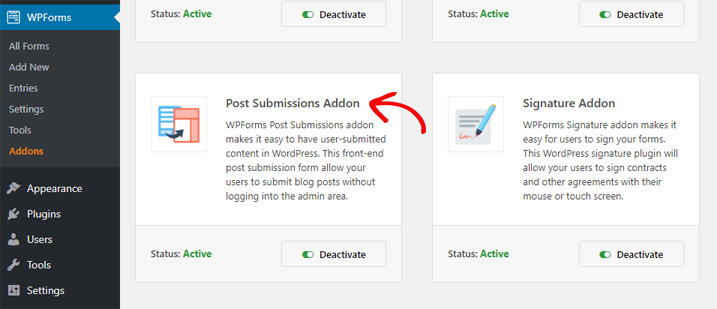
Klicken Sie auf Installieren für das Addon. Sobald es installiert ist, klicken Sie auf den Aktivieren-Schalter. Sie sehen den grünen Status „Aktiv“ für das Addon (wie im Bild oben gezeigt), wenn Sie erfolgreich waren.
Schritt 2: Erstellen Sie ein Formular für die Einreichung von Gastbeiträgen
Gehen Sie zu WPForms » Neu erstellen in Ihrem WordPress-Dashboard. Benennen Sie Ihr neues Formular, wie Sie möchten, und scrollen Sie dann durch die Vorlagen und wählen Sie Blogbeitrag-Einreichungsformular.
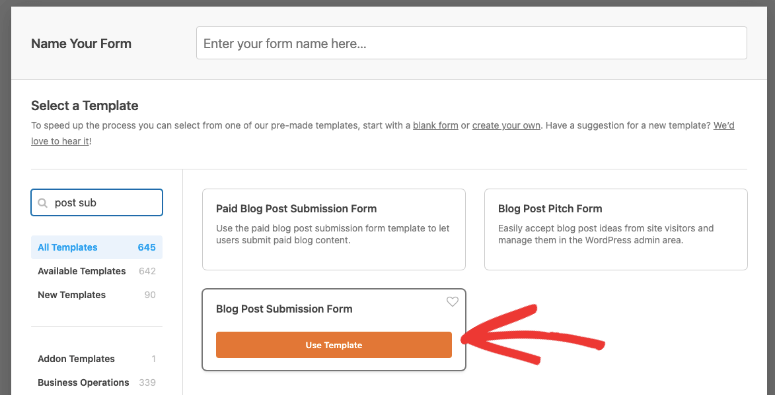
Nun erscheint eine Formularvorlage für ein einfaches Formular zur Einreichung von Gastbeiträgen.
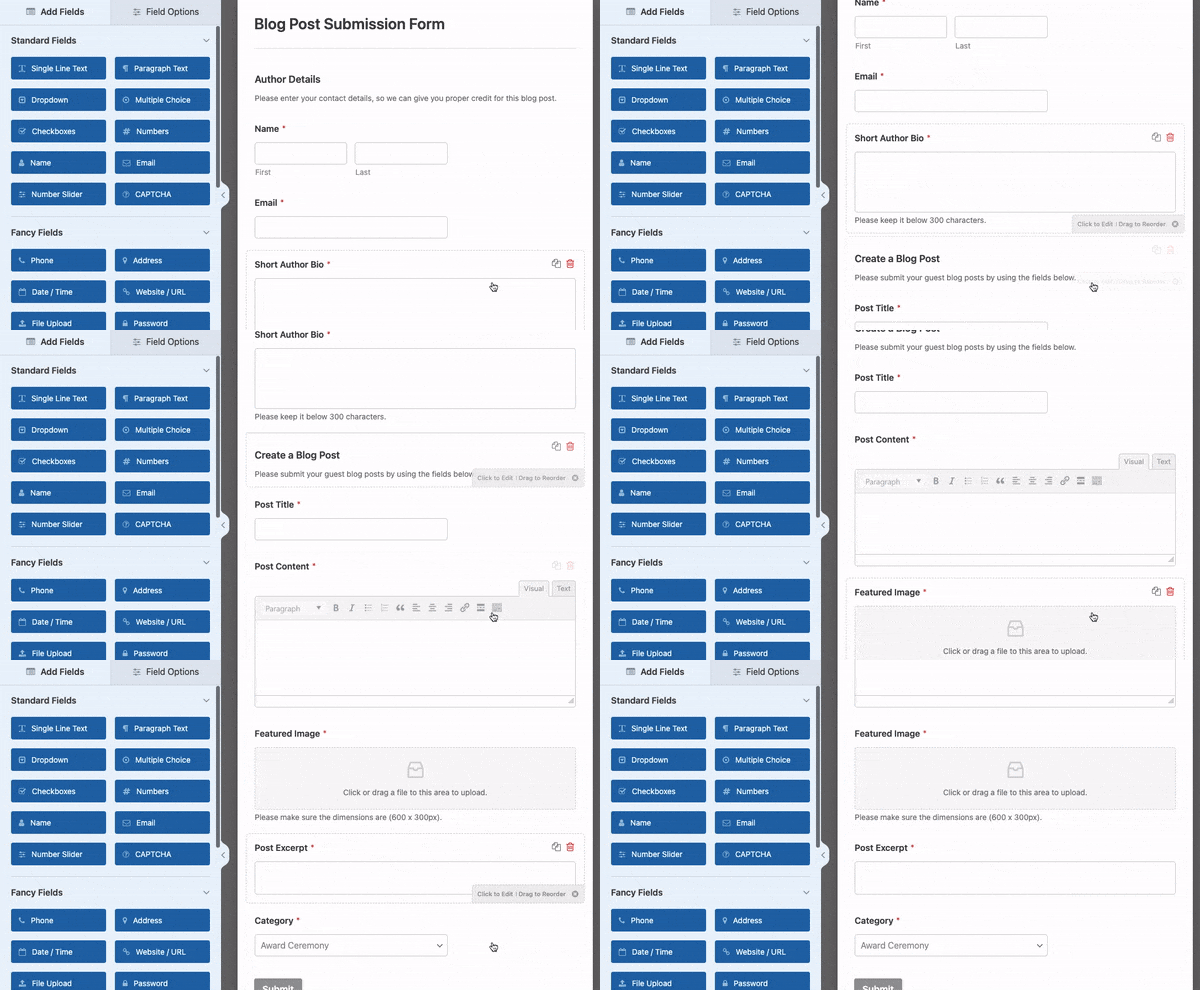
Dieses Formular enthält 2 Abschnitte: Autoren-Details und Blogbeitrag erstellen.
Autoren-Details beinhaltet:
- Name
- E-Mail-Adresse
- Autoren-Biografie
Und Blogbeitrag erstellen beinhaltet:
- Beitragstitel
- Beitragsinhalt
- Hervorgehobenes Bild (mit Dateiupload-Option)
- Beitrags-Auszug
- Kategorie
Wenn Ihnen das Formular „wie es ist“ gefällt, klicken Sie einfach auf Speichern und fahren Sie mit dem nächsten Schritt fort. Oder, wenn Sie weitere Felder hinzufügen möchten, ziehen Sie sie einfach aus dem linken Bereich per Drag & Drop in Ihr Formular.
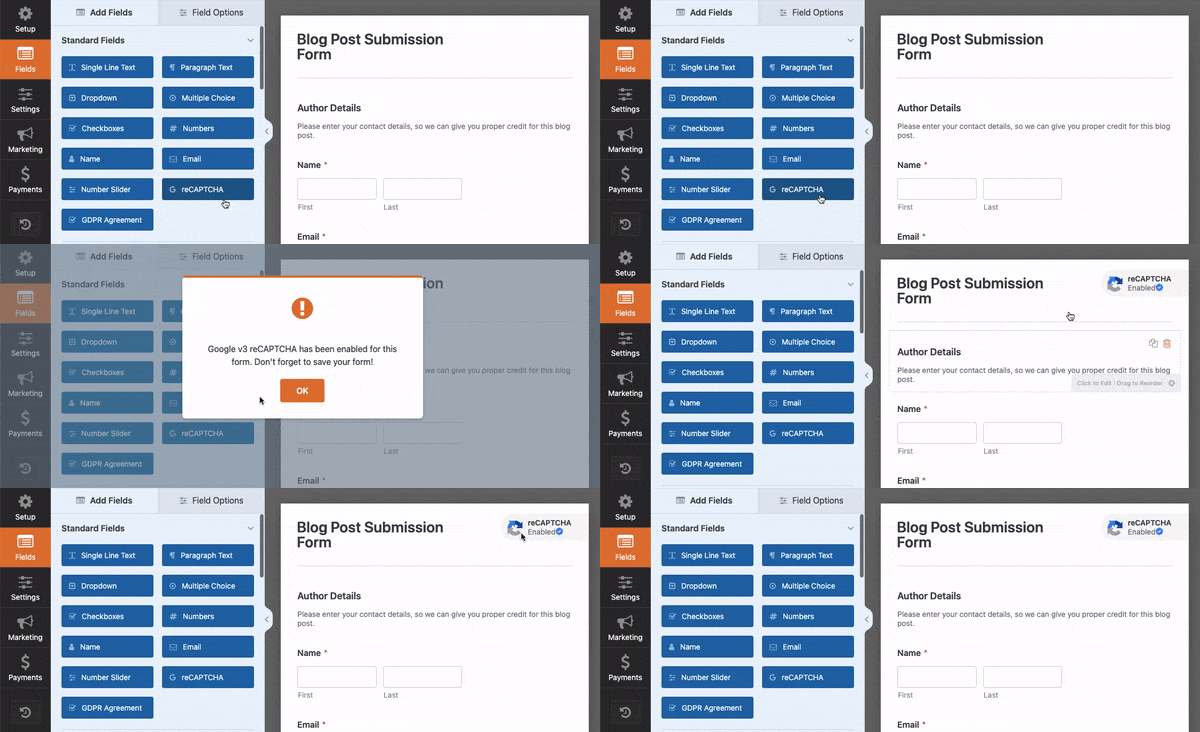
Persönlich empfehlen wir, ein Captcha-Feld hinzuzufügen, wenn Sie ein Formular für Gastbeiträge erstellen, da dies sicherstellt, dass Bots Ihnen keine Beiträge senden.
Die Captcha-Option finden Sie im Bereich „Fancy Fields“ auf der linken Seite. Sie müssen Captcha innerhalb der WPForms-Einstellungen auf der WordPress-Adminseite einrichten. Dann klicken Sie einfach auf die Captcha-Schaltfläche und Captcha wird in Ihrem Formular aktiviert.
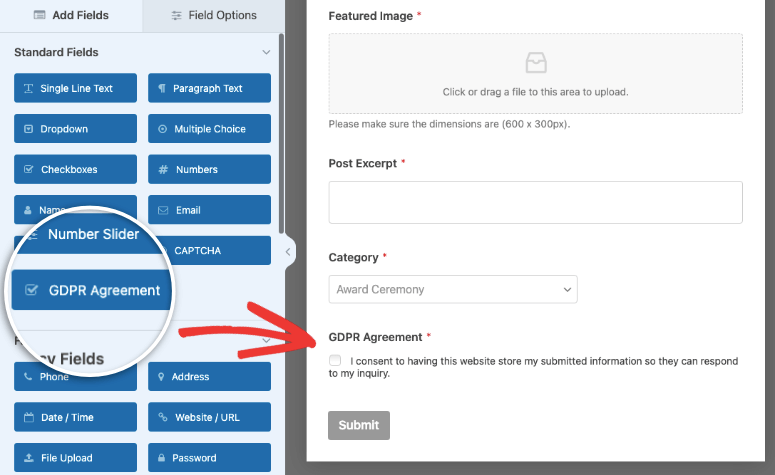
Sie können auf die gleiche Weise auch eine DSGVO-Zustimmung-Checkbox zu Ihrem Formular hinzufügen. Sehr empfehlenswert! Sie müssen diese Funktion in den WPForms-Einstellungen aktivieren. Folgen Sie diesem DSGVO-Tutorial von WPForms für detaillierte Anweisungen.
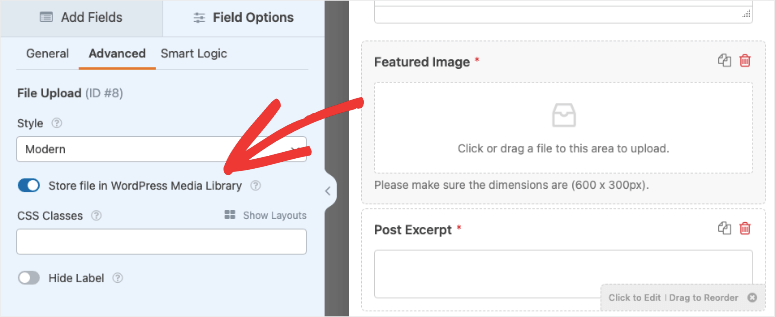
Schließlich empfehlen wir auch, das Hochladen von Beitragsbildern zur einfacheren Verwendung in Ihrer Mediathek zu speichern. Klicken Sie dazu auf das Feld Beitragsbild in Ihrem Formular. Scrollen Sie von dort aus zu den erweiterten Optionen auf der linken Seite und stellen Sie sicher, dass das Feld Datei in der WordPress-Mediathek speichern aktiviert ist.
Wenn Sie fertig sind, vergessen Sie nicht, auf Speichern zu klicken.
Schritt 3: Einstellungen für Beitragsübermittlungen festlegen
Gehen Sie im WPForms-Editor immer noch zu Einstellungen » Beitragsübermittlungen. Stellen Sie dort sicher, dass die Option für Beitragsübermittlungen aktiviert ist.
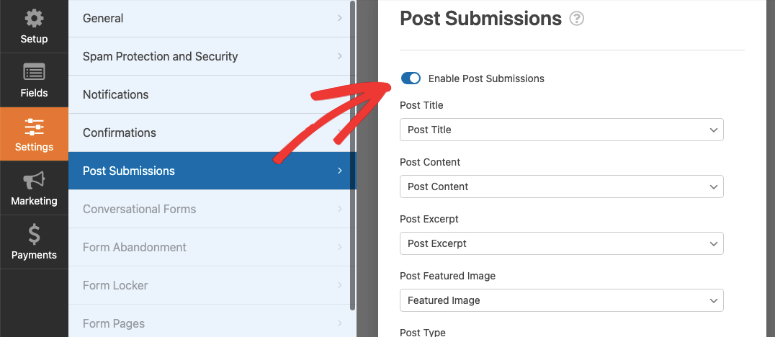
Stellen Sie als Nächstes sicher, dass alle Elemente im Dropdown-Menü mit dem Formularfeldtitel über jedem Dropdown-Menü übereinstimmen. Zum Beispiel sollte der Titel des Beitrags im Dropdown-Menü „Titel des Beitrags“ lauten. Es sei denn, Sie haben beim Erstellen Ihres Formulars Felder geändert oder neue hinzugefügt. In diesem Fall müssen Sie sie mit den entsprechenden benutzerdefinierten Feldern abgleichen, die Sie erstellt haben.
Wenn Sie fertig sind, klicken Sie auf Speichern.
Schritt 4: Formular zur Seite für Gastbeitragsübermittlungen hinzufügen
Sie sind fast fertig! Alles, was noch zu tun ist, ist, Ihr neu erstelltes Formular zu der Seite hinzuzufügen, die nach Gastbeiträgen fragt.
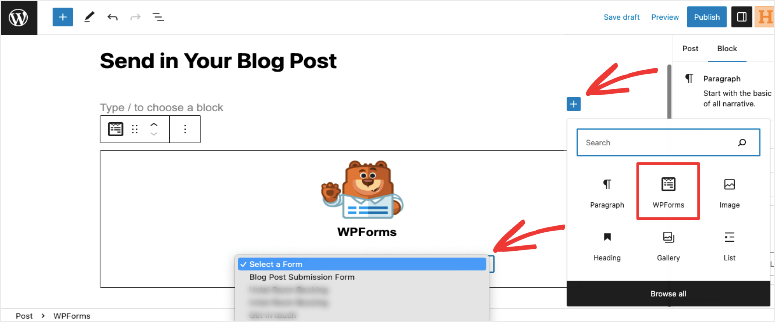
Im Block-Editor müssen Sie einfach einen neuen Block hinzufügen und nach WPForms suchen.
Fügen Sie den Block hinzu und Sie erhalten ein Dropdown-Menü, aus dem Sie Ihr neu erstelltes Formular für Blogbeitragsübermittlungen auswählen können.
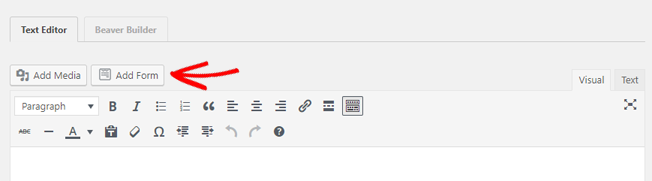
Wählen Sie im klassischen Editor über Ihr WordPress-Dashboard die Seite aus, die Sie bearbeiten möchten. Oder gehen Sie zu Seiten » Neu hinzufügen, um eine neue Seite zu erstellen.
Sobald Sie sich auf der Seite befinden, zu der Sie Ihr Formular hinzufügen möchten, klicken Sie einfach auf die Schaltfläche Formular hinzufügen über Ihrer Schreibwerkzeugleiste.
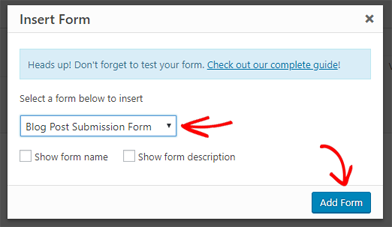
Wählen Sie dort das von Ihnen erstellte Formular aus dem Dropdown-Menü aus. Klicken Sie dann auf Formular hinzufügen.
Das ist alles! Klicken Sie auf Aktualisieren oder Veröffentlichen auf Ihrer Seite und Sie sind fertig.
Wir hoffen, dieser Beitrag hat Ihnen geholfen zu lernen, wie man ein Formular für Gastbeiträge erstellt.
Wenn Ihnen dieses Tutorial gefallen hat, gefällt Ihnen vielleicht auch unser Schritt-für-Schritt-Leitfaden, wie man ein mehrseitiges Formular in WordPress erstellt.

aber diese Felder werden nicht auf die endgültige Landingpage, die ein Blog oder eine Seite ist, übertragen! Nur drei Felder würden dort schließlich angezeigt werden.
Hallo Maryam, kannst du bitte genauer erklären, was du hier erreichen möchtest? Dann kann ich dir besser helfen.
Ich bin verwirrt. Es hieß, du könntest mehr Felder hinzufügen, wenn du möchtest, aber es gibt keine Option, sie zu 'übernehmen', wenn der Benutzer auf Senden klickt. Nur 3 Optionen werden mit einem Beitragsbild übernommen? Kann mir bitte jemand helfen?
Hallo Jenny, du kannst weitere Felder hinzufügen, genau wie in Schritt 2 erklärt.