
Suchen Sie nach der perfekten Möglichkeit, unvollständige Formulareinträge zu speichern?
Wenige Dinge sind für einen Website-Betreiber frustrierender als teilweise ausgefüllte Formulare von seinen Website-Besuchern.
Das liegt daran, dass Sie als Website-Betreiber wissen, dass jemand, der mit dem Ausfüllen Ihres Formulars beginnt, bereit ist, Ihnen seine Informationen zu geben oder an Ihren Produkten interessiert ist.
Tatsächlich bedeutet dies, dass ein Benutzer begonnen hat, Ihnen seine Informationen zu geben, aber aus einem Ihnen unbekannten Grund irgendwo auf dem Weg aufgehört hat. Sie haben also nicht alle Details, die Sie benötigen, um mit der Betreuung potenzieller Kunden zu beginnen. Darüber hinaus erschweren und verteuern unvollständige Formulare auch das Wachstum Ihrer E-Mail-Liste.
In diesem Artikel werden wir uns die beste Methode ansehen, um teilweise eingegebene Daten aus einem WordPress-Formular zu speichern und Ihnen so dabei zu helfen, diese verpassten Lead-Möglichkeiten zu erfassen.
So speichern Sie teilweise eingegebene Formulare mit WPForms
Formulare sind einer der wichtigsten und am weitesten verbreiteten Lead-Magnete. Sie helfen Ihnen, Informationen über Ihre Besucher zu erhalten, damit Sie diese betreuen und in Kunden umwandeln können.
Es stimmt zwar, dass ein Benutzer, der mit dem Ausfüllen eines Formulars beginnt, es eher vervollständigt. Aber das ist nur die halbe Miete. Die andere Herausforderung besteht darin, dass sie das Formular auch tatsächlich ausfüllen und absenden.
Hier sind die Gründe, warum Ihre Besucher Ihre Formulare möglicherweise nicht ausfüllen.
- Lange und komplizierte Formulare: Einer der schnellsten Wege, einen Lead zu verlieren, ist ein langes oder kompliziertes Formular. Benutzer beginnen möglicherweise mit dem Ausfüllen und werden schnell gelangweilt, wenn Sie zu viele Informationen abfragen.
- Unnötige Informationen: Wenn Sie sie auffordern, Informationen auszufüllen, die sie für unnötig oder zu persönlich halten, entscheiden sie sich möglicherweise dafür, das Formular ganz abzubrechen.
- Schlechtes Design: Wenn das Layout Ihres Formulars nicht ansprechend ist, könnten Ihre Benutzer der Meinung sein, dass Ihre Website unprofessionell oder ein Betrug ist, was zu mehr abgebrochenen Formularen führt.
- Langsame Reaktionszeit: Einige Formulare können lange dauern, bis sie vollständig geladen sind. Infolgedessen könnten Ihre Benutzer das Interesse verlieren, was zu mehr unvollständigen Formularen führt.
- Nicht ansprechend: Manche Formulare sind einfach zu schlicht und daher nicht ansprechend. Dies könnte dazu führen, dass Ihre Benutzer uninteressiert und unmotiviert sind, das Formular auszufüllen.
Glücklicherweise bietet WPForms die Lösung dafür!

WPForms ist der beste Formularersteller zum Speichern von Daten aus teilweise ausgefüllten Formularen ohne jegliche Programmierung. Dies ermöglicht es Ihnen, Informationen von Ihrem Publikum zu sammeln, auch wenn sie nicht auf "Senden" klicken.
Das ist noch nicht alles! Es ermöglicht Ihren Benutzern auch, das Formular zu speichern und später auszufüllen, wenn es für sie am bequemsten ist.
Aber nicht nur diese Funktionen machen diesen Formularersteller so gut in dem, was er tut.
WPForms verfügt über einen leistungsstarken Drag-and-Drop-Editor, sodass Sie das gewünschte Formular ganz einfach gestalten können.
Es kommt auch mit über 1200 Formularvorlagen. Diese ermöglichen es Ihnen, in wenigen Minuten ohne Programmierung das perfekte Formular zu erstellen. Außerdem ist WPForms mobilfreundlich und sorgt dafür, dass jeder Benutzer unabhängig von der Bildschirmgröße die beste Erfahrung hat.
Hier sind weitere Möglichkeiten, wie WPForms hilft, Formularabbrüche zu reduzieren.
- Intelligente bedingte Logik: WPForms verwendet intelligente bedingte Logik. Dies stellt sicher, dass bestimmte Formularfelder oder Abschnitte basierend auf den Antworten des Benutzers ein- oder ausgeblendet werden können. Dies hilft, das Formular zu optimieren, sodass es für die Benutzer relevanter und weniger überwältigend ist.
- Sofortige Formularvalidierung: Die Echtzeit-Formularvalidierung hilft Benutzern, Fehler zu korrigieren, während sie das Formular ausfüllen. Dies reduziert die Frustration der Benutzer, die entsteht, wenn sie ein Formular absenden und dann feststellen, dass ihre Eingaben Fehler enthielten, als sie auf Senden klickten.
- Mehrseitige Formulare: Lange Formulare können für Benutzer überwältigend sein. WPForms ermöglicht es Ihnen, mehrseitige Formulare zu erstellen und lange Formulare in kürzere Abschnitte zu unterteilen.
- Integration mit Zahlungs-Gateways: Für Transaktions- oder Zahlungsformulare integriert sich WPForms mit verschiedenen Zahlungs-Gateways wie Stripe und Paypal. Dies bietet den Benutzern eine bessere Erfahrung während des Einreichungsprozesses.
- Speichern und Fortsetzen: Benutzer lieben Flexibilität bei der Interaktion mit Formularen. Wie bereits erwähnt, können sie mit WPForms mit dem Ausfüllen eines Formulars beginnen, es speichern und später zurückkehren, um es zu vervollständigen.
- Gutschein-Formular-Integration: Das Anbieten von Rabatten durch anpassbare Gutscheincodes ermutigt Benutzer, Formulare auszufüllen. Rabatte können Benutzer motivieren, ihre Einreichungen abzuschließen, und verringern die Wahrscheinlichkeit von Formularabbrüchen.
WPForms ist jetzt ein wirklich leistungsstarkes Plugin mit einer Menge Funktionen.
Um das Plugin schlank zu halten, damit die Leistung und Geschwindigkeit Ihrer Website niemals beeinträchtigt werden, verwendet WPForms Add-ons. Das bedeutet, dass Sie Funktionen nach Bedarf aktivieren können, indem Sie Add-ons aktivieren.
So kann Ihnen beispielsweise das Surveys & Polls Add-on helfen, Umfragen und Abstimmungen mit einem Drag-and-Drop-Builder zu erstellen.
Es kann dann die Ergebnisse in Echtzeit auf Ihrer Website anzeigen. Dies kann Ihnen helfen, sofortiges Feedback zu erhalten und das Engagement zu erhöhen, wodurch die Wahrscheinlichkeit von abgebrochenen Formularen verringert wird.
Das Conversational Form Add-on ist ein weiteres Add-on, das Sie sich ansehen können.
Es verwandelt jedes Formular in ein Gespräch, indem es dem Benutzer nacheinander Fragen stellt, was die Erfahrung interaktiv macht. Dieser Ansatz ähnelt einem persönlichen Gespräch, wodurch es unwahrscheinlicher ist, dass der Benutzer das Formular abbricht.
Aber in diesem Fall werden Sie zum Speichern teilweiser Formulardaten das WPForms Form Abandonment Add-on aktivieren.
Die partiellen Informationen, die Sie mit diesem WPForms Add-on sammeln, geben Ihnen die perfekte Gelegenheit, Fragen dazu zu stellen, warum Ihre Benutzer das Formular nicht ausgefüllt haben. Dies kann Ihnen helfen, mehr über Ihre Zielgruppe zu erfahren und Formularabbrüche zu reduzieren.
Außerdem ist es eine großartige Möglichkeit, Ihren Besuchern zu zeigen, dass Sie sich kümmern. Es kann Ihnen helfen, die Nachricht an Ihren Benutzer zu senden: „Auch wenn Sie unser Formular nicht ausgefüllt haben, betrachten wir Sie immer noch als wertvolles Gut und wollten uns bei Ihnen melden.“
Nachdem Sie nun verstehen, wie leistungsfähig WPForms und seine Add-ons sind, führen wir Sie durch die Speicherung von teilweisen Formulardaten in WordPress.
Schritt 1: WPForms installieren und aktivieren
Da wir das Form Abandonment Add-on von WPForms verwenden, um teilweise eingegebene Formulardaten zu speichern, kaufen wir zunächst einen WPForms-Plan auf deren offizieller Website.
Denken Sie daran, dass Sie, obwohl WPForms eine kostenlose Version hat, das Form Abandonment Add-on nur mit einem Pro- oder Elite-Plan verwenden können.
Sobald Sie Ihren Plan gekauft haben, gehen Sie zu Ihrem WPForms-Dashboard und suchen Sie den Tab „Downloads“. Laden Sie hier die Plugin-ZIP-Datei auf Ihren PC herunter. Während Sie dort sind, sollten Sie auch den „Lizenzschlüssel“ kopieren, da Sie ihn später verwenden werden, um dieses Formular-Builder-Plugin zu aktivieren.
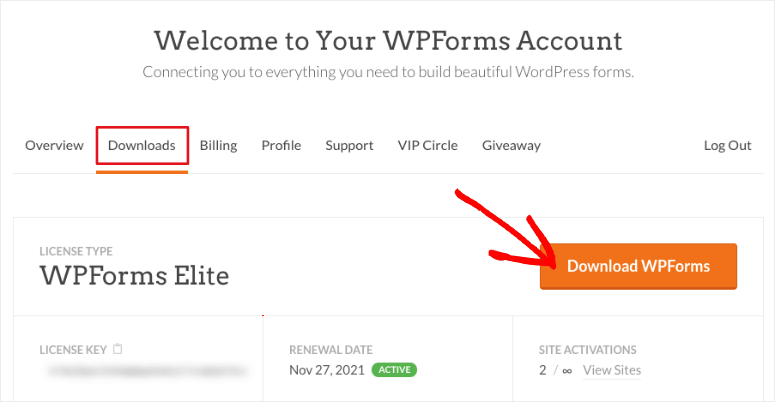
Gehen Sie als Nächstes zu Ihrem WordPress-Dashboard und laden Sie die gerade heruntergeladene Plugin-ZIP-Datei hoch. Installieren und aktivieren Sie dann WPForms, wie Sie es mit jedem anderen WordPress-Plugin tun würden.
Wenn Sie Hilfe bei diesem Schritt benötigen, finden Sie hier einen Artikel darüber, wie man ein Plugin installiert und aktiviert.
Sobald Sie dies getan haben, besteht der nächste Schritt darin, Ihr Premium-WPForms zu aktivieren, damit Sie Add-ons verwenden können.
Gehen Sie dazu zu Einstellungen » Allgemein; hier sehen Sie das Feld „Lizenzschlüssel“. Fügen Sie den Aktivierungscode ein, den Sie zuvor aus dem WPForms-Dashboard kopiert hatten, und klicken Sie auf Schlüssel überprüfen.

Damit sollten Sie bereit sein, WPForms zum Erstellen von Formularen zu verwenden. Aber, was noch wichtiger ist, Sie sollten bereit sein, Add-ons zu installieren.
Schritt 2: Form Abandonment Add-on aktivieren
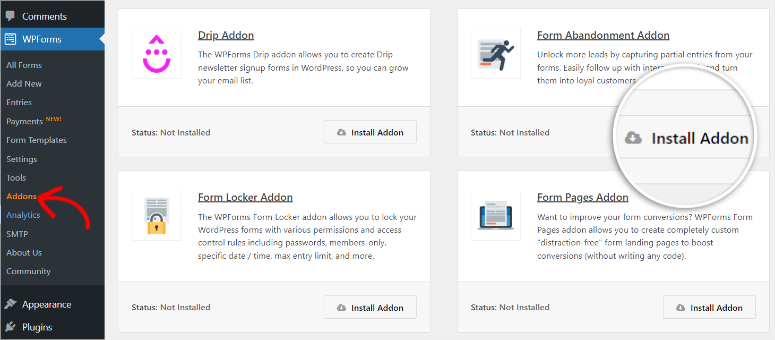
Sobald Sie das Plugin eingerichtet und aktiviert haben, gehen Sie im WPForms-Menü zu Add-ons.
Sie sehen eine lange Liste von Add-ons, aus denen Sie wählen können, um sie mit WPForms zu integrieren und Ihre Formulare besser und persönlicher zu gestalten. Diese Add-ons umfassen AWeber Add-on, Brevo Add-on, ConvertKit Add-on, Coupons Add-on und viele mehr.
Scrollen Sie durch die Add-ons, bis Sie „Form Abandonment Add-on“ finden. Wählen Sie dann Add-on installieren und geben Sie WordPress ein paar Momente Zeit, um es herunterzuladen und einzurichten.
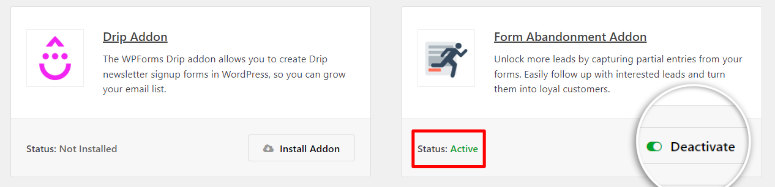
Anschließend aktivieren Sie das Add-on über den Schalter. Sobald dies geschehen ist, sollten Sie bereit sein, es zu verwenden.
Schritt 3: Ein Formular erstellen
Mit dem integrierten Add-on in WPForms besteht der nächste Schritt darin, ein Formular zu erstellen.
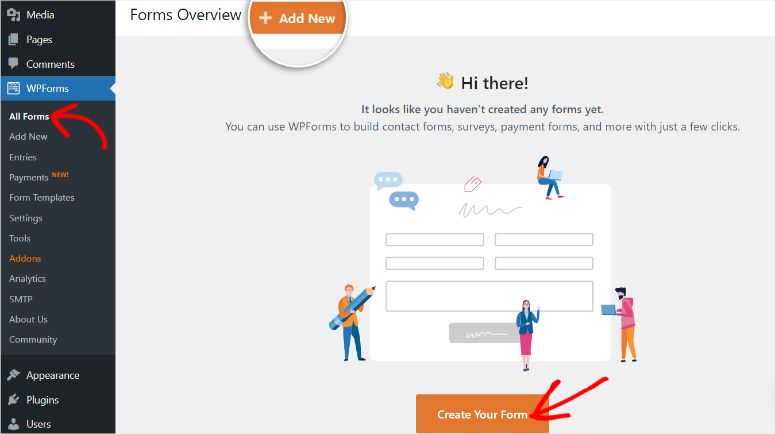
Gehen Sie dazu zu WPForms » Alle Formulare. Wählen Sie dann entweder „Neu hinzufügen“ oben auf der Seite oder „Erstellen Sie Ihr Formular“ unten auf dem Bildschirm. Beide Schaltflächen führen Sie zum WPForms-Builder.
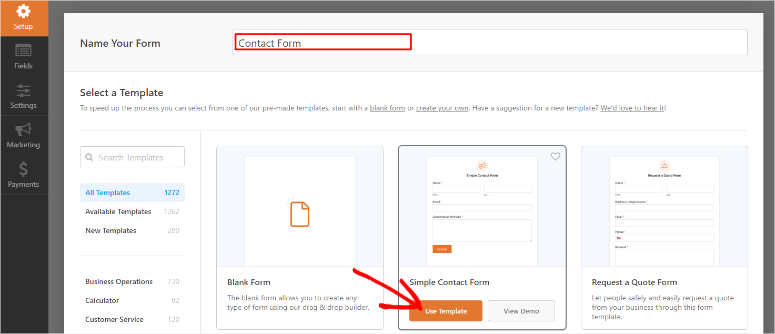
Wenn Sie sich nun im Formular-Builder befinden, müssen Sie zuerst oben Ihren Formularnamen eingeben.
Wählen Sie dann eine Vorlage aus, die dem Formular-Typ, den Sie erstellen möchten, am nächsten kommt, damit Sie einen Ausgangspunkt für die Anpassung haben.
Damit Sie jede Art von Formular erstellen können, bietet WPForms über 1200 professionell gestaltete Vorlagen zur Auswahl. Bei so vielen Optionen können Sie die Suchleiste oder die Filter verwenden, um ganz einfach die exakte Vorlage zu finden, die Sie verwenden möchten.
Sie können sich auch für die leere Leinwand entscheiden, mit der Sie Ihr Formulardesign von Grund auf neu starten können.
Für dieses Tutorial verwenden wir das Simple Contact Form. Dazu fahren wir mit der Maus über das Formular und wählen dann „Vorlage verwenden“. Als Nächstes werden Sie zur Formularbearbeitungsseite weitergeleitet.
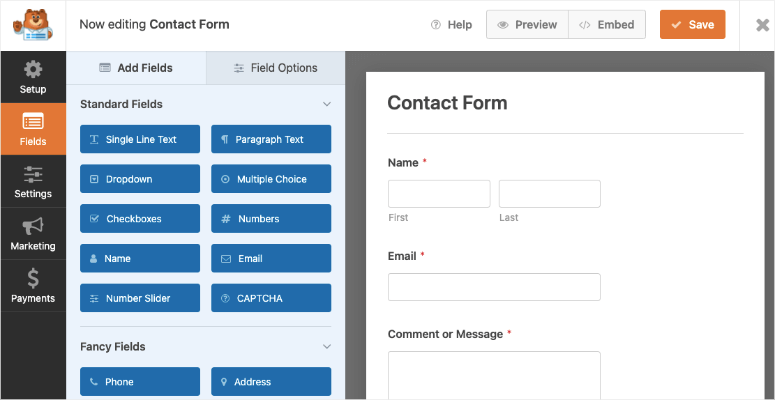
Nun sehen Sie im Formular-Editor auf der linken Seite verschiedene Formularelemente, die Sie per Drag & Drop in das Vorschaufenster auf der rechten Seite ziehen können. Dies führt dazu, dass das Live-Formular auf der Vorschauseite des Formular-Editors genau so angezeigt wird, wie Sie es entworfen haben.
Sie können diese Gelegenheit also nutzen, um mit verschiedenen Layouts zu experimentieren und ein einzigartiges Formular zu erstellen, das Ihre Besucher anspricht und sie dazu ermutigt, Ihnen ihre Informationen zu geben.
Sie können Formularelemente wie einzeilige Texte, Absatztexte, Kontrollkästchen, Zahlenregler, CAPTCHA und mehr hinzufügen, um Ihr Formular zu personalisieren. Dies stellt auch sicher, dass Sie die genauen Informationen erfassen, die Sie von Ihren Besuchern wünschen.
Denken Sie jedoch daran, nur Felder hinzuzufügen, die Sie benötigen und die für das Formular relevant sind.
Das liegt daran, dass kürzere Formulare weniger Zeit für die Benutzer zum Ausfüllen benötigen und sie sich dadurch weniger überfordert fühlen.
Aber manchmal können Sie lange Formulare nicht vermeiden.
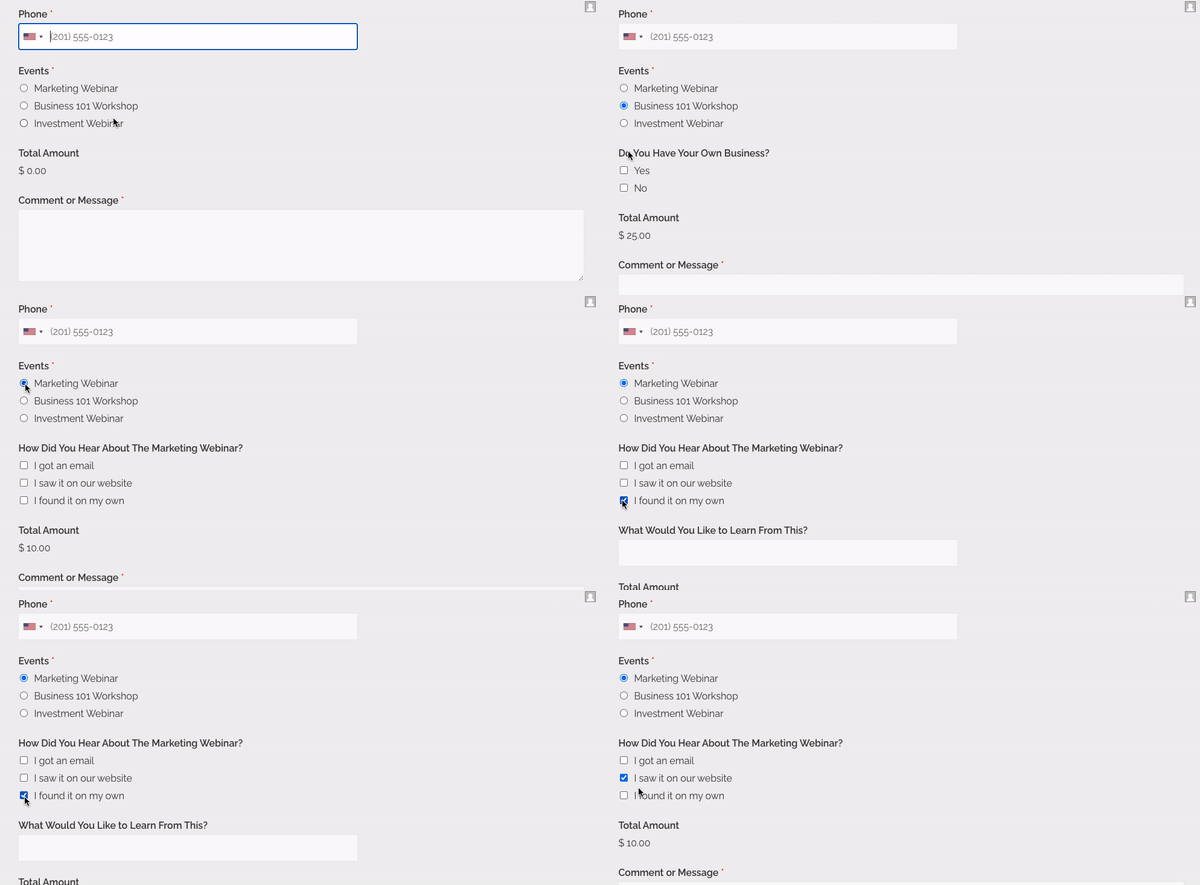
WPForms kann Ihnen dabei mit Smart Conditional Logic helfen, einer Funktion, die Felder basierend auf der Antwort des Benutzers ausblendet oder anzeigt.
Indem Ihre Formulare auf Antworten reagieren können, können Sie für jeden Ihrer Website-Besucher ein persönlicheres Formular erstellen. Dies stellt sicher, dass das Formular Fragen basierend auf den Antworten Ihrer Benutzer anzeigt, was zu einer gesprächigeren und interaktiveren Erfahrung führt.
Dadurch verringert Smart Conditional Logic die Wahrscheinlichkeit, dass sie das Formular abbrechen, auch wenn es lang ist. Lesen Sie diesen Artikel, um zu erfahren wie Sie bedingte Logik in Ihren Formularen verwenden können.
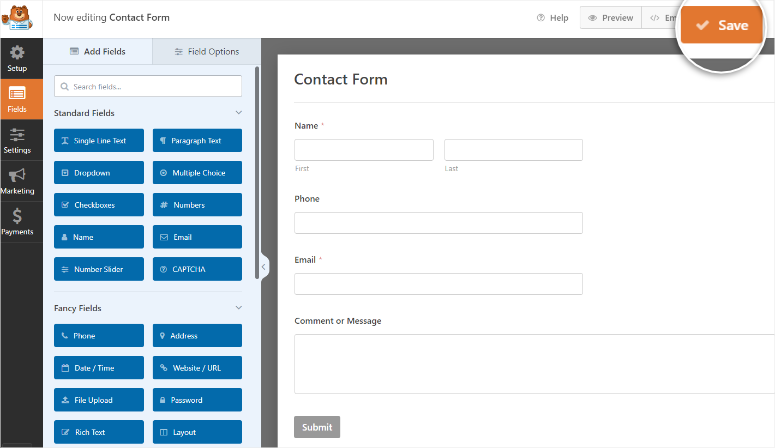
Klicken Sie abschließend auf Speichern, sobald Sie das Formular nach Ihren Wünschen angepasst haben.
Schritt 4: Formularabbruch hinzufügen
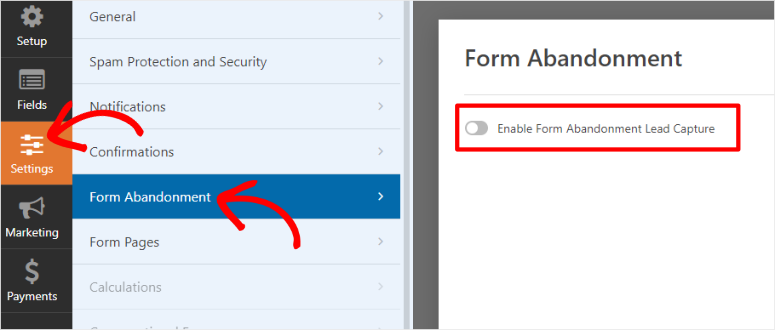
Nachdem Sie das Formular angepasst haben, gehen Sie zum Tab Einstellungen ganz links im WPForms-Formular-Builder. Wählen Sie hier die Option Formularabbruch in der Untermenüliste.
Sobald dies geschehen ist, müssen Sie nur noch den Schalter umlegen, um „Formularabbruch-Lead-Erfassung“ zu aktivieren.
Sobald dies aktiviert ist, wählen Sie, ob Sie nur dann teilweise Daten speichern möchten, wenn eine E-Mail-Adresse oder eine Telefonnummer angegeben wurde, oder ob Sie alle teilweisen Formulareinträge speichern möchten.
Entscheiden Sie abschließend, ob Sie doppelte Einträge durch die Verwendung des letzten Schalters auf diesem Bildschirm verhindern möchten.
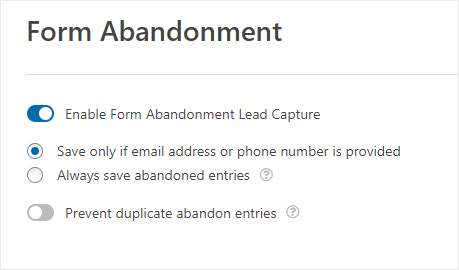
Wenn der Schalter für den Formularabbruch aktiviert ist, klicken Sie erneut auf Speichern in der rechten Ecke.
Jetzt erfasst und speichert WPForms jedes Mal, wenn jemand ein unvollständiges Formular auf Ihrer WordPress-Website hinterlässt, die von ihm bereitgestellten Daten gemäß Ihren Vorgaben, damit Sie ihn kontaktieren können.
Aber wie Sie sich vorstellen können, kann es schwierig sein, allen abgebrochenen Formularen manuell nachzugehen.
Um Ihnen dabei zu helfen, können Sie mit WPForms automatisch E-Mails über das unvollständige Formular an sich selbst oder Ihre Teammitglieder senden. So können Sie diese potenziellen Leads leicht identifizieren und sich daran erinnern, nachzufassen.
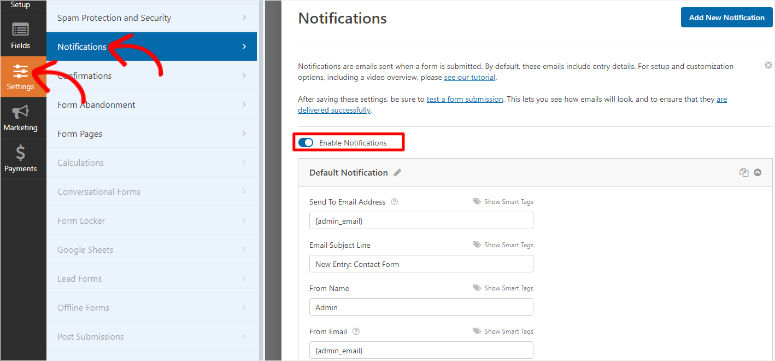
Gehen Sie dazu zu Einstellungen » Benachrichtigungen in Ihrem Formular-Builder. Stellen Sie auf dieser Seite zuerst sicher, dass der Umschalter Benachrichtigung aktiviert ist.
Überprüfen Sie dann die Felder E-Mail-Adresse, Betreffzeile, Absendername und Absender-E-Mail, um sicherzustellen, dass sie korrekt sind.
Standardmäßig sollten die E-Mail-Felder mit der geschäftlichen Admin-E-Mail für die Website gefüllt sein. Das bedeutet, dass Sie auf dieser Seite nichts ändern müssen, wenn Sie die Benachrichtigung an Ihre Website-E-Mail-Adresse erhalten möchten.
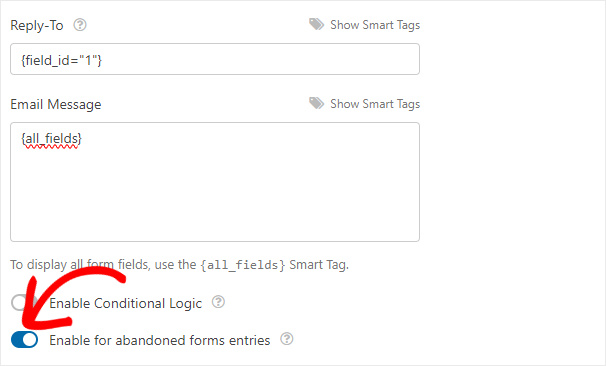
Aktivieren Sie nun einfach den Umschalter Abgebrochene Formulareinträge. Das war's! Sie können jetzt E-Mail-Benachrichtigungen über jeden erhalten, der das Ausfüllen Ihres Formulars nicht abgeschlossen hat.
Sie können Ihr Formular jetzt veröffentlichen, damit es auf der gewünschten Seite live geschaltet werden kann. Schauen Sie sich diesen Artikel an, wenn Sie Hilfe benötigen, wie Sie Ihre Formulare zu Ihrer WordPress-Website hinzufügen.
Herzlichen Glückwunsch! Sie können jetzt teilweise ausgefüllte Formulare direkt in WordPress mit WPForms und ohne jeglichen Code speichern.
Wenn Sie jedoch noch Fragen haben, finden Sie hier einige häufig gestellte Fragen, die Sie sich ansehen können.
FAQs: So speichern Sie teilweise Formular-Daten in WordPress
Wie können Benutzer den Fortschritt in WPForms speichern?
Sie müssen das Speichern und Fortsetzen Addon von WPForms verwenden, damit Benutzer den Fortschritt eines Formulars speichern und später zurückkehren können, um es abzuschließen. Wenn Sie andererseits Daten aus teilweise ausgefüllten Formularen speichern müssen, ist das Form Abandonment Addon das, was Sie brauchen. Es erfasst Daten aus unvollständigen Formularen und hilft Ihnen, später mit potenziellen Leads in Kontakt zu treten.
Was ist das versteckte Feld in WPForms?
Das versteckte Feld in WPForms ist ein Formularelement, das für Benutzer nicht sichtbar ist. Es hilft Ihnen, Daten mithilfe der Smart Tags von WPForms zu erfassen, ohne dass ein Benutzer Informationen in das Formular eingibt. Dies kann Ihnen helfen, zusätzliche Informationen über einen Besucher zu verfolgen oder zu sammeln, ohne zu viele Fragen zu stellen und lange Formulare zu vermeiden.
Was ist Rich Text in WPForms?
Rich Text ist ein dynamischer Feldtyp in WPForms. Diese Funktion ermöglicht es Ihren Benutzern, ihre Formularantworten mit Styling-Optionen wie Fettdruck oder Kursivschrift, Hyperlinks und mehr zu formatieren. Es verbessert die visuelle Attraktivität des Formulars und bietet sowohl für Ihre Benutzer als auch für Sie eine interaktivere und ansprechendere Erfahrung.
Wo speichert WPForms Daten?
WPForms integriert sich nahtlos in Ihre WordPress-Datenbank, um alle Formularübermittlungen automatisch in 4 Tabellen zu speichern. Wenn Sie diese Formulareinträge in WordPress abrufen möchten, navigieren Sie zu WPForms » Einträge. Hier sehen Sie eine Liste aller Ihrer Formularübermittlungen.
Gibt es gute Alternativen zu WPForms?
Zwei der besten Alternativen zu WPForms sind Formidable Forms und Gravity Forms. Jede bietet einzigartige Funktionen zum Erstellen von Formularen, mit denen Sie genau die Art von Formular erstellen können, die Sie möchten. Sie verfügen außerdem über benutzerfreundliche Oberflächen, was sie ideal für Anfänger macht.
Das ist alles! Wir hoffen, Sie haben gelernt, wie Sie teilweise Formular Daten in WordPress speichern können. Um Ihren Besuchern eine bessere Erfahrung mit Ihren Formularen zu ermöglichen, lesen Sie diesen Artikel, um mehr darüber zu erfahren, wie Sie eine Option „Speichern und später fortfahren“ zu WordPress-Formularen hinzufügen.
Darüber hinaus finden Sie hier zusätzliche Artikel, die Sie interessieren könnten.
- So erstellen Sie Schritt für Schritt beeindruckende WordPress-Opt-in-Formulare
- WPForms vs. Google Forms – Welches ist das Beste? (Verglichen)
- 7 leistungsstarke Alternativen zu Google Forms (Überprüfung & Vergleich)
Der erste Artikel erklärt Ihnen, wie Sie Opt-in-Formulare erstellen können. Der zweite Beitrag vergleicht WPForms und Google Forms. Der letzte Artikel listet die besten Alternativen zu Google Forms auf.

Kommentare Hinterlasse eine Antwort