
Möchten Sie eine einfache Möglichkeit, Ihren Benutzern zu ermöglichen, ihren Formularfortschritt in WordPress zu speichern?
Mit der Funktion zum Speichern und Fortsetzen von Formularen können Sie die Option hinzufügen, teilweise ausgefüllte Formulare zu speichern und Benutzern die spätere Einreichung zu ermöglichen. Dies hilft, Ihre Abbruchrate bei Formularen zu reduzieren, da Benutzer zurückkehren und das Formular jederzeit einreichen können.
In diesem Artikel zeigen wir Ihnen, wie Sie Ihren Benutzern in wenigen Schritten ermöglichen können, den Fortschritt von WordPress-Formularen zu speichern.
Aber zuerst lernen wir die Vorteile kennen, wenn Benutzer Formulareinreichungen speichern und fortsetzen können.
Warum den Fortschritt von WordPress-Formularen speichern?
Wenn Sie ein langes Formular haben, möchten Sie Ihren Benutzern die Möglichkeit geben, ihren Fortschritt zu speichern. Komplexe Formulare benötigen normalerweise länger zum Ausfüllen. Und manchmal haben die Benutzer im Moment nicht alle Informationen, insbesondere wenn sie wichtige Dokumente und persönliche Daten einreichen müssen.
Sie beginnen möglicherweise mit dem Ausfüllen eines Formulars und stellen später fest, dass sie einen Ausweisnachweis einreichen müssen, den sie nicht zur Hand haben.
In vielen Fällen treten Benutzer auf technische Probleme wie Geräteabschaltungen und schlechte Internetverbindungen. Dies ist auch einer der Gründe, warum Sie teilweise ausgefüllte Formulareinreichungen auf Ihrer Website erhalten.
Längere Formulare können Sie jedoch nicht vollständig vermeiden.
Daher funktioniert die Option zum Speichern und Fortsetzen gut für Formulare, die
- Vertrauliche Daten: Die Person benötigt möglicherweise Zeit, um zu prüfen, ob sie diese mit Ihnen teilen kann.
- Finanzinformationen: Sie müssen diese Informationen möglicherweise von ihrer Bank, ihrem Anwalt oder ihrem Arbeitgeber erhalten.
- Dokumenten-Uploads: Dies umfasst Fotos, Ausweisdokumente, Kontoauszüge, Steuererklärungen und Gehaltsabrechnungen.
- Umfrageinformationen: Wenn Ihr Fragebogen zu lang ist, möchten sie ihn vielleicht später fertigstellen, wenn sie Zeit haben.
Wenn Sie die Option zum Speichern und Fortsetzen für diese Formulare hinzufügen, können die Benutzer den bisherigen Fortschritt speichern und die Formulareinreichung zu einem späteren Zeitpunkt fortsetzen. Dies entlastet die Benutzer vom Druck, ein langwieriges Formular auf einmal auszufüllen.
Gleichzeitig erspart es den Website-Betreibern, wertvolle Einreichungen zu verpassen und steigert ihre Abschlussrate. Sie können sogar teilweise eingereichte Formulare nutzen, um mit Benutzern in Kontakt zu treten und mehr Leads zu generieren.
Nachdem dies gesagt ist, sehen wir uns an, wie Sie Benutzern ermöglichen können, den Fortschritt von WordPress-Formularen zu speichern und ihn in Zukunft fortzusetzen.
Der einfachste Weg, den Fortschritt von WordPress-Formularen zu speichern
Um die Speicher- und Fortsetzungsfunktion zu Ihren Formularen hinzuzufügen, benötigen Sie ein gutes Formular-Builder-Plugin, das diese Funktion bietet. Wir empfehlen die Verwendung von WPForms.

WPForms ist das beste Formular-Builder-Plugin für WordPress-Websites. Es ermöglicht Ihnen, alle Arten von Formularen zu erstellen, wie z. B. Kontaktformulare, Zahlungsformulare, Bewerbungsformulare, Bestellformulare und mehr.
Mit seinem Drag-and-Drop-Formular-Builder kann jeder in wenigen Minuten professionelle WordPress-Formulare erstellen und anpassen. Es enthält auch über 1.200 vorgefertigte Formularvorlagen, sodass Sie nicht bei Null anfangen müssen.
Das Beste daran ist, dass Sie mit dem Save and Resume Addon den Fortschritt von WordPress-Formularen speichern können. Dies fügt einen Speicher- und Fortsetzungslink zu Ihrem Formular hinzu. Durch Klicken darauf können Benutzer den Formularfortschritt speichern und später fortsetzen.
Es bietet ihnen einen Fortsetzungslink, mit dem sie jederzeit auf das teilweise ausgefüllte Formular zugreifen können. Wenn Sie also ein langes Formular mit vielen Feldern haben, ist dies die perfekte Lösung für Sie.
Darüber hinaus bietet WPForms viele leistungsstarke Funktionen. Einige davon sind:
- Einfach zu bedienen und einzurichten
- Erweiterte Formularbenachrichtigungen und -bestätigungen
- Datei-Upload und Inhaltsübermittlung
- Spam-Schutzdienste wie Google reCAPTCHA
- Unterstützt Webhooks für 3rd-Party-Integrationen
- Integriertes System zur Verwaltung von Einträgen
- E-Mail-Marketing-Integration mit Constant Contact, Drip und mehr zum Senden von Follow-up-E-Mails
- Formularfelder für E-Commerce und Zahlungsoptionen
Jetzt, da Sie wissen, welchen Formularersteller Sie verwenden möchten, erfahren Sie, wie Sie die Speicher- und Fortsetzungsfunktionalität zu WordPress-Formularen hinzufügen.
Schritt 1: WPForms Plugin installieren
Zuerst müssen Sie sich für ein WPForms-Konto registrieren. Es gibt auch eine kostenlose Version im WordPress-Repository.
Sie müssen jedoch auf einen Pro-Plan upgraden, um Zugriff auf das Save and Resume Addon und zusätzliche Funktionen zu erhalten.
Nach der Registrierung können Sie auf Ihr WPForms-Konto-Dashboard zugreifen. Im Tab Downloads finden Sie Ihre Plugin-Download-Datei zusammen mit Ihrem Lizenzschlüssel.

Sie müssen die Plugin-Datei herunterladen und auf Ihrer WordPress-Site installieren. Wenn Sie dabei Hilfe benötigen, sehen Sie sich unseren Leitfaden an, wie man ein WordPress-Plugin installiert.
Sobald Sie das WPForms-Plugin installiert und aktiviert haben, öffnen Sie WPForms » Einstellungen in Ihrem WordPress-Admin-Dashboard. Um die Pro-Funktionen zu aktivieren, müssen Sie hier Ihren Lizenzschlüssel eingeben.

Klicken Sie dann auf die Schaltfläche Schlüssel überprüfen und Sie sehen die Erfolgsmeldung der Überprüfung.
Nun müssen Sie das Save and Resume Addon auf Ihrer WordPress-Site einrichten.
Schritt 2: Save and Resume Addon installieren
WPForms ermöglicht es Ihnen, die Plugin-Addons direkt von Ihrem Admin-Dashboard aus zu installieren.
Navigieren Sie also zum Tab WPForms » Einstellungen und Sie finden das Save and Resume Addon, wenn Sie nach unten scrollen. Klicken Sie dann auf die Schaltfläche Addon installieren und aktivieren Sie es.
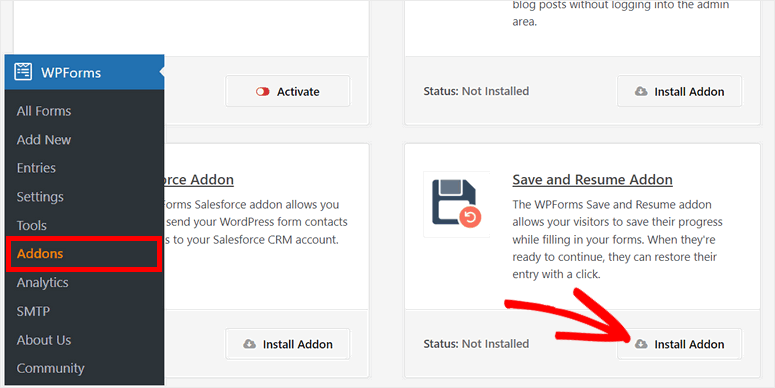
Nachdem Sie das Addon installiert und aktiviert haben, können Sie Ihren Benutzern einfach erlauben, den Fortschritt von WordPress-Formularen zu speichern und die Übermittlung später fortzusetzen.
Jetzt sind Sie bereit, ein Formular zu erstellen und die Speicher- und Fortsetzungsfunktionalität mit WPForms hinzuzufügen.
Schritt 3: Neues WordPress-Formular erstellen
Um ein neues Formular zu erstellen, gehen Sie im Admin-Panel zum Tab WPForms » Neu hinzufügen. Im nächsten Fenster sehen Sie die Vorlagenbibliothek für Formulare.
Hier finden Sie Formularvorlagen für alle Zwecke, wie z. B. Anmeldeformulare, Spendenformulare, Bestellformulare und mehr. Für dieses Tutorial wählen wir die Vorlage Einfaches Bewerbungsformular, aber Sie können gerne jede Vorlage auswählen, die besser zu Ihren Zielen passt.
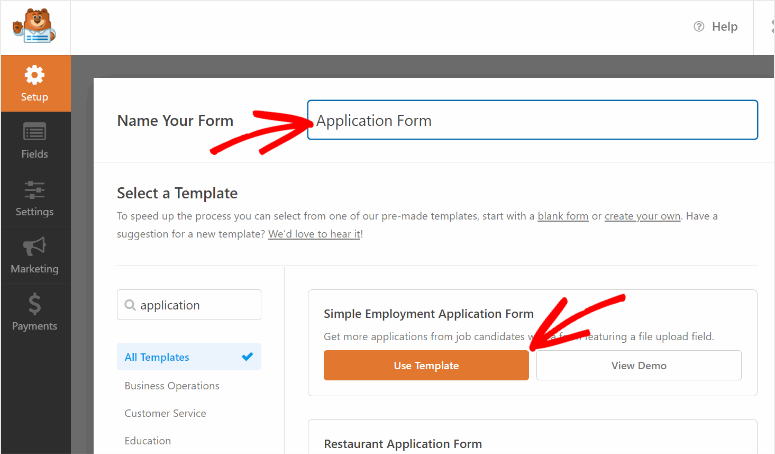
Nachdem Sie einen geeigneten Namen für Ihr Formular eingegeben haben, können Sie auf die Schaltfläche Vorlage verwenden klicken. Dies öffnet den visuellen Formular-Builder.
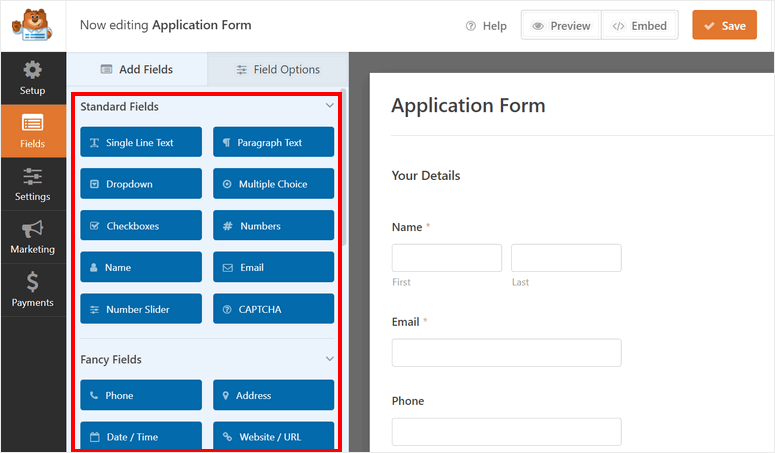
WPForms bietet einen Drag-and-Drop-Builder, der sehr benutzerfreundlich ist. Selbst wenn Sie Anfänger sind, können Sie ein WordPress-Formular ohne jegliche Codierung erstellen.
Sie können einfach ein Formularfeld aus dem linken Bereich in die Formularvorschau ziehen und die Reihenfolge nach Belieben ändern.
Um die vorhandenen Formularfelder anzupassen, klicken Sie einfach auf das Formularfeld und Sie sehen die Feldoptionen im linken Bereich.
Wir bearbeiten beispielsweise das Feld für den Datei-Upload. Wenn Sie dieses Feld auswählen, sehen Sie Optionen zum Ändern der Beschriftung, der Beschreibung und zur Auswahl der Dateierweiterungen.
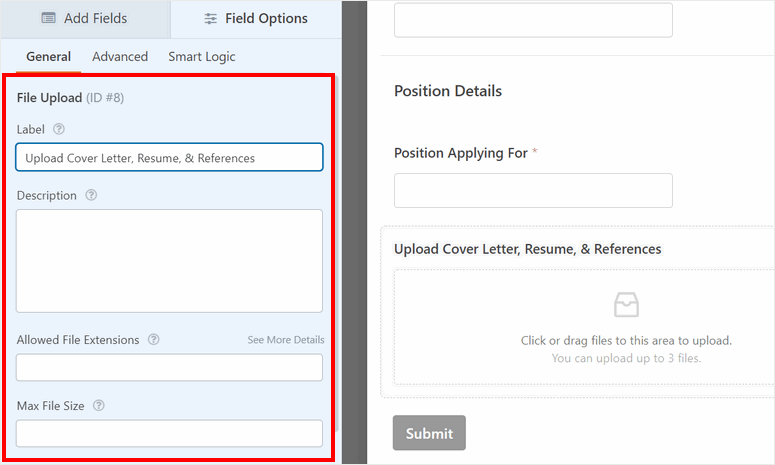
Sie können auch Smart Logic hinzufügen, um dieses Feld basierend auf der Antwort eines Benutzers auf frühere Fragen ein- oder auszublenden.
Beachten Sie, dass die Vorlagen von WPForms sofort einsatzbereit sind, sodass Sie nur minimale Änderungen vornehmen müssen. Die Formularvorlage enthält bereits alle notwendigen Formularfelder, um die richtigen Informationen zu sammeln, wie z. B. persönliche Daten, Adressen und Datei-Uploads.
Sobald Sie mit der Erstellung Ihres WordPress-Formulars fertig sind, speichern Sie Ihren Fortschritt. Als Nächstes können Sie die Funktion „Speichern und fortsetzen“ hinzufügen.
Schritt 4: Einstellungen für Speichern und Fortsetzen konfigurieren
Damit Ihre Benutzer ihren Formularfortschritt speichern und später fortsetzen können, müssen Sie die Option „Speichern und fortsetzen“ einrichten.
Gehen Sie dazu im linken Menü des Formular-Builders zum Tab Einstellungen » Speichern und fortsetzen. Schalten Sie dann die Option Speichern und fortsetzen aktivieren ein.
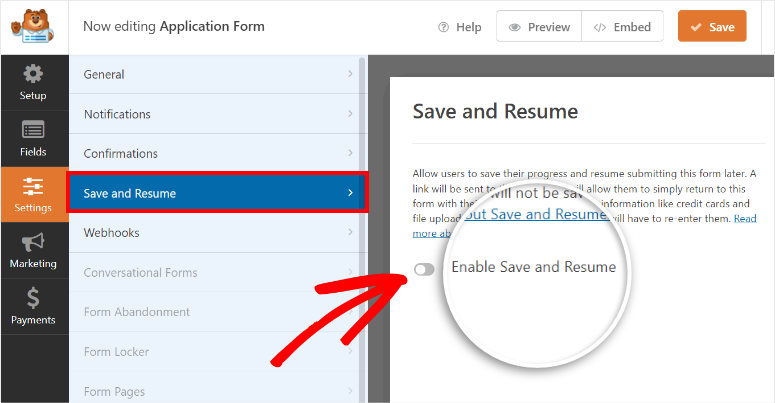
Dadurch werden alle Einstellungen für die Konfiguration der Speicher- und Fortsetzungsfunktion in Ihrem WordPress-Formular geöffnet.
Nun zeigen wir Ihnen, wie Sie jede Option einzeln einrichten.
Text für den Link „Speichern und fortsetzen“ anpassen
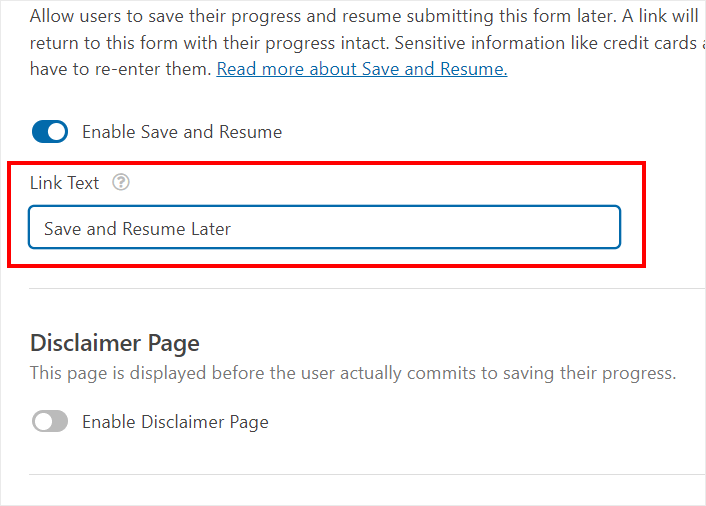
Die erste Option, die Sie sehen, ist der Link-Text. Dies ist der Hyperlink-Text, der in Ihrem Formular angezeigt wird. Benutzer klicken also auf den Link anstelle der Schaltfläche „Senden“, um ihren Formularfortschritt zu speichern.
Der Standardtext lautet „Später speichern und fortsetzen“. Sie können den Text jedoch nach Ihren Wünschen anpassen.
Disclaimer-Seite anzeigen
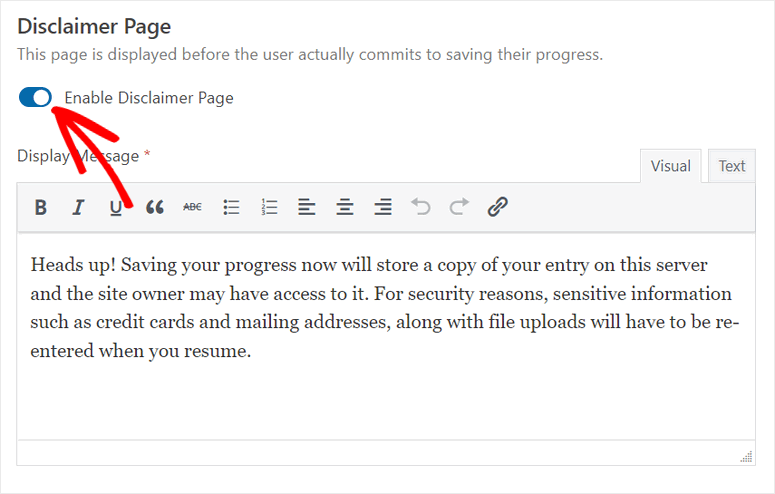
Als Nächstes können Sie Ihren Benutzern eine Haftungsausschlussmeldung anzeigen, um sie darüber zu informieren, dass ihre Daten gespeichert werden. Der Benutzer kann wählen, ob er die Option „Speichern und fortsetzen“ fortsetzen oder abbrechen möchte.
Sie können die Option „Disclaimer-Seite“ aktivieren, um Ihren Benutzern eine Meldung anzuzeigen. Dann sehen Sie einen Texteditor mit der Standard-Disclaimer-Nachricht. Sie können den Text bearbeiten oder ihn unverändert lassen.
Bestätigungsnachricht anpassen
Nachdem die Benutzer die Option „Speichern und fortsetzen“ gewählt und die Disclaimer-Nachricht bestätigt haben, können Sie ihnen eine Bestätigungsnachricht anzeigen.
Ähnlich wie beim Disclaimer-Text sehen Sie, dass es einen vorformulierten Text für die Bestätigungsseite gibt. Sie können die Nachricht bei Bedarf anpassen.
Sie müssen jedoch sicherstellen, dass Sie alle wichtigen Anweisungen für Benutzer einfügen, damit diese ihre Formulare später fortsetzen können.
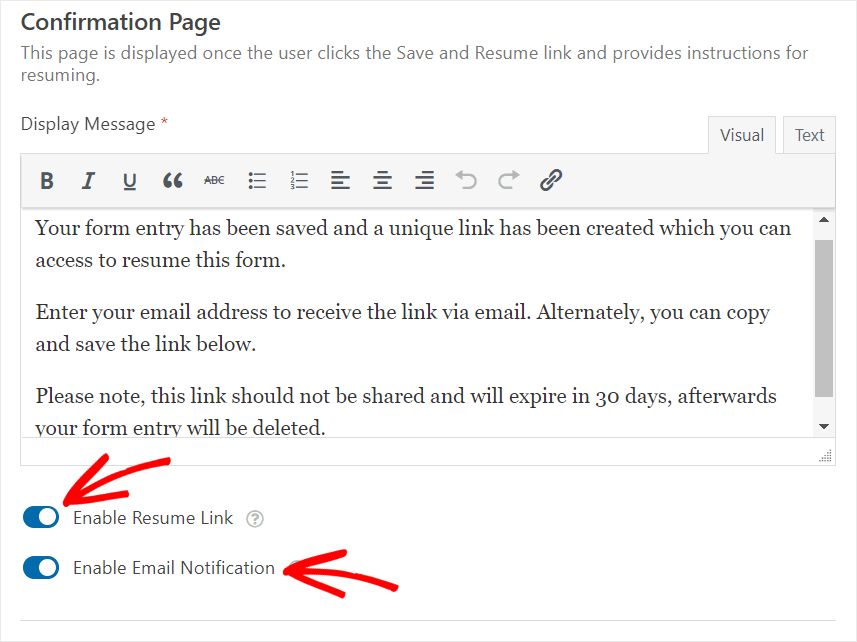
Das WPForms Save and Resume Addon bietet Benutzern zwei Optionen, um die Formularübermittlung fortzusetzen. Diese sind:
- Resume-Link aktivieren: Fügt einen Speicher- und Fortsetzungslink hinzu, den Benutzer kopieren und später zum Ausfüllen des Formulars verwenden können.
- E-Mail-Benachrichtigungen aktivieren: Fragt nach den E-Mail-Adressen der Benutzer und sendet den Link in einer E-Mail-Benachrichtigung. Benutzer können dann einfach die E-Mail öffnen und auf den Link klicken, um das Formular jederzeit auszufüllen.
Sie können auch beide Optionen gleichzeitig aktivieren.
E-Mail-Benachrichtigung für Speichern und Fortsetzen anpassen
Wenn Sie die Option für E-Mail-Benachrichtigungen aktivieren, sehen Sie unten den Texteditor.
Um den Speicher- und Fortsetzungslink in die E-Mail-Benachrichtigung einzufügen, müssen Sie das Smart Tag {resume_link} verwenden.
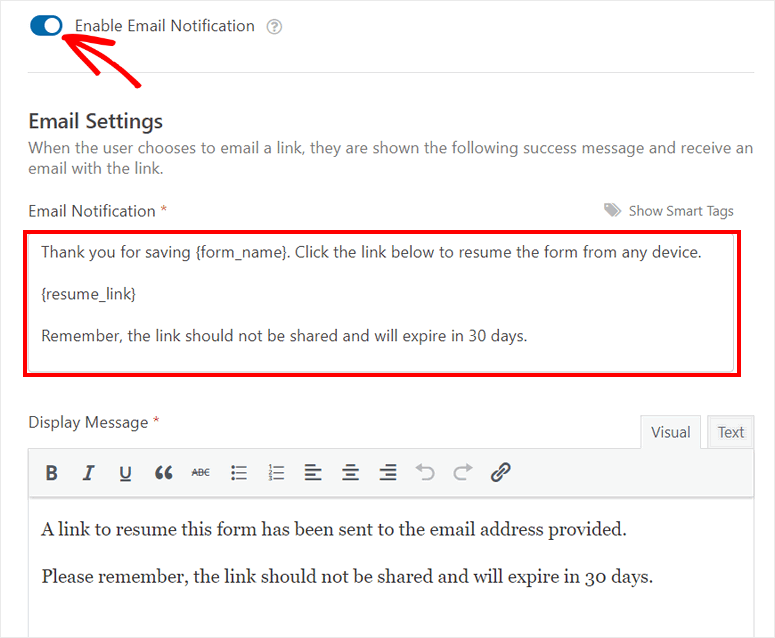
Am Ende sehen Sie die Option Nachricht anzeigen. Dies ist der endgültige Bestätigungstext, der die Benutzer darüber informiert, dass die E-Mail mit dem Link zum Fortsetzen des Formulars gesendet wurde.
Vergessen Sie nicht, auf die Schaltfläche SPEICHERN im Formular-Builder zu klicken, damit Sie Ihre Einstellungen nicht verlieren.
Schritt 5: Mit E-Mail-Marketing-Anbieter verbinden
WPForms ermöglicht Ihnen die nahtlose Integration beliebter Marketingdienste mit Ihren WordPress-Formularen. Mit dieser Funktion können Sie den Benutzern automatisierte E-Mails senden, um sie daran zu erinnern, ihre unvollständigen Formulare auszufüllen.
Sie können Benutzer, die sich entscheiden, den Formularfortschritt zu speichern, zu Ihrer E-Mail-Liste hinzufügen. Auf diese Weise können Sie diese Kontakte markieren und sie zu Ihrer Drip-Serie in einem E-Mail-Marketing-Dienst wie Drip oder Constant Contact hinzufügen.
Um dies einzurichten, klicken Sie im Formular-Builder auf die Registerkarte Marketing und wählen Sie den E-Mail-Marketing-Anbieter Ihrer Wahl aus. Befolgen Sie dann die Anweisungen auf dem Bildschirm, um Ihr Formular mit Ihrem E-Mail-Konto zu synchronisieren.

Abhängig von Ihrem E-Mail-Dienst müssen Sie möglicherweise einen API-Schlüssel eingeben, um Ihr Konto zu verbinden. Sie finden den Schlüssel in Ihrem Kontodashboard.
Alles, was Sie jetzt tun müssen, ist, Ihr Formular zu Ihrer WordPress-Website hinzuzufügen.
Schritt 6: Veröffentlichen Sie Ihr WordPress-Formular
WPForms ermöglicht es Ihnen, Ihr Formular mit wenigen Klicks einfach in jeden WordPress-Beitrag, jede Seite und jede Seitenleiste einzufügen.
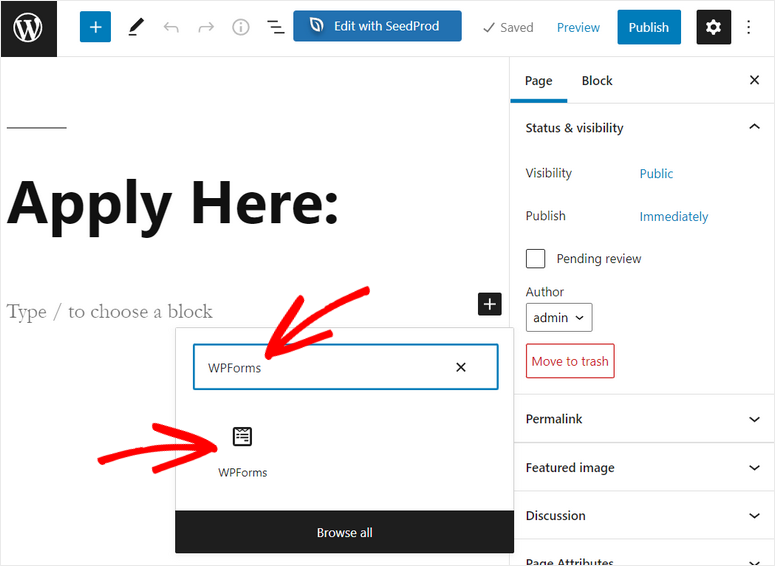
Wenn Sie den WordPress-Block-Editor verwenden, können Sie nach dem WPForms-Block suchen und ihn hinzufügen.
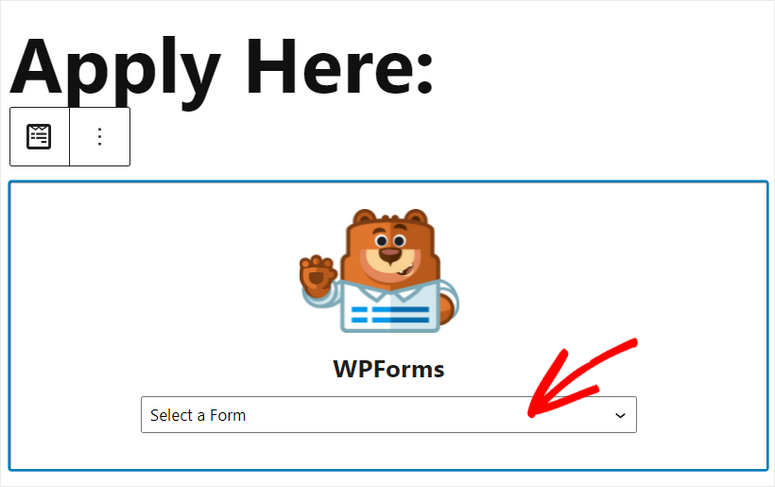
Danach sehen Sie ein Dropdown-Menü, in dem Sie das gerade erstellte Formular auswählen können.
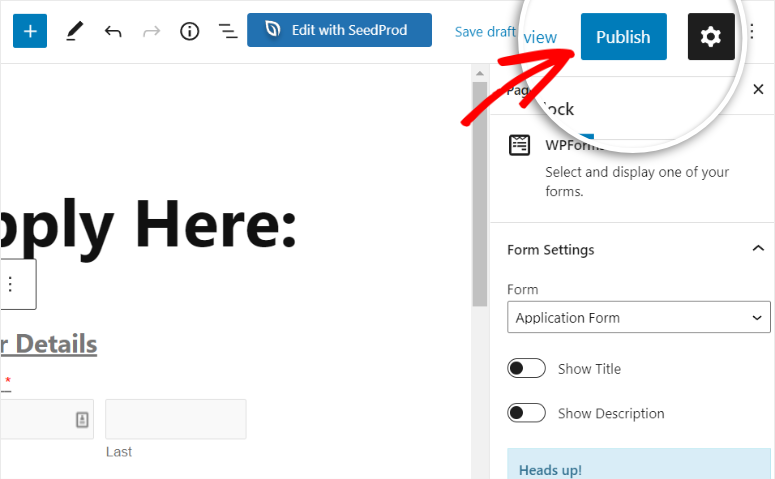
Dann sehen Sie die Formularvorschau im Texteditor. Um das Formular auf Ihrer Website einzufügen, klicken Sie einfach auf die Schaltfläche Veröffentlichen in der oberen rechten Ecke.
Wenn Sie den klassischen WordPress-Editor verwenden, können Sie auf die Schaltfläche Formular hinzufügen klicken und Ihr Formular einfach auswählen.

Sie können Ihr WordPress-Formular auch in einen Widget-fähigen Bereich wie eine Fußzeile oder Seitenleiste einfügen. Gehen Sie dazu zur Registerkarte Darstellung » Widgets und ziehen Sie das WPForms-Widget per Drag & Drop in das Menü der Seitenleiste oder Fußzeile auf der rechten Seite.
Wählen Sie als Nächstes Ihr Formular aus dem Dropdown-Menü aus und speichern Sie Ihre Änderungen.
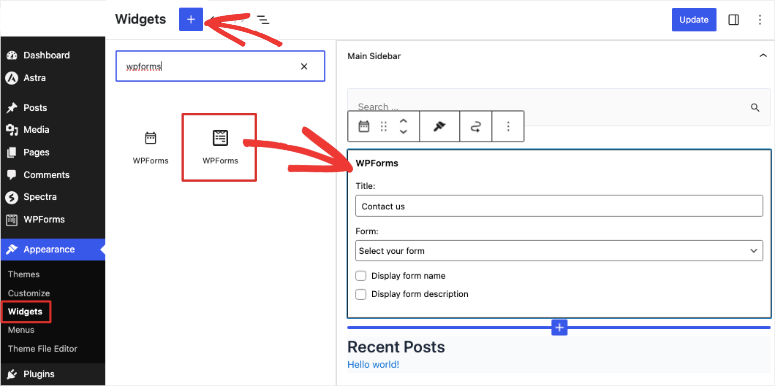
Glückwunsch! Sie haben Ihr WordPress-Formular erfolgreich veröffentlicht. Lassen Sie uns nun prüfen, wie die Funktion „Speichern und fortsetzen“ auf Ihrer Website funktioniert.
Schritt 7: WordPress-Formularfortschritt speichern
Nachdem Sie Ihr Formular auf Ihrer WordPress-Site hinzugefügt haben, können Sie prüfen, ob der Link „Speichern und später fortsetzen“ ordnungsgemäß funktioniert oder nicht.
Auf der Frontend-Seite sehen Sie den Link neben der Schaltfläche Senden.
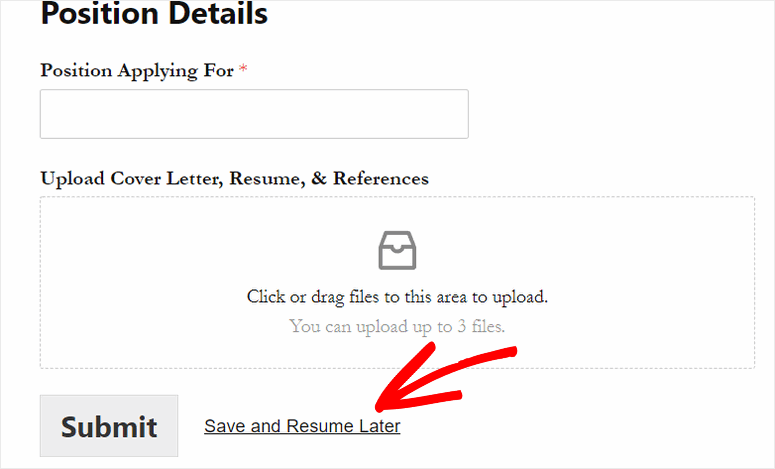
Wenn der Benutzer auf den Link Speichern und später fortsetzen klickt. Sie sehen die Hinweismeldung im nächsten Fenster.
Wenn sie den Fortschritt des WordPress-Formulars speichern möchten, können sie auf die Schaltfläche Fortfahren klicken. Wenn nicht, können sie auf Zurück gehen klicken.
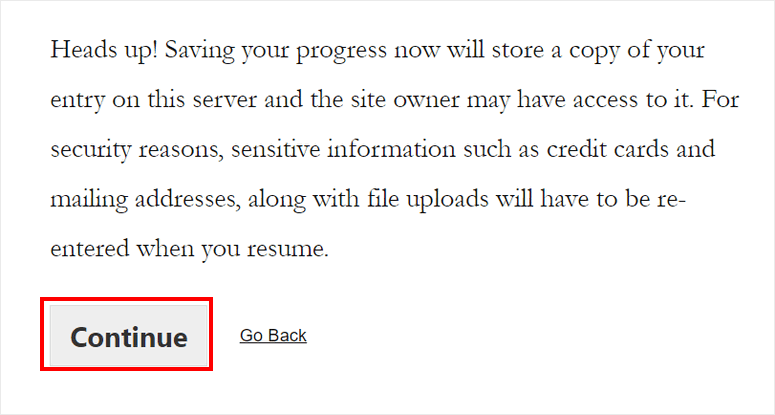
Nachdem sie auf die Schaltfläche Fortfahren geklickt haben, sehen sie die Bestätigungsnachricht zusammen mit der Option zum Fortsetzen des Links.
Wenn Sie die E-Mail-Benachrichtigungsoption für Ihr Formular hinzugefügt haben, müssen die Benutzer ihre E-Mail-Adresse eingeben und auf die Schaltfläche Link senden klicken.
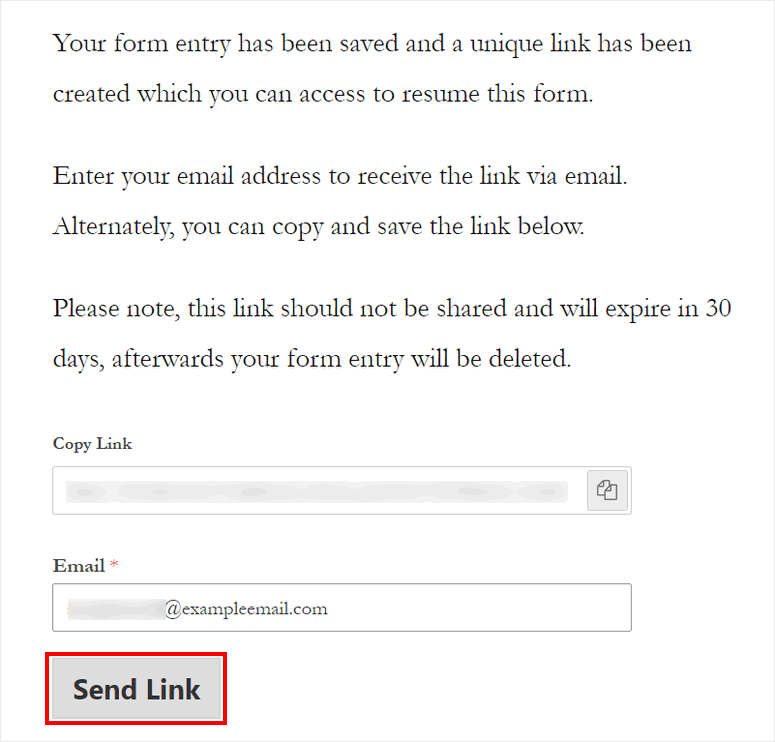
Dann erhalten Ihre Benutzer die E-Mail-Benachrichtigung mit dem Link zum Fortsetzen in ihrem Posteingang.
Zusätzlich lässt WPForms Sie die unvollständigen Formulareinträge im Admin-Dashboard anzeigen. Navigieren Sie zur Seite WPForms » Einträge und Sie sehen hier die Einträge für alle Ihre WordPress-Formulare.
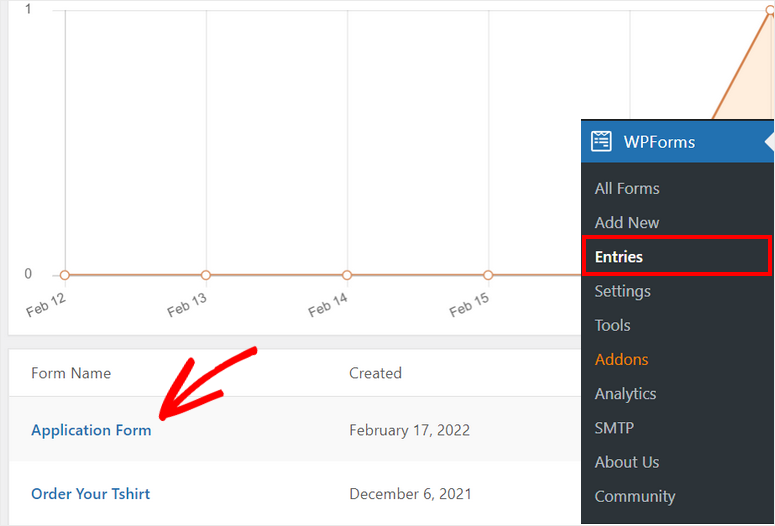
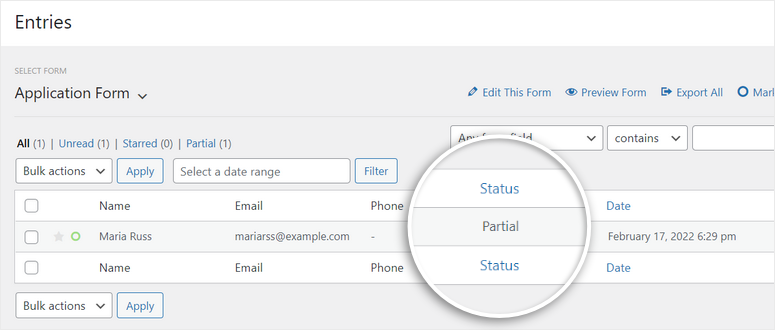
Wählen Sie das Formular mit der Funktion „Speichern und fortsetzen“ aus und Sie können den Status der Formulareinträge als Teilweise sehen. Wenn der Benutzer das Formular später fortsetzt und abschickt, sehen Sie, dass sich der Status zu Abgeschlossen ändert.
Auf diese Weise bietet WPForms viele weitere leistungsstarke Funktionen wie Zahlungsoptionen, E-Mail-Marketing-Integration, Formularbenachrichtigungen und mehr.
Jetzt, da Sie wissen, wie Sie den WPForms-Builder verwenden, können Sie auch andere Formulare für Ihre Website erstellen, wie z. B.
- Überprüfungsformulare
- Anfrageformulare
- Reservierungsformulare
- Umfragen und Abstimmungen
- Newsletter-Anmeldeformulare
- Buchungsformulare
- Und vieles mehr
Wenn Sie einen Seitenersteller benötigen, um Ihre Website und weitere Funktionen anzupassen, können Sie sich SeedProd ansehen. Es ist das Website-Builder-Plugin Nr. 1 für WordPress, mit dem Sie beeindruckende Themes, Landing Pages und mehr erstellen können.
Und das ist alles! Wir hoffen, dieser Artikel hat Ihnen geholfen zu lernen, wie Sie Benutzern ermöglichen, den Formularfortschritt auf Ihrer WordPress-Site zu speichern.
Als Nächstes können Sie diese Ressourcen prüfen, die wir für Sie ausgewählt haben:
- So richten Sie die WordPress-Formularverfolgung in Google Analytics ein
- Einrichtung der richtigen Formularbenachrichtigungen & Bestätigungen
- Beste E-Mail-Erfassungstools & Formularersteller für WordPress
Diese Beiträge helfen Ihnen, Ihrer WordPress-Formulare weitere Funktionen hinzuzufügen, wie z. B. Formularverfolgung und E-Mail-Benachrichtigungen & Bestätigungen. Der letzte hilft Ihnen, die richtigen Tools zum Erstellen Ihrer E-Mail-Liste zu finden.

Kommentare Hinterlasse eine Antwort