Möchten Sie ein Reisebuchungsformular erstellen, um ganz einfach Leads auf Ihrer Website zu erfassen?
Ein Reisebuchungsformular ermöglicht es Kunden, Tickets, Pauschalreisen und Hotels auf Ihrer Website zu buchen. Es ist der einfachste und bequemste Weg, um die Reiseinformationen und -anforderungen der Kunden effizient zu sammeln.
In diesem Beitrag zeigen wir Ihnen, wie Sie am einfachsten ein Buchungsformular für ein Reisebüro in WordPress erstellen.
Warum ein Reisebuchungsformular erstellen?
Viele Reisevermittler erstellen Websites, um ihren Kunden Online-Buchungsinformationen und Reservierungsdienste anzubieten.
Mit einem professionellen Buchungsformular können Sie alle Informationen wie Kontaktdaten, E-Mail-Adresse, Telefonnummer, Anzahl der Teilnehmer, Datum und mehr erfassen.
Einige der Vorteile der Verwendung von Reisebuchungsformularen sind:
- Maßgeschneiderte Lösungen anbieten: Je nach Art der Veranstaltung oder Tour, die Sie anbieten, können Sie Ihr Buchungsformular nach Ihren Wünschen gestalten. So erhalten Sie mit einem einzigen Formular alles, was Sie über die Vorlieben der Kunden wissen müssen.
- Reservierungen maximieren: Da ein Online-Buchungsformular rund um die Uhr auf Ihrer Website verfügbar ist, haben Sie die Möglichkeit, mehr Buchungen und Reservierungen für Ihre Reisepakete zu erhalten.
- Spart Zeit und Ressourcen: Kunden können die Pakete auf Ihrer Website durchsuchen und ihre Reservierungen mit wenigen Klicks vornehmen. Sie müssen nicht direkt mit den Kunden kommunizieren, es sei denn, sie haben eine Frage, die auf Ihrer Website nicht bereits beantwortet wird.
- Schnelle und zuverlässige Zahlungen: Zusammen mit anderen Informationen können Sie eine Online-Zahlungsoption zu Ihren Reisebuchungsformularen hinzufügen. Auf diese Weise werden die Buchungen erst bestätigt, nachdem die Kunden erfolgreich bezahlt haben.
- Erhöht die Kundenzufriedenheit: Diese Formulare helfen Ihnen nicht nur, den Umsatz und die Produktivität als Unternehmen zu steigern, sondern machen auch das Kundenerlebnis reibungsloser.
Sie können die mit Ihren Formularen gesammelten Informationen für E-Mail-Marketingkampagnen verwenden. Dies wird Ihnen helfen, Kunden zu gewinnen und sich von der Konkurrenz abzuheben.
Das Beste daran ist, dass Sie all dies tun und Online-Vorteile nutzen können, ohne teure Apps und komplexe Programme verwenden zu müssen.
Lassen Sie uns nun lernen, wie Sie ein Buchungsformular für ein Reisebüro in WordPress erstellen.
Erstellung eines Buchungsformulars für ein Reisebüro
Es gibt mehrere Formular-Builder-Plugins auf dem Markt, aber wenn es darum geht, professionell aussehende Formulare zu erstellen, ist WPForms die beste Wahl.

WPForms ist der #1 Drag-and-Drop-Formular-Builder für WordPress-Websites. Es verfügt über leistungsstarke Funktionen, mit denen Sie jede Art von Formular für Ihre Websites erstellen können, einschließlich Buchungsformularen.
Tatsächlich haben wir bei IsItWP WPForms verwendet, um alle Arten von Formularen zu erstellen, die wir benötigen.
Was wir lieben, ist, dass es über 1.200 vorgefertigte Formularvorlagen gibt, sodass Sie keine von Grund auf neu erstellen müssen. Sie können eine Buchungsformularvorlage auswählen und sie an das Angebot Ihres Reisebüros anpassen.
Der WPForm Formular-Builder ist sehr einfach zu bedienen. Sie müssen nur die benötigten Formularfelder per Drag & Drop in die Formularvorschau ziehen.
Hier sind einige Highlights dieses Formular-Builders:
- Responsive Formularvorlagen
- Anpassbare Formularbenachrichtigungen und -bestätigungen
- Integriertes Eingabeverwaltungssystem
- Integration mit beliebten E-Mail-Marketingdiensten
- E-Commerce-Formularfelder
- Option zum Schutz vor Formular-Spam
- Mehrere Zahlungsmethoden mit Anbietern wie PayPal und Stripe
- Bedingte Logik und Konversationsformulare
…und mehr. WPForms hat so viel zu bieten, um die perfekten Formulare für Ihre Reise-Website zu erstellen.
Es gibt also eine Reihe guter Gründe, warum wir WPForms empfehlen. Einer der weiteren Gründe ist, dass Sie WPForms auch für andere Bedürfnisse auf Ihrer Website nutzen können, wie z. B. die Annahme von Zahlungen, das Sammeln von E-Mail-Leads, die Verhinderung von Spam und die interaktivere Gestaltung Ihrer Website.
Nachdem Sie nun wissen, welchen Formular-Builder-Plugin Sie verwenden möchten, beginnen wir Schritt für Schritt mit der Erstellung eines Buchungsformulars für ein Reisebüro.
Schritt 1: WPForms installieren und aktivieren
Zuerst müssen Sie ein WPForms-Konto erstellen. WPForms bietet eine kostenlose Version, die alle grundlegenden Funktionen enthält, die Sie zum Erstellen von Formularen in WordPress benötigen.
Für erweiterte Funktionen und Integrationen mit Zahlungs-Gateways können Sie auf die Premium-Version upgraden. In diesem Tutorial verwenden wir die Pro-Version, um alle nützlichen Funktionen zu erkunden, die dieses Plugin bietet.
Sobald Sie sich angemeldet haben, können Sie auf Ihr WPForms-Dashboard zugreifen. Öffnen Sie hier den Tab Downloads und finden Sie die Plugin-Download-Datei zusammen mit Ihrem Lizenzschlüssel.

Sie müssen die Plugin-Datei auf Ihrer WordPress-Website installieren. Haben Sie noch nie ein Plugin installiert? Keine Sorge! Sehen Sie sich unseren Leitfaden an, wie man ein WordPress-Plugin installiert.
Nachdem Sie das Plugin installiert und aktiviert haben, gehen Sie zum Tab WPForms » Einstellungen in Ihrem WordPress-Dashboard. Hier müssen Sie Ihren Lizenzschlüssel eingeben.

Klicken Sie dann auf die Schaltfläche Schlüssel überprüfen, um Ihr WPForms-Konto zu aktivieren.
Nun müssen Sie die Zahlungsmethode für Ihr Reisebuchungsformular einrichten.
Schritt 2: Integration mit Zahlungsdienst
Um Zahlungen auf Ihrem Buchungsformular zu akzeptieren, müssen Sie ein Zahlungs-Gateway-Addon installieren. WPForms ermöglicht es Ihnen, sich mit Hilfe von Addons mit vielen Zahlungsdiensten zu verbinden.
Sie können die Addons über den Tab WPForms » Addons in Ihrem Admin-Panel installieren. Hier sehen Sie Addons für Stripe, PayPal und mehr.
Für dieses Tutorial werden wir das Stripe-Addon installieren, um Kartenzahlungen zu akzeptieren. Sie können jedoch jeden dieser Zahlungsdienste nach Ihrer Wahl verwenden.
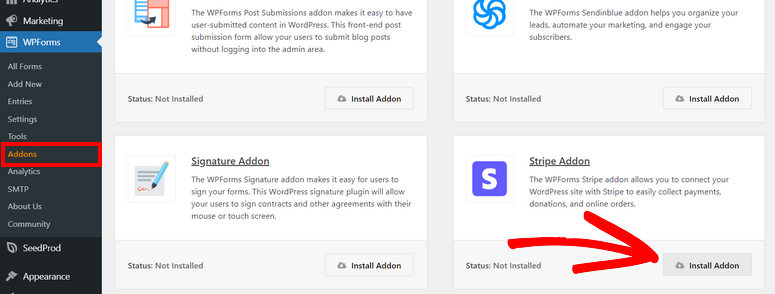
Nachdem Sie das Addon installiert haben, navigieren Sie zur Seite WPForms » Einstellungen und klicken Sie auf den Tab Zahlungen. Hier können Sie Ihr Stripe-Konto verbinden oder andere Zahlungsoptionen einrichten.
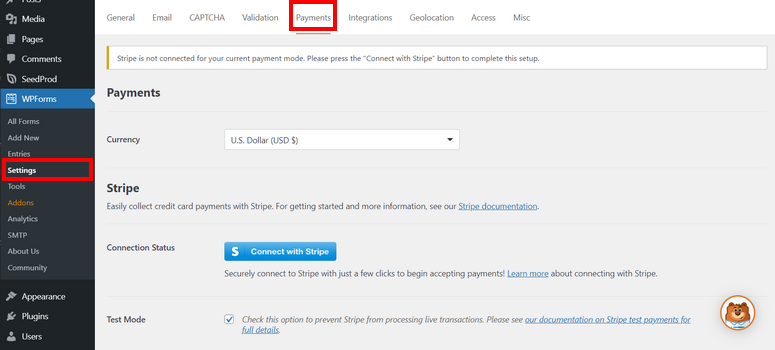
Es gibt auch Optionen, den Testmodus zu verwenden, um Ihren Verbindungsstatus mit Stripe und Ihrer WordPress-Website zu überprüfen. So können Sie sicherstellen, dass alles korrekt funktioniert, ohne versehentlich Zahlungen von Kunden anzunehmen.
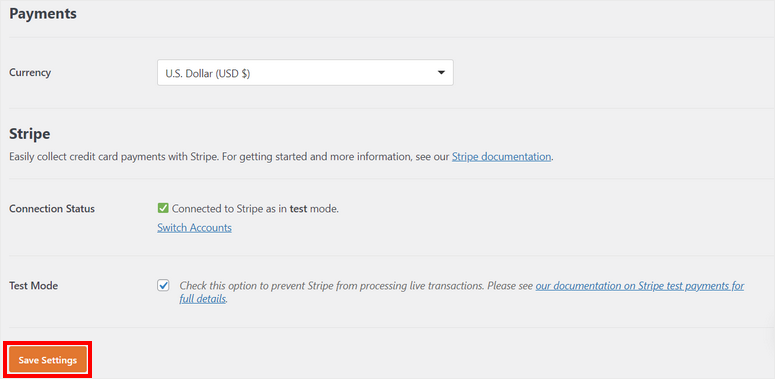
Vergessen Sie nicht, unten auf der Seite auf die Schaltfläche Einstellungen speichern zu klicken.
Sie sind nun bereit, Ihr Reisebuchungsformular in WordPress zu erstellen.
Schritt 3: Erstellen Sie ein Reisebuchungsformular
Um ein neues Formular zu erstellen, gehen Sie im WordPress-Dashboard zum Tab WPForms » Neu hinzufügen. Im nächsten Fenster sehen Sie die Vorlagenbibliothek.
Hier können Sie nach einer Reisebuchungsformularvorlage Ihrer Wahl suchen oder von Grund auf neu beginnen.
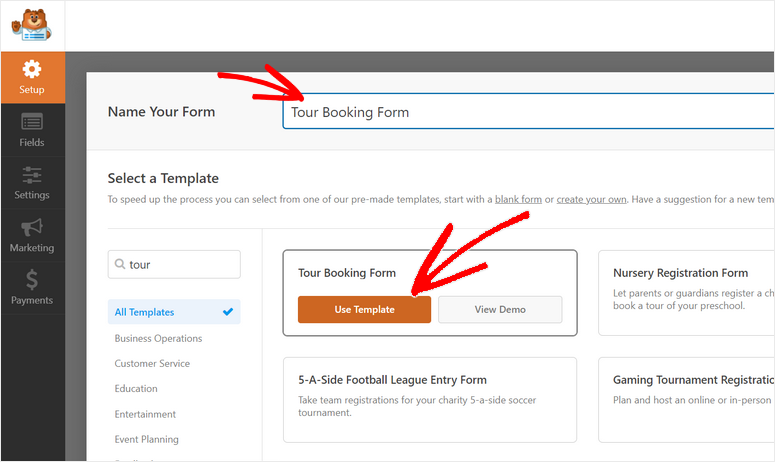
Für dieses Tutorial verwenden wir die Vorlage Tourbuchungsformular. Sie enthält alle Formularfelder, um die Kontakt- und Reisedetails von den Kunden zu erfassen.
Sie können jede Vorlage in der Vorschau anzeigen, um zu sehen, welche Felder enthalten sind. Wenn Sie eine geeignete Formularvorlage gefunden haben, geben Sie einen Namen ein und klicken Sie auf die Schaltfläche Vorlage verwenden.
Dies startet den Drag-and-Drop-Builder, damit Sie die Vorlage nach Belieben anpassen können. Hier finden Sie alle Optionen zur Formularanpassung im linken Menü und die Formularvorschau auf der rechten Seite des Formular-Builders.
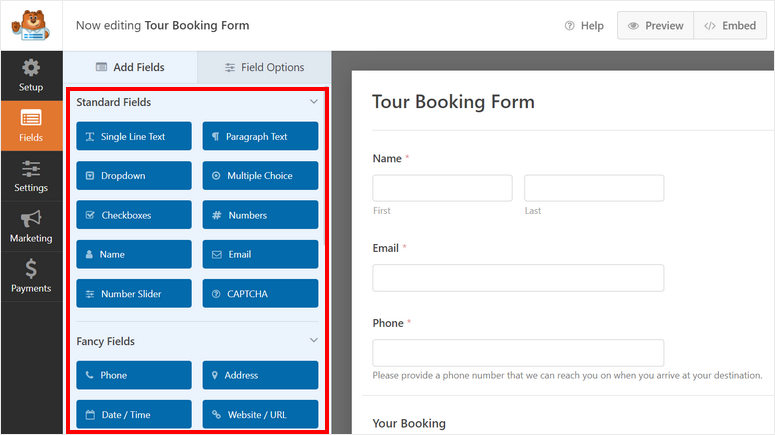
Beachten Sie, dass die Vorlagen von WPForms so konzipiert sind, dass sie sofort einsatzbereit sind. Sie müssen hier nur minimale Änderungen vornehmen. Sie sehen bereits alle notwendigen Felder, um Kontaktinformationen und Buchungsanfragen zu sammeln.
Um ein neues Feld zu Ihrem Reisebuchungsformular hinzuzufügen, ziehen Sie einfach das Formularfeld aus dem linken Menü und legen Sie es in der Formularvorschau ab.
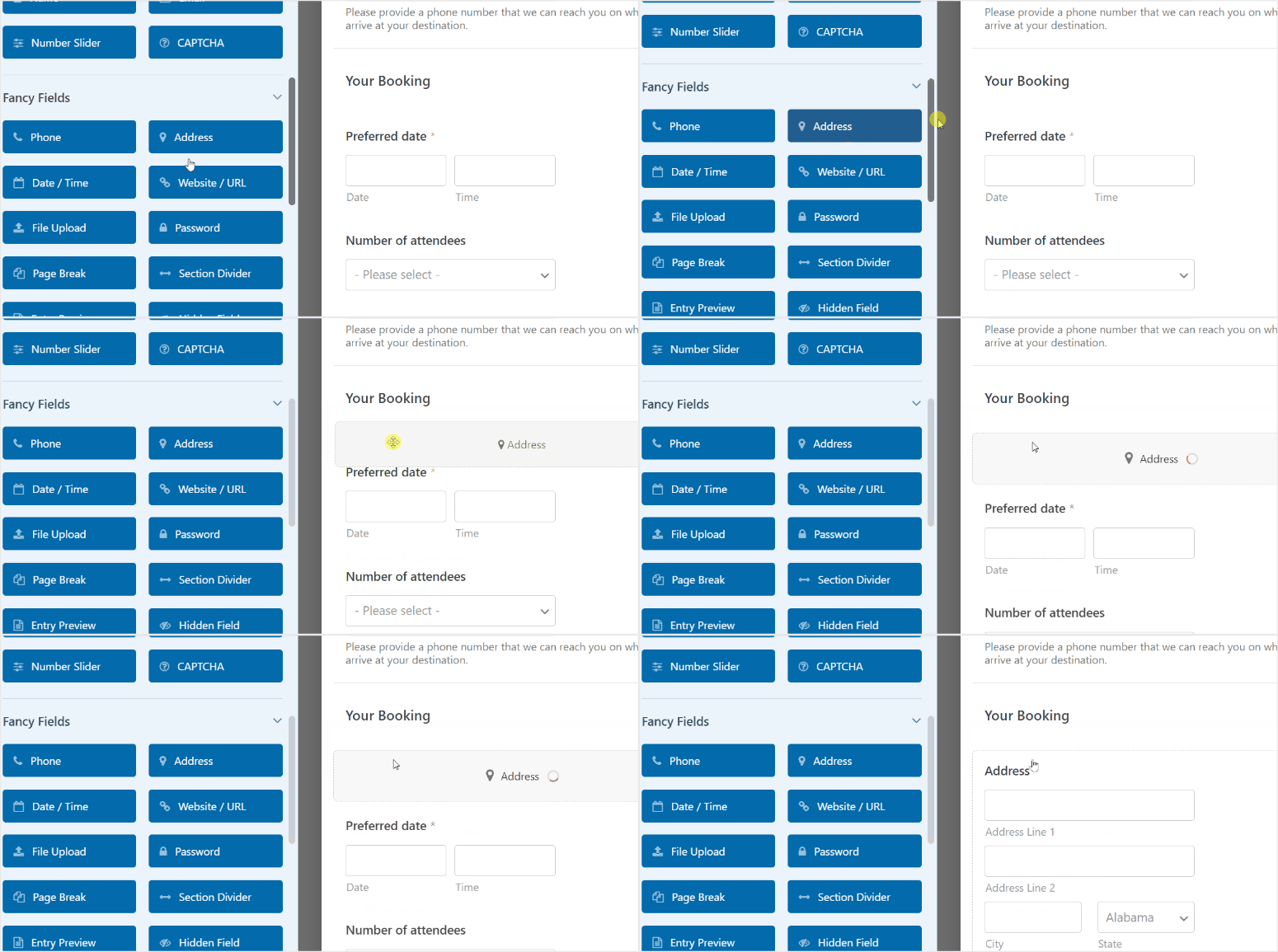
Sie können Telefonnummern, Adressen, E-Mails, Kundenkommentare und vieles mehr erfassen. Sie können sie sogar dazu bringen, Reisedokumente wie eine Kopie ihres Reisepasses, Visums und Ausweises hochzuladen.
Als Nächstes möchten Sie möglicherweise die vorhandenen Formularfelder anpassen. Klicken Sie dazu einfach auf das Formularfeld und Sie sehen die Anpassungsoptionen auf der linken Seite.
Wenn Sie beispielsweise das Feld Bevorzugtes Datum auswählen, sehen Sie alle Einstellungen, um das Datumsformat zu wählen, Tage zu begrenzen und vergangene Daten zu deaktivieren. Es gibt auch die Möglichkeit, die Methode zur Auswahl des Datums in Ihrem Buchungsformular zu wählen.
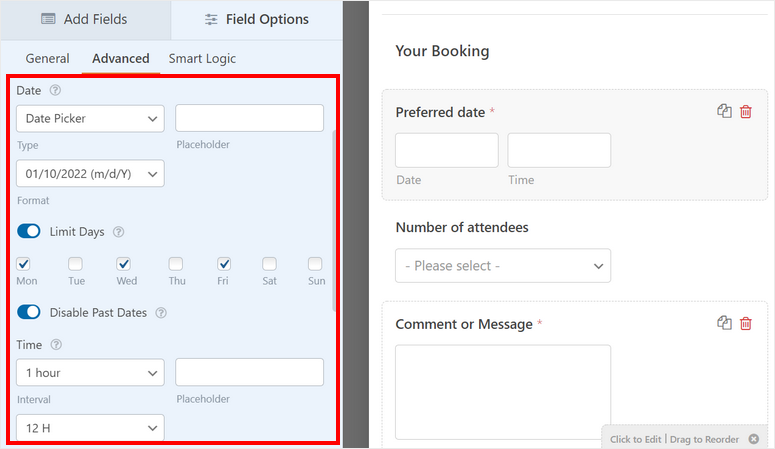
So wird der Datumsauswähler für Ihre Kunden aussehen, die Ihre Website durchsuchen.
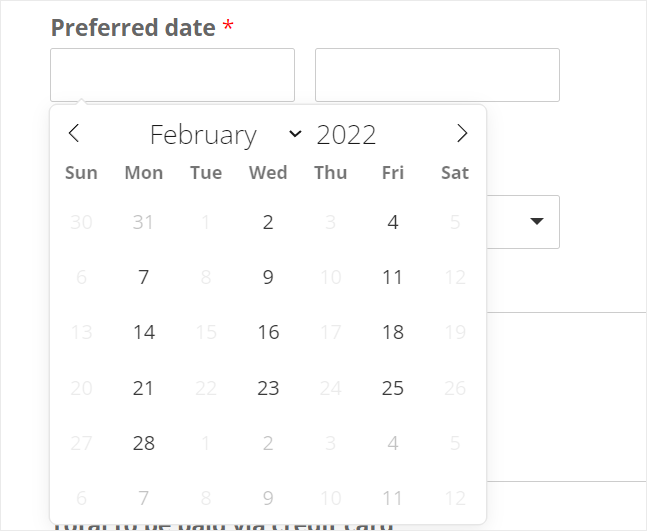
Als Nächstes können Sie auch die Preispläne für Reisegebühren bearbeiten, abhängig von der Anzahl der Teilnehmer. In den Optionen für das Feld Anzahl der Teilnehmer können Sie die Anzahl der Personen und die Preise für jede Variante hinzufügen.
Um Preise im Buchungsformular anzuzeigen, stellen Sie sicher, dass Sie hier Preis nach Element-Labels anzeigen aktivieren.
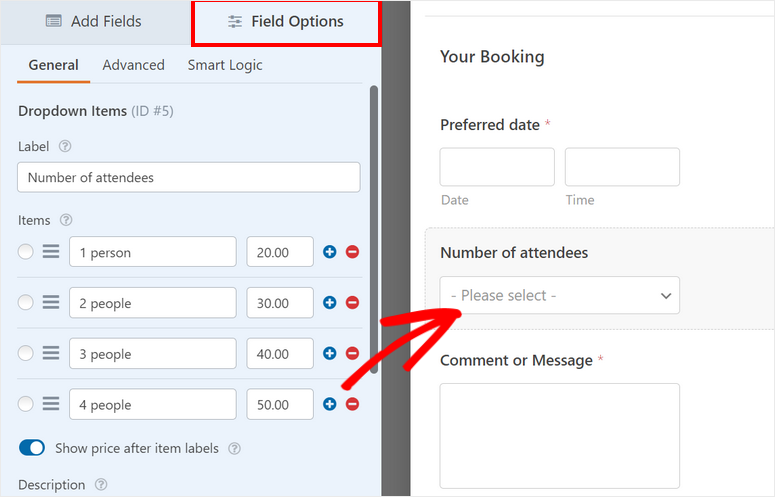
Jetzt können Kunden Pakete auswählen, je nachdem, ob sie einen individuellen, Paar- oder Gruppenreiseplan wünschen. Auf diese Weise können Sie jedes Formularfeld anpassen, um das Label und die Einstellungen zu ändern.
Eine tolle Funktion von WPForms, die wir erwähnen müssen, ist, dass Sie Dropdown-Menüs, Kontrollkästchen und Multiple-Choice-Optionen hinzufügen können. Wenn Sie Kunden also Optionen anbieten möchten, z. B. eine Reiseversicherung für ihre Reise zu kaufen, können Sie einfach ein Kontrollkästchen per Drag & Drop hinzufügen und die Beschriftung anpassen.
Sobald Sie die Formularfelder angepasst haben, klicken Sie auf die Schaltfläche Speichern.
Lassen Sie uns nun die Zahlungsoption für Ihr Online-Formular einrichten.
Schritt 4: Zahlungsmethode hinzufügen
Im vorherigen Schritt haben wir das Stripe-Addon installiert, um Kreditkartenzahlungen zu akzeptieren. Daher müssen wir das Formularfeld Stripe-Kreditkarte aus dem Abschnitt Zahlungsfelder hinzufügen.
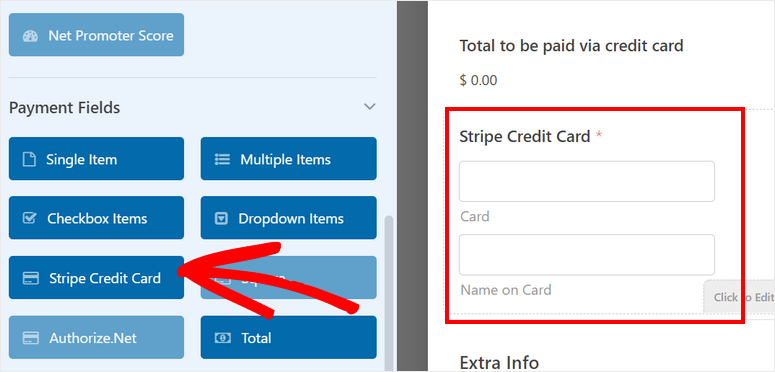
Gehen Sie dann im linken Menü zum Tab Zahlungen und wählen Sie Ihre Zahlungsmethode aus.
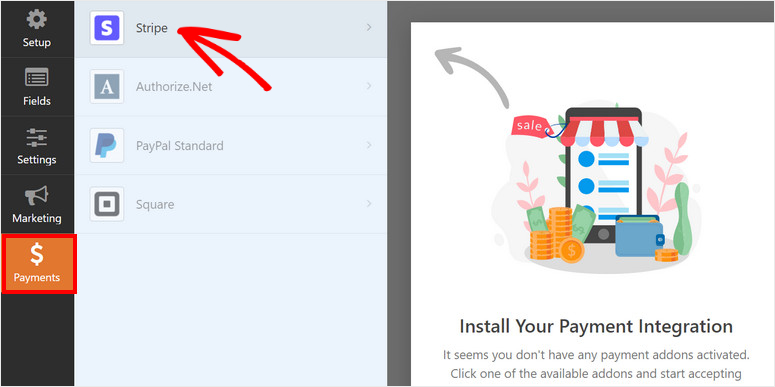
Aktivieren Sie auf der Stripe-Seite das Kontrollkästchen Stripe-Zahlungen aktivieren.
Hier können Sie die Zahlungsbeschreibung ändern und die E-Mail-Adresse auswählen, an die Sie die Zahlungsbestätigung senden möchten. Wählen Sie als Nächstes das Feld E-Mail aus dem Dropdown-Menü aus, um die Bestätigung an die E-Mail-Adresse des Kunden zu senden.
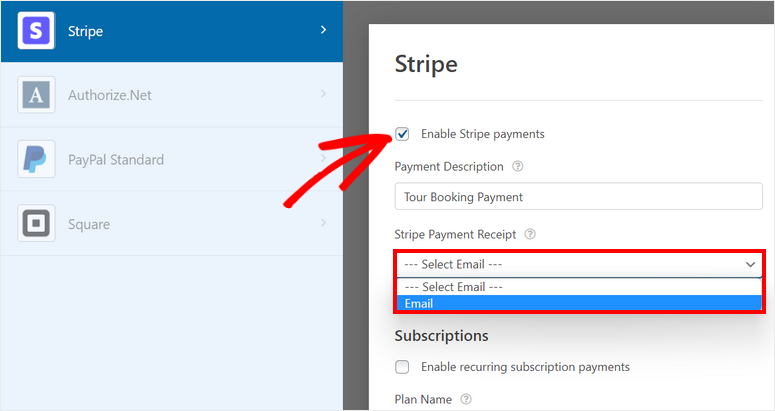
Stellen Sie sicher, dass Sie Ihre Einstellungen speichern, wenn Sie fertig sind.
Als Nächstes zeigen wir Ihnen, wie Sie die Formulareinstellungen für Ihr Buchungsformular konfigurieren.
Schritt 5: Einstellungen für das Reisebuchungsformular konfigurieren
Im Tab Einstellungen » Allgemein können Sie den Formularnamen, die Beschreibung, den Text der Sende-Schaltfläche und mehr ändern.
Standardmäßig verfügt jedes mit WPForms erstellte Formular über einen aktivierten Anti-Spam-Schutz. Wenn Sie jedoch andere Sicherheitsmaßnahmen getroffen haben, gibt es hier eine Option, diesen zu deaktivieren. Wir empfehlen, ihn aktiviert zu lassen.
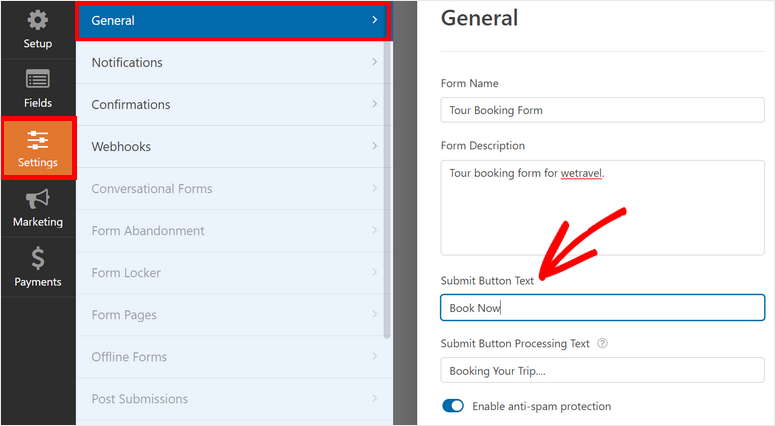
Nachdem Sie Ihre Einstellungen gespeichert haben, müssen Sie Formularbenachrichtigungen und Bestätigungen einrichten.
Schritt 6: Benachrichtigungen und Bestätigungen einrichten
Mit WPForms können Sie steuern, was passiert, nachdem ein Kunde eine Tour über Ihr Reisebuchungsformular gebucht hat. Es ermöglicht Ihnen, E-Mail-Benachrichtigungen und Bestätigungen zu senden an:
- Benachrichtigen Sie sich und Ihre Teammitglieder über neue Buchungen
- Senden Sie Kunden ihre Buchungsdetails und bestätigen Sie ihre Buchung
- Zeigen Sie eine Dankesnachricht nach einer erfolgreichen Buchung an
- Leiten Sie Kunden nach dem Absenden des Formulars auf eine andere Seite weiter
Dies hilft, Ihren Arbeitsablauf zu glätten und viele Folgeaufgaben zu automatisieren.
Um E-Mail-Benachrichtigungen einzurichten, öffnen Sie den Tab Einstellungen » Benachrichtigung im Formular-Builder. Standardmäßig wird eine Admin-Benachrichtigung an die WordPress-Admin-E-Mail gesendet.
Sie können dies ändern und weitere E-Mail-Adressen Ihrer Teammitglieder hinzufügen. Trennen Sie mehrere E-Mail-Adressen mit Kommas.
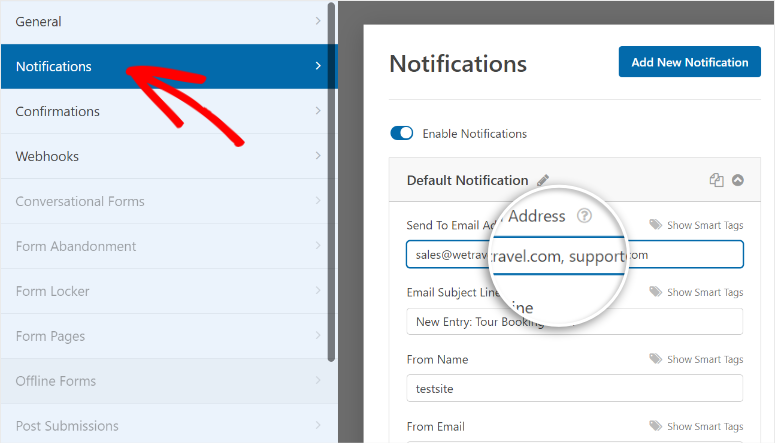
Darüber hinaus können Sie den Kunden eine Benachrichtigung senden, um ihre Kontakt- und Buchungsdetails zu bestätigen. Um diese Funktionalität hinzuzufügen, klicken Sie oben rechts auf die Schaltfläche Neue Benachrichtigung hinzufügen.
Im Feld E-Mail-Adresse senden an können Sie das Formularfeld E-Mail über die Option Smart Tags anzeigen auswählen. Auf diese Weise wird die E-Mail-Adresse an die vom Kunden im Formular eingegebene E-Mail-Adresse gesendet.
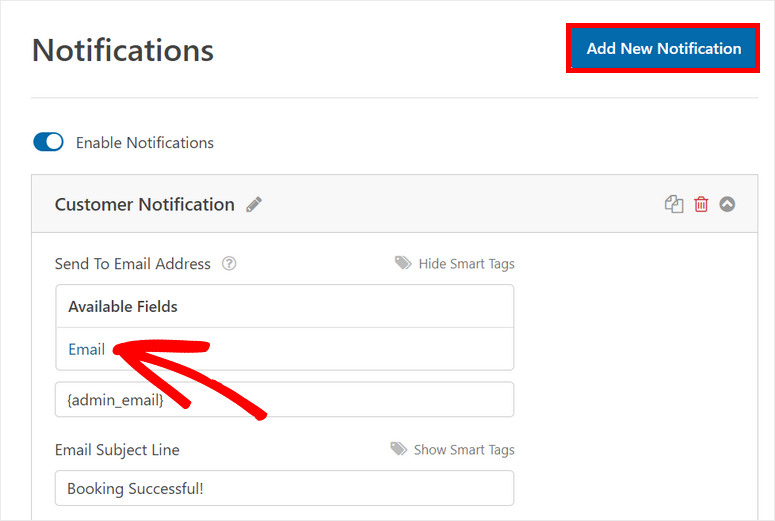
Sie können dann die Betreffzeile, den Formularnamen und den E-Mail-Text an den Stil Ihres Reisebüros anpassen. Um eine Kopie der Buchungsdetails in die E-Mail-Benachrichtigung aufzunehmen, verwenden Sie das Smart Tag {all_fields}.
Sie können sogar die Stripe-Option für abgeschlossene Zahlungen aktivieren, um die E-Mail-Benachrichtigungen erst zu senden, nachdem die vom Kunden geleistete Zahlung erfolgreich war.
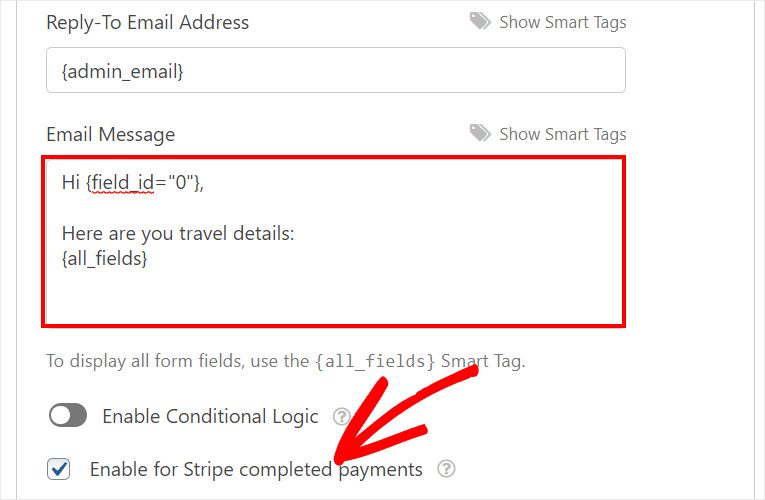
Sie sehen auch eine Option zur Aktivierung bedingter Logik. Dies ermöglicht es Ihnen, die E-Mail nur zu senden, wenn bestimmte Bedingungen erfüllt sind. Mit dieser Option können Sie separate Benachrichtigungen oder Bestätigungs-E-Mails erstellen, die an Kunden gesendet werden, die verschiedene Reisen buchen.
Als Nächstes müssen Sie die Bestätigungsnachricht für Ihr Reisebuchungsformular hinzufügen. Gehen Sie dazu zum Tab Einstellungen » Benachrichtigung und Sie sehen die Bestätigungseinstellungen.
WPForms bietet Ihnen 3 Optionen für die Bestätigungsaktion nach einer erfolgreichen Buchung:
- Eine benutzerdefinierte Nachricht anzeigen
- Weiterleitung zu einer anderen Seite auf Ihrer Website
- Weiterleitung zu einer externen Website oder Seite
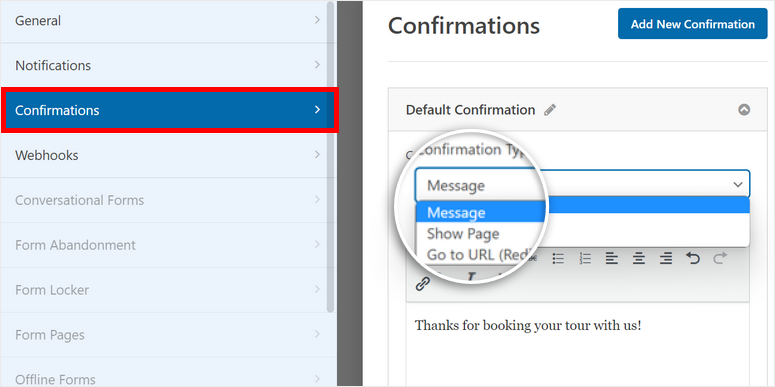
Wenn Sie eine Bestätigungsnachricht im Frontend anzeigen möchten, können Sie eine benutzerdefinierte Nachricht im Editor eingeben.
Weitere Details hierzu finden Sie in unserem Leitfaden zur Einrichtung der richtigen Benachrichtigungen und Bestätigungen.
Wenn Sie mit den Einstellungen fertig sind, klicken Sie auf die Schaltfläche Speichern.
Schritt 7: Verbindung mit E-Mail-Marketing-Anbieter
WPForms ermöglicht es Ihnen, Ihr E-Mail-Marketing-Konto mit dem Buchungsformular selbst zu verbinden. Dadurch können Sie neue Kontakte und Kundeninformationen automatisch zu Ihren E-Mail-Listen in Constant Contact, Mailchimp, SendinBlue und anderen beliebten E-Mail-Dienstanbietern hinzufügen.
Sie können auch Autoresponder-E-Mails und Drip-Kampagnen einrichten, um neue Kunden willkommen zu heißen und sie langfristig zu binden. Durch die Synchronisierung Ihres E-Mail-Kontos mit Ihrem Online-Buchungsformular wird Ihr gesamter Buchungsprozess erheblich vereinfacht.
Um dies einzurichten, wählen Sie im Tab Marketing den E-Mail-Marketing-Dienst Ihrer Wahl aus. Befolgen Sie dann die Anweisungen auf dem Bildschirm, um Ihr Buchungsformular mit Ihrem E-Mail-Konto zu synchronisieren.

Sie müssen sich in Ihrem E-Mail-Konto anmelden und je nach E-Mail-Anbieter müssen Sie möglicherweise einen API-Schlüssel eingeben, den Sie in Ihrem E-Mail-Konto finden.
So einfach ist das. Nun müssen Sie nur noch das Reisebuchungsformular veröffentlichen, damit Kunden auf Ihrer Website buchen können.
Schritt 8: Reisebuchungsformular auf Ihrer Website einfügen
WPForms ermöglicht es Ihnen, das Reisebuchungsformular auf jeder Seite, jedem Beitrag oder Widget-Bereich Ihrer WordPress-Website einzufügen. Sie finden fertige Blöcke und Widgets für WordPress, sodass Sie keine komplizierten Code-Schnipsel oder sogar Shortcodes einbetten müssen.
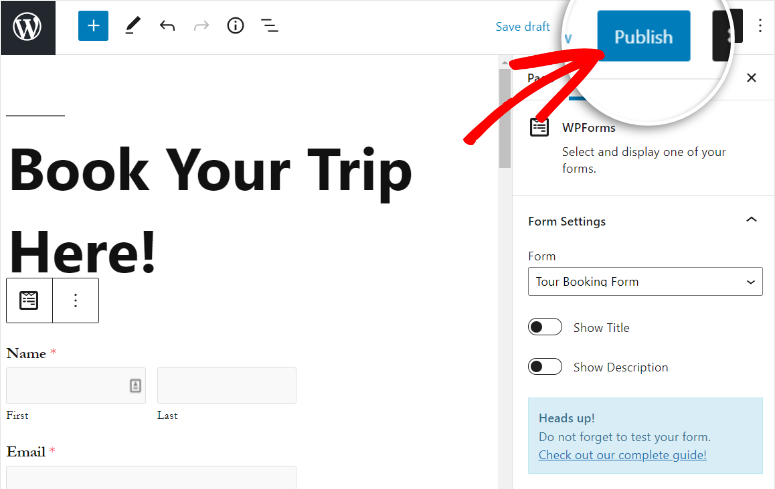
Wenn Sie den WordPress-Block-Editor verwenden, suchen Sie nach dem WPForms-Block und fügen Sie ihn zu Ihrer Seite oder Ihrem Beitrag hinzu.
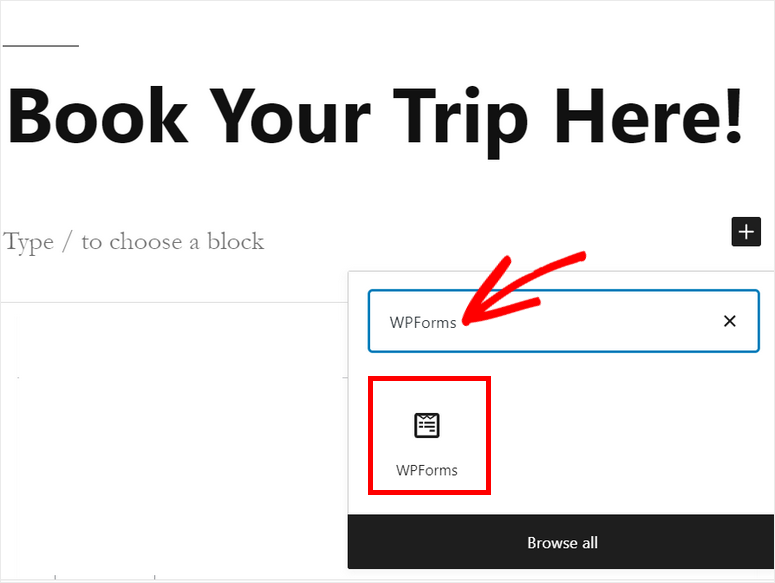
Dann können Sie das erstellte Reisebuchungsformular aus dem Dropdown-Menü auswählen.
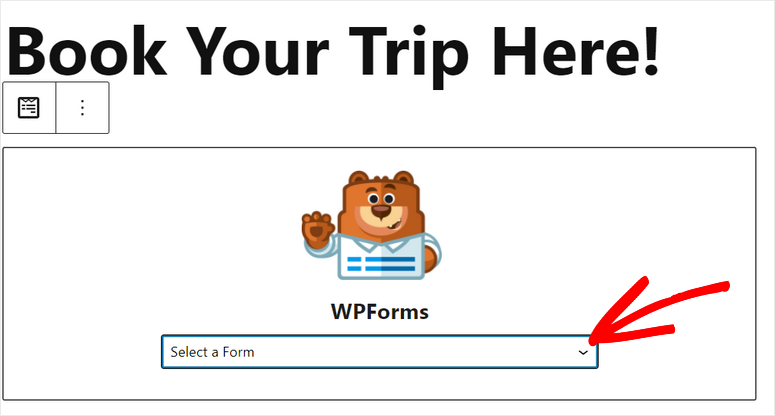
Sie sehen die Formularvorschau im Texteditor, nachdem Sie das Buchungsformular hinzugefügt haben. Es gibt auch Optionen, um den Formularnamen und die Beschreibung anzuzeigen.
Sie können Ihre Seite in der Vorschau anzeigen, um zu sehen, wie sie aussieht, und dann auf die Schaltfläche Veröffentlichen klicken, um sie auf Ihrer Website live zu schalten.
Wenn Sie den klassischen WordPress-Editor verwenden, gibt es auch dort eine einfache Option. Im Beitragseditor finden Sie eine Schaltfläche Formular hinzufügen. Klicken Sie einfach darauf und wählen Sie das Buchungsformular aus, um es zu jeder Seite oder jedem Beitrag hinzuzufügen.

Sie können Ihre Buchungsformulare sogar in widgetbereiten Bereichen wie einem Footer oder einer Seitenleiste hinzufügen. Gehen Sie zum Tab Darstellung » Widgets und ziehen Sie das WPForms-Widget per Drag & Drop in die Seitenleiste oder das Fußzeilenmenü auf der rechten Seite.
Dann können Sie das gewünschte Formular über das Dropdown-Menü auswählen. Alles, was Sie noch tun müssen, ist, Ihre Einstellungen zu speichern.

Das war's! Sie haben es geschafft!
Sie haben jetzt ein professionell aussehendes Online-Buchungsformular für die Website Ihrer Reiseagentur. Ihre Besucher können nun ganz einfach Touren auf Ihrer Website buchen.
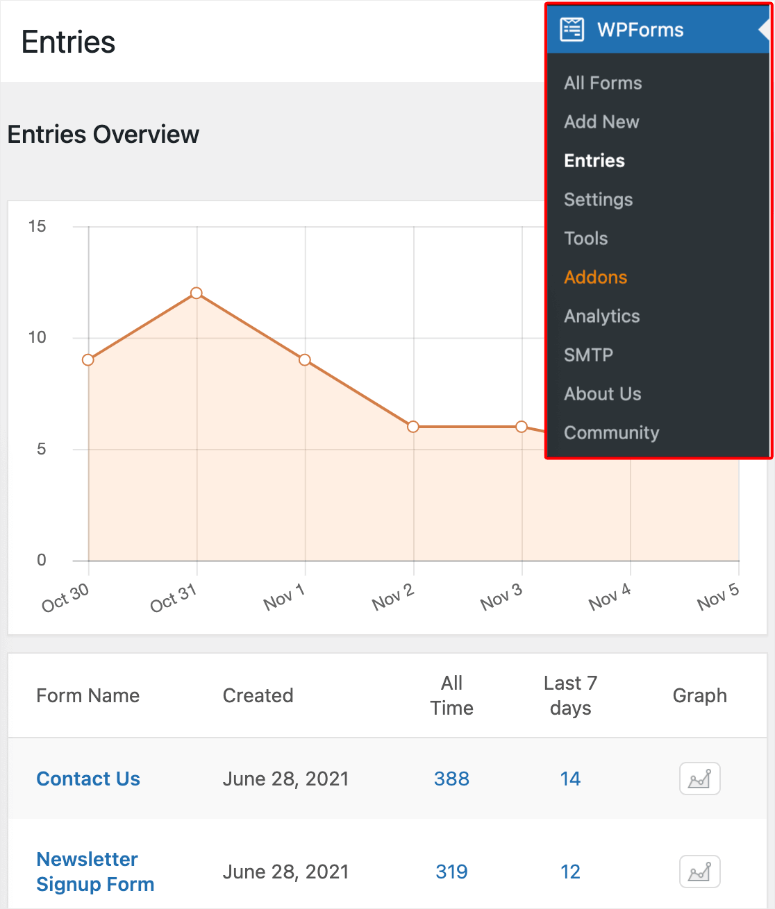
Möchten Sie Ihre Buchungen zusammen anzeigen? Gehen Sie zur Seite WPForms » Einträge. Sie können die Statistiken für alle Ihre Formulare anzeigen und dann das Buchungsformular auswählen, um die Details jedes Kunden anzuzeigen.
Schließlich, wenn Sie einen Seitenersteller wie SeedProd oder Elementor verwenden, funktioniert WPForms nahtlos mit ihnen. Sie können den Hintergrund und die Schriftarten anpassen und Farben hinzufügen, um sie an den Rest Ihrer Website anzupassen.
Mit SeedProd können Sie benutzerdefinierte Buchungsseiten erstellen und sogar Social-Media-Handles, Countdown-Timer und E-Commerce-Elemente wie „In den Warenkorb legen“- und „Kasse“-Schaltflächen hinzufügen.
Jetzt, da Sie wissen, wie Sie WPForms verwenden, können Sie alle Arten von WordPress-Formularen erstellen, die Folgendes umfassen:
- Anfrageformulare
- Bewerbungsformulare
- Reservierungsformulare
- Angebotsanfrageformulare
- Veranstaltungsregistrierungsformulare
- Umfragen und Abstimmungen
- Anmeldeformulare
- Produktbestellformulare
- und vieles mehr…
Und das ist alles für heute! Wir hoffen, dieser Artikel hat Ihnen geholfen, ganz einfach zu lernen, wie Sie ein Buchungsformular für Ihre Reiseagentur erstellen.
Als Nächstes können Sie diese Ressourcen prüfen, um die Konversionen auf Ihrem Reisebuchungsformular zu steigern:
- So richten Sie die WordPress-Formularverfolgung in Google Analytics ein
- So reduzieren Sie Formularabbrüche und steigern die Konversionen
- 8 beste E-Mail-Erfassungstools & Formularersteller für WordPress
Diese Beiträge helfen Ihnen, Ihre Formulareinreichungen zu verfolgen und den Formularabbruch auf Ihrer Website zu reduzieren. Der letzte hilft Ihnen, mehr Leads zu generieren und Ihre E-Mail-Liste zu erweitern.

Ist es möglich, dass der Besucher ein Dashboard hat, das alle von ihm ausgefüllten Formulare anzeigt?
Effektiv wäre dies eine Frontend-Version der Liste „Alle Einträge“, die auf die Einreichungen dieses Benutzers beschränkt ist.