Digitale Produkte online zu verkaufen ist eine der besten Möglichkeiten, finanzielle Freiheit zu erlangen. Digitale Produkte erfordern kein Inventar, haben keine Verfallsdaten und Sie können sie nach Belieben bepreisen. Diese Flexibilität kann sowohl Unternehmern als auch Kreativen helfen, einen stetigen Einkommensstrom ohne hohe Startkapitalanforderungen aufzubauen.
Sicher, als Künstler, Autor, Entwickler oder Unternehmer können Sie einem digitalen Marktplatz beitreten und Ihre Produkte dort verkaufen. Aber erwarten Sie Provisionen, unvorhergesehene Gebühren und eine lange Liste von Regeln und Einschränkungen.
Glücklicherweise gibt es bessere Wege, digitale Artikel online zu verkaufen, die Ihnen die Macht geben, das zu verkaufen, was Sie wollen, auf Ihrer eigenen Plattform.
Diese Anleitung führt Sie durch 2 einfache Methoden, mit denen Sie Ihre digitalen Waren in ein florierendes Online-Geschäft verwandeln können. Wir führen Sie Schritt für Schritt durch jede Methode, damit Sie besser in der Lage sind, eine eigene zu erstellen, ohne Expertenhilfe.
Warum digitale Produkte verkaufen?
Der Verkauf digitaler Produkte ist eine einfache, profitable Möglichkeit, Ihre Fähigkeiten und Kreativität in der heutigen digitalen Welt zu monetarisieren. Sie können sich zum Beispiel schnell auf Plattformen wie Etsy, Amazon Kindle, WordPress.Org und Udemy anmelden, um Ihr Produkt zu verkaufen.
Schließlich haben solche Marktplätze bereits einen stetigen Strom von Besuchern, sichere Zahlungsmethoden und geringe Startkosten.
Selbst mit diesen Vorteilen sind solche Plattformen hart umkämpft, und Sie werden Produkte finden, die Ihren ähneln und weit unter Ihrem Preis verkauft werden. Es ist auch schwierig, Ihre Marke aufzubauen, da Sie für Ihr Marketing und Ihren Vertrieb auf den Marktplatz angewiesen sind.
Infolgedessen stellen viele Geschäftsinhaber und Künstler schnell fest, dass digitale Marktplätze ihr Wachstum hemmen.
Die Lösung besteht darin, Unabhängigkeit zu erlangen, indem man seine eigene digitale Verkaufsplattform erstellt.
Wie erwähnt, haben digitale Produkte niedrige Betriebs- und Produktionskosten. Da es keine physischen Waren zu lagern oder zu versenden gibt, bedeutet dies mehr Gewinn für Sie. Sie können auch unbegrenzt digitale Waren an unbegrenzte Kunden verkaufen, ohne sich Sorgen machen zu müssen, dass Ihr Lagerbestand zur Neige geht.
Am wichtigsten ist, dass das Potenzial für passives Einkommen durch den Verkauf digitaler Produkte schwer zu ignorieren ist. Grundsätzlich erstellen Sie einmal und verkaufen für immer – Ihre Produkte arbeiten 24/7 für Sie. Und im Gegensatz zu physischen Produkten können Sie jederzeit und ohne geografische Einschränkungen an Kunden weltweit verkaufen.
Zusätzlich erhalten Kunden ihre Einkäufe sofort, was ihr Vertrauen und ihre Zufriedenheit mit Ihrem Unternehmen stärkt. Sie können das erhaltene Feedback nutzen und Ihre digitalen Produkte schnell aktualisieren, um sie zu verbessern, ohne sie zurückrufen zu müssen.
Das Beste daran ist, dass Sie Ihre digitalen Produkte in verschiedene Formate konvertieren können, sodass Ihre Benutzer sie auf die bequemste Weise kaufen und noch mehr Umsatz erzielen können. Sie können beispielsweise Ihr E-Book in Hörbücher umwandeln und beide als separate Produkte verkaufen.
Digitale Produkte ermöglichen es Ihnen auch, Ihre Fähigkeiten und Leidenschaften zu bewerben und damit Geld zu verdienen.
Sie können sie verwenden, um Ihre anderen Geschäfte zu vermarkten, indem Sie Ihre digitalen Waren präsentieren. Zum Beispiel können Sie ein einfaches WordPress-Plugin erstellen und es kostenlos anbieten, um Ihren Benutzern einen Mehrwert zu bieten. Danach ist es für Sie viel einfacher, ihnen ein Premium-Produkt zu verkaufen, da sie bereits gesehen haben, was Sie kostenlos tun können.
Digitale Artikel in WordPress verkaufen
Es gibt viele Arten von digitalen Produkten, die Sie online verkaufen können. Zum Beispiel können Sie
- Online-Kurse
- eBooks
- PDF-Anleitungen
- Podcasts
- Musik- und Audiodateien
- Vorlagen und Themes
- Digitale Kunst und Grafiken
- Software und Apps
- Mitgliedschaften und Abonnements
- Videoinhalte
- Druckbare
- Tickets für virtuelle Veranstaltungen
- Und vieles mehr…
Die Realität ist, dass Sie das richtige Werkzeug finden müssen, um Ihr digitales Produkt zu verkaufen. Im Folgenden stellen wir Ihnen 3 Methoden vor, mit denen Sie jede Art von digitalem Produkt ohne Programmierkenntnisse verkaufen können.
Da dieses Tutorial recht detailliert ist, können Sie zu der Methode springen, die Sie lesen möchten, indem Sie die unten stehenden Links auswählen.
- Easy Digital Downloads verwenden
- WPForms zum Verkauf digitaler Produkte verwenden
- WooCommerce zum Verkauf digitaler Produkte verwenden
Damit wollen wir uns nun befassen.
Easy Digital Downloads verwenden
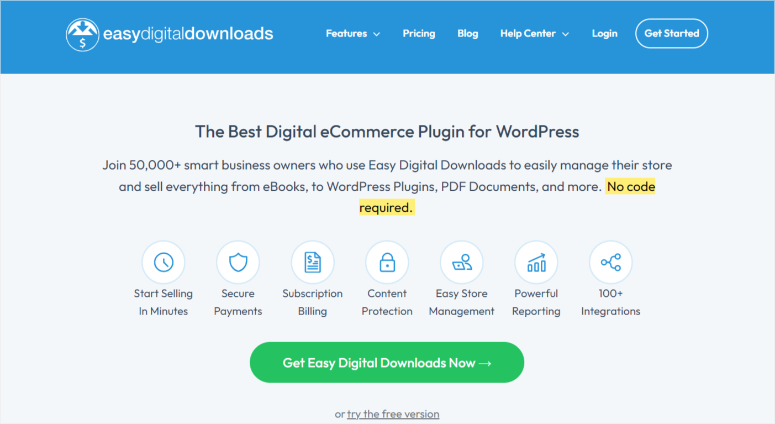
Easy Digital Downloads (EDD) ist das beste WordPress-Plugin für den Verkauf digitaler Produkte. Es ist darauf ausgelegt, reibungslos mit WordPress zu funktionieren und ist einfach zu bedienen.
Es verfügt über mehrere sichere Zahlungs-Gateways, um sicherzustellen, dass Ihre Kunden Ihre digitalen Produkte auf die für sie bequemste Weise kaufen. Falls Sie keine herunterladbaren Produkte verkaufen, bietet Easy Digital Downloads Funktionen zum Schutz von Inhalten.
Diese ermöglichen es Ihnen, Inhalte zu sperren und Benutzer zu ermutigen, sich zu registrieren oder einen Abonnementplan zu kaufen, um auf Ihre Premium-Inhalte zuzugreifen.
Wir lieben es auch, dass Sie verschiedene Arten von Rabattgutscheinen erstellen und diese nach Belieben anpassen können. Sie können einmalige oder wiederkehrende Rabatte erstellen und sogar Start- und Enddaten festlegen.
Dieses digitale E-Commerce-Plugin ermöglicht Ihnen über 100 Integrationen mit anderen WordPress-Tools. Das Beste daran ist, dass EDD Ihnen Tools zur Bestandsverwaltung, Themes und detaillierte Berichte bietet, mit denen Sie in wenigen Minuten eine voll funktionsfähige WordPress-Website für digitale Produkte erstellen können.
Sehen Sie sich hier die neueste Easy Digital Downloads-Bewertung an.
Einrichten einer WordPress-Website mit Easy Digital Downloads
Wenn Sie noch keine WordPress-Website haben, erstellen Sie eine neue mit Sitegrounds Managed EDD Hosting und Themedd, dem EDD WordPress-Theme. Dieses Hosting und Theme kombiniert Sitegrounds Hosting-Dienste und die E-Commerce-Funktionen von EDD.
Sie können auch Vendd verwenden, ein Theme, das gut mit Easy Digital Downloads funktioniert und Ihnen hilft, alle seine Funktionen zu nutzen.
Easy Digital Downloads verfügt über alle Funktionen, die Sie benötigen, um digitale Waren online zu verkaufen. Sie können Kunden Artikel in einen Einkaufswagen legen lassen, verschiedene Zahlungsarten akzeptieren, Ihre Kunden verfolgen, die bestellten Artikel verwalten und vieles mehr.
Nachdem Sie nun besser verstehen, was Easy Digital Downloads leisten kann, zeigen wir Ihnen, wie Sie damit digitale Artikel verkaufen.
Schritt 1: Easy Digital Downloads installieren und aktivieren
Zuerst müssen Sie einen EDD-Plan von der offiziellen Website auswählen. Wir möchten darauf hinweisen, dass EDD einen kostenlosen Plan anbietet, mit dem Sie digitale Produkte verkaufen können und der grundlegende E-Commerce-Funktionen enthält.
Diese kostenlose Version von Easy Digital Downloads ist immer noch sehr leistungsfähig, da sie unbegrenzte Transaktionen und Produkte ermöglicht. Sie können auch einen Warenkorb und Zahlungs-Gateways wie Kreditkarten, PayPal, Apple Pay und Google Pay hinzufügen.
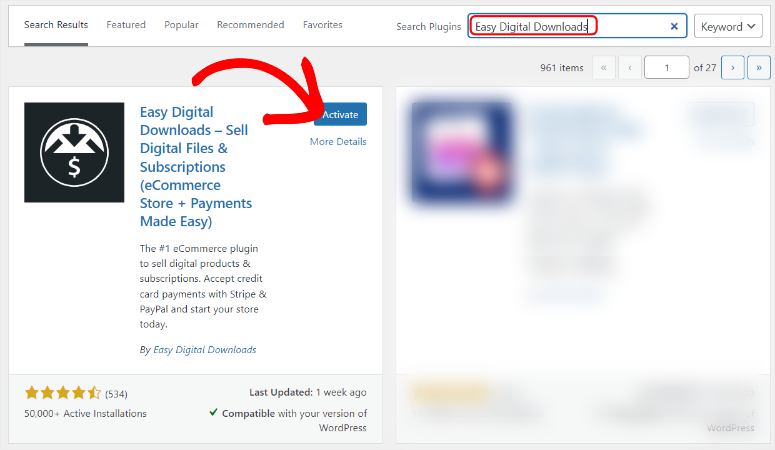
Um EDD Lite zu erhalten, gehen Sie zu Ihrem WordPress-Repository und suchen Sie nach „Easy Digital Downloads“. Installieren und aktivieren Sie anschließend das Plugin, wie Sie es mit jedem anderen auch tun würden.
Wenn Sie Probleme haben, lesen Sie diesen Artikel über die Installation eines Plugins für weitere Details.
Sie können unseren Vergleichsartikel über Easy Digital Downloads: Kostenlose vs. kostenpflichtige Version hier lesen.
Aber für dieses Tutorial werden wir die Premium-Version von Easy Digital Downloads verwenden, damit wir Ihnen alles zeigen können, was dieses Plugin tun kann, um Ihnen beim Verkauf digitaler Produkte zu helfen.
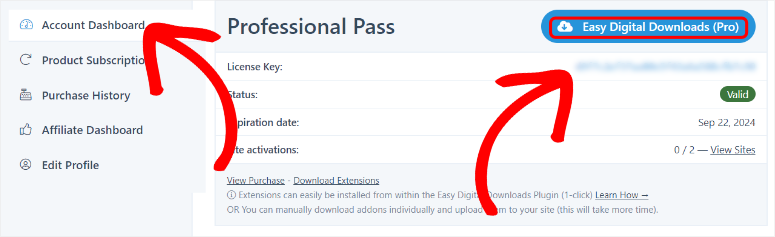
EDD bietet vier Preispläne, die sicherstellen, dass Sie einen finden, der Ihrem Budget entspricht und Ihren Bedürfnissen gerecht wird. Nachdem Sie einen Plan gekauft haben, melden Sie sich bei Ihrem EDD-Konto an und gehen Sie zu Ihrem Konto-Dashboard. Laden Sie hier die Zip-Datei des Plugins auf Ihren PC herunter.
Während Sie sich auf dieser Seite befinden, kopieren Sie auch den „Lizenzschlüssel“ unter der Schaltfläche Easy Digital Downloads (Pro) herunterladen. Sie werden ihn später verwenden, um das Premium-Plugin zu aktivieren.
Als Nächstes ist es an der Zeit, das Plugin in Ihrem WordPress-Dashboard zu installieren und zu aktivieren.
Melden Sie sich dazu bei WordPress an und gehen Sie zu Plugins » Neues Hinzufügen » Plugin hochladen. Ziehen Sie dann die gerade heruntergeladene ZIP-Datei per Drag & Drop in den Upload-Bereich. Wählen Sie dann „Jetzt installieren“ und nach Abschluss der Installation „Plugin aktivieren“.
An dieser Stelle sollten Sie eine neue Menüoption in Ihrem WordPress-Dashboard mit der Bezeichnung „Downloads“ sehen.
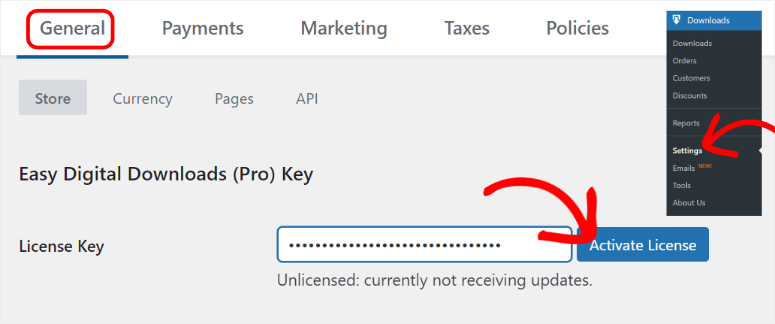
Gehen Sie also zu Downloads » Einstellungen und wählen Sie die Registerkarte „Allgemein“. Fügen Sie anschließend den Lizenzschlüssel, den Sie zuvor kopiert haben, in das bereitgestellte Textfeld ein und klicken Sie auf „Lizenz aktivieren“.
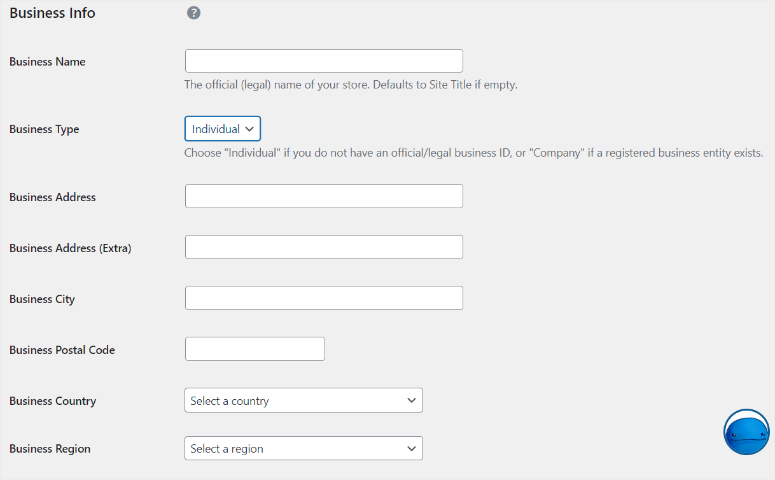
Geben Sie unter dem Textfeld für den Lizenzschlüssel Ihre Geschäftsdaten ein, wie z. B. den Firmennamen, die Art und die Adresse, damit EDD Ihre Checkout- und Empfangsvorlagen einrichten kann.
Klicken Sie abschließend unten auf der Einstellungsseite auf „Änderungen speichern“. Das war's. Sie können dieses digitale E-Commerce-Plugin jetzt installieren und aktivieren.
Der nächste Schritt ist die Einrichtung Ihrer Zahlungsmethoden.
Schritt 2: Zahlungs-Gateway einrichten
Sie müssen die Zahlungsmethode Ihrer Website einrichten, um Online-Zahlungen zu akzeptieren. Standardmäßig unterstützt Easy Digital Downloads Stripe- und PayPal-Zahlungen. Sie können jedoch weitere Zahlungs-Gateways über EDD-Erweiterungen wie Authorize.net und PayPal Commerce hinzufügen.
Für dieses Tutorial richten wir „Stripe-Zahlung“ ein.
Wir empfehlen Ihnen, das Stripe-Zahlungsgateway einzurichten, da es einfach einzurichten ist und über hervorragende Sicherheitsfunktionen verfügt. Sie können sowohl lokale als auch internationale Zahlungen akzeptieren, was Ihre potenzielle Kundenbasis für den Verkauf digitaler Assets erweitert.
Stripe unterstützt eine Vielzahl von Zahlungsmethoden, darunter Kreditkarten, Debitkarten, Apple Pay, Google Pay und mehr, was Ihren Kunden Flexibilität bietet.
Um die Zahlungsmethode einzurichten, gehen Sie zu Downloads » Einstellungen » Zahlungen und wählen Sie dann den Tab „Stripe“. Klicken Sie anschließend auf die Schaltfläche „Mit Stripe verbinden“.
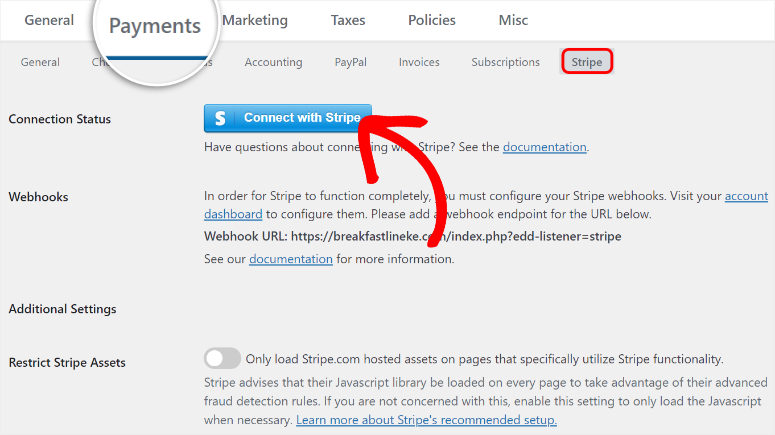
Dies führt Sie zur Anmeldeseite von Stripe und Easy Digital Downloads. Geben Sie hier Ihre E-Mail-Adresse Ihres Stripe-Kontos ein oder erstellen Sie eine.
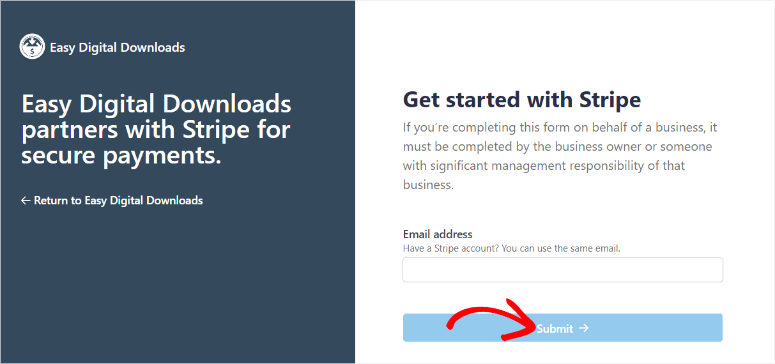
Sobald Sie Ihre Stripe-E-Mail eingegeben haben, wird das zugehörige Konto auf der nächsten Seite angezeigt. Wählen Sie Verbinden, um mit dem Konfigurationsprozess zu beginnen.
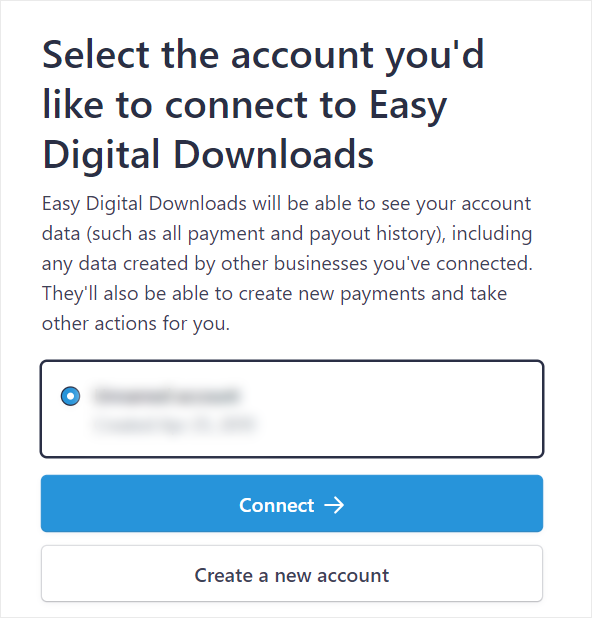
Folgen Sie auf den nächsten Seiten den Anweisungen von Stripe, um Ihr Konto mit WordPress zu verbinden. Sie müssen sowohl Ihre persönlichen als auch Ihre geschäftlichen Informationen angeben, bevor Sie fortfahren können.
Danach werden Sie zur Anmeldeseite von Stripe und Easy Digital Downloads zurückgeleitet. Wählen Sie „Zurück zu Easy Digital Downloads“, und Sie werden zu Ihrer WordPress-Website weitergeleitet.
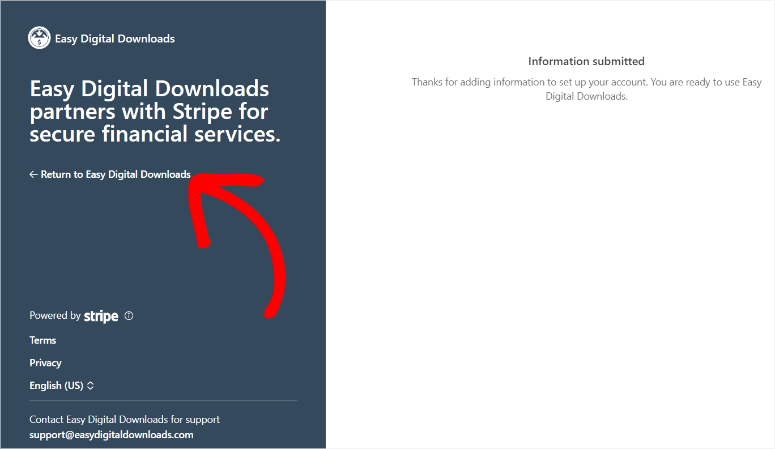
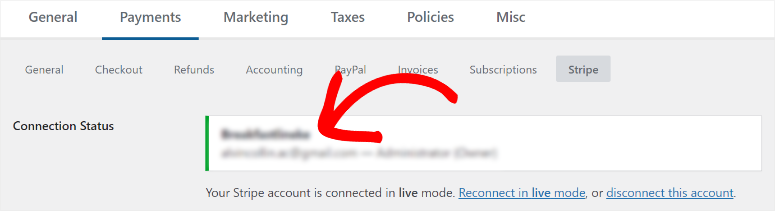
Überprüfen Sie auf Ihrem WordPress-Dashboard den Verbindungsstatus unter den Stripe-Zahlungsdetails, um zu bestätigen, ob der Vorgang erfolgreich war. Er sollte grün hervorgehoben sein, um anzuzeigen, dass die Verbindung erfolgreich war.
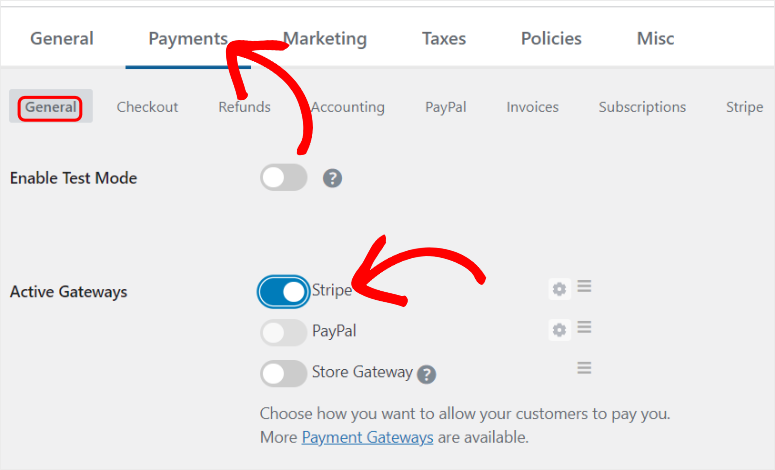
Bewegen Sie sich immer noch auf dieser Seite zu Zahlungen » Allgemein und verwenden Sie die Umschaltfläche, um Stripe zu aktivieren. Denken Sie daran, dass Sie den gleichen Prozess verwenden können, um jedes andere Zahlungsgateway zu aktivieren.
Schritt 3: Zahlungsgateway anpassen
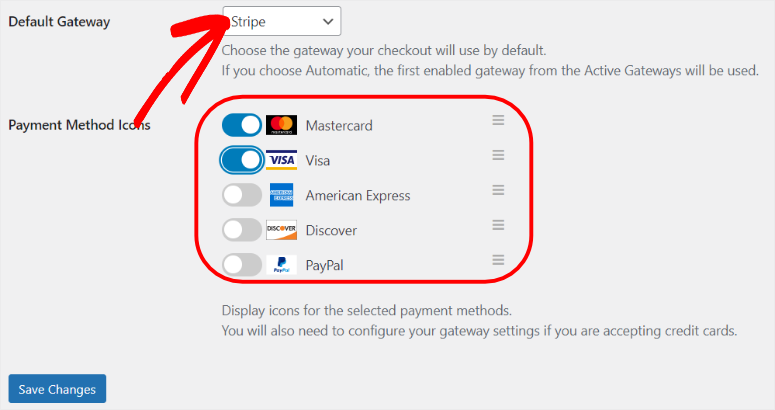
Ändern Sie darunter Ihr Standard-Gateway im Dropdown-Menü zu Stripe. Da Stripe andere Zahlungsoptionen akzeptiert, verwenden Sie die Umschaltfläche im Abschnitt „Symbole für Zahlungsmethoden“, um die Anzeige von Symbolen für die Zahlungsgateways zu aktivieren, die Sie ebenfalls akzeptieren.
Sie können diese Symbole per Drag & Drop anordnen, um bevorzugte Zahlungsgateways oben zu platzieren.
Danach wechseln Sie zum Tab „Kasse“ unter Zahlungen.
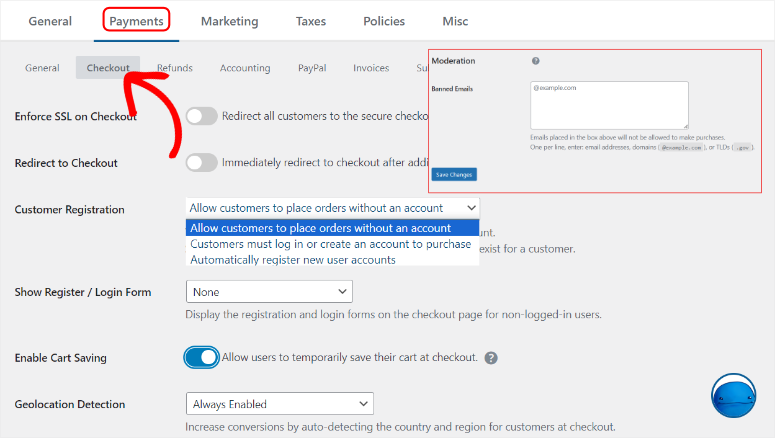
Verwenden Sie hier die Umschaltflächen, um SSL auf der Kasse erzwingen. Dies leitet alle Kunden zu einer sicheren Kassenseite weiter und erhöht die Sicherheit. Darunter können Sie „Zur Kasse weiterleiten“ aktivieren, was den Benutzer sofort zur Kassenseite weiterleitet, wenn er einen Artikel in den Warenkorb legt.
Wechseln Sie als Nächstes zum Dropdown-Menü „Kundenregistrierung“. Wählen Sie hier, ob Sie möchten:
- Alle Kunden können Bestellungen ohne Konto aufgeben
- Kunden müssen sich anmelden, um ein Konto zu erstellen und zu kaufen
- Automatische Registrierung neuer Benutzerkonten
Entscheiden Sie dann, ob Sie die Registrierungs- und Anmeldeformulare für nicht angemeldete Benutzer auf der Kassenseite anzeigen möchten.
Sie können auch Warenkorb speichern und „Standorterkennung“ auf dieser Seite aktivieren. Schließlich ermöglicht Ihnen Easy Digital Downloads, gesperrte E-Mails hinzuzufügen, damit diese sich nicht auf Ihrer Website registrieren können, was zur Website-Sicherheit beiträgt.
Wenn Sie mit Ihrer Zahlungs-Gateway-Einstellung zufrieden sind, wählen Sie unten auf der Seite Speichern. Das war's, Sie sind bereit, Zahlungen für Ihre digitalen Produkte zu erhalten.
Als Nächstes sehen wir uns an, wie Sie E-Mails einrichten können, um mit Ihren Benutzern zu kommunizieren.
Schritt 4: Konfigurieren Sie Ihre E-Mail-Belege
Passen wir zunächst die Kaufbelege an, die Ihre Kunden erhalten. Sie können sie so anpassen, dass Sie Ihrem Benutzer für den Kauf danken oder Schritte nach dem Kauf anbieten, um seine Benutzererfahrung zu verbessern.
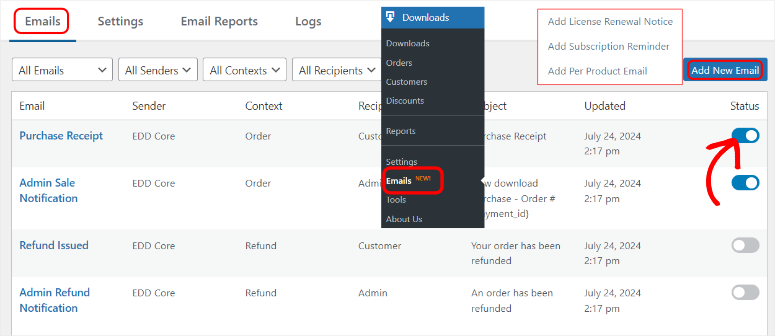
Gehen Sie dazu zu Downloads » E-Mails, um eine Seite zu öffnen, auf der Sie alle Easy Digital Download-E-Mails wie Kaufbeleg, Rückerstattung ausgestellt und mehr bereits für Sie eingerichtet sehen. Sie können jede dieser vorgefertigten E-Mails einfach mit den Umschaltflächen unter Status aktivieren.
Darüber hinaus können Sie auch die Schaltfläche „Neue E-Mail hinzufügen“ auswählen. Damit können Sie benutzerdefinierte E-Mails wie Lizenzverlängerungsbenachrichtigung hinzufügen, Abonnementerinnerung hinzufügen und E-Mail pro Produkt hinzufügen erstellen.
Aber in diesem Tutorial konzentrieren wir uns auf die Anpassung der vorgefertigten E-Mails, anstatt neue zu erstellen.
Um zu beginnen, gehen Sie zum Tab „Einstellungen“ unter E-Mails. Wählen Sie hier zuerst eine Vorlage aus dem Dropdown-Menü aus, falls Sie eine erstellt haben. Wählen Sie dann die Schaltfläche „Datei anhängen“, um Ihr Firmenlogo hochzuladen. Dies macht Ihre E-Mail-Belege persönlicher und hilft bei der Markenbekanntheit.
Geben Sie als Nächstes die Textfelder „Von Name“ und „Von E-Mail“ ein, damit Ihre Benutzer wissen, wer ihnen die E-Mail sendet, und sie auch eine Antwort an E-Mail-Adresse haben, falls sie sich melden müssen. Dies verleiht Ihrem Unternehmen auch Glaubwürdigkeit, da Ihre Benutzer einen schnellen Kommunikationspunkt haben.
Es wird auch empfohlen, Admin-E-Mail-Empfänger hinzuzufügen, damit eine Kopie des Belegs an Ihr Team gesendet werden kann.
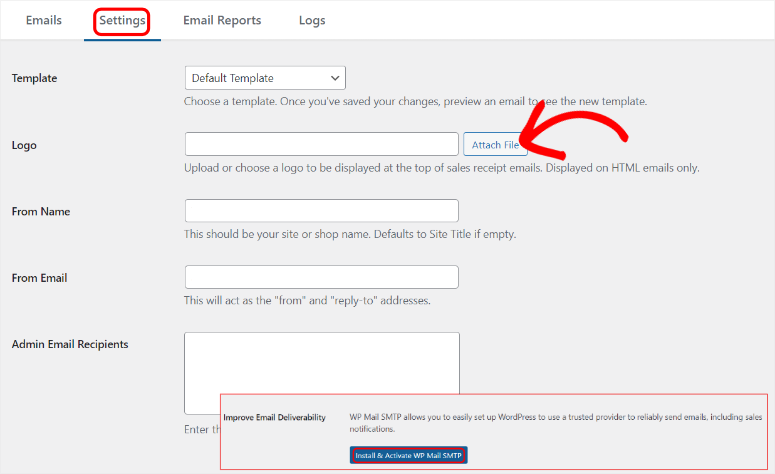
Schließlich können Sie EDD auch so einrichten, dass Sie E-Mails direkt in Ihrem WordPress-Dashboard empfangen und senden. Hierfür empfiehlt Easy Digital Downloads die Einrichtung eines Mail-SMTP-Dienstes und insbesondere WP Mail SMTP.
WP Mail SMTP ist das beste WordPress-Mailer-Plugin. Es kann Ihre E-Mail-Erfolgsrate verbessern, bietet Benachrichtigungen bei E-Mail-Fehlern, Backup-Verbindungen, E-Mail-Tracking und mehr. Sie können mit der kostenlosen Version von WP Mail SMTP beginnen, um zu sehen, was es bietet.
Lesen Sie hier die neueste WP Mail SMTP-Rezension.
Wenn Sie nun mit der Anpassung Ihrer E-Mail-Belege zufrieden sind, klicken Sie auf „Änderungen speichern“. Gut gemacht! Sie können jetzt E-Mail-Belege senden, nachdem Ihre Benutzer einen Kauf getätigt haben.
Schritt 5: Erstellen Sie Ihr erstes digitales Produkt
Sobald Ihre Zahlungsmethode und Beleg-E-Mails eingerichtet sind, können Sie die digitalen Produkte, die Sie verkaufen möchten, zu Ihrer WordPress-Website hinzufügen. Denken Sie daran, dass alle digitalen Produkte in Easy Digital Products als „Downloads“ bezeichnet werden. Dies stellt sicher, dass der Prozess der Erstellung eines digitalen Produkts super einfach ist und keine Verwirrung entsteht.
Um mit dem Hinzufügen der Produkte zu beginnen, gehen Sie in Ihrem WordPress-Dashboard zu Downloads und wählen Sie oben auf der Seite Neu hinzufügen aus.
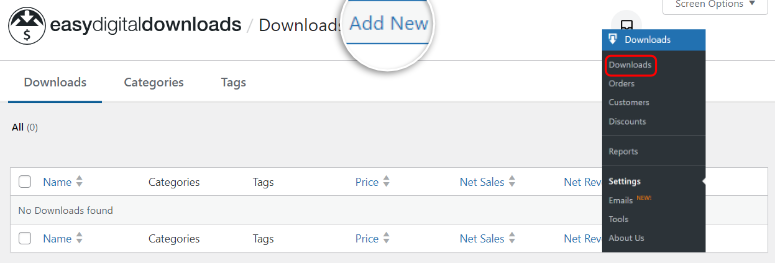
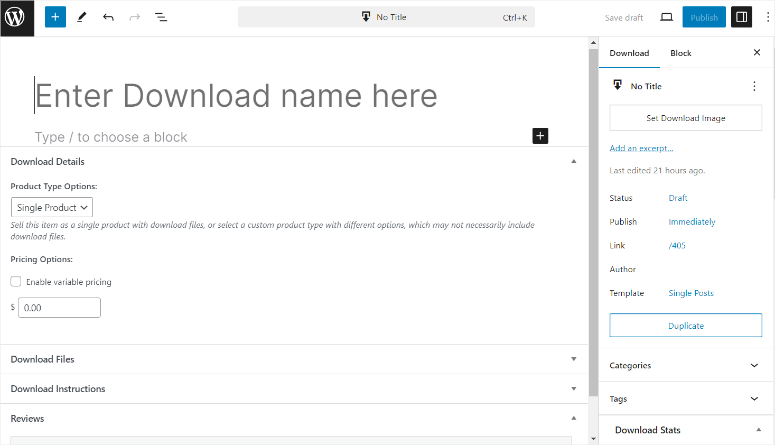
Auf der nächsten Seite werden Sie feststellen, dass die Easy Digital Downloads Builder-Seite dem nativen WordPress Seitenblock-Builder ähnelt. Dies stellt sicher, dass Sie keine Lernkurve haben. Tatsächlich verwenden Sie WordPress-Blöcke, um die digitale Produktseite zu erstellen.
Lassen Sie uns Ihnen zeigen, wie.
Geben Sie zuerst den Produktnamen in die Kopfzeile des Seitenerstellers ein. Wählen Sie dann unter Download-Details unter „Produkttypoptionen“ für dieses Tutorial „Einzelprodukt“ aus den Dropdown-Optionen aus.
Sie können auch mehrere Produkte zur Seite hinzufügen, wenn Sie „Bundle“ auswählen. Und wenn Ihr digitales Produkt eine Dienstleistung ist, wählen Sie „Dienstleistung“. Geben Sie dann unter „Preisoptionen“ den Preis des digitalen Produkts ein.
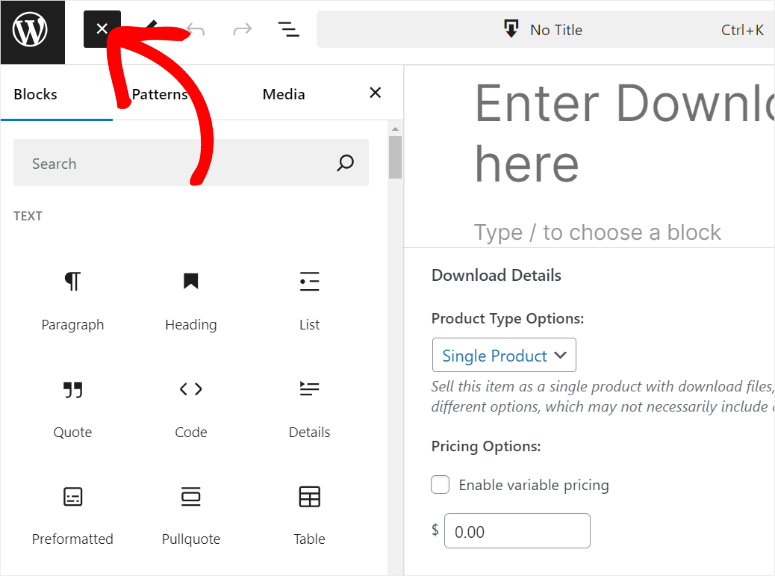
Fügen wir nun weitere Informationen über das Produkt hinzu, indem wir auf das Pluszeichen (+) klicken, um WordPress-Blöcke zu öffnen.
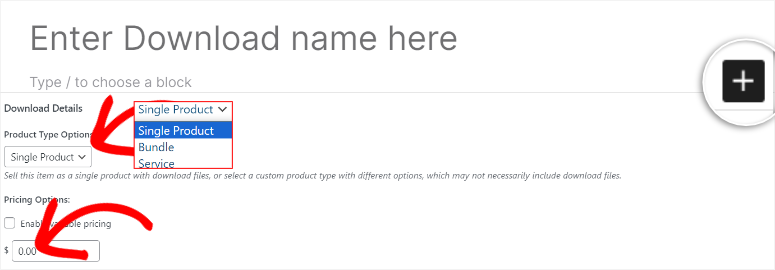
Sie können auch WordPress-Blöcke auf der rechten Seite öffnen, indem Sie auf das Pluszeichen (+)-Symbol klicken, um die Suchleiste zu öffnen. Von hier aus können Sie zusätzliche Bilder, Kopfzeilen, Inhaltsabsatzblöcke und mehr hinzufügen, um Ihre Produktseite zu gestalten.
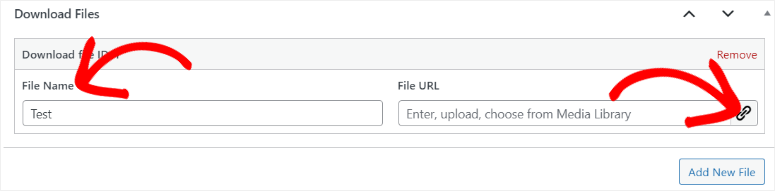
Gehen Sie dann unter „Download-Dateien“ zu Dateiname, um den Produktnamen einzugeben. Der Dateiname ist der Text, auf den Kunden klicken, um die Datei herunterzuladen. Klicken Sie dann auf das Linksymbol unter „Datei-URL“, um Ihre WordPress-Mediathek zu öffnen.
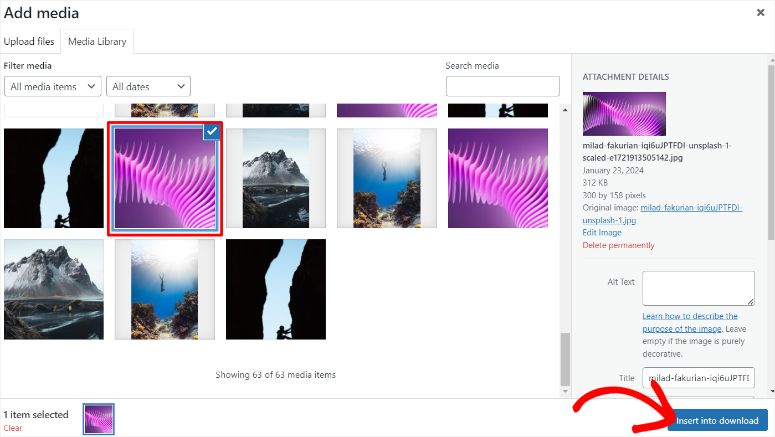
Wählen Sie hier die digitale Datei aus, die Sie verkaufen möchten, aus Ihrer Mediathek aus oder ziehen Sie das Element von Ihrem Computer per Drag & Drop, um das Produkt nach WordPress hochzuladen. Wählen Sie danach „In Download einfügen“, um Ihr digitales Produkt zu Ihrer Seite hinzuzufügen.
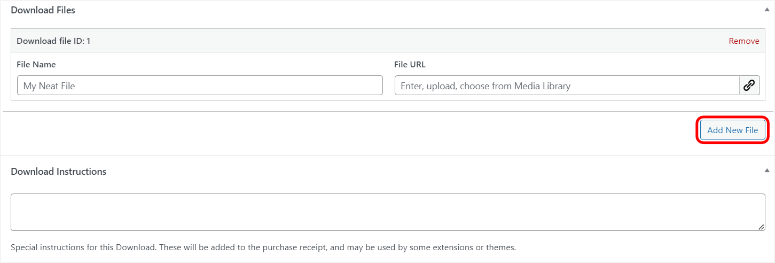
Wenn Sie mehrere digitale Produkte auf der Seite haben möchten, können Sie unter „Download-Dateien“ auf „Neue Datei hinzufügen“ klicken, um einen weiteren Tab zum Hinzufügen des neuen Produkts zu erstellen.
Darunter können Sie „Download-Anleitung“ hinzufügen, um sicherzustellen, dass Ihre Benutzer genau wissen, was zu tun ist.
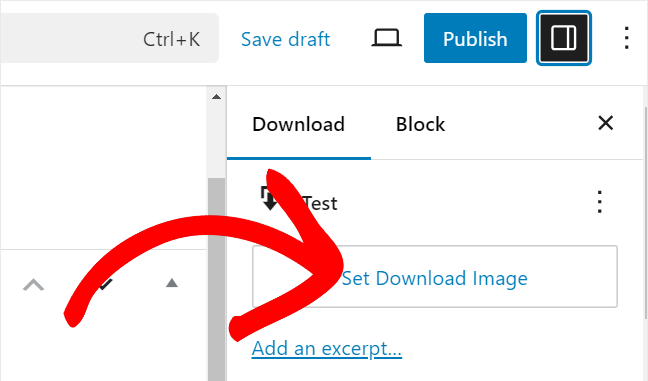
Wählen Sie nun auf der rechten Seite Ihrer digitalen Produkt-Builder-Seite Download-Bild festlegen aus. Hier laden Sie das Beitragsbild Ihres Produkts hoch, das auf der Produktseite und in Ihrem Online-Shop angezeigt wird.
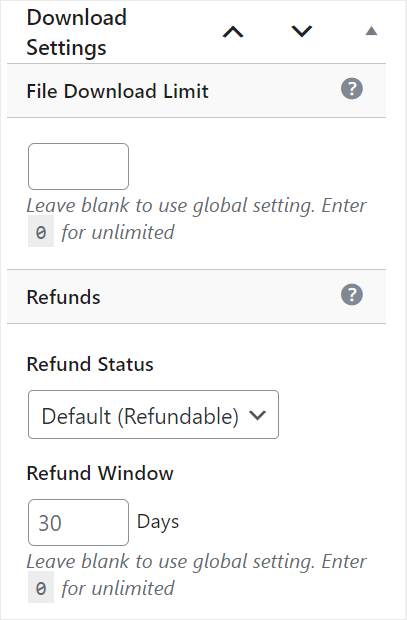
Darunter finden Sie den Tab Download-Einstellungen. Legen Sie hier das Download-Limit, den Rückerstattungsstatus und das Rückerstattungsfenster fest.
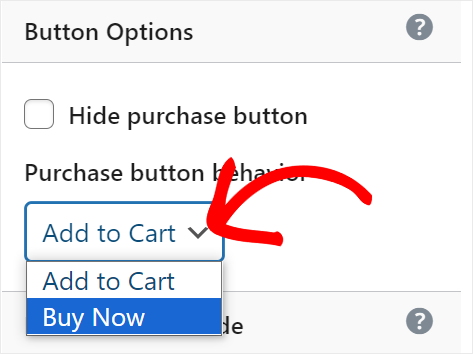
Gehen Sie danach zu den „Schaltflächenoptionen“. Sie können die Kaufschaltfläche mit einer Checkbox ausblenden, was praktisch ist, wenn Sie nicht mehr vorrätig sind oder das Produkt nicht mehr verkaufen möchten.
Wählen Sie im Dropdown-Menü „Verhalten der Kaufschaltfläche“ entweder In den Warenkorb oder Jetzt kaufen als Ihre Handlungsaufforderung.
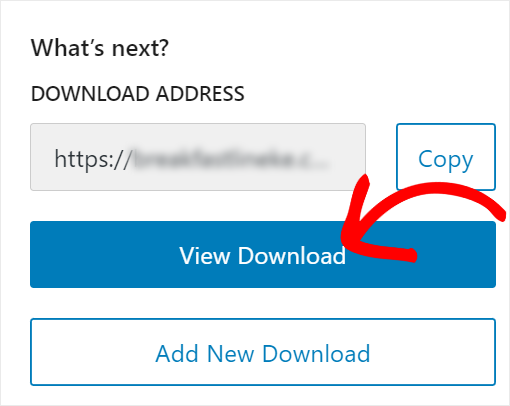
Wenn Sie damit fertig sind, wählen Sie Veröffentlichen und Easy Digital Downloads erstellt eine neue Seite für Ihr digitales Produkt. Sie ist jetzt live und verkaufsbereit. Um zu sehen, wie das Produkt aus Kundensicht aussieht, klicken Sie auf Download anzeigen, und Sie werden zur Produktseite weitergeleitet.
Sie erhalten auch einen Shortcode, mit dem Sie das Produkt zu jeder vorhandenen Seite oder jedem Widget-Bereich auf Ihrer Website hinzufügen können.
Auf der Seite des digitalen Produkts sehen Sie nun das Vorschaubild und alle Details des Produkts. Ihre Kunden müssen nur noch auf die Schaltfläche „Kaufen“ oder eine andere von Ihnen angepasste Schaltfläche klicken.
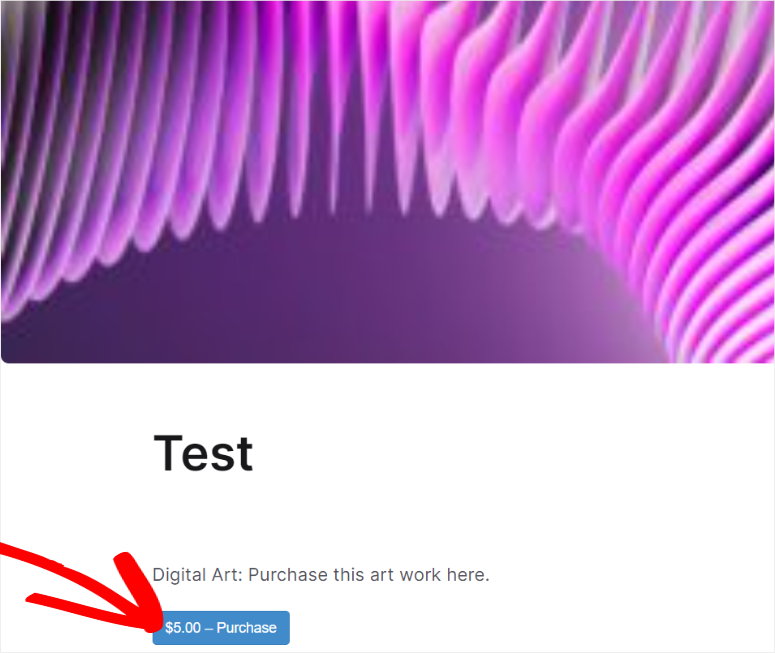
Danach werden Ihre Benutzer schnell zur Kasse weitergeleitet, um die Transaktion abzuschließen.
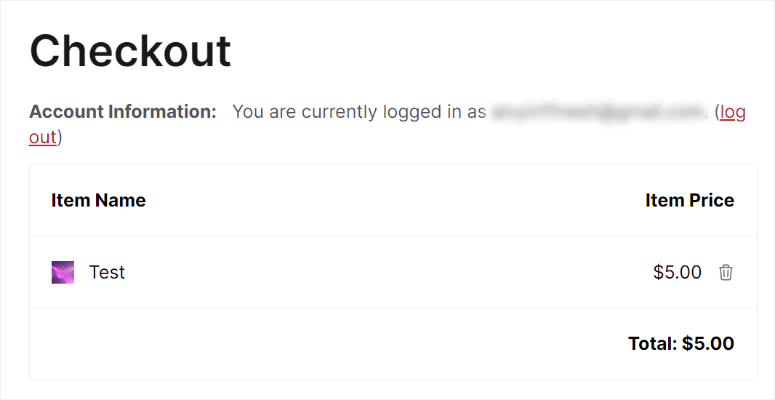
Das ist alles! Sie können jetzt Ihre digitalen Produkte mit Easy Digital Downloads verkaufen.
WPForms zum Verkauf digitaler Produkte verwenden

WPForms ist der beste Drag-and-Drop-Formularersteller. Es enthält über 1800 fertige Vorlagen, mit denen Sie beginnen können. Darüber hinaus ermöglicht dieses Formularersteller-Plugin das Hinzufügen von Formularelementen per Drag-and-Drop, sodass Sie Ihr Formular bequem gestalten können.
Es enthält auch bedingte Logik, mit der Ihre Benutzer je nach ihren Antworten nur bestimmte Felder sehen. Dies ist großartig für den Verkauf digitaler Produkte, da es sicherstellt, dass Ihre Benutzer nicht überfordert sind und sich nur auf das Produkt konzentrieren, an dem sie interessiert sind.
Formulare werden auch von vielen Internetnutzern weithin verwendet und verstanden, was es ihnen erleichtert, den Bestellvorgang schnell zu durchlaufen. Außerdem sendet WPForms das digitale Produkt direkt an die E-Mail-Adresse Ihres Benutzers, wodurch sichergestellt wird, dass das Produkt sicher und geschützt ist.
Lesen Sie hier die neueste WPForms-Bewertung.
Schritt 1: WPForms-Plugin installieren und aktivieren
Wie Easy Digital Downloads hat WPForms eine kostenlose Version mit grundlegenden Formularfunktionen. Wir empfehlen jedoch die Pro-Version, um Zugriff auf alle über 1800 fertigen Vorlagen und viele Premium-Funktionen zu erhalten. Außerdem können Sie die Content Download Form-Vorlage, die wir in diesem Tutorial verwenden werden, nur im Pro-Plan nutzen.
Um zu beginnen, besuchen Sie die offizielle WPForms-Website und kaufen Sie einen Plan. Melden Sie sich dann in Ihrem WPForms-Konto an und wählen Sie den Tab Downloads.
Wählen Sie hier WPForms herunterladen, um die ZIP-Datei des Plugins auf Ihrem PC zu speichern. Denken Sie auch daran, den „Lizenzschlüssel“ zu kopieren.

Als Nächstes installieren Sie das gerade heruntergeladene Plugin.
Gehen Sie zu Ihrem WordPress-Dashboard und folgen Sie erneut denselben Schritten, die Sie zur Installation des Easy Digital Downloads-Plugins oben durchgeführt haben. Gehen Sie also zu Plugins » Neues Plugin hinzufügen und installieren und aktivieren Sie WPForms.
Überprüfen Sie abschließend Ihren Lizenzschlüssel, indem Sie zu WPForms » Einstellungen gehen. Fügen Sie dann unter dem Tab „Allgemein“ den kopierten Lizenzschlüssel ein und klicken Sie auf „Schlüssel überprüfen“.

Herzlichen Glückwunsch! Ihr WPForms-Plugin und seine Pro-Funktionen sind jetzt einsatzbereit.
Schritt 2: WPForms-Zahlungsgateway einrichten
Damit Sie Zahlungen für Ihre digitalen Produkte direkt über Ihre Formulare erhalten können, müssen Sie mindestens ein Zahlungsgateway einrichten. Die beste und einfachste Lösung hierfür ist die Verwendung der Zahlungsgateways von WPForms.
Für dieses Tutorial richten wir das Stripe WPForms-Zahlungsgateway ein. Wie bei der Verwendung von Easy Digital Downloads ist der Einrichtungsprozess für Stripe sehr einfach.
Beachten Sie, dass Sie, wenn Sie bedingte Zahlungslogik verwenden möchten, die zur Reduzierung der Transaktionskosten beitragen kann, das Stripe Pro Addon installieren müssen. Dieses Addon ist nur für die Pro-Pläne verfügbar.
Um Stripe Pro einzurichten, gehen Sie in Ihrem WordPress-Dashboard zu WPForms » Addons. Verwenden Sie hier die Suchleiste, um das Addon zu finden, und installieren und aktivieren Sie es.
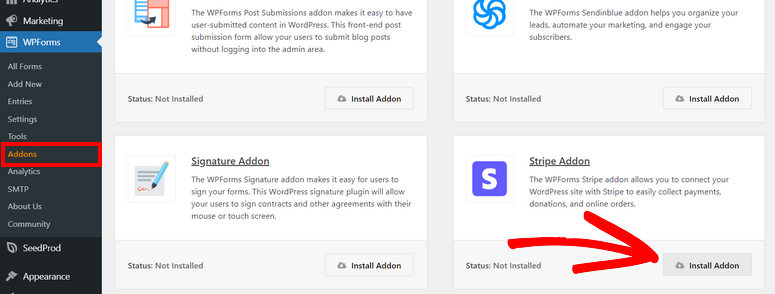
Sie können aber auch die native WPForms Stripe-Verbindung nutzen, die auch im kostenlosen Plugin verfügbar ist. Für dieses Tutorial verwenden wir das Stripe Pro Addon, um Ihnen zu zeigen, was Sie damit alles tun können, um digitale Artikel effektiver zu verkaufen.
Sobald Sie das Stripe Pro Addon aktiviert haben, gehen Sie zu WPForms » Einstellungen und wählen Sie dann die Registerkarte Zahlungen. Wählen Sie hier „Mit Stripe verbinden“, um den Integrationsprozess zu starten.

Eine Anmeldeseite wird angezeigt, auf der Sie Ihre Stripe-Anmeldedaten eingeben. Wenn Sie kein Stripe-Konto haben, können Sie auf derselben Seite eines erstellen. Egal, ob Sie ein neues Stripe-Konto erstellen oder Ihr bestehendes verwenden, der Verbindungsprozess ist sehr einfach.
Sie müssen lediglich die von Stripe und WPForms bereitgestellten Schritte befolgen, um die Verbindung herzustellen. Sie geben Ihre persönlichen und geschäftlichen Informationen in einem reibungslosen und optimierten Prozess an.

Danach werden Sie zu Ihrem WordPress-Dashboard zurückgeleitet, und ein grünes Häkchen erscheint unter Verbindungsstatus, um zu zeigen, dass die Integration erfolgreich war.

Großartig! An diesem Punkt sind Sie bereit, Zahlungen über Stripe mit WPForms zu empfangen.
Schritt 3: Erstellen und Anpassen Ihres Download-Formulars
In diesem Schritt erstellen wir ein Formular aus einer Vorlage, das Sie zum Verkauf Ihrer digitalen Produkte verwenden werden.
Um das Formular zu erstellen, wählen Sie in Ihrem WordPress-Dashboard WPForms und klicken Sie auf „Neu hinzufügen“, um die Vorlagenseite zu öffnen. Geben Sie dann einen Namen für Ihr Formular ein und wählen Sie eine Vorlage aus den verfügbaren aus.
Um digitale Produkte mit WPForms auf Ihrer Website hinzuzufügen, verwenden wir die Content Download Form-Vorlage. Da WPForms viele Formularvorlagen anbietet, können Sie die Suchleiste oder die Filter auf der linken Seite der Vorlagenseite verwenden, um die gewünschte zu finden.
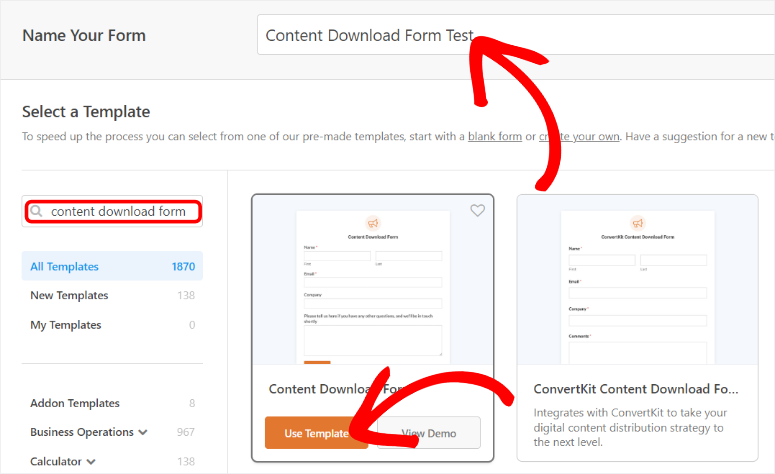
Danach werden Sie zum Drag-and-Drop-Formular-Builder von WPForms weitergeleitet, wobei alle bereits vorhandenen Vorlagenfelder bereits vorhanden sind. Wir müssen es jedoch personalisieren, um sicherzustellen, dass der Prozess des Kaufs digitaler Produkte durch Ihre Benutzer reibungslos verläuft.
Wie passen Sie also die WPForms Content Download Form-Vorlage an?
Wie bereits erwähnt, enthält die Content Download Form-Vorlage vier bereits platzierte Felder, die Ihnen helfen, wichtige Kundeninformationen wie Name, E-Mail-Adresse und Firmennamen zu erfassen. Die Felder werden auf der rechten Seite des Bildschirms im Vorschaufenster angezeigt.
Sie können weitere Formularfelder hinzufügen, einschließlich der Artikel, die Sie verkaufen möchten, aus der Feldliste auf der linken Seite.
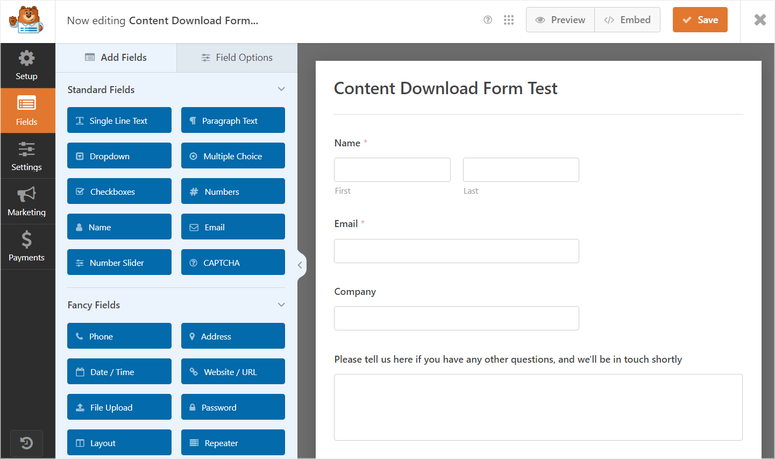
Jetzt können Sie mit WPForms mehrere digitale Produkte auf demselben Formular verkaufen. Dies ermöglicht es Ihnen, verschiedene Formate desselben Produkts zu erstellen, es unterschiedlich zu bepreisen und sie alle vom selben Ort aus zu verkaufen.
Ziehen Sie dazu das Feld Mehrere Artikel aus den „Zahlungsfelder“ im Formular-Generator per Drag & Drop.
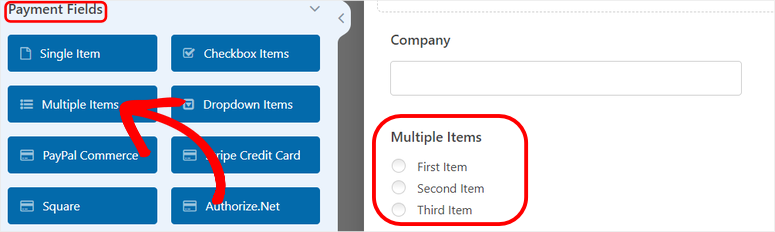
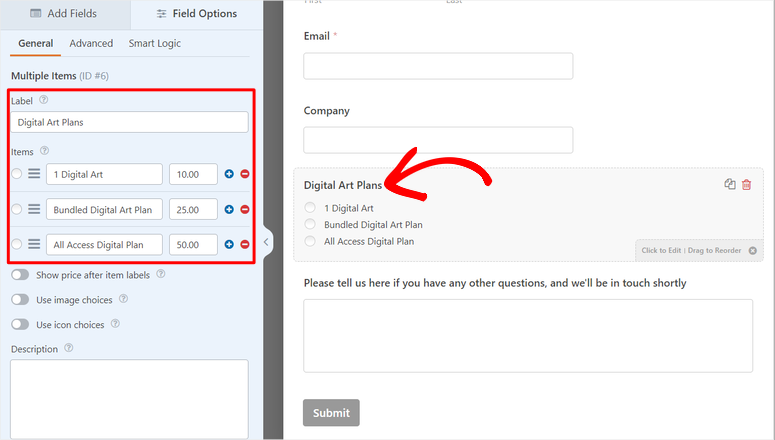
Bearbeiten Sie die Bezeichnung, die Artikelnamen und die Preise wie unten gezeigt. Sie können verschiedene Pläne in Listenform erstellen, damit Ihre Benutzer sie schnell vergleichen und den gewünschten auswählen können.
Jetzt können Sie mit WPForms Ihre Produkte so darstellen lassen, wie sie auf beliebten E-Commerce-Websites wie WooCommerce erscheinen würden. Sie können den Preis unter dem Produktbild mit dem Schalter hinzufügen, den Sie im Feld „Mehrere Artikel“ finden. Darüber hinaus können Sie auch Produktbilder mit einem weiteren Schalter aktivieren.
Sobald Bilder aktiviert sind, werden neue Feldoptionen angezeigt. Wählen Sie hier unter jedem digitalen Artikel „Bild hochladen“ aus und fügen Sie ein Bild aus Ihrer WordPress-Galerie hinzu oder laden Sie eines von Ihrem PC hoch.
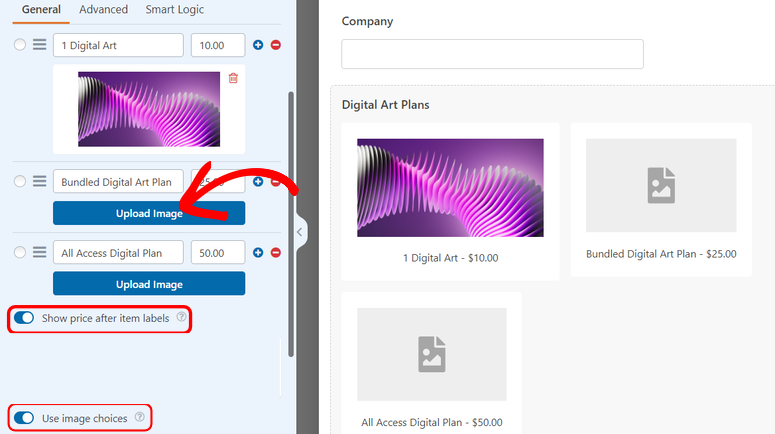
Wenn Sie Unordnung auf Ihrem Formular vermeiden möchten, indem Sie die Anzahl der Bilder darauf reduzieren, können Sie „Icons als Auswahl verwenden“ mit einem Schalter aktivieren, und WPForms verwendet Icons anstelle von Bildern, um Ihre digitalen Produkte zu veranschaulichen.
Alternativ können Sie anstelle des Feldes „Mehrere Artikel“ eine Dropdown-Liste verwenden. Dies ermöglicht es Ihren Benutzern, mehrere digitale Artikel einfach und gleichzeitig vom selben Formular aus zu kaufen. Das Gute an WPForms ist, dass Sie den gleichen Prozess wie bei der Anpassung des Feldes „Mehrere Artikel“ befolgen.
Sie müssen lediglich ein Feld Dropdown-Artikel aus dem Abschnitt „Zahlungsfelder“ hinzufügen und es dann per Drag & Drop in das Formular auf Ihrer rechten Seite ziehen. Das ist alles.
Als Nächstes, nachdem die Grundlagen eingerichtet sind, können Sie das Formular nach Belieben anpassen, um es für Ihre Website einzigartig zu machen. Aber denken Sie daran, lange Formulare haben oft eine hohe Abbruchrate von Formularen. In diesem Sinne ist es wichtig, nur relevante Felder zu Ihrem Formular hinzuzufügen.
Schritt 4: Stripe für Ihr Formular aktivieren
Sobald Sie mit Ihrem Formular zufrieden sind, ist es an der Zeit, Ihre Zahlungsoptionen für das Formular zu aktivieren. Für dieses Tutorial verwenden wir erneut Stripe.
Gehen Sie zuerst zu „Felder“ und navigieren Sie zu den „Zahlungsfelder“. Ziehen Sie hier das Feld Stripe-Kreditkarte per Drag & Drop an die Stelle im Formular, an der es erscheinen soll. Das Stripe-Feld enthält bereits alle notwendigen Zahlungsdetails, die Ihr Benutzer angeben muss, sodass Sie es nicht anpassen müssen.
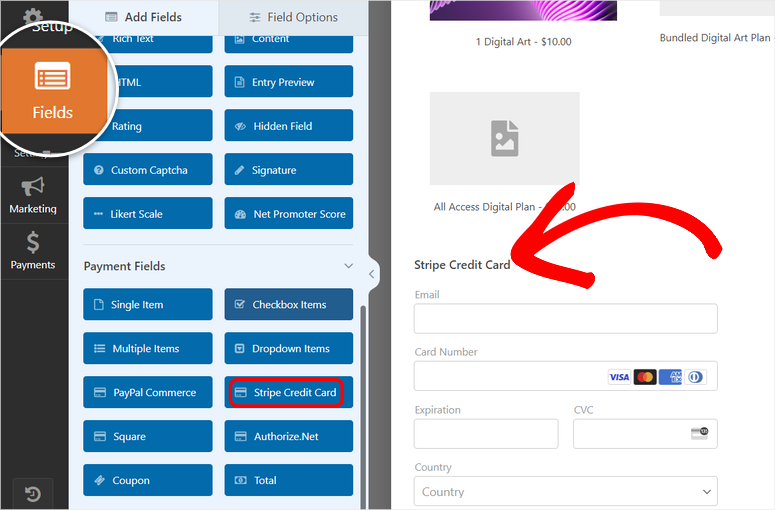
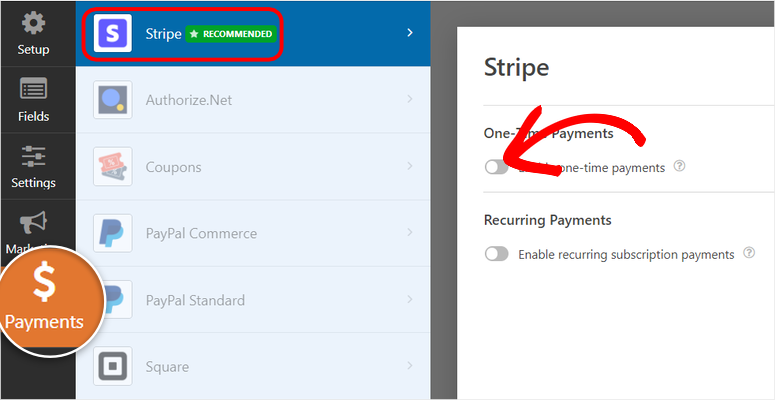
Wenn dies erledigt ist, gehen Sie ganz nach links und wählen Sie die Registerkarte „Zahlungen“, um alle Zahlungsoptionen zu öffnen, die Sie Ihrem Formular hinzufügen können. Für dieses Tutorial entscheiden wir uns für Stripe, das auch das empfohlene Zahlungs-Gateway für WPForms ist.
Verwenden Sie dann einen Schalter, um Einmalzahlungen zu aktivieren, wodurch die Zuordnungsoptionen geöffnet werden.
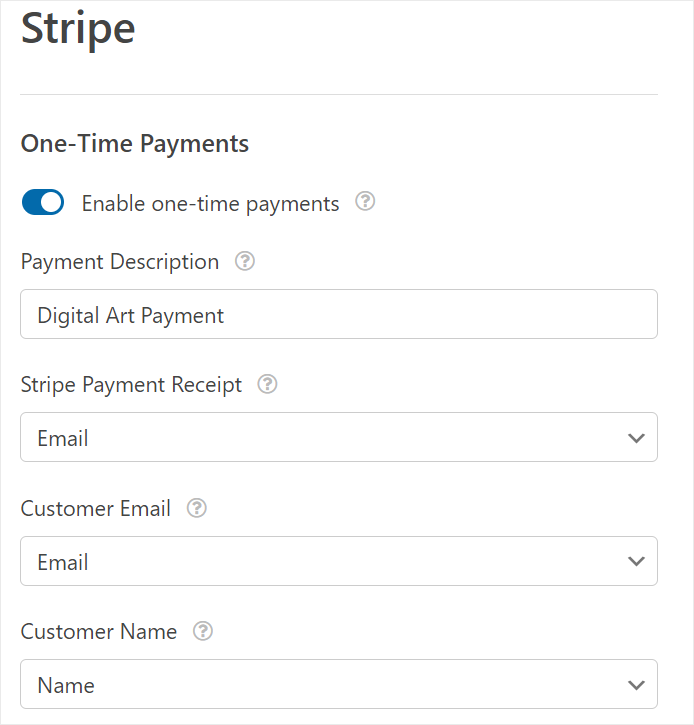
Die Zuordnung hilft dabei, die verschiedenen WPForms-Felder mit den entsprechenden Feldern in Ihrem Stripe-Gateway-Feld zu verbinden.
Fügen Sie zuerst eine Zahlungsbeschreibung hinzu, die zu Ihren digitalen Waren passt. Zum Beispiel ist für dieses Tutorial unsere Zahlungsbeschreibung „Digital Art Payment“.
Verwenden Sie darunter die Dropdown-Menüs unter jedem Titel, um Ihr Formular abzubilden.
- Stripe-Zahlungsbeleg verbunden mit „E-Mail“
- Kunden-E-Mail verbunden mit „E-Mail“
- Kundenname verbunden mit „Name“
Lesen Sie diesen Artikel, wenn Sie wiederkehrende Zahlungen zu Ihren Formularen hinzufügen möchten.
An diesem Punkt sind Sie bereit, Ihre digitalen Produkte hinzuzufügen, die Sie auf Ihrem Formular verkaufen möchten.
Schritt 5: Links zum Herunterladen digitaler Produkte hinzufügen
In diesem Schritt richten wir digitale Produkte so ein, dass Benutzer einen Download-Link in der E-Mail erhalten. Wie erwähnt, ist dies ein großartiges System, um die Sicherheit Ihrer digitalen Produkte zu gewährleisten.
Außerdem erhöht es Ihre E-Mail-Öffnungsrate, was wiederum Ihren E-Mail-Sender-Score verbessern kann. Das bedeutet, dass Ihre Newsletter eher in den Prioritäts-Postfächern der Benutzer landen.
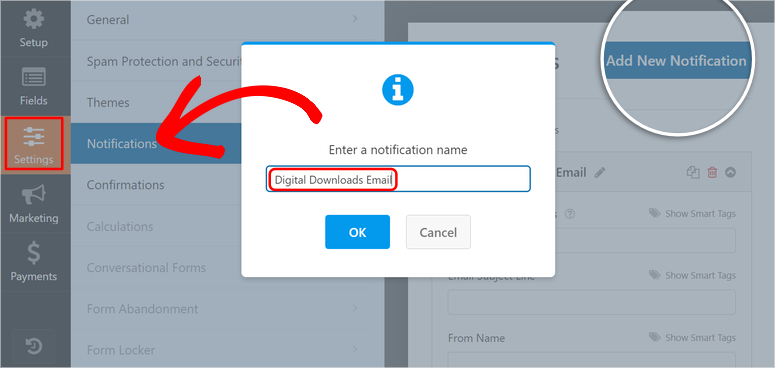
Gehen Sie zuerst zum Tab „Einstellungen“ in Ihrem Formular-Builder und wählen Sie Benachrichtigungen. Wählen Sie hier Neue Benachrichtigung hinzufügen, um ein neues Popup zu öffnen, in das Sie den Namen der Benachrichtigung eingeben.
Wählen Sie danach „Ok“, um zur E-Mail-Benachrichtigungs-Erstellungsseite weitergeleitet zu werden.
Passen Sie als Nächstes an, wie die Benachrichtigung aussehen soll. Da die E-Mail an den Käufer geht, müssen wir die E-Mail für die Benutzer anpassen.
Löschen Sie zunächst „{admin_email}“ im Abschnitt „An E-Mail senden“ und klicken Sie dann auf Intelligente Tags anzeigen. Wählen Sie danach „E-Mail“ aus dem Dropdown-Menü. Dies ordnet die E-Mail, die Ihr Benutzer zur Registrierung für das Produkt verwendet, diesem Abschnitt zu.
Passen Sie als Nächstes in der Textleiste der Zeile „Betreff“ den Titel der E-Mail an, damit er Ihre Zielgruppe anspricht. Sie könnten etwas wie „Ihr digitaler Download ist fertig!“ wählen.
Gehen Sie danach zu Absendername und fügen Sie den Smart Tag „Name“ aus dem Dropdown-Menü hinzu. Fügen Sie dann bei „Absender-E-Mail“ Ihre E-Mail-Adresse ein.
Wenn Sie jedoch Konflikte bei der Zustellung vermeiden möchten, empfehlen wir Ihnen, WP Mail SMTP herunterzuladen. Auf diese Weise können Sie Ihre E-Mails direkt von WordPress aus senden.
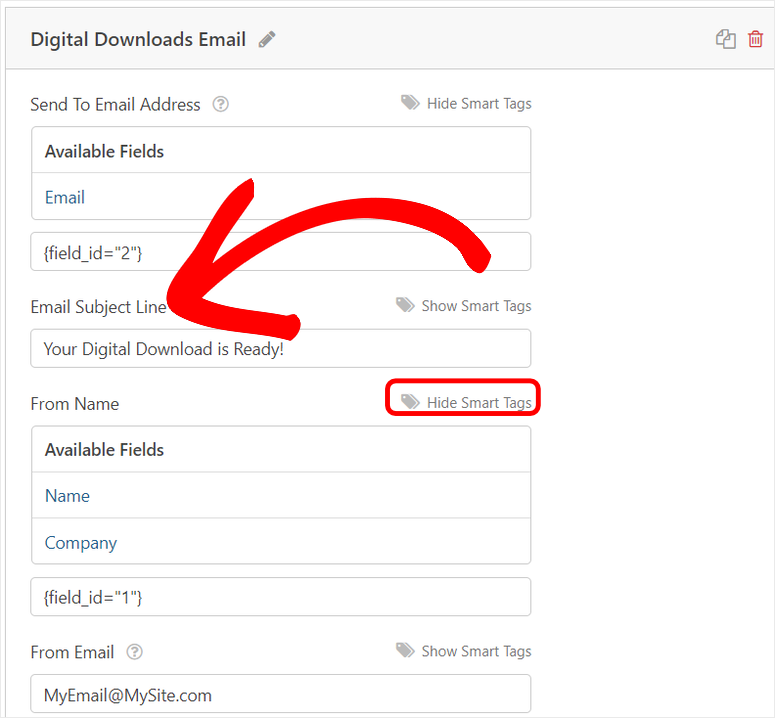
Verwenden Sie darunter die Smart Tags für das Textfeld „Antworten an“, um den Tag „Name“ hinzuzufügen, damit die E-Mail den Käufer im Nachrichtentitel anspricht.
Scrollen Sie als Nächstes zum Abschnitt E-Mail-Nachricht und geben Sie eine Nachricht an Ihren Kunden ein. Löschen Sie dazu zuerst den Tag „{all_fields}“, damit Sie Ihre benutzerdefinierte Nachricht und den Download-Link hinzufügen können.
Öffnen Sie als Nächstes die Smart Tags und fügen Sie den Tag Name hinzu. Er sollte im Nachrichtenfeld als {field_id=”1″} erscheinen. Abhängig von der Platzierung des Feldes im Formular kann die Nummer des Tags in Anführungszeichen („1“) jede beliebige Zahl sein.
Öffnen Sie dann im Nachrichtenfeld Ihre E-Mail, indem Sie den Benutzer mit einer Begrüßung wie „Hallo“ ansprechen. Platzieren Sie dann den Smart Tag „Name“ neben Ihrer E-Mail-Eröffnung (z. B. Hallo). Das Hinzufügen des Smart Tags „Name“ stellt sicher, dass der Name des Benutzers auch im Nachrichtentext erscheint.
Ihre Nachricht könnte also etwa so aussehen:
Hallo {field_id=”1″}
Ihre digitalen Kunstwerke sind zum Download bereit! Vielen Dank für den Kauf unserer Produkte!
Laden Sie Ihre Kopie hier herunter: LinkToTheFile.com
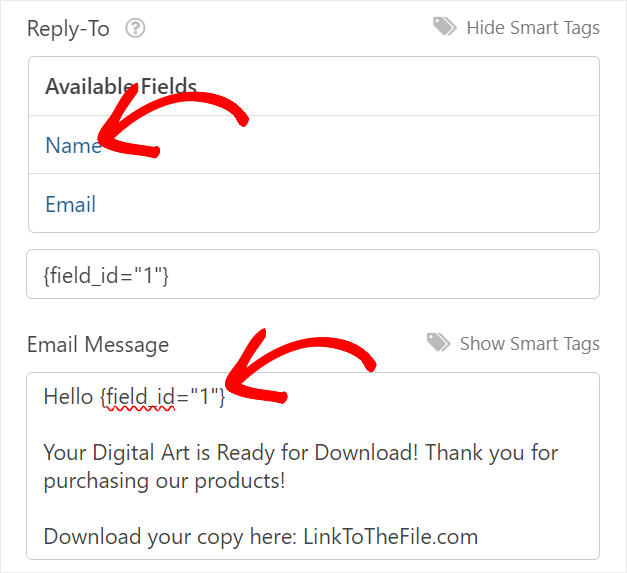
Ihre Kunden erhalten diese E-Mail nun, um ihre Einkäufe herunterzuladen, nachdem sie bezahlt und das Formular eingereicht haben.
Aber was, wenn Sie Ihren Benutzern keine E-Mail senden möchten, um das digitale Produkt abzurufen?
Auch hierfür hat WPForms eine einfache Lösung. Es macht es ihnen sehr einfach, den Download-Link sofort zu erhalten, nachdem sie ihn auf Ihrem Formular bezahlt haben.
Alles, was Sie tun müssen, ist, zu Einstellungen » Bestätigungen zu gehen.
Unter Bestätigungstyp haben Sie drei Optionen. Die Option „Seite anzeigen“ leitet den Benutzer zu einer anderen Seite auf Ihrer Website weiter, auf der er den Inhalt herunterladen kann. Die Option „URL aufrufen“ leitet ihn zu einer externen Website weiter, auf der er die Datei herunterladen kann.
Für dieses Tutorial wählen wir Nachricht.
Bei diesem Ansatz müssen Sie lediglich eine kurze Nachricht eingeben, in der Sie dem Benutzer für den Kauf des digitalen Produkts danken. Fügen Sie dann den Link direkt in das Nachrichtenfeld ein, damit er das Produkt herunterladen kann.
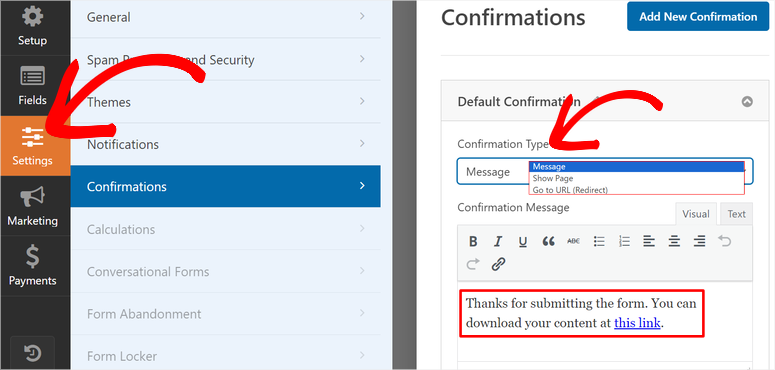
Ihr Formular für digitale Download-Produkte ist fertig. Das Einzige, was noch bleibt, ist, es live zu schalten!
Schritt 6: Veröffentlichen Sie Ihr Formular für digitale Downloads
Wählen Sie dazu oben auf der Formular-Builder-Seite Einbetten. Ein Popup-Fenster wird mit zwei Optionen angezeigt: Vorhandene Seite auswählen und Neue Seite erstellen.

Für dieses Tutorial wählen wir „Neue Seite erstellen“. Sobald Sie diese Option ausgewählt haben, geben Sie im nächsten Popup einen Namen für das Formular ein und klicken Sie auf „Los geht’s“, um den Block-Editor der neuen Seite zu öffnen.
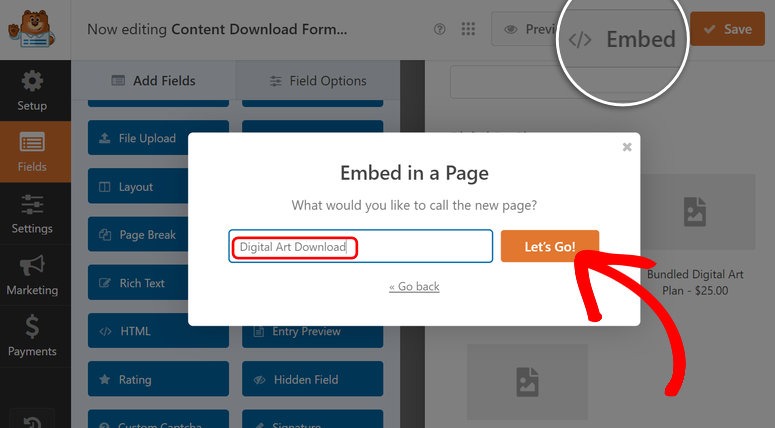
Wählen Sie im Block-Editor der Seite in der rechten Ecke die Registerkarte „Seite“. Klicken Sie dann unter dieser Option auf „Beitragsbild festlegen“, um Ihrem Formular mehr visuelle Attraktivität zu verleihen.
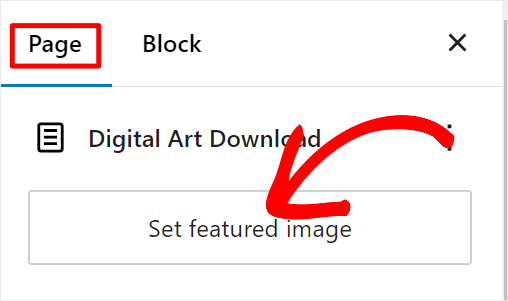
An diesem Punkt ist Ihr Formular einsatzbereit. Alles, was Sie tun müssen, ist auf „Veröffentlichen“ zu klicken, und Ihr Kaufformular für digitale Downloads wird live geschaltet.
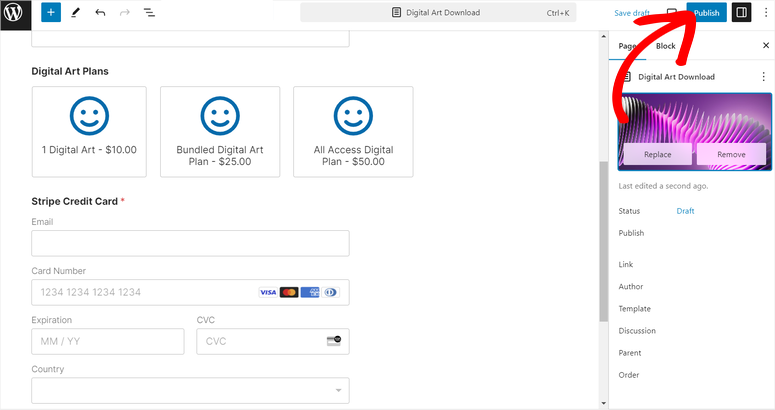
Herzlichen Glückwunsch! Ihre digitalen Downloads sind jetzt live und bereit zum Verkauf.
WooCommerce zum Verkauf digitaler Produkte verwenden

WooCommerce ist ein leistungsstarkes E-Commerce-Plugin für WordPress, mit dem Benutzer mühelos Online-Shops erstellen und verwalten können. Obwohl es für den Verkauf physischer Produkte bekannt ist, ist es immer noch ein großartiges Werkzeug für digitale Produkte.
Dies liegt daran, dass WooCommerce problemlos sichere Dateidownloads konfigurieren, mehrere Zahlungsgateways integrieren und Produktangebote mit flexiblen Preisoptionen verwalten kann. Darüber hinaus machen seine benutzerfreundliche Oberfläche und die umfangreichen Anpassungsmöglichkeiten es zu einer ausgezeichneten Wahl für Unternehmer und Unternehmen, die digitale Waren effizient verkaufen möchten.
Lesen Sie hier unsere WooCommerce-Bewertung.
Lassen Sie uns nun sehen, wie Sie WooCommerce zum Online-Verkauf digitaler Produkte verwenden können.
Schritt 1: WooCommerce installieren und aktivieren
Zuerst melden Sie sich in Ihrem WordPress-Dashboard an und navigieren Sie zu Plugins » Neues hinzufügen. Geben Sie in die Suchleiste „WooCommerce“ ein und drücken Sie die Eingabetaste. Sobald Sie das WooCommerce-Plugin gefunden haben, klicken Sie auf „Jetzt installieren“ und nach Abschluss der Installation auf „Aktivieren“.
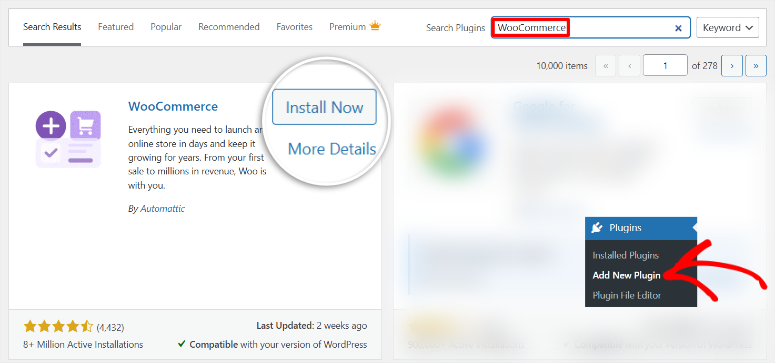
Dadurch wird WooCommerce auf Ihrer WordPress-Site aktiviert und der Einrichtungsassistent gestartet, der Sie durch die grundlegenden Konfigurationen führt.
Schritt 2: Zahlungs-Gateway einrichten
Um Zahlungsmethoden zu konfigurieren, gehen Sie in Ihrem WordPress-Dashboard zu WooCommerce » Einstellungen und klicken Sie auf die Registerkarte Zahlungen.
Hier sehen Sie eine Liste der Zahlungsmethoden. Aktivieren Sie die, die Sie verwenden möchten, indem Sie die Schalter neben den Optionen umlegen. Sie können WooCommerce Payments, direkte Banküberweisungen und Scheckzahlungen einrichten.
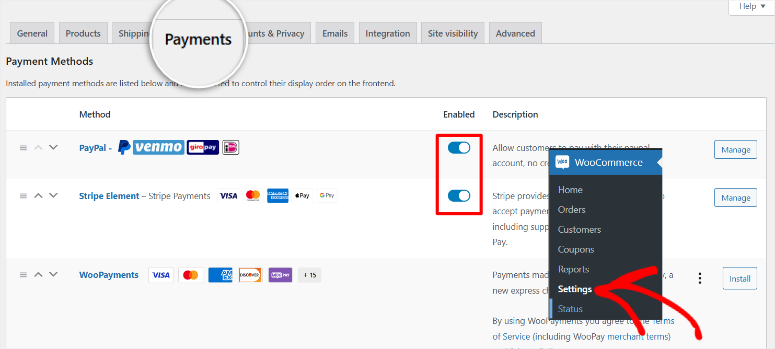
Beachten Sie, dass Nachnahme für digitale Produkte nicht anwendbar ist.
Wenn Sie zusätzliche Zahlungsmethoden integrieren müssen, wie z. B. Stripe für Kreditkarten oder PayPal, scrollen Sie nach unten und klicken Sie auf „Andere Zahlungsmethoden“.
Sie können die Stripe WooCommerce-Erweiterung verwenden, um zusätzliche Methoden wie Alipay, Cash App Pay und WeChat Pay zu unterstützen.
Der Aktivierungsprozess für diese Zahlungsoptionen ist sehr einfach. Befolgen Sie einfach die Anweisungen der Erweiterung, um diese Optionen nahtlos zu konfigurieren.
Schritt 3: WooCommerce für digitale Produkte konfigurieren
Um sich auf den Verkauf digitaler Produkte in WooCommerce vorzubereiten, gehen Sie zu WooCommerce » Einstellungen und wählen Sie die Registerkarte Produkte. Klicken Sie unter dieser Registerkarte auf Herunterladbare Produkte.
Hier müssen Sie die Download-Methode für Dateien festlegen. WooCommerce bietet drei Optionen:
- Erzwungene Downloads: Stellt sicher, dass Ihre Dateien geschützt und nur für zahlende Kunden zugänglich sind. Dies ist die empfohlene Methode.
- X-Accel-Redirect/X-Sendfile: Bietet verbesserte Leistung und Sicherheit, erfordert jedoch eine Serverkonfiguration.
- Nur Weiterleitung (Unsicher): Vermeiden Sie diese Option, da sie Ihre Dateien unbefugtem Zugriff aussetzt.
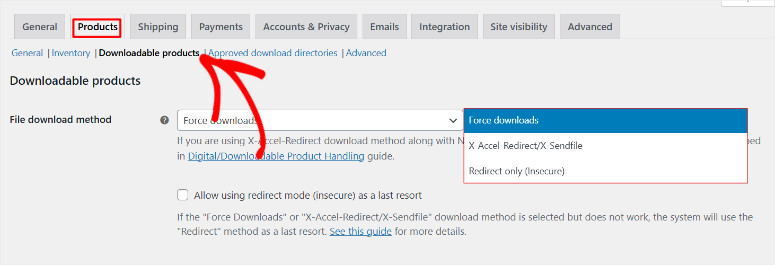
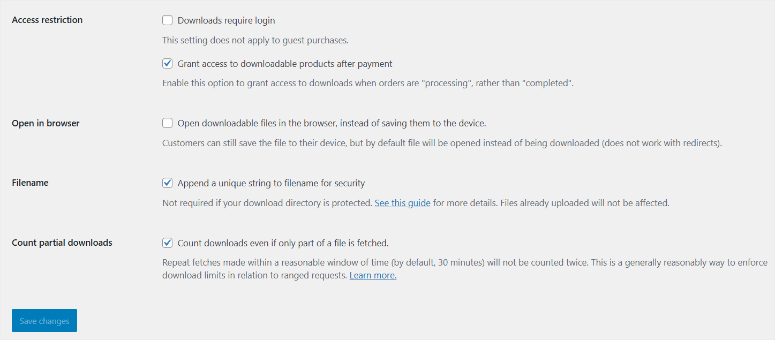
Wir empfehlen, Erzwungene Downloads für die beste Dateisicherheit zu wählen. Wenn Sie außerdem den Download-Zugriff für angemeldete Benutzer einschränken möchten, aktivieren Sie das Kontrollkästchen „Downloads erfordern Login“.
Denken Sie jedoch daran, dass die Gewährung des Download-Zugriffs nach der Zahlung (ohne Anmeldung) oft eine bessere Benutzererfahrung bietet.
Danach können Sie die bereitgestellten Kontrollkästchen verwenden, um Ihren Benutzern zu erlauben, herunterladbare Dateien im Browser zu öffnen, eine eindeutige Zeichenfolge an den Dateinamen anzuhängen und teilweise Downloads zu zählen.
Wenn Sie mit den Anpassungen zufrieden sind, klicken Sie auf Änderungen speichern.
Schritt 4: Erstellen Sie Ihr digitales Produktangebot in WooCommerce
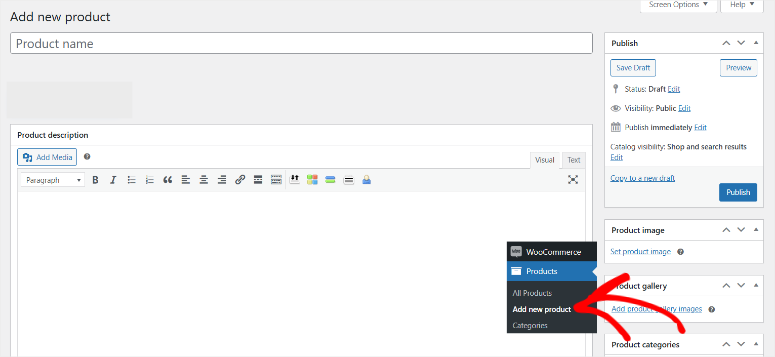
Um Ihr erstes digitales Produktangebot zu erstellen, navigieren Sie in Ihrem WordPress-Dashboard zu Produkte » Neu hinzufügen.
Dadurch wird der Produkteditor geöffnet, in dem Sie alle Details für Ihr digitales Produkt eingeben können.
- Produktname: Geben Sie zunächst den Namen Ihres Produkts oben auf der Seite ein.
- Produktbeschreibung: Scrollen Sie nach unten zum Hauptfeld für die Produktbeschreibung und schreiben Sie eine detaillierte Erklärung Ihres Produkts. Geben Sie Informationen darüber an, was Käufer erhalten werden, und heben Sie wichtige Merkmale oder Vorteile hervor.
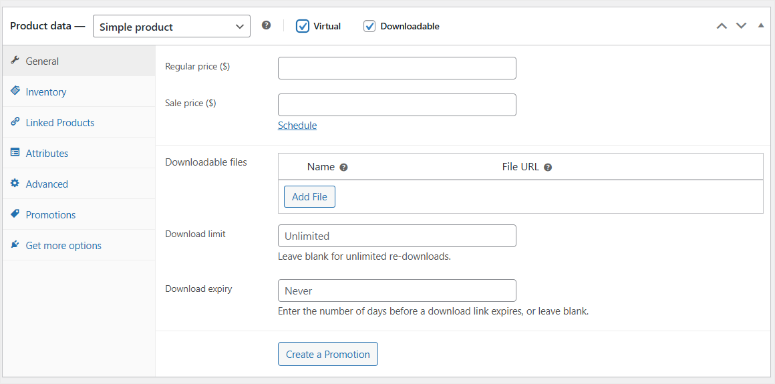
Gehen Sie als Nächstes zum Abschnitt Produktdaten und aktivieren Sie die Kontrollkästchen für „Virtuell“ und „Herunterladbar“.
Diese Optionen signalisieren, dass das Produkt keinen Versand erfordert und als digitaler Download verfügbar ist.
- Preise: Geben Sie den regulären Preis für Ihr Produkt ein. Optional können Sie einen Verkaufspreis planen, um während bestimmter Zeiträume Rabatte anzubieten.
- Herunterladbare Dateien: Laden Sie Ihr digitales Produkt hoch, indem Sie auf „Datei auswählen“ klicken und die Datei von Ihrem Computer auswählen. Alternativ können Sie die Datei-URL einfügen, wenn sie woanders gehostet wird. Fügen Sie einen beschreibenden Namen für die Datei hinzu, damit Kunden wissen, was sie herunterladen.
- Download-Limits: Legen Sie fest, wie oft ein Kunde die Datei herunterladen kann. Für unbegrenzte Downloads lassen Sie dieses Feld leer. Zusätzlich können Sie eine Download-Ablaufzeit angeben, um zu begrenzen, wie lange die Datei nach dem Kauf zugänglich bleibt.
Geben Sie eine prägnante, kurze Beschreibung an, die unter dem Produkttitel auf der Produktseite angezeigt wird. Diese sollte die wichtigsten Details Ihres digitalen Produkts in wenigen Sätzen zusammenfassen.
Fügen Sie abschließend Bilder hinzu, um Ihr Produktangebot zu verbessern:
- Produktbild: Klicken Sie auf der rechten Seite auf „Produktbild festlegen“, um das Hauptbild für Ihr Produkt hochzuladen.
- Produktgalerie: Scrollen Sie nach unten zum Abschnitt Produktgalerie und fügen Sie zusätzliche Bilder hinzu, die Ihr Produkt präsentieren. Dies können Screenshots, Cover-Designs oder Werbegrafiken sein.
Sobald Sie alle Details ausgefüllt haben, klicken Sie auf „Veröffentlichen“, um Ihr digitales Produkt in Ihrem WooCommerce-Shop live zu schalten.
Ihre digitalen Produkte sind jetzt bereit für den Verkauf auf WooCommerce.
Bonus: WPForms-Formular zu einer hochkonvertierenden Landingpage hinzufügen

SeedProd ist der beste Drag-and-Drop-Landingpage- und Website-Builder. Er verfügt über über 300 Vorlagen und kann Ihnen helfen, schöne benutzerdefinierte Themes zu erstellen, die Sie auf Ihren WordPress-Sites verwenden können. Außerdem verfügt er über über 90 Blöcke, die Ihnen helfen, Ihre Website schnell zu gestalten, ohne eine einzige Zeile Code anfassen zu müssen.
SeedProd ist so leistungsfähig, weil es Ihnen ermöglicht, jede Art von Website zu erstellen, die Sie möchten. Aber am wichtigsten ist, dass es Ihnen ermöglicht, es mit anderen leistungsstarken WordPress-Plugins wie WPForms zu verbinden, damit Sie Ihrer Website Funktionalitäten hinzufügen können.
Aber es ist wichtig zu bedenken, dass SeedProd ein Website-Builder ist. Wenn Sie es nicht zum Erstellen Ihrer Website verwenden möchten, können Sie die Installation von SeedProd überspringen und direkt mit WPForms mit jedem gewünschten Website-Builder fortfahren.
Schauen Sie sich hier die neueste SeedProd-Bewertung an.
Schritt 1: SeedProd Plugin installieren und aktivieren
Laden Sie zunächst das SeedProd-Plugin herunter und installieren Sie es. Eine kostenlose Version mit den Hauptfunktionen ist verfügbar, aber Sie benötigen die Pro-Version, um erweiterte Funktionen zum Hinzufügen von Formularen nutzen zu können.
Um die Pro-Version zu erhalten, besuchen Sie die offizielle Website des Plugins und erwerben Sie einen Plan. Melden Sie sich danach in Ihrem SeedProd-Konto an, um SeedProd herunterzuladen.
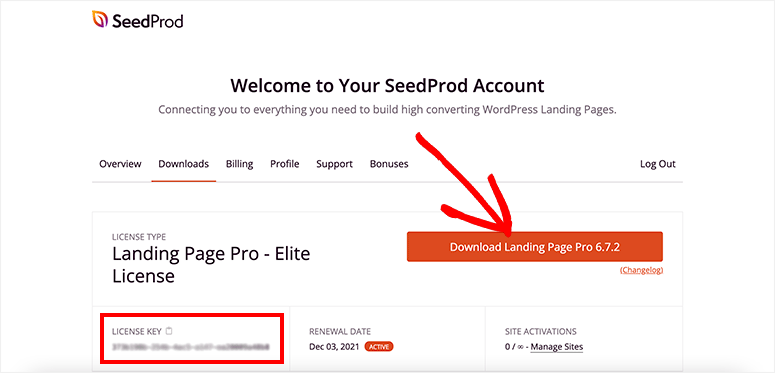
Gehen Sie dazu auf den Tab Download und wählen Sie „Landing Page Pro herunterladen“ aus Ihrem Dashboard, um die ZIP-Datei des Plugins auf Ihrem Computer zu speichern.
Kopieren Sie auf dieser Seite auch den Lizenzschlüssel unten links neben dem Download-Button. Sie benötigen ihn später zur Aktivierung des Plugins.
Installieren und aktivieren wir nun das Plugin in WordPress.
Melden Sie sich dazu in Ihrem WordPress an. Wählen Sie dann in Ihrem Dashboard links Plugins » Neues Plugin hinzufügen. Laden Sie auf der nächsten Seite die ZIP-Datei des Plugins von Ihrem PC hoch und installieren und aktivieren Sie es wie jedes andere Plugin.
Sobald dies geschehen ist, sollten Sie zur Aktivierung des Plugins weitergeleitet werden. Wenn dies nicht geschieht, gehen Sie zu SeedProd » Einstellungen, um das Textfeld zur Aktivierung des Lizenzschlüssels zu finden.
Fügen Sie nun den zuvor kopierten Lizenzschlüssel ein und wählen Sie „Schlüssel überprüfen“.

Das war's! Sie können SeedProd jetzt installieren und aktivieren.
Schritt 2: Erstellen Sie eine Landingpage mit SeedPro
Nun, da SeedProd und WPForms installiert und eingerichtet sind, ist es an der Zeit, eine Landingpage zu erstellen, auf der Sie Ihre digitalen Produkte platzieren werden. Verwenden Sie dazu den einfach zu bedienenden Drag-and-Drop-Builder von SeedProd.
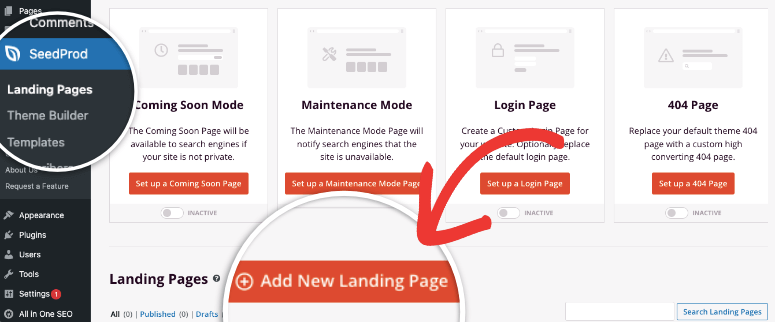
Gehen Sie in Ihrem WordPress-Dashboard zu SeedProd » Landingpages und wählen Sie dann „+ Neue Landingpage hinzufügen“, um mit einer Vorlage mit dem Erstellen Ihrer Seite zu beginnen.
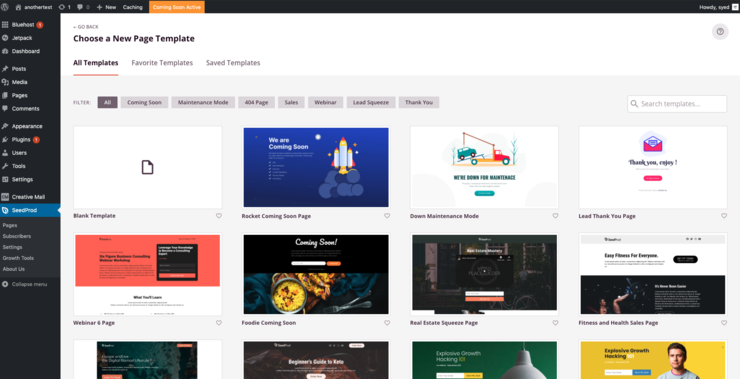
Wählen Sie als Nächstes eine Vorlage aus den über 1800 verfügbaren Landingpage-Vorlagen. Sie können nach einer bestimmten Vorlage suchen oder nach Seitentyp filtern.
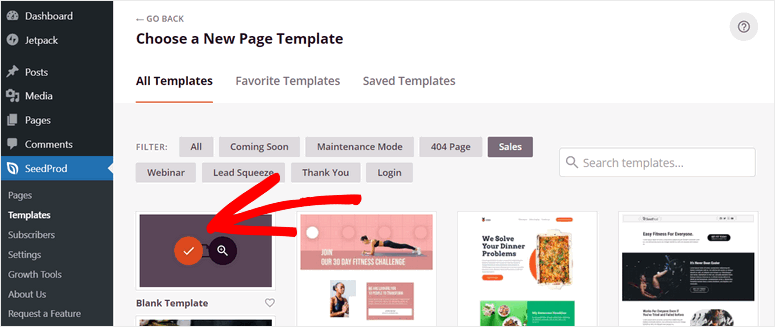
Sobald Sie eine Vorlage gefunden haben, die Ihnen gefällt, fahren Sie mit der Maus darüber und wählen Sie das Häkchen-Symbol (✔), um die Vorlage zu verwenden.
Geben Sie als Nächstes den Seitennamen und den Seitenlink in das erscheinende Popup-Fenster ein und klicken Sie dann auf „Speichern und mit der Bearbeitung der Seite beginnen“.
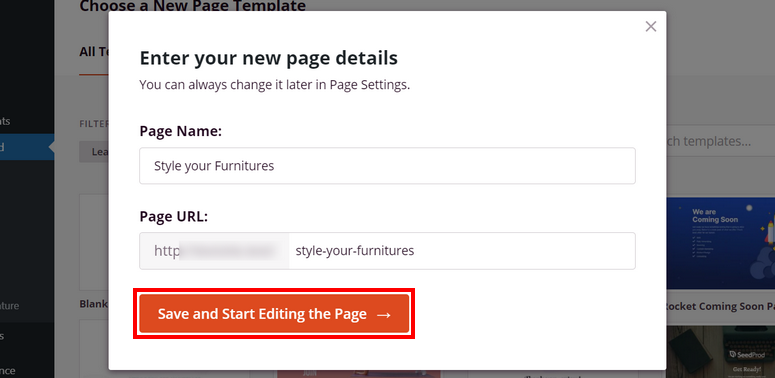
Danach erstellt SeedProd die Landingpage und öffnet sie im Editor, damit Sie sie anpassen können.
Schritt 3: Anpassen und Produktdetails hinzufügen
Im Landingpage-Editor sehen Sie rechts das Vorschaufenster des Drag-and-Drop-Seitenerstellers. Und links finden Sie Blöcke, die Sie als Bausteine für Ihre Seite verwenden werden.
SeedProd bietet über 90 Blöcke, darunter Text, Video, Listen, Überschriften und mehr. Sie erhalten auch erweiterte Blöcke wie Kontaktformulare, Countdown, Social Profiles und mehr.
Um den Drag-and-Drop-Builder zu verwenden, verschieben Sie die Blöcke aus der linken Seitenleiste in die Live-Vorschau auf der rechten Seite.
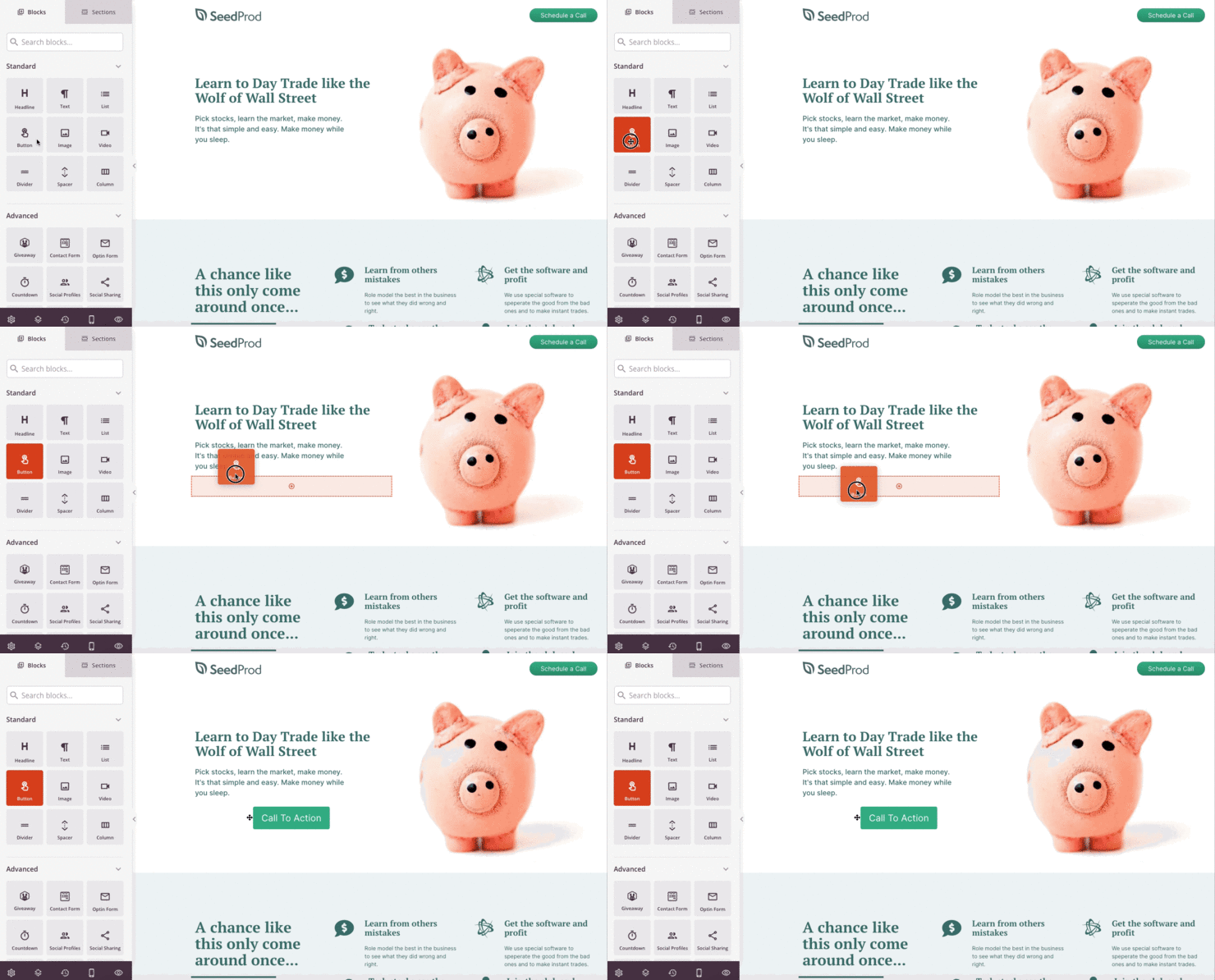
Sie können auch einen Block auswählen, um seine Einstellungen anzuzeigen und was Sie damit tun können. Wenn Sie beispielsweise den Button-Block auswählen, können Sie die Vorlagen, Farben, Verläufe und Umrisse Ihrer Buttons festlegen.
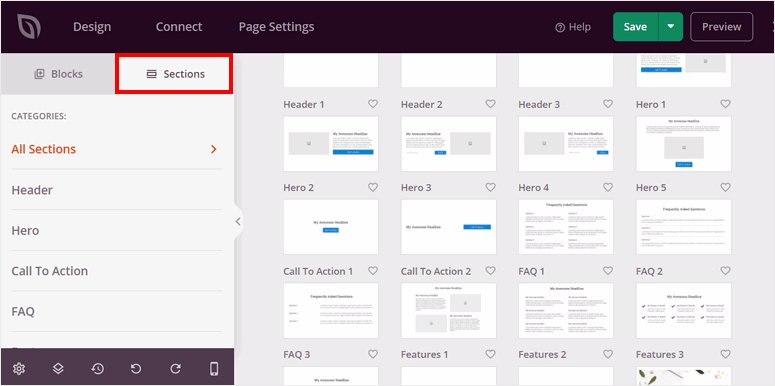
Klicken Sie als Nächstes auf den Tab Abschnitte in der Seitenleiste neben dem Tab „Blöcke“, um Seitenabschnitte hinzuzufügen.
Dies öffnet einen Tab mit vorgefertigten Abschnitten, die Sie zu Ihrer Landingpage hinzufügen können. Dazu gehören Kopfzeilen, Handlungsaufforderungen und häufig gestellte Fragen. Um einen Abschnitt hinzuzufügen, bewegen Sie die Maus über den Abschnitt, den Sie hinzufügen möchten, und wählen Sie dann das „+“ Symbol aus.
Sobald die Abschnitte in Ihre Landingpage eingefügt sind, können Sie sie weiter personalisieren, damit sie Ihren Wünschen entsprechen.
Großartig! Sie haben gerade Ihre Conversion-fokussierte Landingpage mit SeedProd erstellt. Alles, was noch zu tun ist, ist, Ihr WPForms-Formular für digitale Produkte hinzuzufügen.
Suchen Sie dazu nach dem WPForms-Widget in SeedProd Blocks. Ziehen Sie es dann per Drag & Drop an die Stelle der Seite, an der das Formular erscheinen soll.
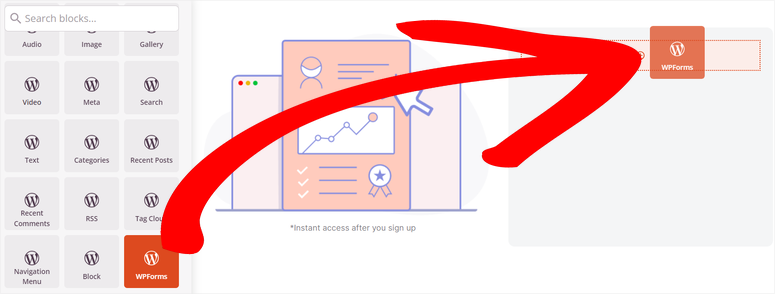
Wählen Sie danach den WPForms-Block im Vorschaufenster aus, um die Widget-Einstellungen auf der linken Seite zu öffnen. Fügen Sie hier den Titel des Formulars hinzu und wählen Sie im Dropdown-Menü Form das mit WPForms erstellte Formular „Content Download Form“ aus.
Wenn Sie fertig sind, verwenden Sie Kontrollkästchen, um zu entscheiden, ob Sie den Formularnamen und die Formularbeschreibung anzeigen möchten.
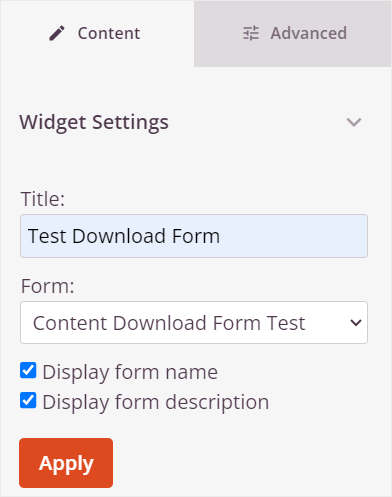
Wählen Sie abschließend Anwenden, um Ihr Formular zu Ihrer SeedProd-Landingpage hinzuzufügen. Klicken Sie dann auf Ihrer SeedProd-Builder-Seite auf Veröffentlichen, und Ihre Seite und Ihr Formular werden live geschaltet.
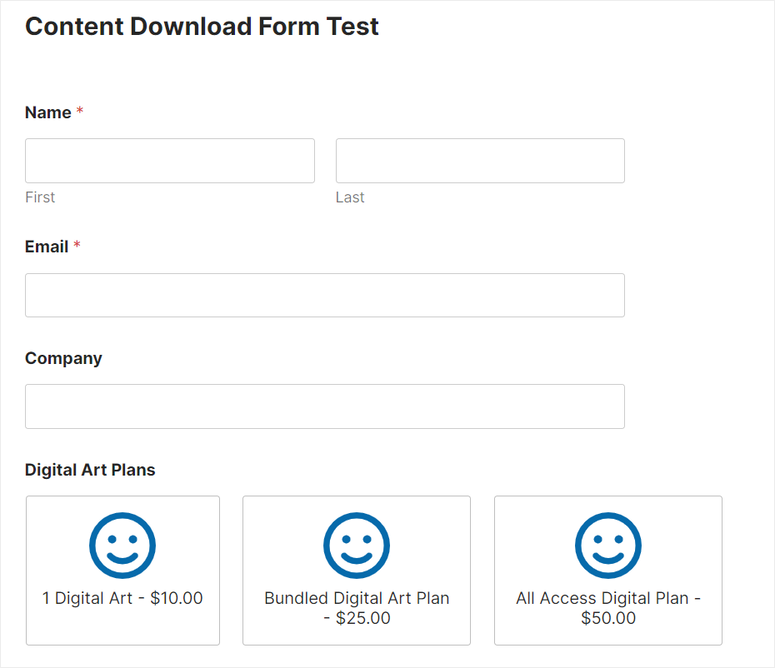
Das war's. Sie können jetzt eine Seite mit SeedProd erstellen und ein WPForms-Formular mit Ihren digitalen Produkten zum Verkauf hinzufügen. Wenn Sie weitere Fragen haben, lesen Sie die FAQs unten.
FAQs: Digitale Produkte online verkaufen
Kann ich WPForms verwenden, um Formulare für digitale Produkte mit jedem Website-Builder zu erstellen?
Ja, Sie können WPForms verwenden, um Formulare für digitale Produkte mit den meisten beliebten Website-Buildern wie SeedProd, Elementor, Beaver Builder und Divi zu erstellen. WPForms lässt sich nahtlos in diese Builder integrieren, sodass Sie Ihre Formulare mühelos auf den Seiten Ihrer Website gestalten und einbetten können. Diese Kompatibilität stellt sicher, dass Sie die Funktionen von WPForms nutzen können, ohne die Flexibilität des Designs Ihres gewählten Website-Builders zu beeinträchtigen.
Kann ich Stripe-Zahlungen mit WPForms Lite akzeptieren?
Absolut. Als empfohlener Zahlungs-Gateway für WPForms können Sie Stripe-Zahlungen mit WPForms Lite akzeptieren. Wenn Sie jedoch bedingte Logik für Ihre Zahlungsformulare aktivieren möchten, benötigen Sie das WPForms Stripe Pro Addon. Zahlungsformulare mit bedingter Logik ermöglichen es Ihren Benutzern, ihren Kauf besser zu strukturieren, was ihnen helfen kann, Transaktionskosten zu senken. Es ermöglicht Ihnen auch, Spenden zu sammeln, verfügt über ein integriertes Abrechnungssystem, wiederkehrende Zahlungsoptionen und mehr.
Ist Easy Digital Downloads kostenlos?
Ja, Easy Digital Downloads (EDD) ist kostenlos und bietet wesentliche Funktionen für den Online-Verkauf digitaler Produkte. Die kostenlose Version ermöglicht es Ihnen, einen digitalen Shop einzurichten, Produkte zu verwalten und Kundentransaktionen abzuwickeln. Für erweiterte Funktionen müssen Sie die Pro-Version kaufen. Diese bietet eine Reihe von Premium-Funktionen und Add-ons, die zusätzliche Funktionalitäten wie wiederkehrende Zahlungen, erweiterte Berichte und Integrationen mit E-Mail-Marketing-Tools bieten.
Kann Easy Digital Downloads eine vollständige Website erstellen?
Ja, Easy Digital Downloads kann Ihnen helfen, eine vollständige Website für den Verkauf digitaler Produkte zu erstellen. Es lässt sich nahtlos in WordPress-Themes und -Plugins integrieren und bietet eine komplette E-Commerce-Lösung. EDD kümmert sich um alles, von der Produktlistung und Kundenverwaltung bis zur Zahlungsabwicklung und Auslieferung von Downloads. Das macht es zur besten Wahl für alle, die einen Online-Shop für digitale Produkte auf WordPress aufbauen möchten.
Wir hoffen, Sie haben es genossen, etwas über den Verkauf digitaler Produkte auf WordPress zu lernen. Schauen Sie sich jetzt diesen Artikel an, wenn Sie lernen möchten, wie man E-Books online verkauft.
Zusätzlich dazu finden Sie hier weitere Artikel, die Sie möglicherweise interessieren.
- 7 leistungsstarke Plugins für wiederkehrende Spenden für WordPress-Seiten
- So erstellen Sie eine WordPress-Mitgliedschaftsseite
- Die 12 besten Taschenrechner-Plugins für WordPress
Der erste Artikel listet die 7 besten Plugins für wiederkehrende Spenden für WordPress auf. Der nächste Beitrag führt Sie durch die Erstellung einer WordPress-Mitgliederseite. Während der letzte Artikel die 12 besten Taschenrechner-Plugins vorstellt.

Vielen Dank für diesen Beitrag. Ich kenne WooCommerce, aber diese 2 Plugins waren mir nicht bekannt.