Möchten Sie einen Gutschein erstellen, der die Versandkosten reduziert?
Viele Kunden brechen den Bestellvorgang ab, wenn sie hohe Versandkosten sehen. Durch das Anbieten eines Rabatts auf die Versandkosten können Sie mehr Kunden in Ihrem Online-Shop gewinnen.
In diesem Tutorial zeigen wir Ihnen eine schnelle und einfache Möglichkeit, einen Gutschein zu erstellen, der die Versandkosten für Ihren WooCommerce-Shop reduziert.
Was bedeutet „Versandrabatt“? (Und wie effektiv ist er?)
Die meisten E-Commerce-Shops bieten kostenlose Versandangebote, wenn der Bestellwert einen bestimmten Betrag erreicht. Und das motiviert die Kunden, mehr Artikel in den Warenkorb zu legen.
Dies kann den Umsatz bis zu einem gewissen Grad steigern, aber viele Kunden könnten tatsächlich entmutigt werden. Wenn sie glauben, den erforderlichen Mindestbestellwert für ihren rabattierten Versandtarif nicht erreichen zu können, verlassen sie möglicherweise einfach ihren Warenkorb ganz.
In den letzten Jahren ist es allgemein bekannt geworden, dass viele Kunden ihre Warenkörbe verlassen, weil sie nur begrenzte oder unbefriedigende Optionen an der Kasse haben.
Eine effektive Lösung zur Reduzierung von Warenkorbabbrüchen ist das Hinzufügen mehrerer Versandbedingungen und -preise:

Der moderne Weg ist jedoch, einen Gutschein zu erstellen, der die Versandkosten reduziert (z. B. 20 % Rabatt auf Expressversand oder 50 % Rabatt bei Auswahl einer bestimmten Versandzone).
Diese Technik wird bereits von großen Online-Shops wie eBay und AliExpress genutzt, die mehrere Versandoptionen anbieten.
Mit dieser Art von Gutschein haben Ihre Kunden die Freiheit, die Artikel zu bestellen, die sie benötigen, zu Preisen, die sie lieben. Sie können den Versandrabattgutschein auch an Ihre E-Mail-Listen senden und neue Kunden für Ihren WooCommerce-Shop gewinnen.
Was benötige ich, um einen Gutschein zu erstellen, der den Versand rabattiert?
Es gibt mehrere WordPress-Tools, die Sie zur Erstellung von Rabattgutscheinen verwenden können. Ein Gutschein, der den Versand rabattiert, erfordert jedoch einen speziellen Plugin-Typ wie Advanced Coupons.
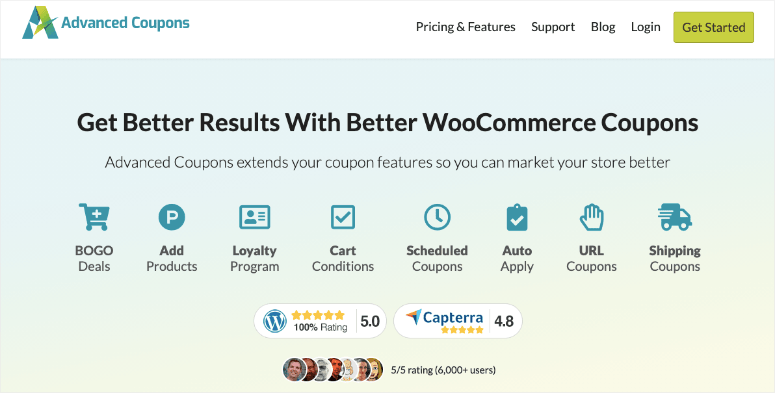
Mit Advanced Coupons können Sie Ihren WooCommerce-Shop nahtlos integrieren und die Standardversandmethoden überschreiben, um rabattierte Versandkosten einzuführen.
Das Advanced Coupons Plugin bietet auch andere nützliche Funktionen, darunter Warenkorbbedingungen, automatische Gutscheinanwendung und so weiter. Alle diese Funktionen sind vollständig mit dem WordPress WooCommerce Plugin kompatibel.
Werfen wir einen Blick darauf, wie Sie einen Gutschein erstellen, der den Versand in Ihrem WooCommerce-Shop rabattiert.
Verwenden Sie das Advanced Coupons Plugin
Das erste, was Sie tun müssen, ist die Installation und Aktivierung des Advanced Coupons Plugins. Weitere Details finden Sie in unserem Leitfaden zur Installation eines WordPress-Plugins.
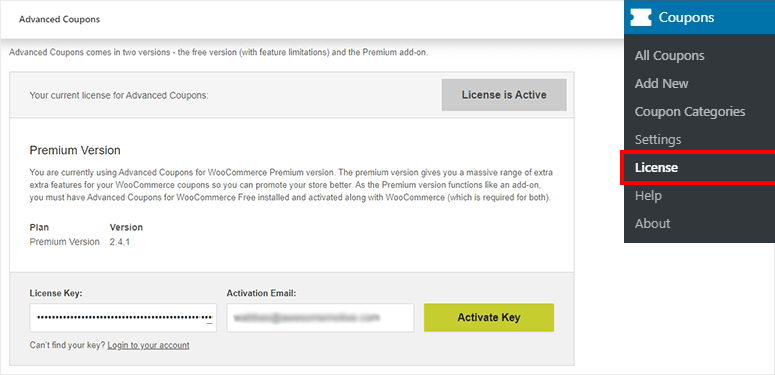
Nach der Aktivierung müssen Sie im WordPress-Adminbereich die Seite Gutscheine » Lizenz aufrufen und Ihren Lizenzschlüssel eingeben. Sie können sich in Ihrem Advanced Coupons-Konto anmelden, um den Lizenzschlüssel und weitere Details zu erhalten:
Sobald die Lizenz aktiviert ist, rufen Sie die Seite Marketing » Gutscheine im WordPress-Admin auf. Sie befindet sich im WooCommerce-Gutscheinbereich mit einigen zusätzlichen Funktionen des Advanced Coupons Plugins:
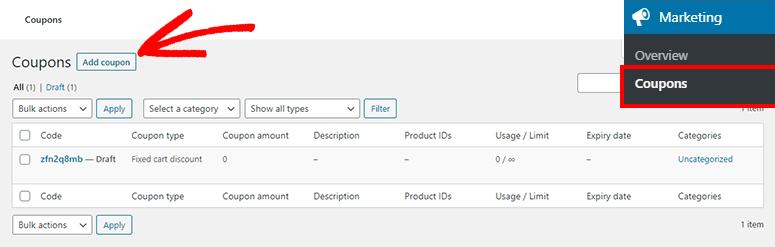
Beginnen Sie mit einem Klick auf die Schaltfläche Gutschein hinzufügen.
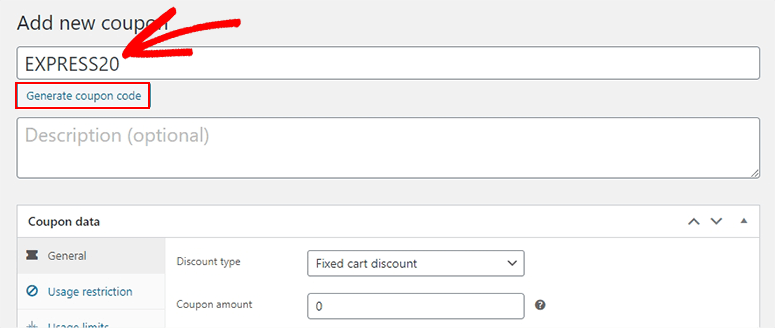
Als Nächstes müssen Sie Ihren Gutscheincode in das obere Feld eingeben. Sie können auch einen vom Computer generierten Gutschein erhalten, indem Sie auf die Schaltfläche Gutscheincode generieren klicken. Es wird jedoch empfohlen, einen Gutscheincode-Namen manuell hinzuzufügen, damit Sie ihn später wiedererkennen:
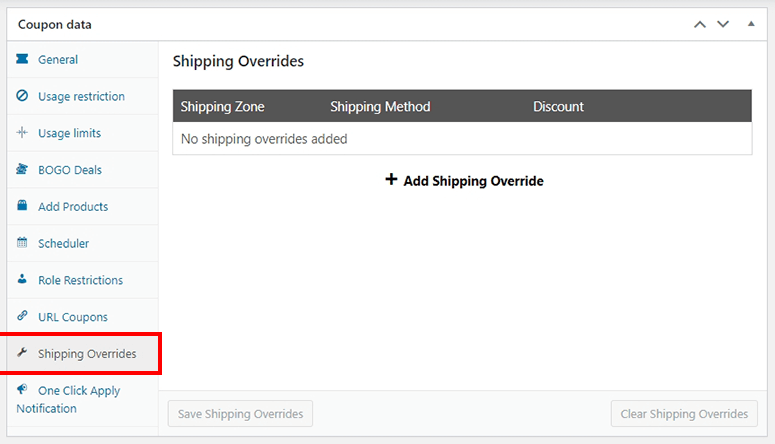
Scrollen Sie nun nach unten zum Abschnitt Gutscheindaten. Von dort aus müssen Sie auf die Registerkarte Versand-Overrides klicken. Unter anderem ist Versand-Override eine ultimative Funktion von Advanced Coupons, um einen Gutschein zu erstellen, der den Versand in WooCommerce rabattiert:
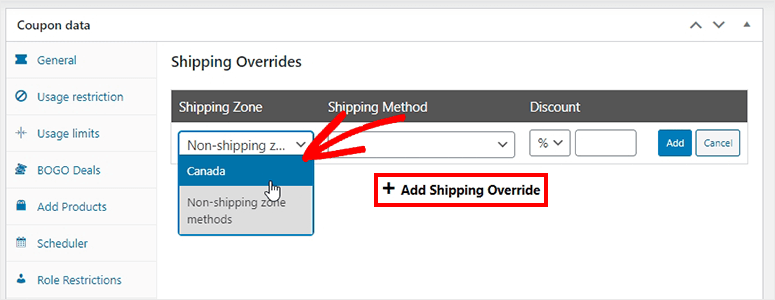
Klicken Sie auf dieser Seite auf den Link Versand-Override hinzufügen, um neue Optionen zu öffnen. Wählen Sie dann eine Versandzone aus, um die verfügbaren Versandmethoden in dieser Region anzuzeigen:
Als Nächstes müssen Sie die Versandmethode aus dem Dropdown-Menü auswählen.
Danach bietet es ein weiteres Dropdown-Menü mit mehreren Optionen, um Versandrabatte anzubieten. Dies beinhaltet prozentuale, feste Rabatte und Pauschalpreis-Overrides:
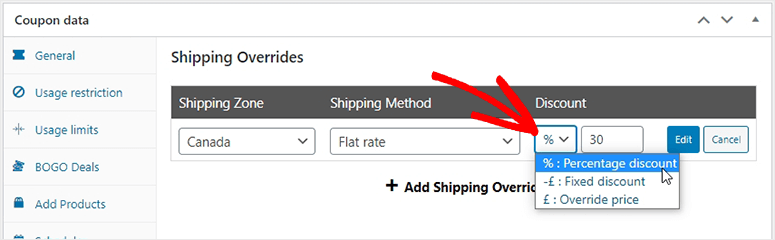
Sie können mehrere Versandzonen hinzufügen und denselben Gutschein für Ihre Kunden anbieten. Das Beste an dieser Versand-Override-Funktion ist, dass Sie mehrere Versandzonen mit unterschiedlichen Rabattprozentsätzen oder Preisen unter demselben Gutscheincode hinzufügen können.
Fügen wir zum Beispiel eine weitere Versandzone mit anderen Optionen hinzu:
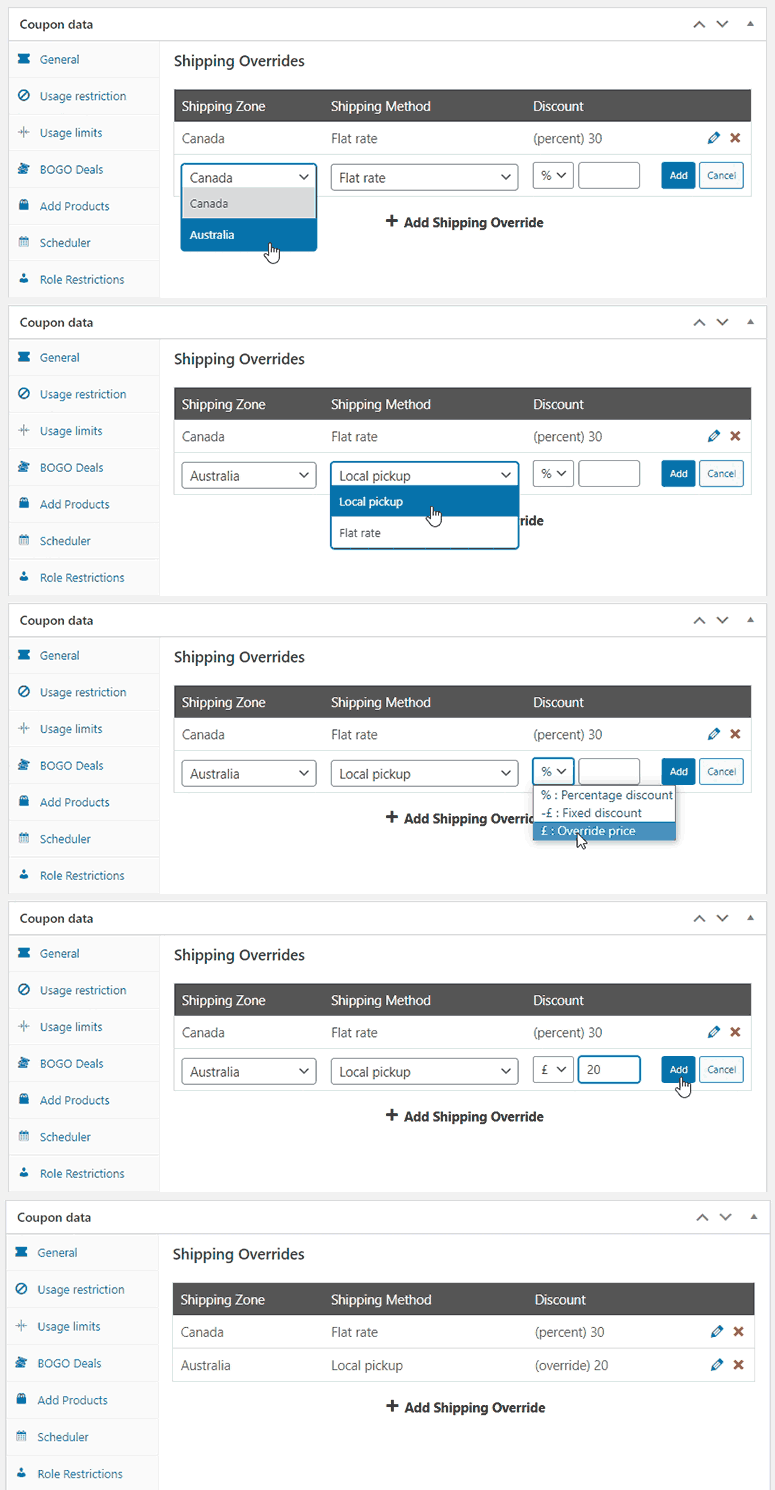
Wenn Ihr Kunde nun „Kanada“ als Versandzone auswählt und Ihren Gutscheincode eingibt, erhält er 30 % Rabatt auf den Versand. Wenn ein Kunde jedoch „Australien“ als Versandzone auswählt und denselben Gutscheincode eingibt, erhält er einen Pauschalrabatt, den Sie oben festgelegt haben.
Und das ist alles! Wir hoffen, dieser Artikel hat Ihnen geholfen zu lernen, wie Sie einen Gutschein erstellen, der Versandkosten in WooCommerce rabattiert.
Sie möchten vielleicht auch unseren Leitfaden zum Einrichten von WooCommerce-Großhandelspreisen lesen, um Ihre Produkte in großen Mengen zu verkaufen und Ihren Umsatz zu maximieren.
Oder Sie können sich unseren Leitfaden zum Einrichten dynamischer Preise in WooCommerce ansehen. Dies hilft Ihnen, Rabattcodes zu Ihren E-Commerce-Produkten hinzuzufügen, um Ihre Konversionen zu steigern.
Nachdem Sie nun Versandrabatte hinzugefügt haben, werden Sie wahrscheinlich eine Verbesserung der Konversionsraten feststellen. Wir verwenden MonsterInsights, um die Leistung unserer Website zu verfolgen. Es enthält leicht verständliche Berichte, sodass Sie selbst als Anfänger erkennen können, wo Ihre Website fehlschlägt, und dann Schritte unternehmen können, um sie zu verbessern und Konversionen und Verkäufe zu steigern.

Kommentare Hinterlasse eine Antwort