
Das Erstellen von WordPress-Formularen kann frustrierend und zeitaufwändig sein.
Sie beginnen mit einer einfachen Idee, wie einem Kontakt- oder Anmeldeformular. Aber am Ende hängen Sie stundenlang daran, Felder, Layouts und Einstellungen anzupassen.
Bei IsItWP.com haben wir jede Art von Formular erstellt, die Sie sich vorstellen können. Wir haben Feedback-Formulare, Bestellformulare, Registrierungsformulare und viele mehr erstellt.
Und wir haben uns mit all den üblichen Problemen herumgeschlagen. Selbst mit Drag-and-Drop-Formular-Buildern wie WPForms oder Formidable Forms dauert es oft länger als erwartet, bis alles „genau richtig“ ist.
Deshalb waren wir skeptisch, aber neugierig, als wir zum ersten Mal vom WPForms AI Form Builder hörten.
Könnte KI uns tatsächlich Zeit sparen oder würde sie mehr Probleme verursachen?
Nachdem wir es selbst ausprobiert hatten, waren wir überrascht festzustellen, dass KI-Formularerstellung alles verändert.
Anstatt jedes Feld manuell einzurichten, verwenden Sie einfach Prompts, um zu beschreiben, was Sie benötigen, und das Formular wird in Sekundenschnelle erstellt. Kein Ziehen, kein Raten, keine fehlenden Felder.
In diesem Leitfaden zeigen wir Ihnen Schritt für Schritt genau, wie Sie ein WordPress-Formular mit KI erstellen.
Ob Sie Anfänger sind oder es einfach leid sind, Zeit zu verschwenden, Sie werden sehen, wie KI die Formularerstellung schneller und einfacher macht und trotzdem vollständig anpassbar ist.
Wichtige Erkenntnisse
- Der WPForms AI Form Builder macht die Erstellung von Formularen schneller und einfacher. Sie müssen nicht bei Null anfangen oder einen Drag-and-Drop-Builder verwenden.
- Sie können voll funktionsfähige WordPress-Formulare generieren, indem Sie einfach eine einfache Aufforderung eingeben, und die KI erledigt die Hauptarbeit.
- Das Hinzufügen zusätzlicher Funktionen wie Zahlungsfelder, bedingte Logik und Umfragen ist nahtlos, wenn Sie die empfohlenen Add-ons installieren.
- Nachdem die KI das Formular erstellt hat, können Sie es mit dem Drag-and-Drop-Builder von WPForms feinabstimmen, was die Anpassung auch für Anfänger freundlich macht.
Damit gesagt, legen wir los!
So erstellen Sie WordPress-Formulare mit KI (Schritt für Schritt)
Nachdem Sie nun wissen, warum die KI-Formularerstellung sinnvoll ist, gehen wir genau durch, wie Sie sie verwenden.
Wenn Sie noch nie zuvor KI in WordPress verwendet haben, machen Sie sich keine Sorgen. Dieser Teil zeigt Ihnen jeden Schritt, kein Raten, keine komplizierte Einrichtung. Am Ende haben Sie ein funktionierendes Formular, das Sie auf Ihrer Website verwenden können.
Wie erstellen Sie also WordPress-Formulare mit KI? Sehen Sie sich die folgenden Schritte an, um einen schnellen Überblick darüber zu erhalten, was Sie tun müssen. Wenn Sie auf einen der Links unten klicken, überspringen Sie zu diesem Abschnitt des Tutorials.
- Schritt 1: WPForms installieren und einrichten
- Schritt 2: Zugriff auf den WPForms AI Form Builder
- Schritt 3: Erstellen Sie ein WordPress-Formular mit einer Aufforderung
- Schritt 4: Anpassen von WPForms KI-Formularen
- Schritt 5: Machen Sie Ihr KI-generiertes Formular live
- Tipps zur Verwaltung des KI-Formular-Builders in WPForms
- Häufig gestellte Fragen
Nachdem wir den WPForms KI-Builder auf vielen unserer Websites verwendet haben, können wir sagen, dass es nicht nur um Geschwindigkeit geht. Es geht auch darum, intelligentere Formulare ohne all den Aufwand zu erstellen.
Lassen Sie uns Ihnen zeigen, wie Sie Website-Formulare intelligent erstellen.
Schritt 1: WPForms installieren und einrichten

Bevor Sie mit der Verwendung des KI-Formular-Builders beginnen können, müssen Sie WPForms auf Ihrer WordPress-Website installiert und aktiviert haben. Wenn Sie schon einmal Plugins installiert haben, wird Ihnen dies vertraut vorkommen.
Aber wenn es Ihr erstes Mal ist, machen Sie sich keine Sorgen, es ist ziemlich einfach. Hier ist eine Anleitung, wie Sie Plugins installieren, die Ihnen helfen werden.
Bei IsItWP.com haben wir WPForms auf so vielen Websites installiert, und hier ist eine Sache, die wir gelernt haben: Beginnen Sie immer mit der richtigen Version.
Vor diesem Hintergrund funktioniert der KI-Formularersteller nur mit WPForms Pro oder höher. Stellen Sie also sicher, dass Sie nicht die kostenlose Version verwenden, wenn Sie KI nutzen möchten.
Die vollständige Aufschlüsselung finden Sie auf der Preisseite von WPForms.
Ein weiterer Tipp aus unserer Erfahrung ist, sicherzustellen, dass Ihr Lizenzschlüssel sofort aktiviert wird. Dies hilft, die ärgerlichen Meldungen „Funktion gesperrt“ zu vermeiden, wenn Sie später versuchen, den KI-Formularersteller zu verwenden.
Sie finden den Lizenzschlüssel in Ihrem WPForms-Konto im Abschnitt „Downloads“, sobald Sie einen Plan abonnieren.

Um die Pro-Version mit dem „Lizenzschlüssel“ zu aktivieren, gehen Sie in Ihrem WordPress-Dashboard zu WPForms » Einstellungen.
Nachdem Sie den Code eingefügt haben, klicken Sie einfach auf „Schlüssel überprüfen“ und Sie können WPForms verwenden.

Achten Sie auch auf Plugin-Konflikte.
Manchmal können andere Formular-Plugins oder Seitenersteller Probleme verursachen. Wir haben festgestellt, dass die Deaktivierung anderer Formular-Plugins während der Einrichtung die Dinge reibungsloser macht. Denken Sie daran. Sie können sie später bei Bedarf immer wieder aktivieren.
Wenn Sie eine vollständige Anleitung zur Installation dieses Formularersteller-Plugins benötigen, finden Sie hier die neueste WPForms-Rezension.
Sobald WPForms installiert und bereit ist, sind Sie bereit, mit der Erstellung von Formularen mit KI zu beginnen.
Schritt 2: Zugriff auf den WPForms AI Form Builder
Sobald WPForms installiert und aktiviert ist, gehen Sie als Nächstes zum KI-Formularersteller.
Um dorthin zu gelangen, gehen Sie in Ihrem WordPress-Dashboard zu WPForms » Alle Formulare » Neu hinzufügen.
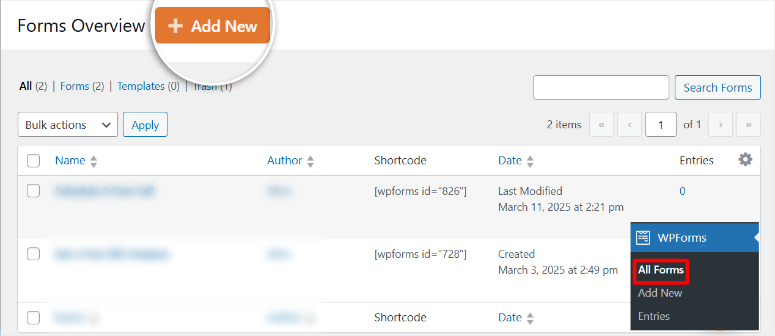
Dies öffnet den Bildschirm zur Formularerstellung, auf dem Sie über 2.000 Vorlagen sehen. Dieser Abschnitt ist mit einer Suchleiste oben und Kategorien auf der linken Seite übersichtlich organisiert, um die Auswahl der richtigen Vorlage zu erleichtern.
Wenn Sie also nicht bei Null anfangen oder KI verwenden möchten, haben Sie viele Vorlagen zur Auswahl, eine großartige Option, die Sie im Hinterkopf behalten sollten.
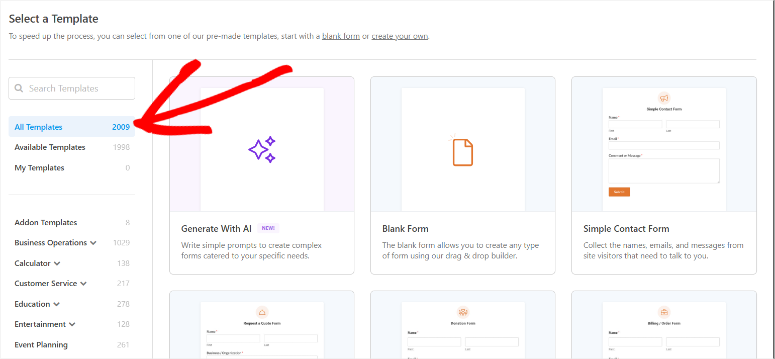
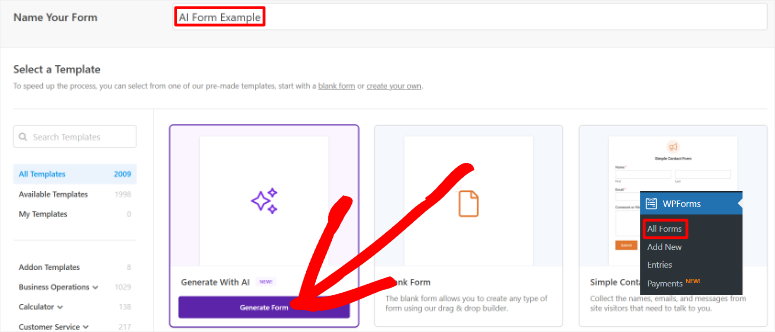
Aber da Sie das KI-Builder-Tool verwenden möchten, müssen Sie nicht durch Vorlagen scrollen. WPForms macht dies super einfach. Fahren Sie einfach mit der Maus über den Tab „Mit KI generieren“ ganz oben. Er ist leicht zu finden.
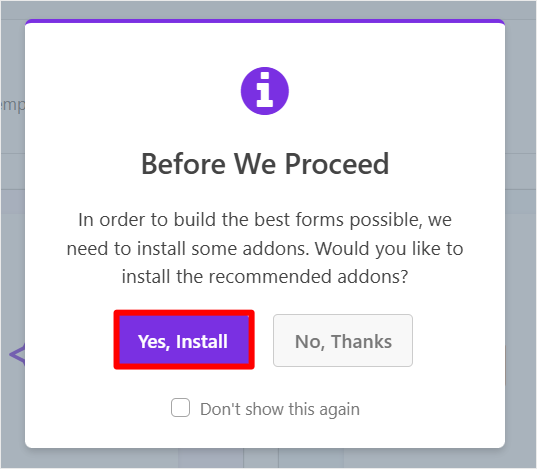
Sobald Sie dies getan haben, wählen Sie die Schaltfläche „Formular generieren“, um ein Popup-Fenster zu öffnen, in dem Sie aufgefordert werden, Add-ons zu installieren, um die KI-Formularerstellung reibungsloser zu gestalten.
Wählen Sie hier einfach Ja, installieren und WPForms installiert automatisch die Add-ons Signature, Coupons und Surveys & Polls. Das Beste daran ist, dass alle diese Add-ons mit einem Klick installiert werden.
Danach werden Sie automatisch zur Seite des KI-Formularerstellers weitergeleitet.
📜 Nebenquest:
Sie können immer noch KI-Formulare ohne Add-ons erstellen, aber wir empfehlen, sie im Voraus hinzuzufügen, wenn Sie vorhaben, komplexe WordPress-Formulare zu erstellen.
Aus unseren Tests haben wir festgestellt, dass die anfängliche Installation dieser Add-ons den gesamten Prozess reibungsloser gestaltet. Es ist nicht nötig, mitten im Prozess anzuhalten, um herauszufinden, warum eine bestimmte Funktion nicht funktioniert.
Denken Sie daran, dass WPForms Ihnen helfen kann, verschiedene Arten von Funktionen mit KI zum Formular hinzuzufügen, nicht nur die oben genannten.
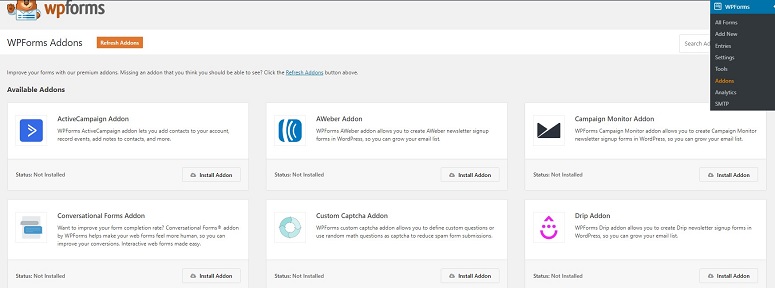
Bevor Sie Ihr KI-Formular erstellen, können Sie also zurückgehen und weitere Add-ons manuell installieren, wie zum Beispiel:
- Formularabbruch, um unvollständige Einträge zu erfassen
- Konversationsformulare, für Chat-ähnliche Formulare
- Teilweise Formulardaten speichern, um verpasste Leads zu erfassen
- User Journey, um zu sehen, wie Benutzer Ihr Formular erreichen
- Stripe-Zahlung und PayPal-Zahlung, um Zahlungen direkt in Ihren Formularen zu erhalten
Damit Ihre Website schlank bleibt, installieren Sie nur die Add-ons, die Sie benötigen!
Um diese zusätzlichen Funktionen zu erhalten, gehen Sie zur Seite WPForms » Add-ons. Installieren und aktivieren Sie hier die benötigten Add-ons, wie Sie es bei jedem anderen auch tun würden.
Schritt 3: Erstellen Sie ein WordPress-Formular mit einer Aufforderung
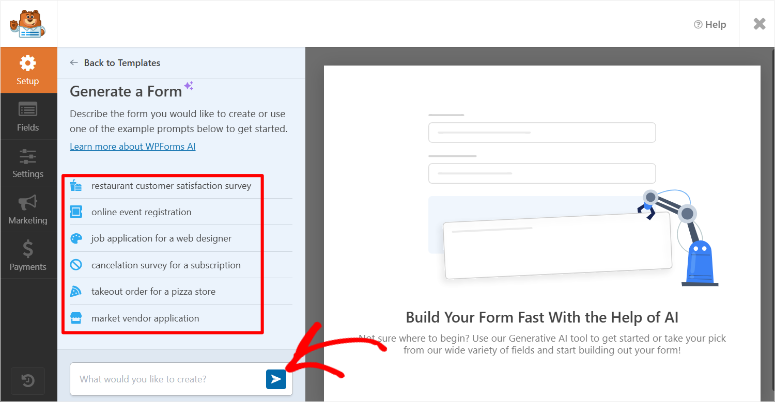
Sobald Sie sich im KI-Formularersteller befinden, ist es an der Zeit, Ihr Formular zu erstellen. Die Seite Formular generieren ist sehr übersichtlich und einfach zu navigieren, sodass Sie sich nicht überfordert fühlen werden.
Eine weitere Sache, die uns gefallen hat, ist, dass sich die Benutzeroberfläche genau wie bei ChatGPT oder anderen KI-Chat-Tools anfühlt. Wenn Sie also eines davon verwendet haben, wird sich dies sehr vertraut und einfach anfühlen.
Oben schlägt WPForms sogar fertige Prompts vor, die Ihnen den Einstieg erleichtern und schnell Ihr KI-Formular erstellen. Zum Beispiel sehen Sie Prompts wie „Online-Veranstaltungsregistrierungsformular“ und „Bewerbungsformular für einen Webdesigner“.
Selbst wenn Sie diese vorinstallierten Prompts nicht verwenden möchten, sind sie eine großartige Inspirationsquelle.
Um nun ein einzigartiges KI-Formular zu erstellen, scrollen Sie nach unten zum Feld für benutzerdefinierte Prompts am Ende, wo Sie genau eingeben können, was Sie möchten.
👉 Tipp:
Sie *benötigen* kein weiteres KI-Tool, um diesen Prompt zu schreiben. Aber wenn Sie sicherstellen möchten, dass Sie klare, detaillierte Anweisungen an die KI von WPForms geben, empfehlen wir Ihnen, zuerst ein KI-Tool wie ChatGPT oder Gemini zu verwenden, um den Prompt für Sie zu generieren.
Manchmal bedeutet ein gut geschriebener Prompt, dass Sie ein Formular erhalten, das von Anfang an dem entspricht, was Sie sich vorstellen.
Zum Beispiel wollten wir für dieses Tutorial den KI-Formularersteller von WPForms an seine Grenzen bringen und Ihnen zeigen, wie detailliert er sein kann.
Anstatt also nur ein einfaches Kontaktformular mit einem einfachen Prompt zu verwenden, haben wir es gebeten, eines mit zusätzlichen Feldern wie Telefonnummer, Firmenname, Betreff, einem Nachrichtenfeld, einer Checkbox für die Newsletter-Anmeldung und einem CAPTCHA zur Spam-Blockierung zu erstellen.
Dies wird uns wirklich helfen, Ihnen zu zeigen, was möglich ist.
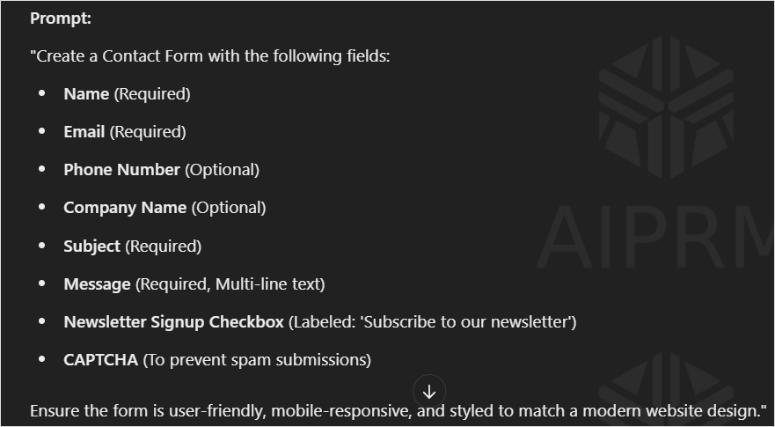
Um uns beim Entwerfen eines detaillierten Prompts zu helfen, haben wir ChatGPT verwendet und kamen zu folgendem Ergebnis:
„Erstellen Sie ein Kontaktformular mit den folgenden Feldern:“
- Name (Erforderlich)
- E-Mail (Erforderlich)
- Telefonnummer (Optional)
- Firmenname (Optional)
- Betreff (Erforderlich)
- Nachricht (Erforderlich, mehrzeiliger Text)
- Newsletter-Anmelde-Checkbox (Beschriftung: ‚Unseren Newsletter abonnieren‘)
- CAPTCHA (Zur Verhinderung von Spam-Einreichungen
Stellen Sie sicher, dass das Formular benutzerfreundlich, mobil-responsiv und so gestaltet ist, dass es zu einem modernen Website-Design passt.“
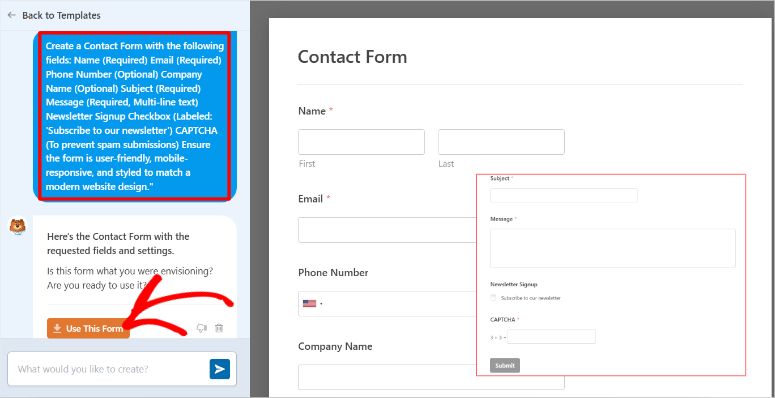
Danach haben wir diesen Prompt kopiert und in den WPForms KI-Formularersteller eingefügt. Dann haben wir auf die Schaltfläche Senden geklickt, und es hat sofort ein Formular mit allen angeforderten Feldern erstellt.
Sobald Sie fertig sind, können Sie die Vorschau des KI-generierten Formulars auf der linken Seite überprüfen und sehen, ob alles Notwendige erstellt wurde.
Wenn ja, wählen Sie die Schaltfläche Dieses Formular verwenden, um zum Drag-and-Drop-Builder von WPForms für letzte Bearbeitungen zu gelangen.
So passen Sie Ihr KI-Formular mit Prompts an
Wenn das generierte Formular nicht ganz Ihren Vorstellungen entspricht, können Sie es mit WPForms im KI-Formular-Builder weiter anpassen, bevor Sie es manuell im Drag-and-Drop-Builder bearbeiten.
Wir möchten auch darauf hinweisen, dass Sie das Formular in dieser Phase nicht auf dem Vorschaufenster bearbeiten können. Sie können nur zusätzliche Eingabeaufforderungen verwenden.
Um die Flexibilität der KI nach der Generierung des obigen Formulars zu testen, haben wir WPForms aufgefordert:
„Telefonnummer und Firmenname zu Pflichtfeldern machen.“
Und in Sekundenschnelle wurde das Formular aktualisiert. Die neue Version erforderte sowohl die Telefonnummer als auch den Firmennamen vor der Übermittlung.
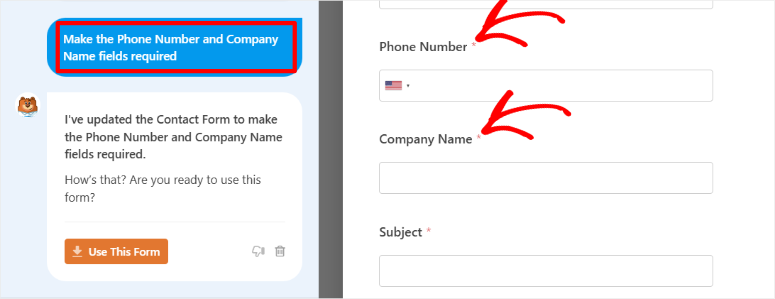
Wenn Sie zufrieden sind, wählen Sie „Dieses Formular verwenden“, und WPForms sendet es direkt an den Drag-and-Drop-Builder für letzte Anpassungen.
Schritt 4: Anpassen von WPForms KI-Formularen
Der WPForms Drag-and-Drop-Formular-Builder gibt Ihnen nun die volle Kontrolle über die Anpassung all Ihrer Formulare, einschließlich KI-generierter Formulare.
Obwohl der KI-Formular-Builder großartige Arbeit leistet und Sie zu 80 % ans Ziel bringt, möchten Sie manchmal Dinge an Ihre genauen Bedürfnisse anpassen.
Sie haben Felder auf der linken Seite und ein Vorschaufenster auf der rechten Seite. Sie können jedes Feld auf der linken Seite auswählen und es nach rechts ziehen, um es Ihrem Formular hinzuzufügen.
So einfach ist das!
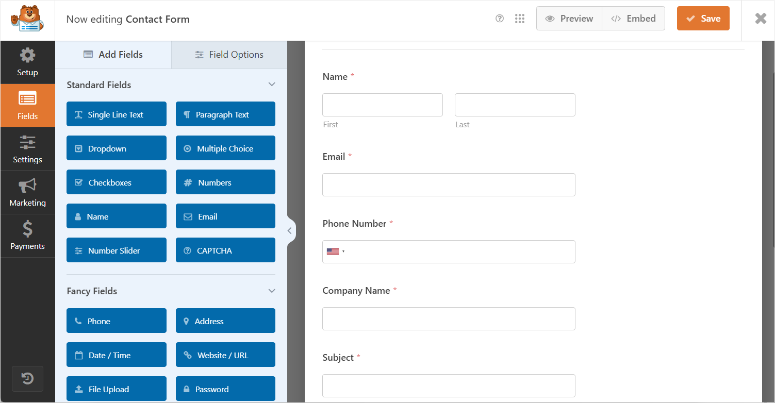
Das Beste daran? Sie müssen kein Designer oder Entwickler sein, um Ihr KI-generiertes Formular anzupassen. Wenn Sie ziehen und ablegen können, können Sie ein Formular erstellen!
Bei IsItWP haben wir Hunderte von Formularen mit WPForms erstellt und angepasst, und jedes Mal werden wir daran erinnert, warum es einer der anfängerfreundlichsten Formular-Builder ist.
Hier sind einige Dinge, die die Anpassung von KI-Formularen mit dem visuellen Builder von WPForms so reibungslos machen:
- Einfache Drag-and-Drop-Oberfläche: Sobald die KI Ihnen einen Ausgangspunkt gibt, können Sie Felder einfach neu anordnen, indem Sie sie nach oben oder unten ziehen, um sie genau nach Ihren Wünschen zu sortieren. Möchten Sie das E-Mail-Feld über der Telefonnummer haben? Klicken, ziehen und ablegen.
- Klickbare Felder zur Bearbeitung: Müssen Sie ein Feld umbenennen, Platzhaltertext anpassen oder es als Pflichtfeld markieren? Wählen Sie einfach ein beliebiges Feld in der Live-Formularvorschau aus, und alle Einstellungen für dieses Feld werden auf der linken Seite geöffnet. Sie können Bezeichnungen bearbeiten, Beschreibungen hinzufügen oder Feldtypen ändern, ohne eine einzige Codezeile anfassen zu müssen.
- Vorgestaltete und mobilfreundliche Formulare: Wir lieben es, dass KI-generierte Formulare bereits modern und sauber gestaltet sind. Aber alles ist per Point-and-Click anpassbar, wenn Sie Dinge wie Bezeichnungen, Hilfetexte ändern oder Abstände zwischen Feldern hinzufügen möchten.
- Intelligente bedingte Logik hinzufügen: Wenn Sie Felder basierend auf den Antworten der Benutzer auf Fragen ein- oder ausblenden möchten, macht WPForms dies super einfach. Und wenn Sie bedingte Logik in Ihrer KI-Eingabeaufforderung erwähnt haben, besteht die Wahrscheinlichkeit, dass sie bereits eingerichtet ist. Aber das Anpassen oder Hinzufügen weiterer ist einfach.
- Jederzeit speichern und in der Vorschau anzeigen: Während Sie Änderungen vornehmen, können Sie auf „Speichern“ klicken, um Ihr Formular zu aktualisieren, und die Schaltfläche „Vorschau“ verwenden, um genau zu sehen, was Ihre Besucher erleben werden.

Für eine detailliertere Anleitung zur Verwendung des Drag-and-Drop-Builders lesen Sie diesen Beitrag über Formulare mit WPForms erstellen.
Wir haben festgestellt, dass die Kombination von KI-generierten Formularen mit dem Drag-and-Drop-Builder die ultimative Zeitersparnis ist.
Sie müssen nicht bei Null anfangen, aber Sie verlieren auch nicht die Freiheit, es zu Ihrem eigenen zu machen.
Schritt 5: Machen Sie Ihr KI-generiertes Formular live
Sobald Sie mit dem Aussehen und der Funktionsweise Ihres KI-generierten Formulars zufrieden sind, besteht der letzte Schritt darin, es auf Ihrer Website zu veröffentlichen. An diesem Punkt können Sie alle gleichen Anpassungen vornehmen, wie Sie es mit jedem anderen Formular tun würden, das mit WPForms erstellt wurde.
Über den Tab „Einstellungen“ in der linken Spalte des visuellen Builders können Sie wichtige Funktionen einrichten, wie zum Beispiel:
- Formularbenachrichtigungen, um Formulareinträge direkt in Ihrem Posteingang zu erhalten.
- Bestätigungen, um eine Erfolgsmeldung anzuzeigen oder Benutzer nach dem Absenden des Formulars auf eine Dankesseite weiterzuleiten.
- Formular-Spamschutz, um Bots und Spam-Einträge mithilfe von CAPTCHA und anderen integrierten Tools zu vermeiden.
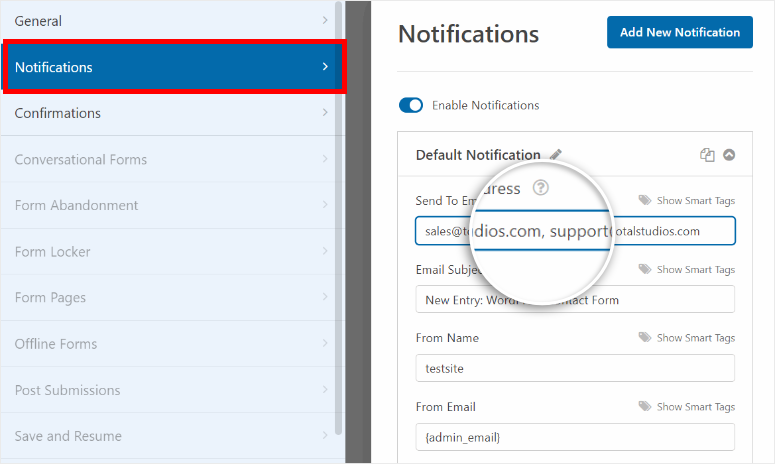
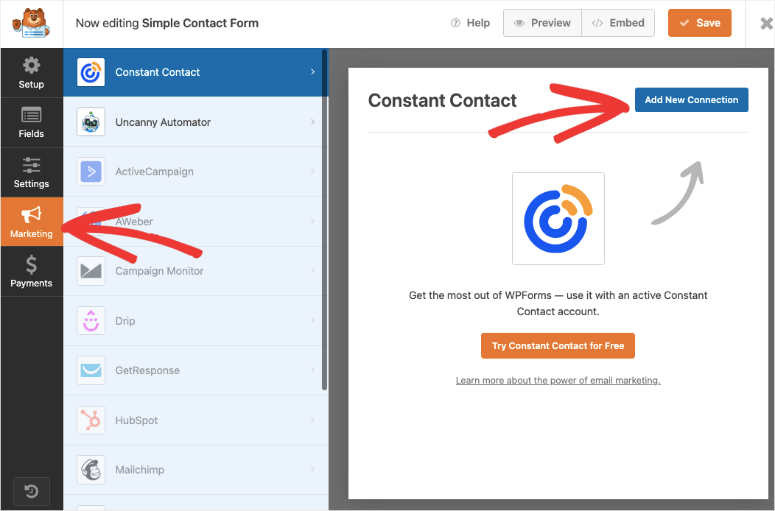
Wenn Sie Ihr Formular mit einem E-Mail-Marketingdienst verbinden möchten, gehen Sie zum Tab „Marketing“ unter dem Tab „Einstellungen“.
Hier können Sie mit WPForms Integrationen mit beliebten Plattformen wie Constant Contact, Drip, GetResponse, ActiveCampaign, AWeber und vielen anderen einrichten.
Dies ist sehr hilfreich, wenn Sie Ihr Formular verwenden, um Leads zu sammeln oder Ihre Newsletter-Liste zu erweitern.
Planen Sie, Zahlungen zu sammeln?
Der Tab „Zahlungen“ deckt Sie ab. Sie können das Formular einfach mit Stripe, PayPal Commerce, PayPal Standard, Square oder Authorize.net verbinden und so mehrere Möglichkeiten zum Akzeptieren von Zahlungen oder Spenden nutzen.
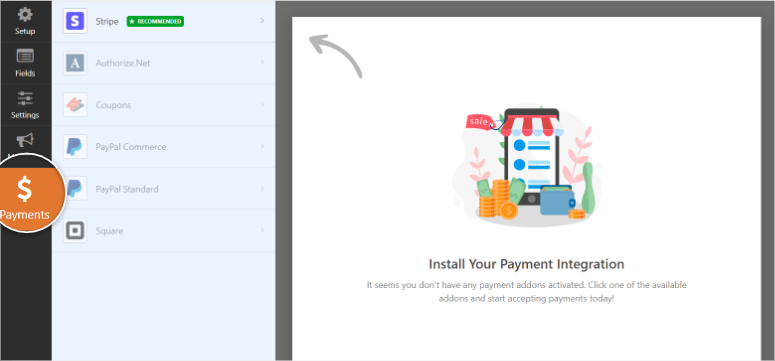
Sobald alle Einstellungen vorgenommen sind, ist es an der Zeit, Ihr Formular zu Ihrer Website hinzuzufügen. WPForms macht dies mit vier flexiblen Optionen sehr einfach.
1. Zu einer vorhandenen Seite hinzufügen
Wenn Sie mit der Anpassung Ihres Formulars fertig sind, klicken Sie oben im Formular-Builder auf Einbetten.
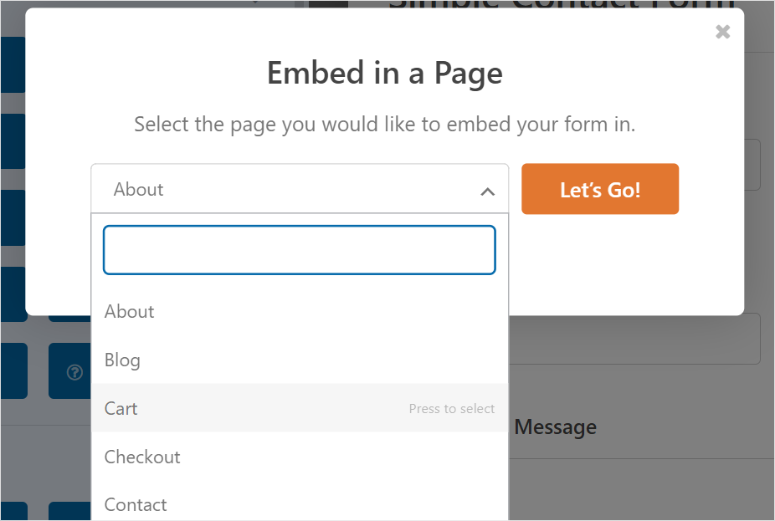
WPForms gibt Ihnen die Möglichkeit, eine vorhandene Seite oder eine neue Seite auszuwählen. Wählen Sie in diesem Popup Vorhandene Seite auswählen.

Danach sehen Sie ein Dropdown-Menü mit allen Ihren Seiten. Wählen Sie einfach die Seite aus, auf der das Formular erscheinen soll, und klicken Sie auf „Los geht’s“. WPForms fügt es automatisch für Sie ein.
2. Eine neue Seite erstellen
Wenn Sie noch keine Seite vorbereitet haben, machen Sie sich keine Sorgen. Das Hinzufügen eines Formulars zu einer neuen Seite ist genauso einfach. Der Vorgang ist dem Hinzufügen eines Formulars zu einer vorhandenen Seite sehr ähnlich.
Nachdem Sie auf die Schaltfläche Einbetten geklickt haben, um das Popup-Fenster zu öffnen, wählen Sie Neue Seite erstellen.
WPForms fordert Sie auf, Ihrer Seite einen Namen zu geben. Sobald Sie dies getan haben, klicken Sie auf Los geht’s.
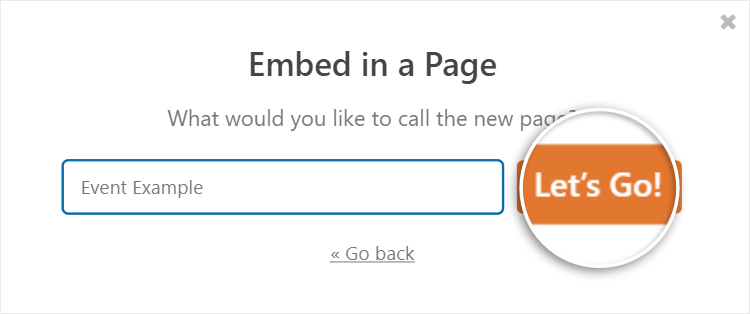
WPForms erstellt die Seite und fügt das Formular automatisch hinzu. Dies ist perfekt, wenn Sie eine eigene Seite nur für Ihr Formular wünschen, z. B. eine Kontakt- oder Registrierungsseite.
3. Shortcode verwenden
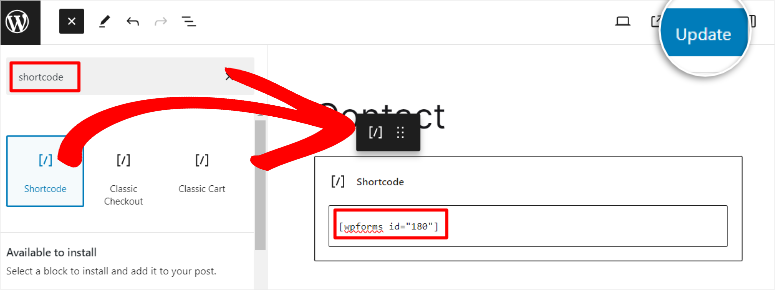
Für noch mehr Flexibilität bietet WPForms einen Shortcode für jedes Formular, das Sie erstellen. Sie können diesen Shortcode kopieren und in jeden Beitrag, jede Seite, jede Seitenleiste oder jeden Widget-Bereich einfügen.
Suchen Sie einfach auf der Seite WPForms » Alle Formulare nach dem Shortcode und kopieren Sie ihn.
Öffnen Sie danach eine neue oder vorhandene Seite und suchen Sie mit der Suchleiste nach dem Block Shortcode. Fügen Sie dann den kopierten Shortcode ein und klicken Sie auf „Aktualisieren“.
4. Den WPForms WordPress-Block verwenden
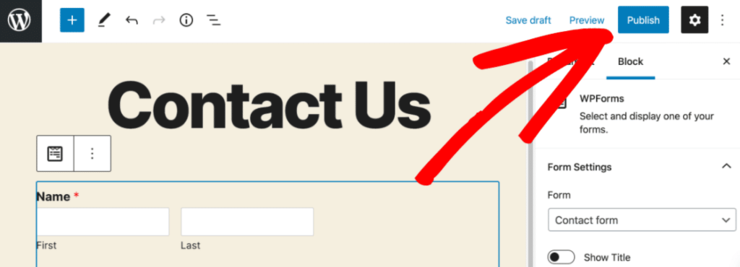
Wenn Sie einen Seitenersteller wie Elementor oder einen Block-Editor wie Gutenberg verwenden, wird WPForms auch mit einem nativen Block/Widget geliefert.
Sie müssen lediglich den WPForms-Block hinzufügen, Ihr Formular aus der Dropdown-Liste auswählen und fertig!

Unabhängig davon, welche Methode Sie verwenden: Sobald Sie fertig sind, müssen Sie nur noch auf „Veröffentlichen“ oder „Aktualisieren“ auf der Seite klicken, und Sie sind fertig.
Nach der Veröffentlichung ist Ihr KI-generiertes Formular live und bereit, Antworten zu sammeln – voll funktionsfähig, mobilfreundlich und mit allen benötigten Tools verbunden.
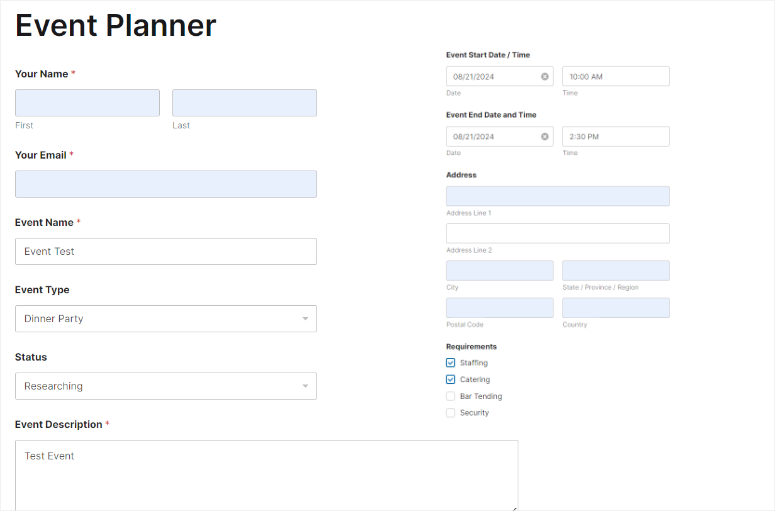
Sehen Sie sich die Formularprobe unten an, um zu sehen, wie es auf einer Live-Seite aussehen wird.
Tipps zur Verwaltung des KI-Formular-Builders in WPForms
Während der WPForms AI Form Builder ein unglaubliches Werkzeug zur schnellen Erstellung von Formularen ist, gibt es Zeiten, in denen Sie möglicherweise steuern möchten, wie er funktioniert, oder ihn sogar deaktivieren möchten.
Basierend auf unserer Erfahrung mit diesem KI-Tool finden Sie hier einige praktische Tipps, die Ihnen helfen, die KI-Funktion wie ein Profi zu handhaben.
Chatverlauf löschen
Lassen Sie uns zuerst über den Chatverlauf sprechen. Jedes Mal, wenn Sie ein Formular mit KI generieren, speichert WPForms einen Chatverlauf dieser Sitzung. Dies kann sehr nützlich sein, wenn Sie zurückgehen und überprüfen möchten, wie Sie ein Formular erstellt haben.
Aber was ist, wenn Sie diese Chats nicht behalten möchten? Glücklicherweise macht WPForms es einfach, sie zu löschen.
Öffnen Sie einfach den Tab KI-Formular-Generator, indem Sie in Ihrem WordPress-Dashboard zu WPForms » Neu hinzufügen gehen.
Sobald Sie sich auf dem Bildschirm des KI-Formular-Generators befinden, scrollen Sie zum Ende des Chatbereichs. Dort sehen Sie ein Papierkorbsymbol mit der Aufschrift „Chatverlauf löschen“.
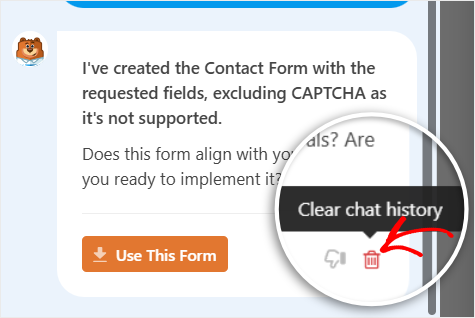
Wenn Sie auf diesen Link klicken, wird Ihr gesamter KI-Chatverlauf auf einmal gelöscht. Das ist großartig, wenn Sie Ordnung halten möchten oder es vorziehen, vergangene Gespräche nicht zu speichern.
KI-Formular-Generator deaktivieren
Wenn Sie den KI-Formular-Generator ausprobiert haben und entscheiden, dass Sie ihn nicht verwenden möchten, müssen Sie ihn nicht aktiv lassen. Sie können ihn über die WPForms-Einstellungen vollständig deaktivieren.
Gehen Sie dazu zu WPForms » Einstellungen » Verschiedenes, scrollen Sie dann nach unten, bis Sie „KI-Funktionen ausblenden“ finden. Deaktivieren Sie einfach das Kontrollkästchen neben dieser Option und speichern Sie Ihre Einstellungen am unteren Rand der Seite.
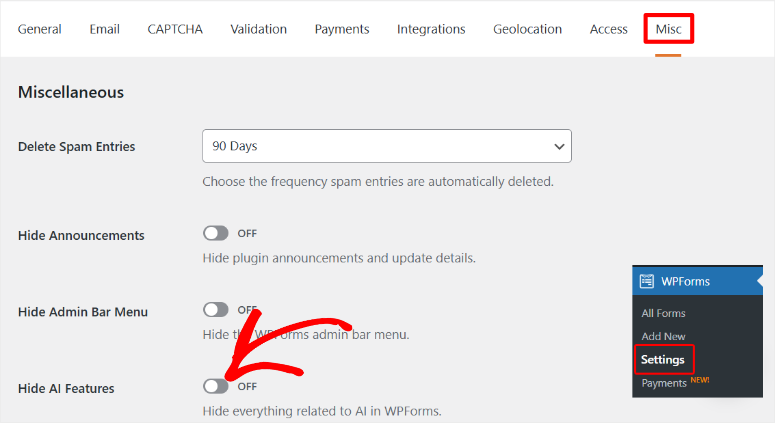
Danach wird der Tab „Mit KI generieren“ nicht mehr angezeigt, wenn Sie neue Formulare erstellen. Sie können ihn jederzeit wieder aktivieren, wenn Sie Ihre Meinung ändern.
Wann (und warum) Sie die KI ausschalten möchten
Aus unserer eigenen Erfahrung beim Testen von WPForms AI haben wir festgestellt, dass KI zwar erstaunlich für die schnelle Formularerstellung ist, es aber Zeiten gibt, in denen Sie es möglicherweise vorziehen, sie zu deaktivieren.
Zum Beispiel:
- Wenn Sie an sehr benutzerdefinierten oder komplexen Formularen mit spezifischer bedingter Logik arbeiten, die KI möglicherweise nicht richtig versteht.
- Wenn Sie Kunden-Websites verwalten und den Prozess der Formularerstellung konsistent und vollständig manuell für die Qualitätskontrolle halten möchten.
- Wenn Sie versehentlich von der KI generierte Formulare vermeiden möchten, wenn andere Teammitglieder an der Website arbeiten.
Das Gute ist, dass Sie es jederzeit ein- oder ausschalten können, wie Sie oben gesehen haben, je nach Ihren Bedürfnissen.
Warum KI-Formularerstellung einfach Sinn macht
KI-WordPress-Tools wie Formularersteller mögen fortschrittlich klingen, aber sobald Sie eines ausprobieren, werden Sie feststellen, dass es nur ein schnellerer Weg ist, Dinge zu erledigen.
Wie bereits erwähnt, haben wir bei IsItWP.com jahrelang an WordPress-Formularen gearbeitet, und wenn wir eines gelernt haben, dann ist es, dass Formulare viel Zeit in Anspruch nehmen können, wenn sie es nicht sollten.
Es gibt so viele kleine Schritte, die Sie verlangsamen. Manchmal verbringen Sie mehr Zeit damit, darüber nachzudenken, welche Felder Sie verwenden sollen, als tatsächlich das Formular zu erstellen.
Hier sind einige der wichtigsten Gründe, warum die KI-Formularerstellung für uns und wahrscheinlich auch für Sie Sinn macht:
- Kein Raten mehr: KI hilft, das Hin und Her beim Hinzufügen von Feldern, Löschen und erneuten Beginnen zu vermeiden. Sie sagen ihr, welche Art von Formular Sie möchten, und sie erstellt einen sinnvollen Ausgangspunkt.
- Spart viel Zeit: Formulare, für die früher eine halbe Stunde benötigt wurde, sind in wenigen Minuten fertig. Es ist, als würde man die Schlange überspringen, wenn man es eilig hat.
- Bewältigt komplexe Formulare problemlos: Benötigen Sie ein Formular mit bedingter Logik oder speziellen Feldern wie Datei-Uploads? KI kümmert sich um die Grundlagen, sodass Sie nicht raten müssen.
- Weniger Fehler: KI fügt Felder hinzu, die Sie vielleicht vergessen – wie Zustimmungs-Kontrollkästchen oder erforderliche E-Mail-Felder –, sodass Sie nicht jedes Mal doppelt prüfen müssen.
- Großartig, wenn Sie nicht sicher sind, wo Sie anfangen sollen: Manchmal ist es schwer zu wissen, was ein Formular enthalten sollte. KI liefert Ihnen einen intelligenten Entwurf, sodass Sie nicht vor einem leeren Bildschirm stehen.
- Hält es für Anfänger einfach: Wenn Sie neu bei WordPress sind, können sich selbst die besten Formular-Plugins überfordernd anfühlen. KI nimmt Ihnen diesen Druck, indem sie zuerst die schwierige Arbeit erledigt.
- Gibt Ihnen kreative Ideen: KI schlägt manchmal Felder oder Layouts vor, an die Sie vielleicht nicht selbst denken würden, was Ihre Formulare verbessern kann.
- Hilft, wenn Sie es eilig haben: Nicht jedes Formular muss perfekt sein. Manchmal brauchen Sie nur ein schnelles Formular, um Antworten zu sammeln. KI bringt Sie schnell dorthin.
Das ist alles! Sie können jetzt Ihre WordPress-Formulare in wenigen Minuten mit KI erstellen. Wenn etwas unklar ist, finden Sie unten die häufig gestellten Fragen.
FAQs: So erstellen Sie ein WordPress-Formular mit KI
Kann ChatGPT Website-Formulare erstellen?
Nein, ChatGPT kann nicht direkt WordPress-Formulare erstellen, aber Sie können ChatGPT absolut nutzen, um bessere Prompts für KI-Tools wie den WPForms AI Form Builder zu schreiben. Sie können ChatGPT zum Beispiel bitten, eine detaillierte Formularbeschreibung zu erstellen und diese dann in WPForms AI einzufügen, um das Formular zu generieren. ChatGPT erstellt also nicht das Formular in WordPress, aber es funktioniert hervorragend als Begleitwerkzeug für die Formularerstellung.
Was ist das beste Werkzeug, um Formulare mit KI zu erstellen?
Der WPForms AI Form Builder ist das beste Werkzeug zur Erstellung von KI-generierten Formularen in WordPress. Er ist anfängerfreundlich, schnell und funktioniert direkt in Ihrem WordPress-Dashboard. Sie benötigen also keine externen Plattformen oder komplizierten Integrationen. Außerdem können Sie das Formular nach der KI-Generierung mit dem Drag-and-Drop-Builder von WPForms vollständig anpassen, was Ihnen sowohl Geschwindigkeit als auch Kontrolle gibt.
Kann ich KI-generierte Formulare in WPForms bearbeiten?
Ja, absolut! Sobald WPForms AI Ihr Formular generiert hat, können Sie den normalen Drag-and-Drop-Builder verwenden, um es anzupassen. Sie können Felder hinzufügen oder entfernen, Einstellungen anpassen, Bezeichnungen ändern und sogar erweiterte Funktionen wie bedingte Logik anwenden. KI gibt Ihnen einen großartigen Vorsprung, aber Sie haben immer noch die volle Kontrolle über das endgültige Formular.
Kann WPForms AI komplexe Formulare mit bedingter Logik verarbeiten?
In der Tat! WPForms AI kann komplexe Formulare verarbeiten, wenn Sie einen detaillierten Prompt schreiben. Für stark angepasste Formulare mit erweiterter bedingter Logik müssen Sie das Formular jedoch möglicherweise nach der KI-Generierung der ersten Version manuell mit dem Drag-and-Drop-Builder anpassen. KI ist ein großartiger Ausgangspunkt, aber manchmal macht menschliches Feintuning es perfekt.
Herzlichen Glückwunsch! Sie haben jetzt ein besseres Verständnis dafür, wie Sie KI-Formulare in WordPress erstellen.
Wenn Sie sich noch nicht für den Formular-Builder für Ihr Unternehmen entschieden haben, finden Sie hier einen Vergleichsartikel über WPForms vs. FormStack, der Ihnen den Einstieg erleichtert.
Darüber hinaus finden Sie hier weitere Artikel, die Sie möglicherweise interessieren.
- WPForms vs. Gravity Forms – Das Gute, das Schlechte und das Hässliche
- So erstellen Sie ein WordPress-Spendenformular (Schritt für Schritt)
- So sichern Sie Ihre WordPress-Formulare mit einem Passwort
Der erste Artikel vergleicht 2 der besten visuellen Formular-Builder. Der nächste führt Sie durch die Erstellung eines Spendenformulars. Der letzte zeigt Ihnen, wie Sie Ihre Formulare mit einem Passwort schützen.

Kommentare Hinterlasse eine Antwort