Fragen Sie sich, wie Sie Ihre WordPress-Formulare mit Passwortschutz sichern können? Wenn ja, sind Sie hier genau richtig. Mit dem richtigen Formular-Plugin und dem richtigen Know-how können Sie schnell und einfach Passwortschutz zu Ihren WordPress-Formularen hinzufügen.
In diesem Artikel erfahren Sie, wie Sie Ihre WordPress-Formulare auf EINFACHE Weise mit Passwortschutz sichern.
Schützen Sie Ihr Formular mit WPForms passwort

Wenn Sie Formulare auf Ihrer WordPress-Website haben, empfehlen wir Ihnen, das absolut beste Formular-Plugin auf dem Markt zu verwenden: WPForms.
Wenn Sie fragen, wie Sie Ihre WordPress-Formulare mit Passwortschutz sichern können, möchten Sie wahrscheinlich unerwünschte Formularübermittlungen vermeiden. Wenn das der Fall ist, dann ist WPForms die perfekte Wahl für Sie.
WPForms verfügt nicht nur über ein Post Submissions Addon, mit dem Sie überhaupt erst Übermittlungen erhalten können; es ist auch unglaublich einfach, Passwortschutz hinzuzufügen.
Das Hinzufügen von Passwortschutz zu Ihren WPForms-Übermittlungsformularen erspart Ihnen Zeit bei der Überprüfung von Inhalten, die Sie nicht verwenden möchten. Nur Personen mit Zugriff können Ihnen Inhalte senden.
WPForms verfügt über einen intuitiven Drag-and-Drop-Builder, der die Verwendung auch beim Erstellen fortgeschrittener Formulare einfach und anfängerfreundlich macht. Es verfügt über DSGVO-Verbesserungen, damit Sie auch bei der Abfrage wertvoller Informationen anderer Personen konform sind.
IsItWP-Leser können 10 Prozent auf die Kosten von WPForms Pro sparen, indem sie den Gutscheincode SAVE10 verwenden.
Sobald Sie das WPForms Plugin gekauft haben, folgen Sie unserer 4-Schritte-Anleitung unten, wie Sie Ihre WordPress-Formulare mit Passwortschutz sichern.
Sie möchten auch diese Anleitung zum Auswählen eines sicheren Passworts lesen oder unseren Generator für sichere Passwörter verwenden, um den Aufwand zu reduzieren.
Schritt 1: WPForms auf Ihrer Website installieren
Wenn Sie sich für WPForms anmelden, erhalten Sie eine Plugin-Datei und einen Lizenzschlüssel in Ihrem Konto. Laden Sie die Datei auf Ihren Computer herunter und kopieren Sie den Lizenzschlüssel.

Scrollen Sie in Ihrem WordPress-Dashboard nach unten zur Seite Plugins » Neu hinzufügen auf der linken Seite.
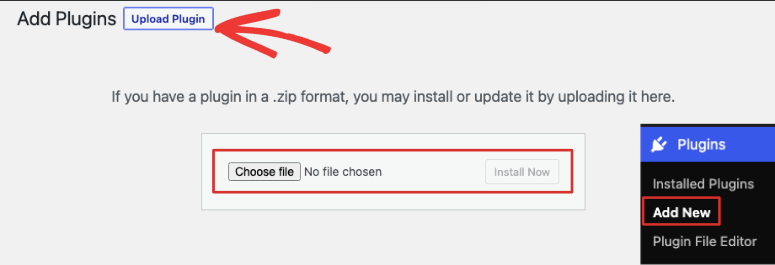
Klicken Sie von dort auf die Schaltfläche Plugin hochladen.
Jetzt können Sie die .zip-Datei auswählen, die Sie von der WPForms-Website heruntergeladen haben. Hinweis: Wenn Sie Ihre Plugins und Addons noch nicht von WPForms heruntergeladen haben, finden Sie diese in Ihrem Konto-Bereich auf deren Website.
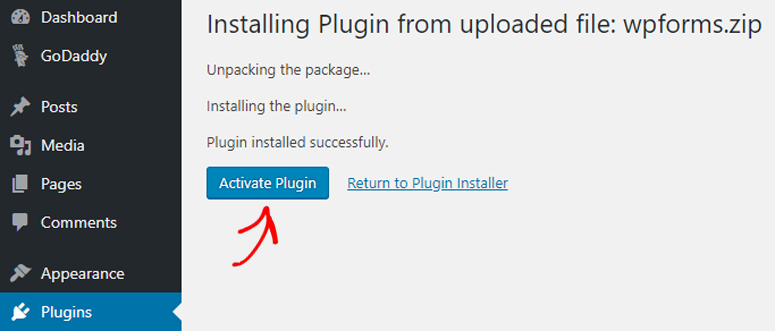
Sobald das Plugin hochgeladen wurde, klicken Sie auf die Schaltfläche Aktivieren.
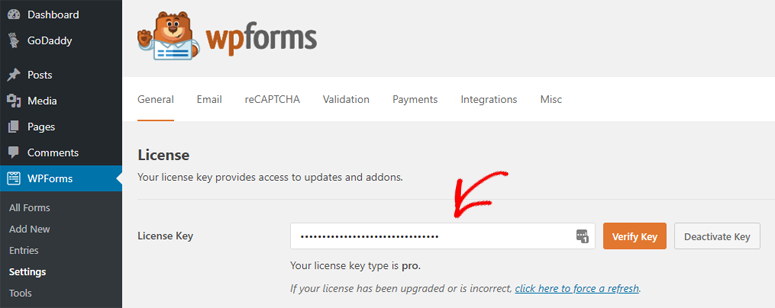
Gehen Sie nun zum neu hinzugefügten WPForms-Tab in der Navigationsleiste Ihres Dashboards. Gehen Sie zu WPForms » Einstellungen.
Geben Sie Ihren Lizenzschlüssel in das entsprechende Feld ein, um Zugriff auf alle Funktionen von WPForms Pro zu erhalten. Sie finden Ihren Lizenzschlüssel in Ihrem Konto-Bereich auf der WPForms-Website. Kopieren Sie ihn einfach und fügen Sie ihn in das Feld ein.
Ihr Plugin ist jetzt einsatzbereit. Sie haben grundlegende Formularerstellungsfunktionen.
Jetzt ist es an der Zeit, die Sache aufzumischen.
Schritt 2: Ihre Addons aktivieren
Es gibt 2 Addons, die Sie aktivieren müssen: Post Submissions und Form Locker. Das erste ermöglicht es Ihnen, Inhaltsübermittlungen von Ihren Besuchern zu akzeptieren, während das zweite benötigt wird, um Ihr Formular zu sichern.
Gehen Sie zuerst zu WPForms » Addons.
Suchen Sie die Addons Post Submissions und Form Locker und installieren Sie sie, indem Sie auf die Schaltfläche Installieren klicken.
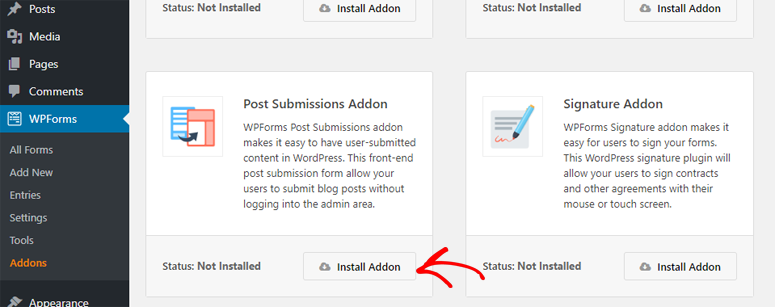
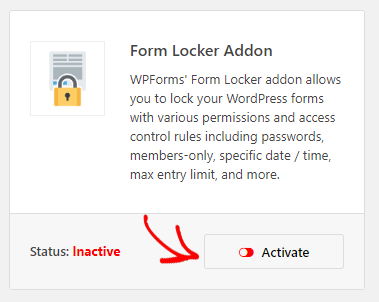
Stellen Sie nach der Installation sicher, dass die Addons aktiviert sind. Betätigen Sie den Aktivierungsschalter.
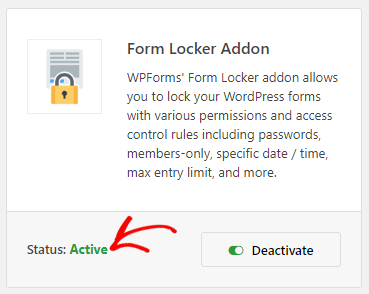
Er wird grün und zeigt "Aktiv" an, wenn Sie ihn erfolgreich aktiviert haben.
Sie sind bereit! Es ist Zeit, Ihr erstes Formular zu erstellen.
Schritt 3: Erstellen Sie ein WordPress-Formular
Gehen Sie in Ihrem Dashboard zu WPForms » Neu hinzufügen.
Sobald der WPForms-Editor angezeigt wird, scrollen Sie nach unten, suchen Sie die Vorlage Blog-Einreichungsformular und klicken Sie darauf.
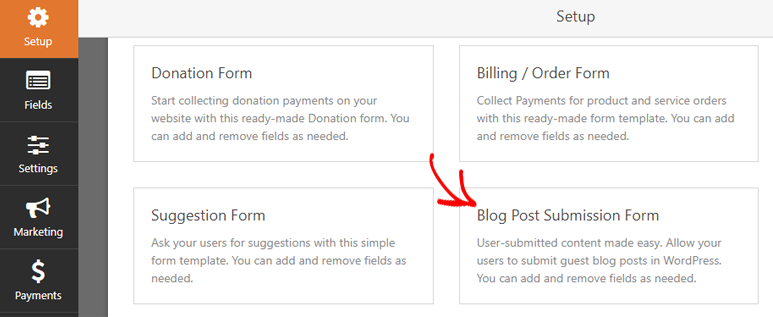
Ein Formular zur Annahme von Blogbeiträgen wird angezeigt:
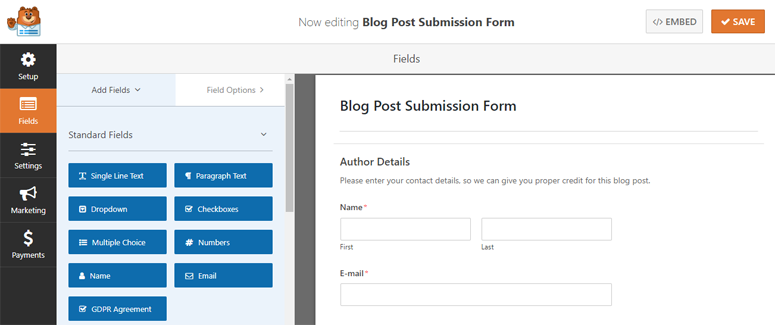
Ziehen Sie per Drag & Drop Felder nach Herzenslust. Gestalten Sie es genau so, wie Sie es benötigen, und klicken Sie dann auf Speichern.
Schritt 4: Passwortschutz aktivieren
Um den Passwortschutz für Ihr Einreichungsformular zu aktivieren, verwenden Sie das aktivierte Formular-Sperr-Addon.
Klicken Sie im Formular-Editor auf Einstellungen » Formular-Sperre.
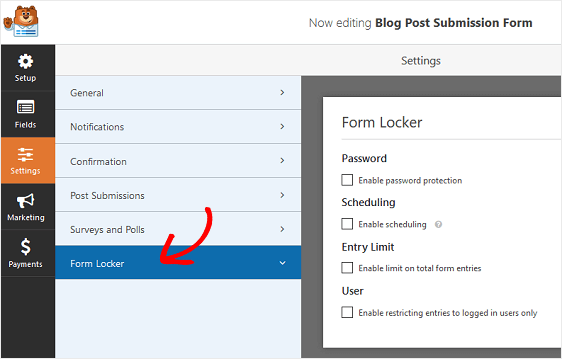
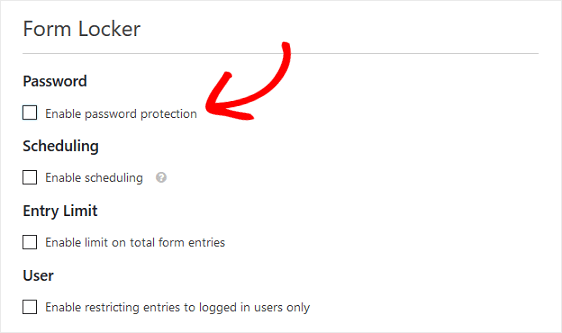
Aktivieren Sie das Passwortschutz aktivieren Kontrollkästchen im Abschnitt Passwort .
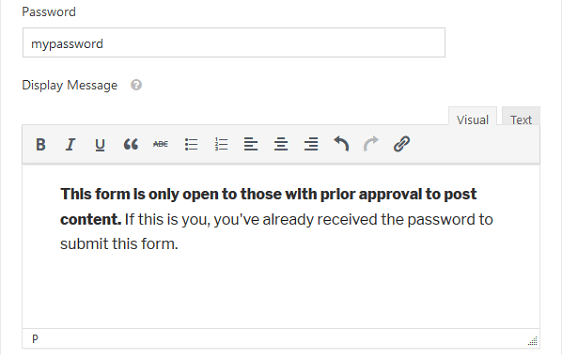
Von dort aus können Sie die beiden angezeigten Passworteinstellungen konfigurieren. Für Passwort können Sie das Passwort wählen, das Benutzer eingeben müssen, um auf Ihr Einreichungsformular zuzugreifen. Geben Sie für Nachricht anzeigen ein, was über dem Passwortfeld angezeigt werden soll, damit Ihre Benutzer wissen, dass sie ein Passwort benötigen, um ihre Inhalte einzureichen.
Wenn Sie fertig sind, klicken Sie auf Speichern.
Sobald Ihr Formular auf Ihrer Website live ist, wird diese Nachricht (oder was auch immer Sie geschrieben haben) für Ihre Benutzer angezeigt:
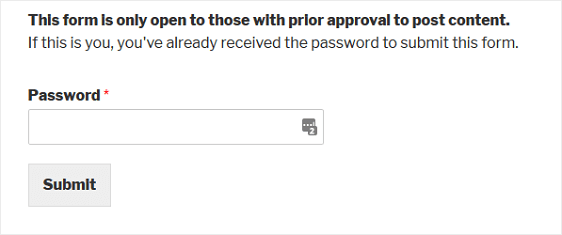
Nachdem der Benutzer das richtige Passwort eingegeben hat, wird das Einreichungsformular angezeigt und er kann Ihnen seine Inhalte senden.
Ihr Einreichungsformular ist offiziell passwortgeschützt!
Wir hoffen, dieser Artikel hat Ihnen geholfen zu lernen, wie Sie Ihre WordPress-Formulare mit Passwortschutz sichern können.
Wenn Ihnen dieser Beitrag gefallen hat, werden Sie vielleicht auch unser Tutorial über die Erstellung eines benutzerdefinierten Registrierungsformulars in WordPress lieben.
Sie können auch unseren Leitfaden zum Speichern des Formularfortschritts lesen, um die Funktion zum Speichern und Fortsetzen für Ihre WordPress-Formulare hinzuzufügen.

Kommentare Hinterlasse eine Antwort