Möchten Sie ein Spendenformular in WordPress erstellen? Egal, ob Sie eine gemeinnützige Organisation sind oder einfach nur jemanden, der etwas zusätzliche Hilfe benötigt, das Hinzufügen eines Spendenformulars zu Ihrer Website muss keine lästige Pflicht sein.
Es gibt viele Möglichkeiten, wie Sie Ihrer Website ein Spendenformular hinzufügen können. Wir werden eine Methode verwenden, die so einfach und unkompliziert ist, dass jeder sie in wenigen Minuten einrichten kann.
So erstellen Sie ein benutzerdefiniertes Spendenformular in WordPress
Mit seinem intuitiven Drag-and-Drop-Builder ist WPForms der beliebteste Formularersteller für WordPress. Es ist einfach zu bedienen und enthält alles, was Sie benötigen, um ein schönes Spendenformular zu erstellen, das tatsächlich funktioniert.

Sie benötigen entweder das PayPal- oder das Stripe-Addon für WPForms, um Zahlungen auf Ihrem Spendenformular abzuwickeln. Beide sind in der Pro-Version des WPForms-Plugins enthalten.
Bei IsItWP glauben wir daran, unseren Benutzern Optionen zu bieten. Wir glauben, dass WPForms das Beste ist, aber wenn Sie nach weiteren Optionen suchen, empfehlen wir die Verwendung von WP Simple Pay. Es ist einfach zu bedienen und sie haben eine kostenlose Version, mit der Sie ein Spendenformular erstellen können. Folgen Sie diesem Tutorial: Spendenformular mit WP Simple Pay erstellen.
Da Sie eine Spenden-Website betreiben, möchten Sie vielleicht auch WP Charitable in Betracht ziehen. Es ist zweifellos die beste Lösung für Wohltätigkeitsorganisationen und NGOs. Sie können Ihre Spendenformulare mit nur wenigen Klicks erstellen. Wir sprechen am Ende des Beitrags mehr über Alternativen für Spendenformulare.
Der Grund, warum wir WPForms ausgewählt haben, ist, dass Sie dieses Plugin weiterhin verwenden können, um alle Arten von Formularen zu erstellen, wie z. B. Kontakt-, Feedback-, Testimonial- und sogar Produktformulare. Es gibt sogar eine Option, Umfragen und Abstimmungen durchzuführen.
Damit wollen wir nun mit dem Tutorial beginnen.
Schritt 1: WPForms installieren und aktivieren
Um zu beginnen, müssen Sie sich für ein WPForms-Konto anmelden. Gehen Sie also auf die WPForms-Website und wählen Sie einen Plan, der eine Zahlungsintegration wie PayPal oder Stripe beinhaltet.
Sobald dies erledigt ist, erhalten Sie eine Plugin-Datei zum Hochladen auf Ihre Website. Sie müssen hier auch Ihren Lizenzschlüssel kopieren.

Sie wissen nicht, wie man ein Plugin installiert und aktiviert? Wir haben eine vollständige Anleitung zur Installation eines Plugins in WordPress.
Wenn WPForms auf Ihrer Website aktiviert ist, können Sie Ihren Lizenzschlüssel auf der Seite WPForms » Einstellungen einfügen.

Jetzt sind Sie bereit, das Spendenformular zu erstellen.
Schritt 2: Spendenformular in WordPress erstellen
Um ein neues Formular zu erstellen, klicken Sie in Ihrem WordPress-Dashboard auf WPForms » Neu hinzufügen.
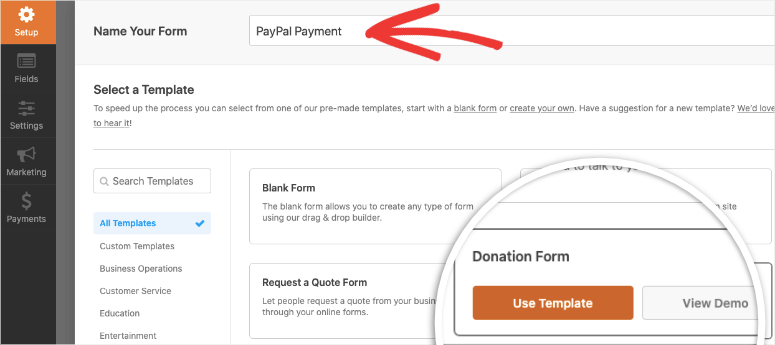
Dadurch wird eine Vorlagenbibliothek geöffnet. Sie können nach einer Spendenformularvorlage suchen, sie in der Vorschau anzeigen und auswählen.
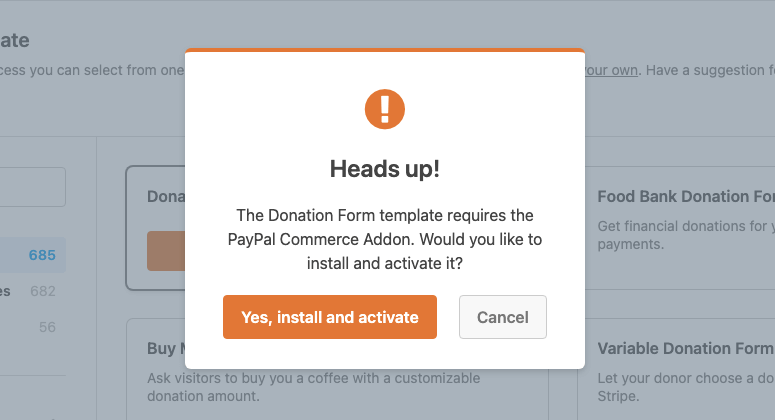
Wahrscheinlich sehen Sie ein Popup, um ein Zahlungs-Addon zu aktivieren. Sie können auf die Schaltfläche „Ja, installieren und aktivieren“ klicken.
Nun wird der Formularersteller gestartet. Sie sehen eine Vorschau Ihres Formulars zusammen mit Optionen zur Anpassung.
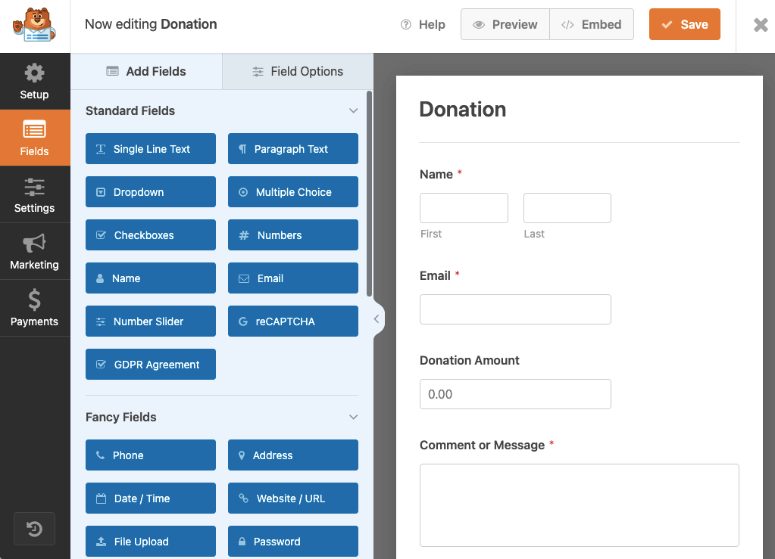
Standardmäßig enthält die ausgewählte Spendenformularvorlage Felder für:
- Name
- Spendenbetrag
- Kommentar oder Nachricht
Sie können das Formular einfach anpassen, indem Sie neue Felder per Drag & Drop in die Formularvorschau ziehen. Sie können die Felder auch schnell neu anordnen.
In dieser Vorlage ist das Feld „Spendenbetrag“ ein Feld für einzelne Elemente, mit dem Benutzer jeden Betrag eingeben können, den sie beitragen möchten. Sie können dies verwenden, wenn Sie möchten, aber wir möchten Ihnen auch die erweiterten Optionen zeigen, die WPForms bietet.
In diesem Tutorial zeigen wir Ihnen, wie Sie dieses Feld in ein Feld für Mehrfachauswahl ändern, sodass Sie die Beträge steuern können, die Benutzer spenden dürfen.
Wählen Sie dazu im Abschnitt Felder hinzufügen » Zahlungsfelder das Feld „Mehrere Elemente“ aus und ziehen Sie es in Ihre Formularvorschau.
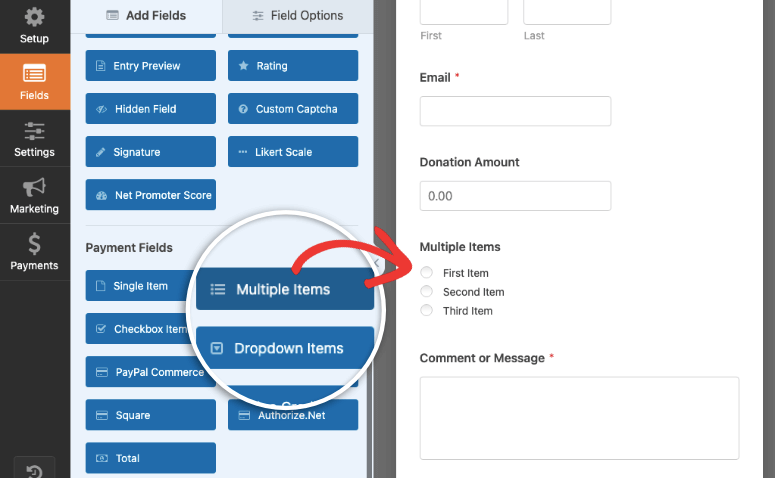
Sie können das alte Spendenfeld löschen, da wir es nicht mehr benötigen.
Um das Feld „Mehrere Elemente“ zu bearbeiten, klicken Sie einfach darauf. Im linken Bereich sehen Sie Optionen zum Bearbeiten des Feldes. Sie können die Bezeichnung in „Wählen Sie Ihren Spendenbetrag“ ändern. Geben Sie von dort die gewünschten Elemente und Beträge ein.
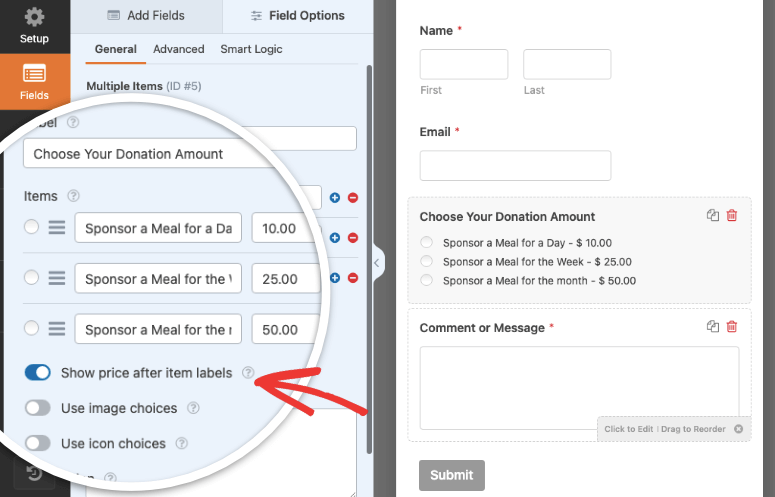
Wenn Sie den Spendenbetrag neben jedem Element anzeigen möchten, aktivieren Sie „Preis nach Elementbezeichnungen anzeigen“.
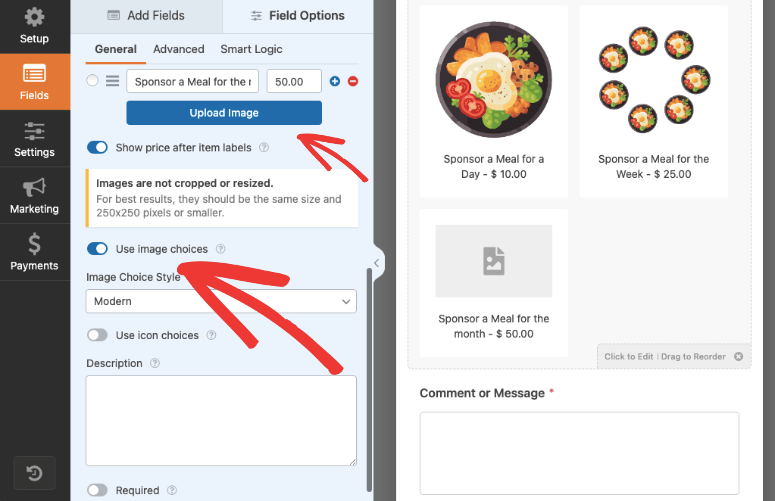
Als Nächstes möchten Sie vielleicht ein Bild für jede Kampagne oder jeden Betrag hinzufügen. Wenn Sie „Bildauswahl verwenden“ aktivieren, sehen Sie Optionen zum Hochladen von Bildern für jedes Element.
Bevor wir mit der Anpassung des Formulars fortfahren, möchten Sie dieses Feld vielleicht als Pflichtfeld festlegen. Das bedeutet, dass jemand, der das Formular absenden möchte, dieses Feld ausfüllen muss.
Scrollen Sie zum Ende des linken Menüs, und Sie sehen einen Schalter namens „Erforderlich“.
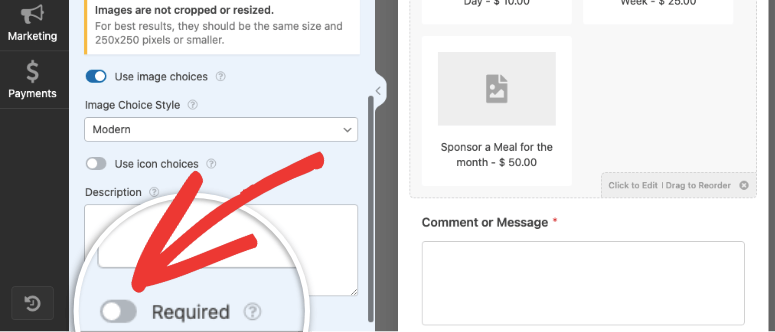
Durch die Aktivierung dieses Schalters kann ein Benutzer das Formular nicht absenden, es sei denn, er wählt einen Spendenbetrag aus.
Nun, abgesehen davon gibt es in WPForms eine wirklich coole Funktion namens bedingte Logik, die wir Ihnen zeigen möchten.
Gehen Sie zum Feld Intelligente Logik oben im Menü. Aktivieren Sie hier die bedingte Logik, und es erscheinen Optionen.
Wir möchten unsere Benutzer zum Beispiel zuerst fragen, ob sie eine Spende tätigen möchten. Wenn sie Ja auswählen, möchten wir ihnen Spendenoptionen anzeigen.
Dazu haben wir ein Feld für mehrere Elemente hinzugefügt und es als „Möchten Sie eine Spende tätigen?“ bezeichnet und Ja/Nein-Optionen hinzugefügt.
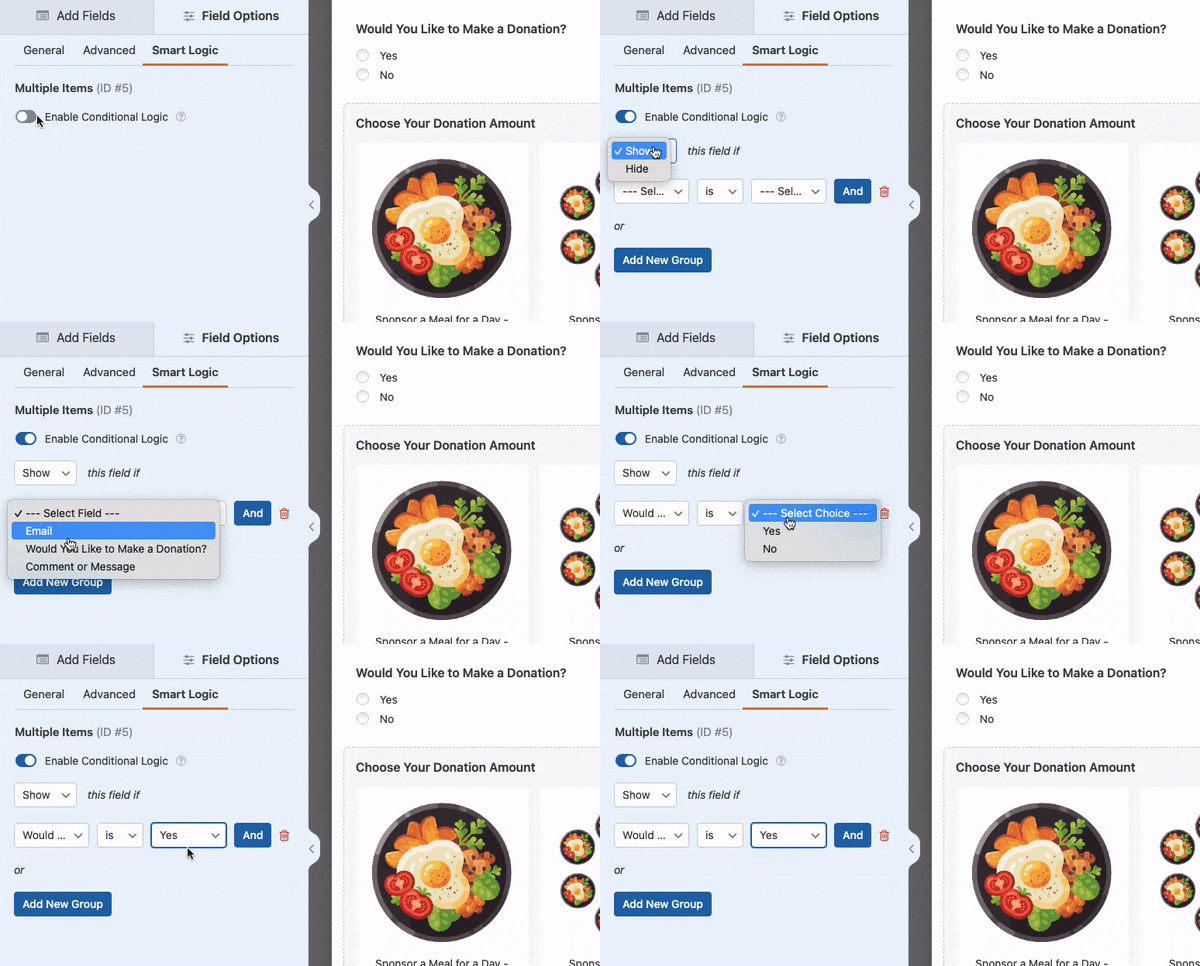
Dann haben wir das Feld „Wählen Sie Ihren Spendenbetrag“ ausgewählt. Unter den Einstellungen für die intelligente Logik für dieses spezielle Formularfeld haben wir angegeben: „Dieses Feld anzeigen, wenn ‚Möchten Sie eine Spende tätigen?‘ ‚Ja‘ ist“.
Dieses Spendenfeld wird nun nur angezeigt, wenn der Benutzer Ja zur Spende sagt.
Ziemlich schick, oder?
Wenn Sie fertig sind, speichern Sie Ihre Änderungen und fahren Sie mit dem nächsten Schritt fort. Es ist Zeit, die Zahlungsintegrationen einzurichten.
Schritt 3: Zahlungsintegration einrichten
In diesem Tutorial zeigen wir Ihnen, wie Sie PayPal einrichten, da es das beliebteste ist. Denken Sie daran, dass die Einrichtung von Stripe und anderen Zahlungs-Gateways praktisch genauso funktioniert.
Da Sie sich immer noch auf dem Formular-Bearbeitungsbildschirm befinden, können Sie einfach auf die Registerkarte Zahlungen auf der linken Seite klicken und dann auf PayPal Standard.
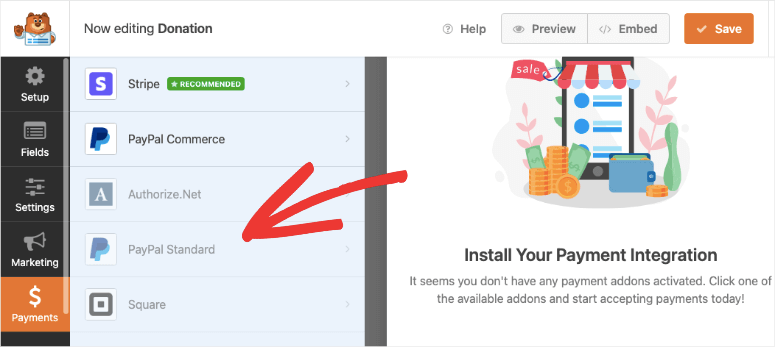
Geben Sie auf der rechten Seite des Bildschirms Ihre Einstellungen ein. Aktivieren Sie zuerst die Zahlungen über PayPal Standard. Wählen Sie dann Spende aus dem Dropdown-Menü „Zahlungstyp“ aus.
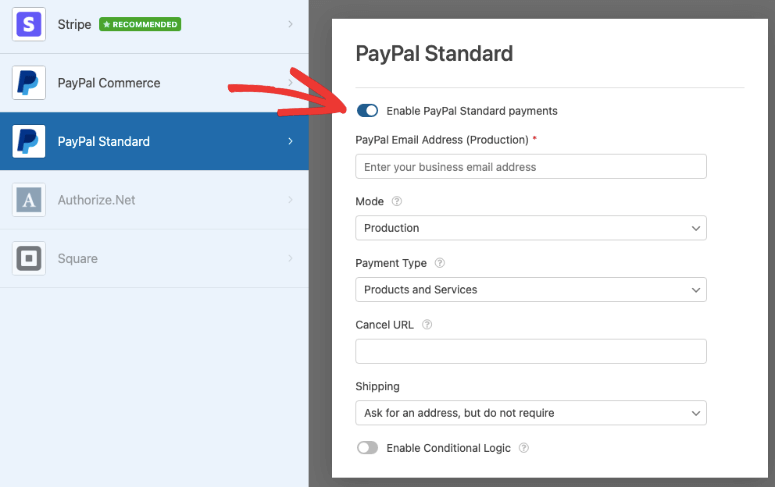
Sie müssen Ihre Daten nach Bedarf eingeben. Klicken Sie dann auf Speichern, wenn Sie fertig sind, und gehen Sie zum vorletzten Schritt.
Schritt 4: Passen Sie Ihre Benachrichtigungen an
WPForms ermöglicht es Ihnen, automatisierte E-Mail-Benachrichtigungen einzurichten. Sie können Benachrichtigungen erstellen, die an Sie, Ihr Team und den Spender gesendet werden.
Gehen Sie zu Einstellungen » Benachrichtigungen, um loszulegen.
Standardmäßig wird eine Benachrichtigung an Sie, den Website-Administrator, gesendet. Aber durch Klicken auf Neue Benachrichtigung hinzufügen können Sie eine separate Benachrichtigung für den Spender erstellen.
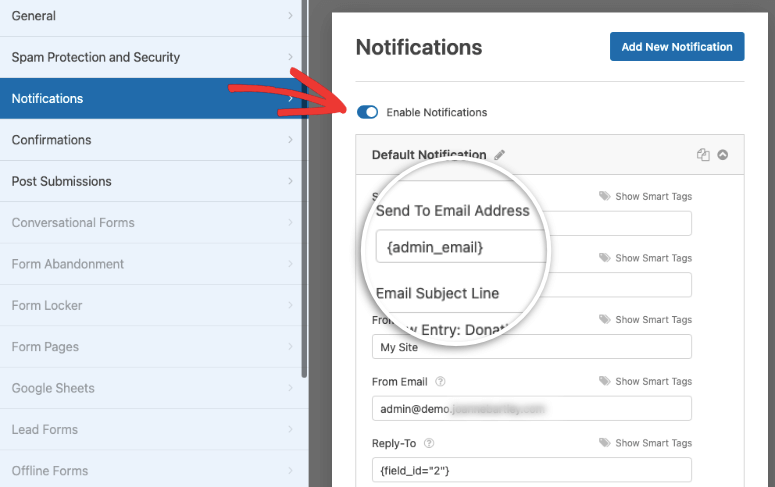
Benennen Sie Ihre Benachrichtigung. Klicken Sie dann neben E-Mail-Adresse senden an auf Smart-Tags anzeigen. Wählen Sie in der erscheinenden Liste E-Mail aus.
Scrollen Sie von dort einfach nach unten und passen Sie die Nachricht an, die Ihre Spender erhalten sollen.
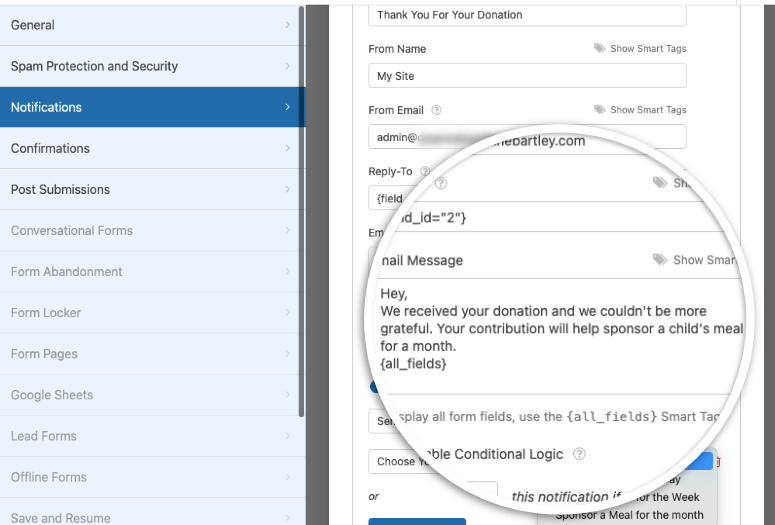
Auch hier können Sie mit WPForms bedingte Logik verwenden. Wir möchten zum Beispiel eine angepasste E-Mail an Spender senden, die einen ganzen Monatsbedarf an Mahlzeiten sponsern. Zuerst haben wir einfach eine neue Benachrichtigung hinzugefügt und die Nachricht angepasst.
Dann haben wir die bedingte Logik aktiviert und gewählt, diese Benachrichtigung senden, wenn „Spendenbetrag auswählen“ „Eine Mahlzeit für den Monat sponsern“ ist.
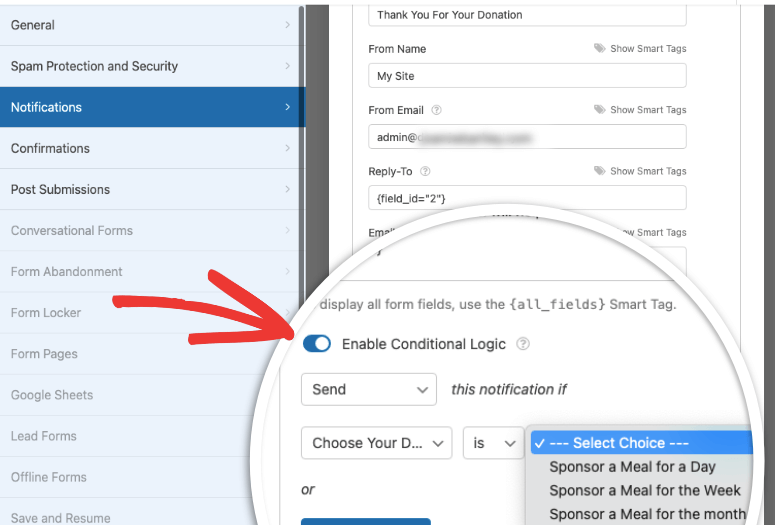
Grundsätzlich können Sie mit dieser Einstellung diese E-Mail nur senden, wenn der Benutzer ein bestimmtes Feld im Formular auswählt.
Klicken Sie auf Speichern und gehen Sie dann zum letzten Schritt.
Alles, was jetzt noch zu tun ist, ist das Formular auf Ihrer Website einzufügen. Sie sind fast fertig!
Schritt 5: Fügen Sie Ihr Spendenformular zu Ihrer WordPress-Website hinzu
Sie können Ihr Spendenformular in jeden Beitrag, jede Seite oder jeden Widget-fähigen Bereich (Seitenleiste/Kopfzeile/Fußzeile) einbetten.
Für dieses Tutorial fügen wir das Formular zu einer WordPress-Seite hinzu.
Gehen Sie zuerst zu Seiten » Neu hinzufügen. Geben Sie Ihrer Seite einen Titel und fügen Sie dann einen neuen Block hinzu. Jetzt können Sie nach WPForms suchen und den Block auswählen. Dies gibt Ihnen ein Dropdown-Menü, um das gerade erstellte Formular auszuwählen.

Möchten Sie Ihr Formular lieber in Ihrer Seitenleiste haben? Kein Problem. Gehen Sie einfach zu Design » Widgets und ziehen Sie das WPForms-Widget in Ihren Seitenleistenbereich.

Wählen Sie das von Ihnen erstellte Formular aus dem Dropdown-Menü in den Widget-Einstellungen aus. Klicken Sie dann auf Speichern. Das war's! Jetzt ist Ihr Spendenformular in Ihrer Seitenleiste.
WPForms unterstützt auch Shortcodes, falls Sie diese benötigen.
Zusätzlich gibt es einen Eintragverwaltungs-Tab, mit dem Sie jede Formularübermittlung anzeigen, bearbeiten und löschen können. Dort sehen Sie auch integrierte Statistiken.
Wir hoffen, dieser Beitrag hat Ihnen geholfen zu lernen, wie man ein Spendenformular in WordPress erstellt.
Alternativen zum Erstellen eines Spendenformulars
Wenn Sie nach weiteren Optionen zum Erstellen Ihres Spendenformulars suchen, sehen Sie sich unsere Liste an: 12 beste WordPress-Spenden-Plugins für Online-Fundraising.
Unsere Top 2 Auswahlmöglichkeiten sind:
Es ermöglicht Ihnen, einmalige und wiederkehrende Spenden über mehrere Zahlungsoptionen zu akzeptieren, einschließlich Apple Pay, Google Pay und Microsoft Pay. Sie können ein Spendenformular wie dieses erstellen:
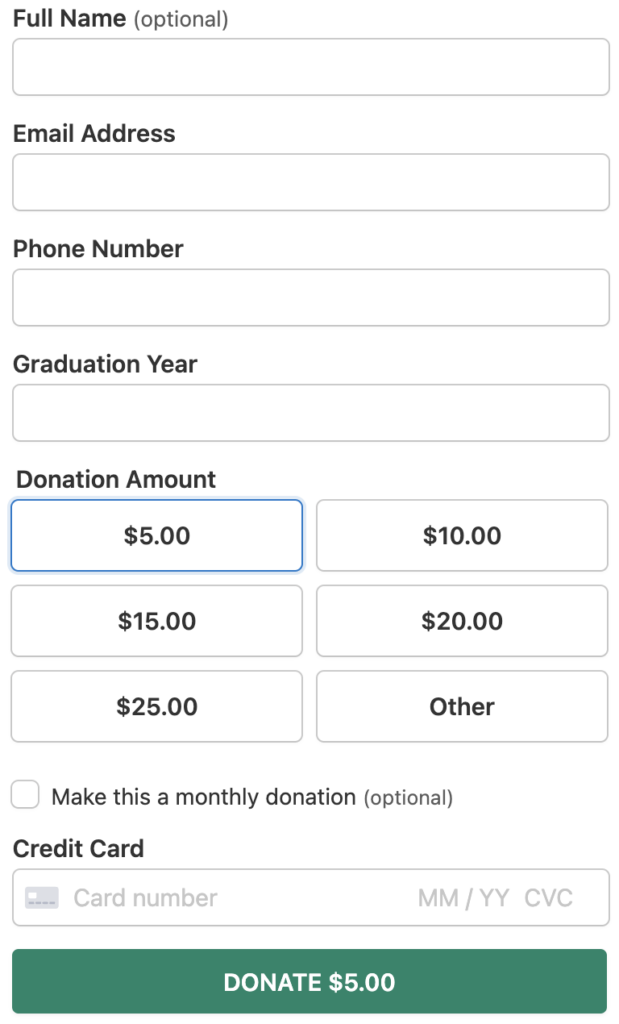
Sie können den Drag-and-Drop-Formularersteller verwenden, um mit nur wenigen Klicks ein Online-Spendenformular einzurichten. Das Formular ist mit einem Abonnementplan vollständig anpassbar, um verschiedene Spendenbeträge und Spendenkategorien anzubieten. Es ermöglicht Ihnen auch, Benutzern das Hinzufügen eines benutzerdefinierten Spendenbetrags anzubieten, und Sie können einen Mindest- oder Standardbetrag für Spender angeben.
Sehen Sie sich unsere vollständige WP Simple Pay Bewertung für weitere Details an.
2. WP Wohltätigkeitsorganisation
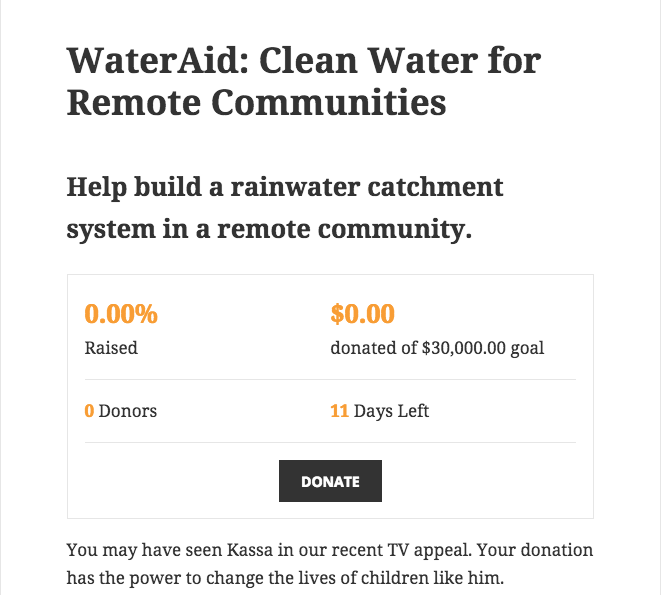
WP Charitable ist die beste Lösung für jede NGO- oder Wohltätigkeitswebsite, da Sie damit vollwertige Spendenkampagnen einrichten können. Das Beste daran ist, dass es eine kostenlose Version dieses Plugins gibt, die sehr funktionsreich ist.
Sie können zeitlich begrenzte und zielbasierte Spendenkampagnen erstellen. Hier ist eine Beispiel-Spendenkampagne, um Ihnen ein besseres Bild zu vermitteln:
Es ist ein leistungsstarkes Werkzeug und einen Blick wert. Weitere Informationen zu diesem Spenden-Plugin finden Sie in unserer vollständigen WP Charitable Bewertung.
Das ist alles, was wir für Sie haben. Möglicherweise möchten Sie auch unsere verwandten Anleitungen sehen:
- So erstellen Sie ein Dateiupload-Formular in WordPress
- Option „Später speichern und fortfahren“ hinzufügen
- 7 leistungsstarke Plugins für wiederkehrende Spenden
Diese Anleitungen helfen Ihnen, Ihre Spendenformulare und -kampagnen zu verbessern.

Kommentare Hinterlasse eine Antwort