Suchen Sie nach den besten FormStack-Alternativen? WPForms und FormStack sind zwei der beliebtesten Formularersteller von heute, und das aus gutem Grund.
Beide sind einfach zu bedienen und verfügen über viele leistungsstarke Funktionen, die Ihnen nicht nur beim Erstellen von Formularen helfen, sondern auch Leads sammeln, um Ihre Produkte zu vermarkten.
Aber obwohl beides Formularersteller sind, unterscheiden sie sich in Design und Funktionalität.
Zunächst einmal ist WPForms ein WordPress-Formular-Plugin, das sich hervorragend zur Erstellung benutzerdefinierter Formulare genau nach Ihren Vorstellungen eignet. FormStack hingegen ist ein cloudbasiertes Tool zur Erstellung von Formularen, Dokumenten und digitalen Signaturen.
Nachdem wir beide Formularersteller selbst getestet haben, haben wir einen ausführlichen Artikel erstellt, der Ihnen helfen soll zu entscheiden, ob WPForms die beste FormStack-Alternative ist.
Was ist WPForms
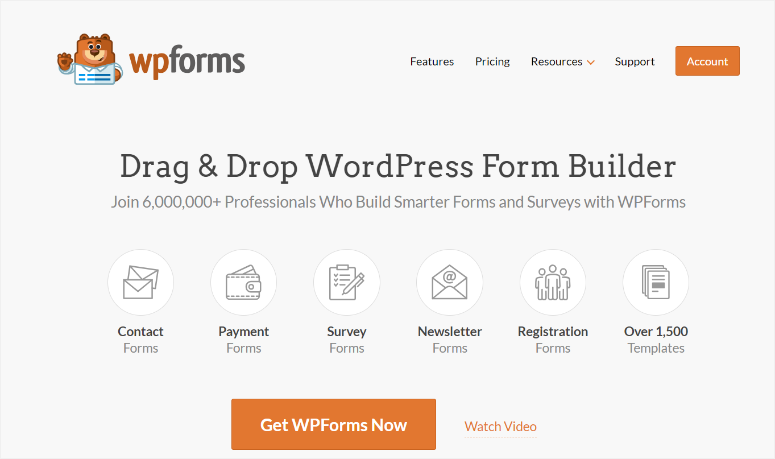
WPForms ist der leistungsstärkste Formularersteller. Dieses anfängerfreundliche WordPress-Formular-Plugin ermöglicht es Ihnen, ganz einfach leistungsstarke benutzerdefinierte Formulare wie Kontakt-, Zahlungs-, Umfrage-, Newsletter- und Bestellformulare zu erstellen. Das Beste daran ist, dass Sie diese verschiedenen Arten von Formularen ohne CSS- oder Programmierkenntnisse erstellen können.
Dies liegt daran, dass es mit einem Drag-and-Drop-Formularersteller geliefert wird, mit dem Sie verschiedene Formularelemente genau dort platzieren können, wo sie erscheinen sollen.
Außerdem bietet WPForms über 1.500 sofort einsatzbereite Vorlagen, wie z. B. eine Bestellformularvorlage, mit denen Sie noch schneller ein anpassbares Formular erstellen können. Mit dem Drag-and-Drop-Builder können Sie diese vorgefertigten Vorlagen an Ihren Stil und Ihr Branding anpassen.
WPForms hilft Ihnen nicht nur beim Erstellen schöner Webformulare, sondern sorgt auch dafür, dass diese benutzerfreundlich sind. Sie können beispielsweise mit einem Klick Rich-Text hinzufügen, mit dem Ihre Befragten ihre Antworten formatieren und Links, Bilder und mehr hinzufügen können.
Wenn Sie mehr über dieses Formularersteller-Plugin erfahren möchten, lesen Sie hier unsere WPForms-Bewertung.
Was ist FormStack?
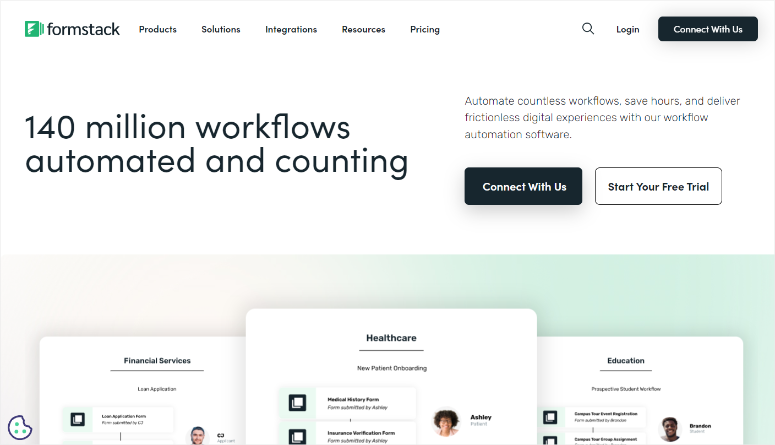
FormStack ist ein Online-Formularersteller, der Benutzern hilft, Informationen über Online-Formulare wie Umfragen, Bewerbungen, Veranstaltungsregistrierungen und mehr zu sammeln.
Dieses Tool verfügt über eine Vielzahl von vordefinierten Vorlagen, die Ihnen helfen, schnell ein Online-Formular zu erstellen.
Sie können auch Formulare für WordPress-Websites mit einem Drag-and-Drop-Builder erstellen, um sicherzustellen, dass Sie ein vollständig angepasstes Formular erstellen. Und Sie können diese Formulare dann auf verschiedene Arten auf Ihre Website übertragen, z. B. über eine URL, einen QR-Code oder eine Formular-Einbettung.
Darüber hinaus bietet FormStack Metrikberichte, die Möglichkeit, Zahlungen zu sammeln und mehr. Dieser Online-Formularersteller lässt sich problemlos in andere beliebte Tools und Plattformen wie Google Sheets, E-Mail-Marketingdienste, Facebook und mehr integrieren.
Nachdem Sie nun diese Formularersteller etwas besser verstehen, ist es an der Zeit, sich eingehend anzusehen, was sie können.
Dazu haben wir jeden Formularersteller in verschiedene Kategorien unterteilt, um sicherzustellen, dass wir jeden Aspekt abdecken.
- Installation & Einrichtung
- Anpassung
- Benutzerfreundlichkeit
- Funktionen
- Support & Dokumentation
- Preise
- Vorteile & Nachteile
- Endgültiges Urteil
Installation & Einrichtung
WPForms
Wie bereits erwähnt, ist WPForms das beste WordPress-Formular-Plugin. Es kann bequem auf Ihrer Website installiert und eingerichtet werden. Wir sollten hinzufügen, dass WPForms eine kostenlose Version hat, die Sie installieren und testen können, bevor Sie einen Plan kaufen.
Aber egal, ob Sie WPForms Lite oder WPForms Pro verwenden möchten, beide sind super einfach zu installieren und ermöglichen es Ihnen, das perfekte Formular zu erstellen.
Für „WPForms Lite“ müssen Sie nur zu Ihrem WordPress-Repository gehen.
Gehen Sie dazu zu Plugins » Neues Plugin hinzufügen und verwenden Sie die Suchleiste, um nach „WPForms“ zu suchen.
Da es so viele kostenlose Formularersteller gibt, auf die Sie in Ihrem WordPress-Repository zugreifen können, stellen Sie sicher, dass Sie das von WPForms erstellte installieren. Es hat über 13.000 Bewertungen, eine 5-Sterne-Bewertung und über 5 Millionen aktive Installationen.

Sobald Sie WPForms Lite installiert haben, aktivieren Sie es. Das war's; Sie sind bereit, dieses kostenlose Formularersteller-Plugin zu verwenden.
Um WPForms Pro zu installieren, gehen Sie nun auf die offizielle Website.
Wählen Sie dann je nach Bedarf einen der 4 Pläne, die das Plugin anbietet. Sobald Sie einen Plan gekauft haben, gehen Sie zu Ihrem WPForms-Dashboard und navigieren Sie zum Tab Downloads.
Laden Sie hier die Plugin-ZIP-Datei auf Ihren PC herunter. Während Sie auf dieser Seite sind, kopieren Sie den Lizenzschlüssel; Sie werden ihn später zur Aktivierung der Pro-Version benötigen.

Gehen Sie als Nächstes in Ihrem WordPress-Dashboard zu Plugins » Neues Plugin hinzufügen. Im Gegensatz zur kostenlosen Version des Plugins wählen Sie auf dieser Seite „Plugin hochladen“, wenn Sie die Pro-Version installieren.
Ziehen Sie dann die WPForms-Plugin-ZIP-Datei per Drag & Drop und installieren Sie sie. Nach der Installation aktivieren Sie sie, und die Menüoption „WPForms“ erscheint links in Ihrem WordPress-Dashboard.
Gehen Sie nun zu WPForms » Einstellungen und wechseln Sie zum Tab „Allgemein“. Finden Sie hier das Feld für den Lizenzschlüssel und fügen Sie den Code ein, den Sie zuvor von Ihrem WPForms-Dashboard kopiert haben.
Klicken Sie schließlich auf Aktivieren, und WPForms Pro ist einsatzbereit.

Wie Sie sehen, dauert es weniger als 5 Minuten, Ihre Version von WPForms einzurichten und einsatzbereit zu machen.
Lassen Sie uns nun über die Installation und Einrichtung von FormStack sprechen.
FormStack
Wie bereits erwähnt, ist FormStack kein Plugin, daher werden Sie es nicht auf WordPress installieren. Stattdessen melden Sie sich für deren Cloud-Plattform an.
Wir sind sicher, dass Sie neugierig sind, ob FormStack eine kostenlose Version wie WPForms hat. Die Realität ist, dass FormStack keine kostenlose Version wie WPForms hat. Aber es bietet eine 14-tägige kostenlose Testversion an, während der Sie alle erweiterten Funktionen testen können, bevor Sie Ihre endgültige Entscheidung treffen.
Das Beste an der kostenlosen Testversion von FormStack ist, dass Sie keine Kreditkarten- oder Zahlungsinformationen angeben müssen. Sie müssen sich nur anmelden, und Sie sind bereit.
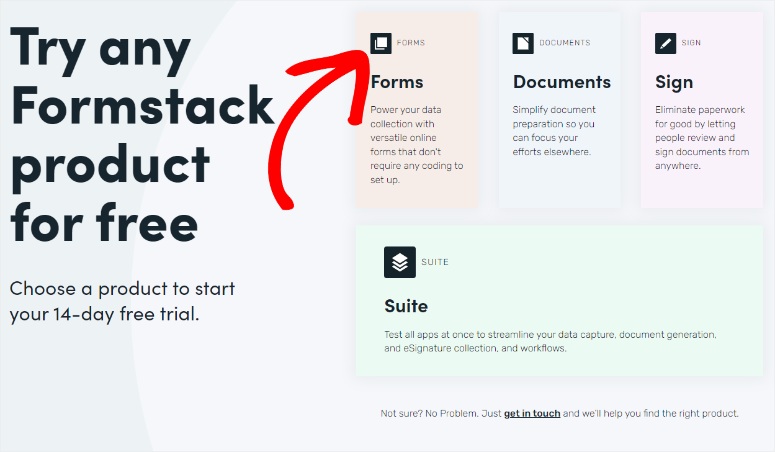
Um zu beginnen, gehen Sie zur offiziellen Website von FormStack und wählen Sie „Kostenlose Testversion starten“.
Wählen Sie auf dem nächsten Bildschirm den kostenlosen Plan aus, den Sie aus den Optionen Formulare, Dokumente und Signieren wünschen. Wenn Sie alle FormStack-Apps ausprobieren möchten, wählen Sie Suite.
Für diesen Vergleichsartikel wählen wir jedoch „Formulare“, damit wir dieses Tool speziell testen können.
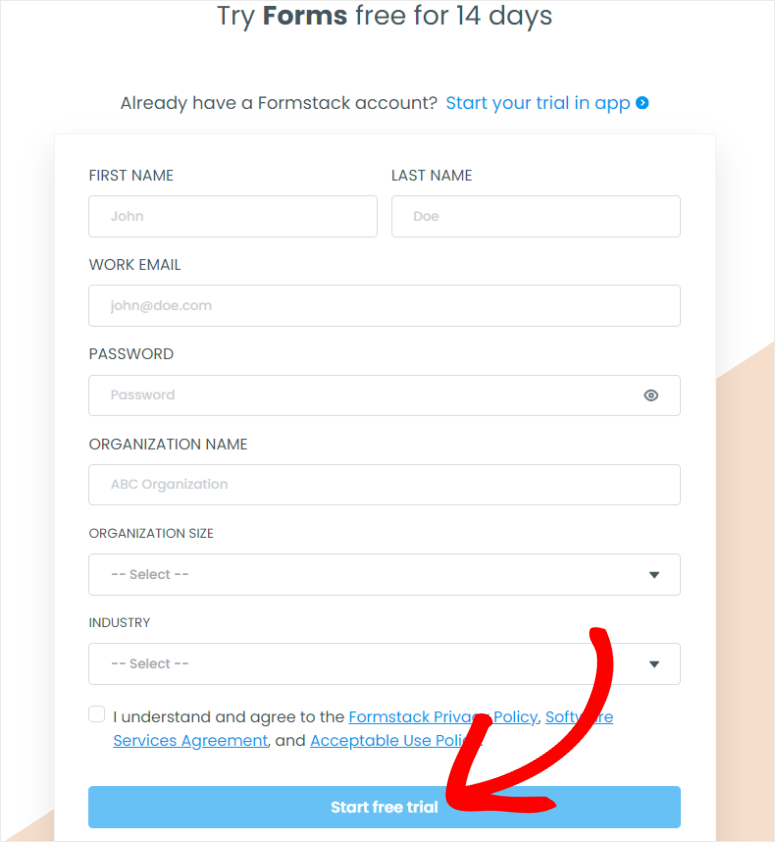
Füllen Sie auf der nächsten Seite Ihre persönlichen und geschäftlichen Informationen in die dafür vorgesehenen Felder aus.
Denken Sie beim Ausfüllen dieser Informationen an zwei wichtige Dinge.
Das erste ist, dass Sie nur eine geschäftliche E-Mail-Adresse hinzufügen können. Wenn Sie keine haben, lesen Sie diesen Artikel über die Erstellung einer kostenlosen E-Mail-Adresse.
Das zweite ist, dass Sie bei der Angabe der „Organisationsgröße“ mit weniger Mitarbeitern beginnen sollten, da dies Ihre Abrechnung nach Ablauf der kostenlosen Testversion beeinflussen kann.
Sobald Sie die erforderlichen Informationen eingegeben haben, wählen Sie einfach „Kostenlose Testversion starten“.
Überprüfen Sie abschließend Ihren E-Mail-Posteingang, um FormStack zu verifizieren, und das war's! Sie können dieses Online-Formular-Builder-Tool verwenden.
Installation & Einrichtungssieger: FormStack
FormStack ist unglaublich einfach einzurichten. Tatsächlich müssen Sie nichts installieren, da Sie auf deren Online-Cloud-Plattform arbeiten. Im Gegensatz zu den meisten Online-Tools, die Zahlungsinformationen für den Zugriff auf ihre kostenlose Testversion benötigen, müssen Sie sich bei FormStack nur anmelden, und Sie können es verwenden.
Obwohl WPForms weniger als 5 Minuten für die Installation benötigte und sehr einfach einzurichten war, übertrifft FormStack es in dieser Runde knapp.
Anpassung
WPForms
Sobald Sie WPForms installiert und eingerichtet haben, können Sie dieses Formular-Plugin anpassen, um die Verwendung zu erleichtern und es persönlicher zu gestalten.
Sehen wir uns zuerst an, wie Sie den Zugriff auf bestimmte WPForms-Funktionen einschränken können.
Diese Funktion kann für ein großes Team nützlich sein, bei dem jeder unterschiedliche Rollen und Aufgaben hat.
Die Gewährung spezifischer Zugriffsrechte stellt sicher, dass nur Personen mit bestimmten Positionen in Ihrem Unternehmen oder bestimmten Fähigkeiten auf erweiterte Funktionen zugreifen können. Dies stellt auch sicher, dass Ihr Team rechenschaftspflichtiger ist und das Risiko, dass etwas kaputt geht, geringer ist.
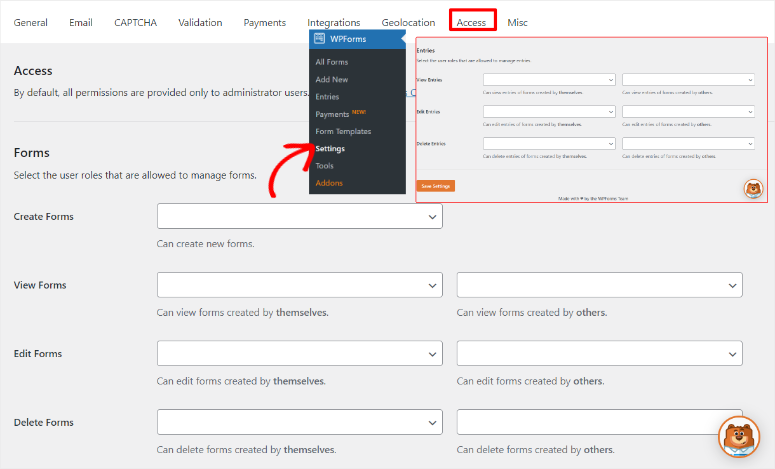
Um spezifische Zugriffsrechte in WPForms festzulegen, gehen Sie zu Einstellungen » Zugriff.
Zuerst können Sie auswählen, wer Formulare verwalten kann, indem Sie festlegen, wer sie erstellen, bearbeiten, anzeigen und löschen kann. Hier können Sie auch festlegen, wer von anderen erstellte Formulare anzeigen, bearbeiten oder löschen kann.
Weiterhin können Sie auf derselben Seite entscheiden, wer Einträge auf die gleiche Weise verwaltet. Verwenden Sie Dropdown-Menüs, um auszuwählen, wer Einträge anzeigen, bearbeiten und löschen kann.
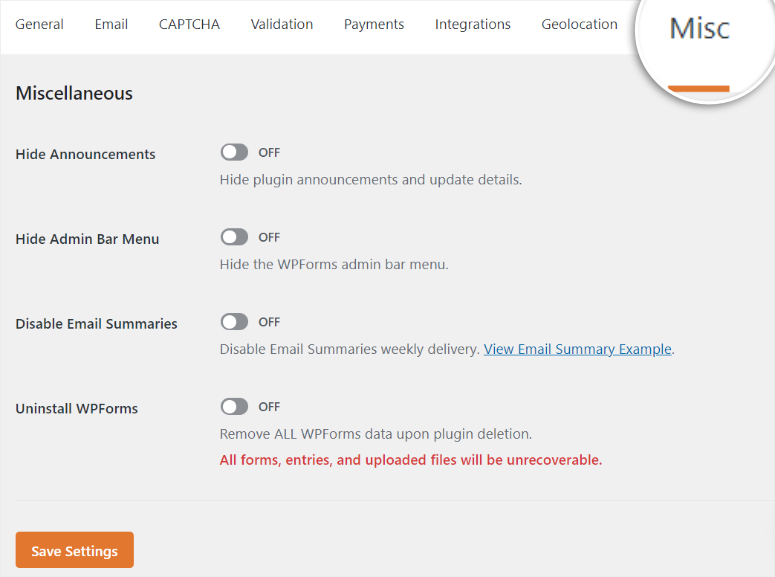
Sie können Ihr WPForms auch weiter personalisieren, indem Sie zu Einstellungen » Sonstiges gehen. Hier können Sie entscheiden, ob Sie Ankündigungen ausblenden, die Admin-Leiste ausblenden oder E-Mail-Zusammenfassungen deaktivieren möchten.
FormStack
Mit FormStack erstellen Sie Ihre Formulare hauptsächlich über ein Dashboard.
Die erste Anpassungsoption, die Sie haben, ist die Bearbeitung der FormStack-Administration, mit der Sie Ihre und die Profile Ihrer Teammitglieder verwalten können. Hier können Sie FormStack-Dashboard-Tabs wie Empfohlen, Benutzerverwaltung, Abrechnung und Nutzung hinzufügen oder entfernen.
Sie können auch „Schnellpfade“ für Ihr Profil und Ihre Teammitglieder hinzufügen und bearbeiten, sodass Sie schnell auf die Funktionen zugreifen können, die Sie am häufigsten verwenden.
Dies kann Ihnen und Ihrem gesamten Team helfen, das Tool besser zu nutzen und zu navigieren. Infolgedessen werden Teammitglieder mit weniger Fachkenntnissen keine Lernkurve erfahren, da sie nur die für sie eingerichteten Schnellpfade verwenden müssen.
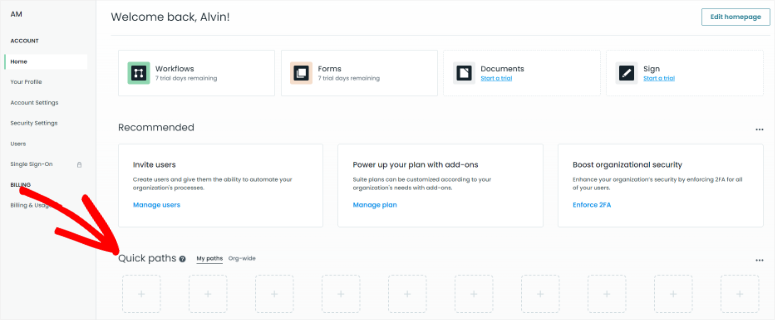
Darüber hinaus ermöglicht Ihnen Formstack, Benutzer hinzuzufügen und deren Profile anzupassen.
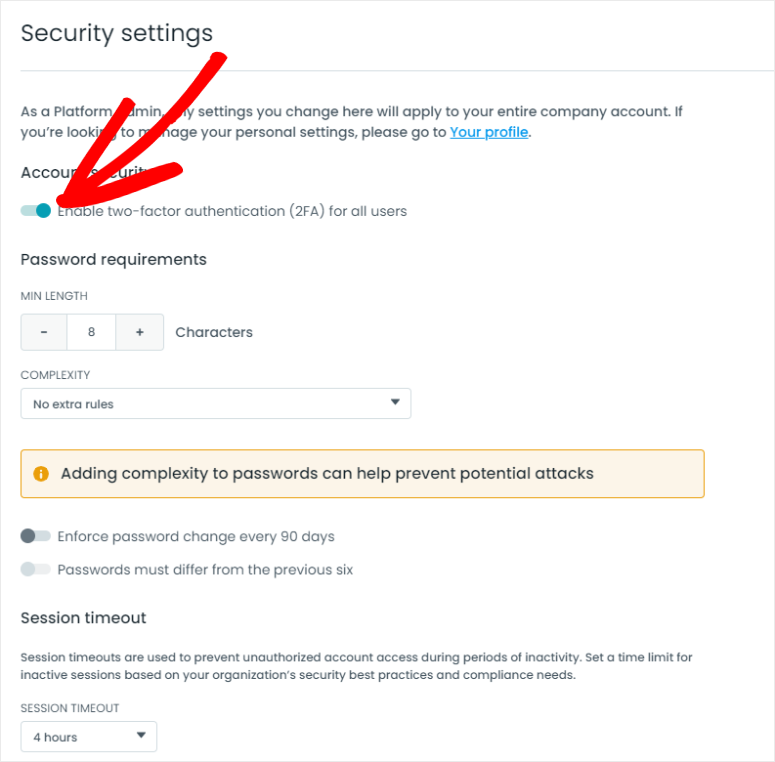
Sie können ihnen Zugriff auf nur die benötigten Funktionen gewähren und sogar ihre Passwörter zurücksetzen, um die Sicherheit zu verbessern. Um die Sicherheit weiter zu erhöhen, können Sie auch eine Mindestanzahl von Zeichen und die Komplexität der Passwörter Ihrer Teammitglieder festlegen.
Das Team hinter FormStack versteht, dass das Merken von Passwörtern eine Qual sein kann. Daher verwenden viele Menschen einfache Passwörter, um zu verhindern, dass sie sie vergessen.
Um dies zu unterstützen, ermöglicht Ihnen FormStack die Einrichtung von Single Sign-On (SSO).
Diese Funktion ermöglicht es Ihren Teammitgliedern, sich mit Anmeldedaten von anderen Plattformen, die sie häufig verwenden, wie z. B. Google Workspace, Microsoft Azure und mehr, bei FormStack anzumelden.
Wenn Sie der Meinung sind, dass SSO nicht sicher genug ist, können Sie auch 2-Faktor-Authentifizierung als Teil Ihres FormStack-Anmeldevorgangs einrichten. Diese Funktionen stellen sicher, dass das FormStack-Konto Ihres Unternehmens über viele Sicherheitsebenen verfügt.
FormStack ermöglicht es Ihnen nun, Ihr Dashboard durch Hinzufügen eines Logos, einer benutzerdefinierten Domain und von Farben zu branden. Dies kann eine großartige Möglichkeit sein, Ihr Unternehmens-Dashboard zu personalisieren.
Außerdem können Sie Ihre Marke zu Formularen hinzufügen, die Sie mit Formstack erstellen, was es großartig für ein White-Label-Geschäft macht. Infolgedessen können Sie Ihren Kunden spezifischen Benutzerzugriff auf Ihr FormStack-Dashboard gewähren und gebrandete Formulare, Einträge und Umfragen mit ihnen teilen.
Dies kann Ihnen helfen, ein White-Label-Geschäft zu betreiben, ohne zusätzliche Software zu erstellen oder zu kaufen.
Anpassungssieger: FormStack
Für diese Runde geben wir den Sieg ebenfalls an FormStack, da es viele Anpassungsoptionen bietet. Sie können personalisieren, wie Ihr Dashboard und das Ihrer Benutzer angezeigt werden. Infolgedessen können diese Dashboard-Anpassungsoptionen auch zum Betreiben eines White-Label-Geschäfts verwendet werden, da Sie Formulare und Einträge branden können.
Darüber hinaus können Sie auch mehrere Sicherheitsprotokolle einrichten, wie z. B. 2-Faktor-Verifizierung und SSO. Ob Sie FormStack für Ihr Unternehmen oder Ihre Kunden nutzen, Sie können immer sicher sein, dass Ihr Dashboard sicher und einzigartig ist.
Benutzerfreundlichkeit
WPForms
Ein weiterer Grund, warum WPForms hervorsticht, ist seine Benutzerfreundlichkeit. Dies haben wir bereits oben in den Abschnitten Installation und Anpassung gezeigt. Aber jetzt werden wir uns ansehen, wie einfach es tatsächlich ist, perfekte Formulare mit diesem Plugin zu erstellen.
Um mit der Formularerstellung zu beginnen, gehen Sie zu WPForms » Neu hinzufügen, was Sie zum Formular-Builder weiterleitet.
Sie können Ihr Formular auf der nächsten Seite benennen, sodass Sie es leicht in Ihrem Dashboard finden können. Dann können Sie auch entscheiden, ob Sie Ihr Formular von Grund auf neu erstellen oder eine Vorlage auswählen möchten.
Da WPForms über 1500 Vorlagen bietet, erleichtert es Ihnen die Suche nach der gewünschten Formularvorlage über eine Suchleiste. Sie können auch den Formularfilter auf der linken Seite verwenden, um zu finden, was Sie suchen.
Darüber hinaus hat WPForms die Vorlagen in verschiedene Kategorien eingeteilt, um den Filter einfach bedienbar zu machen. Diese Kategorien umfassen Geschäftsbetrieb, Veranstaltungsplanung, Kundenservice und Marketing. Sie sehen auch die Anzahl der für jede Kategorie erstellten Vorlagen, damit Sie schnell wissen, welche Optionen Ihnen zur Verfügung stehen.
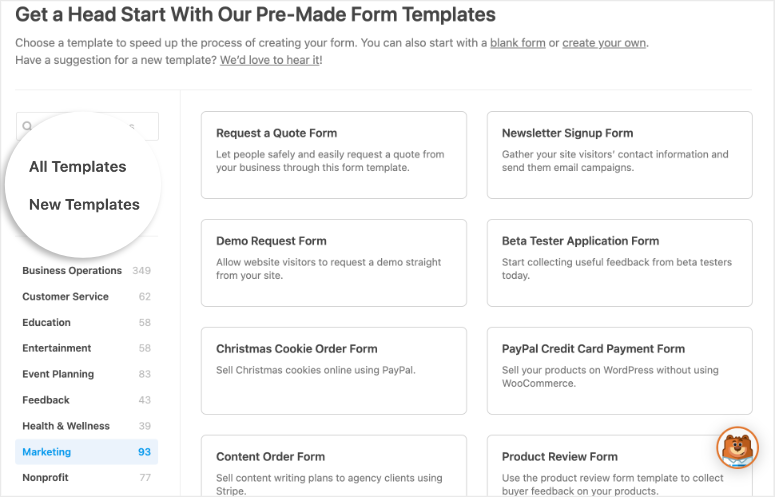
Wenn Sie nun eine Vorlage sehen, die Sie verwenden möchten, können Sie mit WPForms eine Demo davon anzeigen, bevor Sie sie auswählen. Alles, was Sie tun müssen, ist, mit der Maus über die Vorlage zu fahren und Demo anzeigen zu wählen. Auf der Demoseite sehen Sie ein vollständiges Beispielformular, das mit der Vorlage erstellt wurde.
Darunter erklärt WPForms, wie Sie es verwenden. Wenn es Ihren Bedürfnissen entspricht, können Sie die Vorlage direkt von der Demoseite aus verwenden.
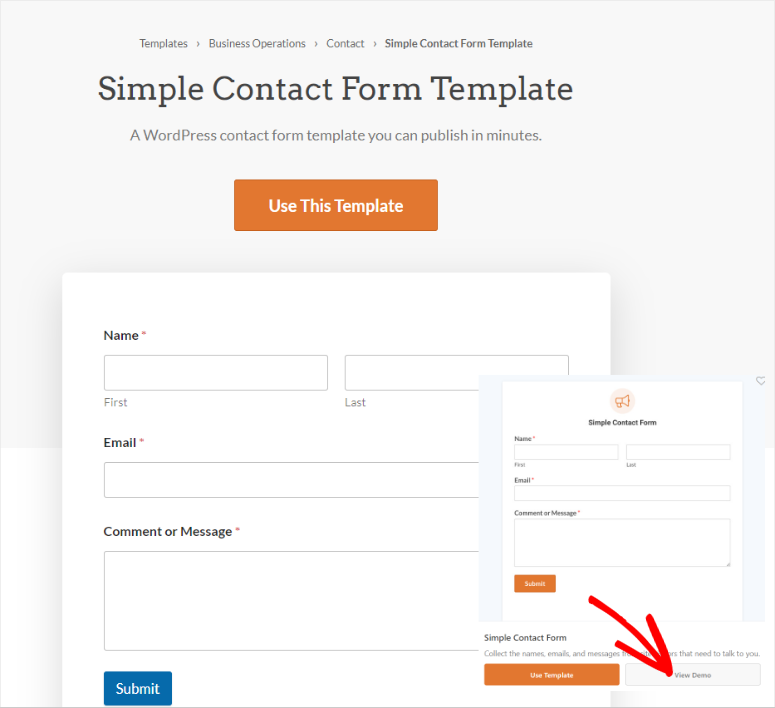
Wenn Sie die Demo jedoch nicht anzeigen möchten, können Sie einfach mit der Maus über die gewünschte Vorlage auf der Vorlagenseite fahren und „Vorlage verwenden“ auswählen.
Dies leitet Sie zum Drag-and-Drop-Formularersteller von WPForms weiter.
Auf dieser Seite bemerken Sie zuerst verschiedene Felder, die auf der linken Seite Ihres Bildschirms platziert sind. Da WPForms viele Feldoptionen bietet, hat es diese in Standardfelder, schicke Felder und Zahlungsfelder unterteilt. Dies kann Ihnen helfen, das gesuchte Feld schnell zu finden, damit Sie Ihr benutzerdefiniertes Formular schneller erstellen können.
Um eines dieser Felder zu verschieben, müssen Sie es nur in das Vorschaufenster auf der rechten Seite ziehen und dort ablegen. Danach erscheinen sie an der genauen Stelle, an der Sie sie im Live-Formular platziert haben.

Wenn Sie nun beim Erstellen Ihres Formulars einen Fehler machen, können Sie mit WPForms mit der Schaltfläche Formularrevisionen einfach zu einer früheren Version zurückkehren. Sie können Ihren Formularerstellungsprozess um bis zu 20 Schritte zurückverfolgen und so sicherstellen, dass Sie genau an den gewünschten Punkt zurückkehren.
Sie können auch überprüfen, wie das Formular auf einer Live-Seite ohne den Bearbeitungsbereich angezeigt wird, indem Sie auf die Schaltfläche „Vorschau“ in der oberen rechten Ecke Ihrer Formularerstellerseite klicken. Sobald Sie mit Ihrem Formular zufrieden sind, klicken Sie einfach auf „Speichern“.
WPForms macht es auch super einfach, Ihre Formulare zu Ihrer Website hinzuzufügen.
Wählen Sie dazu die Schaltfläche Einbetten in der äußersten rechten Ecke der Formularerstellerseite.

Sie haben die Möglichkeit, es entweder zu einer neuen Seite oder zu einer vorhandenen Seite mit einem WPForms-Block hinzuzufügen. Sie können dies auch über einen Shortcode hinzufügen. Da WPForms viele Möglichkeiten bietet, ein Formular zu Ihrer Website hinzuzufügen, können Sie diejenige wählen, die für Sie am bequemsten ist.
Sobald Sie beginnen, Einreichungen zu erhalten, können Sie diese mit WPForms schnell anzeigen, indem Sie zu WPForms » Einträge gehen.
Auf dieser Seite sehen Sie Ihre Einträge visuell in einem Diagramm dargestellt.
Das Beste an der WPForms-Eintragsseite ist, dass Sie sie anpassen können. Zunächst können Sie sie so personalisieren, dass sie zu Ihrem WordPress- oder WPForms-Farbschema passt. Dann können Sie mit einem Klick auf eine Schaltfläche ganz einfach den Datumsbereich der Einreichungen festlegen, die angezeigt werden sollen. Um das Ganze abzurunden, können Sie die Daten in einem Linien- oder Balkendiagramm anzeigen lassen, je nachdem, was für Sie am bequemsten ist.
Unterhalb der Grafik werden die Einträge von WPForms für Sie in Listenform weiter aufgeschlüsselt. Sie können sehen, aus welchem Formular der Eintrag stammt, wann er erstellt wurde, den letzten Eintrag und mehr.
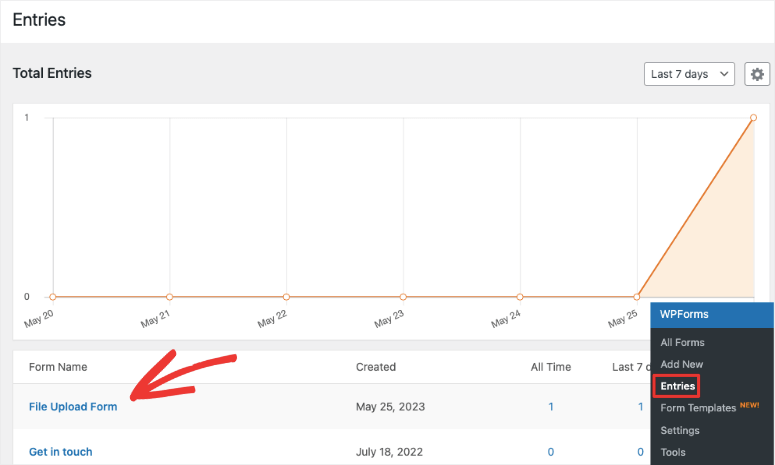
Wenn Sie auf dieser Seite einen Eintrag auswählen, öffnet WPForms eine weitere Seite mit einer Liste, die alle Informationen zu Einträgen aus diesem speziellen Formular detailliert auflistet.
FormStack
Auch wenn Sie im FormStack-Dashboard arbeiten, ist es dennoch einfach zu bedienen. Der signifikanteste Unterschied bei der Arbeit im FormStack-Dashboard ist, dass Sie Ihre Formulare manuell auf Ihre Website übertragen müssen. Dies schafft einen zusätzlichen Schritt, der die Bedienung erschweren kann.
Aber trotzdem müssen Sie, um mit der Formularerstellung mit FormStack zu beginnen, den Tab „Formulare“ in Ihrem Dashboard auswählen.
Auf der nächsten Seite sehen Sie einen Tab für alle Ihre FormStack-Formulare. Wenn Sie viele Formulare haben und nur bestimmte auf Ihrem Dashboard sehen möchten, wählen Sie oben im Tab „Liste bearbeiten“. Danach können Sie die Reihenfolge ändern, in der die Formulare auf dieser Liste erscheinen.
Als Nächstes finden Sie den Tab Schnelllinks, der Ihnen Optionen zum Erstellen eines neuen Themas, Bearbeiten Ihres Profils und mehr bietet.
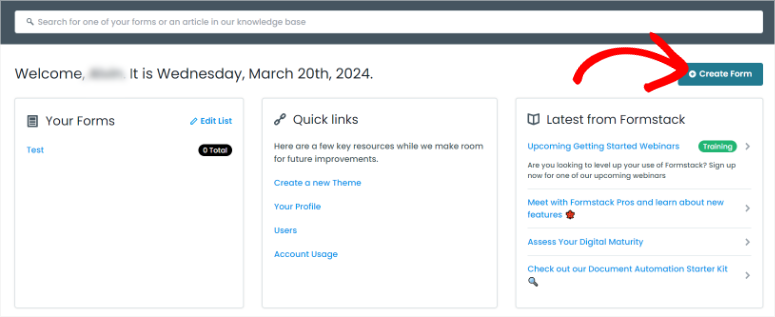
FormStack macht den Einstieg in die Formularerstellung einfach, da Sie nur auf „Formular erstellen“ klicken müssen. Dann erscheint ein Popup, das Sie fragt, ob Sie ein Formular, eine Umfrage oder einen Workflow erstellen möchten.
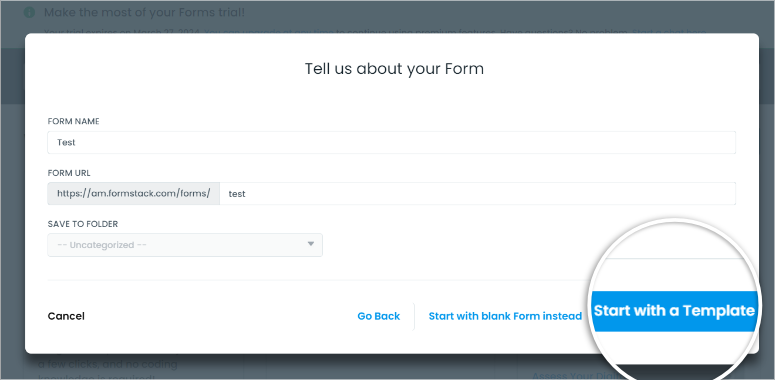
Im folgenden Popup werden Sie von FormStack auch aufgefordert, das Formular zu benennen, eine URL dafür zu erstellen und den Ordner auszuwählen, in dem Sie das Formular speichern möchten. Durch die richtige Benennung und Speicherung des Formulars können Sie Ihre Formulare leicht organisieren und Verwechslungen vermeiden. Andererseits ermöglicht Ihnen die Erstellung einer URL für Ihr Formular, eine benutzerfreundliche und SEO-optimierte Seite zu erstellen.
Nun können Sie, genau wie bei WPForms, Ihren Formularerstellungsprozess von Grund auf neu beginnen oder eine der vielen von FormStack bereitgestellten Vorlagen verwenden.
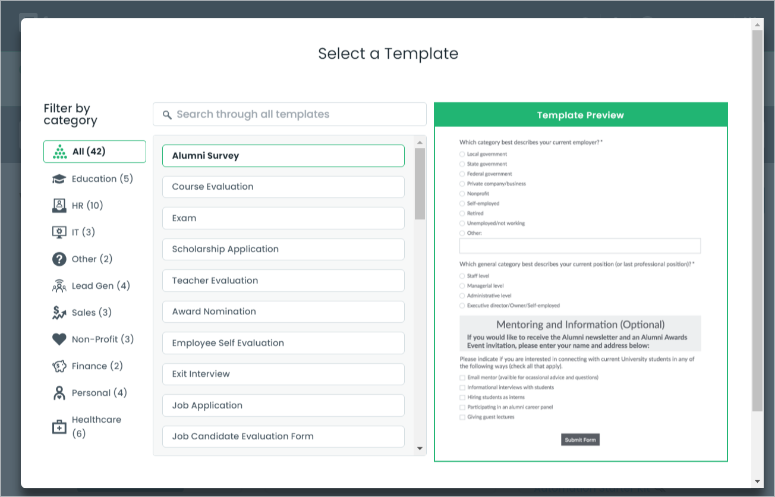
Und ähnlich wie bei WPForms erhalten Sie auch eine Liste von Vorlagen, die nach Kategorien geordnet sind. Sie können die gewünschte Vorlage auch über die Suchleiste finden, was die Suche erleichtert.
Aber anstatt die Demo der Vorlage auf einer anderen Seite wie bei WPForms zu überprüfen, können Sie die Vorschau auf demselben Bildschirm anzeigen.
Nachdem Sie eine Vorlage ausgewählt haben, können Sie auch ein Design für Ihr Formular auswählen, wie z. B. Hell, Dunkel, Ruhige Zickzacklinien, Blauer Nachglanz und mehr. Dies kann Ihnen helfen, Ihre Formulare noch weiter zu personalisieren und sicherzustellen, dass Sie ein einzigartiges Formular nur für Ihre Website erstellen.
Sobald Sie die Vorlage und das Design für Ihr Formular ausgewählt haben, werden Sie zum Drag-and-Drop-Builder von FormStack weitergeleitet.
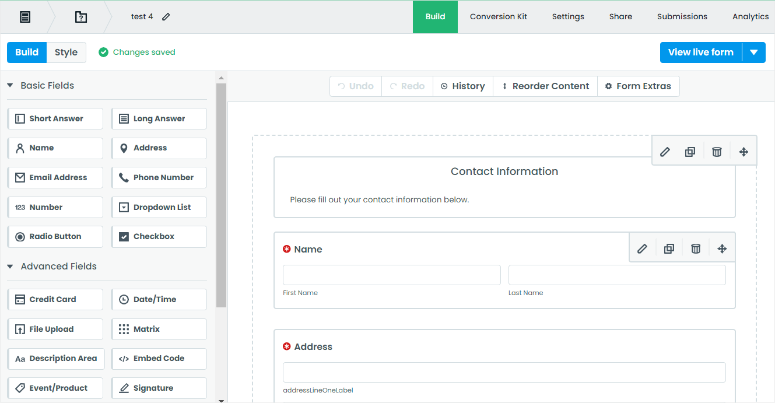
Auf dieser Seite sind die Formularfelder auf der linken Seite in verschiedene Kategorien unterteilt. Diese Kategorien umfassen Basis-Felder, Erweiterte Felder sowie Layouts und Abschnitte.
Sie werden jedoch auch feststellen, dass FormStack nicht so viele Feldoptionen wie WPForms hat.
Um die verschiedenen Felder zu verschieben, ziehen Sie sie per Drag & Drop an die gewünschte Stelle in Ihrem Formular.
Ein Feature, das unserer Meinung nach das Erstellen von FormStack-Formularen sehr einfach macht, ist Reorder Content. Wenn es ausgewählt ist, erscheint ein Popup-Fenster mit allen Feldern auf der rechten Seite. In diesem Popup können Sie die Reihenfolge jedes Feldes leicht erkennen. Sie können sie auch schnell durch Ziehen und Ablegen neu anordnen.
Darüber hinaus können Sie mit der Schaltfläche Form Extras einfach bearbeiten, wie viele Spalten Sie wünschen, und auch das Formularlabel dort platzieren, wo es für Ihr Publikum am besten geeignet ist.
FormStack verfügt außerdem über Schaltflächen für Verlauf, Wiederherstellen und Rückgängigmachen, die Ihnen helfen, während des Formularerstellungsprozesses einfach zwischen den Schritten zu wechseln. Dadurch kann der Prozess einfacher und schneller werden.
Sobald Sie mit Ihrem Formular zufrieden sind, können Sie die Vorschau-Schaltfläche verwenden, um zu überprüfen, wie das Formular auf einer Live-Seite angezeigt wird.
Wählen Sie dazu die Schaltfläche „Live-Formular anzeigen“ ganz rechts im Formular-Editor aus. Ein kleiner Pfeil neben dieser Schaltfläche ermöglicht es Ihnen, zu überprüfen, wie das Live-Formular auf einem Smartphone oder Tablet angezeigt wird.
Nun können Sie das Formular von FormStack auf verschiedene Arten zu Ihrer Website hinzufügen.
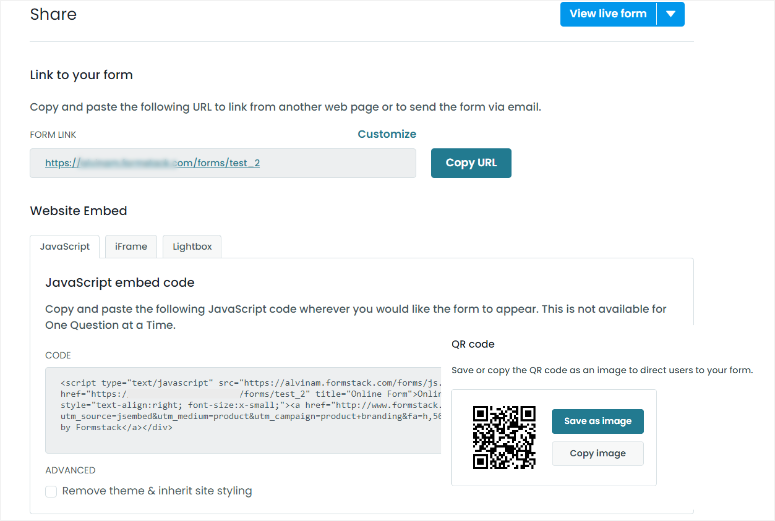
Zuerst können Sie einfach die Formular-URL kopieren und sie in sozialen Medien, auf einer anderen Webseite oder als E-Mail teilen. Dies ist die einfachste Methode, erfordert aber, dass Sie das Formular physisch mit Ihren Benutzern teilen.
Außerdem kann das Teilen eines Formulars über eine URL manchmal die Benutzererfahrung und das Vertrauen in Ihre Website beeinträchtigen, da reine Links oft spammy aussehen, wenn sie direkt geteilt werden. Eine gute Möglichkeit, dieses Problem zu vermeiden, ist die Verwendung eines URL-Verkürzers. Auf diese Weise können Sie Ihre geteilten Links kürzer, gebrandeter und professioneller gestalten.
Eine weitere Möglichkeit, dieses Problem zu vermeiden, ist, den Link als QR-Code zu teilen, was ihn für Ihre Benutzer bequemer macht. Die gute Nachricht ist, dass FormStack Ihnen erlaubt, dies mit Ihrem Dashboard zu erstellen.
Sie können das Formular aber auch mit Javascript, iFrame oder Lightbox auf einer Seite Ihrer Website einbetten. Sie müssen lediglich den angezeigten Code kopieren und auf der Seite einfügen, auf der das Formular erscheinen soll.
Aber wie Sie sich vorstellen können, kann das Hinzufügen eines Formulars mit Codes für Anfänger etwas knifflig sein. Sie können Ihre Website leicht beschädigen, wenn Sie einen kleinen Fehler machen, selbst wenn Sie einfache Codes zu Ihrer Website hinzufügen.
Die beste Lösung ist die Verwendung eines Code-Snippet-Plugins wie WPCode. Mit diesem kostenlosen Plugin fügen Sie den Code in Ihr WordPress-Dashboard ein, und es kümmert sich um den Rest. Lesen Sie unsere WPCode-Bewertung, um mehr darüber zu erfahren, warum es das beste Snippet-Plugin ist und wie Sie es verwenden können, um Codes wie die von FormStack hinzuzufügen.
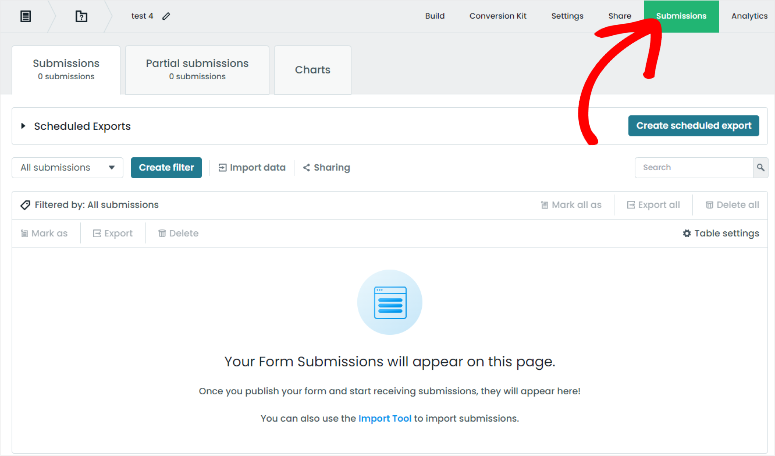
Sie können Formularübermittlungen auch in Ihrem FormStack-Dashboard anzeigen.
Die Registerkarte „Übermittlungen“ zeigt die Gesamtzahl der Übermittlungen, Teilübermittlungen und Diagramme an.
Darunter können Sie Ihre Formulareinträge danach filtern, ob sie ein Schlüsselwort enthalten oder nicht, oder nach einer eindeutigen ID.
Um dies zu ergänzen, können Sie Ihre Datensammlung von FormStack mit Personen innerhalb und außerhalb Ihrer Organisation teilen. Zuerst werden Sie gefragt, ob Sie die Diagramme, Tabellen & Diagramme oder Alles teilen möchten. Dann wird eine öffentlich zugängliche URL oder ein RSS-Link erstellt, den Sie teilen können, wo Sie möchten.
FormStack ermöglicht es Ihnen auch, geplante Exporte zu erstellen, um Sie bei Ihren Aufzeichnungen zu unterstützen und sicherzustellen, dass Sie keine Daten verlieren. Sie können angeben, welche Einreichungen Sie wünschen und an welche E-Mail-Adresse Sie die Daten senden möchten. Dann können Sie das Dateiformat und den Tag und die Uhrzeit festlegen, zu der der geplante Export jede Woche beginnen soll.
Gewinner Benutzerfreundlichkeit: WPForms
Dies war ein weiterer knapper Kampf, aber WPForms setzte sich als das beste WordPress-Formular-Plugin in Bezug auf die Benutzerfreundlichkeit durch. Erstens können Sie WPForms als Plugin in Ihrem WordPress-Dashboard verwenden. Infolgedessen können Sie Ihre Arbeit besser optimieren. Sie müssen nicht zwischen Tools hin und her wechseln, um Ihre Einreichungen zu erstellen, zu bearbeiten, zu posten oder anzuzeigen.
Darüber hinaus ist die Erstellung, Bearbeitung und Veröffentlichung von Formularen mit WPForms sehr einfach. Sie können seine vielen Vorlagen verwenden, um mit dem Erstellen eines Formulars zu beginnen. Bearbeiten Sie es dann mit einem Drag-and-Drop-Formular-Editor genau so, wie Sie es möchten. Schließlich können Sie das Formular auch auf Ihrer Website einbetten, ohne die Formular-Builder-Seite jemals zu verlassen.
Zusammenfassend lässt sich sagen, dass die Verwendung von WPForms einfach ist, da nur wenige Klicks erforderlich sind, um jeden Prozess abzuschließen.
Auch wenn FormStack einige interessante Funktionen hat, sind diese eher für fortgeschrittene Benutzer oder Agenturen als für Anfänger oder kleine Unternehmen geeignet.
Funktionen
WPForms
WPForms ist mehr als nur ein einfacher Kontaktformular-Builder. Es verfügt über viele großartige Funktionen, die sofort einsatzbereit sind. Wie wir bereits erwähnt haben, können Sie nicht nur Kontaktformulare erstellen, sondern auch ansprechende Umfragen und Abstimmungen für Ihre WordPress-Website erstellen.
Darüber hinaus hilft es Ihnen auch, schöne Umfrage- und Abstimmungsberichte zu erstellen, mit denen Sie die Formulardaten einfach analysieren können.
Das bedeutet, dass Sie Ihre Formularergebnisse analysieren und sie auch in Echtzeit für Ihre Website-Besucher anzeigen können.
Einige der anderen großartigen Funktionen, die Sie mit WPForms erhalten, sind:
Intelligente bedingte Logik
Einer der Hauptgründe, warum viele Menschen Formulare nicht ausfüllen, ist, dass sie zu lang sind. Einige Fragen können auch irrelevant erscheinen, was dazu führt, dass Ihre Benutzer das Formular nicht ausfüllen.
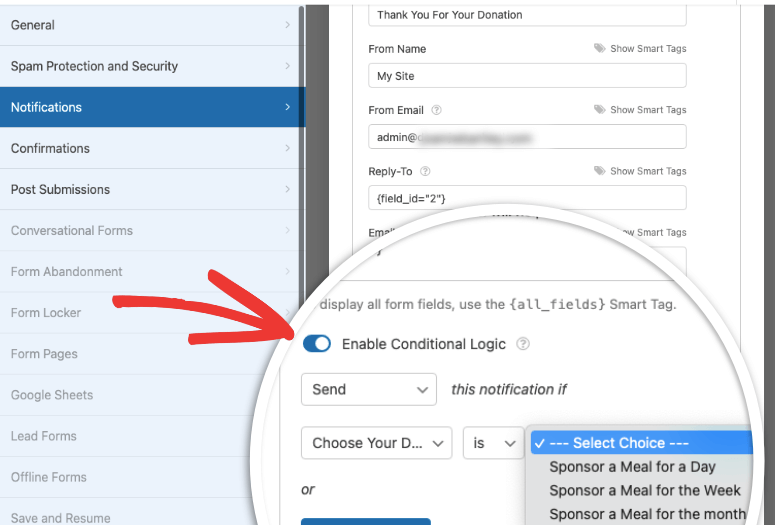
Sie können diese Probleme vermeiden und lange Formulare übersichtlicher gestalten, indem Sie intelligente bedingte Logikregeln erstellen, die Fragen basierend auf der Auswahl des Benutzers ein- oder ausblenden.
Dies führt dazu, dass sich das Formular gesprächiger und weniger strukturiert anfühlt.
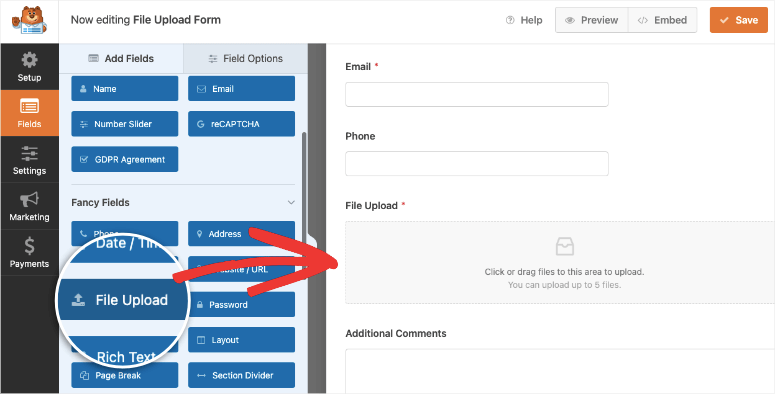
Unbegrenzte Datei-Uploads
Ein weiterer Grund, warum WPForms so beliebt ist, ist, dass Benutzer mit jedem Plan unbegrenzt Dateien in Ihren Formularen hochladen können. Dies ermöglicht es ihnen, besser mit Ihren Formularen zu interagieren und Ihnen besseres Feedback zu geben.
Es ist auch sehr einfach, die Dateiupload-Option mit WPForms zu Ihren Formularen hinzuzufügen. Alles, was Sie tun müssen, ist, das Feld im Formular-Editor auszuwählen und es per Drag & Drop dorthin zu ziehen, wo Sie es in Ihrem Formular haben möchten.
Sie können auch den Dateityp festlegen, den Ihre Benutzer hochladen können, z. B.:
- Video: .mov,.wmv,.mpg
- Bilder: .gif, .jpg,.png
- Audio: .mp3, .mp4,.wav
- Dokumente: .xls,.ppt,.doc,.pdf
Zusätzlich können Sie auch bestimmte Dateitypen einschränken, von denen Sie glauben, dass sie die Sicherheit der Website gefährden können. Sie können auch die maximale Dateigröße festlegen, um sicherzustellen, dass Ihre Website nicht aufgebläht wird oder die Formularübermittlungen verlangsamt werden.
Responsiv & Mobilfreundlich
Erstens sind die Vorlagen von WPForms browserübergreifend kompatibel, was Ihnen beim Erstellen perfekter Formulare helfen kann. Unabhängig davon, welchen Browser oder welches Gerät Ihr Benutzer verwendet, erhält er trotzdem die beste Erfahrung.
Auch wenn WPForms einen Drag & Drop-Builder verwendet, generiert sein intelligentes und adaptives System automatisch ein mobilfreundliches Layout, wenn Ihre Besucher ein Gerät mit kleinerem Bildschirm verwenden.
Das bedeutet, dass Ihre Formularteilnehmer auch dann eine großartige Benutzererfahrung auf kleineren Bildschirmen genießen werden, wenn sie eine Datei hochladen oder detaillierte Antworten erstellen müssen.
Infolgedessen sind alle mit WPForms erstellten Formulare zu 100 % responsiv und funktionieren auf Mobilgeräten, Tablets und Browsern.
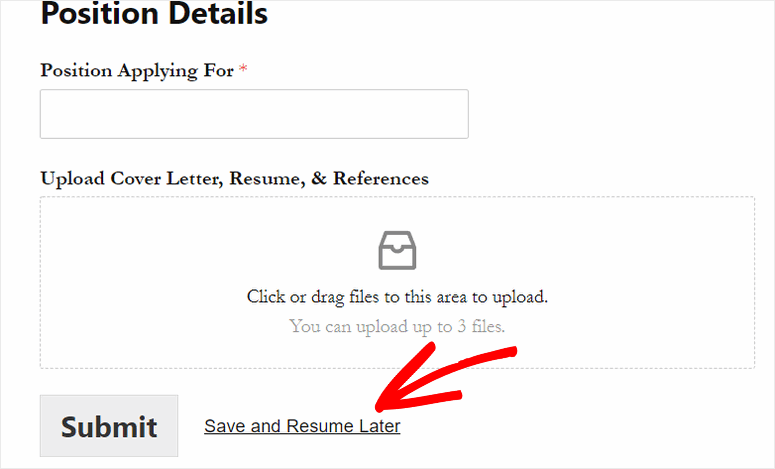
Teilweises Speichern von Formularen
Manchmal kann ein Benutzer das Ausfüllen eines Formulars unterbrechen, um es später fertigzustellen, wenn er mehr Zeit hat. Dies ist besonders problematisch für mehrseitige Formulare, deren Ausfüllen Zeit in Anspruch nehmen kann.
Aber wenn sie tatsächlich Zeit haben, es fertigzustellen, sind sie entmutigt, fortzufahren, weil sie wieder von vorne anfangen müssen.
Glücklicherweise ist WPForms das beste Formular-Plugin, das Ihren Benutzern hilft, teilweise ausgefüllte Formulare zu speichern. Sie müssen sein Add-on „Speichern und Fortsetzen“ herunterladen, um diese Funktion freizuschalten. Danach können Ihre Benutzer von ihrem teilweise ausgefüllten Formular über einen Link, per E-Mail oder beides darauf zugreifen.
Sie können dem Benutzer auch automatisch eine E-Mail mit dem Link zu seinem teilweise ausgefüllten Formular senden, um ihn an die Fertigstellung zu erinnern, und so die Abwanderung von Formularen weiter reduzieren.
Formularabwanderung
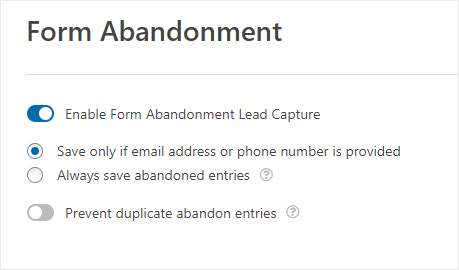
Selbst wenn Ihre Benutzer teilweise ausgefüllte Formulare speichern, werden sie sie möglicherweise nie fertigstellen. Das kann für Sie sehr frustrierend sein, da Sie wissen, dass Sie diesen Lead höchstwahrscheinlich verloren haben.
Aber WPForms ermöglicht es Ihnen, teilweise Einträge in WordPress zu speichern, bevor der Benutzer das Formular über ein Add-on verlässt. Infolgedessen können Sie Informationen wie Name und E-Mail-Adresse sammeln, die es Ihnen ermöglichen, mit ihnen in Kontakt zu treten.
Zusätzlich zu diesen Funktionen gibt es weitere WPForms-Funktionen, die Sie nutzen können.
- Spam-Schutz: Smart Captcha und Honeypot verhindern automatisch Spam-Übermittlungen Ihrer Formulare.
- Automatische Formularbestätigungen: Benutzer wissen mit 3 Arten von Formularbestätigungen (Nachricht, Seite anzeigen und Weiterleiten), dass ihre Formularübermittlung erfolgreich war.
- Online-Signaturfunktion: Benutzer können Ihr Online-Formular mit ihrer Maus oder einem Touchscreen unterschreiben.
- Benutzerregistrierung: Sie können benutzerdefinierte WordPress-Registrierungsformulare erstellen.
- Online-Zahlungsintegration: WPForms ermöglicht Ihnen verschiedene Arten von Integrationen mit Drittanbietern und Zahlungs-Gateways wie PayPal und Stripe, damit Sie Online-Zahlungen akzeptieren können.
- Geo-Standort-Tracking: Erfahren Sie mehr über Ihre Website-Besucher und deren Standorte, um ihnen gezieltere E-Mails zu senden.
- E-Mail-Marketing-Integration: WPForms verwendet APIs zur Integration mit allen gängigen E-Mail-Marketingdiensten wie Constant Contact, AWeber und Mailchimp.
- Formularberechtigungen & Zugriffskontrollen: Schützen Sie Ihr Formular mit Passwörtern, begrenzen Sie die Anzahl der akzeptierten Einträge, beschränken Sie Formulareinträge auf angemeldete Benutzer und vieles mehr.
Neben den erweiterten Formularfunktionen, die WPForms bietet, können Sie auch verschiedene Arten von Verbindungen mit anderen Tools herstellen.
Einige der Integrationen, die Sie mit WPForms durchführen können, umfassen:
- Stripe
- AWeber
- Mailchimp
- Constant Contact
- GetResponse
- ConvertKit
- HubSpot
- Brevo
- Salesforce
- Drip
- PayPal
- Zapier
FormStack
Mit FormStack können Sie benutzerdefinierte Formulare wie Zahlungsformulare, Umfragen, Veranstaltungsregistrierungen und mehr erstellen. Aber wie erwähnt, benötigen Sie ein separates Dashboard, um diesen Formularersteller zu verwenden.
Da es sich jedoch auf einer anderen Plattform befindet, können seine Entwickler einige interessante Funktionen hinzufügen, da sie nicht durch den Speicherplatz eingeschränkt sind, wie es bei Plugins der Fall ist.
Mit diesen Worten wollen wir uns einige der Funktionen ansehen, die Sie von FormStack erwarten können.
Portale
FormStack-Portale fungieren als Zugangspunkt für alle Ihre Formulare. Sie können einzelne oder mehrere Formulare mit Personen in Ihrem Unternehmen oder außerhalb teilen.
Wenn Sie mehrere Formulare gleichzeitig senden, kann der Benutzer sie alle an einem Ort anzeigen. Dies kann ihm helfen, leicht zu sehen, welche er ausfüllen muss und welche er bereits ausgefüllt hat.
Andererseits können Sie sehen, wer die Formulare ausgefüllt hat und wer nicht, sodass Sie ihnen geplante oder automatische Erinnerungen senden können.
Workflow-Formulare
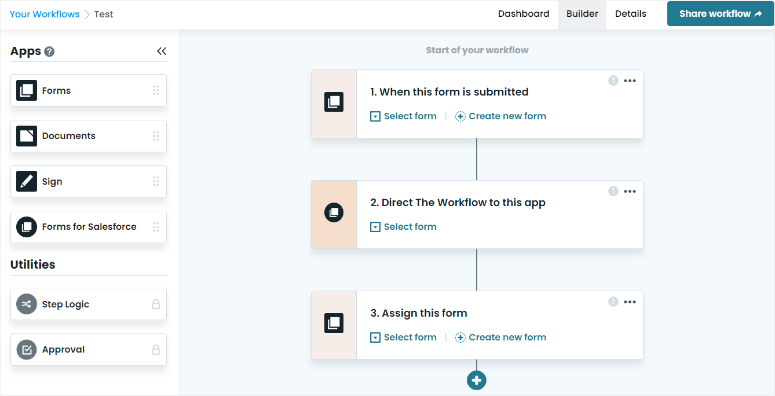
Mit dieser Funktion ermöglicht FormStack mehreren Personen die Zusammenarbeit am selben Formular. Es kann Ihnen helfen, Informationen auf eine leicht verständliche und optimierte Weise zu sammeln, zu überprüfen und zu bearbeiten, um wiederholte Aufgaben zu vermeiden.
Sie können entscheiden, welche Abschnitte jede Person mit diesen Formularen bearbeiten oder anzeigen kann. Dies kann helfen, die Datenverwaltung und die Kommunikation zwischen Mitarbeitern und Managern zu verbessern.
Zum Beispiel kann ein Teammitglied den anfänglichen Abschnitt ausfüllen, der dann für weitere Eingaben für seinen Manager sichtbar wird. Danach kann das Formular zur nächsten Stufe des Prozesses, wie z. B. der Genehmigung, an eine andere Abteilung weitergeleitet werden.
Das Beste daran ist, dass alle von jeder Person eingereichten gesammelten Daten in einem Datensatz erfasst und als einzelne Einreichung gespeichert werden, sodass Ihr Team die Informationen leichter speichern kann.
FormStack macht es super einfach, Workflow-Formulare zu erstellen. Alles, was Sie tun müssen, ist, einen Drag-and-Drop-Builder zu verwenden, um jede Aktion und das, was als Nächstes folgt, anzugeben.
Feld-Vorausfüllung
Formstack kann Ihrem Benutzer helfen, häufig verwendete Formularfelder automatisch mit ihren Benutzerdaten von einem Single Sign-On (SSO)-Anbieter auszufüllen.
Wie erwähnt, sind einige beliebte SSO-Anbieter Google Workspace und Microsoft Azure. Das bedeutet, dass die Formulare für Ihre Benutzer mit Informationen von diesen Plattformen teilweise ausgefüllt werden.
Dies gewährleistet nicht nur die Datenkonsistenz über alle Formulare hinweg, die Ihre Benutzer ausfüllen, sondern reduziert auch den Abbruch von Formularen. Infolgedessen können Sie ganz einfach personalisierte Formularerlebnisse für jeden Benutzer erstellen.
Darüber hinaus kann Field Prefill dazu beitragen, die Websicherheit zu verbessern, indem Ihre Benutzer zur Verwendung des SSO-Login-Zugangs aufgefordert werden. Dies kann Ihre Website weiter vor Benutzern schützen, die ihre Passwörter nicht regelmäßig aktualisieren.
Gespeicherte Felder
Gespeicherte Felder ermöglicht es Ihnen, die Einstellungen von häufig verwendeten Formularfeldern global in Ihrem Konto zu speichern. Dies gewährleistet Einheitlichkeit, Konsistenz und Genauigkeit, sodass Sie Ihre Formulare schneller und besser erstellen können.
Sie können Felder wie Name, E-Mail oder Telefonnummer einfach standardisieren und so Ihre Formularerstellung optimieren. Sie können auch die Einrichtung von Feldern für jeden Benutzer in Ihrem Konto automatisieren, unabhängig davon, an welchem Formular er gerade arbeitet.
Zusätzlich zu diesen Funktionen finden Sie hier weitere FormStack-Funktionen.
- Bedingte Logik: Zeigen Sie eine Frage nach der anderen an, um mobile Umfragen zu vereinfachen.
- Formulare speichern & fortsetzen: Benutzer können Formulare mühelos speichern und fortsetzen.
- Berichte & Analysen: Gewinnen Sie durch Datenanalyse Einblicke in die Formularleistung und das Benutzerverhalten.
- Datei-Uploads: Ermöglichen Sie Benutzern, Dateien zusammen mit Formularantworten einzureichen.
- Recaptcha: Verhindern Sie Spam und stellen Sie die Datenintegrität mit reCAPTCHA sicher.
- Zahlungsabwickler: Sammeln Sie nahtlos Zahlungen über Ihre Formulare.
- E-Mail-Integration: Automatisieren Sie E-Mail-Benachrichtigungen und Bestätigungen für Formulare.
- Formulare von überall importieren: Importieren Sie schnell vorhandene Formulare in Formstack.
- Intelligente Listen: Verwalten Sie dynamische Feldoptionen einfach über mehrere Formulare hinweg.
Neben diesen Funktionen ermöglicht Ihnen FormStack die Verbindung mit anderen Tools, um Ihren Workflow weiter zu optimieren.
Einige der Integrationen, die Sie mit FormStack durchführen können, sind:
- Airtable
- PayPal
- Salesforce
- AWeber
- 123FormBuilder
- 24Files
- Act-On
- ActiveCampaigns
- Adobe Sign
- Agile CRM
- BambooHR
Features-Gewinner: WPForms
Obwohl beide Formularersteller viele erstaunliche Funktionen bieten, geben wir den Sieg an WPForms.
Dies liegt einfach daran, dass die Funktionen von WPForms benutzerfreundlich sind und es selbst Anfängern ermöglichen, sie zu nutzen. Daher eignet sich WPForms hervorragend für Unternehmen, die die Kommunikation mit ihren Kunden verbessern möchten, was es zum besten WordPress-Formular-Plugin macht.
Auf der anderen Seite konzentrieren sich die Funktionen von FormStack mehr auf die interne Organisationskommunikation. Auch wenn einige ihrer Funktionen von einem Unternehmen zur Kundenkommunikation genutzt werden können, sind sie komplexer einzurichten und zu implementieren.
Support & Dokumentation
WPForms
WPForms bietet exzellenten Kundensupport und detaillierte Dokumentationen, um seinen Nutzern zu helfen.
Zunächst einmal gibt es auf der Homepage der Website oben ein detailliertes Video-Tutorial, das die Funktionen vorstellt.
Zusätzlich können Sie auf der Homepage auch den Tab Ressourcen aufrufen, über den Sie auf Docs und Blogs zugreifen können. Diese Bereiche enthalten organisierte Artikel und Dokumentationen im Kachelformat, sodass Sie die benötigten Informationen einfach finden können.
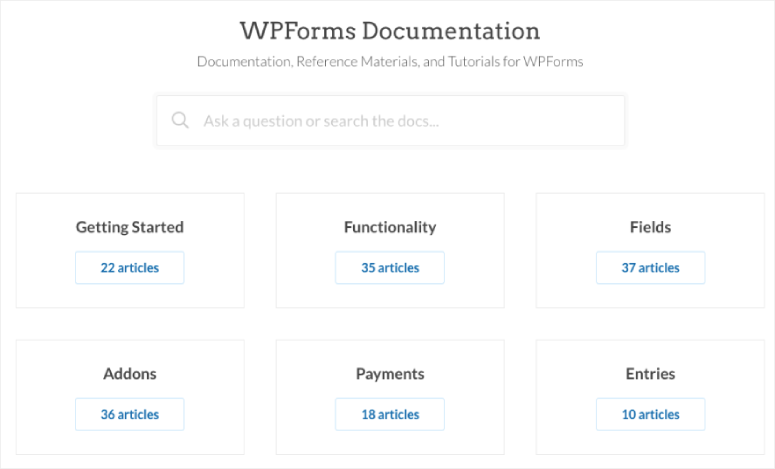
Auf der Registerkarte „Ressourcen“ finden Sie auch einen Link zu deren Facebook-Seite, wo Sie Hilfe von anderen Nutzern erhalten und Ihre Meinung zu dem Tool äußern können.
Außerdem finden Sie im Menü „Ressourcen“ die Option „Entwickler“. Hier können Sie detaillierte Anleitungen zum Hinzufügen von benutzerdefinierten Codes zum WPForms-Plugin aufrufen.
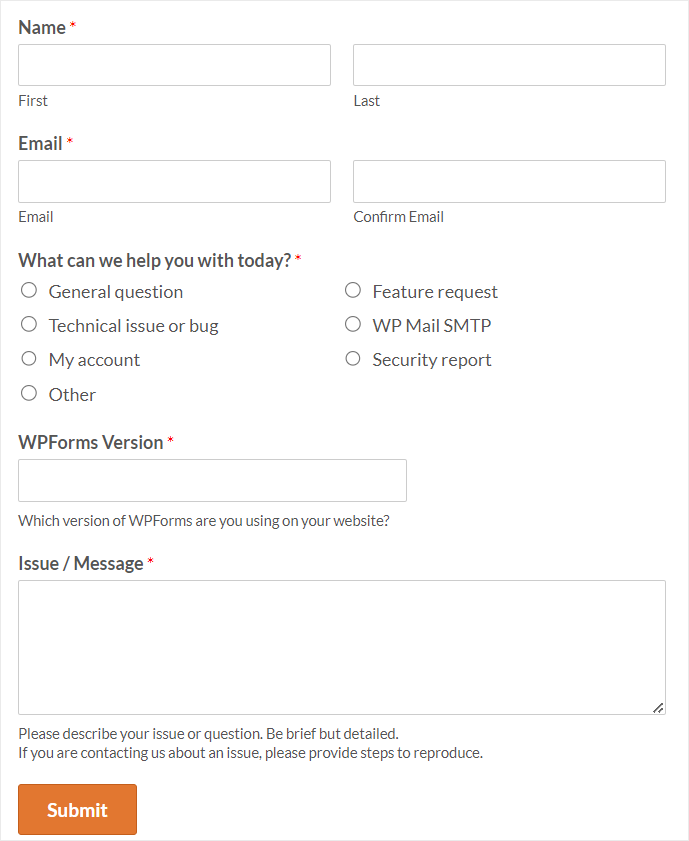
Nun können Sie den Support über zwei Kanäle kontaktieren: Ein Ticket für technische Probleme einreichen oder ein einfaches Formular für allgemeine Anfragen verwenden.
Beide Methoden sind kurz und bündig, sodass Sie keine Probleme bei der Durchführung des Vorgangs haben.
Wenn Sie beispielsweise ein Ticket senden, müssen Sie Ihren Namen, Ihre E-Mail-Adresse und die Version von WPForms angeben, die Sie verwenden. Anschließend teilen Sie dem Support-Team über eine Checkbox mit, bei welchem Bereich Sie Hilfe benötigen. Diese Informationen helfen dem Team, Ihnen besser und schneller zu helfen, indem es Sie direkt an die zuständige Abteilung weiterleitet. Zum Schluss geben Sie in das Textfeld eine Nachricht ein, die Ihr Problem beschreibt.
Wenn Sie in Ihrem WordPress-Dashboard angemeldet sind, brauchen Sie keine Sorge zu haben; Sie müssen Ihr Backend nicht verlassen, um auf Dokumentationen oder Support zuzugreifen.
Über die WPForms-Menüoptionen in Ihrem WordPress-Dashboard sehen Sie ein schwebendes Support-Widget. Wenn Sie dieses Symbol auswählen, haben Sie die Möglichkeit, Support und Docs zu öffnen, unserer Community beizutreten oder eine Funktion vorzuschlagen.
FormStack
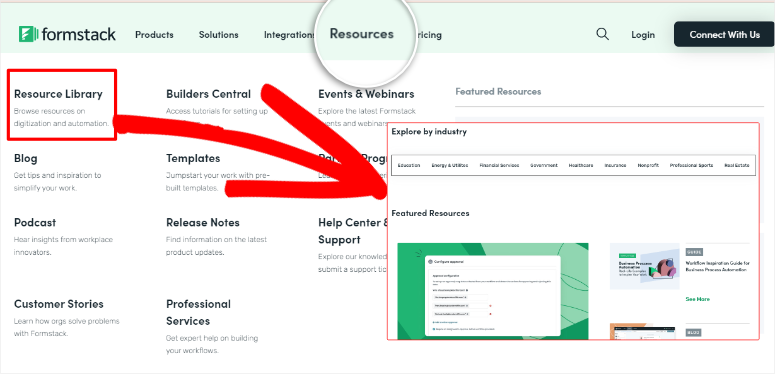
Ähnlich wie WPForms verfügt auch Formstack über eine Ressourcen-Registerkarte auf seiner Homepage.
Sie öffnet sich und zeigt Links zu verschiedenen Ressourcen an, wie z. B. die Ressourcenbibliothek, Blog, Builder Central, Kundenberichte, Podcast, Webinare & Veranstaltungen und mehr.
Wenn Sie „Ressourcenbibliothek“ auswählen, die wichtigste Hilfe-Ressource, werden Sie zu einer Seite mit vielen Registerkarten weitergeleitet, wie z. B. Erkunden, Aktuell, Ausgewählte Ressourcen und Blogs.
Diese Seite enthält auch einen Filter, mit dem Sie die Dokumentation nach Thema, Branche und Produkt eingrenzen können.
Wenn Sie zu Hilfe-Center & Support gehen, sehen Sie zuerst eine Suchleiste, mit der Sie Artikel zu Ihrem Problem finden können, bevor Sie den FormStack-Support kontaktieren.
Unter diesem Abschnitt finden Sie Artikel und zusätzliche Ressourcen, die in Kachel- und Listenformat angeordnet sind, damit Sie schnell die benötigte Dokumentation erhalten.
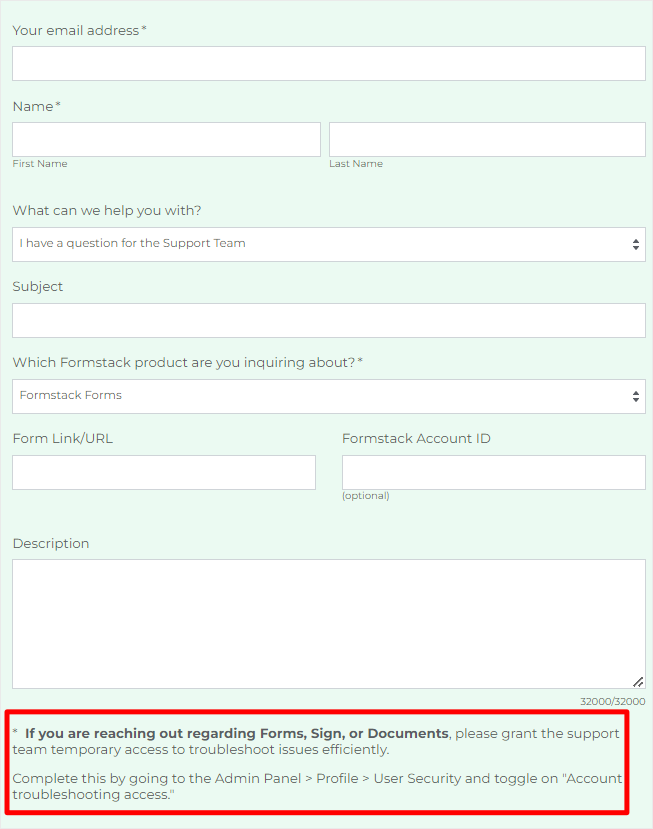
Aber wenn alles andere fehlschlägt, können Sie unten auf der Seite auf die Schaltfläche Support kontaktieren klicken. Dies leitet Sie zu einem Kontaktformular weiter, in dem Sie E-Mail, Name, Formularlink, FormStack-Konto-ID, Betreff, Produkt und das Team, das Sie kontaktieren möchten, ausfüllen müssen.
Danach erklären Sie das Problem dem FormStack-Support-Team über das bereitgestellte Textfeld.
Sie sagen auch, dass Sie dem Support vorübergehend Zugriff gewähren müssen, wenn Sie Probleme mit Formularen, Sign oder Dokumenten haben, damit dieser Ihnen helfen kann.
Support & Dokumentation Gewinner: WPForms
Wenn es um Support und Dokumentation geht, ist einfacher immer besser. WPForms versteht das eindeutig. Die übersichtlichen Support- und Dokumentationsseiten machen es einfach, genau zu wissen, wo sich jede Ressource befindet.
Zusätzlich ist das WPFomrs Kontaktformular kurz und bündig.
Auf der anderen Seite hat FormStack auf jeder Support- oder Hilfeseite einfach zu viele Links und Tabs. Zum Beispiel können die zahlreichen Links auf der Registerkarte "Ressourcen" auf der Startseite für viele überwältigend sein.
Darüber hinaus ist das Kontaktformular lang und erfordert, dass Sie viele Informationen angeben. Dann gibt es noch den zusätzlichen Haftungsausschluss, dass Ihr Support-Team vorübergehend Zugriff anfordern kann, um Ihnen zu helfen. Dies kann für einige besorgniserregend sein, da es zu Sicherheitsbedenken führen kann.
Preise: WPForms vs. FormStack
WPForms Preise
WPForms bietet kostenlose und Premium-Versionen seines Formular-Builder-Plugins an. Wenn Sie WPForms kostenlos nutzen möchten, können Sie das WPForms Lite WordPress-Plugin aus dem offiziellen WordPress Plugin Verzeichnis herunterladen, es direkt auf Ihrem WordPress-Dashboard installieren und sofort verwenden. Wenn Sie jedoch Zugriff auf die leistungsfähigeren Funktionen wünschen, müssen Sie auf einen Premium-Plan upgraden.
WPForms bietet 4 verschiedene Preispläne, und mit jedem davon erhalten Sie unbegrenzte Formularerstellung. Wenn Sie gerade erst mit dem Erstellen einer Website beginnen und Ihr Budget knapp ist, beginnt der Basic-Plan bei nur 49,50 $ pro Jahr für 1 Website. Der Basic-Plan enthält unbegrenzte Formulare, unbegrenzte Einträge, erweiterte Felder, Formularvorlagen, E-Mail-Integration und mehr.
Auf der anderen Seite müssen Sie auf den Elite-Plan für 299,50 $ pro Jahr upgraden, um auf alle Premium-Funktionen von WPForms wie Zahlungsintegration, Umfragen und Abstimmungen, Benutzerregistrierung, Formularabbruch, Premium-Support und mehr zuzugreifen.

FormStack Preise
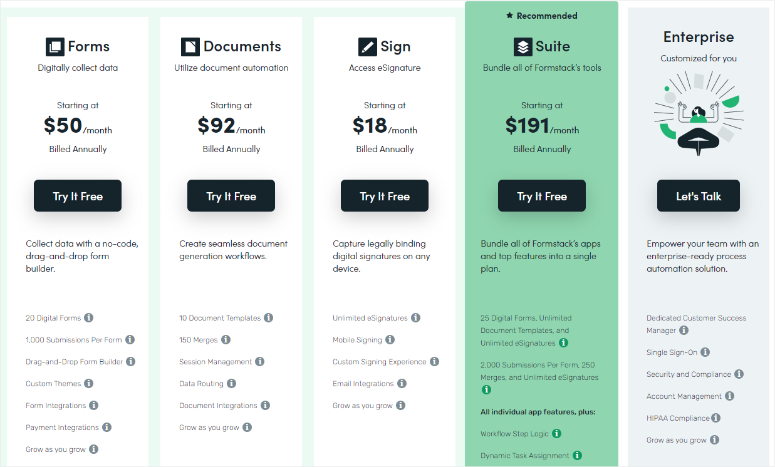
FormStack bietet 4 verschiedene Pläne, je nachdem, welche Tools Sie verwenden möchten.
Für Formulare beginnen die Preise ab 50 $ pro Monat. Wenn Sie jedoch alle Tools nutzen möchten, entscheiden Sie sich für Suite, das 191 $ pro Monat kostet.
FormStack begrenzt auch die Anzahl der Einträge, die Sie mit jedem Plan erhalten können. Wenn Sie die Anzahl der Einträge überschreiten, die Sie in Ihrem Plan zulassen, wird Ihnen keine Gebühr berechnet, aber alle Einträge gehen direkt an Ihre E-Mail. Dies macht die Verwaltung Ihrer Formulareinträge schwierig und kann Ihren Posteingang übernehmen und sehr ärgerlich werden.
Preis-Gewinner: WPForms
Erstens bietet WPForms, wie erwähnt, einen kostenlosen Plan, der großartig für Anfänger ist. Darüber hinaus können Sie einen Plan nach Ihren Bedürfnissen auswählen. Jeder Plan bietet auch unbegrenzte Einträge, Formulare, Benutzer und Einreichungen, sodass Sie mit jedem Paket problemlos skalieren können.
Auf der anderen Seite bietet FormStack einen Festpreis für jedes seiner Tools. Jede Funktion in den Plänen hat eine festgelegte Grenze, was bedeutet, dass Sie den Support kontaktieren müssen, wenn Ihre Bedürfnisse diese überschreiten.
Vorteile & Nachteile
WPForms
Vorteile:
- Kostenlose Version anbieten
- Benutzerfreundlich
- Exzellenter Support
- Drag-and-Drop-Formular-Builder
- Flexible Preisgestaltung
- Echtzeit-Analyseberichte
- praktische Funktionen
- Ideal für kleine Unternehmen und Freiberufler
Nachteile:
- Kann nur in WordPress verwendet werden
- Um auf alle Funktionen zugreifen zu können, benötigen Sie einen Premium-Plan
FormStack
Vorteile:
- Die kostenlose Testversion erfordert keine Zahlungsdaten
- Benutzerfreundliches Dashboard
- Bietet viele praktische erweiterte Funktionen
- Ideal für die interne Zusammenarbeit
Nachteile:
- Funktioniert über ein separates Dashboard von WordPress
- Kann schwierig sein, Formulare zu WordPress-Websites hinzuzufügen
- Keine kostenlose Version verfügbar
Endgültiges Urteil: WPForms vs. FormStack: Welches ist besser?
Wenn Sie Formulare zu Ihrer Website hinzufügen möchten, empfehlen wir die Verwendung von WPForms. WPForms ist sowohl für Anfänger als auch für erfahrene Website-Besitzer hervorragend geeignet. Sie erhalten Zugriff auf alle Funktionen, die Sie benötigen, um Ihre Website oder Ihr Unternehmen auszubauen, ohne teure monatliche Gebühren zu zahlen. Mit seiner Drag-and-Drop-Oberfläche können Sie in wenigen Minuten leistungsstarke Formulare erstellen und so viele Formulare erstellen, wie Sie möchten.
Weitere Details finden Sie in unserem vollständigen WPForms-Testbericht.
FormStack ist ein guter Online-Formularersteller. Aufgrund seines Preises und seines etwas komplexen Funktionsansatzes für Website-Besucher ist dieser Formularersteller jedoch möglicherweise besser für größere Unternehmen geeignet. Er könnte großartig für Unternehmen sein, die interne Formulare für Personal, IT und Finanzen erstellen möchten, sowie für den Empfang von Bewerbungen.
Wir hoffen, Ihnen hat dieser Beitrag über WPForms vs. FormStack gefallen. Wenn Sie weitere Fragen haben, lesen Sie unsere FAQs unten.
FAQs: FormStack-Alternativen: WPForms vs. FormStack
Bietet WPForms eine Bestellformularvorlage?
Absolut! WPForms bietet verschiedene Vorlagen, einschließlich Bestellformularvorlagen, um den Prozess der Erstellung von Formularen für Ihre Website zu optimieren. Mit WPForms können Sie Bestellformulare einfach an Ihre spezifischen Geschäftsanforderungen anpassen und zuschneiden, sodass Kunden bequem direkt über Ihre Website Bestellungen aufgeben können.
Was ist der beste kostenlose Online-Formularersteller?
Zu den besten kostenlosen Online-Formularerstellern gehören Jotform, Zoho Forms, Typeform und Google Forms. Sie können diese Tools verwenden, um ein Formular online zu erstellen, ohne zuerst Ihre Website zu verbinden. Wenn Sie jedoch die besten kostenlosen WordPress-Formulare erstellen möchten, ist WPForms die Lösung für Sie. WPForms Lite ist ein für immer kostenloses Plugin, mit dem Sie das perfekte Formular von Grund auf oder aus den über 1500 mitgelieferten Vorlagen erstellen können.
Wer sind die größten Konkurrenten von FormStack?
Zu den größten Konkurrenten von FormStack gehören WPForms, Google Forms, JotForm, Typeform und Wufoo. Jeder dieser Formularersteller bietet einzigartige Funktionen und Möglichkeiten, die auf die unterschiedlichen Bedürfnisse und Vorlieben der Benutzer zugeschnitten sind.
Kann ich ein FormStack-Formulardesign bearbeiten?
Ja, Sie können das Erscheinungsbild Ihrer Formulare in FormStack anpassen, indem Sie die Theme-Einstellungen anpassen. Sie können Elemente wie Farben, Schriftarten, Hintergründe und mehr ändern, um ein Formular zu erstellen, das Ihren Bedürfnissen und Ihrer Marke entspricht.
Wie verwende ich WordPress Forms Lite auf einer Website?
Alles, was Sie tun müssen, ist, das WPForms Lite-Plugin auf Ihrem WordPress-Dashboard zu installieren. Dann können Sie Formulare einfach mit der intuitiven Drag-and-Drop-Oberfläche erstellen und anpassen. Betten Sie die Formulare schließlich mit Shortcodes oder dem Gutenberg-Blockeditor auf Ihren Website-Seiten ein.
Das ist alles! Sie können nun entscheiden, ob WPForms oder FormStack der richtige Formularersteller für Sie ist.
Wenn Ihnen dieser Beitrag gefallen hat und Sie mehr über WPForms und dessen Verwendung erfahren möchten, lesen Sie unseren Artikel So erstellen Sie ein Kontaktformular in WordPress (der einfache Weg).
Zusätzlich dazu finden Sie hier weitere Artikel, die Sie möglicherweise interessieren.
- So fügen Sie die Option „Speichern und später fortsetzen“ zu WordPress-Formularen hinzu
- Einrichtung der richtigen Formularbenachrichtigungen & Bestätigungen
- So fügen Sie Google reCAPTCHA zu Ihrem Kontaktformular hinzu
Der erste Artikel zeigt Ihnen, wie Sie eine Speicher-und-fortsetzen-Option für Ihre Benutzer hinzufügen. Der nächste Beitrag führt Sie durch die Einrichtung von Formularbenachrichtigungen und Bestätigungen. Der letzte Artikel lehrt Sie, wie Sie Google reCAPTCHA zu Ihrem Kontaktformular hinzufügen.

Welches davon fließt in Salesforce oder ein anderes CRM? Sie müssen in der Lage sein, etwas mit den gesammelten Daten zu tun.
FormStack hat eine native Salesforce-Integration. Mit WPForms können Sie Ihre Formulare über Zapier mit Salesforce integrieren.