Besorgt über Spambots, die Ihre Website infiltrieren?
Unser Team, erfahren in WordPress-Website-Sicherheit und -Entwicklung, hilft Ihnen, Google reCAPTCHA ganz einfach zu Ihren Kontaktformularen hinzuzufügen.
Google reCAPTCHA ist ein leistungsstarkes Sicherheitstool, das Ihre Website schützt, indem es menschliche Benutzer verifiziert und sicherstellt, dass nur echte Besucher mit Ihren Inhalten interagieren.
Diese zusätzliche Schutzschicht ist entscheidend für die Aufrechterhaltung der Integrität Ihrer Website und des Vertrauens der Benutzer.
In diesem Leitfaden geben wir Ihnen eine klare Schritt-für-Schritt-Anleitung zur Integration von Google reCAPTCHA in Ihre Online-Formulare, basierend auf unserer Expertise und gründlichen Recherche zu Best Practices.
Bevor wir uns dem „Wie“ widmen, erklären wir, warum reCAPTCHA für die Sicherheit Ihrer Website unerlässlich ist.
Vertrauen Sie auf unsere maßgeblichen Einblicke, um diese Lösung effektiv zu implementieren und Ihre Website sicher und benutzerfreundlich zu halten. Machen Sie sich bereit, Ihre Website mit Zuversicht zu stärken!
Was ist reCAPTCHA und wie funktioniert es?
Google reCAPTCHA ist ein kostenloser Google-Dienst, der es Webhosts ermöglicht, zwischen menschlichen und automatisierten Interaktionen mit einer Website zu unterscheiden. Es ist ein Test, der für Menschen leicht zu lösen ist, aber für Bots schwierig, was ihn zur perfekten Methode macht, um zwischen echtem und künstlichem Engagement zu unterscheiden.
Durch das Hinzufügen von reCAPTCHA zu Ihren Formularen können Sie automatisierte Software daran hindern, Ihre Website zu infiltrieren, während menschliche Benutzer Zugang erhalten.
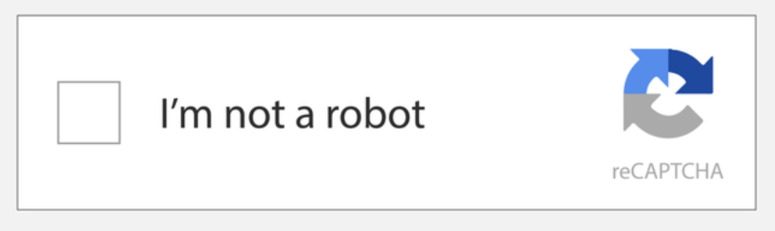
Nehmen wir an, Sie fügen beispielsweise Google reCAPTCHA zu Ihrem neuesten Kontaktformular hinzu. Wenn ein Benutzer seine Informationen eingibt, sieht er ein Feld, in dem er bestätigen muss, dass er kein Bot ist:
Nachdem Sie das Feld angeklickt haben, müssen Sie einen kleinen Test bestehen, der ungefähr so aussieht:
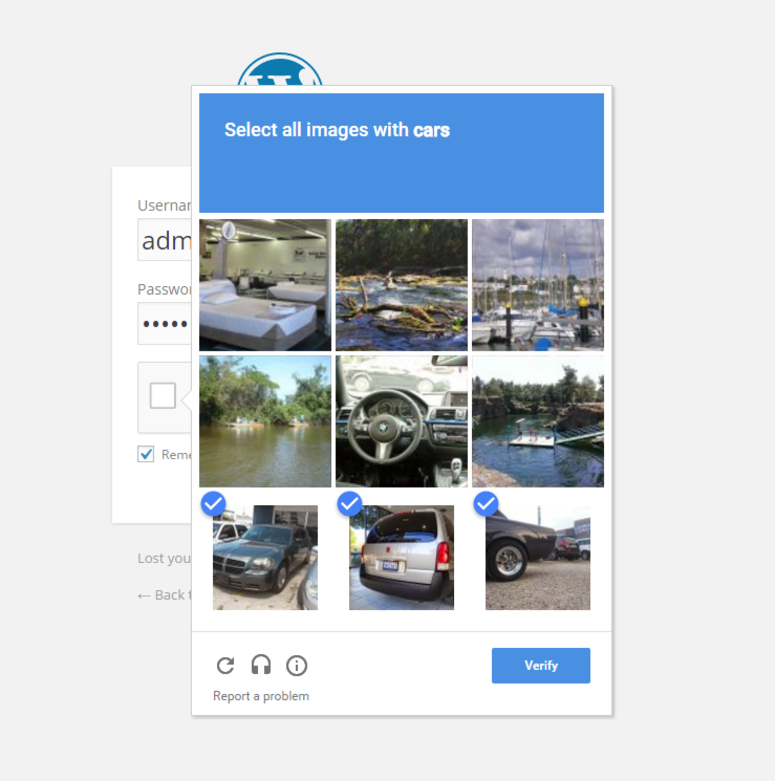
Da diese Tests darauf ausgelegt sind, Bots von der Beeinflussung Ihrer Website abzuhalten, schützen sie diese und stellen sicher, dass nur echte Personen mit Ihren Formularen interagieren.
Es gibt viele Gründe, warum Sie reCAPTCHA auf den Formularen Ihrer Website verwenden möchten. Hier sind die Top 3:
1. Spam verhindern
Der vielleicht offensichtlichste Grund für die Nützlichkeit von reCAPTCHA für Ihre Kontaktformulare ist, dass es hilft, Spam zu verhindern. Der Sinn von reCAPTCHA besteht darin, sicherzustellen, dass der Benutzer ein Mensch und kein Bot ist, der versucht, Ihre Website zu infiltrieren. Andernfalls wird Ihre Website wahrscheinlich Spam und andere störende Nachrichten von Bots erhalten, die Ihre Prozesse unterbrechen.
2. Website-Sicherheit verbessern
Menschen möchten mit Websites interagieren, von denen sie wissen, dass sie sicher sind. Wenn sie keine sichere Verbindung spüren, werden sie woanders hingehen, was Ihre Konversionen beeinträchtigt und die Bewegung in Ihrem Sales Funnel verlangsamt. Damit sich Ihre Kunden beim Interagieren mit Ihren Formularen sicher fühlen, gibt ihnen Google reCAPTCHA die Gewissheit, dass ihre Informationen nicht in die falschen Hände geraten.
3. Glaubwürdigkeit der Marke steigern
Es ist schwierig, ein Publikum aufzubauen, Leads zu generieren oder Verkäufe zu tätigen, wenn Kunden sich über die Gültigkeit Ihres Unternehmens nicht sicher sind. Das Hinzufügen von reCAPTCHA zu Ihren Online-Formularen ist eine einfache Möglichkeit, die Glaubwürdigkeit Ihrer Marke zu stärken und Benutzern zu zeigen, dass Ihr Unternehmen sicher ist.
Nachdem wir nun einige der Vorteile der Verwendung von reCAPTCHA auf Ihrer Website kennen, erfahren Sie, wie Sie dies tun können.
So fügen Sie Google reCAPTCHA mit WPForms zu Ihrem Kontaktformular hinzu
Für dieses Tutorial fügen wir reCAPTCHA mit WPForms zu Ihren Formularen hinzu.
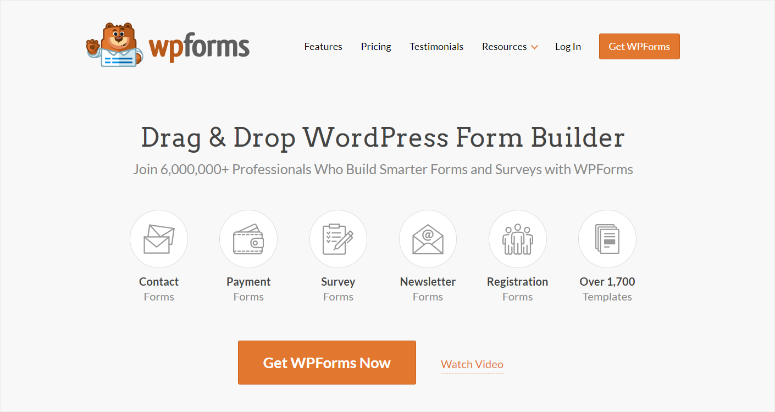
WPForms ist das beste Kontaktformular-Plugin für WordPress. Es erleichtert die Erstellung optimierter Formulare für Ihre Website, um Benutzerdaten zu sammeln und das Engagement zu verbessern.
In Kombination mit Google reCAPTCHA ist es die perfekte Möglichkeit, Kundeninformationen zu sammeln und die Sicherheit der Website zu verbessern.
Schritt 1: Wählen Sie den Typ von reCAPTCHA, den Sie verwenden möchten
Zuerst müssen Sie das WPForms-Plugin auf Ihrer WordPress-Site installieren und aktivieren. Wenn Sie Hilfe benötigen, lesen Sie unsere Anleitung zum Installieren eines WordPress-Plugins.
Gehen Sie in Ihrem WordPress-Dashboard zu WPForms » Einstellungen und klicken Sie auf die Registerkarte CAPTCHA:
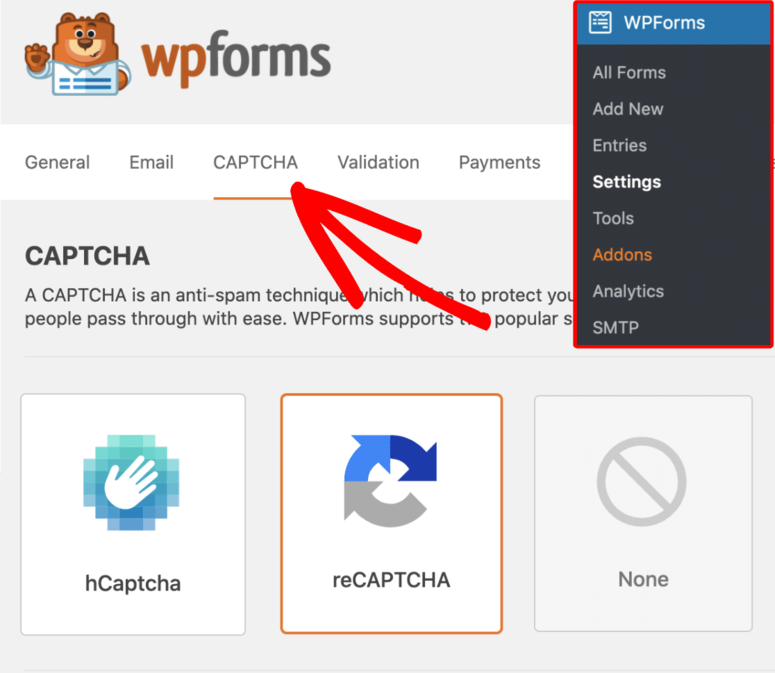
Wählen Sie dann den reCAPTCHA-Typ aus, den Sie verwenden möchten. Es gibt 3 Optionen:
- Checkbox reCAPTCHA v2 Benutzer müssen ein Kontrollkästchen aktivieren, um zu bestätigen, dass sie menschlich sind.
- Unsichtbares reCAPTCHA v2: Benutzer sehen kein zusätzliches Feld in Ihrem Formular. Es gibt kein Kontrollkästchen und eine Markierung erscheint in der unteren rechten Ecke, die zu den Nutzungsbedingungen und Datenschutzrichtlinien von Google führt.
- reCAPTCHA v3: Google überwacht das Verhalten von Benutzern auf Ihrer Website, um verdächtige Aktivitäten zu erkennen. Dann weist reCAPTCHA ihnen eine Punktzahl zu. Wenn die reCAPTCHA-Punktzahl der Benutzer nicht Ihren Anforderungen entspricht, können sie kein Formular auf Ihrer Website einreichen.
Für dieses Tutorial wählen wir die Option Unsichtbares reCAPTCHA 2:

An dieser Stelle müssen wir reCAPTCHA mit Google konfigurieren.
Schritt 2: reCAPTCHA in Google einrichten
Jetzt müssen Sie reCAPTCHA in Ihrem Google-Konto einrichten, um die benötigten Schlüssel zu generieren. Gehen Sie dazu auf die reCAPTCHA-Landingpage von Google.
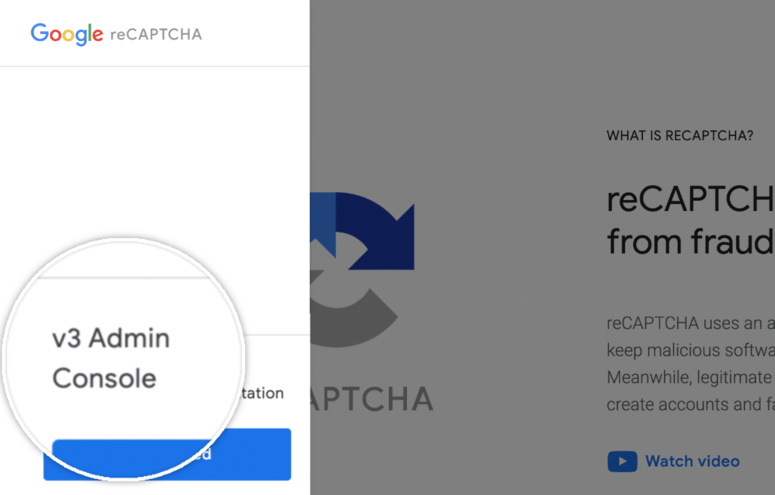
Sobald Sie die reCAPTCHA-Landingpage geöffnet haben, klicken Sie im linken Menü auf die Schaltfläche v3 Admin Console, um zu beginnen:
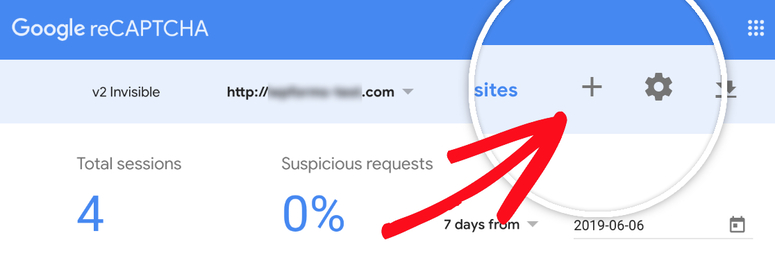
Sie müssen sich in Ihr Konto einloggen. Klicken Sie auf das Pluszeichen-Symbol, um eine neue Website hinzuzufügen:
Geben Sie Ihre Informationen ein, einschließlich des Labels und des reCAPTCHA-Typs:
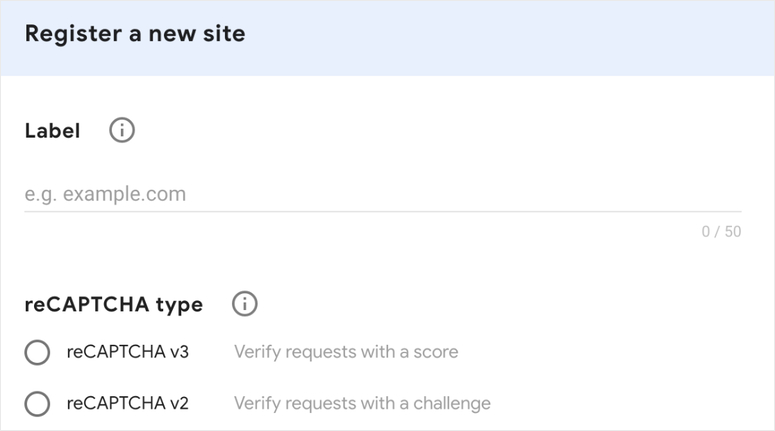
Sie sehen zwei verschiedene Optionen, je nachdem, welchen reCAPTCHA-Typ Sie wählen:
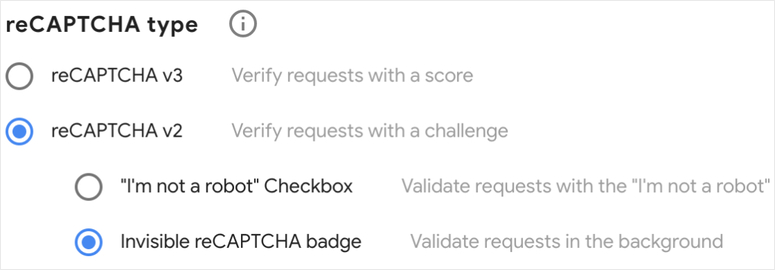
Nachdem Sie Ihre Website-URL eingegeben und die Nutzungsbedingungen akzeptiert haben, können Sie auf Senden: klicken:
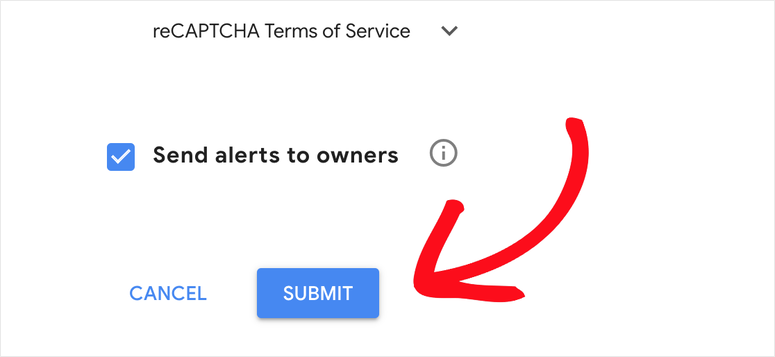
Sie erhalten Schlüssel, die Sie zu Ihrer Website hinzufügen werden:
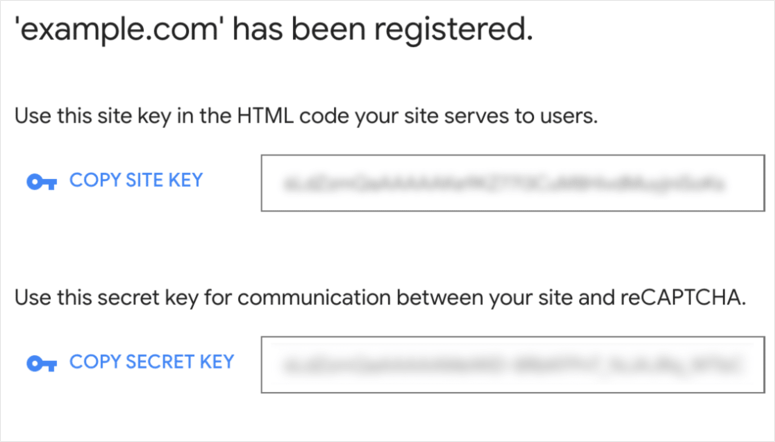
Nachdem Sie den Site Key und den Secret Key kopiert haben, gehen Sie zurück zu Ihrem WordPress-Dashboard, um sie in die entsprechenden Felder einzufügen:
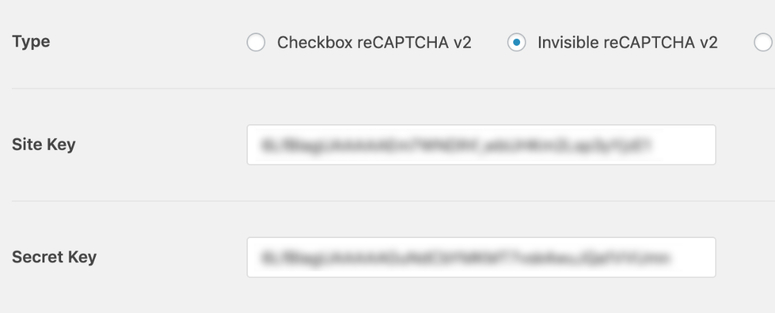
Von hier aus können Sie weitere Einstellungen anpassen, darunter:
- Fehlermeldung: Eine Fehlermeldung wird Benutzern angezeigt, die den reCAPTCHA-Verifizierungstest nicht bestanden haben.
- Schwellenwert (nur für reCAPTCHA v3): Dies ist der Wert, bei dem Benutzer die reCAPTCHA v3-Verifizierung nicht bestehen sollen. Die Werte reichen von 0,0 (wahrscheinlich ein Bot) bis 1,0 (wahrscheinlich ein Mensch).
- Konfliktfreier Modus: Entfernt jeglichen reCAPTCHA-Code, der nicht von WPForms geladen wird.

Klicken Sie auf Einstellungen speichern.
Schritt 3: reCAPTCHA zu Ihrem Formular hinzufügen
Nachdem Sie Ihre reCAPTCHA-Schlüssel haben, können Sie sie zu jedem Ihrer Online-Formulare hinzufügen.
Erstellen Sie ein neues Formular in WPForms, zu dem Sie Ihre Schlüssel hinzufügen möchten. Gehen Sie im Formular-Generator zum Abschnitt Standardfelder und klicken Sie auf das Feld reCAPTCHA:
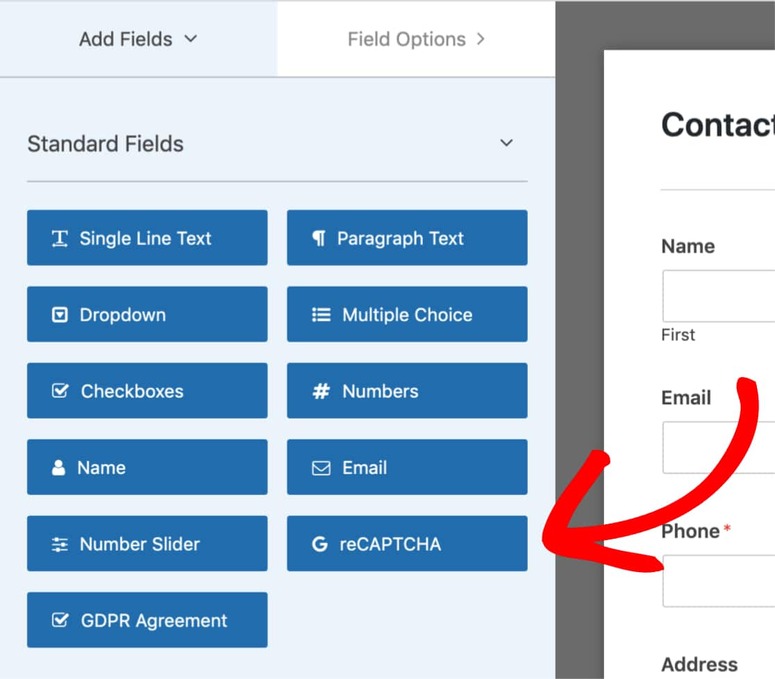
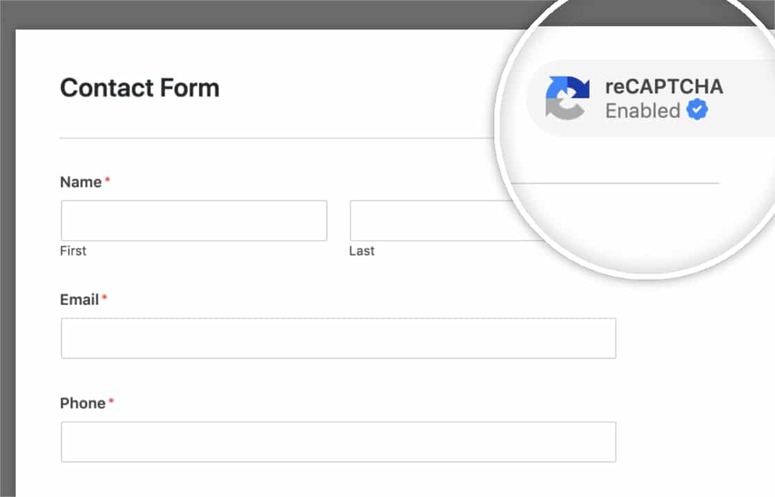
Um sicherzustellen, dass Ihr reCAPTCHA aktiviert ist, suchen Sie nach dem Abzeichen in der oberen rechten Ecke des Formular-Generators:
Und das war's! Sie haben Google reCAPTCHA erfolgreich zu Ihren Online-Formularen hinzugefügt. Wenn Sie weitere Fragen haben, lesen Sie unsere FAQs unten.
FAQs: So fügen Sie Google reCAPTCHA zu Ihrem Kontaktformular hinzu
Warum blockiert mich CAPTCHA?
Dies kann passieren, wenn Sie sich in einem öffentlichen WLAN-Netzwerk befinden, das für verdächtige Aktivitäten genutzt wurde, oder wenn Sie einen VPN- oder Proxydienst aktiviert haben. Dies liegt daran, dass CAPTCHA manchmal auch ausgelöst werden kann, wenn Sie einen VPN- oder Proxyserver verwenden, der mit verdächtigem Verhalten in Verbindung gebracht wird. Möglicherweise werden Sie auch markiert, wenn Sie sich zu schnell bewegen. CAPTCHAs sollen erkennen, ob Sie ein menschlicher Benutzer sind. Wenn Sie also Formulare ausfüllen oder sehr schnell auf Schaltflächen klicken, kann dies zur Verifizierung markiert werden.
Ist reCAPTCHA kostenlos?
Ja! reCAPTCHA ist kostenlos nutzbar. Es ist ein Dienst von Google, der Websites vor Spam und Missbrauch schützt.
Warum wird mein CAPTCHA nicht angezeigt?
Wenn Sie Adblocker oder Browser-Erweiterungen verwenden, die JavaScript stören, wird das CAPTCHA möglicherweise nicht richtig geladen. Das Leeren des Browser-Caches oder das Ausprobieren eines anderen Browsers kann ebenfalls zur Lösung des Problems beitragen. Sie können auch überprüfen, ob Sie den CAPTCHA-Code korrekt auf Ihrer Website hinzugefügt haben. Manchmal können Probleme mit der Code-Integration dazu führen, dass das CAPTCHA nicht angezeigt wird.
Kann ich CAPTCHA unter Android verwenden?
Ja, Sie können CAPTCHA in Android-Anwendungen verwenden. Google bietet reCAPTCHA-Dienste an, die mit der Android-Entwicklung kompatibel sind. Ihre Interaktion mit der Herausforderung wird leicht unterschiedlich sein, aber sie sollte immer noch auf die gleiche Weise funktionieren.
Wir hoffen, dieses Tutorial hat Ihnen gefallen. Wenn ja, lesen Sie gerne unseren Artikel über die besten Formular-Plugins für WordPress.
Zusätzlich dazu finden Sie hier Artikel, die Sie möglicherweise interessieren.
- 7 beste WordPress CAPTCHA-Plugins und Tools (im Vergleich)
- So stoppen Sie Spam in Kontaktformularen in WordPress
- Der komplette WordPress-Sicherheitsleitfaden (Anfängerfreundlich)
Der erste Artikel vergleicht die 7 besten WordPress CAPTCHA-Plugins. Der nächste Beitrag zeigt Ihnen, wie Sie Spam in Kontaktformularen in WordPress stoppen. Die letzte Ressource ist ein vollständiger Leitfaden zur WordPress-Sicherheit.

Kommentare Hinterlasse eine Antwort