Möchten Sie ein Registrierungsformular mit PayPal-Zahlungsfeldern oder ein benutzerdefiniertes PayPal-Zahlungsformular in WordPress erstellen?
PayPal erleichtert es Benutzern, ihre bevorzugte Zahlungsart zu wählen. Gleichzeitig ist es für Sie bequem, den Betrag auf Ihrem verbundenen Bankkonto zu erhalten. Es ist eine der einfachsten Möglichkeiten, online Geld anzunehmen und gleichzeitig die Sicherheit Ihrer Website zu gewährleisten.
Bei IsItWP legen wir stets Wert darauf, die besten, bequemsten und benutzerfreundlichsten Methoden zu finden, um unseren Lesern zu helfen. Wir wissen, dass WordPress-Zahlungen und -Gateways sensible Bereiche beim Betrieb eines Online-Shops sind. Aus diesem Grund haben wir verschiedene Möglichkeiten zum Empfangen und Senden von Geld in WordPress ausprobiert und getestet, damit Sie das nicht tun müssen.
In diesem Artikel führen wir Sie durch die Erstellung eines Registrierungsformulars mit PayPal-Feldern und eines benutzerdefinierten Zahlungsformulars mit einem Tool, das wir nicht nur getestet, sondern auch selbst verwenden: WPForms.
Wir zeigen Ihnen, wie Sie Ihr PayPal-Registrierungs- oder Zahlungsformular anpassen können, damit Sie Ihren Benutzern das beste Checkout-Erlebnis bieten können.
Was ist der Unterschied: Ein Registrierungsformular mit PayPal-Zahlung vs. ein benutzerdefiniertes PayPal-Zahlungsformular?
Obwohl diese beiden Formulararten dasselbe zu tun scheinen, sind sie leicht unterschiedlich. Ein Registrierungsformular mit PayPal-Feldern konzentriert sich hauptsächlich auf zwei Dinge.
Erstens können Sie mit Feldern wie Name, E-Mail, Adresse und mehr dieses Formular verwenden, um Benutzern die Anmeldung für Ihre Website zu ermöglichen. Zweitens wird dasselbe Formular verwendet, um PayPal-Zahlungen zu sammeln. Diese Art von Formular kann es Benutzern auch ermöglichen, verschiedene Preisstufen oder Mitgliedschaftsoptionen auszuwählen.
Das bedeutet, dass es am besten für Situationen geeignet ist, in denen Anmeldungen und Zahlungen kombiniert werden müssen. Deshalb werden Registrierungsformulare mit PayPal-Feldern häufig für die Anmeldung zu Veranstaltungen, Webinaren, Mitgliedschaften, Abonnementdiensten, Online-Kursanmeldungen und mehr verwendet.
Andererseits ist ein benutzerdefiniertes PayPal-Zahlungsformular dazu konzipiert, WordPress-Zahlungen zu sammeln, ohne dass Benutzer sich zuerst registrieren müssen. Sie können es verwenden, um Benutzerinformationen zu sammeln, aber seine Hauptfunktion ist die Abwicklung von Zahlungstransaktionen.
Daher eignet es sich zum Sammeln von Zahlungen für Produkte, für den E-Commerce-Checkout, für freiberufliche Dienstleistungen oder für Spenden, ohne diese unbedingt mit einem Registrierungsprozess zu verknüpfen.
Warum ein Registrierungs- oder benutzerdefiniertes Zahlungsformular mit PayPal-Feldern wählen?
Wie bereits erwähnt, ist PayPal eine der beliebtesten Online-Zahlungs-Apps, da es Ihnen ermöglicht, bequem Geld von verschiedenen WordPress-Gateways zu erhalten. Sie können wählen, ob sie mit PayPal, Kredit- oder Debitkarten und anderen regionalen Zahlungs-Gateways bezahlen möchten.
Um dem hinzuzufügen, können Sie das Geld in verschiedenen Währungen erhalten, sodass Sie Zahlungen aus aller Welt akzeptieren können. Sie können auch ein persönliches oder geschäftliches Konto nach Ihren Bedürfnissen einrichten. Das Beste daran ist, dass Sie mit einem PayPal-Registrierungsformular Zahlungen sammeln können, ohne einen E-Commerce-Shop einzurichten. Dies liegt daran, dass es eine einfache Einrichtung und einfache Verwaltung bietet.
Da wir zwei Arten von WordPress-Formularen mit PayPal-Zahlung besprechen werden, haben wir den Artikel in Abschnitte unterteilt. Um Ihnen die einfache Navigation in diesem Beitrag zu erleichtern, wählen Sie unten einen Link aus, um zu dem Abschnitt des Artikels zu springen, den Sie lesen möchten.
- So erstellen Sie ein Registrierungsformular mit PayPal-Zahlungsfeldern
- So erstellen Sie ein benutzerdefiniertes PayPal-Zahlungsformular für WordPress
Damit wollen wir Ihnen zeigen, wie Sie diese WordPress PayPal-Formulare erstellen.
So erstellen Sie ein Registrierungsformular mit PayPal-Zahlungsfeldern
Um das PayPal-Registrierungsformular zu erstellen, müssen Sie ein PayPal-Konto eröffnen. Keine Sorge, dies ist ein unkomplizierter Vorgang und dauert nur wenige Minuten. Sie haben die Möglichkeit, entweder ein PayPal-Geschäfts- oder ein Privatkonto zu erstellen. Wählen Sie also eines aus, das Ihren Bedürfnissen entspricht.
Wie erwähnt, werden wir WPForms, den führenden Formularersteller von WordPress, verwenden, um das Registrierungsformular mit PayPal-Zahlungen zu erstellen.
WPForms ist der beste Formularersteller, da er alle Funktionen bietet, die Sie zum Verkaufen von Produkten ohne Online-Shop oder komplexe Einrichtung benötigen. Sie können PayPal oder andere beliebte Zahlungs-Gateways mit wenigen Klicks schnell verbinden, wodurch die Erstellung eines Registrierungsformulars mit Kaufoptionen einfach wird.
Es verfügt über einen Drag-and-Drop-Formularersteller und über 1.900 vorgefertigte Vorlagen. Daher müssen Sie nur die richtige Vorlage auswählen, einige einfache Bearbeitungen mit dem visuellen Formularersteller vornehmen und das Formular mit Ihrem PayPal-Konto synchronisieren.
Von Anfang bis Ende können Sie in weniger als 5 Minuten fertig sein! Das macht WPForms zum besten Zahlungs-Plugin für WordPress-Websites.
Mit WPForms genießen Sie:
- PayPal Addon: Ein integriertes Addon ermöglicht es Ihnen, Ihr PayPal-Konto mit WordPress zu verbinden, um Zahlungen online zu sammeln.
- Kein Code erforderlich: Erstellen Sie ein voll funktionsfähiges Registrierungsformular mit PayPal-Zahlungen, ohne eine einzige Zeile Code schreiben zu müssen.
- Responsive Vorlagen: Hunderte von fertigen Vorlagen, um schnell ein Website-Formular zu starten. Alle Vorlagen sind mobilfreundlich und sehen auf jeder Bildschirmgröße oder jedem Gerät gut aus.
- Zahlungsaufzeichnungen: Sehen Sie alle Anmeldeformular-Einträge mit Zahlungsaufzeichnungen in Ihrem WordPress-Dashboard.
- Spam-Schutz und Sicherheit: Integrierter Spam-Schutz und CAPTCHA-Integration. Betrugsverdächtige Formulareinreichungen werden automatisch blockiert.
Nachdem Sie das Formular erstellt haben, macht es WPForms einfach, es mit nur einem Klick überall auf Ihrer Website einzufügen. Wenn sich Benutzer registrieren, gehen die Zahlungen direkt an Ihr PayPal-Konto. Ist das nicht einfach?
Für weitere Details empfehlen wir Ihnen, unseren neuesten WPForms-Testbericht zu lesen.
Nun wollen wir uns den Schritt-für-Schritt-Prozess zur Erstellung eines Registrierungsformulars mit PayPal-Zahlungsfeldern in WordPress ansehen.
Schritt 1. WPForms Plugin installieren und aktivieren
Das Erste, was Sie tun müssen, ist sich für ein WPForms-Konto anzumelden. WPForms hat eine kostenlose Version des Plugins. Sie müssen sich jedoch für den WPForms Pro-Tarif oder einen höheren Tarif anmelden, um auf das PayPal-Addon zugreifen zu können.
Sobald Sie einen Tarif erworben haben, gehen Sie zu Ihrem WPForms-Dashboard und navigieren Sie zu „Downloads“. Laden Sie hier die Plugin-ZIP-Datei auf Ihren PC herunter. Während Sie auf dieser Seite sind, kopieren Sie auch den Lizenzschlüssel. Sie benötigen ihn, um die Pro-Version des Plugins in WordPress zu aktivieren.

Danach gehen Sie zu Ihrem WordPress-Dashboard und navigieren Sie zu Plugins » Neues Plugin hinzufügen. Laden Sie hier die WPForms-ZIP-Datei hoch, installieren und aktivieren Sie sie wie jedes andere Plugin.
Sie wissen nicht, wie Sie das Plugin in WordPress hochladen? Keine Sorge, folgen Sie unserer Anleitung zur Installation eines WordPress-Plugins.
Um nun die Lizenz dieses Formular-Builder-Plugins zu aktivieren, gehen Sie zu WPForms » Einstellungen unter dem Reiter Allgemein. Fügen Sie hier den zuvor kopierten Code in das Textfeld Lizenzschlüssel ein und klicken Sie auf „Schlüssel überprüfen“.

Das war’s! WPForms ist jetzt auf Ihrer Website aktiv und Sie können mit dem nächsten Schritt fortfahren.
Schritt 2. PayPal-Addon installieren und aktivieren
Um nun ein Registrierungsformular mit PayPal-Feldern zu erstellen, müssen Sie WPForms mit diesem Online-Zahlungsgateway in WordPress integrieren.
Glücklicherweise gibt es ein PayPal-Addon, das Sie einfach aktivieren müssen, und WPForms kümmert sich um den Rest. WPForms verwendet Addons, um sicherzustellen, dass das Basis-Plugin schlank und sicher ist. Daher ermöglichen WPForms-Addons nur die Hinzufügung von benötigten Funktionalitäten, was es benutzerfreundlicher macht.
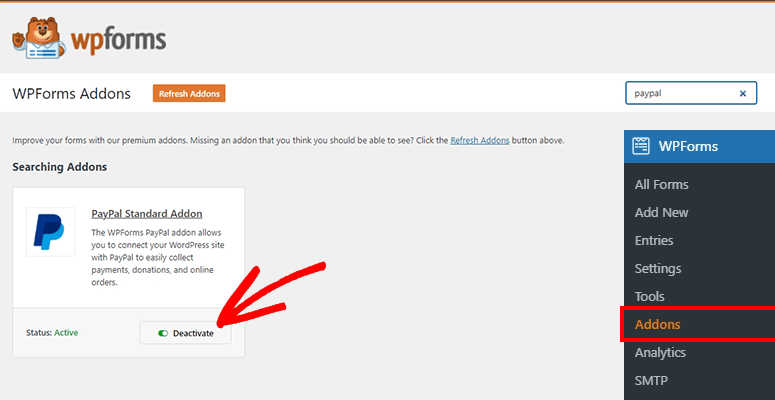
Gehen Sie dazu in Ihrem WordPress-Adminbereich zu WPForms » Addons. Hier finden Sie über 34 Addons, die Sie schnell einrichten können. Um es Ihnen zu erleichtern, verwenden Sie die Suchleiste, um nach dem „PayPal Standard Addon“ zu suchen.
Installieren und aktivieren Sie als Nächstes das Addon, um das PayPal-Zahlungssystem vollständig in Ihre WordPress-Website zu integrieren.
Nun zeigen wir Ihnen, wie Sie Ihr Registrierungsformular mit WPForms erstellen.
Schritt 3. Registrierungsformular mit WPForms erstellen
WPForms macht es Ihnen sehr einfach, jede Art von Formular zu erstellen, die Sie möchten. Es spielt keine Rolle, was Sie erstellen möchten; der Prozess bleibt derselbe.
Greifen Sie zuerst über Ihr WordPress-Admin-Dashboard auf WPForms » Neu hinzufügen zu.
Geben Sie hier zunächst einen Namen für Ihr neues Registrierungsformular ein. Sie können den Formularnamen später bei Bedarf ändern oder aktualisieren. Beachten Sie, dass dieser Name für Benutzer nicht im Frontend angezeigt wird; er dient nur zur internen Verwendung. Er wird jedoch als URL-Slug verwendet, wenn Sie das Formular auf einer neuen Seite platzieren.
Nachdem Sie den Formularnamen erstellt haben, können Sie entweder von Grund auf neu erstellen oder eine Vorlage verwenden, um das Registrierungsformular schnell zu starten. WPForms bietet integrierte Formularvorlagen für:
- Einfaches Kontaktformular
- Spendenformular
- Angebot anfordern-Formular
- Rechnungs-/Bestellformular
- Vorschlagsformular
- Umfrageformular
- Und mehr…
Auch hier können Sie die Suchleiste im linken Menü verwenden, um die Vorlagen zu filtern und schneller zu finden, wonach Sie suchen.
Für dieses Tutorial suchen und verwenden wir die Vorlage „Konferenzregistrierungsformular“. Diese Vorlage enthält alle Felder, die wir zum Erstellen eines Registrierungsformulars mit der PayPal-Zahlungsoption benötigen.
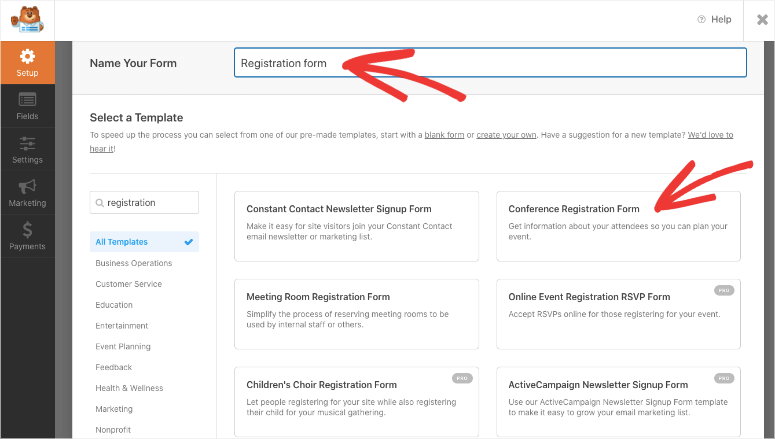
Um diese Vorlage zu verwenden, bewegen Sie die Maus darüber und wählen Sie „Vorlage verwenden“. Sie können auch die Schaltfläche „Demo anzeigen“ verwenden, um zu sehen, wie das Formular Ihren Benutzern angezeigt wird, wenn es live ist. Dies kann Ihnen helfen, das Formular aus der Sicht Ihrer Benutzer zu erleben, um zu sehen, ob es alles enthält, was sie benötigen, um sich auf Ihrer Website zu registrieren und eine Zahlung vorzunehmen.
Nachdem Sie „Vorlage verwenden“ ausgewählt haben, leitet Sie WPForms zu seinem Drag-and-Drop-Builder weiter, wo Sie mit der Erstellung Ihres Formulars beginnen können.
Wir lieben es, wie gut dieser visuelle Formular-Builder gestaltet ist.
Erstens enthält er eine Formularvorschau auf der rechten Seite, auf der Sie die genaue Position der Formularelemente sehen, wie sie auf der Live-Seite erscheinen würden.
Dann erhalten Sie auf der linken Seite benutzerdefinierte Formularfelder. Diese Felder sind in Standard-, Fancy- und Zahlungsfelder unterteilt, um Ihnen die einfache Navigation zu erleichtern. Alles, was Sie tun müssen, ist, das gewünschte Feld zu lokalisieren und es dorthin zu ziehen, wo es im Formular erscheinen soll.
Da wir für dieses Tutorial eine Vorlage verwenden, sind bereits alle erforderlichen Felder für Benutzer zur Registrierung und Einleitung von Zahlungen vorhanden. Sie können die Felder jedoch trotzdem an Ihre Website anpassen.
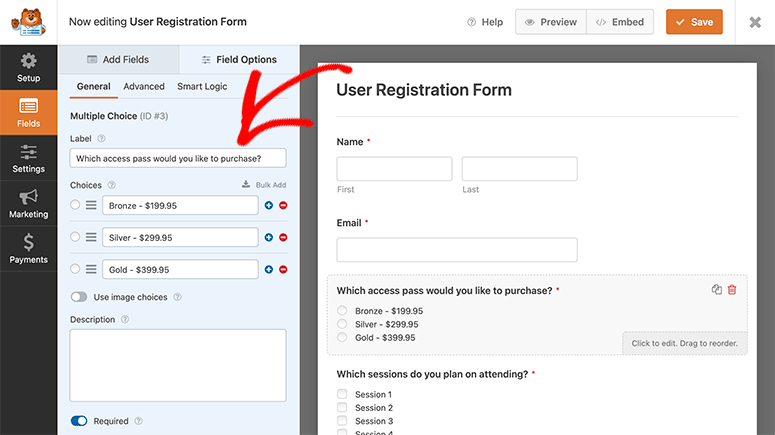
Wählen Sie dazu das Formularfeld im Vorschaufenster aus, um seine Anpassungsoptionen auf der linken Seite zu öffnen.
In diesem Fall haben wir das Feld „Multiple Choice“ ausgewählt. Hier können Sie die Bezeichnung anpassen, Auswahlmöglichkeiten hinzufügen oder entfernen, die Bildanzeige für Elemente aktivieren, eine Beschreibung hinzufügen und vieles mehr.
Sie können sogar eine Artikelliste mit Produktpreisen, Felder für die Lieferadresse und Kontaktdaten und vieles mehr hinzufügen.
Darüber hinaus können Sie auch benutzerdefinierte Felder hinzufügen, die Sie für wichtig halten, aber nicht zur Vorlage hinzugefügt wurden. Ziehen Sie einfach das gewünschte Feld aus dem linken Menü in das Vorschaufenster auf der rechten Seite.
Sie können benutzerdefinierte WPForms-Felder hinzufügen, darunter:
- CAPTCHA
- Bild
- Datei-Upload
- Dropdown/Kontrollkästchen
- Einzeiliger Text/Absatztext
- Und vieles mehr…
Denken Sie daran, dass die Anpassungsoptionen für jedes Feld unterschiedlich, aber genauso einfach zu verwenden sind.
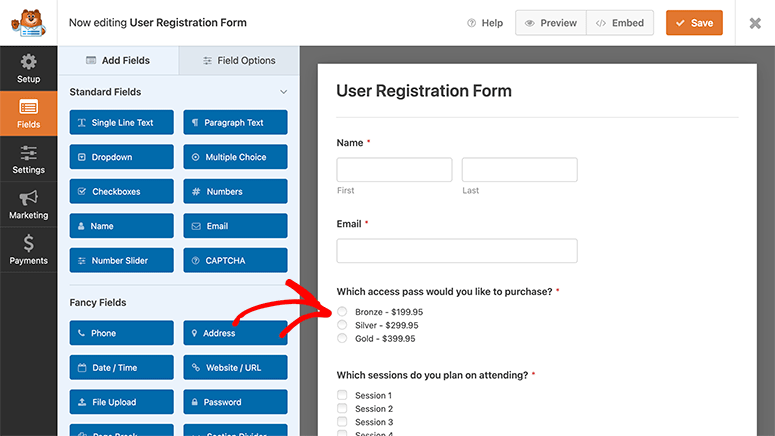
Wenn Sie mit den Anpassungen Ihres Formulars zufrieden sind, klicken Sie oben rechts im Formular-Builder auf „Speichern“.
Schritt 4: Hinzufügen eines PayPal-Zahlungsfelds zum Formular
Um PayPal-Zahlungen zu erhalten, müssen Sie mindestens ein Zahlungsfeld in Ihr Registrierungsformular einfügen.
Gehen Sie dazu zu den Optionen „Zahlungsfelder“ im Formular-Builder. Hier finden Sie Zahlungsoptionen wie Einzelartikel, Kontrollkästchen-Artikel, Dropdown-Artikel und mehr.
Denken Sie daran, dass das von Ihnen ausgewählte Zahlungsfeld Ihre Produkte und die Bedürfnisse Ihrer Kunden berücksichtigen sollte. Sie können beispielsweise Kontrollkästchen-Artikel oder Mehrfachartikel auswählen, wenn Sie viele Produkte über das Registrierungsformular verkaufen.
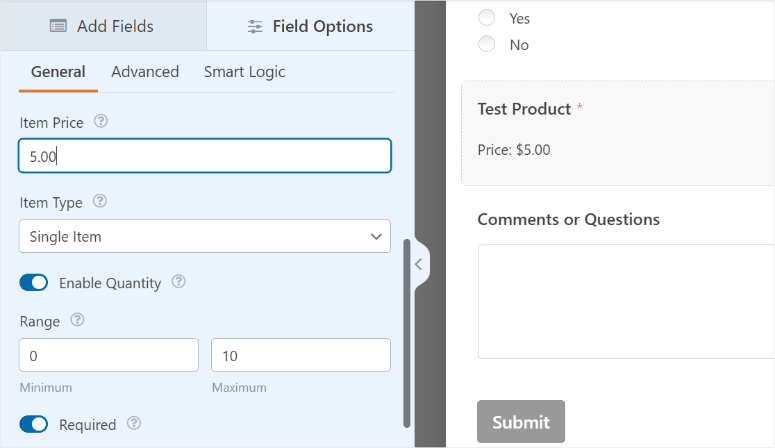
Für unser Tutorial entscheiden wir uns für das Zahlungsfeld „Einzelartikel“. Ziehen Sie dieses Feld per Drag & Drop an die Stelle im Formular, an der es erscheinen soll.
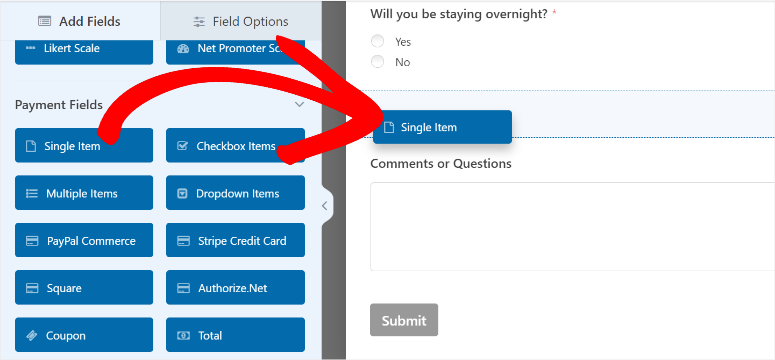
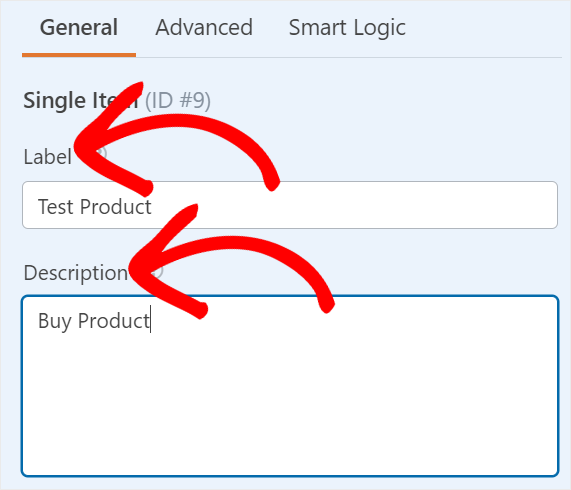
Wählen Sie es anschließend im Vorschaufenster aus, um die Anpassungsoptionen des Zahlungsfelds zu öffnen. Beginnen Sie mit den Optionen „Beschriftung“ und „Beschreibung“, wo Sie den Text personalisieren, um ihn an Ihr Produkt anzupassen.
Gehen Sie danach zu Artikelpreis und geben Sie die Kosten ein. Wenn Sie dann zulassen möchten, dass Ihre Benutzer mehr als ein Produkt kaufen, verwenden Sie den Schalter, um „Menge“ zu aktivieren. Sobald diese Option aktiviert ist, verwenden Sie die Bereich-Optionen, um die minimale und maximale Anzahl der Produkte festzulegen, die gekauft werden können.
Aktivieren Sie schließlich „Erforderlich“ mit dem Schalter. Dies stellt sicher, dass ein Benutzer das Formular nicht absenden kann, bevor er den Kauf abgeschlossen hat. Das Gute an der Funktion „Erforderlich“ ist, dass Sie sie für jedes Feld einrichten können, nicht nur für die Zahlungsoptionen.
Nachdem Sie Änderungen am Registrierungsformular vorgenommen haben, klicken Sie oben rechts auf dem Bildschirm auf die Schaltfläche Speichern.
Lassen Sie uns nun sehen, wie Sie E-Mail-Benachrichtigungen für das Registrierungsformular einrichten.
Schritt 5. E-Mail-Benachrichtigungen für Ihr Registrierungsformular konfigurieren
WPForms verfügt über Standardeinstellungen für Benachrichtigungen, um Sie und Ihren Kunden über die neue Formularübermittlung zu informieren.
In diesem Fall erhalten Sie eine Benachrichtigung, wenn sich ein neuer Benutzer registriert und für Ihre Konferenz bezahlt. Andererseits erhält der Kunde auch eine E-Mail, die ihn darüber informiert, dass seine Registrierung und sein Kauf erfolgreich waren.
Mit WPForms können Sie diese Benachrichtigungen anpassen, Benachrichtigungsregeln hinzufügen und vieles mehr. Diese Personalisierung stellt sicher, dass Sie die Benutzererfahrung verbessern und beide Parteien einen Aufzeichnung der Transaktion haben.
Lassen Sie uns damit beginnen, Ihnen zu zeigen, wie Sie E-Mail-Benachrichtigungen für sich selbst und Ihr Team einrichten.
1. E-Mail-Benachrichtigungen für Sie und Ihr Team
Besuchen Sie zunächst den Tab Einstellungen » Benachrichtigungen im linken Bereich des WPForms-Builders.
Im Feld An E-Mail-Adresse senden können Sie Ihre und die E-Mail-Adressen Ihrer Teammitglieder manuell durch Kommas getrennt eingeben.
Aber mit WPForms sollte bereits eine Standard-Admin-Benachrichtigungs-E-Mail ({admin_email}) eingerichtet sein, die Smart Tags verwendet. Anstatt die E-Mails manuell einzurichten, können Sie den Smart Tag also einfach so belassen, wie er ist.
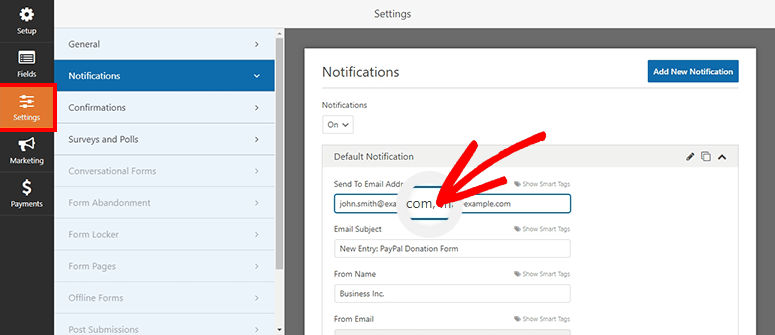
Sie können dann die Betreffzeile der E-Mail, den Absendernamen und die Absender-E-Mail manuell oder mithilfe von Smart Tags anpassen.
Wenn Sie auf die Schaltfläche Smart Tags klicken, erscheint als Nächstes ein Dropdown-Menü, mit dem Sie Felder aus dem Registrierungsformular zuordnen können. Darunter finden Sie die Textfelder Antworten an und E-Mail-Nachricht.
Diese Abschnitte enthalten die Details zur Kundenregistrierung und zum Kauf. Für diesen Fall verwenden wir also speziell Smart Tags, um diese Informationen nach der Übermittlung automatisch aus dem Registrierungsformular abzurufen.
Dann können Sie im Dropdown-Menü „Antworten an“ der Smart Tags entweder Name oder E-Mail auswählen. Mit diesem Formularersteller können Sie beide Optionen auswählen, um detaillierte Kundeninformationen in Ihrer E-Mail-Benachrichtigung zu erhalten.
Anschließend verwenden wir im Textfeld „E-Mail-Nachricht“ das Smart Tag {all_fields}, damit alle Informationen über den Benutzer aus dem Formular abgerufen werden.
Großartig! Jetzt erhalten Sie und Ihre Teammitglieder jedes Mal, wenn sich ein neuer Kunde registriert und einen Kauf tätigt, eine E-Mail-Benachrichtigung darüber.
2. E-Mail-Benachrichtigungen für Kunden
Wie erwähnt, können Sie Kunden nach dem Absenden des Formulars eine E-Mail senden, um Zahlung und Registrierung zu bestätigen. Darüber hinaus können Sie diese E-Mail-Benachrichtigung zur Produktlieferung verwenden. Mit dieser Funktion können Sie ihnen Tickets, herunterladbare Produkte und alle anderen Informationen senden, die sie benötigen, um das Produkt erfolgreich zu erhalten.
Dazu müssen Sie eine separate Benachrichtigung erstellen, um automatisierte E-Mail-Benachrichtigungen an Ihre Kunden zu senden.
Wählen Sie also zuerst Neue Benachrichtigung hinzufügen oben auf der Seite Benachrichtigungen im Formular-Builder aus. Benennen Sie anschließend Ihre Benachrichtigung und klicken Sie auf „OK“.
Wählen Sie nun unter „An E-Mail-Adresse senden“ Smart Tags anzeigen und dann aus dem Dropdown-Menü „E-Mail“ aus. Auf diese Weise wird die Benachrichtigung an die E-Mail gesendet, die der Kunde für die Formularübermittlung verwendet hat.
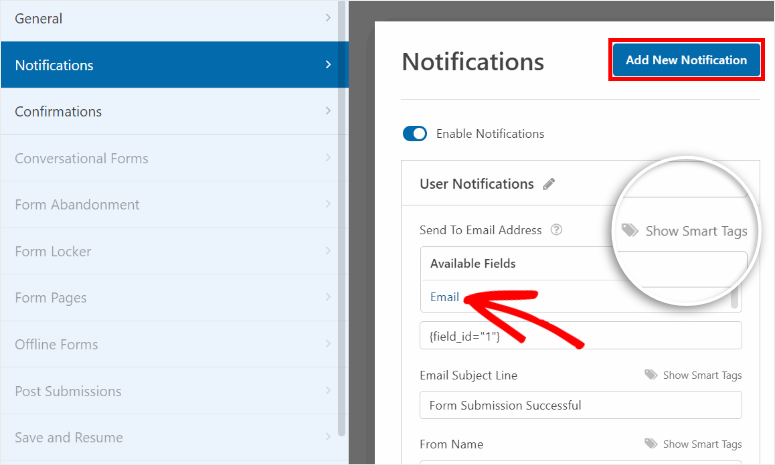
Füllen Sie als Nächstes manuell die Textfelder unter „Betreffzeile der E-Mail“ und „Absendername“ mit etwas aus, das die Benutzer persönlich finden.
Wenn Benutzer auf Ihre E-Mail mit Anfragen oder Folgeaktionen antworten können sollen, können Sie auch eine „Antworten an“-E-Mail-Adresse hinzufügen.
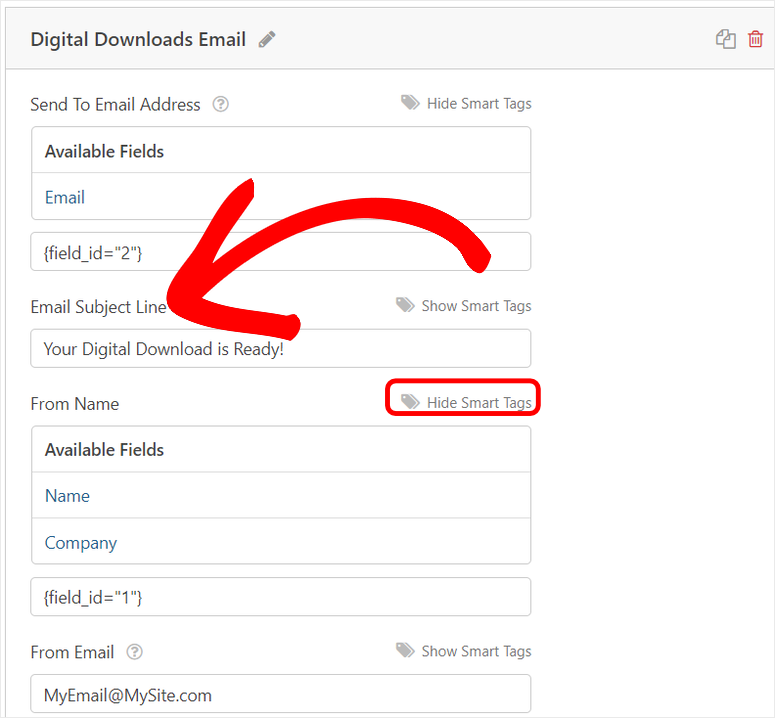
Fügen Sie abschließend eine benutzerdefinierte Nachricht hinzu, in der Sie den Benutzer für die Anmeldung bedanken. Dies kann verwendet werden, um dem Benutzer für die Registrierung und den Kauf Ihres Produkts zu danken. Solche Nachrichten sind eine großartige Möglichkeit, eine Beziehung zu Ihren Benutzern aufzubauen.
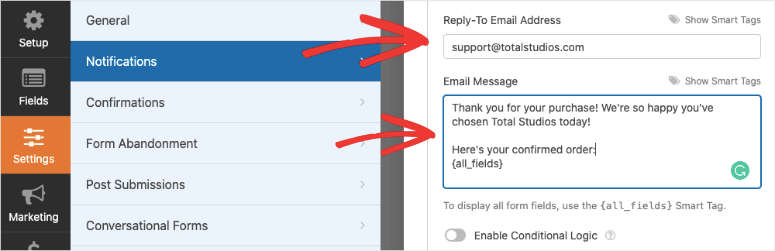
Wie erwähnt, können Sie in diesem Abschnitt auch Links hinzufügen, damit der Kunde Inhalte herunterladen oder Anweisungen zum Erhalt des Produkts erhalten kann. Es ist eine direktere Möglichkeit, Produkte zu liefern, anstatt eine separate E-Mail zu senden.
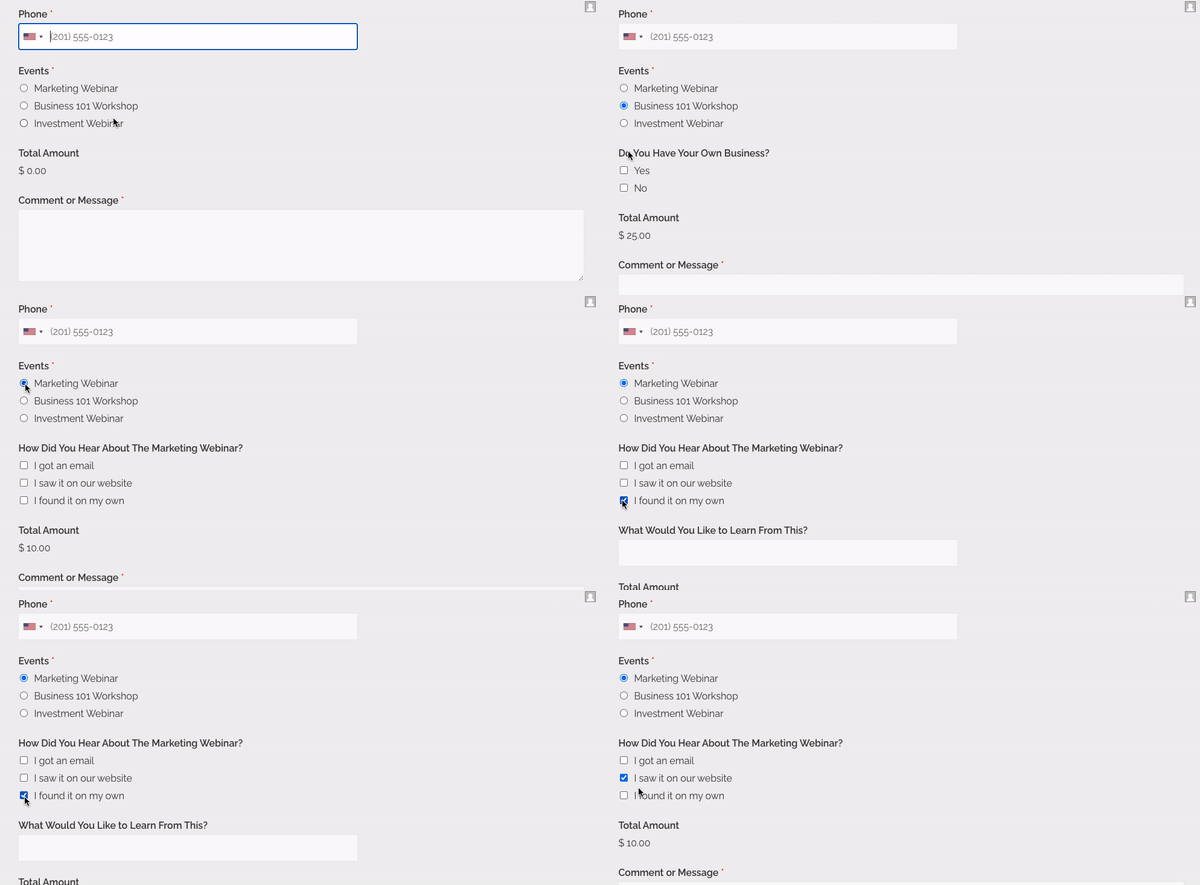
Eine Funktion von WPForms, die wir besonders beim Erstellen von Formularen mit Zahlungsoptionen mögen, ist die Bedingungslogik. Diese ermöglicht es WPForms, E-Mails oder zusätzliche Formularfelder nur dann auszulösen, wenn bestimmte Bedingungen erfüllt sind.
Mit der bedingten Logik können Sie beispielsweise Abonnenten, die sich für die Gold-, Silber- und Bronze-Pläne registriert haben, unterschiedliche E-Mails senden. Infolgedessen können Sie verschiedene Produktlinks oder separate Anweisungen zum Erhalt eines bestimmten Produkts senden.
Um die bedingte Logik in WPForms einzurichten, verwenden Sie den Schalter unter der E-Mail-Nachricht. Füllen Sie anschließend die daneben erscheinenden Felder aus, um Regeln festzulegen.
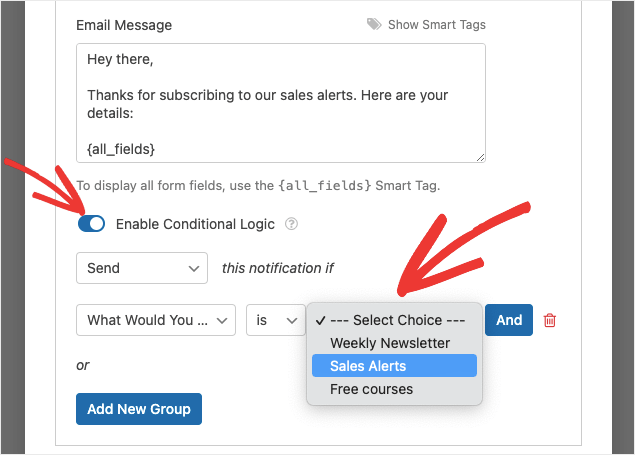
Diese Funktion ist nützlich, wenn Sie mehrere Veranstaltungen veranstalten oder verschiedene Optionen im Formular anbieten. Kurz gesagt, die bedingte Logik ermöglicht es Ihren Kunden, eine Nachricht zu erhalten, die für das relevant ist, wofür sie sich angemeldet haben.
Schauen Sie sich hier an, wie Sie die richtigen Formularbenachrichtigungen und -bestätigungen einrichten, um weitere Details zu erfahren.
Wählen Sie nach der Bearbeitung der Benachrichtigungseinstellungen Speichern, um Ihre Änderungen zu speichern.
Schritt 6. Bestätigungseinstellungen anpassen
WPForms ermöglicht Ihnen neben der E-Mail-Bestätigung auch die Anzeige einer Bestätigungs- oder Dankesnachricht auf Ihrer Website. Diese sofortige Benachrichtigung informiert den Benutzer, dass die Registrierung und der Kauf erfolgreich waren, bevor er in sein Postfach schaut.
Sie erhalten 3 Arten von Bestätigungen für Benutzer nach dem Absenden des Formulars:
- Nachricht: Eine einfache Bestätigungsoption, mit der Sie Benutzern beim Absenden des Registrierungsformulars eine benutzerdefinierte Nachricht anzeigen können.
- Seite anzeigen: Leiten Sie Benutzer zu einer benutzerdefinierten Dankesseite oder einer neuen URL weiter, um weitere Seiten auf Ihrer Website zu erkunden.
- URL aufrufen (Weiterleitung): Fügen Sie eine bestimmte URL hinzu, die Kunden nach dem Absenden des Formulars auf eine andere Website besuchen können.
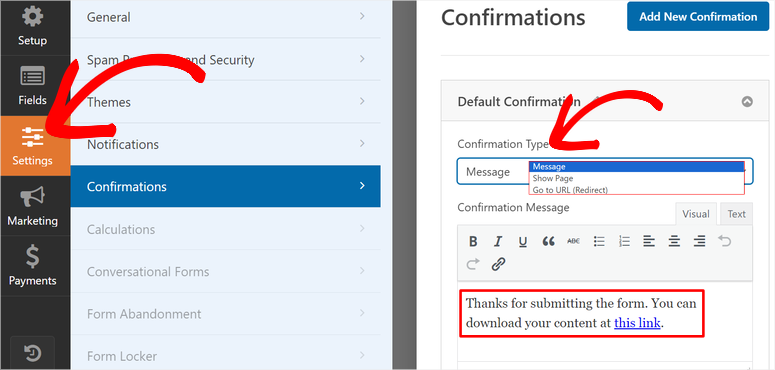
Um die Bestätigungseinstellungen einzurichten, besuchen Sie den Tab Einstellungen » Bestätigung und wählen Sie eine Option aus dem Menü Bestätigungstyp.
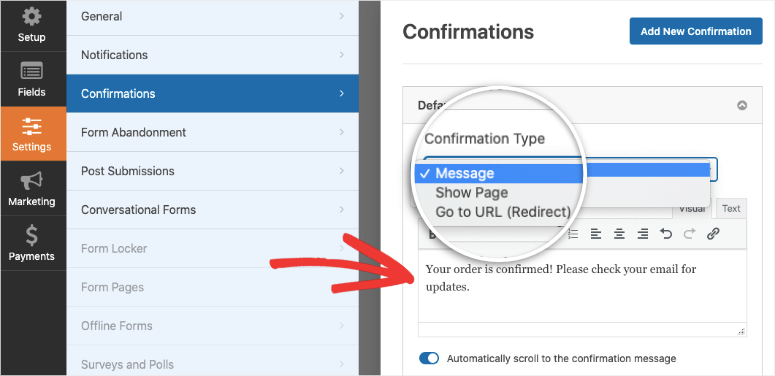
Sie können eine benutzerdefinierte Nachricht schreiben, wenn Sie 'Nachricht' als Bestätigungstyp auswählen. Diese wird unmittelbar nach dem Absenden des Formulars angezeigt.
Wenn Sie jedoch 'Seite anzeigen' oder 'URL aufrufen' wählen, müssen Sie den Link eingeben und Ihre Änderungen speichern. Die Option 'Seite anzeigen' leitet Ihre Benutzer zu einer Seite auf Ihrer Website weiter. Die Option 'URL aufrufen' leitet sie zu einer externen Seite.
Schritt 7. PayPal in Ihr Registrierungsformular integrieren
Wie Sie sich erinnern, haben wir das PayPal-Addon bereits zu Beginn dieser Anleitung installiert und aktiviert. Danach müssen Sie nur noch den Tab Zahlungen » PayPal Standard im WPForms-Formularersteller besuchen.
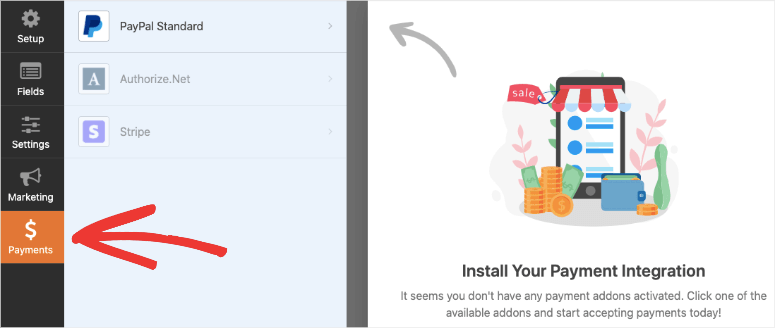
Aktivieren Sie zuerst mit einem Häkchen PayPal-Standardzahlungen aktivieren. Danach zeigt WPForms die PayPal-Informationsfelder unten an, damit Sie diese anpassen können.
Geben Sie hier die Details Ihres persönlichen oder geschäftlichen PayPal-Kontos ein, einschließlich E-Mail-Adresse, Zahlungsart, Zahlungsmodus und mehr.
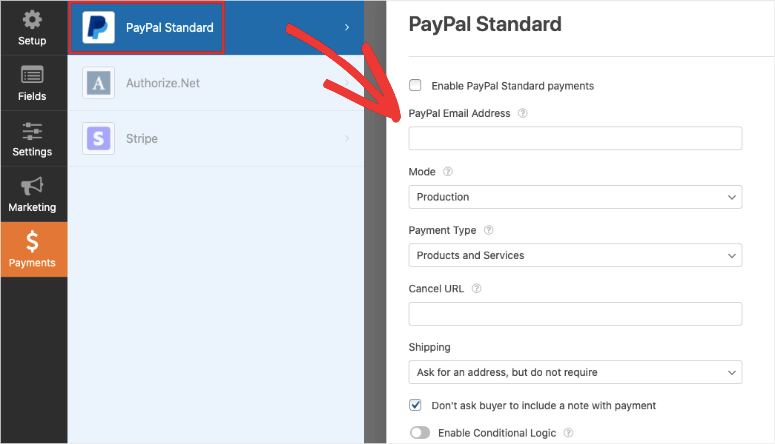
Wir empfehlen Ihnen, alle Details zu PayPal-Zahlungen sorgfältig zu prüfen und auf die Schaltfläche Speichern zu klicken, um fortzufahren.
Das war's! Nachdem das Formular angepasst, E-Mails und Bestätigungsnachrichten eingerichtet und PayPal-Details hinzugefügt wurden, ist es an der Zeit, das Registrierungsformular zu Ihrer WordPress-Website hinzuzufügen.
Schritt 8. Registrierungsformular mit PayPal-Zahlungen in WordPress anzeigen
Mit WPForms ist es für jeden einfach, ein Formular in WordPress hinzuzufügen und anzuzeigen. Es gibt viele Möglichkeiten, Ihre Formulare auf Ihren Websites einzubinden. Sie können das Registrierungsformular zu Ihren Seiten, Beiträgen, Seitenleisten und anderen widget-fähigen Bereichen hinzufügen.
Beginnen wir damit, das Formular zu einer vorhandenen Seite hinzuzufügen.
Nachdem Sie das Formular gespeichert haben, öffnen Sie den WordPress-Blockeditor für eine vorhandene Seite in Ihrem WordPress-Dashboard. Alternativ können Sie oben im visuellen Formularersteller auf die Schaltfläche Einbetten klicken. Klicken Sie dann im nächsten Popup auf „Vorhandene Seite auswählen“.
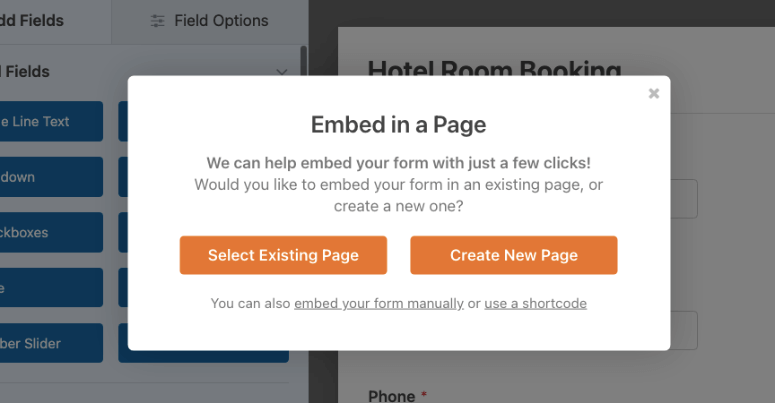
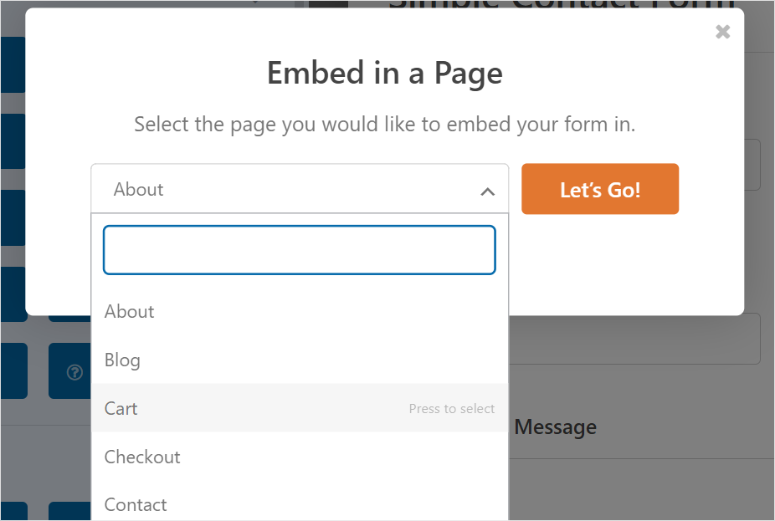
Wählen Sie dann im folgenden Popup die Seite aus den Dropdown-Optionen aus, zu der Sie das Registrierungsformular hinzufügen möchten. Klicken Sie anschließend auf Los geht's, um den Blockeditor der Seite zu öffnen.
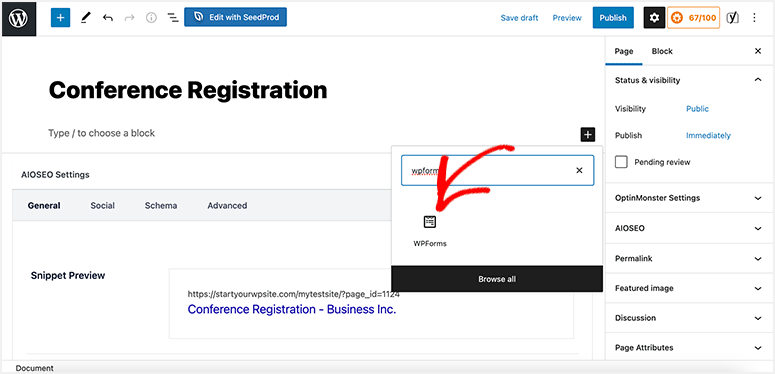
Klicken Sie danach auf das Pluszeichen (+), um die Suchleiste zu öffnen und nach dem WPForms WordPress-Block zu suchen.
Ziehen Sie dann den WPForms-Block an die Stelle auf der Seite, an der er erscheinen soll. Klicken Sie anschließend auf die Dropdown-Option des WPForms-Blocks und wählen Sie das von Ihnen erstellte Registrierungsformular aus.
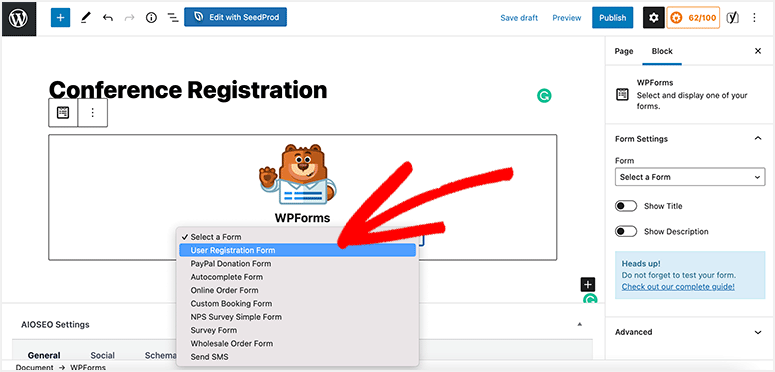
Als Nächstes zeigt WPForms eine Vorschau Ihres Formulars im WordPress-Editor an, damit Sie sehen können, ob es zu Ihrer Website passt oder ob Sie etwas übersehen haben. Wählen Sie nun die Schaltfläche Aktualisieren, um das Formular zu Ihrer bestehenden Seite hinzuzufügen.
Sie können das Formular auch zu einer neuen Seite hinzufügen.
Wählen Sie erneut die Schaltfläche Einbetten oben im visuellen Formular-Builder aus. Wählen Sie diesmal jedoch „Neue Seite erstellen“ aus.

Geben Sie im nächsten Popup den Namen der Registrierungsformularseite ein und klicken Sie auf Los geht’s, um den visuellen WordPress-Builder zu öffnen.
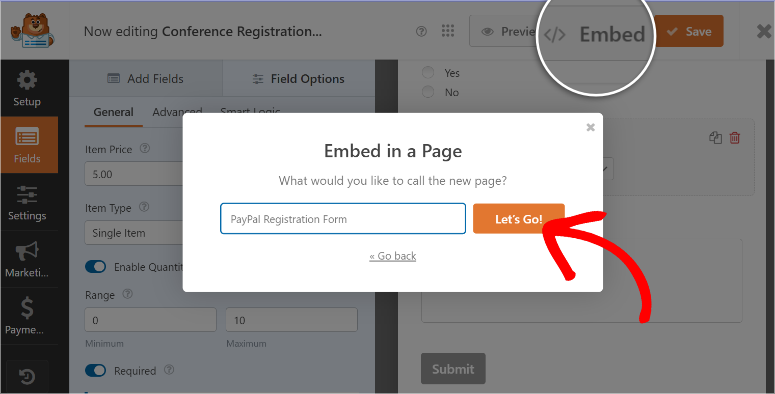
Auf der nächsten Seite finden Sie Ihr PayPal-Registrierungsformular bereits platziert.
Wenn Sie die Formularseite weiter anpassen möchten, können Sie die Standard-WordPress-Blöcke verwenden. Sie können auch das Beitragsbild, den Autor und mehr festlegen, genau wie bei jeder anderen Seite oder jedem anderen Beitrag.
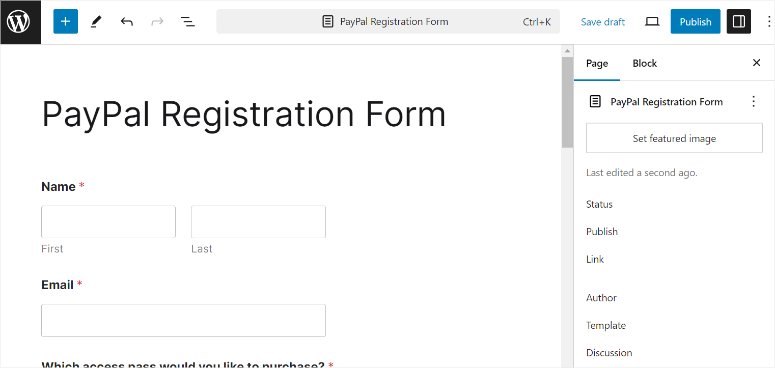
Wenn Sie zufrieden sind, klicken Sie auf die Schaltfläche Veröffentlichen, und das war’s. Eine neue Seite mit Ihrem Registrierungsformular ist jetzt auf Ihrer Website live.
Darüber hinaus können Sie das Registrierungsformular zu jedem Widget-fähigen Bereich oder jeder Seitenleiste hinzufügen.
Dazu müssen Sie den Shortcode des Formulars verwenden.
Um darauf zuzugreifen, stellen Sie zunächst sicher, dass Sie das Formular gespeichert haben. Gehen Sie dann zurück zu Ihrem WordPress-Dashboard und navigieren Sie zu WPForms » Alle Formulare. Hier finden Sie eine Liste aller Formulare, die Sie mit WPForms erstellt haben.
Sie erhalten auch Informationen wie den Namen des Formulars, den Autor, das Erstellungsdatum und die Anzahl der Einträge. Am wichtigsten ist, dass Sie den Shortcode des Formulars finden.
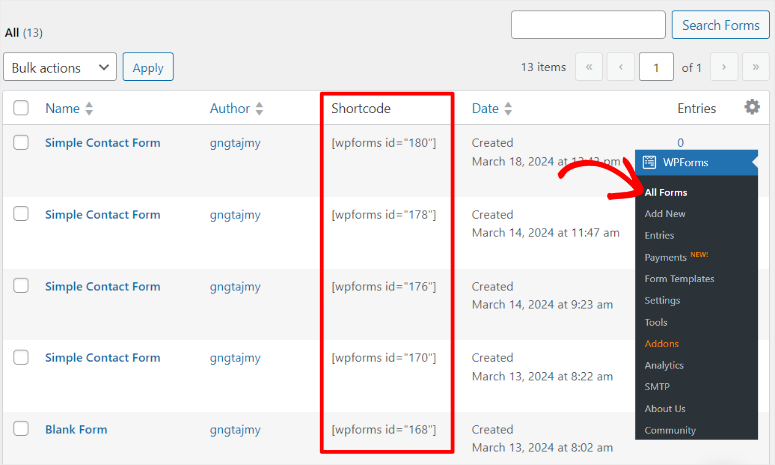
Kopieren Sie also den Shortcode und öffnen Sie eine neue oder vorhandene Seite. Suchen Sie im Editor der Seite nach dem Block „Shortcode“. Ziehen Sie ihn anschließend per Drag & Drop in eine beliebige Seitenleiste oder einen Widget-fähigen Bereich. Fügen Sie nach Abschluss den gerade kopierten Shortcode ein.

Klicken Sie abschließend oben im Editor auf Aktualisieren oder Veröffentlichen.
Das war’s. Das Registrierungsformular sollte dort erscheinen, wo Sie den Shortcode auf der Live-Seite platziert haben.
Sie haben nun erfolgreich ein Registrierungsformular mit PayPal-Zahlungen für Ihre WordPress-Website erstellt und hinzugefügt.
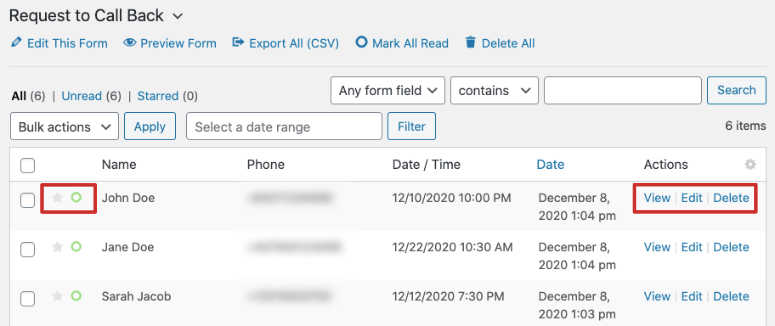
Sobald Benutzer mit der Registrierung beginnen, sammelt WPForms die Eintragungs- und Benutzerinformationen. Sie können auf diese Daten in Ihrem WordPress-Admin-Panel unter WPForms » Einträge zugreifen. Sie können Ihr Formular auswählen und die Einträge, Grafiken und Statistiken anzeigen.
Herzlichen Glückwunsch! Sie können jetzt ein WordPress-Registrierungsformular mit PayPal-Zahlungsfeldern erstellen. Als Nächstes zeigen wir Ihnen, wie Sie ein benutzerdefiniertes PayPal-Zahlungsformular für WordPress-Websites erstellen.
So erstellen Sie ein benutzerdefiniertes PayPal-Zahlungsformular für WordPress
Ein benutzerdefiniertes PayPal-Zahlungsformular ist eine der besten Möglichkeiten, um einfach Geld direkt in WordPress zu erhalten. Benutzer müssen sich nicht auf Ihrer Website registrieren oder andere Hürden überwinden, um einen Kauf zu tätigen. Sie müssen nur ihre Informationen und Zahlungsdetails eingeben.
Sie können dieses Formular verwenden, um Tickets, Produkte, Dienstleistungen zu verkaufen, Spenden zu sammeln, benutzerdefinierte Bestellungen, Buchungen und mehr. Natürlich können Sie dieses Formular auch verwenden, um Benutzerinformationen zu sammeln, aber das ist keine Voraussetzung.
Aber die Realität ist, dass die manuelle Integration von PayPal in WordPress viel Zeit in Anspruch nehmen und eine ganze Menge an Code erfordern kann.
Wir empfehlen erneut die Verwendung von WPForms, dem besten WordPress-Formularersteller, um ein PayPal-Zahlungsformular zu erstellen.
WPForms ermöglicht es Ihnen, jede Formularübermittlung und Zahlung im WordPress-Dashboard zu verfolgen. Darüber hinaus gehen die Zahlungen auf Ihr PayPal-Konto, von wo aus Sie das Geld sicher auf Ihr Bankkonto überweisen können.
Schritt 1: PayPal Commerce Addon installieren
Wir haben Ihnen bereits oben gezeigt, wie Sie WPForms installieren und aktivieren. Sie werden also die genauen Schritte von oben befolgen, um das WordPress-Plugin zu installieren und zu aktivieren.
Für diesen PayPal-Zahlungsleitfaden verwenden wir stattdessen eine PayPal-Formularvorlage. Um auf alle PayPal-Vorlagen zuzugreifen und Funktionen zu erhalten, müssen Sie zuerst das PayPal Commerce Addon für WPForms installieren und aktivieren.
Dieses WPForms-Addon ermöglicht es Ihnen nicht nur, PayPal-Zahlungen zu empfangen, sondern auch Kartenzahlungen einzurichten. Sie können es auch verwenden, um wiederkehrende Zahlungen zu empfangen und Abonnements einzurichten. Wir möchten jedoch darauf hinweisen, dass Sie das PayPal Commerce Addon nur mit einem PayPal Business-Konto verwenden können.
Gehen Sie dazu zu WPForms » Addons. Suchen Sie hier mit der Suchleiste nach dem „PayPal Commerce“-Addon. Installieren und aktivieren Sie es anschließend.
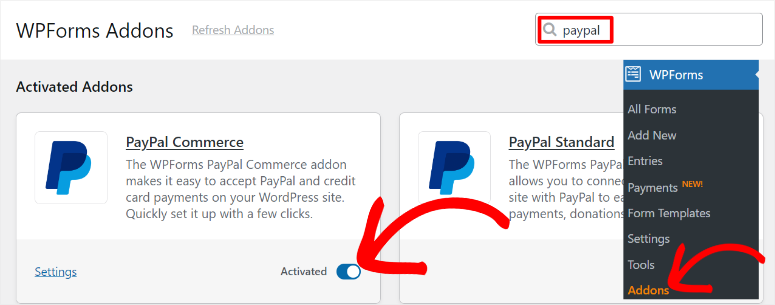
Das war's. Sie können nun WPForms und das PayPal Commerce Addon verwenden, um Geld über ein Zahlungsformular zu erhalten. Als Nächstes verbinden wir PayPal Commerce mit WordPress.
Schritt 2: Ein PayPal Business-Konto mit WordPress verbinden
Die Verbindung von WPForms mit dem PayPal Commerce Addon in WordPress ist ein unkomplizierter Prozess, der es Ihnen ermöglicht, Zahlungen einfach über Ihre Website abzuwickeln.
Navigieren Sie zuerst zu WPForms » Einstellungen in Ihrem WordPress-Dashboard und wählen Sie die Registerkarte „Zahlungen“. Scrollen Sie von hier aus zum Abschnitt PayPal Commerce und wählen Sie „Mit PayPal Commerce verbinden“.
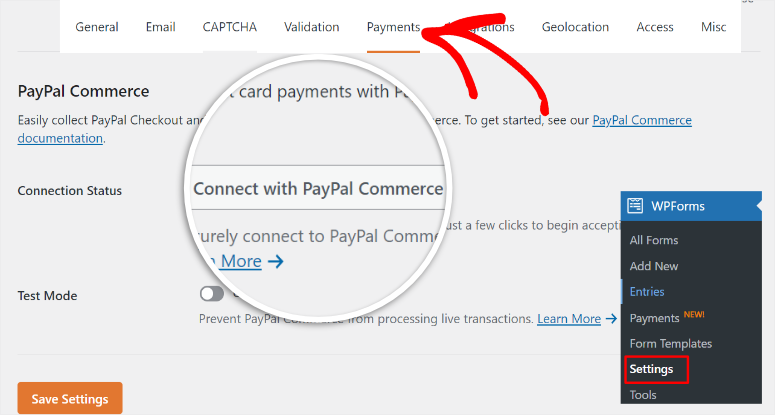
Dies öffnet ein Anmeldefenster, in dem Sie die E-Mail-Adresse Ihres PayPal Business-Kontos eingeben und Ihr Land oder Ihre Region aus der Dropdown-Liste auswählen.
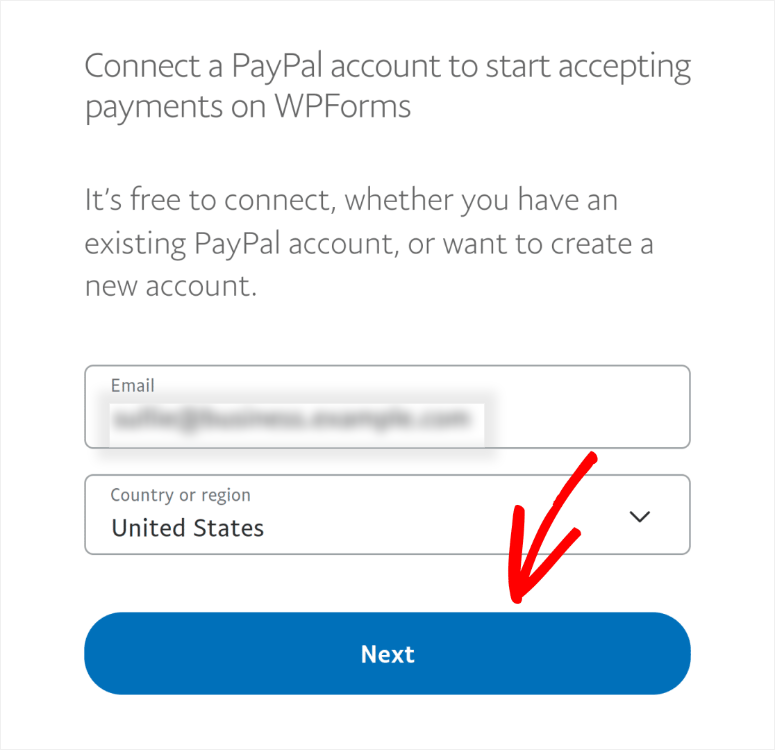
Befolgen Sie anschließend die Anweisungen in den nächsten Popup-Fenstern. Sie müssen lediglich alle persönlichen und geschäftlichen Informationen eingeben, die zur Verbindung Ihres PayPal Business-Kontos erforderlich sind.
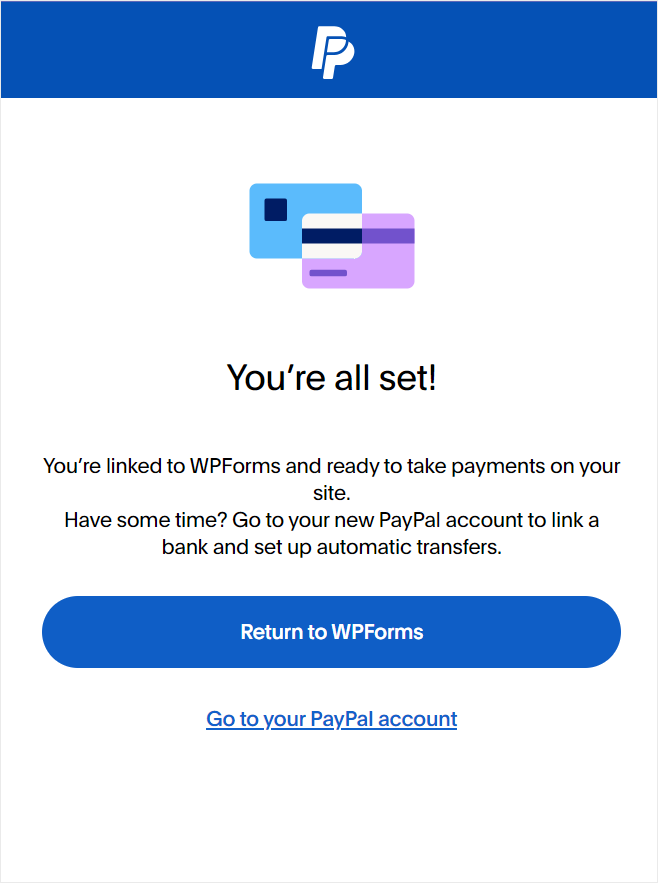
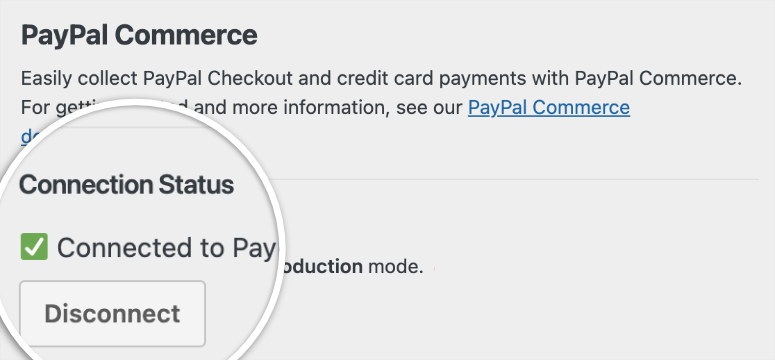
Sobald Sie fertig sind, werden Sie zurück zu Ihrem WordPress-Dashboard weitergeleitet, wo Sie eine Benachrichtigung sehen, die Ihnen mitteilt, dass der Vorgang erfolgreich war.
Schritt 3: Eine benutzerdefinierte WPForms PayPal-Formularvorlage auswählen
Um auf die WPForms-Vorlagen zuzugreifen, navigieren Sie erneut zu WPForms » Neu hinzufügen. Geben Sie hier „PayPal“ in die Suchleiste ein, um alle Vorlagen in dieser Kategorie zu finden.
Sie sehen Optionen wie:
- Alumni PayPal Spendenformular
- PayPal Kirchenspendenformular
- Schuluniform-Bestellformular
- Großhandelsbestellformular
- Schulreisen PayPal Formular
- Und mehr…
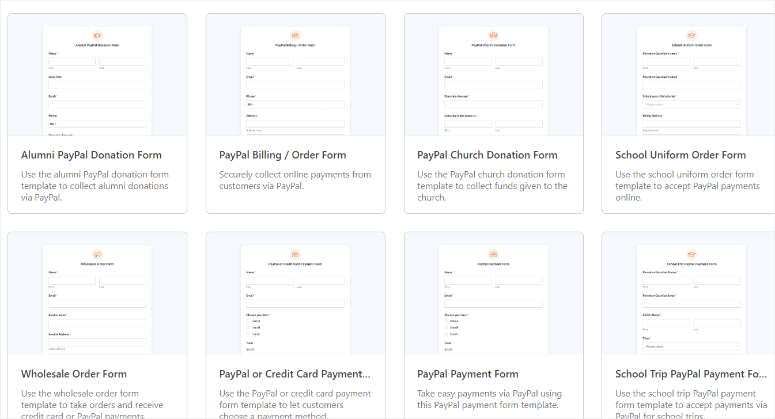
Aber für diesen Leitfaden verwenden wir die Vorlage PayPal-Zahlungsformular, da sie alle Felder enthält, die wir zum Erstellen eines einfachen PayPal-Zahlungsformulars verwenden möchten. Fahren Sie dann mit der Maus über die Vorlage und wählen Sie „Vorlage verwenden“.
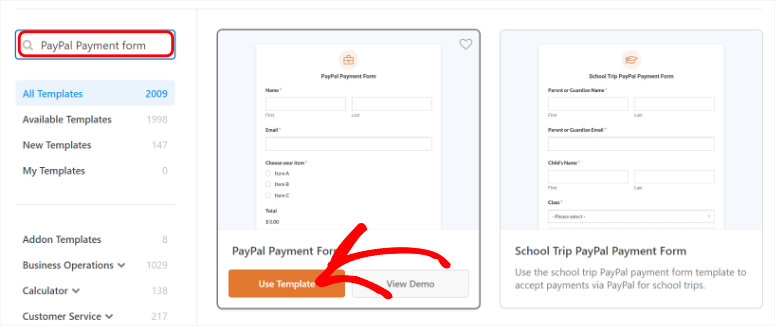
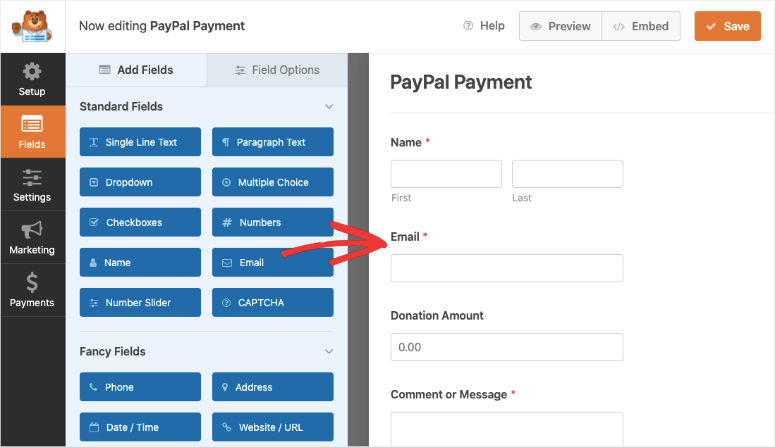
Dadurch wird der WPForms-Formularersteller auf dem nächsten Bildschirm geöffnet. Wieder sehen Sie die Formularvorschau rechts und die Formularfelder links.
Die Formularvorlage ist sofort einsatzbereit. Sie können jedoch auch benutzerdefinierte Felder hinzufügen, um Ihre Ziele zu erreichen, genau wie bei dem Registrierungsformular, das wir uns zuvor angesehen haben.
Schritt 4: PayPal mit dem Formular verbinden
Gehen Sie zunächst zur Registerkarte „Zahlungen“ in Ihrem Formularersteller und wählen Sie PayPal Commerce als Ihr Zahlungsgateway. Aktivieren Sie hier entweder einmalige oder wiederkehrende Zahlungsoptionen mithilfe von Schiebereglern.
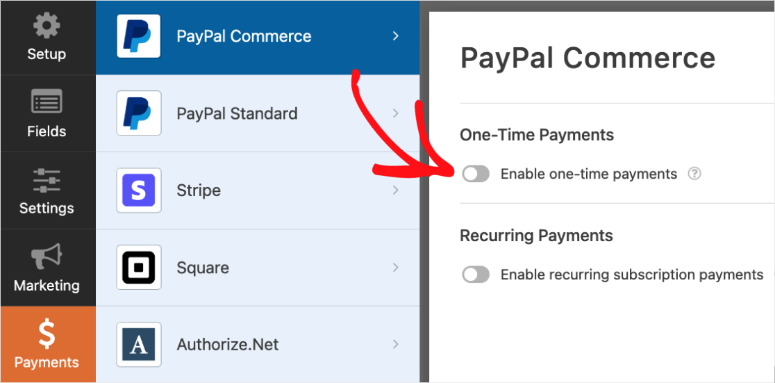
Sobald Sie fertig sind, erweitert WPForms die Zuordnungsoptionen, abhängig von dem von Ihnen aktivierten Schieberegler. Wenn Sie Einmalige Zahlungen auswählen, müssen Sie die folgenden Optionen mithilfe von Dropdown-Menüs zuordnen.
- Name – Zugeordnet zu „Name“.
- E-Mail – Zugeordnet zu „E-Mail“.
- Rechnungsadresse – Zugeordnet zu „Adresse“.
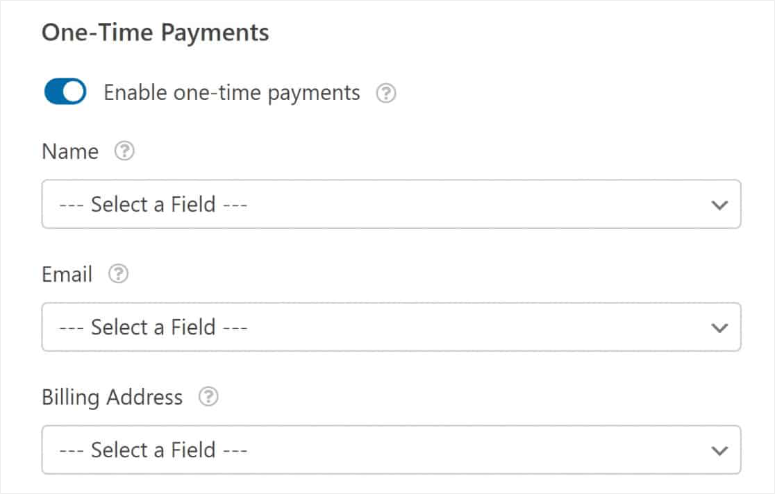
Abhängig von Ihrer Formularanpassung können mehr Felder zugeordnet werden müssen. Mit dieser Option können Kunden Einzelzahlungen für Produkte oder Dienstleistungen leisten.
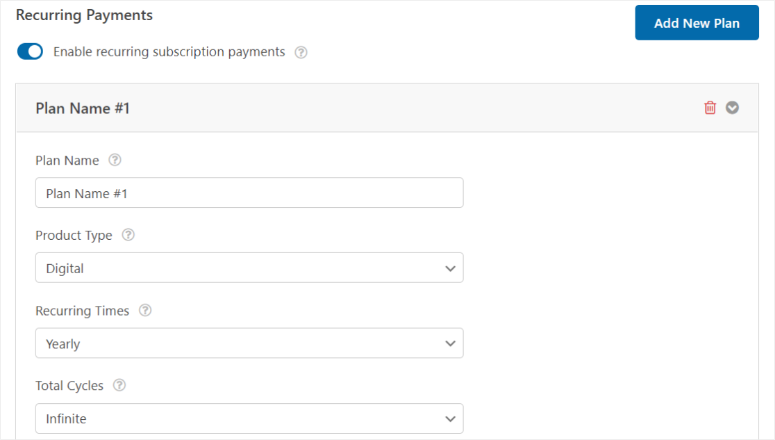
Sie können auch „Wiederkehrende Zahlungen“ auswählen, wenn Sie das PayPal Commerce Add-on verwenden.
Erstellen Sie dazu einen Plan-Namen und wählen Sie eine Wiederkehrende Zeit. Diese sind für Abonnements mit flexiblen wöchentlichen, monatlichen oder jährlichen Intervallen gedacht, die Sie schnell einrichten können. Passen Sie dann den Produkttyp und die Gesamtzyklen an.
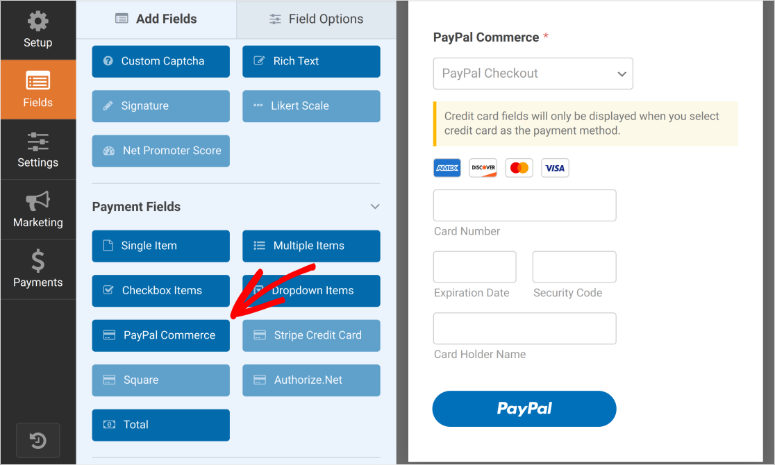
Gehen Sie danach zu „Felder“ und wählen Sie den Abschnitt Zahlungsfelder auf der Formularerstellerseite aus.
Ziehen Sie hier das Feld „PayPal Commerce“ in Ihren Formularersteller und platzieren Sie es dort, wo es erscheinen soll.
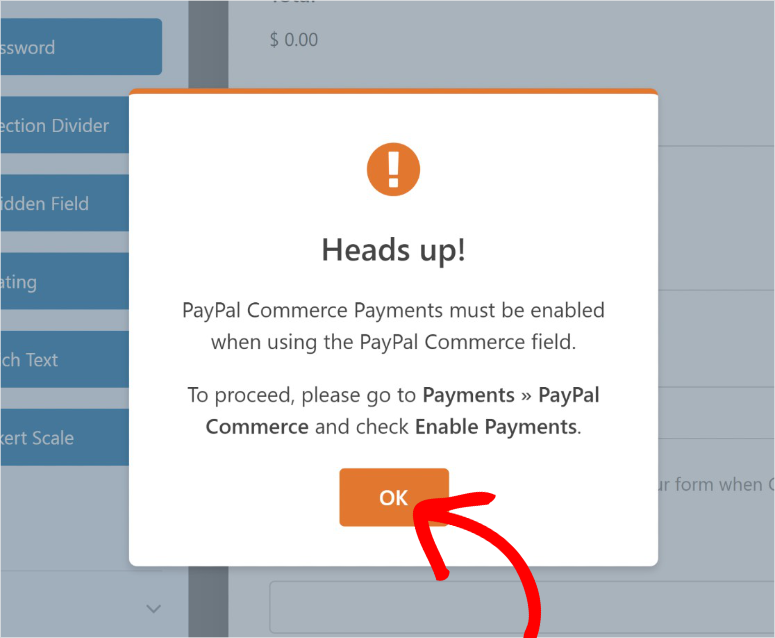
Als Nächstes fordert Sie ein Popup auf, PayPal-Zahlungen zu aktivieren, was Sie durch Auswahl von OK bestätigen können, da Sie es bereits in „Schritt 2“ dieser Anleitung eingerichtet haben. Wenn nicht, machen Sie sich keine Sorgen, WPForms leitet Sie zu diesem Zeitpunkt zur Einstellungsseite weiter.
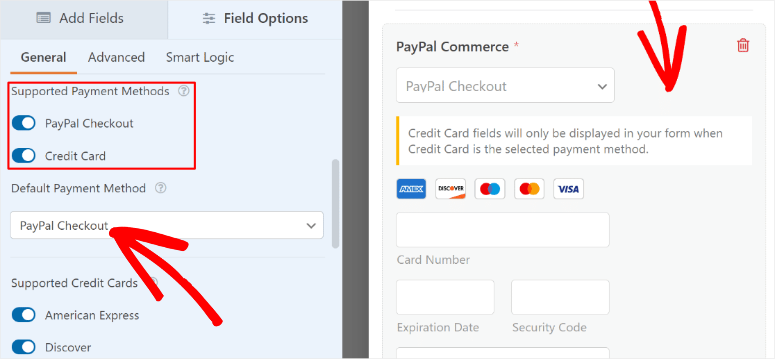
Gehen Sie dann zu Feldoptionen unter der Registerkarte „Allgemein“. Gehen Sie hier zu „Unterstützte Zahlungsmethoden“, wo Sie erneut Schieberegler verwenden, um die Optionen zu aktivieren.
Sie haben die Möglichkeit, PayPal Checkout und Kreditkarte zu aktivieren. Auch wenn Sie ein PayPal-Add-on verwenden, können Sie mit WPForms Kreditkartenzahlungen erhalten, wenn der PayPal Checkout-Schieberegler deaktiviert ist.
Wählen Sie darunter die Standardzahlungsmethode aus. Wenn Sie sowohl PayPal Checkout als auch Kreditkarte aktiviert haben, können Sie diejenige auswählen, die für Sie am bequemsten ist, als bevorzugte Zahlungsmethode.
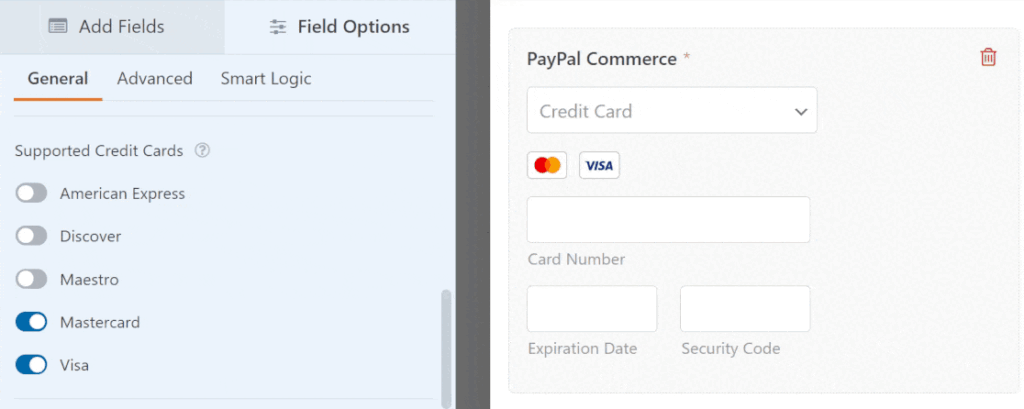
Gehen Sie danach zum Abschnitt „Unterstützte Kredite“ und aktivieren Sie die gewünschten mit den Schiebereglern. Sie haben Optionen wie American Express, Visa, Master Card, Discovery und mehr.
Schritt 5: Veröffentlichen Sie Ihr PayPal-Zahlungsformular
Sobald Sie mit den Anpassungen Ihres Formulars und der Einrichtung des PayPal-Zahlungsgateways zufrieden sind, ist es an der Zeit, es zu veröffentlichen. Sie haben erneut 3 Optionen, um das Formular zu veröffentlichen. Sie können das Formular auf einer neuen Seite, einer vorhandenen Seite einbetten oder einen Shortcode verwenden, um es zu Ihrer WordPress-Site hinzuzufügen.
Das ist alles, was wir hier für Sie haben. Wir hoffen, dieses Tutorial hat Ihnen geholfen zu lernen, wie Sie ein benutzerdefiniertes PayPal-Formular und ein Registrierungsformular mit PayPal-Feldern erstellen. Wenn Sie weitere Fragen haben, schauen Sie sich die häufig gestellten Fragen unten an.
FAQs: So erstellen Sie Registrierungs- und Zahlungsformulare mit PayPal-Feldern
Kann ich ein PayPal-Formular-Popup erstellen?
Ja, das können Sie. Wenn Sie möchten, dass das PayPal-Formular ein Popup öffnet, wenn ein Kunde auf eine Zahlungsschaltfläche klickt, können Sie OptinMonster verwenden. Es ist das beste Conversion-Optimierungstool auf dem Markt. OptinMonster ist einfach zu bedienen und ermöglicht es Ihnen, Ihre Kunden zur richtigen Zeit und am richtigen Ort anzusprechen. Sie können ein Popup erstellen und dann das PayPal-Formular darin einbetten, indem Sie den Formular-Shortcode verwenden. Außerdem können Sie den Popup-Link überall auf Ihrer Website einfügen, in URL-Links, über die Schaltflächen „Jetzt kaufen“ oder Spenden-Schaltflächen. Es gibt so viele Möglichkeiten. Folgen Sie dieser Anleitung, um ein On-Click-Popup für Ihr Formular zu erstellen: So öffnen Sie ein WordPress-Lightbox-Popup per Klick.
Was ist das beste kostenlose Zahlungs-Plugin?
WP Simple Pay ist das beste kostenlose Zahlungs-Plugin für WordPress. Es macht das Sammeln von Zahlungen online für jeden einfach einzurichten und zu verwenden. Sie können einmalige und wiederkehrende Stripe-Zahlungen auf Ihrer WordPress-Site akzeptieren. Und das alles, ohne einen WooCommerce-Shop und einen Warenkorb einzurichten.
Was ist das beste Spenden-Plugin für WordPress?
WP Charitable ist das beste WordPress-Plugin, das Ihnen hilft, Spenden zu sammeln. Es wurde entwickelt, um gemeinnützigen Organisationen zu helfen, Gelder zu sammeln, ohne hohe Gebühren zahlen und die Kontrolle über ihre Kampagnen verlieren zu müssen. Sie können Online-Spenden über PayPal und offline akzeptieren. Diese Optionen sind standardmäßig verfügbar und kostenlos. Alles, was Sie tun müssen, ist ein paar Schaltflächen zu klicken, um die PayPal-Spendenoption zu aktivieren.
Abschließendes Wort: So erstellen Sie Registrierungs- und Zahlungsformulare mit PayPal-Feldern
WPForms ist zweifellos das beste WordPress-Formular-Builder-Plugin, mit dem Sie Zahlungen mit PayPal erhalten können. Das Beste daran ist, dass Sie es verwenden können, um weitere Formulare für Ihre Website zu erstellen, wie z. B. ein Kontaktformular oder ein Rückruf-Anfrageformular. Dies ermöglicht es potenziellen Kunden, Sie zu kontaktieren, um mehr über Ihr Produkt oder Ihre Sache zu erfahren. Dies wird Ihnen helfen, Einwände zu überwinden und Registrierungen, Verkäufe und Konversionen zu steigern.
Sie sind auch nicht auf PayPal-Zahlungen beschränkt. Sie können das Formular auch mit Stripe, Authorize.net und Square Payments integrieren.
Das ist alles für jetzt. Wir hoffen, dieses Tutorial hat Ihnen geholfen zu lernen, wie Sie Registrierungs- und Zahlungsformulare mit PayPal-Feldern und ein PayPal-Zahlungsformular erstellen.
Für Ihre nächsten Schritte sollten Sie sich diese Ressourcen ansehen, um die Nutzerregistrierungen für Ihre Konferenz oder Veranstaltungen weiter zu erhöhen:
- 8+ beste WordPress-Plugins für Affiliate-Marketer
- So erstellen Sie eine Squeeze Page in WordPress, die konvertiert
- Wie man mit PayPal auf WordPress verkauft (Schritt für Schritt)
Der erste Artikel listet die 8 besten WordPress-Plugins für Affiliate-Marketer auf. Der nächste Beitrag führt Sie durch die Erstellung einer Squeeze Page. Der letzte Artikel beschreibt, wie Sie mit PayPal auf WordPress verkaufen.

Kommentare Hinterlasse eine Antwort