Von Benutzern eingereichte Kalenderereignisse sind eine der besten Möglichkeiten, eine Community aufzubauen und zu vergrößern.
Sie schaffen ein Gefühl der Eigenverantwortung und Beteiligung für Ihre Benutzer. Dies kann ihnen helfen, sich in Ihrer Mission einbezogen zu fühlen. Andererseits können Benutzer, die Kalenderereignisse auf Ihrer WordPress-Website einreichen, Ihnen helfen, lokale Veranstaltungen zu bewerben, mit denen Sie nicht verbunden sind.
Infolgedessen geht das Gefühl der Zusammengehörigkeit in beide Richtungen, da dies Ihren Benutzern das Gefühl gibt, dass Sie auch Teil der Community sind. Um das Ganze abzurunden, da die Ereignisse in einem Kalender gespeichert sind, ist es einfacher zu verwalten und für alle, sich daran zu erinnern.
In diesem Artikel zeigen wir Ihnen, wie Sie Benutzern ermöglichen, Kalenderereignisse in WordPress einzureichen. Wir führen Sie Schritt für Schritt durch, damit Sie keine Expertenhilfe benötigen, um diese WordPress-Funktion einzurichten.
Die Bedeutung der Einreichung von Kalenderereignissen durch Benutzer
Nun, wenn Benutzer ihre eigenen Veranstaltungen erstellen können, können Sie verschiedene Arten von Communities aufbauen.
Sie können Ihre Community durch soziale Veranstaltungen wie Treffen, Festivals, Messen und Freiwilligenarbeit ausbauen. Sie können Ihre Benutzer dazu bringen, Bildungs- und Informationsveranstaltungen wie Workshops, Seminare, Vorträge und mehr einzurichten. Ihre Benutzer können Networking-Veranstaltungen wie Konferenzen, Netzwerktreffen und mehr einrichten.
Darüber hinaus können Ihre Benutzer ihre Wohltätigkeitsveranstaltungen auf Ihrer Website präsentieren, was Ihnen helfen könnte, Teil der Lösung für lokale Probleme der Community zu sein.
Das Beste daran ist, dass Sie buchstäblich nicht viel tun müssen, da Ihre Benutzer die Veranstaltungen selbst einrichten. Ihre Aufgabe ist es, die Plattformen bereitzustellen!
Hier sind weitere Gründe, warum Benutzer Kalenderereignisse einreichen sollten.
- Vielfalt: Sorgt für eine breite Palette von Veranstaltungen, die auf unterschiedliche Interessen und Bedürfnisse innerhalb Ihrer Community zugeschnitten sind.
- Lokales Wissen: Benutzer haben oft bessere Einblicke in lokale oder Nischenveranstaltungen, die möglicherweise nicht auf Ihrem Radar sind.
- Aktuelle Informationen: Benutzer können Echtzeit-Updates und Korrekturen bereitstellen, um sicherzustellen, dass der Kalender aktuell und genau ist.
- Delegation: Verteilt die Arbeitslast der Kalenderpflege auf eine größere Gruppe und reduziert die Belastung für Sie oder Ihr Team.
- Skalierbarkeit: Erleichtert die Verwaltung einer großen Anzahl von Veranstaltungen, insbesondere in dynamischen oder schnell wachsenden Communities.
- Networking-Möglichkeiten: Sie und Ihre Benutzer können neue Dinge entdecken und sich durch Veranstaltungen vernetzen.
- Sichtbarkeit: Bietet eine Plattform zur Bewerbung persönlicher oder gemeinschaftlicher Veranstaltungen, wodurch Ihre Reichweite und Teilnehmerzahl erhöht wird.
- Feedback: Benutzer können Ihnen Feedback zu Veranstaltungen geben, was zu Verbesserungen und einer besseren zukünftigen Planung führt.
- Einblicke: Das Sammeln von Daten zu von Benutzern eingereichten Veranstaltungen kann wertvolle Einblicke in die Interessen und Trends der Community liefern.
- Kreativer Input: Benutzer können innovative Ideen und neue Arten von Veranstaltungen einführen, an die Sie vielleicht nicht gedacht haben.
Nachdem Sie nun ein besseres Verständnis für die Bedeutung von Community-gesteuerten Veranstaltungen haben, sehen wir uns an, wie Sie diese zu Ihrer WordPress-Website hinzufügen können.
Hier ist ein kurzer Überblick über die notwendigen Schritte. Sie können auf die Links unten klicken, um zu dem Abschnitt zu springen, den Sie lesen möchten.
- Schritt 1: Installieren Sie das Plugin „The Events Calendar“
- Schritt 2: Installieren Sie WPForms und sein Add-on
- Schritt 3: Erstellen eines Formulars für benutzergenerierte Veranstaltungen
- Schritt 4: Verknüpfen Sie das Veranstaltungsformular mit dem Veranstaltungskalender
- Schritt 5: Richten Sie Bestätigungs- & Benachrichtigungsnachrichten ein
- Schritt 6: Veröffentlichen des Formulars für benutzergenerierte Veranstaltungen
Schritt 1: Installieren Sie das Plugin „The Events Calendar“
The Events Calendar ist eines der besten WordPress-Plugins für Veranstaltungskalender. Es ermöglicht Ihren Benutzern, Veranstaltungen über das Frontend zu erstellen, was bedeutet, dass Sie ihnen keinen Administrator- oder Editorzugriff auf Ihr WordPress-Dashboard gewähren müssen.
The Events Calendar ermöglicht es Ihnen auch, Benutzerveranstaltungen sofort zu veröffentlichen oder sie zuerst einem Genehmigungsprozess zu unterziehen. Darüber hinaus haben Sie mehr Kontrolle über die auf Ihrer WordPress-Website angezeigten Veranstaltungen.
Das Beste daran ist, dass Sie keine Programmierkenntnisse benötigen, um dieses Veranstaltungs-Plugin zu verwenden.
Lesen Sie hier die neueste Bewertung von The Events Calendar.
Wie richten Sie also The Events Calendar ein?
Sie können auf die Pro-Version von The Events Calendar zugreifen, indem Sie die offizielle Website besuchen und einen Plan kaufen. Dieses Premium-Plugin hilft Ihnen bei der Veranstaltungsverwaltung, wiederkehrenden Veranstaltungen und vielem mehr direkt in Ihrem WordPress-Dashboard.
Für dieses Tutorial verwenden wir jedoch die kostenlose Version des Plugins. Sie ermöglicht es uns, benutzergenerierte Kalenderveranstaltungen einzurichten, ohne zusätzliche Kosten zu verursachen.
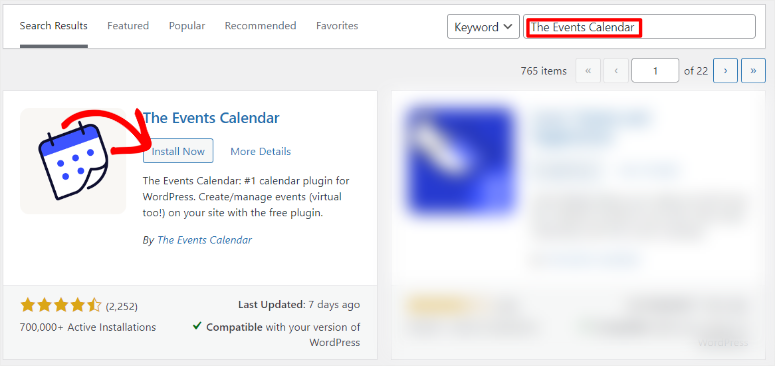
Gehen Sie zuerst zu Plugins » Neues Plugin hinzufügen in WordPress, um auf Ihr Plugin-Repository zuzugreifen. Suchen Sie auf dieser Seite mit der Suchleiste nach The Events Calendar. Installieren und aktivieren Sie es dann wie jedes andere Plugin.
Wenn Sie Probleme haben, finden Sie hier einen Artikel darüber, wie Sie ein Plugin installieren.
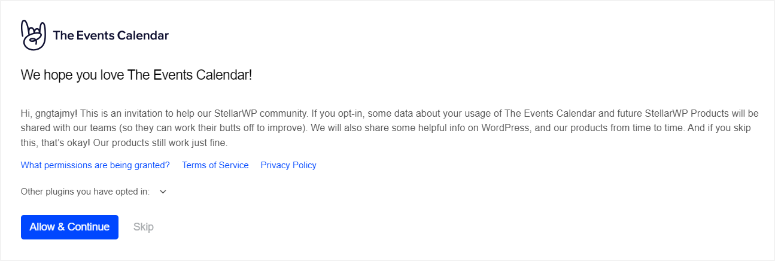
Nachdem Sie das Plugin aktiviert haben, werden Sie zu Veranstaltungen » Einstellungen weitergeleitet. Hier können Sie entweder der Community des Plugins beitreten, wenn Sie „Zulassen & Fortfahren“ auswählen. Oder Sie wählen einfach „Überspringen“, wenn Sie keine Community-Updates erhalten möchten.
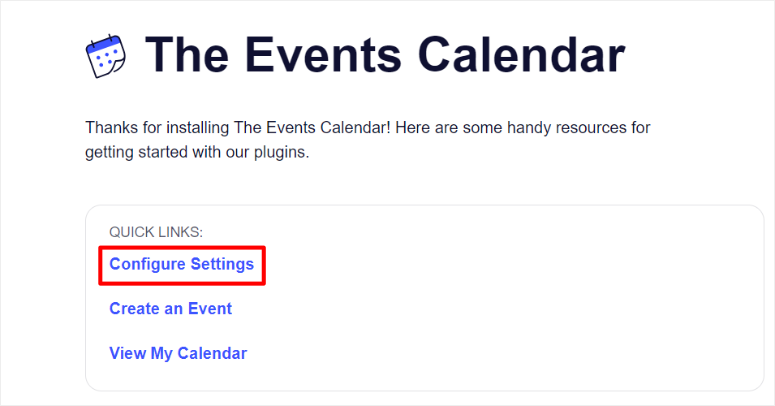
Wählen Sie auf der nächsten Seite Einstellungen konfigurieren, um zu „Veranstaltungseinstellungen“ zu gelangen, wo Sie Ihre Einstellungen für Benutzerveranstaltungen personalisieren können.
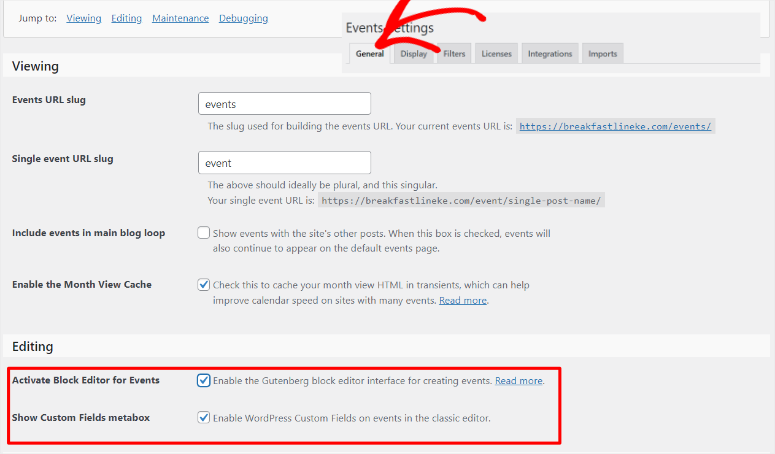
Gehen Sie auf der nächsten Seite zum Tab „Allgemein“.
Dann können Sie im Abschnitt Anzeigen der Seite die URL-Slugs für Veranstaltungen und einzelne Veranstaltungen nach Belieben anpassen. Wir empfehlen jedoch, sie als „Events“ und „Event“ zu belassen, um Verwechslungen zu vermeiden.
Wechseln Sie danach zum Abschnitt Bearbeiten der Seite und aktivieren Sie mit der Kontrollkästchen „Block-Editor für Veranstaltungen aktivieren“, damit Sie die Benutzerveranstaltungsformulare mit Gutenberg-Blöcken anpassen können.
Stellen Sie in diesem Abschnitt sicher, dass auch „Metabox für benutzerdefinierte Felder anzeigen“ aktiviert ist, damit Sie Felder aus Formularvorlagen von Formularerstellern zuordnen können.
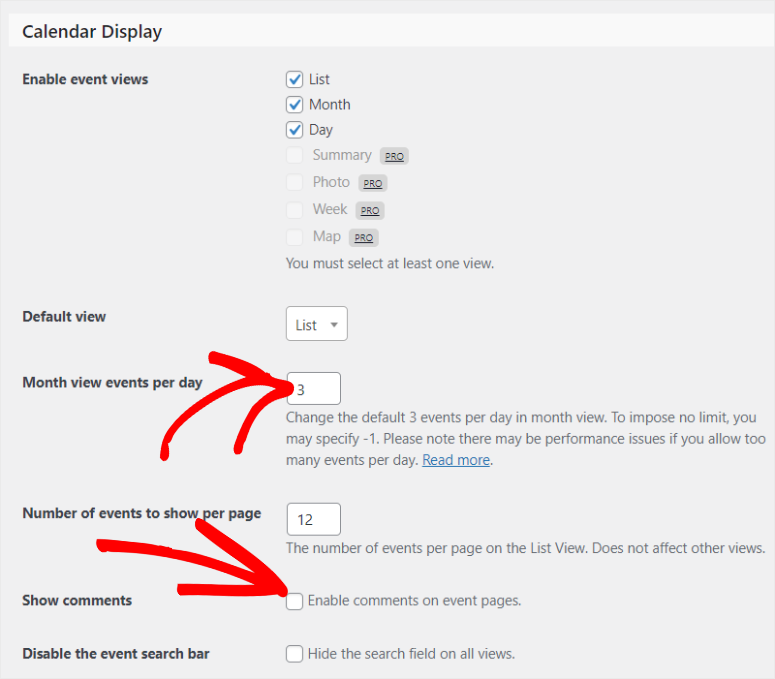
Wechsle zum Tab „Anzeige“, um zu sehen, wie du das Erscheinungsbild der Seite für Benutzerereignisse auf deiner Website einrichtest.
Standardmäßig ist „Ereignisse pro Tag im Monatsüberblick“ auf 3 eingestellt, um sicherzustellen, dass der Kalender übersichtlich und gut lesbar bleibt. Du kannst diese Zahl an deine Website und Bedürfnisse anpassen.
Wenn du jedoch alle Ereignisse ohne Limit anzeigen möchtest, kannst du den Wert auf -1 setzen. Das bedeutet, dass alle für einen Tag geplanten Ereignisse angezeigt werden, unabhängig von ihrer Anzahl.
Gib als Nächstes die Anzahl der Ereignisse ein, die du auf deiner Ereignisse-Seite unter „Anzahl der anzuzeigenden Ereignisse pro Seite“ anzeigen möchtest.
Aktiviere danach „Kommentare anzeigen“, um benutzergenerierte Inhalte zu erhalten, die die Legitimität der Veranstaltung unterstützen und das Engagement und SEO verbessern.
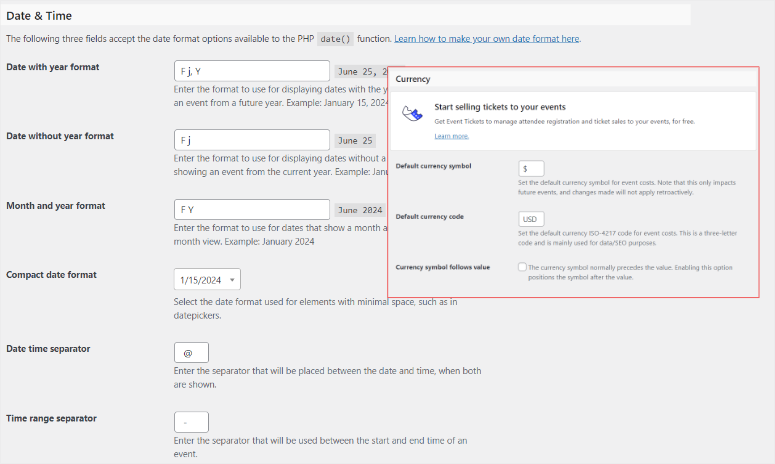
Wechsle dann zum Abschnitt Datum & Uhrzeit, um das Datums- und Uhrzeitformat einzurichten. Verwende schließlich den Abschnitt Währung, um das Standardsymbol und den Standard-Währungscode einzurichten.
Das war's! Du bist bereit, das Kalenderereignisse-Plugin zu verwenden, um Benutzerereignisse zu deiner Website hinzuzufügen.
Schritt 2: Installieren Sie WPForms und sein Add-on
Um Benutzern das Einreichen von Kalenderereignissen zu ermöglichen, musst du ein Formular erstellen. Und es gibt keinen besseren Formularersteller als WPForms.

WPForms ist das beste Formular-Plugin, da es dir hilft, jedes Formular mit einem einfach zu bedienenden Drag-and-Drop-Builder zu erstellen. Es kommt mit über 1800 Vorlagen, die du an deine Bedürfnisse anpassen kannst. Du kannst dann jede gewünschte Vorlage mit dem Drag-and-Drop-Builder weiter bearbeiten, was es großartig für Anfänger macht.
Einer der Gründe, warum WPForms so leistungsfähig ist, sind seine vielen Integrationsfunktionen.
Du kannst Zahlungs-Gateways wie Stripe und PayPal hinzufügen, um Zahlungen direkt in deinen Formularen zu erhalten. Du kannst es auch mit vielen beliebten Marketing- und Abonnement-Tools integrieren, um die Lead-Generierung und Konversion zu verbessern.
Am wichtigsten ist, dass du es mit anderen Plugins wie The Events Calendar verbinden kannst, um einen Kalender für Benutzerereignisse anzuzeigen.
Lesen Sie hier die neueste WPForms-Bewertung.
Wie richtest du also WPForms ein?
Gehe zuerst auf die offizielle Website von WPForms, um dich für einen Premium-Plan anzumelden. Sicher, dieses Formular-Builder-Plugin gibt es auch in einer kostenlosen Version. Aber um benutzergenerierte Inhalte vom Frontend zu akzeptieren, benötigst du den WPForms Pro Plan oder höher.
Sobald du einen Plan gekauft hast, gehe zum Tab Download in deinem WPForms-Dashboard und lade die ZIP-Datei des Plugins herunter. Während du auf dieser Seite bist, kopiere auch den Lizenzschlüssel; du wirst ihn später benötigen, um den Pro-Plan zu aktivieren.

Gehe dann zu deinem WordPress-Dashboard und navigiere zu Plugins » Neues Plugin hinzufügen. Lade hier die ZIP-Datei von WPForms hoch und aktiviere sie. Danach sollte die Menüoption WPForms in deinem WordPress-Dashboard erscheinen.
Gehe nun zu WPForms » Einstellungen und wähle den Tab „Allgemein“. Füge im Feld Lizenzschlüssel den Aktivierungsschlüssel ein, den du zuvor kopiert hast, und klicke auf „Schlüssel überprüfen“.

Das war's! Du kannst WPForms jetzt auf deiner Website einrichten.
Um Benutzerereignisse zu akzeptieren, benötigst du jedoch das Add-on „Beitragsübermittlungen“.
Dieses Plugin-Addon ermöglicht es Ihren Benutzern, Einreichungen wie Veranstaltungen, Gastbeiträge und mehr vom Frontend aus zu senden.
Sie müssen sich nicht in Ihrem Backend anmelden, um Inhalte zu erstellen, was Sicherheitsprobleme mit sich bringen kann. Alles, was sie benötigen, um ein Kalenderereignis zu erstellen, ist bequem auf dem Frontend Ihrer Website platziert.
Um zu beginnen, gehen Sie zu WPForms » Addons.
Verwenden Sie auf dieser Seite die Suchleiste, um das Post Submissions Addon zu finden. Installieren und aktivieren Sie es wie jedes andere Plugin-Addon, und Sie sind bereit!
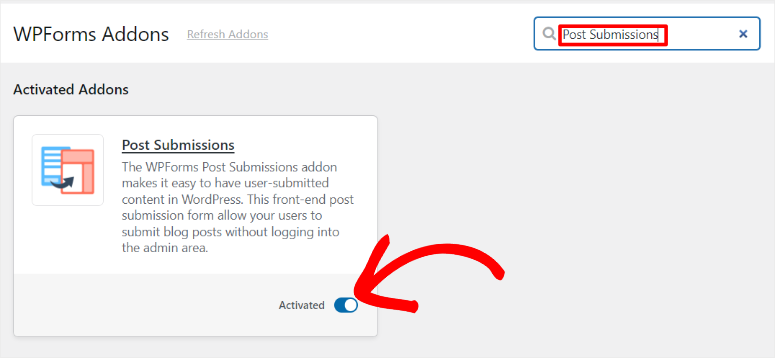
Sie können das Post Submissions Addon jetzt mit WPForms verwenden, um von Benutzern eingereichte Veranstaltungen zu akzeptieren.
Schritt 3: Erstellen eines Formulars für von Benutzern eingereichte Veranstaltungen
Wenn WPforms, das WPForm Post Submissions Addon und das The Events Calendar Plugin eingerichtet sind, ist es an der Zeit, ein Formular für von Benutzern eingereichte Veranstaltungen zu erstellen.
Um zu beginnen, gehen Sie zu WPForms » Neu hinzufügen in Ihrem WordPress-Dashboard, um den WPForms-Formular-Builder zu öffnen. Sie sehen hier alle über 1800 Formularvorlagen angezeigt.
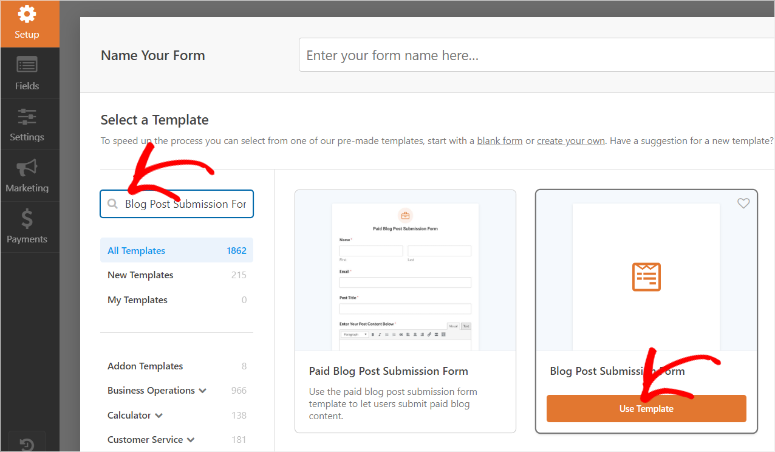
Um Ihnen zu helfen, das gewünschte Formular schnell zu finden, hat WPForms die Vorlagen auf der linken Seite in Kategorien eingeteilt. Sie können auch die Suchleiste verwenden, um die gewünschte Vorlage zu finden.
Für dieses Tutorial verwenden wir die Suchleiste, um die Vorlage „Blog Post Submission Form“ zu finden. Denken Sie daran, dass diese spezielle Vorlage an das Post Submission Addon gebunden ist. Sie können diese Vorlage also nur nach der Einrichtung des Post Submission Addons aufrufen.
Wählen Sie als Nächstes „Vorlage verwenden“, um zum Drag-and-Drop-Formular-Builder zu gelangen.
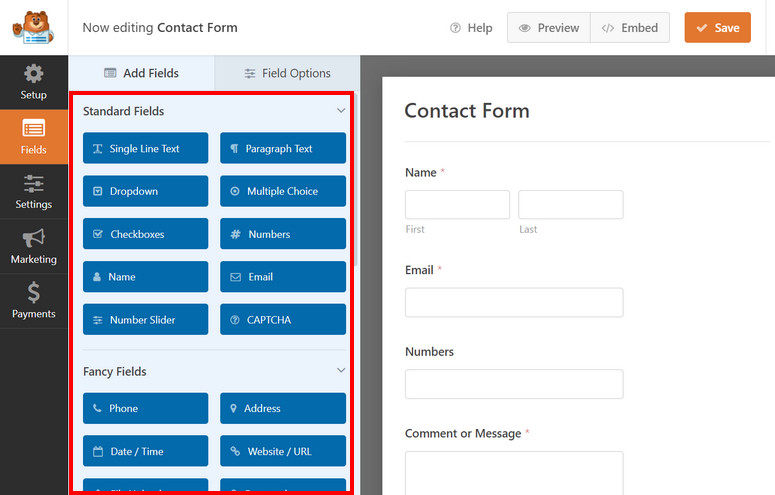
Auf dieser Seite befinden sich alle Feldoptionen auf der linken Seite, während sich das Vorschaufenster auf der rechten Seite befindet. Die Felder sind in Standardfelder, schicke Felder und Zahlungsfelder unterteilt, um den Formularerstellungsprozess weiter zu vereinfachen.
Denken Sie daran, dass die von uns ausgewählte Vorlage, das Blog Post Submission Form, für die Einreichung von Blogbeiträgen konzipiert ist.
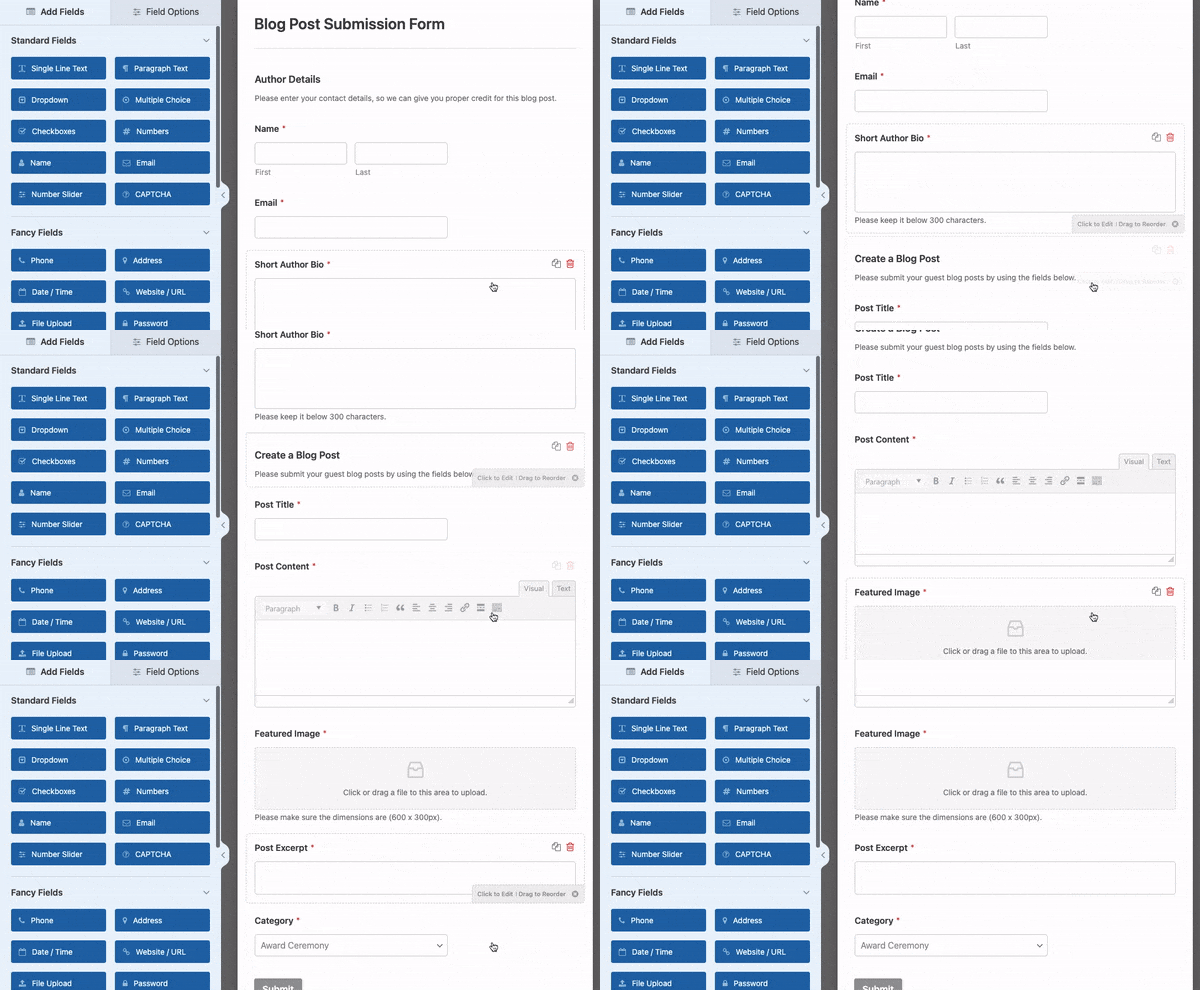
Unsere erste Aufgabe ist es also, sie für die Einreichung von Veranstaltungen anzupassen.
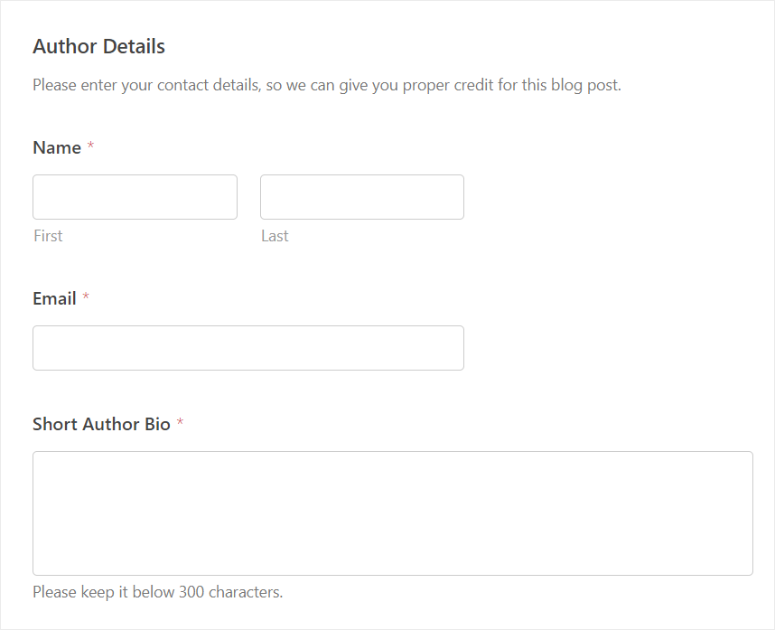
Der erste Abschnitt dieser Vorlage ist Autorendetails. In diesem Abschnitt gibt der Autor der Veranstaltung Benutzerinformationen wie Name und E-Mail-Adresse an. Dies stellt sicher, dass Sie alle Details des Veranstaltungsautors in Ihrer Datenbank haben.
Darunter befindet sich das Feld Kurze Autorenbiografie. Hier kann der Benutzer Details über sich selbst und seine Verbindung zur Veranstaltung oder Organisation angeben.
Da der Abschnitt „Autorenbiografie“ für die Glaubwürdigkeit der Veranstaltung wichtig ist, belassen wir ihn so, wie er ist.
Nun kommen wir zum Abschnitt für den Veranstaltungstext.
Denken Sie daran, dass Sie nicht die exakten Bearbeitungen aus diesem Tutorial verwenden müssen, um Ihren benutzerdefinierten Beitragstyp zu gestalten. Sie können dieses Formular personalisieren, um es an Ihre spezifischen Bedürfnisse anzupassen.
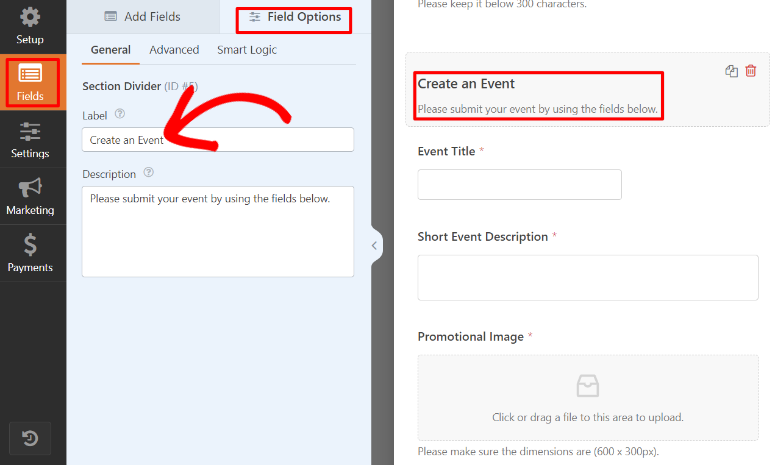
Gehen Sie zuerst zum Feld „Blogbeitrag erstellen“ und wählen Sie es aus, um die Feldoptionen zu öffnen.
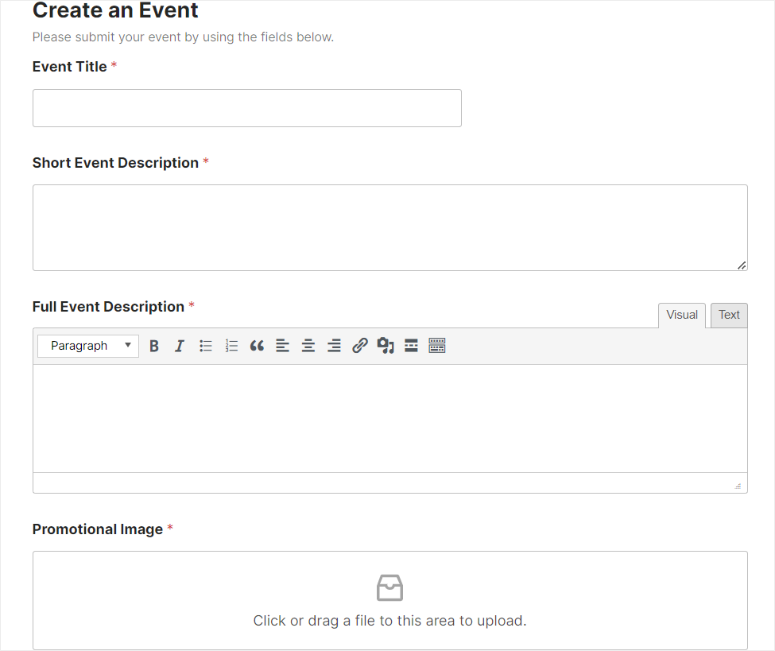
Ändern Sie hier die Beschriftung in etwas wie „Veranstaltung erstellen“, um das Ziel des Formulars anzupassen. Bearbeiten Sie darunter den Platzhalterinhalt im Feld Beschreibung in etwas wie „Bitte reichen Sie Ihre Veranstaltungen mit den folgenden Feldern ein.“
Als Nächstes wechseln Sie zum Feld „Single Line Text“ mit der Bezeichnung Post Title und bearbeiten es zu etwas wie „Event Title“. Danach fahren Sie mit dem Post Excerpt fort und bearbeiten es zu „Short Event Description“.
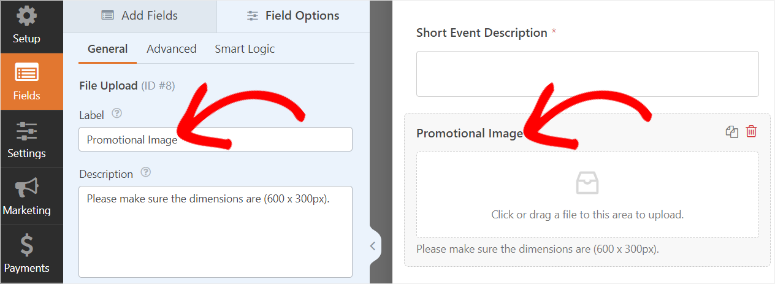
Wenn Sie fertig sind, bearbeiten Sie auch „Featured Image“ zu „Promotional Image“ und stellen Sie sicher, dass das Ereignis ein hervorgehobenes Bild hat.
Wie bereits erwähnt, möchten wir den Benutzern die Möglichkeit geben, ein schönes Ereignis zu erstellen, ohne auf das Backend zugreifen zu müssen.
Dazu fügen wir ein Rich Text-Feld hinzu.
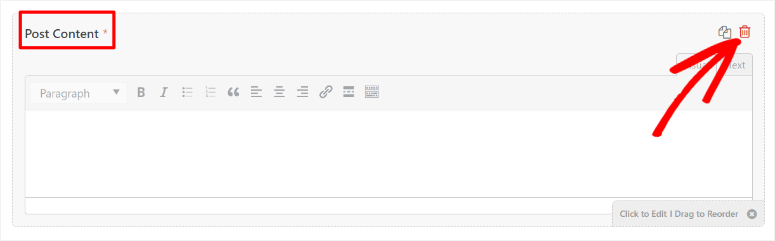
Löschen Sie dazu zuerst das Feld „Post Content“ im Formular mit dem Papierkorbsymbol.
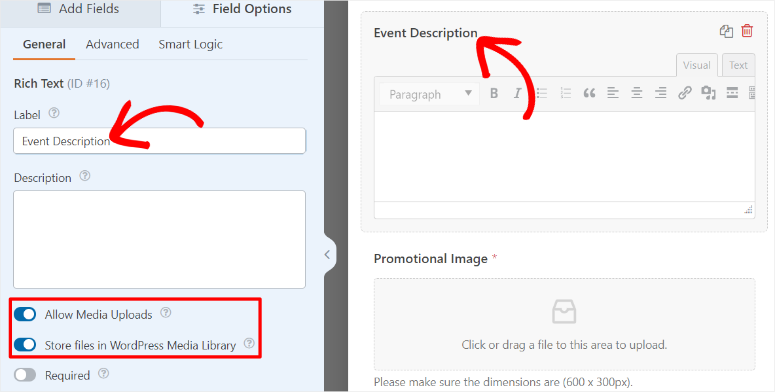
Suchen Sie dann im Abschnitt Fancy Fields auf der linken Seite das Feld „Rich Text“ und verschieben Sie es an die Stelle, an der sich „Post Content“ zuvor befand.
Bearbeiten Sie nach Abschluss die Bezeichnung des Feldes von „Rich Text“ zu etwas wie „Event Description“.
Rich Texts kann Ihren Benutzern helfen, Fettdruck, Kursivschrift, H-Tags, Links, Zitate, Listen, Links, Mediendateien und mehr hinzuzufügen. Dies kann Ihren Benutzern helfen, ihre Inhalte ansprechender für Ihr Publikum zu gestalten und die SEO direkt im Frontend Ihrer Website zu verbessern.
Fügen Sie als Nächstes ein Start- und Enddatum für das Ereignis hinzu.
Gehen Sie dazu noch einmal zu Fancy Fields und suchen Sie das Feld „Date/Time“. Ziehen Sie zwei dieser Date/Time-Felder per Drag & Drop in Ihr Formular. Bearbeiten Sie dann eines dieser Felder zu „Start Date“ und das andere zu „End Date“.
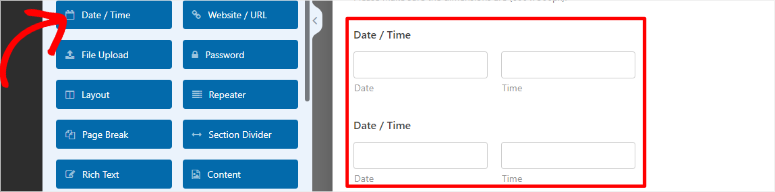
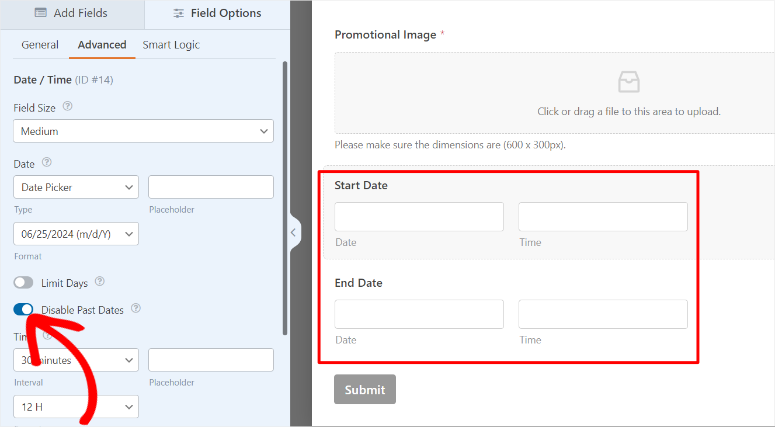
Wählen Sie nun eines der Date/Time-Felder in Ihrem Vorschaufenster aus, um seine „Field Options“ zu öffnen.
Gehen Sie als Nächstes zur Registerkarte „Advanced“ und verwenden Sie den Schalter, um „Disable Past Dates“ zu aktivieren, um sicherzustellen, dass Ihre Benutzer nur zukünftige Ereignisse erstellen. Wenn Sie fertig sind, wählen Sie das andere Date/Time-Feld aus und tun Sie dasselbe.
Denken Sie daran, dass jedes Formular bestimmte Abschnitte erfordert, die von den Benutzern vor dem Absenden ausgefüllt werden müssen, um sicherzustellen, dass Sie oder andere Benutzer alle Informationen haben. Und ein Formular für Veranstaltungskalendereinträge ist keine Ausnahme.
Mit WPForms können Sie jedes gewünschte Feld im Formular obligatorisch machen.
Alles, was Sie tun müssen, ist, den Schalter „Required“ unter „Field Options“ für jedes Feld zu aktivieren. Sie können beispielsweise Name, E-Mail, Event Title und Event Description für dieses Veranstaltungskalenderformular als erforderlich festlegen.
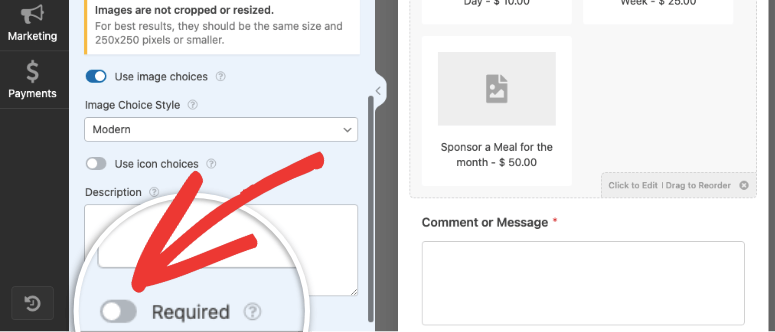
Ihre Benutzer sehen neben den Pflichtfeldern einen kleinen roten Stern, der ihnen anzeigt, dass sie diese vor dem Absenden ausfüllen müssen.
Als Bonus können Sie zusätzliche Felder wie Telefon, Website/URL und Adresse hinzufügen, um weitere Informationen über den Benutzer zu erhalten, der das Ereignis einreicht. Sie können auch ein CAPTCHA-Feld oder ein benutzerdefiniertes CAPTCHA-Feld hinzufügen, um die Formularsicherheit zu erhöhen und sicherzustellen, dass Sie nur echte Ereignisse erhalten.
Sie sollten jedoch daran denken, nicht zu viele oder unnötige Felder hinzuzufügen, damit das Formular kurz und präzise bleibt, um Formularabbrüche zu reduzieren.
Schritt 4: Verknüpfen Sie das Veranstaltungsformular mit dem Veranstaltungskalender
Wie bereits erwähnt, funktioniert WPForms nahtlos mit anderen Tools wie dem The Events Calendar Plugin zusammen. Um diese beiden Plugins zu verbinden, führen wir einen einfachen Prozess namens Mapping durch.
Mapping bezieht sich auf den Prozess der Verbindung von Daten zwischen verschiedenen Teilen eines Formulars und anderen Anwendungen oder Diensten.
In diesem Fall verbinden wir WPForms-Felder mit The Events Calendar. Dies stellt sicher, dass die über die Formulare gesammelten Daten genau und effizient in die entsprechenden Felder von The Events Calendar übertragen werden.
Um zu beginnen, gehen Sie in Ihrem WPForms Drag-and-Drop-Builder zu Einstellungen » Beitragsübermittlungen. Aktivieren Sie als Nächstes „Beitragsübermittlungen aktivieren“ mit dem Schieberegler, um die Optionen zu erweitern.
Jetzt ist das Zuordnen Ihrer Formulare mit WPForms sehr einfach, da Sie Dropdown-Optionen verwenden werden.
Gehen Sie zuerst zu jeder Dropdown-Option in der Liste und wählen Sie Folgendes aus.
- Beitragstitel zugeordnet zu „Ereignisname“
- Beitragsinhalt zugeordnet zu „Ereignisbeschreibung“
- Beitrags-Excerpt zugeordnet zu „Kurze Ereignisbeschreibung“
- Beitrags-Vorschaubild zugeordnet zu „Werbebild“
- Beitragsart zugeordnet zu „Ereignisse“
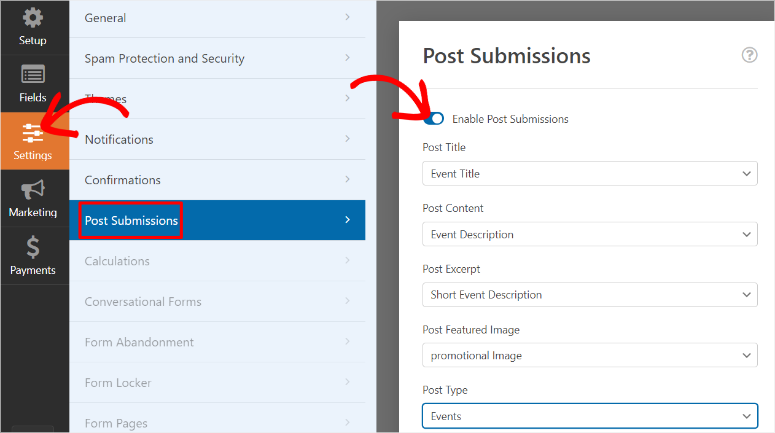
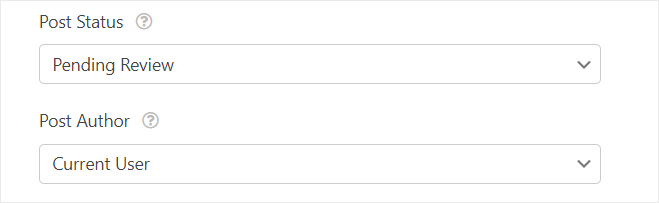
Verwenden Sie danach auch das Dropdown-Menü unter Beitragsstatus, um „Zur Überprüfung ausstehend“ auszuwählen. Auf diese Weise haben Sie die Möglichkeit, jedes Ereignis zu überprüfen, bevor es live geschaltet wird.
Stellen Sie dann unter diesem Beitragsautor auf „Aktueller Benutzer“. Dies stellt sicher, dass das Ereignis unter dem Namen des Erstellers veröffentlicht wird.
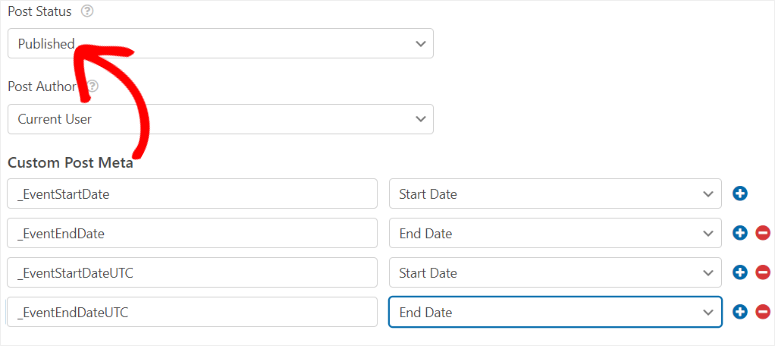
Nun ordnen wir Zeit und Datum über „Benutzerdefinierte Beitragsmetadaten“ zu.
In diesem Abschnitt fügen wir einen sehr einfachen Code hinzu, um dem The Events Calendar WordPress-Plugin die Dauer des Ereignisses mitzuteilen.
Geben Sie in die erste Textzeile „_EventStartDate“ ein und wählen Sie dann im Dropdown-Menü daneben Startdatum aus. Klicken Sie dann auf das Pluszeichen (+), und eine weitere Textzeile wird darunter angezeigt. Geben Sie hier „_EventEndDate“ ein und wählen Sie dann im Dropdown-Menü daneben Enddatum aus.

Aber was ist, wenn das Ereignis ohne Ihre Zustimmung live gehen soll?
Ändern Sie dazu zuerst den Beitragsstatus von „Zur Überprüfung ausstehend“ auf „Veröffentlicht“. Gehen Sie dann zurück zum Bereich Benutzerdefinierte Beitragsmetadaten und fügen Sie zwei weitere Textzeilen hinzu.
Geben Sie in die nächste Textzeile „_EventStartDateUTC“ ein und wählen Sie im Dropdown-Menü Startdatum aus. Bewegen Sie sich danach zur letzten Textzeile und geben Sie „_EventEndDateUTC“ ein.
Zusammenfassend lässt sich sagen, dass die Zuordnung wie folgt aussieht:
- _EventStartDate zugeordnet zu Startzeit
- _EventEndDate zugeordnet zu Endzeit
- _EventStartDateUTC zugeordnet zu Startzeit
- _EventEndDateUTC zugeordnet zu Endzeit
Das ist alles! Sie können jetzt Ihre WPForms mit The Events Calendar zuordnen.
Schritt 5: Richten Sie Bestätigungs- & Benachrichtigungsnachrichten ein
Nachdem die Verbindung zwischen Ihrem Formular und dem Kalender-Tool hergestellt ist, ist es an der Zeit, die Bestätigungs- und Benachrichtigungsnachrichten anzupassen. Diese Nachrichten helfen Ihnen und den Erstellern von Ereignissen, den Status eines Ereignisses zu erfahren.
Sie bestätigen beispielsweise einem Benutzer, dass seine Einreichung erfolgreich empfangen wurde. Dies beseitigt jede Unsicherheit oder Verwirrung darüber, ob das Formular korrekt eingereicht wurde, und verhindert Mehrfacheinreichungen.
Einerseits stellen E-Mail-Benachrichtigungen sicher, dass Sie als Website-Administrator schnell über neue Einreichungen informiert werden, sodass Sie bei Bedarf sofort Maßnahmen ergreifen können.
Dadurch können Sie Aufgaben wie die Zuweisung von Einreichungen an Teammitglieder oder die Auslösung von Workflows einfach automatisieren. Dies kann Ihnen Zeit sparen und den manuellen Aufwand reduzieren.
Gehen Sie zunächst im WPForms-Formular-Editor zum Tab „Benachrichtigungen“.
Aktivieren Sie hier Benachrichtigungen aktivieren mit dem Schalter, um weitere Optionen zu öffnen. Geben Sie dann in das Textfeld „An E-Mail-Adresse senden“ den Smart Tag {admin_email} ein, mit dem WPForms E-Mail-Benachrichtigungen an Ihre WordPress-E-Mail-Adresse senden kann.
Wenn Sie die Benachrichtigung an eine Ihrer anderen E-Mail-Adressen senden möchten, löschen Sie einfach den Smart Tag und geben Sie die gewünschte ein.
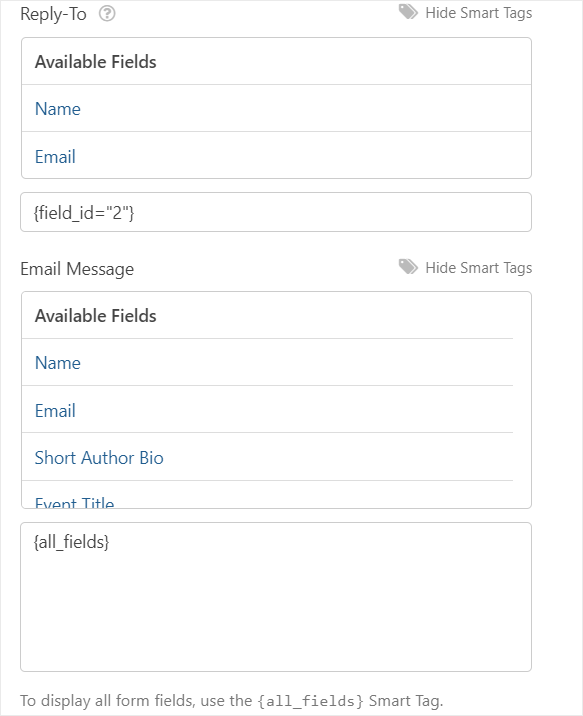
Wenn Ihr Benutzer eine Kopie der E-Mail erhalten soll, klicken Sie auf die Schaltfläche Smart Tags anzeigen. Wählen Sie aus dem Dropdown-Menü „Verfügbare Felder“ die Option „E-Mail“. Auf diese Weise wird eine Kopie der E-Mail an die E-Mail-Adresse gesendet, die der Benutzer zum Erstellen seines Veranstaltungsformulars verwendet hat.
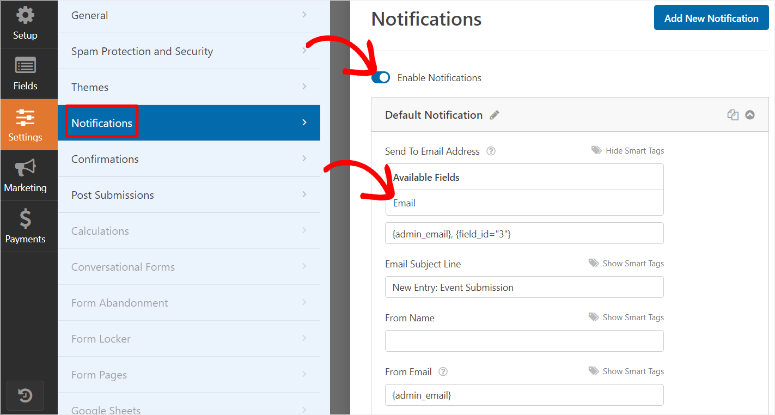
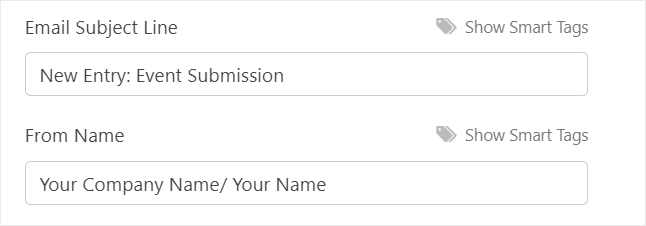
Gehen Sie als Nächstes zum Textfeld Betreffzeile der E-Mail und passen Sie diese an, um die Einreichungen für die Veranstaltung widerzuspiegeln. Sie können etwas wie „Neue Eingabe: Veranstaltungs-Einreichung“ verwenden.
Geben Sie im Feld Von Name den Namen Ihres Unternehmens, Ihren Namen oder den Namen des Teammitglieds ein, das für den Prozess verantwortlich ist.
Lassen Sie dann im Textfeld „Von E-Mail“ den {admin_email} Smart Tag unverändert, um die E-Mail-Einrichtung nicht zu beeinträchtigen.
Wechseln Sie nun zum Abschnitt Antworten an, um die Nachricht anzupassen, die Sie als Teil der automatisierten Benachrichtigungsnachricht senden möchten. Dies kann eine Nachricht sein, um dem Benutzer für die Einreichung der Veranstaltung zu danken, eine kurze Marketingnachricht oder weitere Schritte nach der Formulareinreichung.
Wechseln Sie nun zum Tab „Bestätigung“.
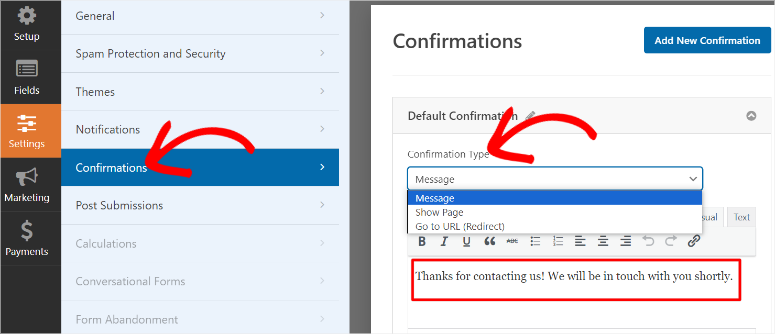
Wählen Sie im Abschnitt Standardbestätigung über das Dropdown-Menü den gewünschten „Bestätigungstyp“ aus. Wählen Sie zwischen „Seite anzeigen“, womit Sie den Benutzer auf eine andere Seite Ihrer Website weiterleiten können. Sie können auch „URL aufrufen (Weiterleitung)“ auswählen, um den Benutzer zu einer externen URL außerhalb Ihrer Website zu senden.
Für dieses Tutorial wählen wir jedoch Nachricht aus dem Dropdown-Menü „Bestätigungstyp“, um eine einfache Bestätigungsnachricht anzuzeigen. Geben Sie als Nächstes die benutzerdefinierte Nachricht für Ihre Benutzer in das Feld „Bestätigungsnachricht“ ein.
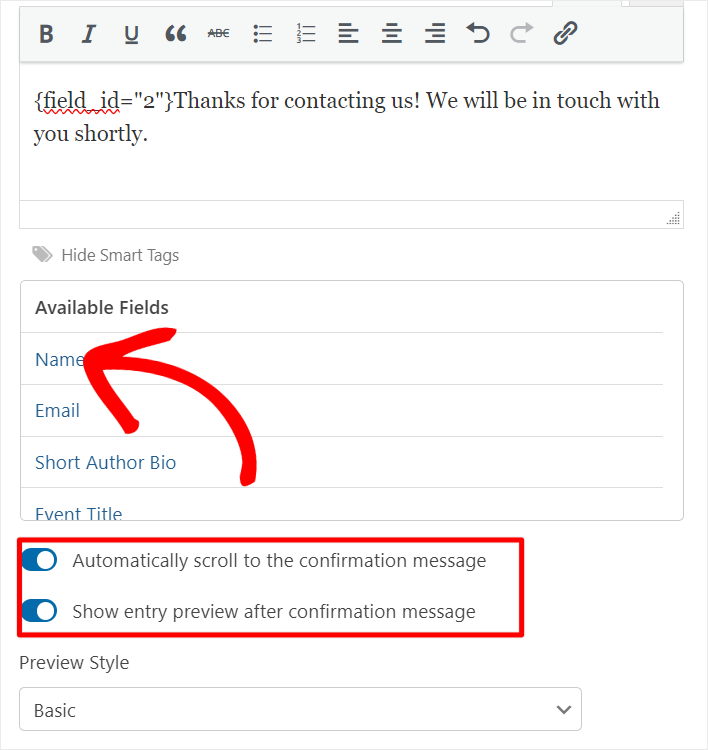
Wählen Sie dann unten „Smart Tags anzeigen“ und klicken Sie auf „Name“, damit die Nachricht den Namen des Benutzers enthält.
Aktivieren Sie als Nächstes mit einem Schalter „Automatisch zur Bestätigungsnachricht scrollen“. Dadurch wird sichergestellt, dass Ihre Benutzer die Veranstaltungsseite nicht neu laden oder zu einer anderen WordPress-Seite wechseln müssen, um die Bestätigungsnachricht anzuzeigen.
Sobald Sie dies getan haben, können Sie mit dem Schalter auch „Vorschau der Eingabe nach der Bestätigungsnachricht anzeigen“ aktivieren. Dadurch wird dem Benutzer das ausgefüllte Veranstaltungsformular angezeigt, sodass er sehen kann, ob er während der Einreichung Fehler gemacht hat.
Wählen Sie abschließend im Dropdown-Menü unter „Preview Style“ zwischen „Basic“, „Compact“, „Table“ und „Compact-Table“.
Großartig! Ihr vom Benutzer eingereichtes Formular für Veranstaltungen ist nun zur Veröffentlichung bereit.
Schritt 6: Veröffentlichen des Formulars für benutzergenerierte Veranstaltungen
Jetzt, da Ihr Formular fertig ist, ist es an der Zeit, es auf Ihrer Website zu veröffentlichen.
Klicken Sie dazu zuerst auf „Speichern“ für Ihr Formular. Wählen Sie dann die Schaltfläche Einbetten in der oberen rechten Ecke Ihrer WPForms Drag-and-Drop-Formular-Builder-Seite.
Wählen Sie dann im Popup-Fenster „Neue Seite erstellen“.

Geben Sie im nächsten Popup den Seitennamen ein, den Sie für die Kalenderseite der Veranstaltung wünschen. Denken Sie daran, dass dieser Name als Seitentitel und als URL-Slug der Seite dient.
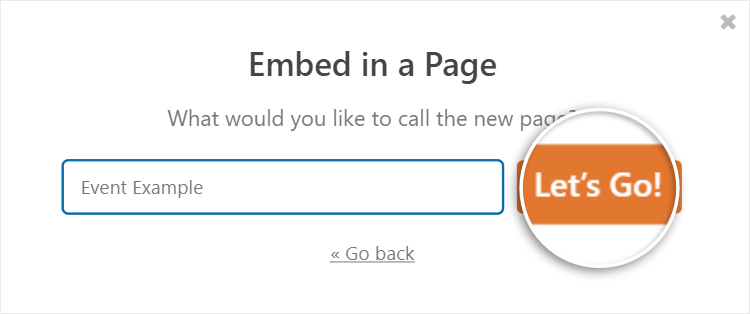
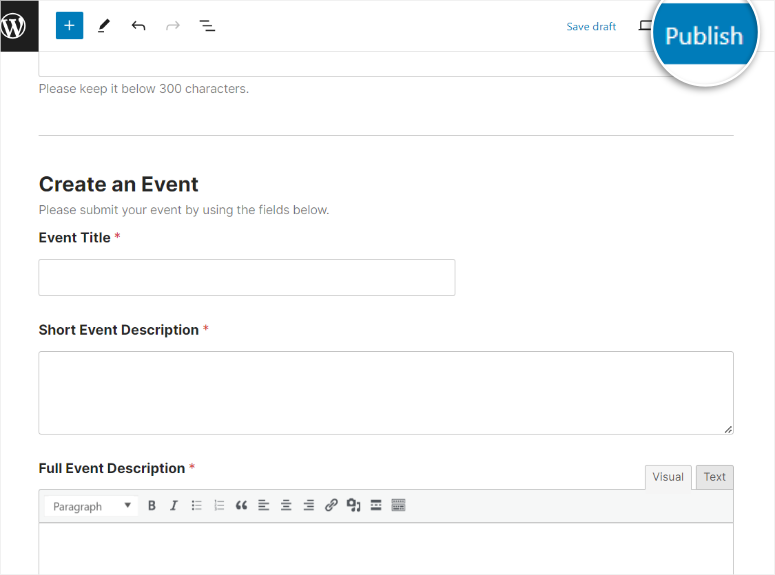
Danach leitet Sie WPForms zum Entwurf der gerade erstellten Seite weiter. Sie können überprüfen, ob etwas fehlt oder ob Sie Fehler gemacht haben. Wenn Sie mit Ihrem Formular zufrieden sind, klicken Sie auf „Veröffentlichen“, und Ihre Kalenderseite für Veranstaltungen wird live geschaltet.
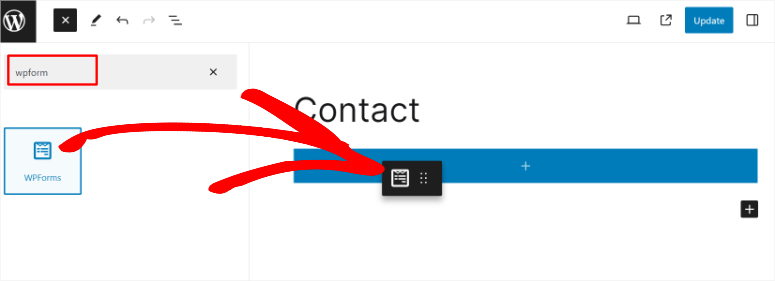
Sie möchten das Formular aber vielleicht auch zu einer bestehenden Seite hinzufügen. Die gute Nachricht ist, dass WPForms es Ihnen ermöglicht, Formulare mit seinem Gutenberg-Block mithilfe des Standard-Block-Editors von WordPress hinzuzufügen.
Sie können auch einen Shortcode verwenden, um das Formular praktisch überall auf Ihrer Website zu platzieren, z. B. in einem Widget, einer Seitenleiste und mehr.

Sie können auch einen Einbetten-Assistenten, Elementor-Formularmodule, Divi-Einbettung und das SeedProd-Modul verwenden.
Nachdem die Kalenderseite für Veranstaltungen live geschaltet wurde, können Sie Einreichungen überprüfen, bevor sie live gehen.
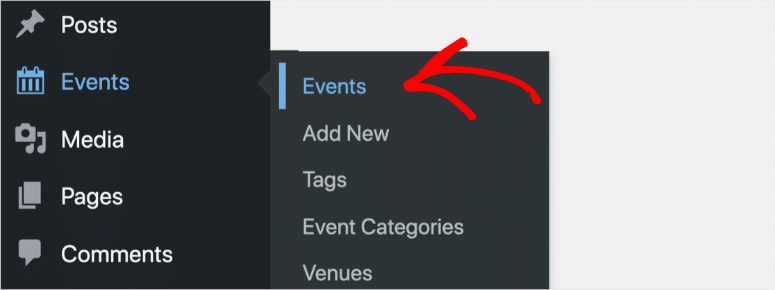
Navigieren Sie dazu im Menü Ihres WordPress-Dashboards zur Option Veranstaltungen.
Denken Sie daran, dass alle über Ihr Kalenderformular eingereichten Veranstaltungen als Ausstehend angezeigt werden, was bedeutet, dass sie Ihre Genehmigung benötigen, bevor sie angezeigt werden.
Wählen Sie also die Schaltfläche „Bearbeiten“ unter dem Veranstaltungstitel. Dies ermöglicht es Ihnen, die Einreichungsdetails, einschließlich Bildern, mithilfe des Rich-Text-Felds von WPForms in der Vorschau anzuzeigen.
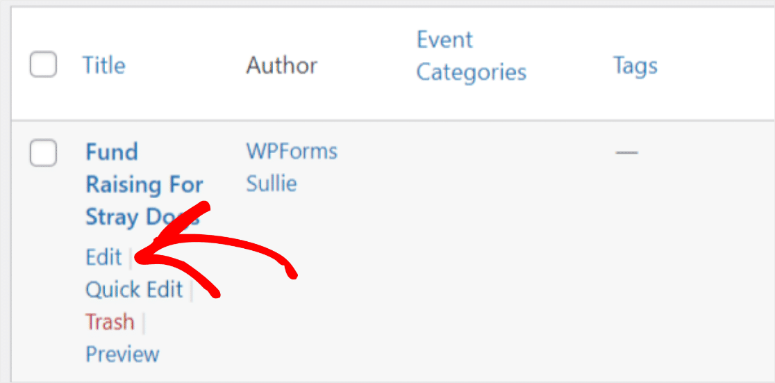
Achten Sie besonders auf den Abschnitt Zeit & Datum, um sicherzustellen, dass die Veranstaltung korrekt Ihrer Zeitzone zugeordnet ist. Sobald Sie alle Veranstaltungsdetails überprüft und alle notwendigen Bearbeitungen vorgenommen haben, klicken Sie auf „Veröffentlichen“.
Die Veranstaltungsseite wird dann auf Ihrer Website live geschaltet und kann durch Besuch der von The Events Calendar erstellten URL angezeigt werden, z. B. https://www.ihreseite/events.
Unten sehen Sie ein Beispiel, wie die Seite aussehen würde.
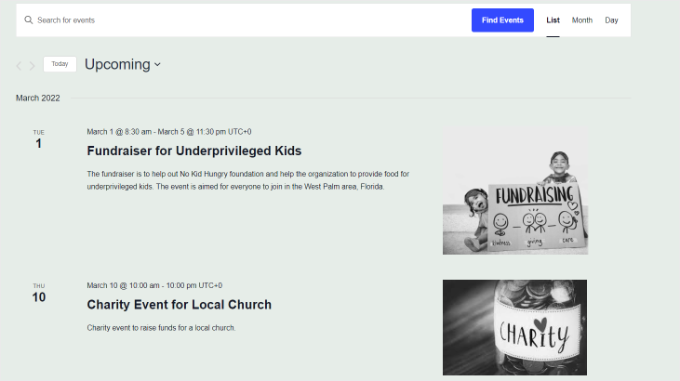
Wenn Sie die Veranstaltung auf ihrer Seite anzeigen möchten, sieht die URL etwa so aus: https://www.ihreseite/veranstaltung/einzelbeitragsname.
Unten sehen Sie ein Beispiel, wie ein neuer Kalender für Veranstaltungseinreichungen aussehen würde.
Herzlichen Glückwunsch! Sie können nun Benutzern erlauben, Kalenderveranstaltungen in WordPress einzureichen. Wenn Sie weitere Fragen haben, lesen Sie unsere FAQs unten.
FAQs: So können Benutzer Kalenderveranstaltungen in WordPress einreichen
Kann ich Google Kalender mit meinem WordPress-Kalender verbinden?
Ja, Sie können Google Kalender mit Ihrem WordPress-Kalender über The Events Calendar Pro verbinden. Es bietet Add-ons, die eine Synchronisierung mit Google Kalender, Eventbrite, iCalendar, Meetup und mehr ermöglichen. Diese Integration ermöglicht es Ihnen, Veranstaltungen aus Google Kalender direkt auf Ihrer WordPress-Website zu verwalten und anzuzeigen, sodass alle Veranstaltungen an einem Ort aktualisiert und zugänglich sind.
Wie kann ich ein Kalenderereignis senden?
Um ein Kalenderereignis zu senden, können Sie das Plugin "The Events Calendar" mit WPForms verwenden. Erstellen Sie zuerst ein Formular zur Einreichung von Ereignissen mit WPForms. Sobald das Formular eingerichtet und mit "The Events Calendar" verknüpft ist, können Benutzer Ereignisse über das Formular einreichen. "The Events Calendar" hilft Ihnen dann bei der Verwaltung von Ereignissen und der Anzeige dieser Ereignisse auf Ihrer WordPress-Website.
Muss ich mich anmelden, um ein Kalenderereignis einzureichen?
Nein. Mit "The Events Calendar" müssen sich Ihre Benutzer nicht anmelden, um ein Kalenderereignis einzureichen. Das WordPress-Plugin ermöglicht es ihnen, Ereignisse direkt vom Frontend aus zu erstellen, und sie müssen keine angemeldeten Benutzer in Ihrem WordPress-Dashboard sein. Sie können jedoch Einreichungen zur Überprüfung vor der Veröffentlichung festlegen, um die Kontrolle über den Inhalt zu behalten.
Welches ist das beste kostenlose Plugin für benutzergenerierte Ereignisse?
"The Events Calendar" ist das beste kostenlose Plugin für benutzergenerierte Ereignisse. Es ermöglicht Benutzern, Ereignisse direkt vom Frontend Ihrer Website einzureichen. Für eine bessere Funktionalität können Sie es mit WPForms verwenden, um anpassbare Formulare zur Einreichung von Ereignissen zu erstellen. Der Drag-and-Drop-Builder und das Post Submissions Add-on von WPForms erleichtern die Erstellung und Verwaltung von Formularen für benutzergenerierte Ereignisse. Dies bietet eine benutzerfreundliche Erfahrung sowohl für Benutzer als auch für Sie.
Das ist alles! Wir hoffen, Sie haben es genossen, darüber zu lesen, wie Sie Benutzern erlauben können, Ereignisse auf Ihrer Website zu erstellen. Wenn Sie nach Alternativen für Event-Plugins suchen, lesen Sie diesen Artikel über die 9 besten WordPress-Event-Plugins im Vergleich.
Darüber hinaus finden Sie hier weitere Artikel, die Sie möglicherweise interessieren.
- 21+ beste WordPress-Themes für Events & Konferenzen
- Wie Sie Sugar Calendar verwenden, um Events & Zeitpläne zu verwalten
- Wie man ein Buchungsformular erstellt
Der erste Artikel listet 21+ der besten Event- und Konferenz-Themes für WordPress auf. Der nächste Beitrag führt Sie durch die Verwendung von Sugar Calendar, einem der besten Event-Plugins, zur Verwaltung und Planung von Events. Der letzte Artikel zeigt Ihnen, wie Sie ein Buchungsformular erstellen.

Ich möchte eine Website zur Erstellung/Registrierung von Veranstaltungen erstellen. Sie würde es Event-Erstellern ermöglichen, eine Veranstaltung gegen eine Gebühr zu posten (damit sie „bezahlen, um zu posten“) und von denen, die sich für die Veranstaltung registrieren, eine Gebühr zu erhalten.
Also, der Event-Sponsor postet die Event-Infos und bezahlt $???.00
Event-Teilnehmer zahlen auf der gleichen Website wie der Sponsor
Teilnahmegebühr
Welche Plugins würde ich brauchen?
Hallo Ken,
Vielen Dank für die Frage. Um dies zu erreichen, benötigen Sie eine Kombination von Plugins.
Zuerst benötigen Sie ein Event-Management-Plugin. Ich empfehle das Event Calendar Plugin.
Dann benötigen Sie einen Formular-Builder, damit Ersteller Events vom Frontend aus einreichen können.
Darüber hinaus benötigen Sie einen Formular-Builder, der mit Zahlungs-Gateways integriert ist.
Hierfür empfehle ich WPForms.
Sie können WPForms mit Stripe oder PayPal verbinden.
Schließlich benötigen Sie eine Möglichkeit, Teilnehmerregistrierungen zu verkaufen und zu verwalten.
Hierfür empfehle ich Event Tickey Plus von The Event Calendar.
Das war's.
Optional können Sie ein Mitgliedschafts-Plugin wie MemberPress verwenden, um sicherzustellen, dass die Registrierung von Event-Erstellern und Teilnehmern optimiert wird. Dies ermöglicht es Ihnen auch, Event-Erstellern Gebühren für die Veröffentlichung ihrer Events auf Ihrer Website zu berechnen.
Sie können die folgenden Schritte befolgen:
Schritt 1: The Events Calendar installieren und konfigurieren
Schritt 2: WPForms für Event-Einreichungen einrichten
Schritt 3: Zahlungsintegration über WPForms hinzufügen
Schritt 4: Event Tickets Plus einrichten
Schritt 5: Mitgliedschaftsstufen erstellen (Optional)
Schritt 6: Ihr Formular für Event-Einreichungen veröffentlichen
Ich hoffe, das hilft. Probieren Sie es aus und lassen Sie mich bitte wissen, ob es funktioniert.